Исправляем ошибку «Код события 1000» в Windows
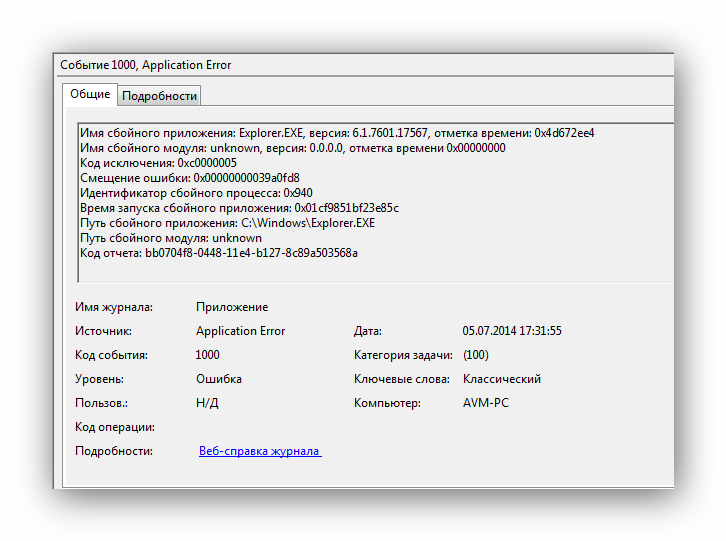
Некоторые пользователи наталкиваются на ошибку «Код события 1000» в системном приложении «Просмотр событий». Данный код означает, что приложение внезапно завершило свою работу по неизвестной причине. Помимо кода ошибки, пользователю предоставляется директория к исполнительному файлу приложения, которое вылетело.
Причины ошибки «Код события 1000»
Причин для подобной ошибки может быть действительно множество, но мы все же смогли составить список наиболее из наиболее вероятных.
- Повреждение системных файлов. Если у вас есть какие-то поврежденные системные файлы или отсутствующие модули, то некоторые компоненты Windows могут неправильно работать или даже вылетать.
- Вылетает конкретное приложение. Иная причина ошибки — какое-то определенное приложение в вашей системе крашится. Вы можете понять, что это за приложение, проверив лог в системном приложении «Просмотр событий» либо выполнив процесс чистой загрузки.
- Некорректно установленный .NET Framework. .NET Framework используется многочисленными приложениями и даже самой системой Windows. Если .NET Framework был некорректно установлен или некоторые его библиотеки повреждены, то вы имеете все шансы видеть «Код события 1000».
- Устаревшая версия Windows. Еще одна причина — довольно устаревшая версия ОС Windows, что может быть решено при помощи установки всех последних обновлений.
- Вредоносное ПО/вирусы. К сожалению, вредоносное программное обеспечение и различные вирусы, попавшие в систему с просторов интернета, точно также могут вызывать эту ошибку. Но все можно исправить при помощи сканирования системы надежным антивирусом и последующим удалением всех незваных гостей.
Методы решения «Код события 1000»
Метод №1 Сканирование программой SFC
Для начала мы рекомендуем попробовать провести сканирование такой системной утилитой, как System File Checker. Если у вас в системе действительно есть поврежденные файлы или модули, то данная программа поможет найти их и восстановить. Чтобы запустить ее, сделайте следующее:
- нажмите Windows+S;
- впишите «Командная строка»;
- нажмите правой кнопкой мыши на найденный результат и выберите «Запуск от имени администратора»;
- далее выполните команды «sfc /scannow» и «DISM /Online /Cleanup-Image /RestoreHealth» (обе без кавычек).
Вам придется подождать некоторое время между выполнением команд, но если в вашей Windows действительно присутствовали какие-то поврежденные файлы, то этот метод должен был помочь. Перезагрузите компьютер и снова загляните в «Просмотр событий». Возможно, «Код события 1000» перестала появляться.
Метод №2 Удаление конкретного приложения
Также вы можете попробовать удалить или же заменить приложение, которое вызывает данную проблему. Как правило, вы должны сразу же понять, какое именно приложение виновно, проверив лог, т.е. там же, где вы нашли «Код события 1000». Если у вас получилось определить нужное приложение, то вы можете удалить его со своего компьютера следующим образом:
- нажмите Windows+R;
- вставьте в пустую строчку «appwiz.cpl» и нажмите Enter;
- найдите в списке приложение-виновника и нажмите на него правой кнопкой мыши;
- выберите «Удалить» и проследуйте инструкциям на экране;
- перезагрузите компьютер после удаления.
Метод №3 Выполнение чистой загрузки
Если вы не смогли обнаружить нужное приложение в «Просмотре событий», то можно воспользоваться иным, несколько более сложным методом, который поможет определить виновника. Метод этот имеет название «чистая загрузка». Выполняется подобная загрузка следующим образом:
- нажмите комбинацию Windows+R;
- вставьте в пустую строчку «msconfig» и нажмите Enter;
- перейдите во вкладку «Службы»;
- поставьте галочку возле «Не отображать службы Майкрософт» и нажмите на кнопу «Отключить все»;
- нажмите на кнопку «Применить» и перейдите во вкладку «Автозагрузка»;
- нажмите на «Открыть диспетчер задач»;
- отключите все службы в представленном списке и перезагрузите компьютер.
Теперь вам нужно проверить, пропал ли «Код события 1000». Если да, то одна из программ/служб была виновна в проблеме. Активируйте поочередно все отключенные элементы и проверяйте, когда появится ошибка.
Метод №4 Обновление Windows до последнего билда
Если никакой из вышеперечисленных методов не смог помочь с вашей проблемой, то пора попробовать просто обновить свою операционную систему. Отсутствие тех или иных обновлений для Windows может вызывать разнообразные ошибки. Вот что вам нужно сделать:
- нажмите Windows+S;
- впишите «Проверить наличие обновлений» и выберите найденный результат;
- нажмите на кнопку «Проверка наличия обновлений»;
- дождитесь, когда будут установлены все обновления и перезапустите компьютер.
Мы надеемся, что хотя бы какой-то из четырех представленных здесь методов смог помочь вам в решении проблемы с «Код события 1000».
Как исправить ошибку приложения Event 1000 в Windows 10?
Когда приложение на вашем ПК дает сбой, одним из возможных кодов, которые вы увидите в журнале просмотра событий, является ошибка приложения с идентификатором события 1000. Когда это появится, программа, которую вы используете, неожиданно закроется. Более того, вы не сможете запустить его должным образом. Если вы начинаете замечать, что этот код ошибки чаще возникает на вашем компьютере, значит, пора решить проблему.
В этой статье мы научим вас, как устранить сбой приложения с кодом ошибки 1000. Убедитесь, что вы продвигаетесь по нашему списку решений, пока не найдете то, которое устранит проблему навсегда.
Как исправить событие с идентификатором 1000 в Windows 10
- Очистить реестр
- Выполните сканирование SFC
- Обновляйте драйверы
- Переустановите NET Framework
- Выполните чистую загрузку
- Переустановите программное обеспечение
Метод 1: сканирование реестра
Ошибка с кодом события 1000 появляется из-за поврежденных или поврежденных записей реестра. Итак, мы рекомендуем использовать надежный сканер реестра. Есть много программ, которые могут выполнить эту задачу. Однако мы предлагаем выбрать надежный инструмент, такой как Auslogics Registry Cleaner. Вам не нужно беспокоиться о риске стабильности вашей операционной системы, потому что это программное обеспечение создает резервную копию вашего реестра перед его очисткой. Самое приятное, что вы можете скачать, установить и использовать Auslogics Registry Cleaner бесплатно.
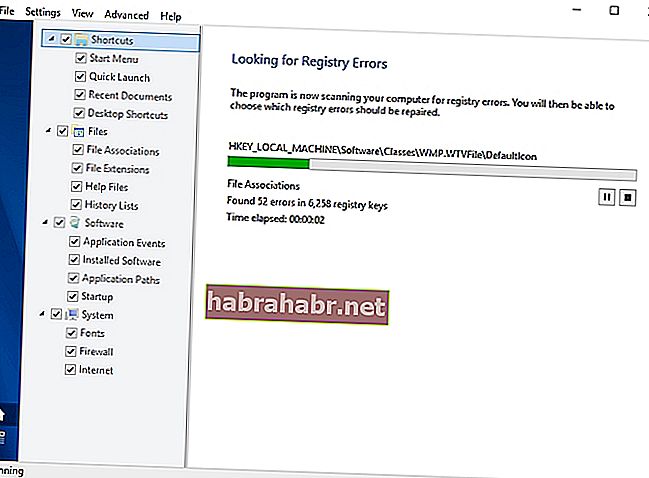
Также стоит отметить, что этот инструмент решает все проблемы в вашем реестре. Итак, как только процесс будет завершен, вы заметите значительное улучшение производительности вашего компьютера.
Метод 2: выполнение сканирования SFC
Возможно, у вас повреждены системные файлы, поэтому вы часто сталкиваетесь с ошибкой приложения Event ID 1000. Итак, мы предлагаем выполнить сканирование SFC, чтобы решить проблему. Средство проверки системных файлов просканирует ваш компьютер на наличие поврежденных файлов WRP, а затем обработает их соответствующим образом. Чтобы выполнить сканирование SFC, вам просто нужно следовать этим инструкциям:
- На клавиатуре нажмите Windows Key + X.
- Выберите из списка командную строку (администратор) или Windows PowerShell (администратор).
- Выполните следующую команду:
DISM.exe / Online / Cleanup-image / Restorehealth
- По завершении процесса выполните следующую команду:
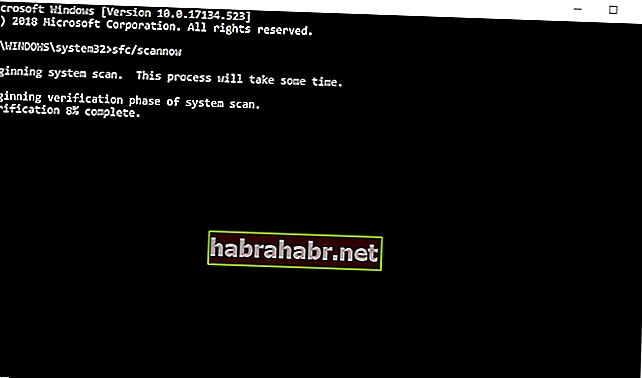
Сканирование может занять пару минут. Поэтому важно не мешать этому.
Метод 3: Обновление драйверов
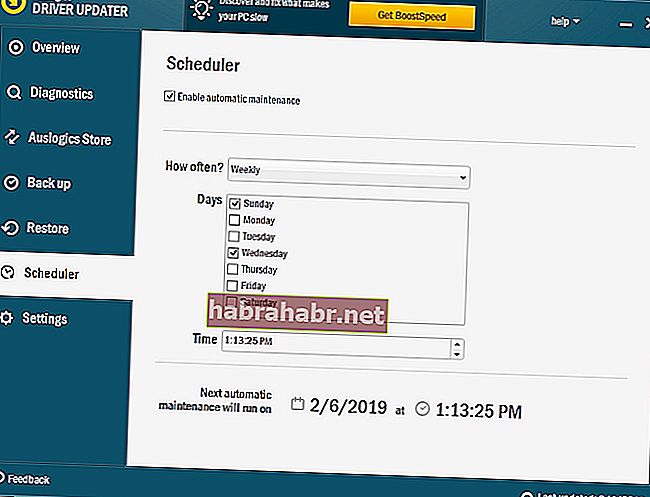
Некоторые пользователи сообщили, что ошибка Event ID 1000 появляется из-за устаревших, поврежденных или поврежденных драйверов. Поэтому мы рекомендуем обновить ваши драйверы. Вы можете сделать это вручную, но этот процесс может быть трудоемким, рискованным и утомительным. Вы должны знать, что научиться исправлять Event ID 1000 в Windows 10 легко, особенно если решение можно автоматизировать. Используйте Auslogics Driver Updater, и одним нажатием кнопки вы можете исправить все проблемы, связанные с драйверами на вашем ПК.
Метод 4: переустановка NET Framework
Некоторым программам требуется NET Framework для нормальной работы. В некоторых случаях, когда NET Framework требуется ремонт, может появиться ошибка Event ID 1000. Итак, мы рекомендуем переустановить его, выполнив следующие действия:
- Запустите диалоговое окно «Выполнить», нажав клавиши Windows + R на клавиатуре.
- Введите «appwiz.cpl» (без кавычек) и нажмите Enter.
- Перейдите в меню на левой панели и нажмите «Включение или отключение компонентов Windows».
- Разверните содержимое параметров NET Framework в списке.
- Снимите выделение со всех записей NET Framework.
- Используйте инструмент очистки NET Framework, чтобы удалить эту функцию из вашей системы.
- Перезагрузите компьютер.
- Загрузите последнюю версию NET Framework, затем установите ее на свой компьютер.
Метод 5: выполнение чистой загрузки
Некоторые программы или службы имеют тенденцию мешать работе других приложений или программного обеспечения, что часто приводит к таким проблемам, как ошибка Event ID 1000. Поэтому мы рекомендуем выполнить чистую загрузку, чтобы запустить Windows с минимальным набором драйверов и программного обеспечения для запуска. Для этого следуйте инструкциям ниже:
- На клавиатуре нажмите клавиши Windows + R, чтобы открыть диалоговое окно «Выполнить».
- Введите «msconfig» (без кавычек), затем нажмите Enter.
- Перейдите на вкладку Общие, затем щелкните Выборочный запуск.
- Установите флажки рядом с «Загрузить системные службы» и «Использовать исходную конфигурацию загрузки».
- Снимите флажок рядом с «Загружать элементы автозагрузки».
- Перейдите на вкладку Services.
- Щелкните параметр «Скрыть все службы Microsoft» внизу окна.
- Щелкните Отключить все.
- Сохраните изменения, нажав Применить и ОК.
- Нажмите «Перезагрузить», чтобы перезагрузить систему.
Метод 6: переустановка программного обеспечения
Если возникает ошибка приложения Event ID 1000, проблема, вероятно, кроется в самом уязвимом программном обеспечении. Таким образом, переустановка может решить проблему. Вот шаги:
- И снова вам нужно открыть диалоговое окно «Выполнить». Вы можете сделать это, нажав Windows Key + R на клавиатуре.
- В диалоговом окне «Выполнить» введите «appwiz.cpl» (без кавычек) и нажмите Enter.
- Найдите программу, которая продолжает давать сбой.
- Щелкните его правой кнопкой мыши, затем выберите в списке «Удалить».
- Если будет предложено подтверждение, нажмите Да.
- Перед переустановкой программы обязательно перезагрузите систему.
- Переустановите последнюю версию приложения.
После переустановки программного обеспечения попробуйте запустить его, чтобы проверить, исчезла ли ошибка.
Ошибка приложения Event 1000 в Windows 10 [QUICKEST METHODS]
Ошибка приложения с кодом события 1000 – это ошибка, включенная в журнал просмотра событий при сбое приложения. Таким образом, при возникновении ошибки вы не можете запустить требуемую программу или программа может неожиданно закрыться.
Если ошибка Event ID 1000 часто встречается на вашем настольном компьютере или ноутбуке с Windows, это несколько решений, которые могут это исправить.
Как я могу исправить ошибки приложения Event 1000 навсегда в Windows 10?
- Запустите проверку системных файлов проверки
- Сканирование реестра
- Чистая загрузка Windows
- Переустановите Microsoft NET Framework
- Обновление драйверов Windows
- Переустановите программное обеспечение
1. Запустите проверку системных файлов.
Поврежденные системные файлы являются вероятным источником ошибки приложения Event ID 1000. Таким образом, средство проверки системных файлов может решить проблему.
Проверка системных файлов – это утилита Windows, которая сканирует поврежденные системные файлы WRP и восстанавливает их. Вот как вы можете сканировать с помощью утилиты SFC в Windows 10:
- Откройте меню Win + X с помощью горячей клавиши Win + X.
- Нажмите Командная строка (Администратор) , чтобы открыть командную строку с повышенными привилегиями.
- Сначала введите «DISM.exe/Online/Cleanup-image/Restorehealth» и нажмите Enter. Это восстановит хранилище .wim для проверки системных файлов, если потребуется.
- Затем вы можете ввести «sfc/scannow» в командной строке и нажать клавишу возврата.

- Ожидайте, что сканирование займет около получаса. Перезагрузите Windows, если сканирование восстанавливает системные файлы.
Если у вас возникли проблемы с доступом к командной строке от имени администратора, то вам лучше ознакомиться с этим руководством. Кроме того, если DISM не работает в Windows, ознакомьтесь с этим кратким руководством и избавьтесь от проблем.
Команда сканирования теперь остановлена до завершения процесса? Не волнуйтесь, у нас есть простое решение для вас.
2. Сканирование реестра
Ошибка Event ID 1000 также может быть связана с поврежденными записями реестра. Таким образом, сканирование реестра с помощью надежного программного обеспечения для очистки реестра также может решить эту проблему.
Glary Utilities, Iolo System Mechanic и CCleaner – это три высококлассных очистителя реестра, которые сканируют миллионы пользователей. Вы можете сканировать реестр с помощью бесплатного CCleaner следующим образом.
- Чтобы добавить бесплатный CCleaner в Windows, нажмите кнопку Загрузить на этой веб-странице. Затем откройте мастер установки программного обеспечения для установки CCleaner.
- Откройте CCleaner и нажмите Реестр в окне программного обеспечения.
- Установите все флажки реестра и нажмите кнопку Сканировать на наличие проблем .

- Затем выберите параметр Исправить выбранные проблемы . Вы также можете выбрать Да , чтобы заранее создать резервную копию реестра, но, вероятно, вам не потребуется резервное копирование.
- Затем нажмите Исправить все выбранные проблемы , чтобы исправить реестр.

3. Очистите загрузочные окна
Конфликты программного обеспечения часто могут привести к сбою программ. Таким образом, чистая загрузка может помочь исправить ошибку Event ID 1000 в Windows. Это загружает Windows с минимальным запуском программного обеспечения и драйверов. Вы можете очистить загрузочную Windows 10 следующим образом.
- Нажмите клавишу Windows + горячую клавишу R, чтобы открыть аксессуар «Запуск».
- Затем вы можете ввести «msconfig» в «Выполнить», чтобы открыть окно «Конфигурация системы» ниже.

- Выберите параметр Выборочный запуск на вкладке Общие.
- Выберите Загрузить системные службы и Использовать исходную конфигурацию загрузки .
- Снимите флажок Загрузить элементы автозагрузки .
- Затем выберите вкладку «Службы», показанную на снимке экрана ниже.

- Нажмите Скрыть все службы Microsoft .
- Нажмите кнопку Отключить все .
- Затем нажмите кнопки Применить >ОК .
- Нажмите кнопку Перезагрузить , чтобы перезагрузить Windows.

Если вы хотите узнать, как добавлять или удалять загрузочные приложения в Windows 10, ознакомьтесь с этим простым руководством.
Большинство пользователей не знают, что делать, когда ключ Windows перестает работать. Прочитайте это полезное руководство и всегда будьте на шаг впереди.
4. Переустановите Microsoft NET Framework
NET Framework – это среда разработки, которая необходима для некоторых программ. Таким образом, ошибка Event ID 1000 может быть связана с версией NET Framework, которую необходимо исправить.
Таким образом, переустановка NET Framework является еще одним решением для ошибки Event ID 1000.Вы можете переустановить Microsoft NET Framework в Windows 10 следующим образом.
- Сначала откройте аксессуар Run.
- Введите «appwiz.cpl» в текстовое поле «Выполнить» и нажмите кнопку ОК .
- Обратите внимание, что более ранние платформы Windows включают Microsoft NET Framework при удалении или изменении списка программ. Если вы видите там список Microsoft NET Framework, выберите его и нажмите кнопку Удалить .
- В Windows 10 вам нужно нажать Включить или выключить функции Windows , чтобы открыть окно на снимке экрана ниже.

- Разверните перечисленные там компоненты NET Framework и снимите все их флажки.
- Затем нажмите Загрузить на этой странице, чтобы сохранить ZIP-файл инструмента очистки NET Framework в Windows.
- Откройте инструмент ZIP для очистки NET Framework в проводнике и нажмите кнопку Извлечь все , чтобы извлечь его.
- Откройте окно инструмента очистки NET Framework, показанное на снимке ниже.

- Нажмите кнопку Очистить сейчас .
- Затем перезапустите ОС Windows.
- Загрузите версию NET Framework 4.7 с этой страницы, а затем установите ее.
Перед переустановкой NET Framework 4.7 проверьте средство восстановления Microsoft NET Framework. Это утилита, которая устраняет проблемы NET Framework, поэтому она также может устранять ошибки Event ID 1000.
Вы можете скачать NET Framework Repair Tool с этой веб-страницы. Затем откройте окно утилиты и нажмите кнопку Далее , чтобы исправить NET Framework.
5. Обновите драйверы Windows

Устаревшие драйверы могут быть еще одним фактором, вызывающим ошибки Event ID 1000 Чтобы быстро сканировать драйверы, добавьте Driver Booster 5 в Windows, нажав Бесплатная загрузка на этой странице.
Затем при запуске программного обеспечения оно будет сканировать и выводить список устаревших драйверов. Нажмите кнопку Обновить сейчас , чтобы обновить устаревшие драйверы.
Знаете ли вы, что большинство пользователей Windows 10 имеют устаревшие драйверы? Будьте на шаг впереди, используя это руководство.
6. Переустановите программное обеспечение
- Если ошибка события 1000 относится к одной конкретной программе сбоя, переустановка этого программного обеспечения может решить проблему. Для этого откройте команду «Выполнить» с помощью клавиши Windows + R.
- Введите «appwiz.cpl» в «Выполнить» и нажмите кнопку ОК .

- Затем выберите программу, которая дает сбой.
- Нажмите кнопку Удалить .
- Нажмите кнопку Да , чтобы подтвердить это.
- Перезагрузите Windows перед переустановкой программы.
- Переустановите самую последнюю версию программного обеспечения. Загрузите последнюю версию с веб-сайта программного обеспечения, если это необходимо.
Это разрешения, которые могут исправить ошибку приложения события 1000 на различных платформах Windows. Некоторые утилиты, включенные в это руководство по программному обеспечению, также могут пригодиться для исправления ошибки события 1000.
Если у вас есть другие предложения или вопросы, не стесняйтесь оставлять их в разделе комментариев ниже, и мы обязательно их рассмотрим.
Исправить ошибку приложения Event 1000 в Windows 10
Когда на вашем ПК происходит сбой приложения или программы, вы можете заметить в журнале просмотра событий сообщение об ошибке приложения Event 1000. Идентификатор события 1000 означает, что приложение, вызывающее обеспокоенность, аварийно завершило работу из-за неизвестных событий. Вы увидите идентификатор ошибки и путь к файлу приложения, в котором она хранится. Если вы столкнетесь с этой ошибкой, ваше приложение непреднамеренно закроется, и вы не сможете запустить его снова должным образом. Если вы сталкиваетесь с этой ошибкой чаще, то пришло время исправить ее сейчас. Мы предлагаем идеальное руководство, которое поможет вам устранить эту ошибку на вашем компьютере. Давай начнем!
Как исправить ошибку приложения Event 1000 в Windows 10
Этой ошибке способствовало несколько причин, включая само приложение. Кроме того, если на вашем компьютере повреждены системные файлы, вы можете снова столкнуться с ошибкой. Вот еще несколько возможных причин, вызывающих эту ошибку на вашем устройстве.
- Если какое-либо конкретное приложение часто дает сбой, вы можете столкнуться с этой ошибкой из-за сбоя приложения.
- Наиболее распространенной причиной этой ошибки являются поврежденные системные файлы. Когда ваши системные файлы повреждены, некоторые компоненты Windows могут выйти из строя, что вызовет трудности при запуске программы.
- Эта ошибка может быть вызвана наличием вирусов, вредоносных программ и ненужных файлов.
- Несколько устаревших или несовместимых драйверов могут не соответствовать вашей версии Windows, вызывая эту ошибку.
- Вашему ПК потребуется платформа .NET для управления несколькими приложениями и их работы. Если у вас неверный фреймворк .NET, вы столкнетесь с этой ошибкой.
Вы должны проверить, совместимо ли приложение с системой. Приложения могут аварийно завершать работу, если система не соответствует требованиям. Например, версия Windows должна быть 7 или выше, чтобы загрузить Discord. Вы можете обновить версию Windows, но любое другое обновление оборудования или процессора — это совсем другая тема.
Вот несколько простых способов устранения неполадок с кодом события 1000. Методы расположены от базового до продвинутого уровня. Следуйте им в том же порядке, чтобы достичь идеальных результатов. Вот так!
Способ 1: выполнить чистую загрузку
Если вы не можете определить, какое приложение вызывает у вас проблемы, вы можете выполнить чистую загрузку. Например, проблемы, связанные с этой ошибкой, можно устранить путем чистой загрузки всех основных служб и файлов в вашей системе Windows 10, как описано в этом методе.
Примечание. Убедитесь, что вы вошли в систему как администратор, чтобы выполнить чистую загрузку Windows.
1. Запустите диалоговое окно «Выполнить», нажав одновременно клавиши Windows + R.
2. Введите msconfig и нажмите кнопку «ОК», чтобы открыть «Конфигурация системы».
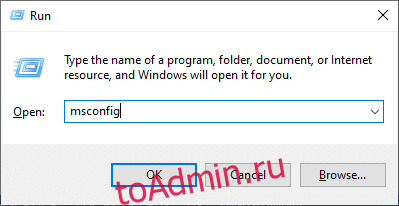
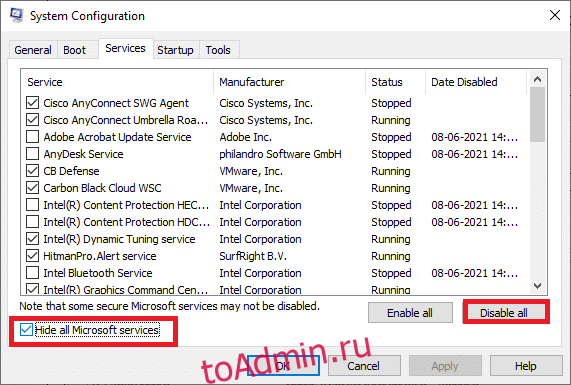
3. Появится окно конфигурации системы. Далее перейдите на вкладку «Услуги».
4. Установите флажок рядом с пунктом «Скрыть все службы Microsoft» и нажмите кнопку «Отключить все», как показано на рисунке.
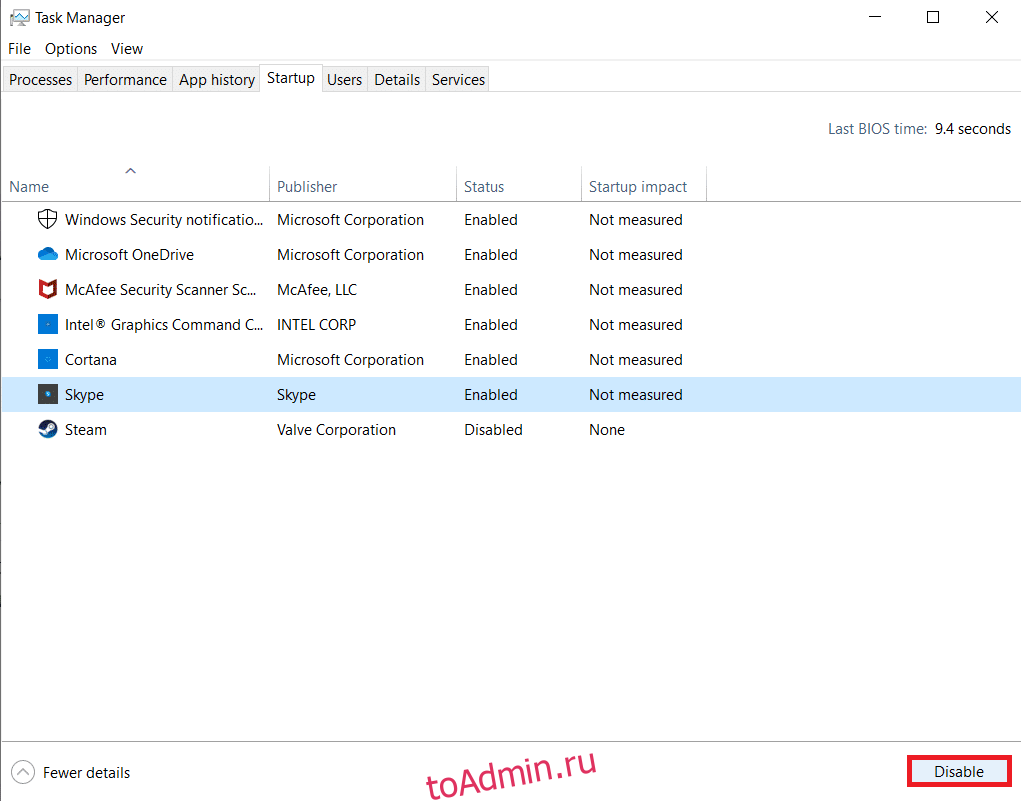
5. Теперь перейдите на вкладку «Автозагрузка» и щелкните ссылку «Открыть диспетчер задач», как показано ниже.

6. Появится окно диспетчера задач. Перейдите на вкладку «Автозагрузка».
7. Затем выберите задачи запуска, которые не требуются, и нажмите Отключить, отображаемую в правом нижнем углу.
8. Закройте окно «Диспетчер задач и конфигурация системы».
9. Наконец, перезагрузите компьютер и проверьте, решена ли проблема.
Способ 2: сброс каталога Winsock
Чтобы решить эту проблему, рекомендуется очистить кэш DNS (ipconfig /flushdns), освободить и обновить имена NetBIOS (nbtstat -RR), сбросить параметры конфигурации IP (netsh int ip reset) и сбросить каталог Winsock (netsh winsock reset). . Это можно сделать с помощью соответствующих командных строк, как указано ниже.
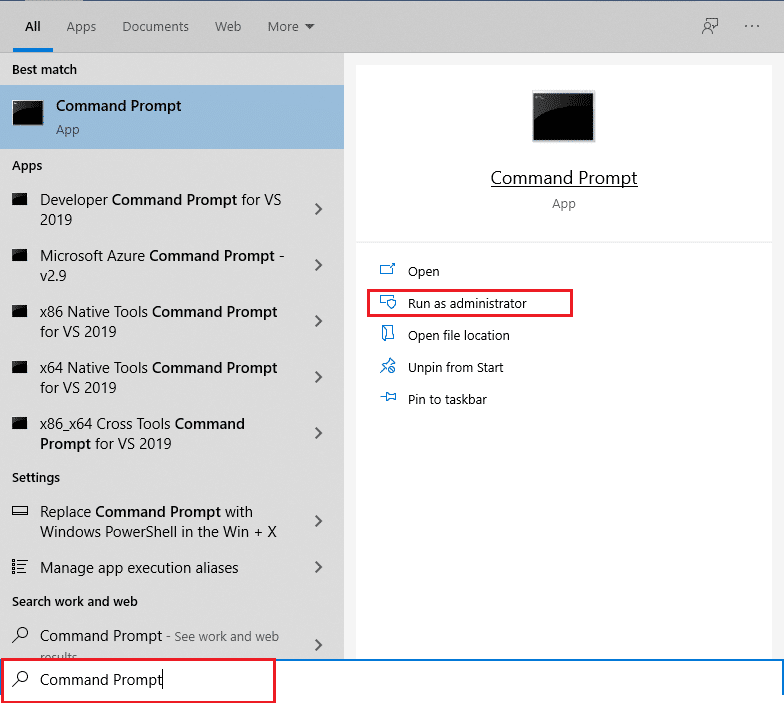
1. Нажмите клавишу Windows, введите «Командная строка» и нажмите «Запуск от имени администратора».
2. Теперь введите следующие команды одну за другой и нажмите Enter после каждой команды.
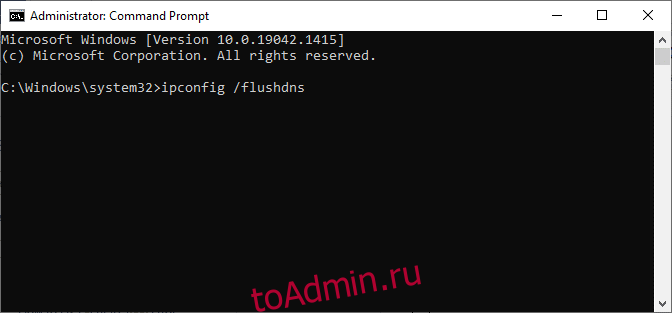
3. Дождитесь завершения процесса и перезагрузите компьютер.
Проверьте, исправлена ли ошибка с идентификатором события 1000.
Способ 3: восстановить системные файлы
Пользователи Windows 10 могут автоматически сканировать и восстанавливать свои системные файлы, запустив средство проверки системных файлов. Кроме того, это встроенный инструмент, который позволяет пользователю удалять файлы и устранять эту проблему. Затем выполните следующие шаги.
1. Нажмите клавишу Windows, введите «Командная строка» и нажмите «Запуск от имени администратора».
2. Нажмите «Да» в окне контроля учетных записей.
3. Введите команду chkdsk C: /f /r /x и нажмите клавишу Enter.
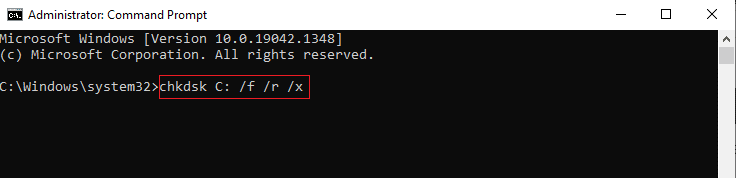
4. Если появится сообщение Chkdsk не может быть запущено… том… используется в процессе, введите Y и нажмите клавишу Enter.
5. Снова введите команду: sfc /scannow и нажмите клавишу Enter, чтобы запустить проверку системных файлов.
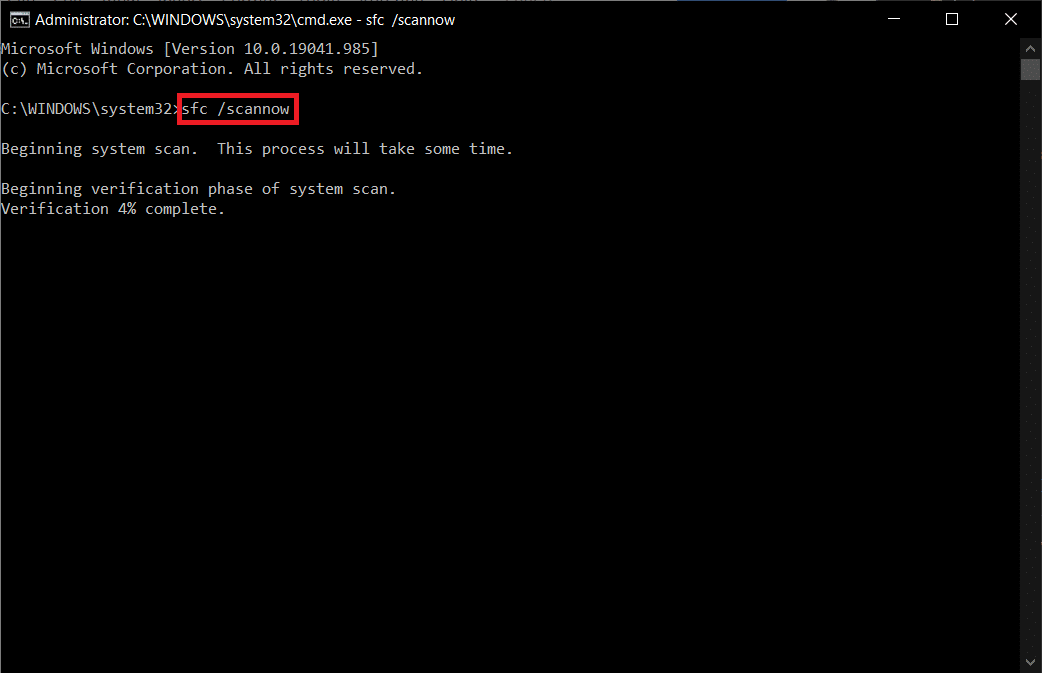
Примечание. Будет запущено сканирование системы, которое займет пару минут. Тем временем вы можете продолжать выполнять другие действия, но будьте осторожны, чтобы случайно не закрыть окно.
После завершения сканирования появится одно из следующих сообщений:
- Защита ресурсов Windows не обнаружила нарушений целостности.
- Защите ресурсов Windows не удалось выполнить запрошенную операцию.
- Защита ресурсов Windows обнаружила поврежденные файлы и успешно восстановила их.
- Защита ресурсов Windows обнаружила поврежденные файлы, но не смогла исправить некоторые из них.
6. После завершения сканирования перезагрузите компьютер.
7. Снова запустите командную строку от имени администратора и выполните указанные команды одну за другой:
Примечание. У вас должно быть работающее подключение к Интернету для правильного выполнения команд DISM.
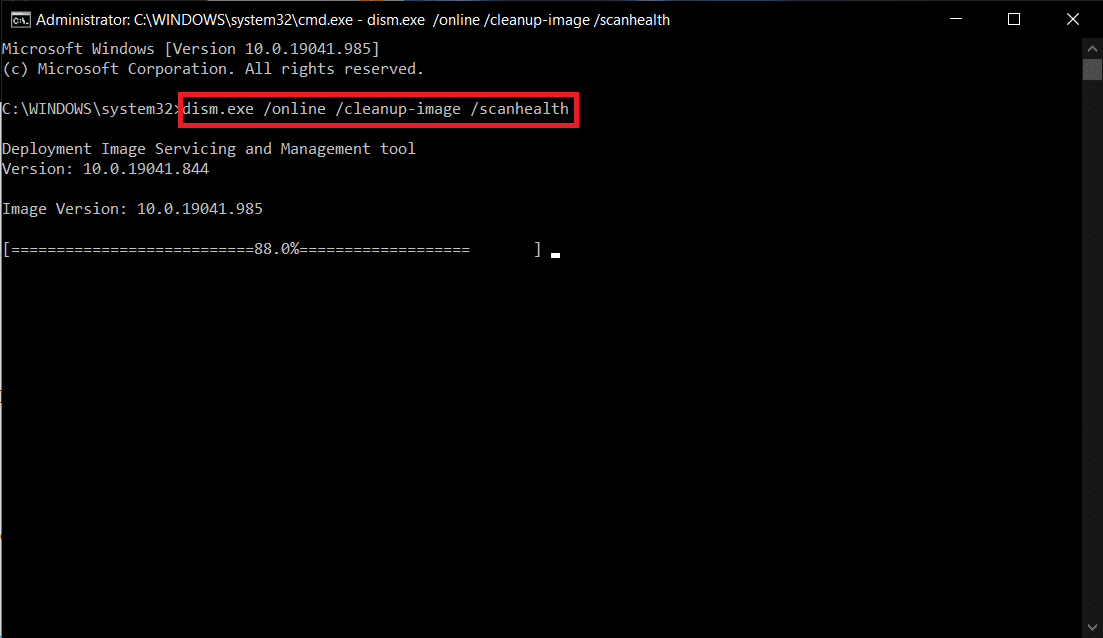
Способ 4: запустить сканирование на наличие вредоносных программ
Защитник Windows иногда не может идентифицировать угрозу, когда какой-либо вирус или вредоносное ПО использует системные файлы. Это вредоносное ПО наносит ущерб системе пользователя, крадет личные данные или шпионит за системой без ведома пользователя. Немногие антивирусные программы справятся с любой вредоносной программой. Поэтому, чтобы избежать ошибки приложения Event 1000, запустите антивирусную проверку в своей системе и проверьте, решена ли проблема. Затем выполните следующие шаги.
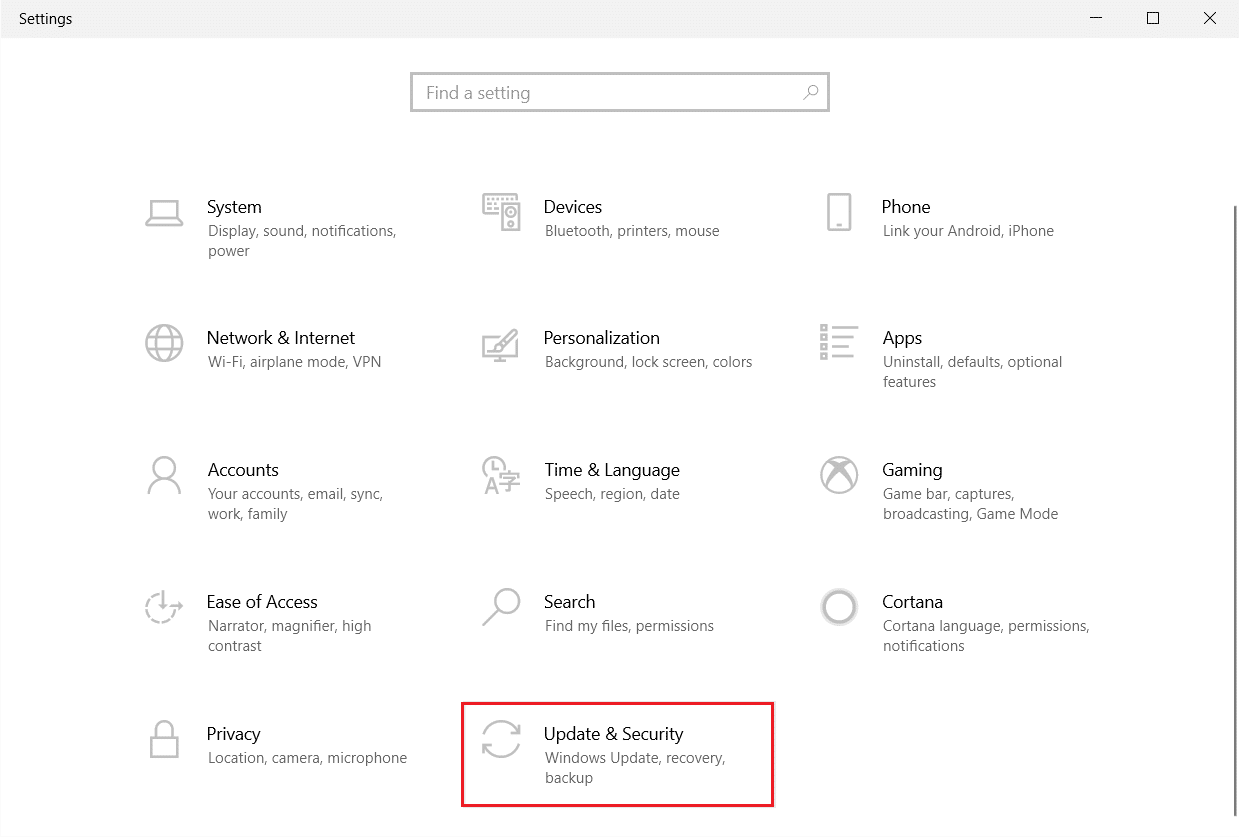
1. Нажмите одновременно клавиши Windows + I, чтобы запустить настройки.
2. Здесь нажмите «Обновление и безопасность», как показано на рисунке.
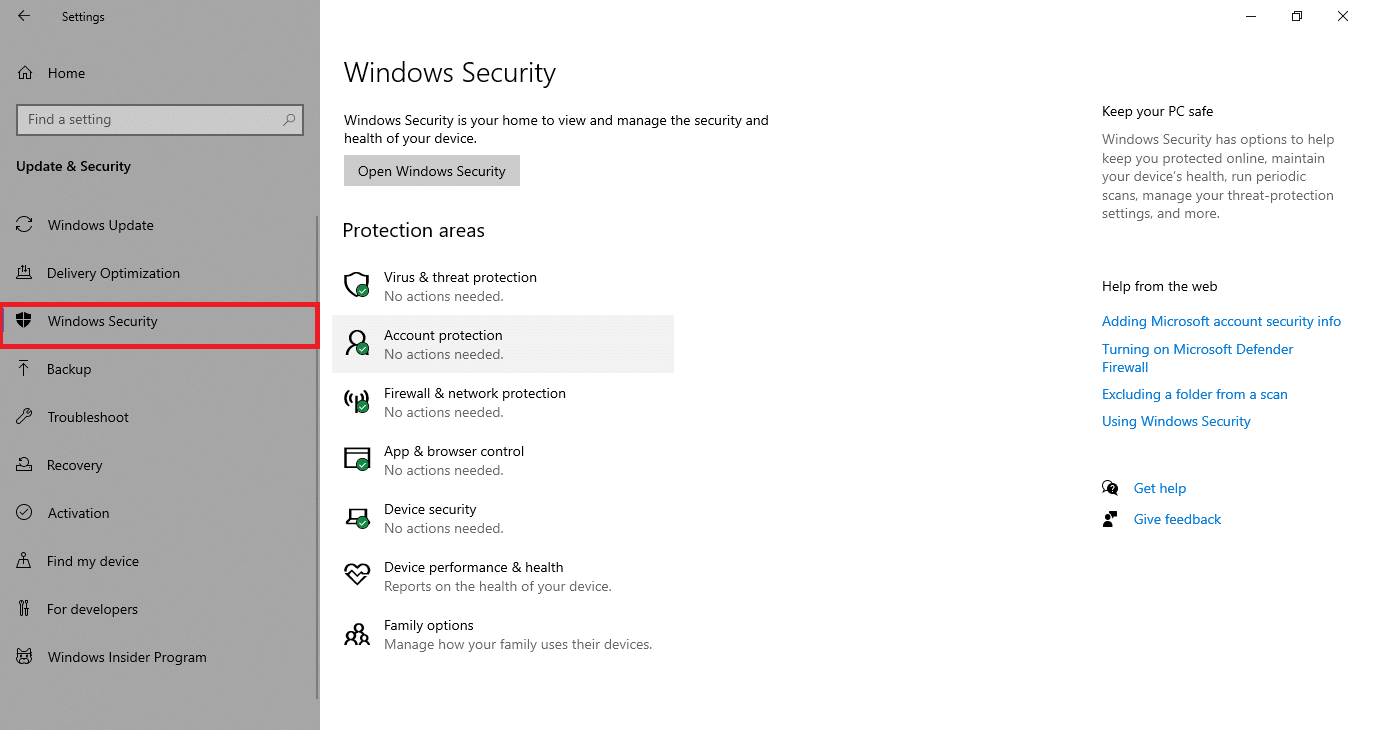
3. Перейдите в раздел Безопасность Windows на левой панели.
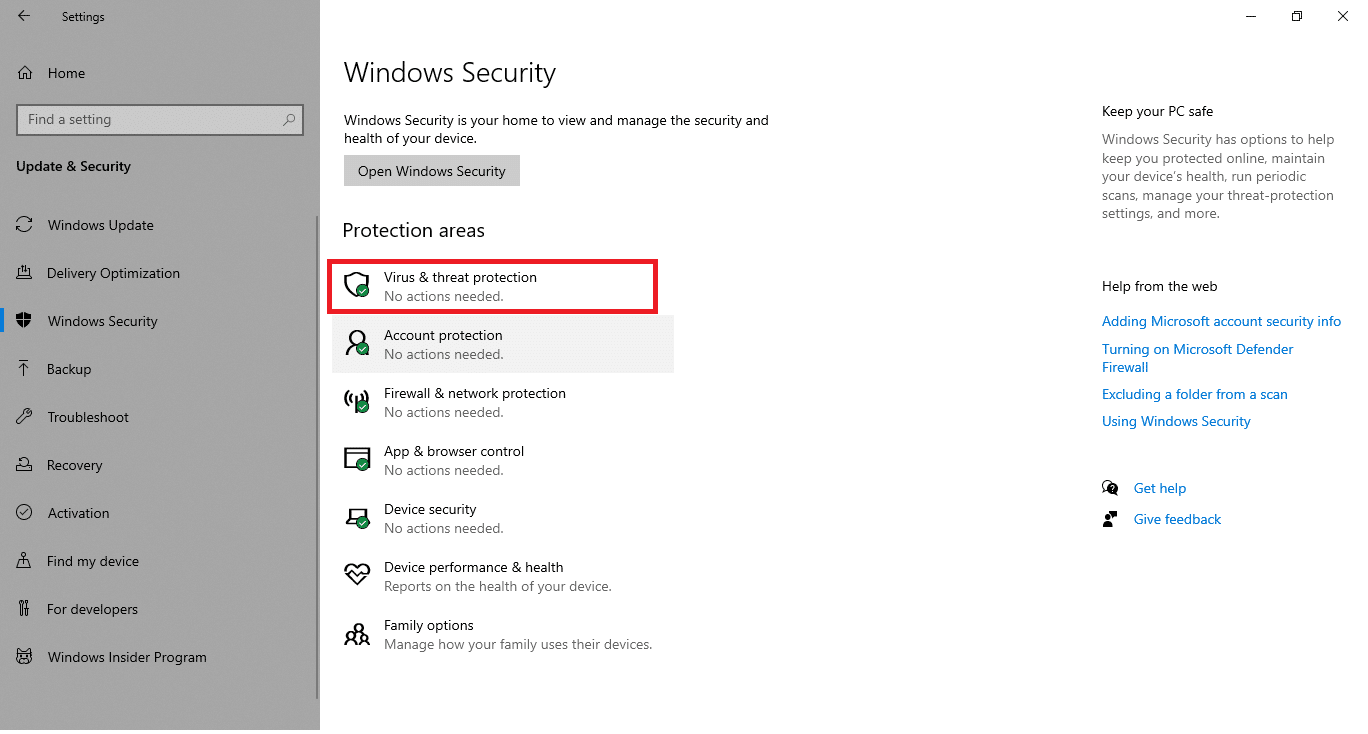
4. Щелкните параметр Защита от вирусов и угроз на правой панели.
5. Нажмите кнопку «Быстрое сканирование», чтобы выполнить поиск вредоносных программ.
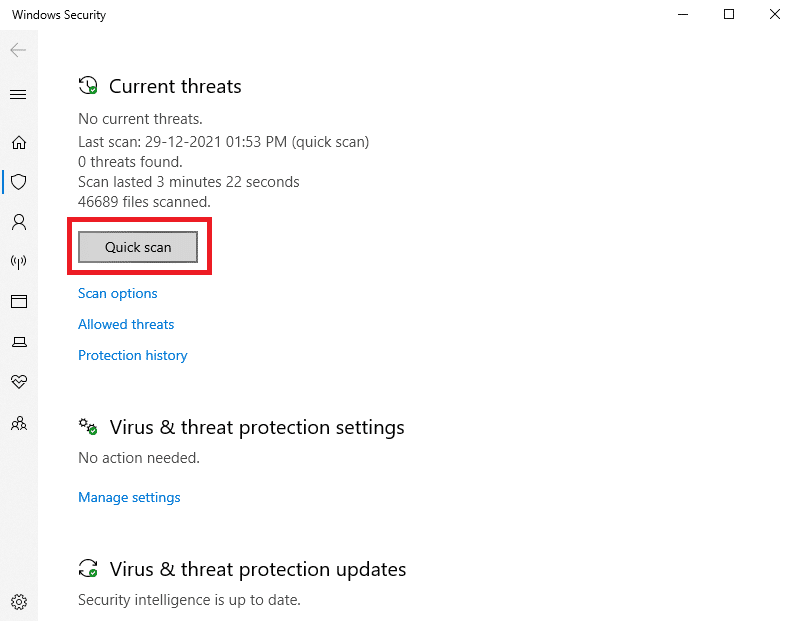
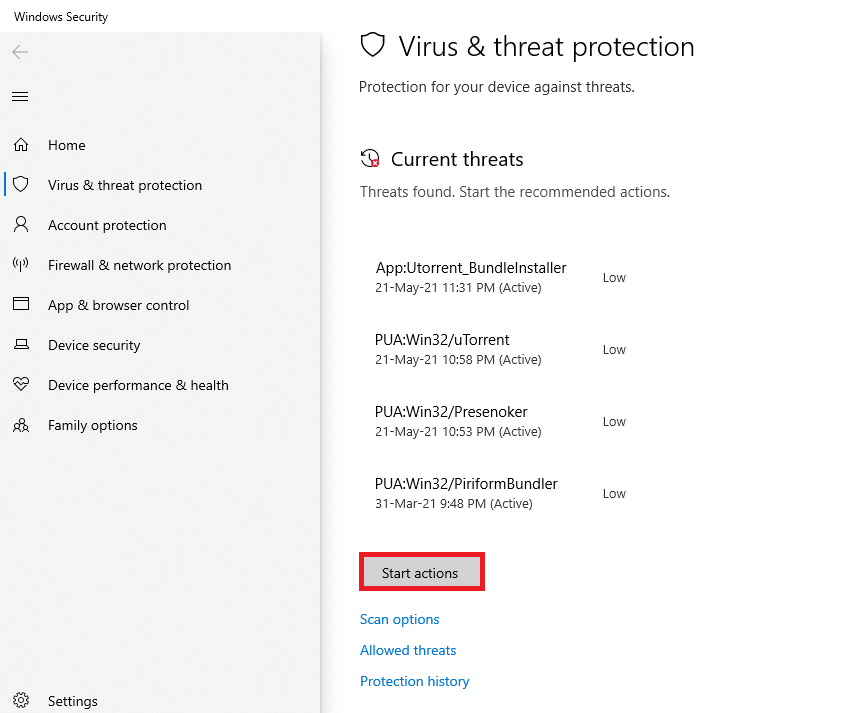
6А. После завершения сканирования отобразятся все угрозы. Нажмите «Начать действия» в разделе «Текущие угрозы».
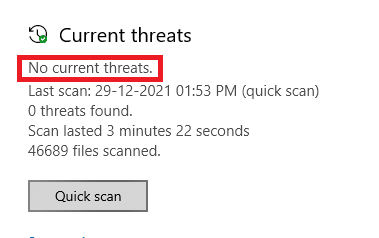
6Б. Если на вашем устройстве нет угроз, на устройстве отобразится предупреждение Нет текущих угроз.
Способ 5: Запустите сканер безопасности Microsoft
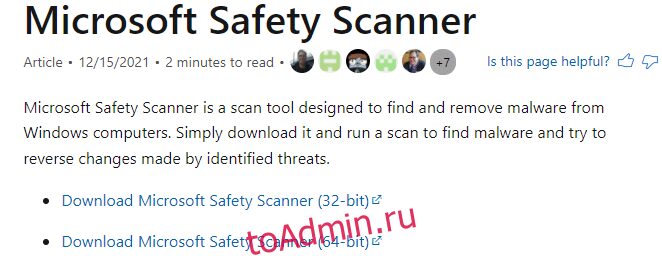
Если вы не получили исправления, запустив антивирусное сканирование, вы можете воспользоваться профессиональной службой сканирования Microsoft. Microsoft Safety Scanner — это инструмент, разработанный для удаления любых вредоносных программ с ПК с Windows. Это автономный сканер вредоносных программ и вирусов, который помогает удалить любую вредоносную программу, вызывающую ошибки, такие как Event ID 1000.
1. Загрузите сканер безопасности Microsoft с Официальный сайт.
2. Запустите загруженный установочный файл.
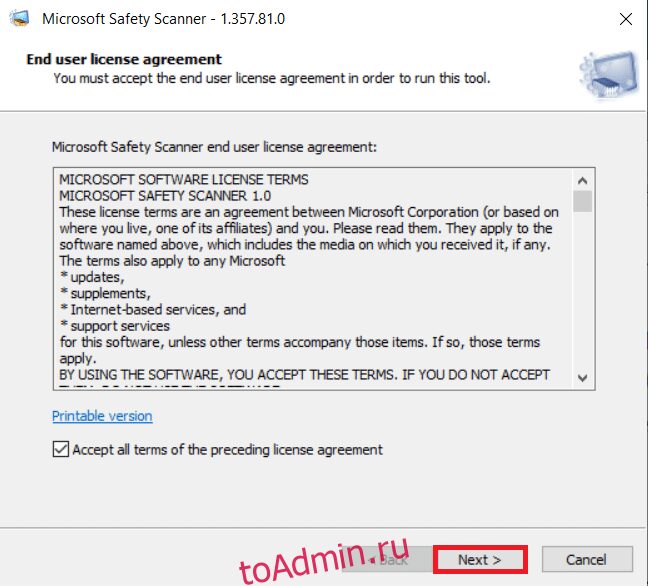
3. Установите флажок Принять все условия предыдущего лицензионного соглашения и нажмите Далее.
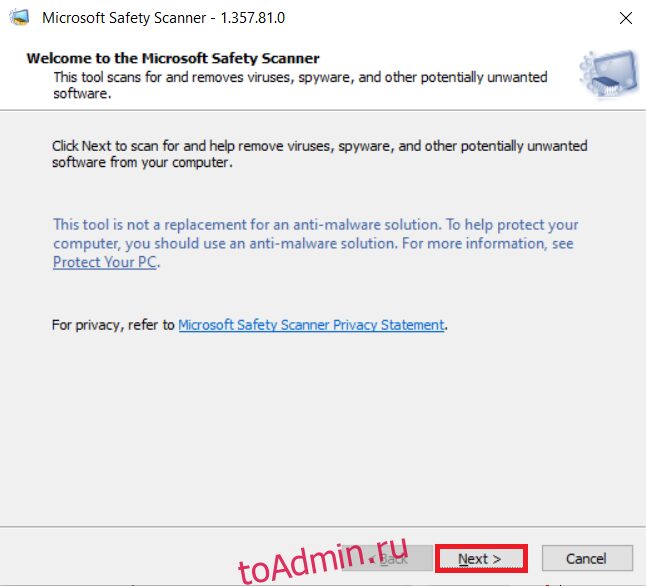
4. Нажмите Далее в следующем окне.
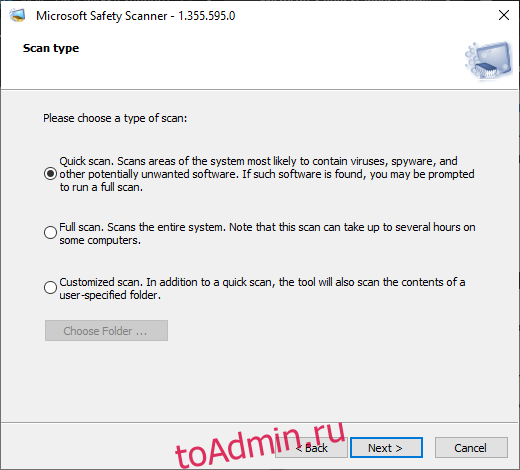
5. Теперь выберите тип сканирования (быстрое сканирование, полное сканирование, выборочное сканирование) в соответствии с вашими потребностями и нажмите «Далее».
6. Затем подождите, пока инструмент просканирует ваш компьютер на наличие вирусов, шпионских и других потенциально нежелательных программ.
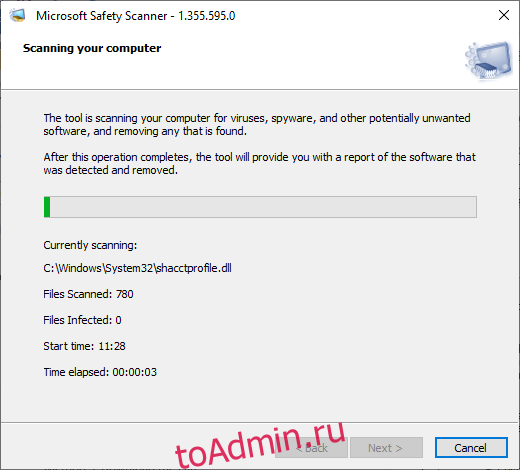
7. После завершения процесса сканирования инструмент предоставит вам отчет об обнаруженном и удаленном программном обеспечении. Нажмите Готово, чтобы закрыть.
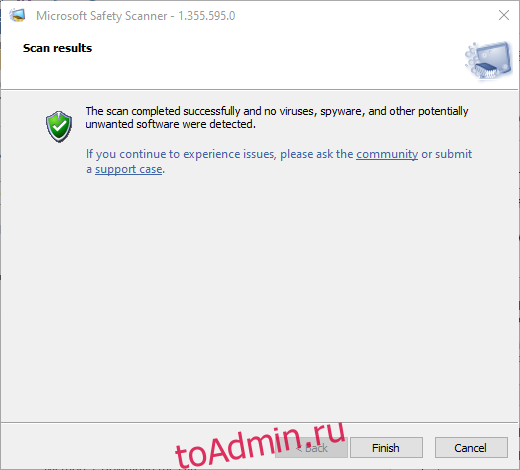
8. Вы также можете просмотреть результаты журнала инструмента, нажав клавиши Windows + E, чтобы открыть проводник.
9. Вставьте следующий путь в проводник, и вы увидите подробности журнала, как показано ниже.
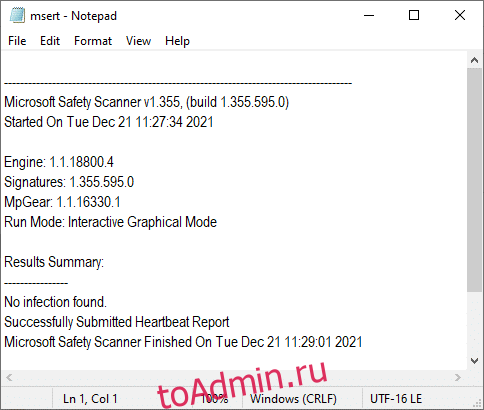
Теперь проверьте, решена ли проблема.
Способ 6: обновить драйверы устройств
Если текущие драйверы в вашей системе несовместимы или устарели с файлами браузера, вы столкнетесь с этой проблемой. Поэтому рекомендуется обновить устройство и драйверы, чтобы устранить или избежать этой проблемы.
1. Нажмите «Пуск», введите «Диспетчер устройств» и нажмите клавишу «Ввод».
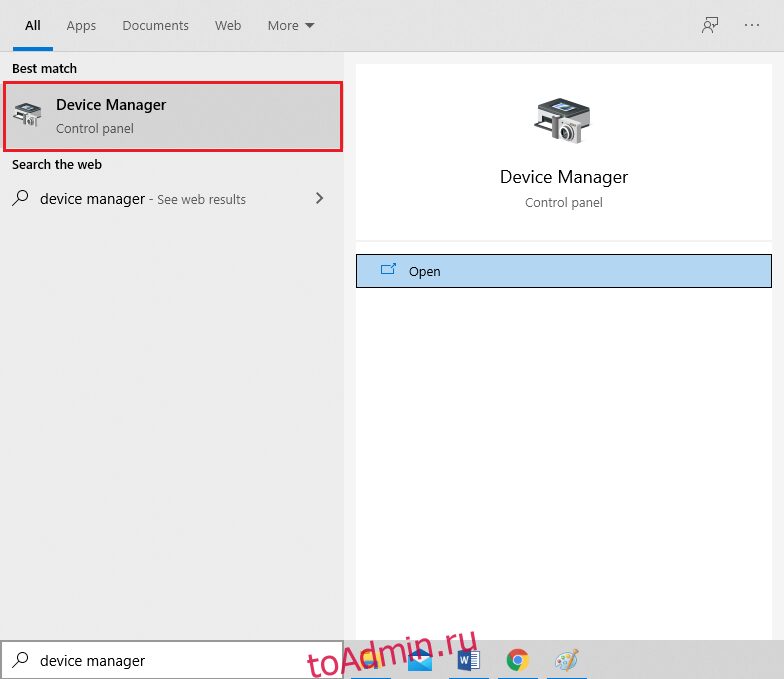
2. Дважды щелкните Видеоадаптеры, чтобы развернуть его.
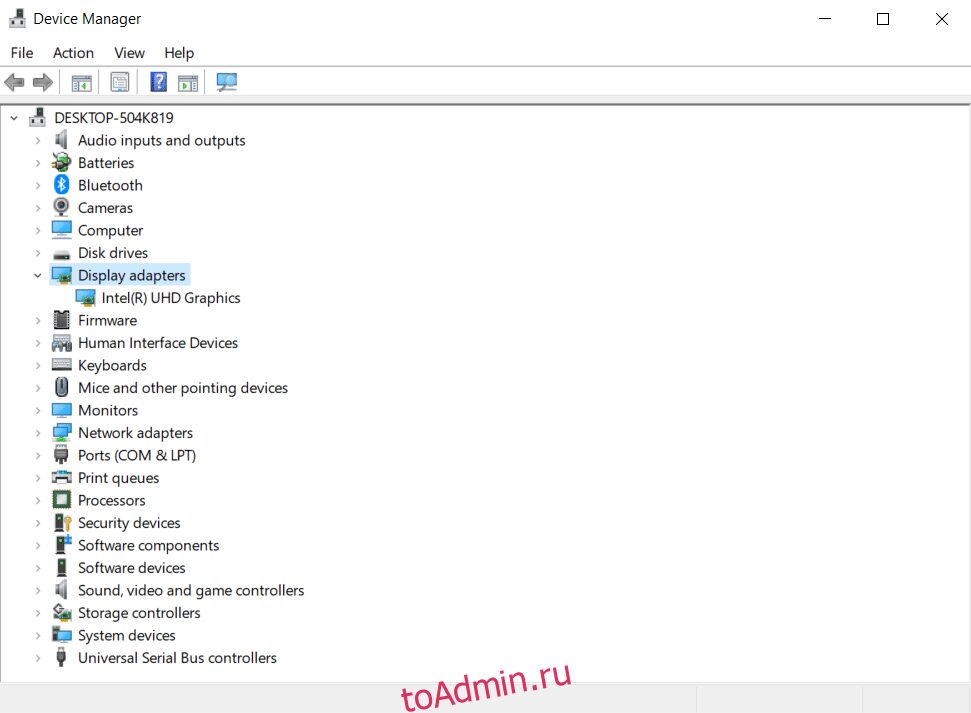
3. Щелкните правой кнопкой мыши видеодрайвер (например, Intel (R) UHD Graphics) и выберите Обновить драйвер, как показано ниже.
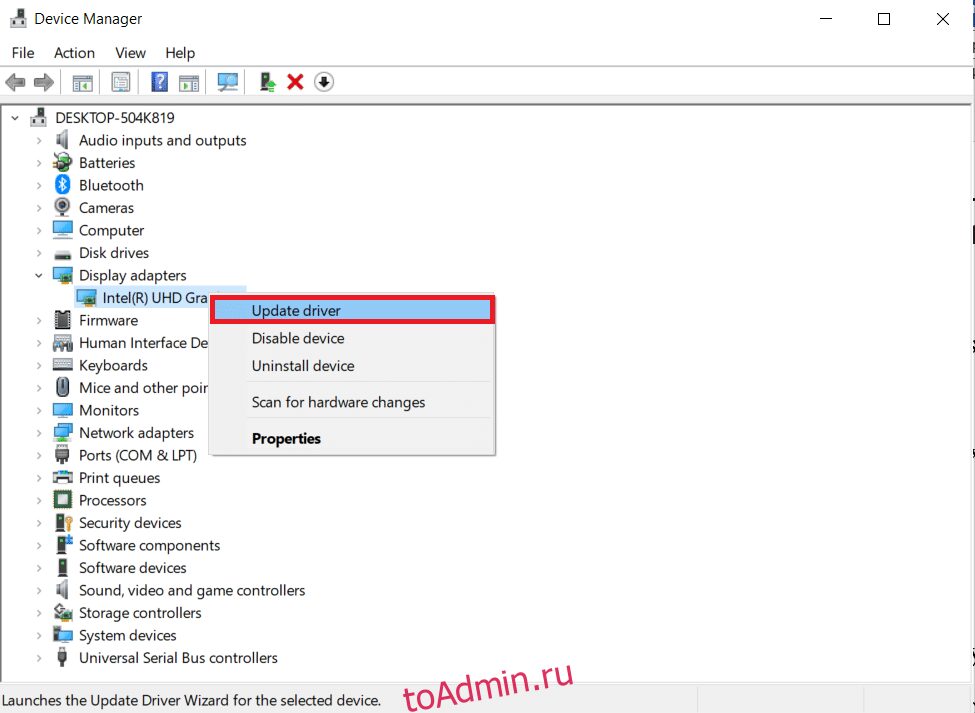
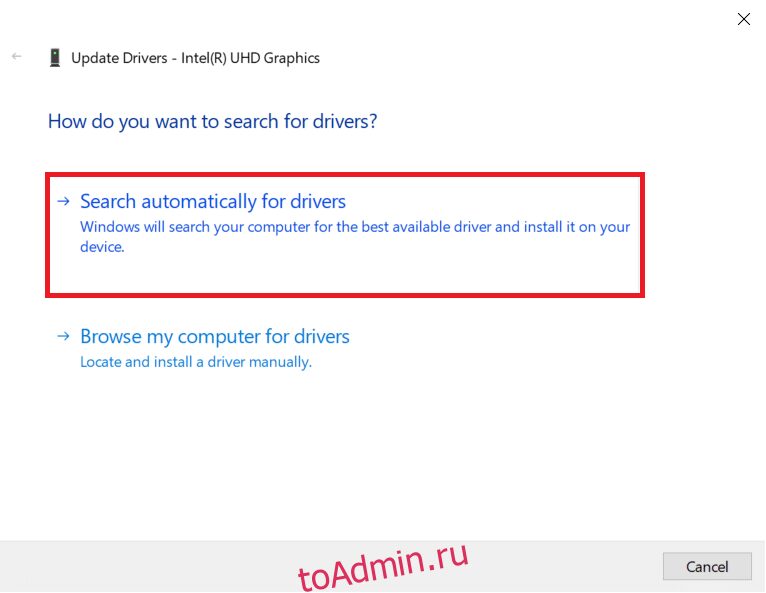
4. Затем нажмите Автоматический поиск драйверов, как показано на рисунке.
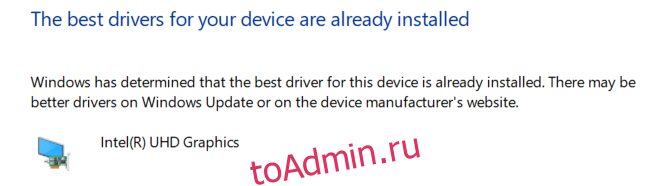
5А. Если драйверы уже были обновлены, это показывает, что лучшие драйверы для вашего устройства уже установлены.
5Б. Если драйвера устарели, то они будут обновлены автоматически. Наконец, перезагрузите компьютер.
Способ 7: переустановите драйверы устройств
Если обновление драйверов не устранило ошибку Event id 1000, вы можете удалить сетевые драйверы и установить их снова. Затем выполните следующие шаги, чтобы реализовать то же самое.
1. Запустите Диспетчер устройств и перейдите к Сетевым адаптерам.
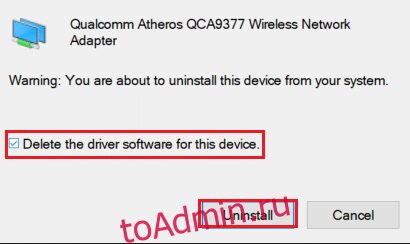
2. Щелкните правой кнопкой мыши драйвер беспроводной сети (например, беспроводной сетевой адаптер Qualcomm Atheros QCA9377) и выберите Удалить устройство, как показано ниже.
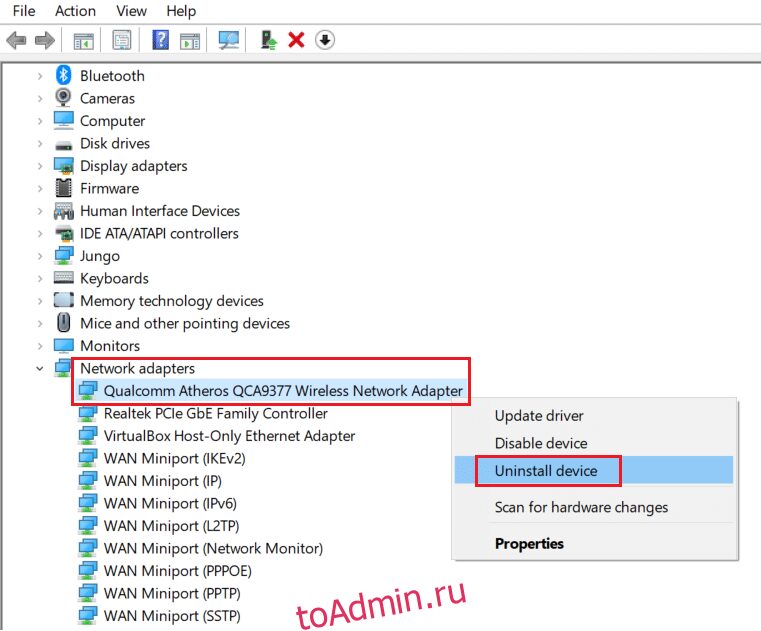
3. Подтвердите приглашение, нажав кнопку «Удалить» после выбора параметра «Удалить программное обеспечение драйвера для этого устройства».
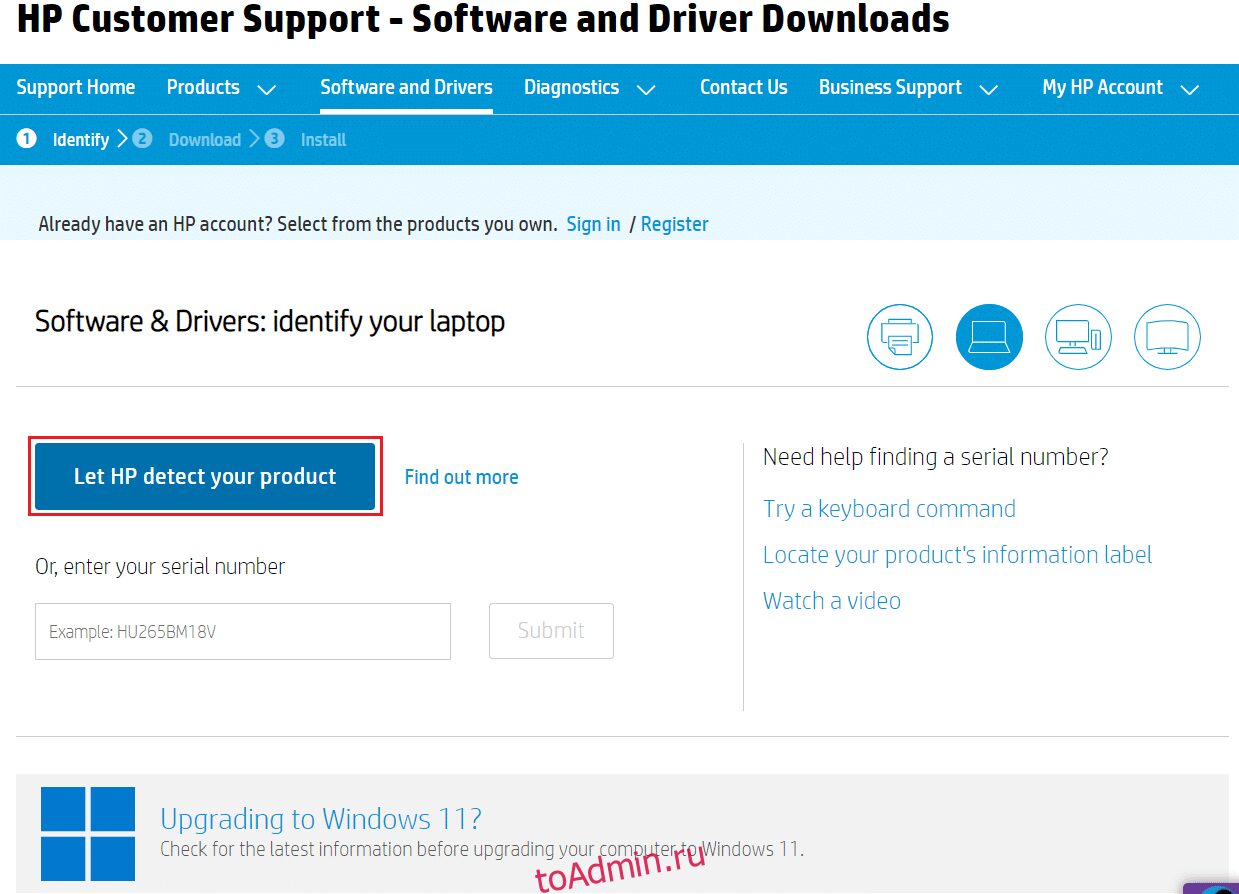
5А. Здесь нажмите кнопку «Позволить HP обнаружить ваш продукт», чтобы разрешить автоматическую загрузку драйверов.
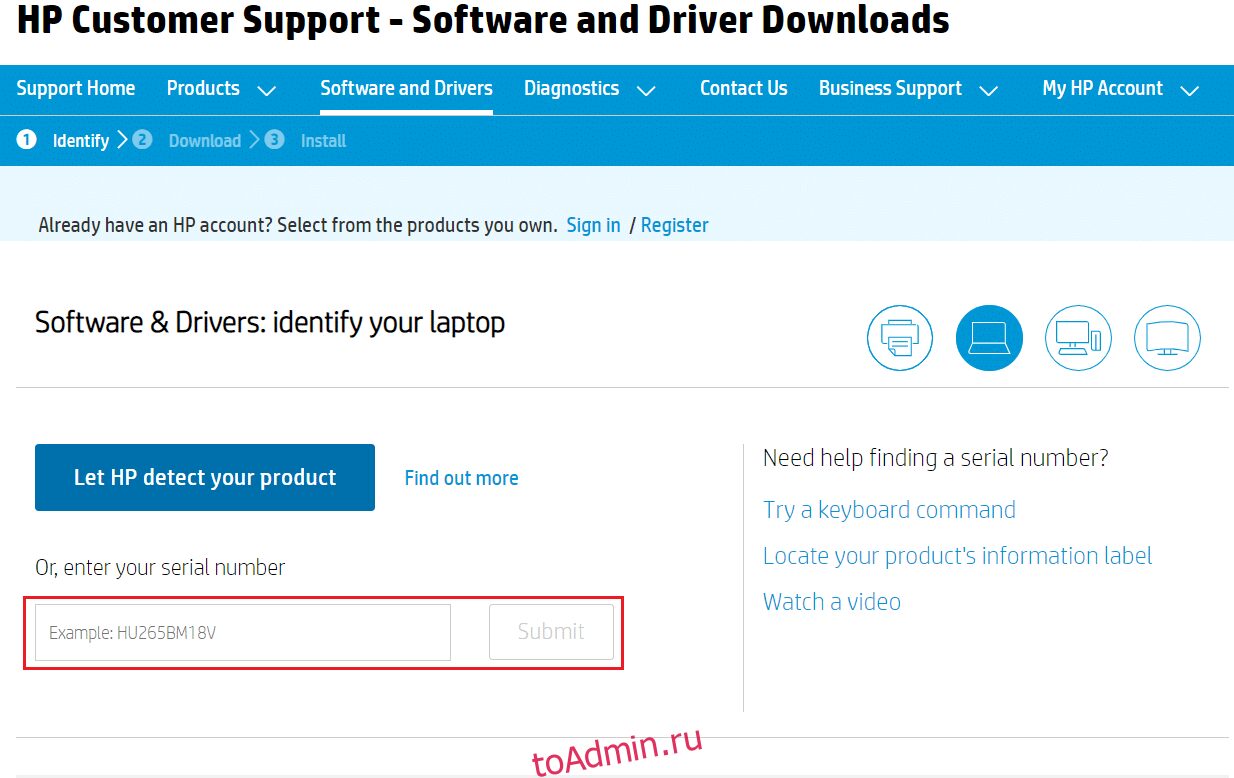
5Б. Или введите серийный номер вашего ноутбука и нажмите «Отправить».
6. Теперь выберите свою операционную систему и щелкните Driver-Network.
7. Нажмите кнопку «Загрузить» для сетевого драйвера.

8. Теперь перейдите в папку «Загрузки», чтобы запустить файл .exe для установки скачанного драйвера.
Способ 8: переустановите NET Framework
NET framework на вашем ПК необходим для более плавной работы современных игр и приложений. Многие программы имеют функцию автоматического обновления для платформы NET, поэтому она будет периодически обновляться, когда ожидается обновление. Вы также можете вручную установить последнюю версию NET Framework, как описано ниже, чтобы исправить ошибку приложения Event 1000.
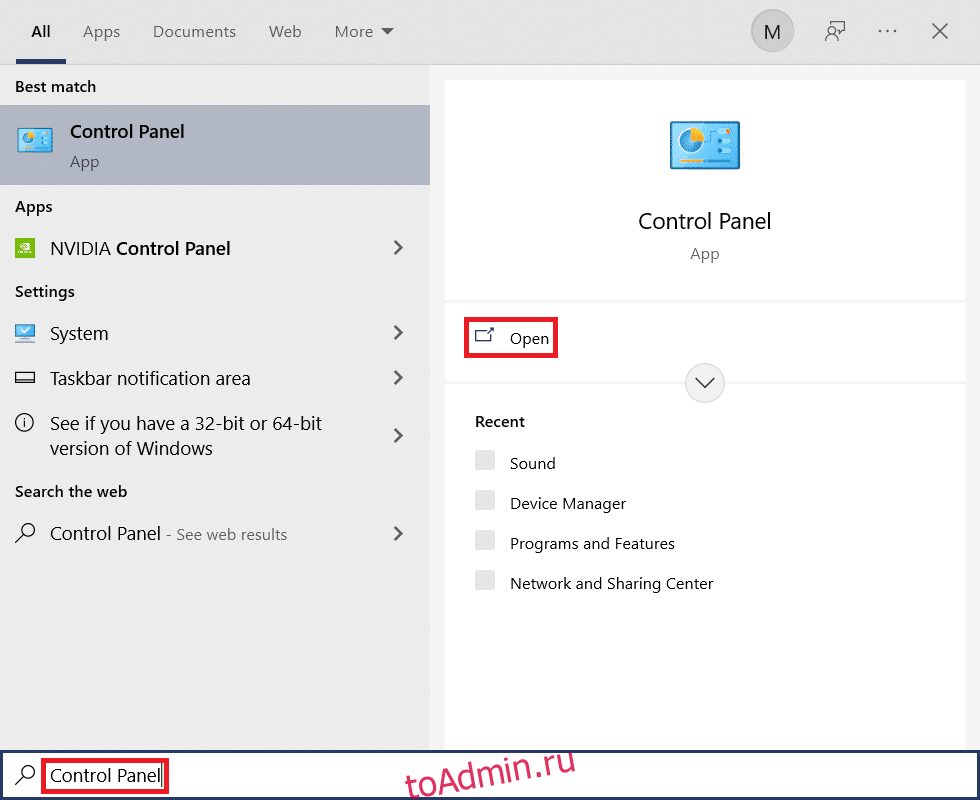
1. Нажмите клавишу Windows, введите Панель управления и нажмите Открыть.
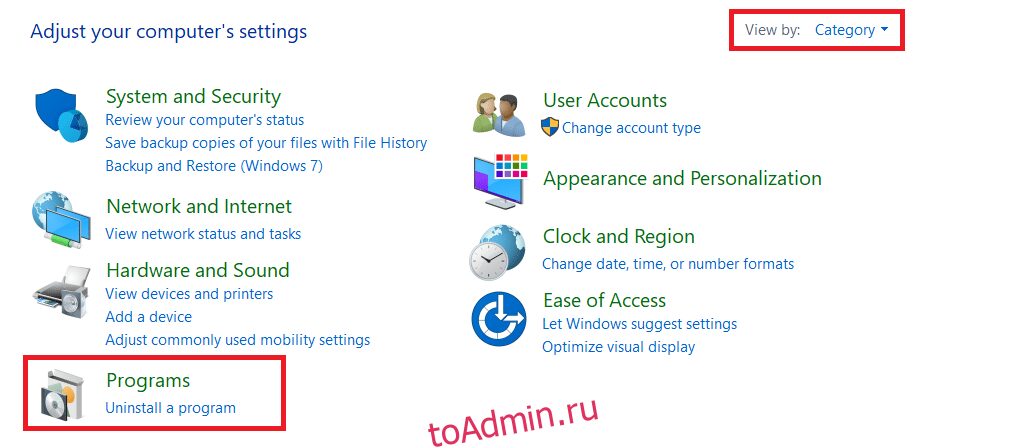
2. Установите Просмотр по категории и щелкните Удалить программу.
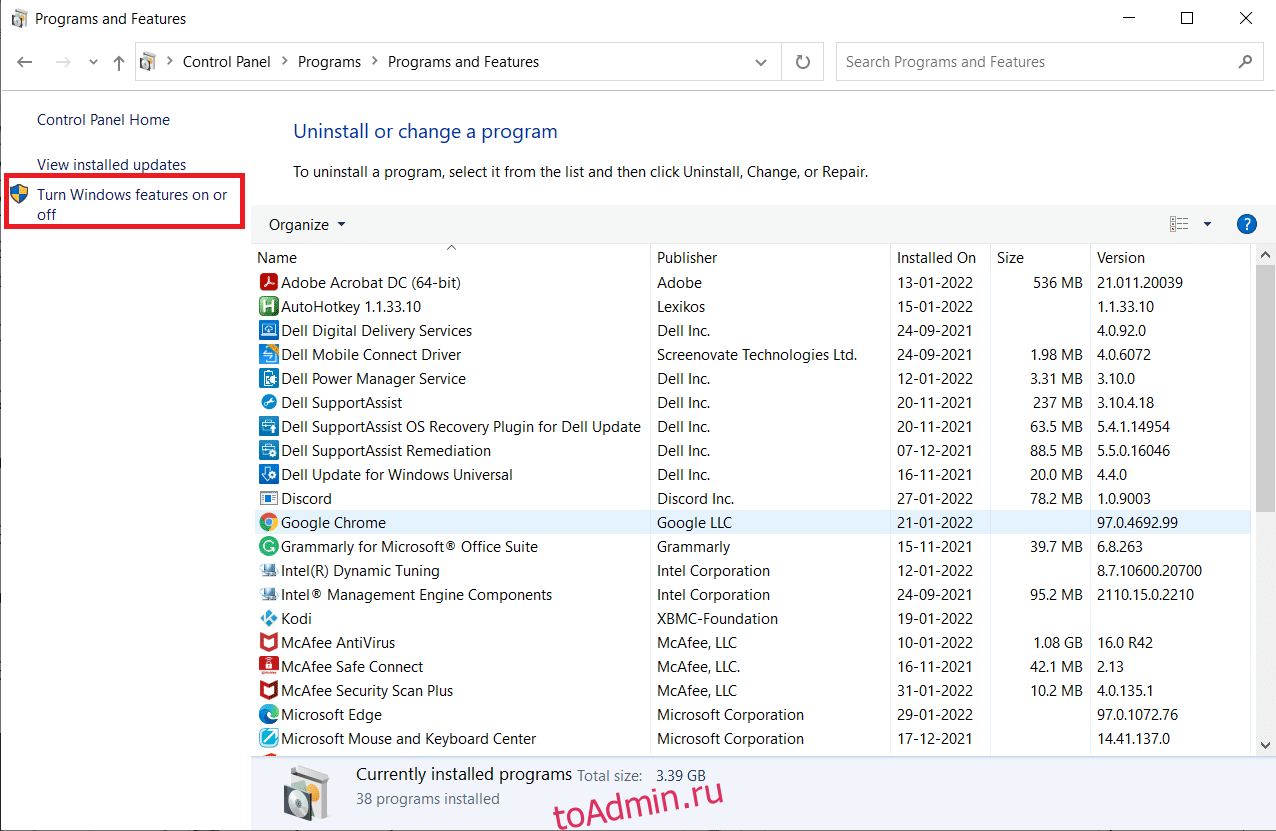
3. Щелкните Включить или отключить компоненты Windows.
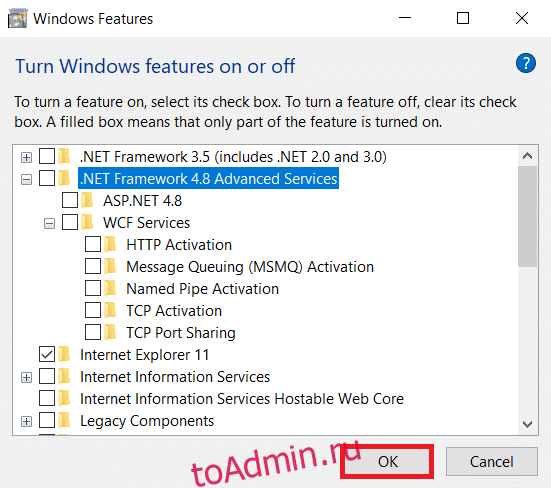
4. Снимите отметку со всех записей .NET Framework и нажмите OK.
5. Перезагрузите компьютер после выполнения всех шагов, упомянутых выше.
6. Теперь проверьте наличие новых обновлений от Microsoft .NET Framework. официальный сайт.
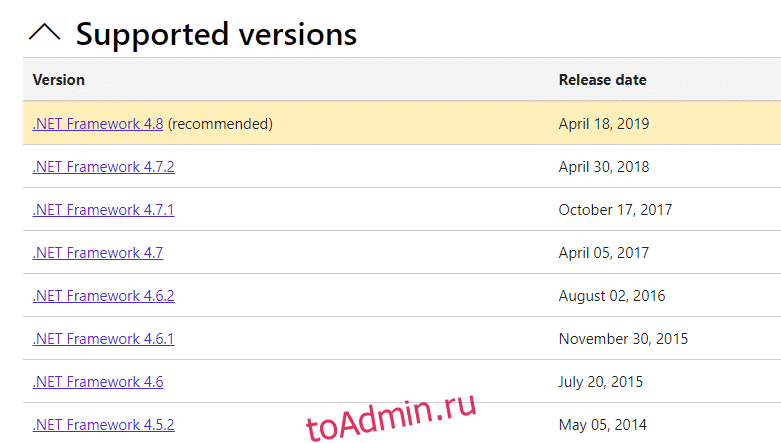
7. При наличии обновлений щелкните соответствующую ссылку и выберите параметр Загрузить среду выполнения .NET Framework 4.8.
Примечание. Не нажимайте «Загрузить пакет разработчика .NET Framework 4.8».
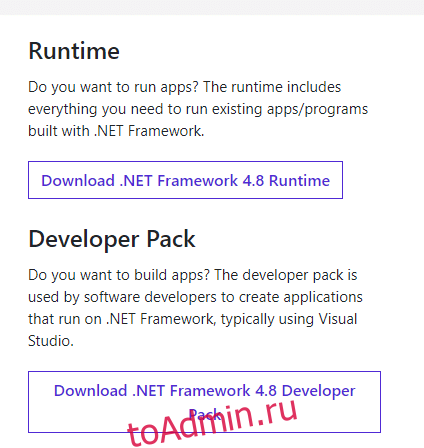
8. Запустите файл из Моих загрузок и проверьте, успешно ли установлена платформа NET на вашем ПК.
Наконец, проверьте, устранена ли сейчас ошибка с идентификатором события 1000.
Способ 9: обновить Windows
Если вы не получили никаких исправлений указанными выше способами, то маловероятно, что в вашей системе могут быть ошибки. Установка последних обновлений Windows поможет вам решить любые проблемы в вашей системе. Поэтому всегда следите за тем, чтобы ваша система была обновлена до последней версии. В противном случае файлы в системе будут несовместимы с системными файлами, что приведет к ошибке приложения Event 1000. Выполните следующие шаги.
1. Нажмите одновременно клавиши Windows + I, чтобы запустить настройки.
2. Щелкните плитку «Обновление и безопасность», как показано на рисунке.
3. На вкладке Центр обновления Windows нажмите кнопку Проверить наличие обновлений.
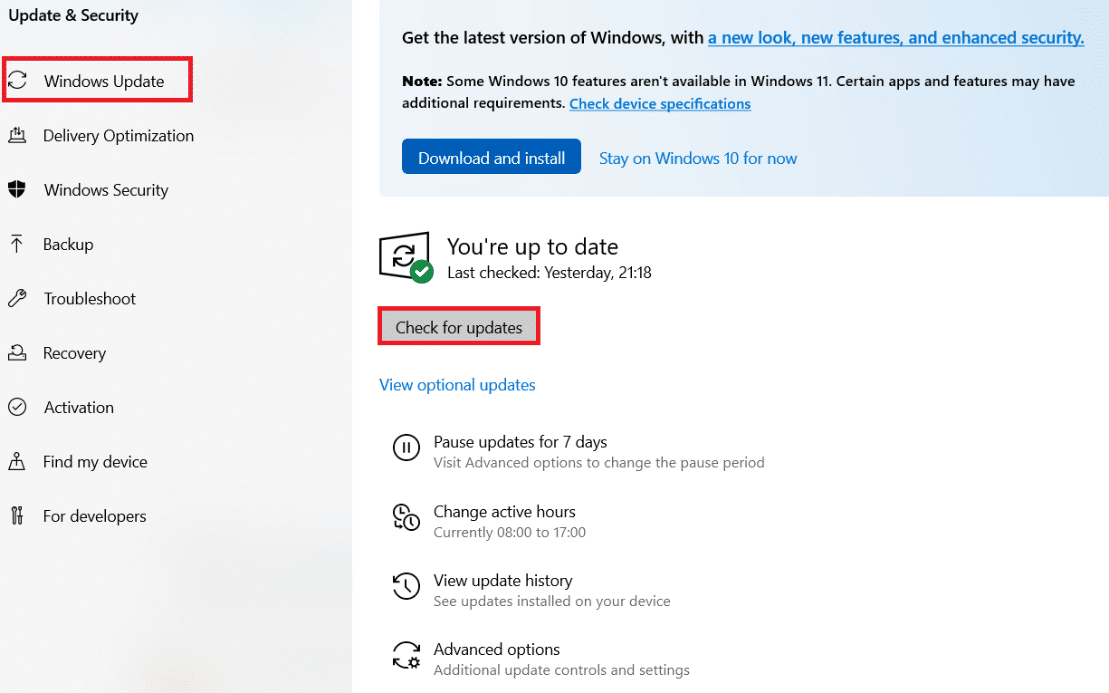
4А. Если доступно новое обновление, нажмите «Установить сейчас» и следуйте инструкциям по обновлению.
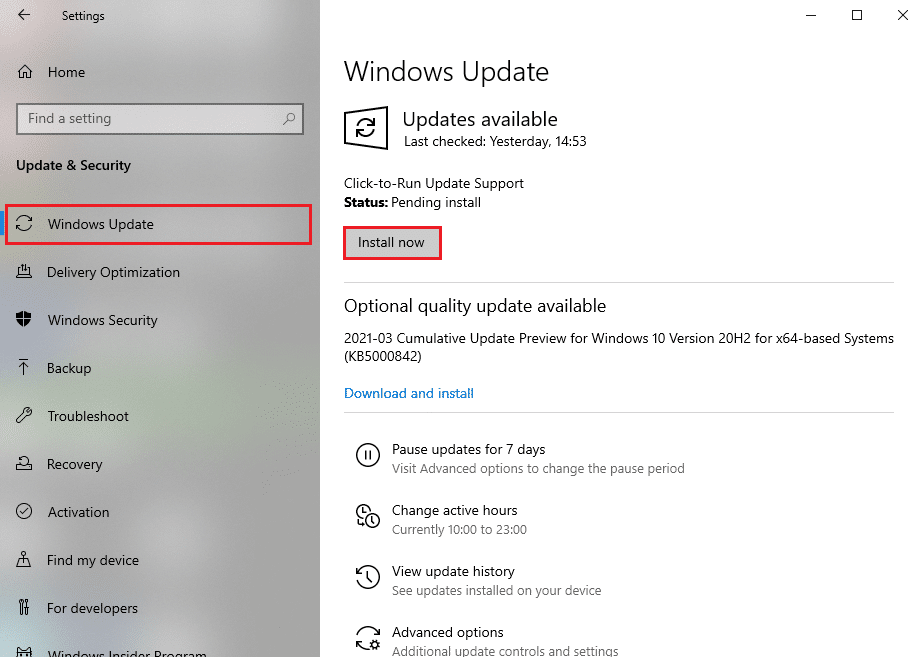
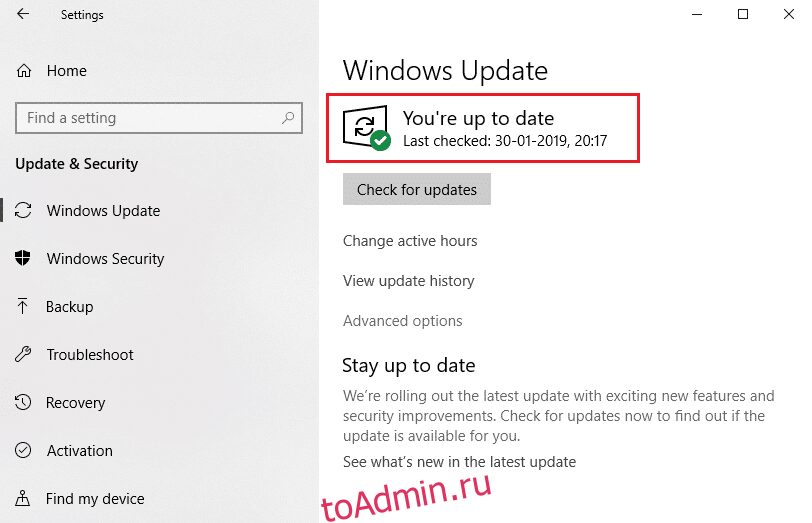
4Б. В противном случае, если Windows обновлена, появится сообщение «Вы обновлены».
Способ 10: переустановите конкретное приложение
Последнее, что вам нужно попробовать, это переустановить приложение, которое вызывает у вас проблемы. Вы можете мгновенно определить, какое приложение выдает эту ошибку с идентификатором события 1000, отследив местоположение. После успешного определения местоположения попробуйте переустановить конкретное приложение, выполнив следующие шаги, чтобы исправить ошибку приложения Event 1000.
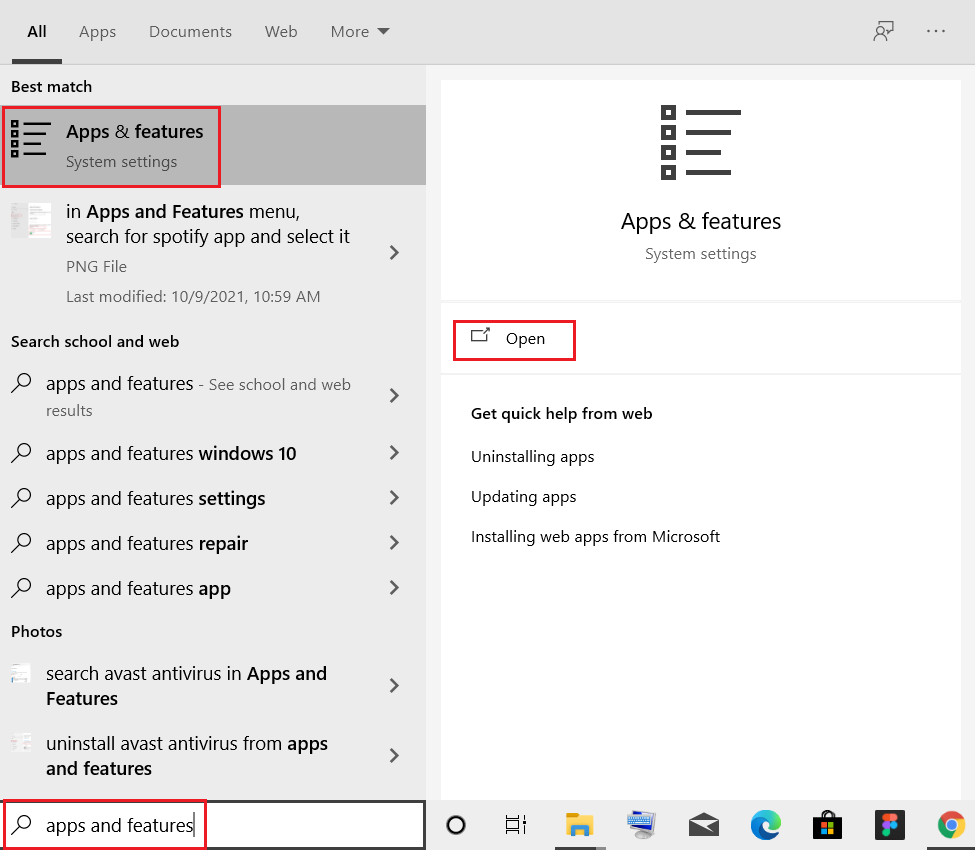
1. Нажмите клавишу Windows, введите приложения и функции и нажмите «Открыть».
2. Найдите приложение (например, Roblox) в поле «Найти в этом списке». Выберите его и нажмите «Удалить», как показано ниже.
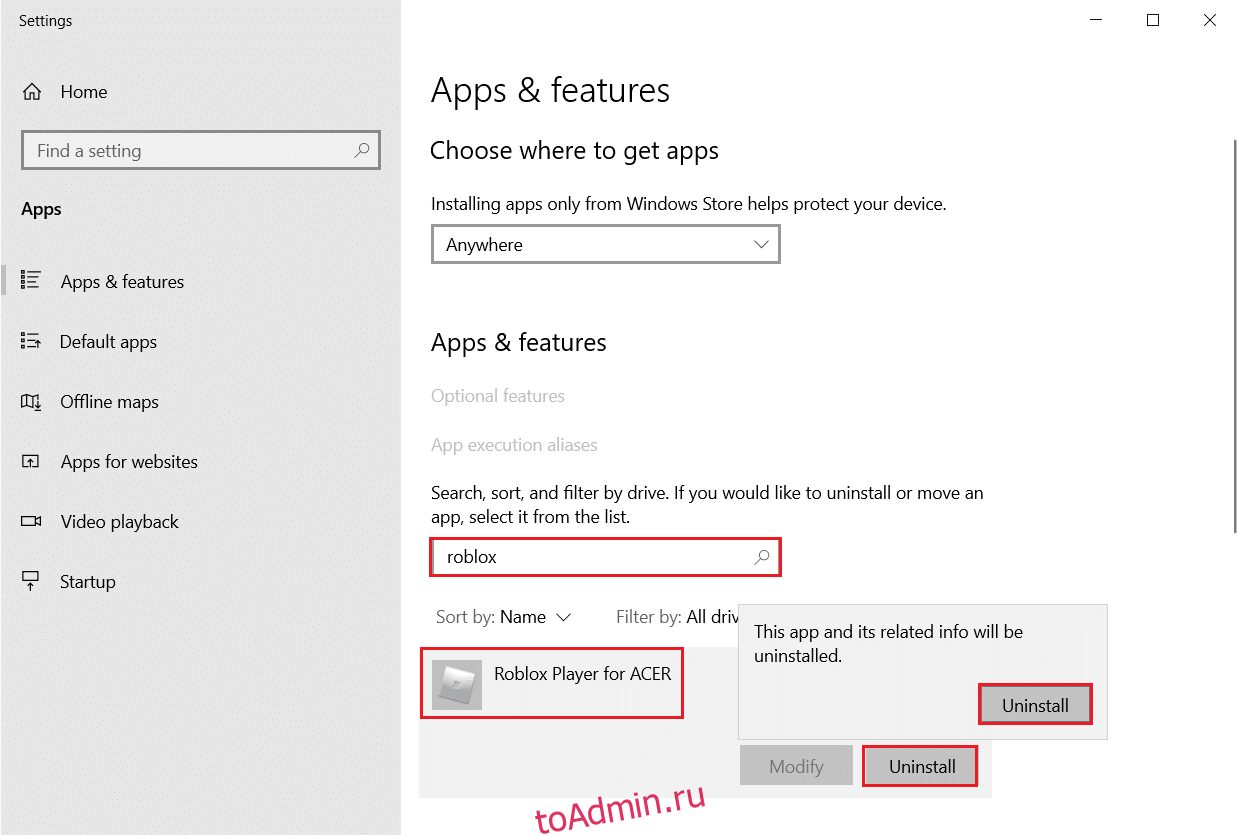
3. Снова нажмите «Удалить», чтобы подтвердить это еще раз.
4. Теперь загрузите и переустановите приложение с официального сайта (например, Робокс)
Мы надеемся, что это руководство было полезным, и вы смогли исправить ошибку приложения Event 1000 в Windows 10. Сообщите нам, какой метод сработал для вас лучше всего. Кроме того, если у вас есть какие-либо вопросы/предложения относительно этой статьи, не стесняйтесь оставлять их в разделе комментариев.