Как использовать просмотр событий Windows для решения проблем с компьютером

Тема этой статьи — использование малознакомого большинству пользователей инструмента Windows: Просмотр событий или Event Viewer.
Для чего это может пригодиться? Прежде всего, если вы хотите сами разобраться что происходит с компьютером и решить различного рода проблемы в работе ОС и программ— данная утилита способна вам помочь, при условии, что вы знаете, как ее использовать.
Дополнительно на тему администрирования Windows
Как запустить просмотр событий
Первый способ, одинаково подходящий для Windows 7, 8 и 8.1 — нажать клавиши Win + R на клавиатуре и ввести eventvwr.msc, после чего нажать Enter.

Еще один способ, который также подойдет для всех актуальных версий ОС — зайти в Панель управления — Администрирование и выбрать там соответствующий пункт.
И еще один вариант, который подойдет для Windows 8.1 — кликнуть правой кнопкой мыши по кнопке «Пуск» и выбрать пункт контекстного меню «Просмотр событий». Это же меню можно вызвать, нажав на клавиатуре клавиши Win + X.
Где и что находится в просмотре событий

Интерфейс данного инструмента администрирования можно условно разделить на три части:
- В левой панели находится древовидная структура, в которой отсортированы события по различным параметрам. Кроме этого, сюда же можно добавить собственные «Настраиваемые представления», в которых будут отображаться лишь нужные вам события.
- По центру, при выборе одной из «папок» слева будет отображаться сам список событий, а при выборе любого из них, в нижней части вы увидите более подробную информацию о нем.
- В правой части собраны ссылки на действия, позволяющие отфильтровать события по параметрам, найти нужные, создать настраиваемые представления, сохранить список и создать задачу в планировщике заданий, которая будет связана с определенным событием.
Информация о событиях

Как я уже сказал выше, при выборе какого-либо события, в нижней части будет отображаться информация о нем. Эта информация может помочь найти решение проблемы в Интернете (впрочем, не всегда) и стоит понимать, какое свойство что означает:
- Имя журнала — имя файла журнала, куда была сохранена информация о событии.
- Источник — название программы, процесса или компонента системы, которое сгенерировало событие (если вы видите здесь Application Error), то имя самого приложение вы можете увидеть в поле выше.
- Код — код события, может помочь найти информацию о нем в Интернете. Правда, искать стоит в англоязычном сегменте по запросу Event ID + цифровое обозначение кода + название приложения, вызывавшего сбой (поскольку коды событий для каждой программы уникальны).
- Код операции — как правило, здесь всегда указано «Сведения», так что толку от этого поля мало.
- Категория задачи, ключевые слова — обычно не используются.
- Пользователь и компьютер — сообщает о том, от имени какого пользователя и на каком компьютере был запущен процесс, вызвавший событие.
Внизу, в поле «Подробности», вы можете также увидеть ссылку «Справка в Интернете», которая передает информацию о событии на сайт Microsoft и, по идее, должна отображать информацию о данном событии. Однако, в большинстве случаев вы увидите сообщение о том, что страница не найдена.
Чтобы найти информацию по ошибке, лучше воспользоваться следующим запросом: Имя приложения + Event ID + Код + Источник. Пример можете увидеть на скриншоте. Можно попробовать и поиск на русском языке, но на английском информативных результатов больше. Также для поиска подойдет текстовая информация об ошибке (кликните дважды по событию).

Примечание: на некоторых сайтах вы можете найти предложение скачать программы для исправления ошибок с тем или иным кодом, причем на одном сайте собраны все возможные коды ошибок — не стоит загружать таких файлов, они не исправят проблем, а с большой вероятностью повлекут за собой дополнительные.
Также стоит отметить, что большинство предупреждений не представляют из себя что-то опасное, а сообщения об ошибках также не всегда говорят о том, что с компьютером что-то не так.
Просмотр журнала производительности Windows
В просмотре событий Windows можно найти достаточное количество интересных вещей, например — посмотреть на проблемы с производительностью компьютера.

Для этого в правой панели откройте Журналы приложений и служб — Microsoft — Windows — Diagnostics-Perfomance — Работает и посмотрите, есть ли среди событий какие-либо ошибки — они сообщают о том, что какой-то компонент или программа привела к замедлению загрузки Windows. По двойному клику по событию, вы можете вызвать подробную информацию о нем.
Использование фильтров и настраиваемых представлений
Огромное количество событий в журналах приводит к тому, что в них сложно ориентироваться. К тому же, большинство из них не несут в себе критически важной информации. Лучший способ отобразить только нужные события — использовать настраиваемые представления: вы можете задать уровень событий, которые нужно отображать — ошибки, предупреждения, критические ошибки, а также их источник или журнал.

Для того, чтобы создать настраиваемое представление, нажмите соответствующий пункт в панели справа. Уже после создания настраиваемого представления, вы имеете возможность применить к нему дополнительные фильтры, кликнув по «Фильтр текущего настраиваемого представления».
Конечно, это далеко не все, для чего может пригодиться просмотр событий Windows, но это, как было отмечено, статья для начинающих пользователей, то есть для тех, кто вообще не знает о данной утилите. Быть может, она подвигнет к дальнейшему изучению этого и других инструментов администрирования ОС.
Как открыть «Просмотр событий» (журнал событий) в Windows 10

В данной статье показаны способы, с помощью которых можно открыть «Просмотр событий» (журнал событий) в операционной системе Windows 10.
Просмотр событий — это средство просмотра журналов системы в котором производится регистрация всех основных событий, которые происходят в системе с последующей их записью. Записываются ошибки, предупреждения и просто различные уведомления. На основе этих событий пользователи могут найти полезную информацию для устранения неисправностей, обнаружения причин проблем с системой, приложениями и оборудованием компьютера.
Оснастка «Просмотр событий» содержит различные журналы событий, такие как журнал системы, безопасности, приложений и другие.
Журналы событий представляют собой набор файлов с расширением *.evtx, которые хранятся в системном каталоге по следующему пути: %SystemRoot%/System32/Winevt/Logs
Пример оснастки «Просмотр событий» показан на скриншоте ниже.

Как открыть «Просмотр событий» в окне «Выполнить»
Чтобы открыть оснастку «Просмотр событий», нажмите сочетание клавиш  + R, в открывшемся окне Выполнить введите (скопируйте и вставьте) eventvwr.msc и нажмите клавишу Enter ↵.

Как открыть «Просмотр событий» используя «Поиск»
Чтобы открыть оснастку «Просмотр событий», используйте «Поиск в Windows», для этого нажмите на значок поиска в панели задач или нажмите сочетание клавиш + S, в строке поиска начните вводить eventvwr или просмотр и в результатах поиска выберите Просмотр событий .

Как открыть «Просмотр событий» используя «Средства администрирования Windows»
Откройте «Средства администрирования Windows» любым из способов и в папке «Администрирование» выберите Просмотр событий .

Используя рассмотренные способы, можно открыть оснастку «Просмотр событий» в операционной системе Windows 10.
Как посмотреть журнал событий в ОС Windows 10
«Просмотр событий» — один из множества стандартных инструментов Виндовс, предоставляющий возможность просмотра всех событий, происходящих в среде операционной системы. В числе таковых всевозможные неполадки, ошибки, сбои и сообщения, связанные как непосредственно с ОС и ее компонентами, так и сторонними приложениями. О том, как в десятой версии Windows открыть журнал событий с целью его дальнейшего использования для изучения и устранения возможных проблем, пойдет речь в нашей сегодняшней статье.
Просмотр событий в Виндовс 10
Существует несколько вариантов открытия журнала событий на компьютере с Windows 10, но в целом все они сводятся к ручному запуску исполняемого файла или его самостоятельному поиску в среде операционной системы. Расскажем подробнее о каждом из них.
Способ 1: «Панель управления»
Как понятно из названия, «Панель» предназначена для того, чтобы управлять операционной системой и входящими в ее состав компонентами, а также быстрого вызова и настройки стандартных инструментов и средств. Неудивительно, что с помощью этого раздела ОС можно вызвать в том числе и журнал событий.
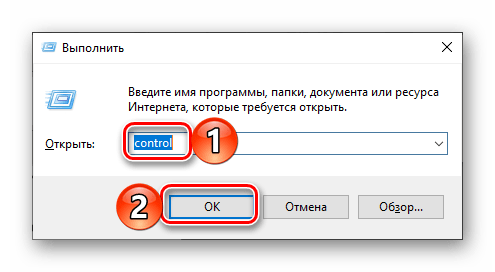
- Любым удобным способом откройте «Панель управления». Например, нажмите на клавиатуре «WIN+R», введите в строку открывшегося окна выполнить команду «control» без кавычек, нажмите «ОК» или «ENTER» для запуска.
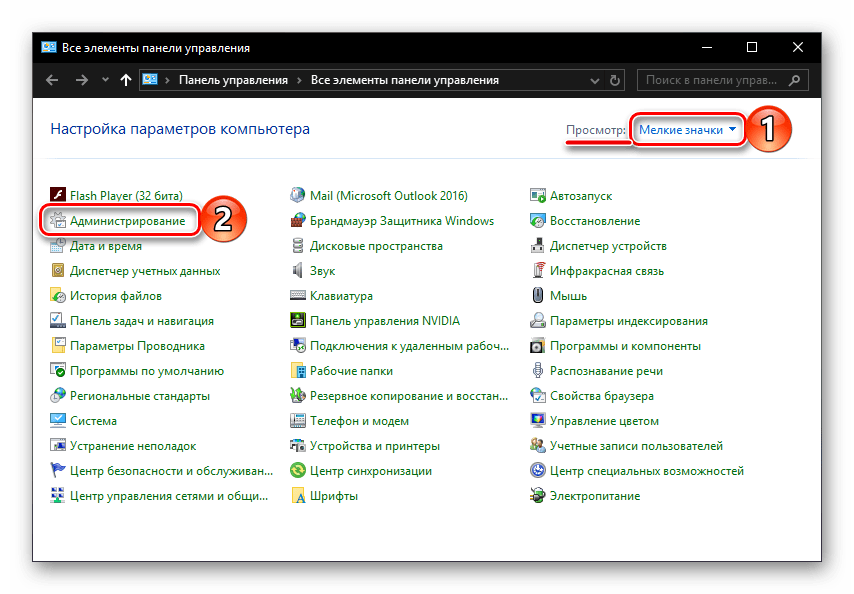
- Найдите раздел «Администрирование» и перейдите в него, кликнув левой кнопкой мышки (ЛКМ) по соответствующему наименованию. Если потребуется, предварительно измените режим просмотра «Панели» на «Мелкие значки».
Способ 2: Окно «Выполнить»
И без того простой и быстрый в своем выполнении вариант запуска «Просмотра событий», который нами был описан выше, при желании можно немного сократить и ускорить.
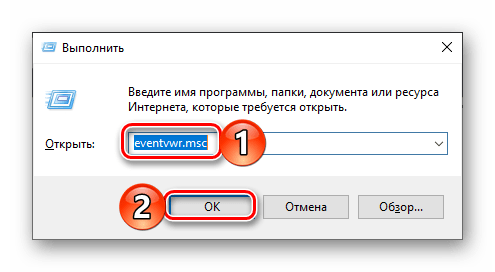
- Вызовите окно «Выполнить», нажав на клавиатуре клавиши «WIN+R».
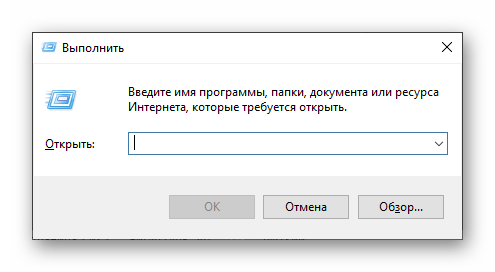
- Введите команду «eventvwr.msc» без кавычек и нажмите «ENTER» или «ОК».
Способ 3: Поиск по системе
Функцию поиска, которая в десятой версии Виндовс работает особенно хорошо, тоже можно использовать для вызова различных системных компонентов, и не только их. Так, для решения нашей сегодняшней задачи необходимо выполнить следующее:
-
Нажмите по значку поиска на панели задач левой кнопкой мышки или воспользуйтесь клавишами «WIN+S».

Создание ярлыка для быстрого запуска
Если вы планируете часто или хотя бы время от времени обращаться к «Просмотру событий», рекомендуем создать на рабочем столе его ярлык – это поможет ощутимо ускорить запуск необходимого компонента ОС.
- Повторите шаги 1-2, описанные в «Способе 1» данной статьи.
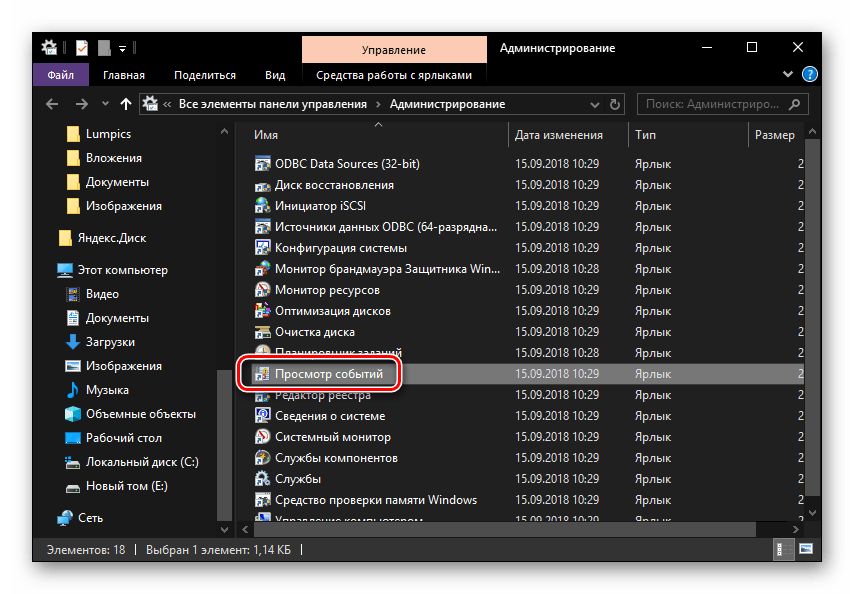
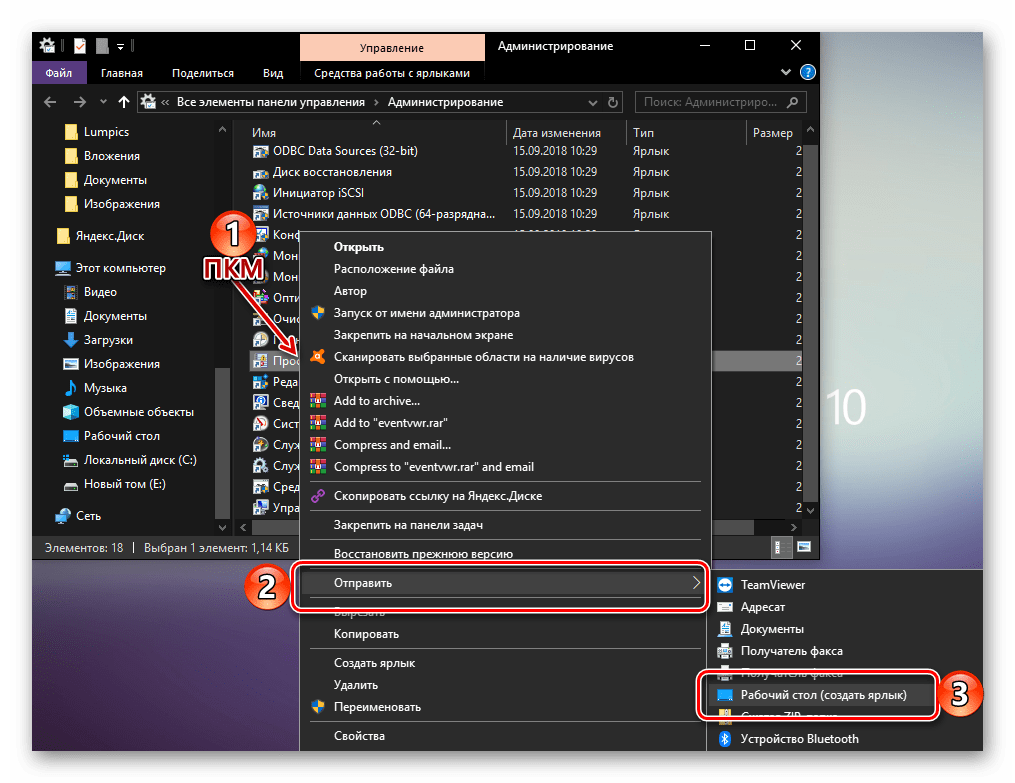
- Отыскав в списке стандартных приложений «Просмотр событий», кликните по нему правой кнопкой мышки (ПКМ). В контекстном меню выберите поочередно пункты «Отправить» — «Рабочий стол (создать ярлык)».
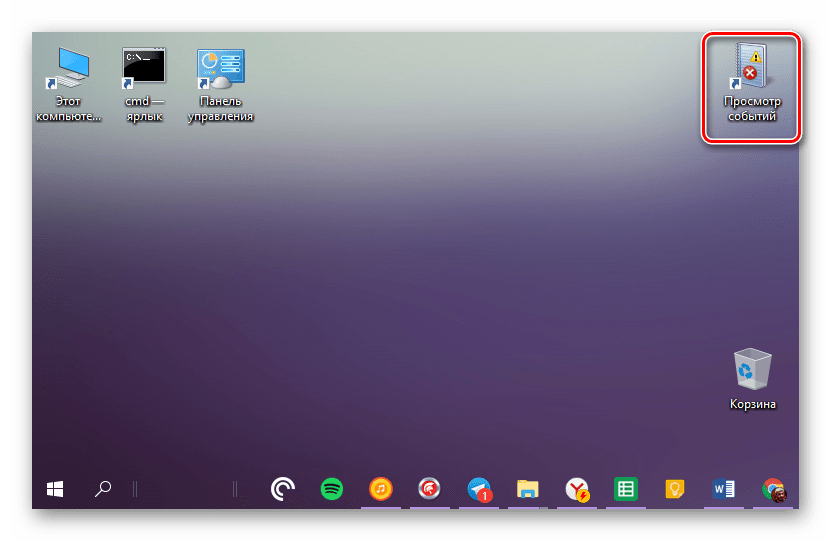
- Сразу же после выполнения этих простых действий на рабочем столе Windows 10 появится ярлык под названием «Просмотр событий», который и можно использовать для открытия соответствующего раздела операционной системы.
Заключение
Из этой небольшой статьи вы узнали о том, как на компьютере с Windows 10 можно посмотреть журнал событий. Сделать это можно с помощью одного из трех рассмотренных нами способов, но если к данному разделу ОС приходится обращаться довольно часто, рекомендуем создать ярлык на рабочем столе для его быстрого запуска. Надеемся, данный материал был полезен для вас.
Event Viewer в Windows 10
Инструмент Event Viewer — излюбленный фон мошенников и шарлатанов, которые используют его, чтобы убедить вас, что ваш компьютер нуждается в ремонте (конечно, за определённую плату), когда с ним все в порядке.
Event Viewer
Каждому пользователю Windows необходимо знать о средстве просмотра событий Event Viewer, хотя бы для защиты от мошенников, которые зарабатывают большие деньги на страхах людей. Мошенники звонят людям по всему миру, пытаясь убедить пользователей Windows позволить этим мошенникам захватить системы жертв через удалённый помощник.
Мошенники обычно утверждают, что они из Microsoft или как-то связаны с Microsoft. Они могут узнать ваш номер телефона, посмотрев имена людей, публикующих сообщения на форумах.
Некоторые из них просто холодные звонки. Любой случайный телефонный звонок в семью имеет очень хорошие шансы найти резонанс, когда речь заходит о проблемах Windows. Если вы случайным образом позвоните десяти людям в вашем городе и скажете, что звоните от имени Microsoft, чтобы помочь с проблемой Windows, и ваш голос будет звучать так, будто вы знаете, о чем говорите, можно поспорить, что хотя бы один или два ваших соседа воспримут ваше предложение.
Жульничество связано с функцией просмотра событий Windows. Это интересный и полезный инструмент, но только в том случае, если вы проявите инициативу и не позволите какому-нибудь быстро говорящему человеку использовать его, чтобы лишить вас пары тысяч.
Использование Event Viewer
Средство просмотра событий в Windows существует уже почти десять лет. Об этом мало кто знает. По сути, Event Viewer просматривает небольшую горстку журналов, которые ведёт Windows на вашем компьютере. Журналы представляют собой простые текстовые файлы, записанные в формате XML . Хотя вы можете думать, что Windows имеет один файл журнала событий, на самом деле их много — административный, рабочий, аналитический и отладочный, а также файлы журнала приложений.
Каждая, запускаемая на вашем ПК, программа отправляет уведомление в журнал событий. И каждая хорошо настроенная программа отправляет уведомление перед своей остановкой. Каждый доступ к системе, изменение безопасности, зависание операционной системы, сбой оборудования и сбой драйвера — все это попадает в тот или иной журнал событий.
Средство просмотра событий сканирует эти текстовые файлы журналов, объединяет их и помещает красивый интерфейс в сгенерированных машиной скучный, объёмный набор данных. Думайте о Event Viewer как о программе создания отчётов для базы данных, где базовая база данных представляет собой всего лишь несколько простых текстовых файлов.
Запомните. Теоретически журналы событий отслеживают важные события на вашем ПК. На практике, термин «важный» на совести смотрящего. Или программиста. В обычном ходе событий, мало кому, когда-либо, нужно заглядывать в журналы событий. Но если ваш компьютер начинает давать сбои, программа просмотра событий может дать вам важную информацию об источнике проблемы.
Вот как использовать Event Viewer:
- Щёлкните правой кнопкой мыши значок «Пуск». Выберите «Просмотр событий». Появится Event Viewer.
- Слева, выберите «Просмотр событий», «Пользовательские представления», «Административные события». Это может занять некоторое время, но в конце концов вы увидите список заметных событий.
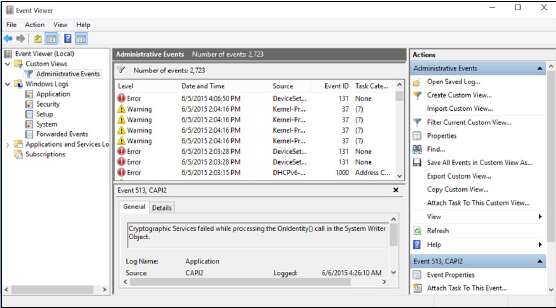
События регистрируются различными частями Windows.
- Не волнуйтесь. Даже в самой ухоженной системе может быть множество устрашающих сообщений об ошибках — сотни, если не тысячи из них. Это нормально.
События и что они означают
| Событие | Что послужило причиной события |
| Ошибка | Серьёзная проблема, возможно, включая потерю данных |
| Предупреждение | Не обязательно значительна, но может указывать на то, что назревает проблема |
| Информация | Просто программа звонит домой, чтобы сказать, что все в порядке |
Журнал административных событий — не единственный журнал, который вы можете видеть. Это квинтэссенция других журналов событий с упором на то, что может захотеть увидеть простой человек.
Другие журналы включают следующее:
- События приложений (Application events): программы сообщают о своих проблемах.
- События безопасности (Security events): они называются аудитами и показывают результаты действий безопасности. Результаты могут быть успешными или неудачными в зависимости от события, например, когда пользователь пытается войти в систему.
- События установки (Setup events): это в первую очередь относится к контроллерам домена, о чем вам не нужно беспокоиться.
- Системные события (System events): большинство ошибок и предупреждений, которые вы видите в журнале административных событий, связаны с системными событиями. Это отчёты из системных файлов Windows о проблемах, с которыми они столкнулись. Практически все они излечиваются сами.
- Перенаправленные события (Forwarded events): они отправляются на этот компьютер с других компьютеров.
События достойные и недостойные просмотра
Прежде чем вы начнёте беспокоиться о тысячах ошибок на вашем компьютере, внимательно посмотрите на поле даты и времени. В списке могут быть тысячи событий, но они, вероятно, относятся к тому моменту, когда вы впервые установили компьютер. Скорее всего, вы можете видеть несколько элементов каждый день и большинство событий — это просто повторения одной и той же ошибки или предупреждения. Скорее всего, они практически не влияют на то, как вы используете Windows.
Например, просматривая журнал событий, можно увидеть группу, сгенерированных источником с именем DistributedCOM, ошибок с идентификатором 10010, которые говорят, что сервер не зарегистрировался в DCOM в течение требуемого тайм-аута. Ничего страшного.
Если у вас нет проблем, не беспокойтесь о том, что есть в Event Viewer. Даже если у вас возникли проблемы, программа просмотра событий может вам помочь, а может и не помочь.
Подсказка. Чем может помочь программа просмотра событий. Смотрите столбец «Идентификатор события» (Event ID). Запишите идентификационный номер и найдите его на www.eventid.net . Они могут указать вам правильное направление или, по крайней мере, перевести идентификатор события на человеческий язык. На рисунке ниже показаны результаты поиска события с идентификатором 10010 — проблема DCOM.
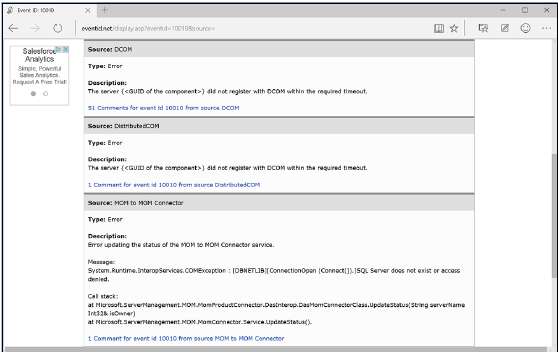
Вот результат поиска на eventid.net ошибки 10010.
Вы можете щёлкнуть внизу каждого описания, чтобы просмотреть комментарии, оставленные кем-то, кто решил проблему. Если вы пытаетесь отследить конкретную проблему и видите событие, которое может иметь отношение к проблеме, используйте Google, чтобы узнать, сможете ли вы найти кого-нибудь, у кого была такая же проблема.
Средство просмотра событий также может помочь вам решить проблемы с доступом к сети, поскольку, управляющие сетевым обменом данными, программы Windows, передают в журналы событий большое количество деталей. К сожалению, перевод журналов на понятный язык может оказаться непростой задачей, но, по крайней мере, вы сможете определить, где возникла проблема, даже если вы не знаете, как её решить.