Как исправить «Denuvo Driver Error Code 2148204812»?
Помогите избавиться от Denuvo Driver Error Code 2148204812. Ошибка появляется всякий раз, когда пытаюсь запускать Mortal Kombat 11. Не совсем понимаю, что произошло, но раньше игра работала как надо, разве что подлагивала иногда, но у меня слабое железо. Перезагрузка ПК не помогает от слова совсем, а ничего другого я придумать не могу.
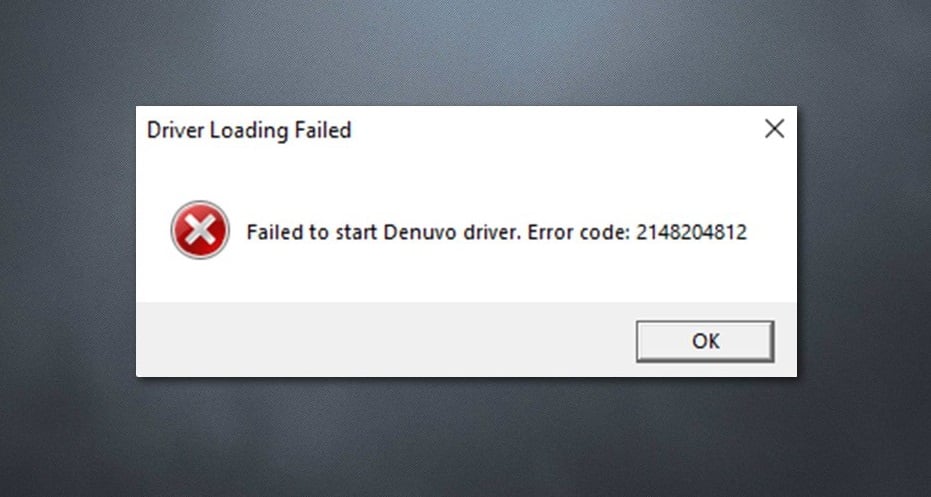
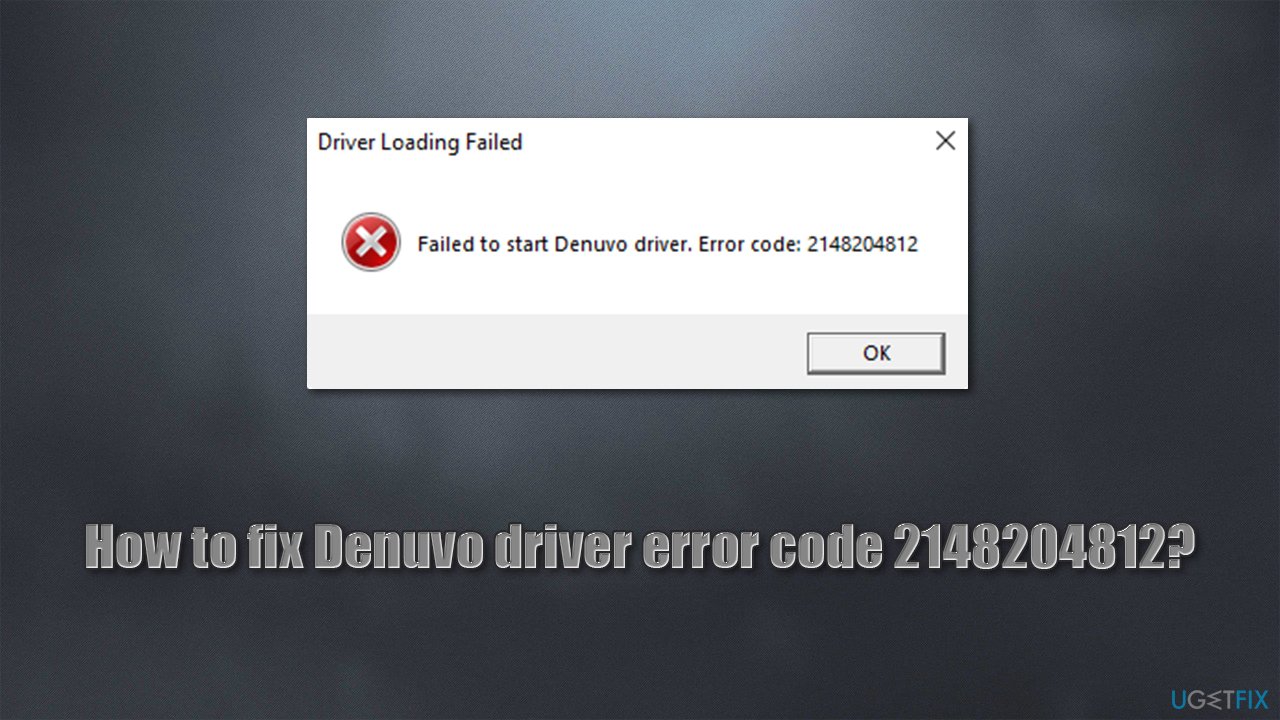
Ошибка «Denuvo Driver Error Code 2148204812» появляется в случае запуска видеоигры, защищенной антипиратским ПО (DRM) Denuvo. От появления такой ошибки, как правило, страдают владельцы лицензионных версий игр. Сообщение ошибки можно перевести следующим образом:
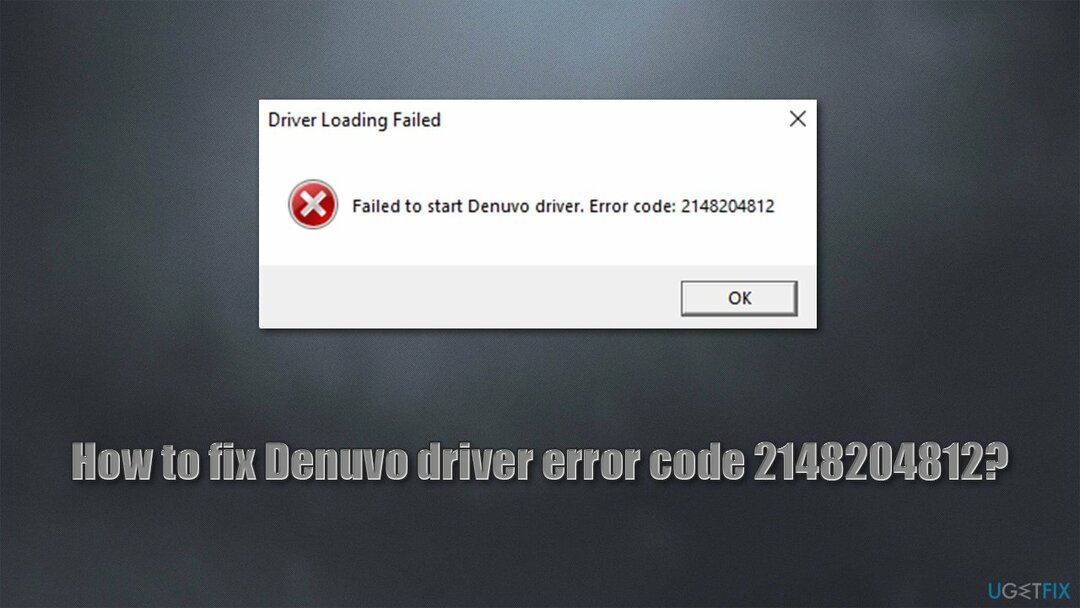
Не удалось инициализировать драйвер Denuvo. Код ошибки: 2148204812
Сложно сказать, почему не удалось пустить в работу драйвер Denuvo, но зачастую это случается по следующим причинам:
- Файлы Denuvo, интегрированные в запускаемой игре, были повреждены.
- Некоторые файлы запускаемой игры были повреждены или изменены.
- Инициализации драйвера Denuvo препятствует иное ПО, например, антивирус.
- «Кривое» обновление Windows мешает нормальной работе Denuvo.
В сегодняшней статье мы покажем вам, как избавиться от ошибки 2148204812 на своем компьютере.
Перезагрузка компьютера
Перезагрузка компьютера помогает крайне редко, но некоторые пользователи в сети все-таки утверждают, что от такого рода проблемы можно избавиться простой перезагрузкой. Если вы все еще не пробовали перезагружать ПК — пробуйте.
Переустановка игры
Как бы вам не хотелось этого делать, переустановка игры может помочь исправить ошибку 2148204812. Удалять внутриигровые сохранения и прочие файлы, располагающиеся в документах системного раздела Windows, не обязательно. Перезагрузите свой ПК после того, как удалите нужную вам игрушку, и только после этого переходите к ее повторной установке.
Удаление последних обновлений Windows
Удивительно, но некоторые обновления ОС Windows могут вызывать появление ошибки 2148204812. Вам нужно удалить последние несколько апдейтов из своей системы, перезагрузить ПК и проверить, была ли решена проблема. Чтобы удалить обновления Windows 10, вам нужно сделать следующее:
- Нажмите комбинацию WIN+I, чтобы открыть параметры свой системы.
- Перейдите в раздел «Обновление и безопасность», далее — в подраздел «Центр обновления Windows».
- Опуститесь чуть ниже и кликните на пункт «Просмотр журнала обновлений».
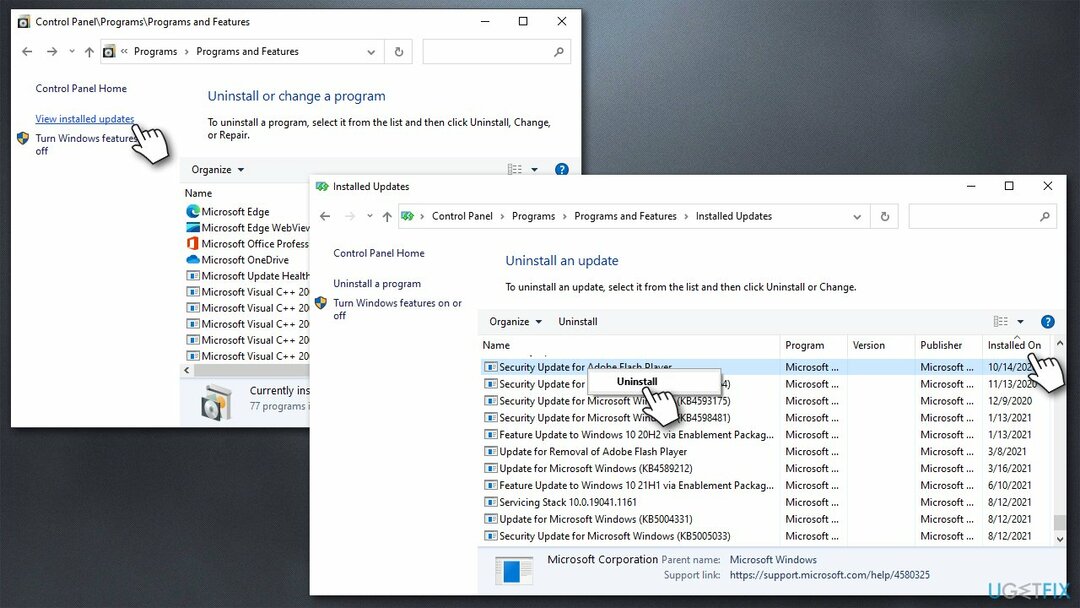
- Кликните на пункт «Удалить обновления», чтобы открыть окошко «Установленные обновления» в панели управления ОС.
- Выберите последние несколько обновлений, нажмите на них ПКМ и выберите «Удалить».
- Подтвердите свои намерения и следуйте дальнейшим указаниям на экране.
Как только удалить обновления, перезагрузите ПК и проверьте наличие ошибки 2148204812.
Удаление анти-чита Vanguard
Ошибка 2148204812 может возникать по вине конфликта между файлами Denuvo и анти-чит программой Vanguard. На вашем ПК установлен Vanguard? Чтобы удалить этот анти-чит, вам нужно сделать следующее:
- Нажмите ПКМ на значок Vanguard в системном трее и выберите «Закрыть Vanguard».
- Кликните ПКМ на меню Пуск и выберите «Приложения и возможности».
- Найдите в списке программ Vanguard, выделите его ЛКМ и нажмите на «Удалить».
- Следуйте инструкциям на экране, чтобы удалить из своей системы Vanguard.
- Перезагрузите ПК.
Как только получите контроль над системой, запустите игру и проверьте наличие ошибки 2148204812.
Отключение антивируса
В некоторых случаях помещать работе Denuvo может установленный на компьютере антивирус. Как правило, Защитник Windows не мешает австрийскому DRM, но пользователи в сети отмечают, что после отключения системного антивируса ошибка 2148204812 у них пропала. Вот как отключить Защитник Windows у себя на компьютере:
Как исправить код ошибки драйвера Denuvo 2148204812?
Проблема: как исправить код ошибки драйвера Denuvo 2148204812?
Привет. Каждый раз, когда я пытаюсь открыть Pro Evolution Soccer 2018, я получаю сообщение об ошибке «Не удалось запустить драйвер Denuvo. Код ошибки: 2148204812. ” Я не уверен, что могу сделать, поэтому был бы признателен, если бы вы мне помогли с этим. Спасибо.
- Решение 1. Переустановите игру
- Решение 2. Удалите Vanguard / Valorant
- Решение 3. Удалите последнее обновление Windows [временное решение]
- Решение 4. Обратитесь в службу поддержки игры
- Доступ к видеоконтенту с географическим ограничением с помощью VPN
- Не платите авторам программ-вымогателей — воспользуйтесь альтернативными вариантами восстановления данных
- использованная литература
Обычно пользователи получают ошибку драйвера Denuvo 2148204812 на своих компьютерах с Windows всякий раз, когда они пытаются запустить игру, например Pro Evolution Soccer 2018 или Football Manager 2018. Тем не менее, некоторые пользователи сообщали, что получали ошибку не только при запуске игр, но и обычных приложений.
Прежде всего, можно подумать, что драйвер Denuvo — это компонент системы или приложения, который позволяет повысить производительность определенного оборудования (обычно это цель драйвера [1] на компьютере под управлением Windows). Однако драйвер Denuvo на самом деле является частью программного обеспечения, отвечающего за DRM (управление цифровыми правами).
DRM — это тип меры защиты, который реализуется разработчиками программного обеспечения для предотвращения пиратства и несанкционированного доступа к определенным файлам или компонентам программы. Таким образом, для запуска приложения должен быть инициирован и драйвер.
Когда что-то пойдет не так и не может быть запущено, пользователи могут столкнуться с ошибкой драйвера Denuvo 2148204812 и не смогут запустить игру или приложение.
Говоря о причинах, есть несколько причин, по которым игроки видят эту ошибку. В первую очередь, это может быть программный конфликт (а именно античит-движок Valorant Vanguard). Таким образом, удаление может решить проблему. В других случаях ошибка может быть признаком компьютерного пиратства. Многие пользователи пиратских игр сообщили об ошибке.
Кроме того, пользователи также столкнулись с тем же кодом ошибки с другим сообщением, а именно: «Сертификат был явно отозван его издателем. Код ошибки 2148204812. В этом случае основная причина проблемы полностью отличается, хотя она также связана с неправильным процессом проверки сертификата в определенном приложении. Эта ошибка чаще встречается в корпоративных средах (могут быть проблемы с эмитентом подписи), поэтому мы не собираемся на ней останавливаться.
С другой стороны, если у вас возникла проблема с игрой или другим приложением, вам могут быть полезны несколько исправлений. Очевидно, что мы не будем обсуждать решения для пиратских версий игр, поскольку мы не поддерживаем и не допускаем незаконного использования программного обеспечения.
Прежде чем приступить к выполнению следующих шагов, мы настоятельно рекомендуем запустить сканирование с помощью мощного программного обеспечения для ремонта ПК. Reimage Стиральная машина Mac X9 . Он может исправить наиболее распространенные проблемы Windows, разрешить BSOD, реестр [2] ошибки и другие проблемы автоматически.
Решение 1. Переустановите игру
Для восстановления поврежденной системы необходимо приобрести лицензионную версию Reimage Reimage .
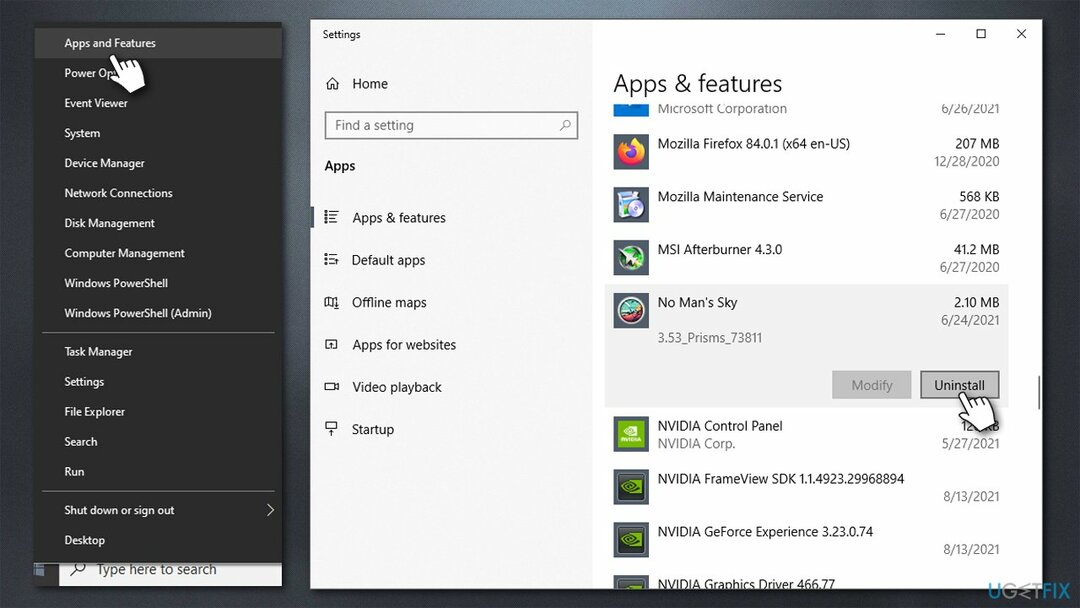
Есть несколько способов удалить игру — вы можете использовать игровой клиент, например Steam, или просто удалить приложение через панель управления. Вы можете использовать раздел «Приложения и функции», чтобы упростить задачу:
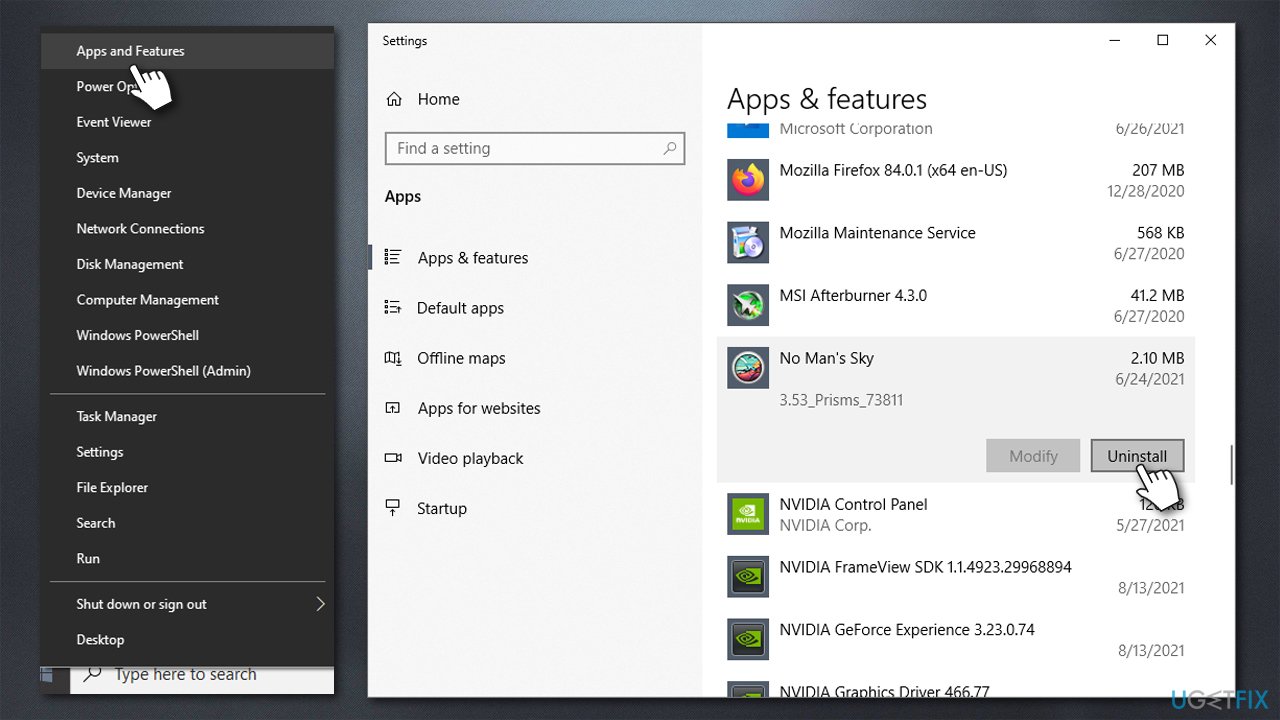
- Щелкните правой кнопкой мыши на Начинать и выбрать Приложения и функции
- Найдите игру в списке и выберите Удалить> Удалить
Решение 2. Удалите Vanguard / Valorant
Для восстановления поврежденной системы необходимо приобрести лицензионную версию Reimage Reimage .
Если вы используете Valorant на том же компьютере, на котором вы получаете код ошибки 2148204812, это может быть связано с конфликтом программного обеспечения. Vanguard — это античит-движок Valorant, установленный на самом высоком уровне ядра (который по сути является руткитом и подвергается резкой критике по соображениям безопасности и конфиденциальности).
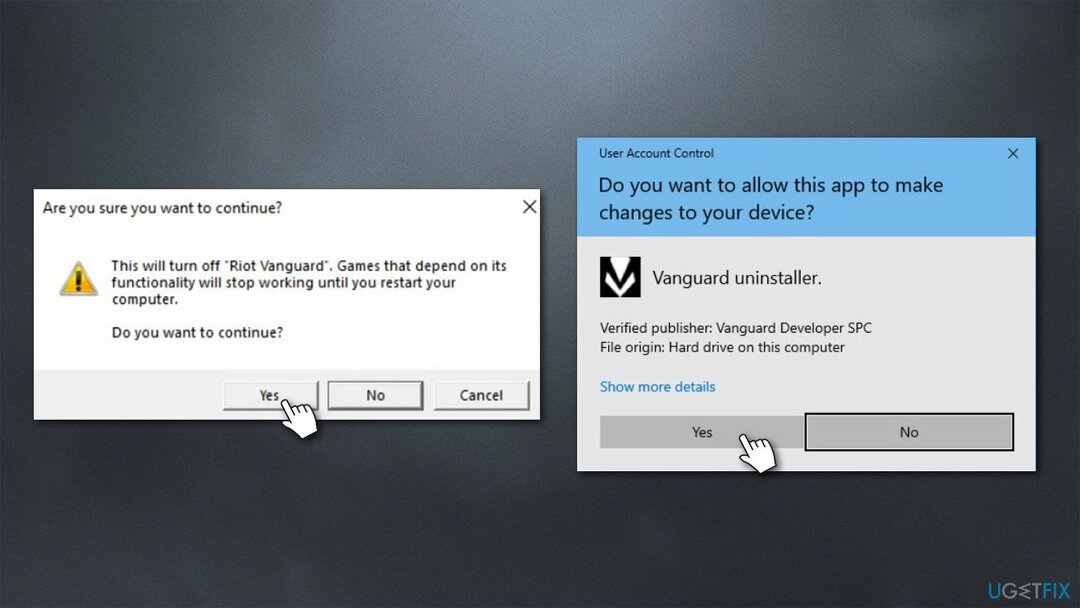
Если вы в настоящее время не играете в Valorant, вам следует полностью удалить игру и античит и посмотреть, что это помогло вам решить проблему. Вот как:
- Открытым системный трей
- Щелкните правой кнопкой мыши на Авангард значок и выберите Выйти из Авангарда
- Открытым Приложения и функции и найти Riot Vanguard Вход
- Выбирать Удалить> Удалить
Решение 3. Удалите последнее обновление Windows [временное решение]
Для восстановления поврежденной системы необходимо приобрести лицензионную версию Reimage Reimage .
Некоторые пользователи сказали, что они начали испытывать ошибку после обновления Windows. В таком случае удаление последнего обновления может помочь вам решить проблему. Учтите, что это не всегда возможно из-за ограничений по времени. Также не рекомендуется обновлять вашу систему из-за уязвимостей программного обеспечения, [3] поэтому не следует рассматривать этот метод как постоянное решение.
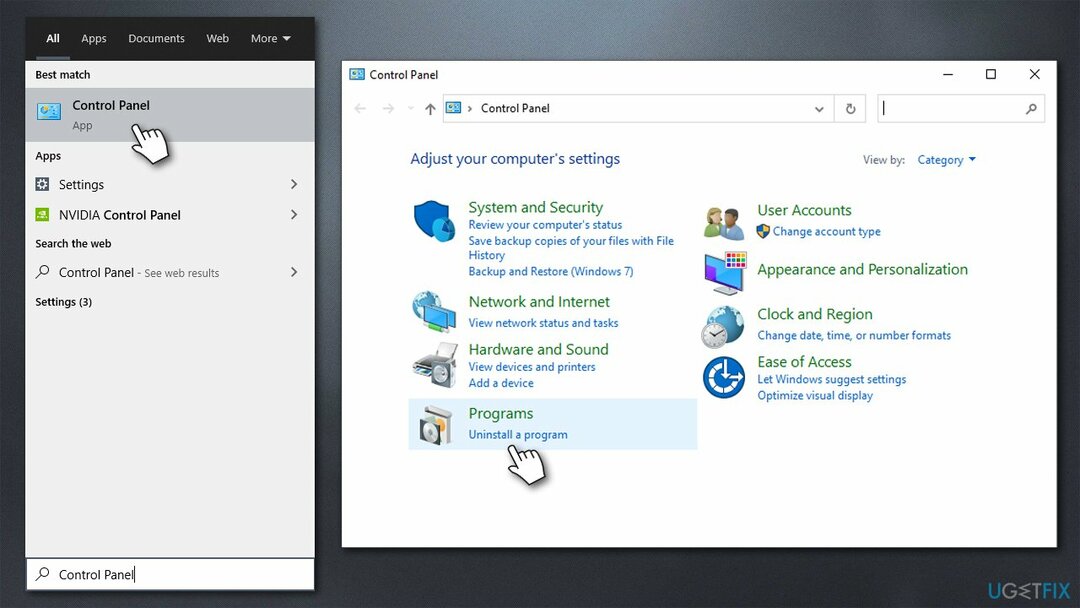
- Тип Панель управления в поиске Windows и нажмите Входить
- Перейти к Программы> Удалить программа
Решение 4. Обратитесь в службу поддержки игры
Для восстановления поврежденной системы необходимо приобрести лицензионную версию Reimage Reimage .
Как мы уже упоминали ранее, если вы используете нелегальную версию приложения или игры, вы не найдете здесь ответов, и этот метод вам не подойдет. В противном случае обращение в службу технической поддержки не запускаемой игры — одно из лучших решений, которое вы можете получить.
У каждой игры есть служба технической поддержки, с которой можно так или иначе связаться — обычно используется электронная почта. Таким образом, найдите подлинный адрес электронной почты службы поддержки и напишите сообщение персоналу — однако вам, возможно, придется предоставить код подтверждения игры / квитанцию о покупке, чтобы получить помощь.
Исправляйте ошибки автоматически
Команда ugetfix.com делает все возможное, чтобы помочь пользователям найти лучшие решения для устранения их ошибок. Если вы не хотите бороться с методами ручного ремонта, используйте автоматическое программное обеспечение. Все рекомендованные продукты были протестированы и одобрены нашими профессионалами. Инструменты, которые можно использовать для исправления ошибки, перечислены ниже:
сделай это сейчас!
Скачать Fix
Счастье
Гарантия
сделай это сейчас!
Скачать Fix
Счастье
Гарантия

Частный доступ в Интернет это VPN, которая может помешать вашему интернет-провайдеру правительство , и третьи стороны от отслеживания вашей онлайн-активности и позволяют вам оставаться полностью анонимным. Программное обеспечение предоставляет выделенные серверы для торрентов и потоковой передачи, обеспечивая оптимальную производительность и не замедляя вашу работу. Вы также можете обойти географические ограничения и без ограничений просматривать такие сервисы, как Netflix, BBC, Disney + и другие популярные потоковые сервисы, независимо от того, где вы находитесь.
Атаки вредоносных программ, особенно программ-вымогателей, на сегодняшний день представляют наибольшую опасность для ваших фотографий, видео, рабочих или школьных файлов. Поскольку киберпреступники используют надежный алгоритм шифрования для блокировки данных, его больше нельзя использовать, пока не будет выплачен выкуп в биткойнах. Вместо того, чтобы платить хакерам, вы должны сначала попробовать использовать альтернативный восстановление методы, которые могут помочь вам восстановить хотя бы часть потерянных данных. В противном случае вы также можете потерять свои деньги вместе с файлами. Один из лучших инструментов, который может восстановить хотя бы часть зашифрованных файлов — Восстановление данных Pro .
How to Fix Denuvo Driver Error Code 2148204812 Easily
When launching a game on a Windows 11 or Windows 10 PC, the error “Failed to start Denuvo driver. Error code: 2148204812” may appear. Denuvo driver is a part of the software responsible for DRM (digital rights management) and serves to protect against hacking. Therefore, to start the game, the driver must also be initiated.
The culprit of Denuvo error 2148204812 may be a conflict with other similar software such as the Valorant Vanguard anti-cheat, or the user wanted to resort to hacking the game or changing any files. In addition, if the game was downloaded from a torrent, then the error code 2148204812 appears very often in the Denuvo driver. Here, we will explain how to fix Denuvo driver error code 2148204812 when starting games on a computer with Windows 11 and 10.

Fix Denuvo Driver Error Code 2148204812
1. Reinstall the game
Uninstall and reinstall the game; thus, the Denuvo driver will work correctly if damaged. If you downloaded the game from a torrent, it is easier for you to contact the repack creator on the forum, as the game may be released with errors. If you are using the game through Steam, uninstallation and reinstallation must be done through this game launcher.
2. Removing Vanguard Valorant
If you are playing Valorant on the same PC where you get Denuvo error 2148204812, it may conflict with the Vanguard anti-cheat engine. Remove the Valorant game and the Vanguard anti-cheat, and see if that solves the problem. Go to Options> Applications> Applications & Features and uninstall Valorant and Vanguard. Remember to close Vanguard in the tray before uninstalling.
3. Uninstall the latest Windows update
If the error ” Denuvo driver. Error code: 2148204812 ” appears after the next Windows update, you need to uninstall the last installed update for Windows 11 or 10. Go to Settings > Windows Update > Windows Update Log > Uninstall Updates.
4. Antivirus
If you are using a pirated game, then the antivirus could add a crack to the quarantine, thereby initializing the denuvo driver will not be successful. If there is a crack from the game in quarantine, you will have to restore it from quarantine, then add the antivirus to the exceptions so that it does not block this crack in the future.
How to fix Denuvo driver error code 2148204812?
Issue: How to fix Denuvo driver error code 2148204812?
Hello. Every time I try to open Pro Evolution Soccer 2018, I receive an error “Failed to start Denuvo driver. Error code: 2148204812.” I am not sure what I can do, so I would be grateful if you could help me with this. Thanks.
- Solution 1. Reinstall the game
- Solution 2. Uninstall Vanguard/Valorant
- Solution 3. Uninstall the latest Windows update [workaround]
- Solution 4. Contact game support
- Access geo-restricted video content with a VPN
- Don’t pay ransomware authors – use alternative data recovery options
- References
Users typically receive Denuvo driver error 2148204812 on their Windows machines whenever they try to launch a game, such as Pro Evolution Soccer 2018 or Football Manager 2018. Nonetheless, some users reported that they received the error not only when launching games but also regular applications.
First of all, one might think that the Denuvo driver is a system or app component that allows a better performance of certain hardware (this is usually the purpose of a driver [1] on a Windows computer). However, the Denuvo driver is actually a piece of software responsible for DRM (Digital Rights Management).
DRM is a type of protection measure that is implemented by software developers to prevent piracy and unsolicited tampering with certain files or components of a program. Thus, for an app to be launched, the driver is meant to be initiated as well.
When something goes wrong, and it can't be launched, users might experience Denuvo driver error 2148204812 and would not be able to launch the game or app.
Speaking of reasons, there are several of those why players see this error. First of all, it could be software conflict (namely, Valorant's Vanguard anti-cheat engine). Thus, uninstalling it could solve the issue. In other cases, the error could be a sign of software piracy. Many users who pirated games reported the error.
Additionally, users also experienced the same error code with a different message, namely, “A certificate was explicitly revoked by its issuer. Error code 2148204812. In this instance, the root cause of the issue differs completely, although it also has to do with the incorrect verification process of a certificate within a certain app. This error is more common within corporate environments (there could be problems with the signature issuer), hence we are not going to focus on it.
If you are having a problem with a game or another application, on the other hand, several fixes could be useful to you. As evident, we will not discuss solutions for pirated versions of games, as we do not support or tolerate illegal software use.
Before you proceed with the steps below, we strongly recommend running a scan with powerful PC repair software Reimage Mac Washing Machine X9 . It can fix the most common Windows issues, resolving BSODs, registry [2] errors, and other issues automatically.
Solution 1. Reinstall the game
There are several ways how you can uninstall the game – you can use a game client such as Steam or simply remove the app via the Control Panel. You can use the Apps and Features section to make it easy:
- Right-click on Start and pick Apps and Features
- Find the game from the list and select Uninstall > Uninstall
Solution 2. Uninstall Vanguard/Valorant
If you use Valorant on the same computer where you receive the error code 2148204812, it could be due to the software conflict. Vanguard is Valorant's anti-cheat engine installed at the kernel – highest – level (which is essentially a rootkit and has been heavily criticized for security and privacy reasons).
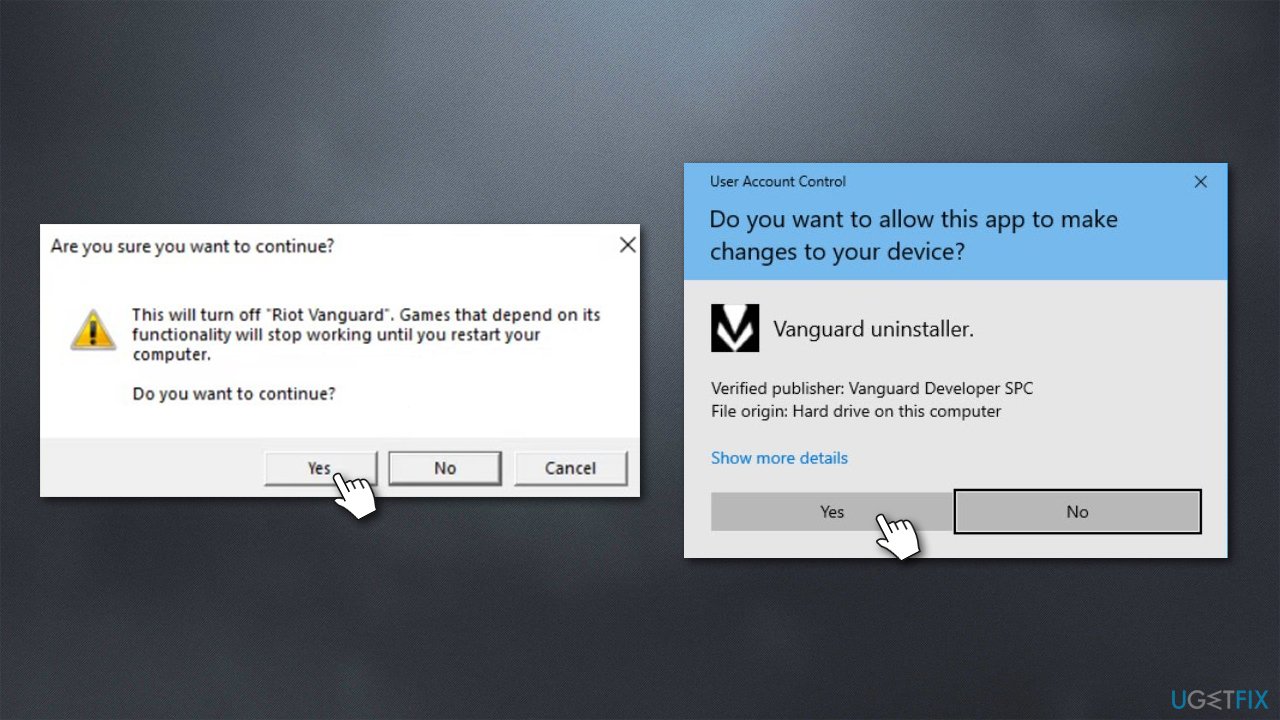
If you are not currently playing Valorant, you should uninstall the game and the anti-cheat fully and see that that helped you solve the issue. Here's how:
- Open system tray
- Right-click on Vanguard icon and select Exit Vanguard
- Open Apps and Features and find Riot Vanguard entry
- Select Uninstall > Uninstall
Solution 3. Uninstall the latest Windows update [workaround]
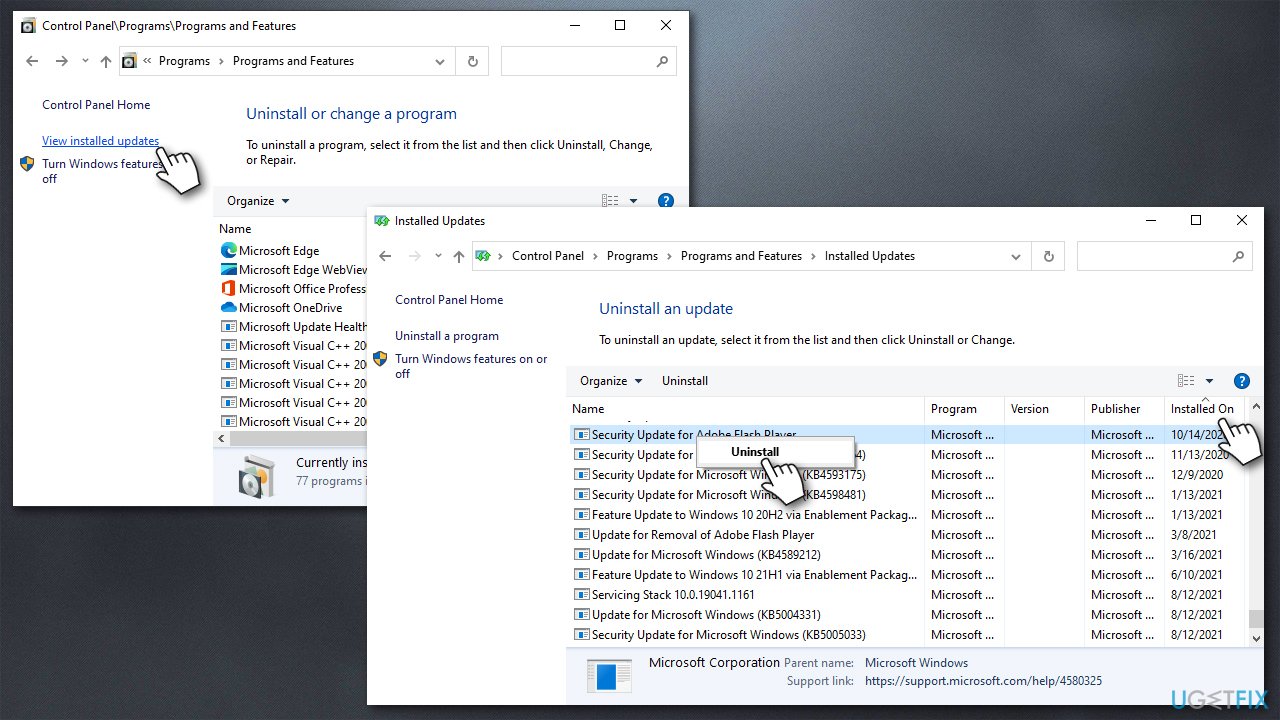
Some users said that they started experiencing the error after a Windows update. In such a case, uninstalling the latest update could help you solve the issue. Keep in mind that this is not always possible due to time limitations. It is also not recommended to keep your system outdated due to software vulnerabilities, [3] so you should not consider this method as a permanent solution.
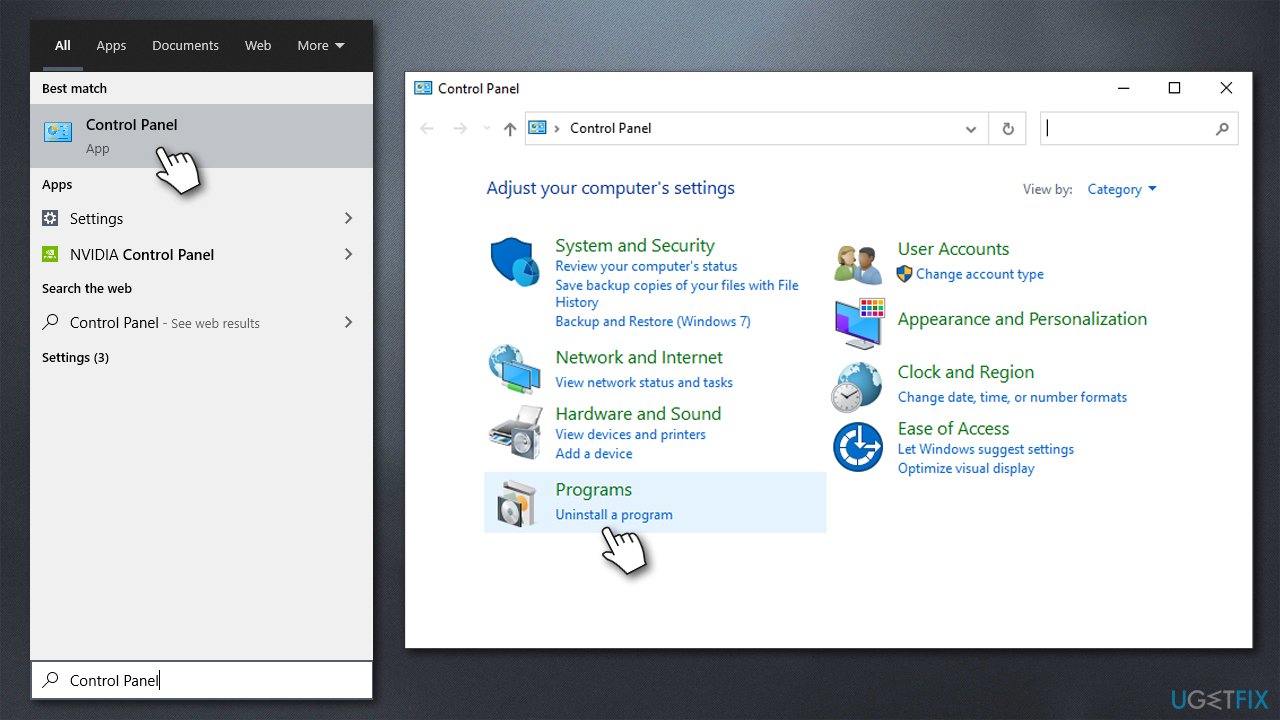
- Type Control Panel in Windows search and hit Enter
- Go to Programs > Uninstall a program
Solution 4. Contact game support
As we previously mentioned, if you are using an illegal version of an app or a game, you won't find answers for that here, and this method will not work for you. Otherwise, contacting the technical support of the game that is not launching is one of the best solutions you can get.
Every game has a technical support team that could be contacted in one way or another – emails are usually used. Thus, find a genuine support email and write a message to staff – you might have to provide a game verification code/purchase receipt to receive the help, however.