Включаем режим разработчика в Windows 10
Относительно недавно в последнюю версию ОС Windows интегрировали «режим разработчика». Его активация добавляет в ОС отдельную среду для написания и отладки программного кода. Из данной статьи вы узнаете о том, как задействовать упомянутый режим в Windows 10.
Методы активации режима разработчика
После активации режима вы сможете инсталлировать на компьютер любое ПО (даже не имеющее подписи Microsoft), локально запускать сценарии PowerShell и пользоваться оболочкой разработки Bash. Это лишь малая часть всех возможностей. Теперь поговорим о самих методах активации. Всего можно выделить 4 способа, позволяющих правильно задействовать режим разработчика.
Способ 1: «Параметры» ОС
Начнем с самого легкодоступного и очевидного метода. Для его реализации мы будем использовать окно основных параметров Виндовс 10. Выполните следующие действия:
-
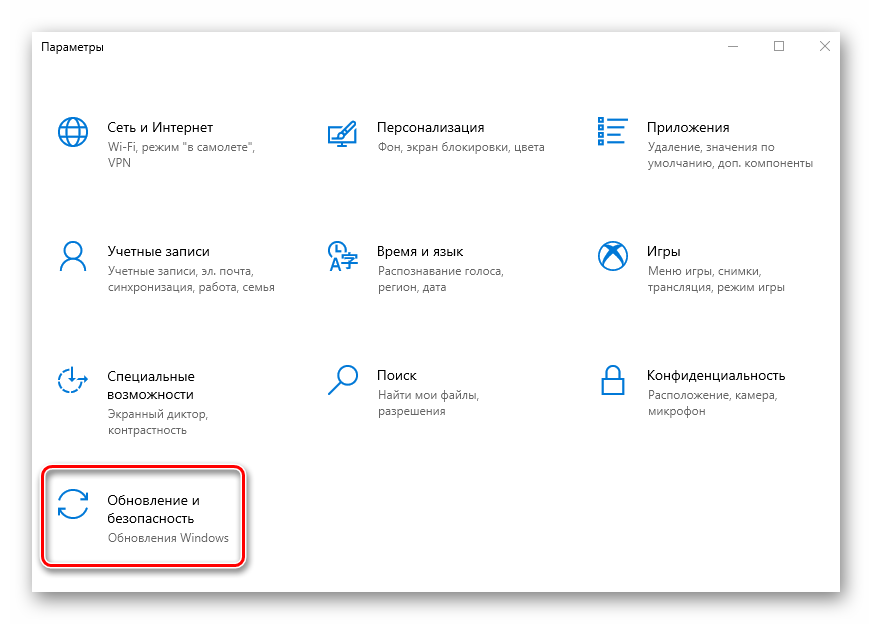
Разверните окно «Параметры» путем нажатия комбинации клавиш «Win+I». Из него перейдите в категорию «Обновление и безопасность».
Способ 2: «Редактор локальной политики»
Сразу отметим, что данный метод не подойдет пользователям, которые используют Windows 10 Home. Дело в том, что в этой редакции попросту отсутствует нужная утилита. Если вы в их числе, просто используйте другой способ.
-
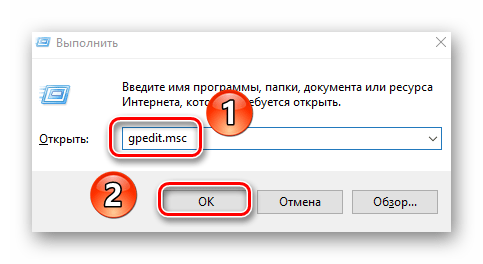
Запустите окно утилиты «Выполнить», нажав одновременно «Win» и «R». В него введите команду gpedit.msc , после чего кликните по кнопке «OK», расположенной ниже.
Конфигурация компьютера / Административные шаблоны / Компоненты Windows / Развертывание пакета приложений
Способ 3: Изменение ключей реестра
Для правильного запуска режима разработчика посредством «Редактора реестра» выполните следующий ряд действий:

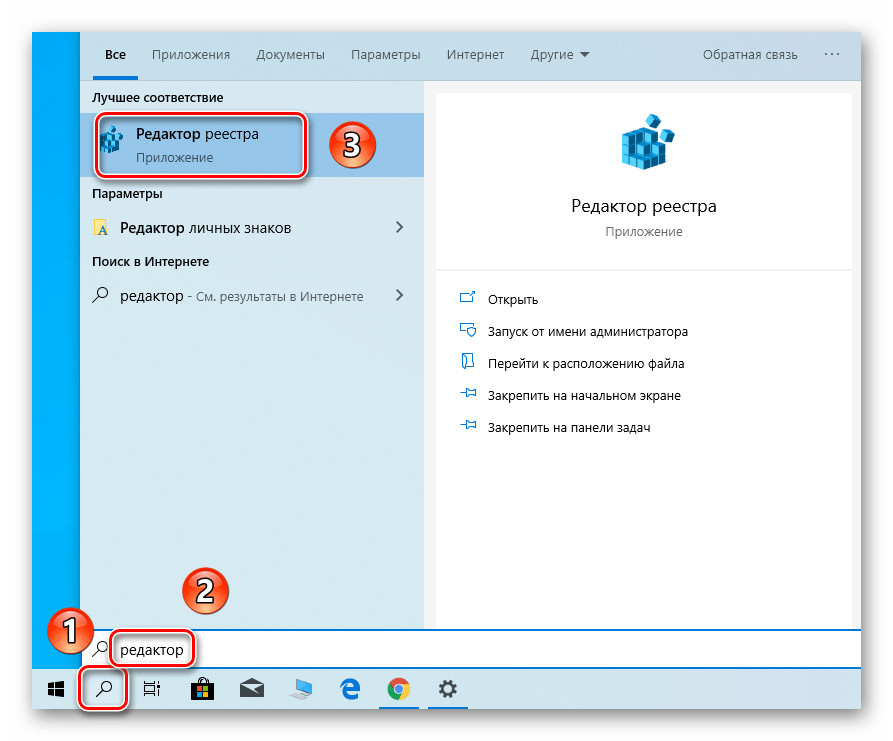
- Откройте системное окно поиска и в него введите запрос «редактор». В предложенном перечне совпадений кликните по пункту «Редактор реестра».
HKEY_LOCAL_MACHINE \ SOFTWARE\ Microsoft\ Windows\ CurrentVersion\ AppModelUnlock
В каталоге «AppModelUnlock», с правой стороны, должны находиться следующие ключи:
- «AllowAllTrustedApps»
- «AllowDevelopmentWithoutDevLicense»
Способ 4: «Командная строка»
Этот метод, по сути, выполняет те же самые действия, что и предыдущий, вот только все манипуляции укладываются в одну строчку. Выглядит процесс следующим образом:
-
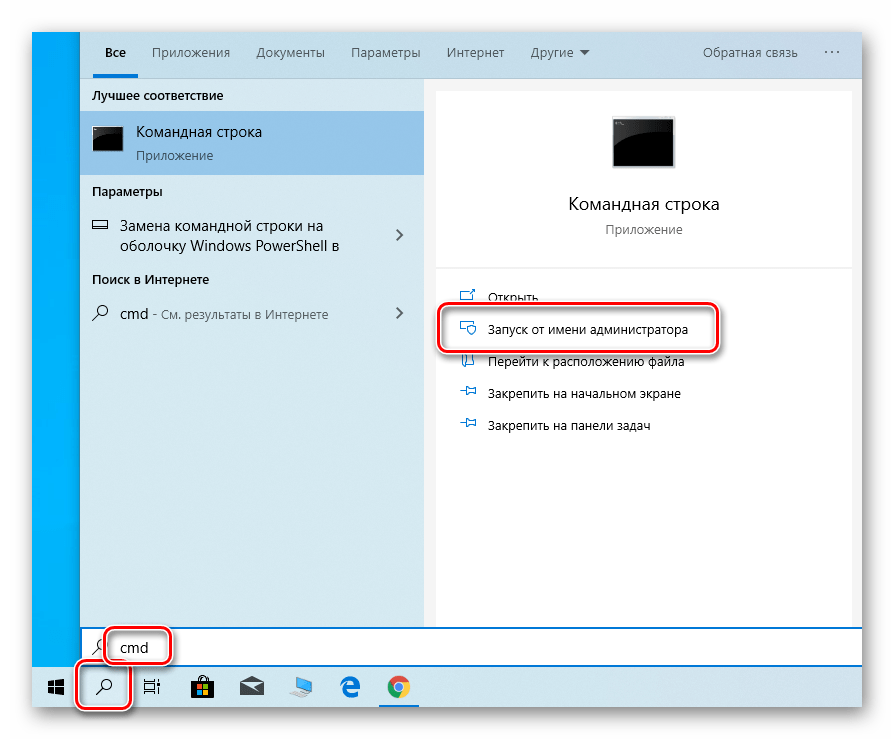
Откройте системное окно поиска, нажав на «Панели задач» специальную кнопку. В поле для ввода запросов пропишите слово cmd . Среди найденных совпадений будет искомая «Командная строка». Выберите подпункт «Запуск от имени администратора», который будет находиться правее строки с названием программы.
reg add «HKEY_LOCAL_MACHINE\SOFTWARE\Microsoft\Windows\CurrentVersion\AppModelUnlock» /t REG_DWORD /f /v «AllowDevelopmentWithoutDevLicense» /d «1»
Вы узнали из текущей статьи о методах, позволяющих задействовать режим разработчика в Windows 10. Обратим внимание на тот факт, что во время его активации иногда появляются ошибки. Причина этого зачастую кроется в работе специальных утилит для деактивации встроенной телеметрии Microsoft. Если вы использовали ПО, о котором мы писали в статье по ссылке ниже, откатите изменения и попытайтесь включить режим разработки снова.
Как включить режим разработчика Windows 10
В Windows 10 присутствует «режим разработчика», предназначенный, как это можно понять из названия, для программистов, но иногда необходимый и для обычного пользователя, особенно если требуется установка приложений Windows 10 (appx) не из магазина, требующих каких-то дополнительных манипуляций для работы, или, например, использование Linux Bash Shell.
В этой инструкции пошагово описаны несколько способов включить режим разработчика Windows 10, а также немного о том, почему режим разработчика может не работать (или сообщать о том, что «Не удалось установить пакет режима разработчика», а также «Некоторыми параметрами управляет ваша организация»).
Включение режима разработчика в параметрах Windows 10
Стандартный путь включения режима разработчика в Windows 10 — использование соответствующего пункта параметров.
- Зайдите в Пуск — Параметры — Обновление и безопасность.
- Выберите пункт «Для разработчиков» слева.
- Установите отметку «Режим разработчика» (если изменение опции недоступно, решение описано далее).
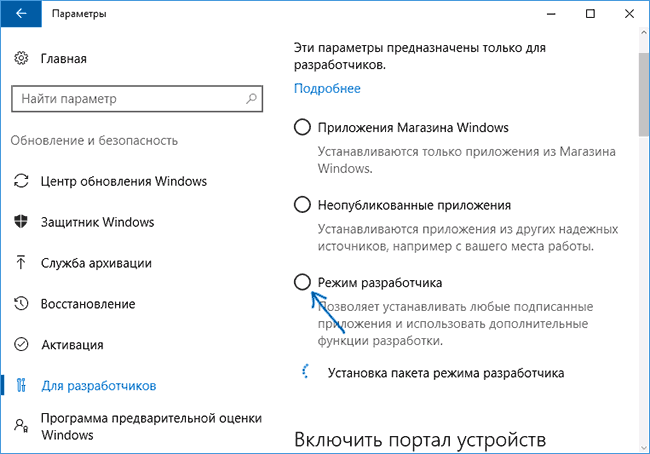
- Подтвердите включение режима разработчика Windows 10 и подождите некоторое время, пока загрузятся необходимые системные компоненты.
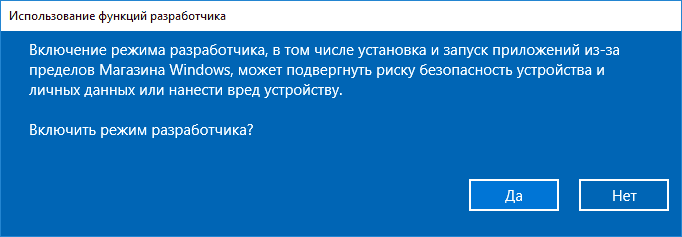
- Перезагрузите компьютер.
Готово. После включения режима разработчика и перезагрузки вам станет доступна установка любых подписанных приложений Windows 10, а также дополнительные опции режима разработчика (в этом же окне параметров), позволяющие более удобно настроить систему для целей разработки.
Возможные проблемы при включении режима разработчика в параметрах
Если режим разработчика не включается с текстом сообщения: Не удалось установить пакет режима разработчика, код ошибки 0x80004005, как правило это говорит о недоступности серверов, с которых производится загрузка необходимых компонентов, что может быть следствием:
- Отключенного или неправильно настроенного Интернет-подключения.
- Использования сторонних программ для отключения «шпионства» Windows 10 (в частности, блокировка доступа к серверам Microsoft в брандмауэре и файле hosts).
- Блокировки Интернет-соединений сторонним антивирусом (попробуйте временно отключить его).
Еще один возможный вариант, когда не удается включить режим разработчика: опции в параметрах разработчика не активны (серые), а вверху страницы сообщение о том, что «Некоторыми параметрами управляет ваша организация».
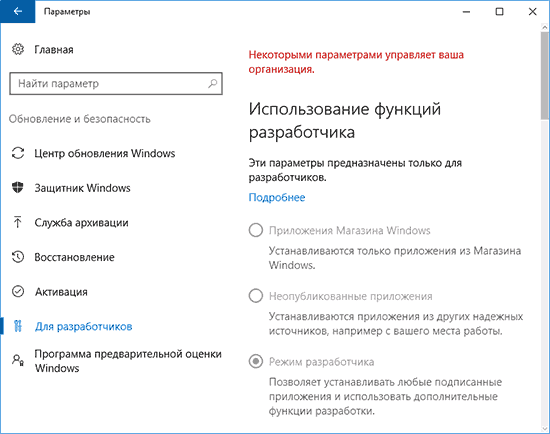
Такое сообщение говорит о том, что параметры режима разработчика были изменены в политиках Windows 10 (в редакторе реестра, редакторе локальной групповой политики или, возможно, с помощью сторонних программ). В таком случае используйте один из следующих способов. Также в этом контексте может быть полезной инструкция: Windows 10 — Некоторыми параметрами управляет ваша организация.
Как включить режим разработчика в редакторе локальной групповой политики
Редактор локальной групповой политики доступен только в редакциях Windows 10 Профессиональная и Корпоративная, если у вас Домашняя — используйте следующий способ.
- Запустите редактор локальной групповой политики (клавиши Win+R, ввести gpedit.msc)
- Перейдите к разделу «Конфигурация компьютера» — «Административные шаблоны» — «Компоненты Windows» — «Развертывание пакета приложений».
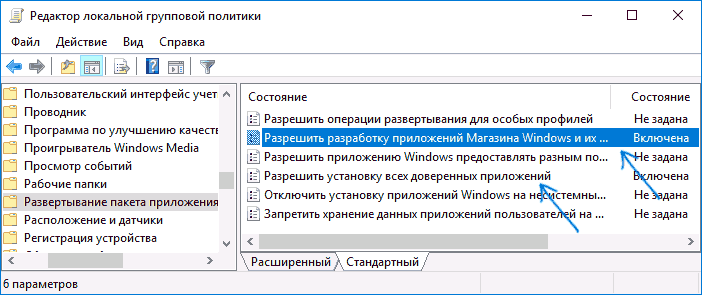
- Включите опции (двойной клик по каждой из них — «Включено», затем — применить) «Разрешить разработку приложений Магазина Windows и их установку из интегрированной среды разработки» и «Разрешить установку всех доверенных приложений».
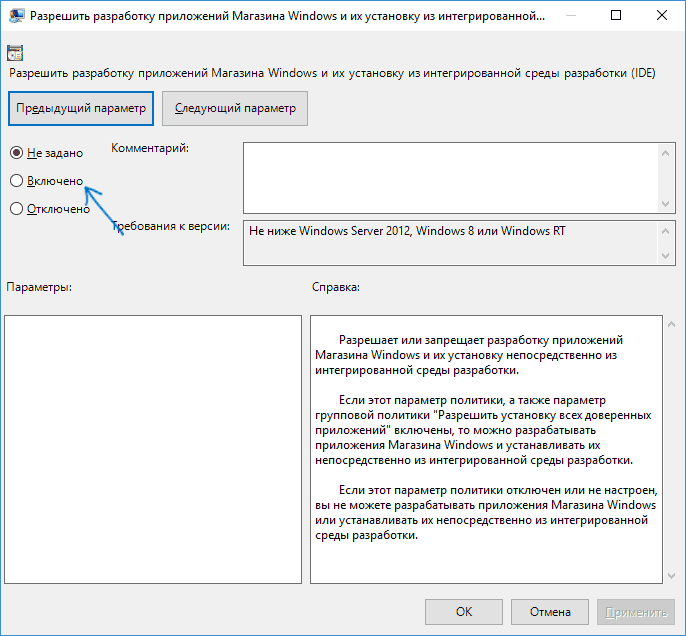
- Закройте редактор и перезагрузите компьютер.
Включение режима разработчика в редакторе реестра Windows 10
Данный способ позволит включить режим разработчика во всех версиях Windows 10, включая Домашнюю.
- Запустите редактор реестра (клавиши Win+R, ввести regedit).
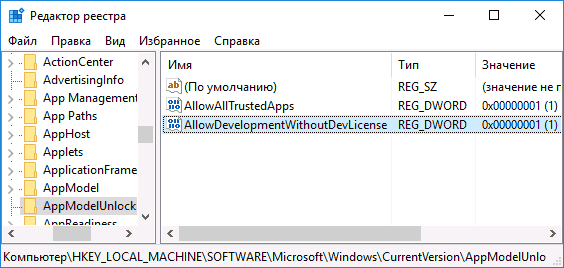
- Перейдите к разделу HKEY_LOCAL_MACHINE\ SOFTWARE\ Microsoft\ Windows\ CurrentVersion\AppModelUnlock
- Создайте параметры DWORD (при их отсутствии) AllowAllTrustedApps и AllowDevelopmentWithoutDevLicense и установите значение 1 для каждого из них.
- Закройте редактор реестра и перезагрузите компьютер.
После перезагрузки режим разработчика Windows 10 должен быть включен (при наличии подключения к Интернету).
На этом всё. Если что-то не работает или работает неожиданным образом — оставляйте комментарии, возможно, мне удастся как-то помочь.
Чтение структуры DEVMODE из реестра
Я работаю над проектом, в котором мне нужно запрограммировать операции печати с устройства. У него есть WIN CE 6.0. Я использую Visual Studio 2005 (MFC). Принтер может быть любым PCL-совместимым принтером.
В настоящее время, чтобы получить принтер DC, я использую CreateDC().
Используя этот вызов, я могу успешно печатать. Здесь я передаю специальный входной параметр DEVMODE как NULL. Но для более точного управления этими операциями печати мне нужно передать информацию DEVMODE в CreateDC().
Для этого я планирую вызвать CreateDC(), как указано выше, чтобы сгенерировать информацию, специфичную для DEVMODE, в реестре. Затем я могу прочитать эти данные DEVMODE из реестра в локальную переменную, изменить только необходимые поля этой переменной и передать эту переменную в CreateDC(), чтобы получить DC принтера для выполнения фактических операций печати.
Я избегаю прямой инициализации структуры DEVMODE, так как у меня недостаточно информации об определенных полях DEVMODE, например dmDriverExtra.
Мне нужно знать, как я могу безопасно прочитать такую структуру, как DEVMODE, из реестра? Любой относительный пример будет действительно полезен.
Вопрос: Как мне установить принтер по умолчанию в реестре Windows 7?
Как изменить принтер по умолчанию в реестре Windows 7?
Простые шаги для установки принтера по умолчанию в реестре Windows 7
- Нажмите кнопку «Пуск» и введите в поле поиска команду regedit. …
- Переместите на компьютер HKEY_CURRENT — ПОЛЬЗОВАТЕЛЬСКОЕ программное обеспечение Microsoft Windows NT Current Version Devices.
- Найдите целевой принтер в списке доступных устройств на правой панели.
Где в реестре хранятся настройки принтера?
Каждый принтер хранит все свои настройки в структуре DEVMODE и сохраняет структуру DEVMODE в реестре.
Как исправить код ошибки 0x00000709?
Как исправить ошибку 0x00000709
- Перейдите в «Панель управления», одновременно нажав клавиши Windows + S и набрав «Панель управления».
- В разделе «Оборудование и звук» выберите «Устройства и принтеры».
- Найдите драйвер принтера, который вы хотите установить по умолчанию. …
- В появившемся окне щелкните вкладку «Принтер».
Как исправить принтер по умолчанию в Windows 7?
Щелкните правой кнопкой мыши имя вашего принтера и выберите «посмотреть, что печатается» 3. В представлении очереди выберите «Открыть от имени администратора» 4. Затем выберите «Установить как принтер по умолчанию» в главном меню, обратите внимание, если он уже открыт от имени администратора, то вы можете не увидеть возможность открыть его от имени администратора.
Почему мой принтер по умолчанию продолжает менять Windows 7?
Причина, по которой принтер по умолчанию постоянно меняется, заключается в том, что Windows автоматически считает, что последний использованный вами принтер является вашим новым избранным. … Устаревшее программное обеспечение, неисправные драйверы или даже поврежденные записи реестра могут быть причиной проблемы и выдавать установленную по умолчанию ошибку принтера.
Почему я не могу установить свой принтер по умолчанию?
Откройте настройки, нажав его клавишу Windows + горячую клавишу I. Щелкните «Устройства» в настройках. Затем щелкните «Принтеры и сканеры» в левой части окна. Снимите флажок «Разрешить Windows управлять моим принтером по умолчанию».
Как мне установить принтер по умолчанию в реестре?
Зайдите в Настройки Windows — Устройства — Принтеры и сканеры. Снимите флажок с параметра автоматического назначения принтера, описанного выше, и щелкните принтер, который нужно настроить по умолчанию. Нажмите «Управление». На следующем экране нажмите кнопку «Установить по умолчанию», чтобы сделать этот принтер по умолчанию.
Как мне найти принтер по умолчанию?
Определите принтер по умолчанию
- В нижнем левом углу экрана нажмите кнопку Windows [Пуск]> На боковой панели щелкните значок в виде шестеренки [Настройки]> выберите «Устройства». …
- Найдите принтер с надписью «По умолчанию» под именем принтера.
Где хранятся принтеры в реестре Windows 10?
Нажмите Windows Key + R и введите regedit. Нажмите Enter или нажмите OK. Когда откроется редактор реестра, перейдите к разделу HKEY_LOCAL_MACHINESYSTEMCurrentControlSetControlPrintPrinters на левой панели. Разверните ключ «Принтеры» и найдите свой принтер.
Как исправить ошибку принтера по умолчанию?
Метод 3: запуск от имени администратора
- Нажмите «Пуск» и выберите «Устройства и принтеры».
- Щелкните правой кнопкой мыши имя вашего принтера и выберите «посмотреть, что печатает».
- В представлении очереди выберите «Открыть от имени администратора».
18 февраля. 2021 г.
Почему мой принтер находится в режиме ошибки?
Если в состоянии вашего принтера отображается «Принтер в состоянии ошибки», возможно, проблема связана с самим принтером. Убедитесь, что принтер включен и подключен к компьютеру с помощью Wi-Fi или кабеля. Проверьте, нет ли в нем бумаги или чернил, и убедитесь, что крышка не открыта и бумага не замята.
Что означает сообщение о том, что принтер находится в состоянии ошибки?
Проблема «Принтер HP находится в состоянии ошибки» также может возникать из-за неисправного или несовместимого драйвера принтера. Однако это можно легко исправить, обновив или переустановив драйверы.