Возвращаем флеш-накопителю возможность записывать данные
Случается так, что пользователи сталкиваются с проблемой записи данных на флешку. Выскакивают ошибки: «Вам необходимо разрешение на выполнение этой операции», «Диск защищен от записи», «Диск переполнен», при этом все другие действия (копирование данных с флешки, открытие файлов и их удаление) работают.

Прежде чем приступить к решению данной проблемы, следует понять, из-за чего она возникла.
Что повлекло за собой сбои в работе накопителя
Среди распространенных причин выделяют:
- Некоторые флешки обладают защитой от копирования, которую можно отключать.
Выполнена она в виде рычажка и закреплена на корпусе. Сделано это для того, чтобы во время подключения к ПК не допускать на него передачи вирусов, находящихся на флешке. Следует попередвигать ползунки и отыскать положение, позволяющее копирование. Иногда рычажок выходит из строя и, чтобы проверить работоспособность устройства, следует аккуратно извлечь usb-часть из пластикового корпуса. Если все равно не удается выполнить копирование, значит, проблема в другом.

- В некоторых случаях система безопасности ОС может наложить запрет на копирование.
Этим активно пользуются на предприятиях повышенной секретности, чтобы не допустить утраты информации. Следует проверить накопитель на других устройствах и выяснить, можно ли копировать на него файлы. Если только 1 ПК блокирует запись данных на флэшку, значит, проблема может заключаться в этом. Если вы администратор ОС, снять запрет очень просто.
- Наличие вирусов, блокирующих данную операцию.
Основные признаки вирусной проблемы ―это сообщения о невозможности копирования из-за отсутствия свободного места, хотя система показывает наличие такового на флешке. Также флеш-карта начинает создавать различные файлы без участия пользователя, скрывает файлы и не предоставляет возможность их открытия. Если заражение исходит из компьютера, велика вероятность последующего заражения иных флешек, которые будут к нему подключаться.
- Установка неверных настроек безопасности.
Например, стоит разрешение на копирование файлов только администратору. При попытке сохранить файл выскакивает сообщение: « У вас недостаточно прав для этого действия».
- Установка в настройках флешки галочки «Режим чтения».
- Ошибки с файловой системой накопителя.
- Повреждение аппаратной части либо прошивки.
Снятие блокировки с записи
Проверка настроек софта защиты и редактирование политики безопасности операционной системы
Нередко именно антивирус и программы, которые предназначены для защиты флешек, не дают произвести запись данных. Нередко именно антивирус и программы, которые предназначены для защиты флешек, не дают произвести запись данных. Переходите по ссылке на ремонт и настройку ноутбуков, чтобы заказать его диагностику.
Следует произвести загрузку ПК в безопасном режиме. В нем отсутствует автозапуск программ, а значит, и записи ничего не должно препятствовать. В случае отсутствия запрета на запись данных на накопитель в этом режиме можно сказать, что проблемы― в установленных защитных программах. Следует внимательно просмотреть их настройки и отыскать вкладку, которая и запрещает копирование.
Если проблема не решена, следует заняться редактированием политик безопасности ОС.
Внимание! Необходимо наличие прав администратора для получения доступа к редактору реестра и политик.
Работа начинается с запуска оснастки Gpedit, где нужно проверить локальную групповую политику операционки. Лишь в случае использования версии «Windows Домашная Базовая», следует проигнорировать данные действия.
- Чтобы запустить редактор локальной групповой политики сочетанием клавиш «Win+R», пишем в поле «Открыть» gpedit.msc и жмем «ОК».

- Нам нужно просмотреть путь «Конфигурация пользователя» -> «Административные шаблоны» > «Система» > «Доступ к запоминающим съемным устройствам».
- Смотрим в правой половине окна надпись «Съемные диски: запрет записи» и задаем новое значение «Отключено»;
- Нажатием «Ок» сохраняем изменения.

Затем посещаем другой раздел «Конфигурация компьютера» -> «Административные шаблоны» -> «Система» и ищем то же самое, затем отключаем блокирование.
В случае установки на ПК BitLocker часто устанавливается запрет на запись данных для флешек, которые не имеют эту защиту. Проверить этот параметр можно следующим образом: «Конфигурация компьютера», затем «Административные шаблоны» / «Компоненты Виндовс». В конце списка ищем вкладку с надписью «Этот параметр позволяет настроить шифрование Битлокер», после чего выбираем «Съемные носители с данными». Если статус пункта «Этот параметр позволяет запретить запись на съемные носители, не защищенные Битлокер» «Включено», изменяем этот параметр на «Выключено».

Затем выходим из редактора и вновь смотрим в реестр. Работаем дальше:
- «Win+R», затем вписываем regedit.

- Перемещаемся по папкам, предоставленным в левой части окна и открываем ветку «HKEY_LOCAL_MACHINE\System\CurrentControlSet\Control\StorageDevicePolicies». Если обнаружить ее не удается, возможно, в вашей версии ОС она отсутствует, поэтому просто переходим далее.
- В противоположной части окна ищем параметр WriteProtect, который имеет стандартные значения 1 либо 0. Если стоит цифра 1, значит, есть запрет записи данных на накопители, поэтому следует установить 0. Делается это так. Правой кнопкой мыши нажимаем на строку WriteProtect, выбираем «Изменить». Открываем поле «Значение» и устанавливаем 0, после чего сохраняем изменения.

Если данная политика защиты не используется, можно вообще удалить данный раздел. Выбираем вместо «Настройки» — «Удалить» и подтверждаем.

- Затем делаем те же действия с веткой HKEY_CURRENT_USER\System\CurrentControlSet\Control\StorageDevicePolicies.
- Если у вас ОС Windows XP, попробуйте HKEY_LOCAL_MACHINE\SYSTEM\CurrentControlSet\Services\USBSTOR. Необходимо найти WriteProtect и установить его значение, равное 0.
Если выполнять столько действий вам некомфортно, данные параметры меняются рег-файлом либо пакетом соответствующих команд.
Windows Registry Editor Version 5.00
Данные строки следует скопировать в файл блокнота, сохранив под любым именем, и дописать в названии .reg. Выбираем тип «Все файлы».

Затем следует открыть его и подтвердить внесение изменений.
reg add «HKEY_LOCAL_MACHINE\System\CurrentControlSet\Control\StorageDevicePolicies” /v WriteProtect /t REG_DWORD /d 0 /f
reg add «HKEY_CURRENT_USER\System\CurrentControlSet\Control\StorageDevicePolicies» /v WriteProtect /t REG_DWORD /d 0 /f
reg add «HKEY_LOCAL_MACHINE\SYSTEM\CurrentControlSet\Services\USBSTOR» /v WriteProtect /t REG_DWORD /d 0 /f
Данный текст также следует внести в «Блокнот», при сохранении указать в поле имя дополнительно .bat, «Все файлы».

Запускать следует от «Имени администратора», для чего щелкнуть по документу правой кнопкой и выбрать соответствующую вкладку.

Затем выполняем перезапуск ПК.
Удаляем вирусы в системе и на съемных накопителях
Если замечена странная активность, схожая с вирусным заражением, следует прежде всего выполнить чистку системы. В противном случае внесение изменений в реестр будет бесполезным.
Чтобы проверить наличие вредоносного ПО, достаточно установить антивирус, обновить базы и запустить проверку всей системы, захватив и съемные накопители. В случае возникновения трудностей с вирусами, вызовите мастера по ремонту ноутбуков Бутово

Исправление настройки прав доступа
Следует открыть свойства накопителя, который выдает ошибки. Затем выбрать вкладку «Безопасность», где можно посмотреть, разрешена ли запись для вашей группы. На примере вы видите, что доступ запрещен для всех групп.

Исправить данные ограничения можно нажатием на надпись «Изменить», выбрать пункт «Запись» и установить галочку возле «Разрешить».

Сохраняйте изменение. Перезагрузка компа не требуется.
Удаление атрибута «Только чтение»
Установка данного атрибута ─ результат вирусной деятельности либо сбоев в работе программы Acronis Disk Director. Если том имеет атрибут «только чтение», значит, записать данные на этот накопитель не выйдет, возможно только просматривать и удалять его содержимое.
Сброс атрибута выполняется при помощи утилиты Diskpart, которая встроена в Windows. Следует запустить ее в командной строке, прежде получив права администратора.
Вот список команд, которые нужно выполнить в такой последовательности, в которой они указаны:
Diskpart (запускаем утилиту).
После появления строки DISKPART:
List volume ─ смотрим список всех накопителей, в данный момент подключенных к ПК
Select volume # ─ выбираем флешку и указываем вместо # ее номер.
Attributes volume clear readonly ─ для выбранного типа отменяем атрибут «Только чтение».
Exit ─ выходим из программы.

Проблемы из-за установки неверного атрибута обязаны исчезнуть.
Проверяем файловую систему на ошибки и устраняем их
Следствием перегрева, неправильного извлечения устройства при обмене данных, сбоя драйверов ─ итог всегда практически один: ошибки файловой системы. Решаются они с помощью другой утилиты ─ CHKDSK.
Запускаем командную строку, вписываем в поле chkdsk X: /f /r. X ─ буква накопителя, /f нужен для поиска ошибок и их автоматического исправления, /к ─ восстанавливает содержимое поврежденных областей. Далее нажимаем «Enter».

Как только работа программы завершится, появится окно с результатами.
Процесс форматирования флешки
Если проблемы были обнаружены, но исправить их невозможно, единственным решением является форматирование флешки. Обычного форматирования не хватает, необходимо с помощью утилиты HDD LLF Low Level Format Tool запустить именно низкоуровневое форматирование. Во время этого процесса идет перезапись служебных областей, включая области с информацией о защите. Во избежание утраты данных первоначально:
- скопируйте информацию с накопителя на любое устройство.
- Выполните запуск программы, затем нажмите «Continue for free». Для запуска необходимы права администратора.

- Выбираем нужное устройство и жмем «Continue»;

- Открываем «Low-level format» и нажимаем «Format this device».

Во время работы нельзя отсоединять флешку. Ждем завершения и смотрим результат.
В случае обнаружения физических неисправностей либо повреждения аппаратной части целесообразнее всего приобрести другую флешку. Цена на них небольшая, и не нужно уделять кучу времени сложному ремонту. Гораздо проще купить новую флешку, и проблем с ней не будет.
У вас недостаточно прав для выполнения этой операции [ИСПРАВЛЕНИЕ ЭКСПЕРТА]
При попытке отформатировать USB-накопитель, переместить некоторые файлы или переименовать мультимедийные файлы вы можете столкнуться с правами на выполнение этой операции . Ошибка может возникать по нескольким причинам, и в большинстве случаев ее можно устранить, внеся некоторые изменения в свойствах и безопасности файлов. Иногда пользователю также может потребоваться принять на себя ответственность за файл, чтобы решить эту проблему.
Пользователи поделились своими опасениями по поводу проблемы на форуме поддержки Microsoft.
Это сообщение об ошибке, которое я получаю при попытке отформатировать автономный резервный жесткий диск. Я администратор системы, и это диск, который я отформатировал и использовал раньше, заметьте. Мне недавно пришлось отключить диск, не имея возможности пройти через процесс «безопасного извлечения оборудования». Есть идеи?
Узнайте, как это исправить, следуя инструкциям, приведенным ниже.
Почему у меня недостаточно прав для форматирования флэш-накопителя USB?
1. Включить учетную запись администратора
- Введите cmd в строке поиска.
- Нажмите правой кнопкой мыши Командную строку и выберите « Запуск от имени администратора ».

- В командной строке введите следующую команду и нажмите клавишу ввода.
Сетевой пользователь-администратор/активный: да - Как только вы увидите сообщение об успехе, выйдите из командной строки.
Выйдите из системы и войдите в систему с учетной записью администратора и попробуйте переименовать файл, сообщавший об ошибке.
2. Отформатируйте диск с помощью инструмента управления дисками.
- В строке поиска введите Управление дисками и откройте « Создать и отформатировать раздел жесткого диска ».
- В окне «Управление дисками» нажмите правой кнопкой мыши на USB-накопителе и выберите Формат.
- Убедитесь, что для Файловая система установлено значение NTFS , а для размера единицы размещения установлено значение по умолчанию.

- Установите флажок Выполнить быстрое форматирование и нажмите ОК.
- Windows должна отформатировать USB-накопитель без каких-либо ошибок.
- Также для чтения: 3 программы для чтения дисков в формате Mac в Windows
3. Используйте командную строку для форматирования диска
- Введите cmd в строке поиска. Нажмите правой кнопкой мыши в командной строке и выберите Запуск от имени администратора.

- В окне командной строки введите следующую команду и нажмите enter.
Формат X:/ - В приведенной выше команде замените X буквой USB-накопителя. Убедитесь, что вы ввели правильную букву диска, прежде чем нажать Enter.
4. Получите право собственности на файл или диск
- Нажмите правой кнопкой мыши на USB-накопителе или в файле и выберите «Свойства».
- Перейдите на вкладку Безопасность и нажмите кнопку Дополнительно .
- Нажмите ссылку Изменить в разделе Владелец .

- Введите свое имя пользователя в поле и нажмите Проверить имена.

- Нажмите ОК , и имя владельца должно измениться на имя пользователя.
- Нажмите Применить и ОК , чтобы сохранить изменения.
Закройте окно «Свойства» и попробуйте снова отформатировать диск. Проверьте на любые улучшения.
Как запустить флешку от имени администратора. Как открыть файл от имени администратора
Нередко у начинающих пользователей начинаются проблемы оттого, что они не могут запустить какую-то программу или файл, которые требуют администраторских прав в системе. На самом деле запуск от имени администратора не является чем-то из ряда вон выходящим и в большинстве случаев довольно прост. Для запуска игр или программ с правами администратора есть два пути: или вы даете всей своей учетной записи, или же просто запускаете ее файл с соответствующими системными привилегиями. Сперва следует разобраться с настройками администрирования, для чего потребуется проделать некоторые «магические пассы».
Итак, запуск от имени администратора XP происходит следующим образом. Нажмите на заветную кнопку «Пуск» и отыщите там пункт «Панель управления». Разыскиваем там «Управление пользовательскими учетными записями», после чего щелкаем по значку пользователя. Если вы — администратор, то рядом с будет стоять соответствующая надпись.
А как насчет Windows 7? Запуск от имени администратора в этой операционной системе так же прост. Точно так же разыщите ту самую «Панель управления» и отыщите там пункт с затем щелкните по нему. В конце вы тоже должны щелкнуть по имени своего пользователя.
Если же ваша учетная запись не является администраторской, то придется немного поработать над исправлением этой досадной ошибки. Для этого необходимо изменить тип записи на администраторский. В том же которое открывается по щелчку с именем вашей учетной записи, найдите пункт «Изменение типа своей учетной записи». Щелкнув по нему, вы попадете в следующее окно с настройками, в котором необходимо поставить флажок напротив того типа, который вам необходим.

Все. Отныне запуск от имени администратора в большинстве случаев будет происходит автоматически и без вашего участия. Но если нет, то что делать тогда? О, даже в таком случае каких-то особенных сложностей ждать не стоит.
В старой доброй ХР необходимо выполнить следующие манипуляции. Следует зажать и удерживать на клавиатуре кнопку Shift, а потом кликнуть правой клавишей мыши на ярлыке программы или на исполняемом файле, после чего в выпадающем контекстном меню нужно будет отыскать пункт «Запускать от имени». Щелкнув по этому пункту, выберите администраторскую запись. Если данная учетная запись защищена паролем, то запуск от имени администратора будет возможен только при его знании. В более старших версиях ОС семейства Windows все еще проще.

Итак, в Windows Vista, 7&8 выполните следующие действия. Следует кликнуть правой клавишей мышки по файлу или ярлыку программы, после чего в выпавшем контекстном меню выбрать пункт «Свойства». Там имеется вкладка с названием «Совместимость», которую необходимо искать в верхней части окна. В ней нужно отыскать пункт «Уровень прав». Сразу под ним располагается пустой флажок «Выполнять эту программу от имени администратора», который нужно заполнить, щелкнув по нему левой клавишей вашего «грызуна». После этого кликните на кнопку «ОК».
Как видите, запуск от имени администратора достаточно прост.
Операционная система Windows содержит в себе несколько инструментов безопасности, не позволяющих неопытному пользователю нанести вред целостности системы и данным на дисках. Любой пользователь (даже администратор системы) по умолчанию запускает программы без прав администратора. Если же вам необходимо запустить программу или игру с правами администратора — следуйте инструкции ниже. Однако, помните — если вы запустите вирус или вредоносную программу от имени администратора — это может привести к полному выходу из строя компьютера или ноутбука.
Как запустить от имени администратора (инструкция):
Инструкция универсальная, подходит для Windows 7, Windows 8 и Windows 10. Также, обязательно прочитайте об исключительных ситуациях ниже инструкции.
1. Откройте Проводник, перейдите в папку с приложением. Необходимо запускать именно исполняемый файл приложения, а не ярлык. Если вы запустите приложение от имени администратора через ярлык, то приложение будет запущено с обычными правами (как отличить ярлык от приложения описано ниже).
2. Нажмите на приложении правой кнопкой мыши и выберите в контекстном меню «Запуск от имени администратора»:
Если пункта «Запуск от имени администратора» нет, значит приложение не имеет цифровой подписи. Как его запустить читайте ниже.
Запуск от имени администратора (исключения):
1. Если вы запустите от имени администратора приложение с помощью ярлыка, то оно запустится с обычными правами. Отличить ярлык от самого приложения можно по характерной метке слева внизу на картинке значка приложения:

Чтобы узнать, где находится приложение, имея его ярлык, кликните на нем правой кнопкой мыши и выберите «Свойства». В открывшемся окне будет полный путь к приложению.
2. Windows 8 и Windows 10 не дадут вам запустить некоторые (не имеющие цифровой подписи) приложения от имени администратора обычным способом. Чтобы запустить такие приложения, следуйте инструкции:
2.1. Откройте папку с приложением в проводнике.
2.2. Нажмите на меню «Файл» => «Открыть командную строку» => «Открыть командную строку как администратор»:
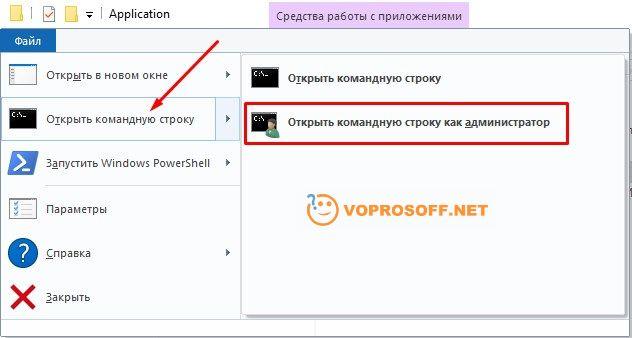
2.3. В окне командной строки напишите название приложения (название файла.exe без «.exe») и нажмите клавишу Enter, после этого приложение запустится.
Если у вас остались вопросы или нужны уточнения — просто .
В интернете можно найти много статей, которые отвечают на вопрос КАК запустить программу от имени администратора, но в то же время, мало кто говорит о том, ЧТО ТАКОЕ запуск от имени администратора. В этой статье мы разберём, что означает функция «Запуск от имени администратора» , которая впервые появилась в Windows Vista.
Что такое «запуск от имени администратора»
Многие пользователи ошибочно считают, что функция «» якобы запускает исполняемый файл от имени встроенной учётной записи Администратор . Это полнейшее заблуждение. Вы можете отключить или даже удалить учётную запись Администратор и убедиться в том, что «» работать не перестанет. Виновата в этой путанице компания Майкрософт, которая намудрила с терминами в ОС Windows.
В Windows 2000, Windows XP и Windows 2003 любая учётная запись, входящая в группу «Администраторы» уже имела наивысшие привилегии в системе и повышать их было некуда. Но, начиная с Windows Vista, был введён новый уровень доступа — доступ с «повышением» прав (в английской терминологии — «elevation»). Теперь для выполнения некоторых операций в Windows НЕдостаточно того, что вы запустите программу, работая под административной учётной записью. Нужно вдобавок включать «повышение».
Запомните: «Запуск от имени администратора» — НЕ означает запуск от имени какой-то конкретной учётной записи. «Запуск от имени администратора» -это запуск программы с повышением прав, т.е. с разрешением на чтение и запись в системные области.
Итак, если вы работаете под учётной записью, которая входит в группу Администраторы , то при запросе повышения прав вы должны будете подтвердить повышение в окне UAC:
Если вы работаете под учётной записью ограниченного пользователя, вы должны будете ввести пароль от учётной записи, которая входит в группу Администраторы :

Чем отличается учётная запись «Администратор»
Локальная учётная запись, которая имеет имя «Администратор» , отличается от других только тем, что ей предоставляется повышение прав БЕЗ запроса UAC.
Зачем нужен запуск от имени администратора
Как известно, самое первое правило по борьбе с вредоносными программами — не работать под учётной записью с административными правами. Только, испокон веков, мало кто этим правилом пользуется. Все привыкли «сидеть под админом» и наслаждаться полными правами. Однако потом, когда компьютер заражается вирусом, редко кто винит себя. В том, что пользователь, сидя под админом с отключённым UAC, скачал под видом игры вредоносный исполняемый файл, сам запустил его с наивысшими правами и вывел систему из строя, виноват будет скорее «плохой антивирус».
Именно поэтому, в компании Майкрософт нашли компромиссное решение:
1) Понизили администраторов в правах. Теперь администратор по умолчанию использует маркер пользователя. Ведь для запуска веб-браузера или, скажем, Скайпа не нужно же обладать административными привилегиями.
2) А для случаев, когда наивысшие права действительно нужны, придумали режим повышения прав — так называемый запуск от имени администратора .
Теперь администратор является пользователем, пока не запросит повышения для выполнения какой-то отдельной задачи.
В качестве моста между режимами пользователя и администратора используется оснастка User Account Control (UAC). Суть её в следующем: когда для запуска приложения требуются наивысшие административные права, UAC выдаёт запрос на повышение права. А пользователь должен принять решение, запускать ли данную программу с наивысшими правами или нет. Подразумевается, что в случае запуска неизвестных и сомнительных файлов, пользователь должен отклонить запрос на повышение прав и тем самым воспрепятствовать запуску неизвестного файла.
Но большинство пользователей всячески стараются свести на нет и это преимущество, отключая UAC. А при отключённом Контроле Учётных Записей (UAC) повышение происходит без предупреждения. Фактически (за исключением некоторых случаев) отключив UAC, пользователь снова имеет доступ к наивысшим правам, чем подвергает риску свой компьютер и данные.
Резюме: запуск от имени администратора нужен для временного повышения прав с целью выполнения определённой чётко осознаваемой операции.
Кто же виноват: пользователь или антивирус
В этой статье уместно будет снова повторить одну вещь, о которой мы часто упоминаем в других статьях.
Во-первых, не отключайте UAC. Возможно, это однажды поможет вам уберечь в сохранности ваши данные.
Включить контроль учётных записей можно зайдя в Панель управления => Учетные записи пользователей и семейная безопасность => Учетные записи пользователей => Изменение параметров контроля учётных записей :
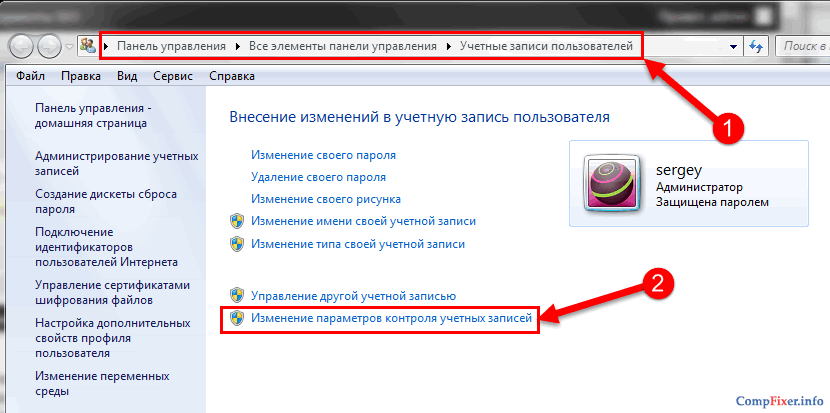


Более-менее продвинутый пользователь должен задуматься, если скачанная «картинка» или «музыка» запросит повышение прав, и отклонить запрос.
Во-вторых, никогда не запускайте файлы, происхождение которых вам не известно, и не скачивайте файлы с непроверенных сайтов.
Сейчас в интернете очень высокий процент сайтов, распространяющих мошенническое и вредоносное ПО. И самое коварное, что не все вредоносные программы являются вирусами.
Простой пример. Дядя Вася создаёт пакетный файл, который содержит команду очистки диска D:. Это вредоносный файл? Нет. Это просто набор команд для выполнения каких-то задач. Теперь представьте, что дядя Вася, переименовывает этот файл в «Рецепт Супа Харчо» и выкладывает на свой сайт. Что происходит дальше? Посетитель сайта скачивает рецепт, а получает форматирование диска. Вирусов нет. Антивирус молчит. Что произошло? Заражение? Нет. Произошёл ОБМАН. Что же делать теперь антивирусу? Блокировать любое действие пользователя, а вдруг оно необдуманное?
Если бы у пользователя был включён UAC, есть хотя бы доля вероятности, что пользователь задумался бы. Да, бесспорно, нашлись бы и те, кто не читая нажал бы «Да», чтобы назойливое окно побыстрее исчезло. Но вы же не собираетесь быть в числе таких вечных пострадавших с «плохими антивирусами» ?
Многим программам для полноценной работы не хватает привилегий администратора. Эти привилегии позволяют программам вмешиваться в другие программы и настройки системы. Даже работая под учетной записью администратора запускаемые программы, не имеют полных привилегий администратора их необходимо запускать от имени администратора. Обычно, при запуске программы от администратора, появляется предупреждения от UAC (User Account Control) о небезопасности такого запуска. Будьте внимательны при выборе запускаемых программ от администратора, ведь такой запуск может существенно повлиять на работу операционной системы, а иногда и «железа».
Это самый часто применяемый способ запустить программу от администратора. Используется для разового запуска программы от имени администратора, например, при установке.

Очень важно перед запуском убедиться, что программа безопасна. В противном случае вы рискуете своей операционной системой, которую придется или воспользоваться услугами сервиса.
Постоянный запуск программы от имени администратора
В моей практике использования компьютера встречались программы, которые для нормальной работы требовали постоянно их запускать от имени администратора. Описанный выше способ достаточно прост, но его постоянное выполнение требовало «оптимизации» процесса. И его можно оптимизировать, нужные программы можно запускать от имени администратора обычным двойным кликом.

Для работы некоторых программ и для запуска определенных команд требуются права администратора. Windows 7 и Windows 8 предлагают несколько способов, которые вы можете использовать для этого. Я нашел 5 способов, а если вы знаете другие, поделитесь ими с нами в комментариях ниже.
Как запускать программы от имени администратора с начального экрана в Windows 8
Найдите ярлык программы, которую вы хотите запустить и щелкните правой кнопкой мыши на нем. Это вызовет контекстное меню в нижней части экрана.

В числе опций контекстного меню кнопка с названием «Запуск от имени администратора». Нажмите на эту кнопку и выбранная программа будет запущена. Если вы попытаетесь запустить приложение из-под учетной записи без прав администратора, вам будет предложено ввести пароль администратора. Если вы не укажите пароль, программа не будет запущена.
Приложения, установленные из Windows Store, нельзя запустить с правами администратора. Только настольные программы могут работать с такими привилегиями.
Как запускать программы от имени администратора с рабочего стола или в проводнике
Если в находитесь на рабочем столе или в проводнике (в Windows 8 или 7), существует еще один способ запустить любую программу с правами администратора.
Во-первых, найдите программу (это может быть исполняемый файл или ярлык), которую вы хотите запустить. Затем нажмите правой кнопкой мыши и выберете «Запуск от имени администратора».

Как сделать, чтобы программа всегда запускалась с правами администратора
Что делать, если нужно, чтобы программа всегда запускалась от имени администратора? Выход есть.
Найдите программу, которую вы хотите запустить (опять же, это может быть ярлык или исполняемый файл). Нажмите правой кнопкой мыши, чтобы открыть контекстное меню и выберете пункт «Свойства».

В окне «Свойства» перейдите на вкладку «Совместимость». В нижней части активируйте опцию «Выполнять эту программу от имени администратора» и нажмите на кнопку OK.

После применения этого параметра программа всегда будет запускаться от имени администратора.
Вышеупомянутый способ подходит как для ярлыков программ, так и для исполняемых файлов. Но в свойствах ярлыков есть еще одна опция, позволяющая сделать, так чтобы программа всегда запускалась от имени администратора.
В окне свойств ярлыка, на вкладке «Ярлык», нажмите на кнопку «Дополнительно».

Активируйте опцию «Запуск от имени администратора» и нажмите на кнопку OK. Затем еще раз нажмите на кнопку OK в окне «Свойства».
Ультра исо требует права администратора
Ошибка недостатка прав пользователя очень часто встречается во многих программах, и известный инструмент для работы как с виртуальными, так и реальными дисками, не является исключением. В UltraISO это ошибка встречается даже чаще, чем во многих других программах, и не каждый знает, как ее решить. Однако, сделать это не так сложно, и мы исправим данную проблему в этой статье.
UltraISO — это мощнейший на данный момент инструмент для работы с дисками. Он позволяет производить самые разные операции, включая запись образа на флешку и создание мультизагрузочной флешки. Однако, разработчики не могут уследить за всем, и в программе довольно много ошибок, включая недостаток прав пользователя. Эту ошибку разработчики исправить никак не смогут, ведь в ней виновата сама система, которая просто пытается вас обезопасить. Но как же это исправить?
Решение проблемы: Вам необходимо иметь права администратора
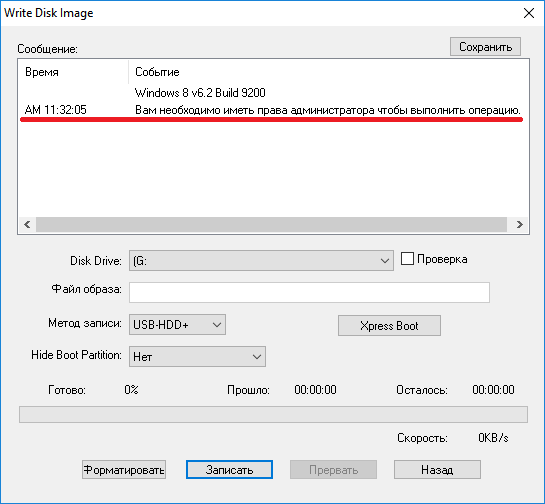
Причины появления ошибки
Для того, чтобы решить проблему, надо понять почему и когда она появляется. Всем известно, что практически у всех операционных систем имеются разные права доступа для разной группы пользователь, и самой высшей группой пользователей в операционных системах Windows является Администратор.
Однако, вы можете задаться вопросом «Но ведь у меня всего одна учетная запись, которая имеет наивысшие права?». И тут тоже есть свои нюансы. Дело в том, что безопасность Windows не является образцом для операционных систем, и чтобы хоть как-то это сгладить, они закрывают доступ программам, которые пытаются внести изменения в настройку программ или самой операционной системы.
Недостаток прав возникает не только при работе с программой пользователями, которые не имеют права администратора, она появляется и в учетной записи администратора. Таким образом Windows обезопасивает себя от вмешательства со стороны всех программ.
Например, она возникает, когда вы пытаетесь записать образ на флешку или диск. Также может возникать при сохранение образа в защищенной папке. В общем, любое действие, которое хоть как-то может повлиять на работу операционной системы или на работу внешнего накопителя (встречается реже).
Решение проблемы с правами доступа
Для того, чтобы решить данную проблему необходимо запустить программу от имени администратора. Сделать это крайне просто:
-
Нажмите правой кнопкой на самой программе или на ее ярлыке и выберите пункт меню «Запуск от имени администратора».
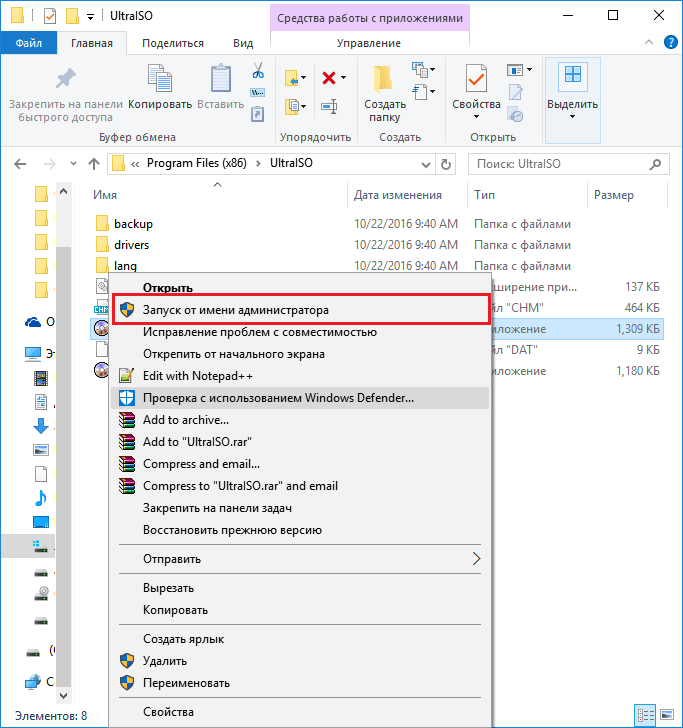
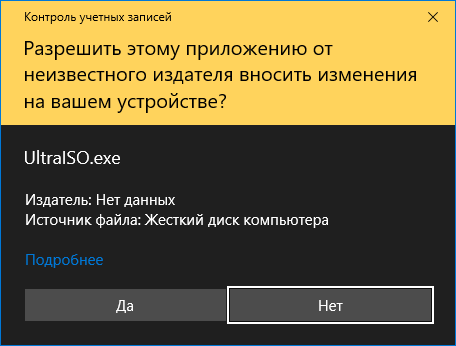
После нажатия выскочит уведомление от контроля учетных записей, где вас попросят подтвердить ваше действие. Соглашаемся, нажимая «Да». Если вы сидите под другой учетной записью, то введите пароль администратора и нажимайте «Да».
Все, после этого вы можете выполнять действия в программе, которые до этого были недоступны без прав администратора.
Вот мы и разобрались в причинах появления ошибки «Вам необходимо иметь права администратора» и решили ее, что оказалось довольно просто. Главное, если вы сидите под другой учетной записью, правильно ввести пароль администратора, потому что операционная система не пустит вас дальше.
Отблагодарите автора, поделитесь статьей в социальных сетях.
Всем привет! Если вы устанавливаете какой-либо специализированный софт для работы с внешними или внутренними накопителями, то при попытке какого-либо воздействия на них с помощью такой программы вы наверняка столкнётесь с оповещением об отсутствии каких-либо прав. Итак, сегодня мы расскажем как решить данную проблему в программе «UltraISO».
Приложение «UltraISO» — это один из самых популярных инструментов который был разработан для форматирования внутренних и внешних накопителей под другие файловые системы. Так же он позволяет записывать различные образы, будь то операционная система либо какая-то другая информация на внешние носители. Ранее мы рассказывали, как записать образ файлов на карту памяти с помощью данной программы.
Но не смотря на все преимущества данного софта при работе или попытке работы с ним можно столкнуться с целым рядом различных неполадок. Одной из них как раз таки и является ошибка «Вам необходимо иметь права администратора чтобы выполнить операцию».
На самом деле, в этом нет вины компании «EZBSystems», так как данная ошибка вызвана исключительно системными сбоями. Итак, давайте сперва разберёмся в причинах возникновения данной неполадки, а уже потом поговорим о её решении.
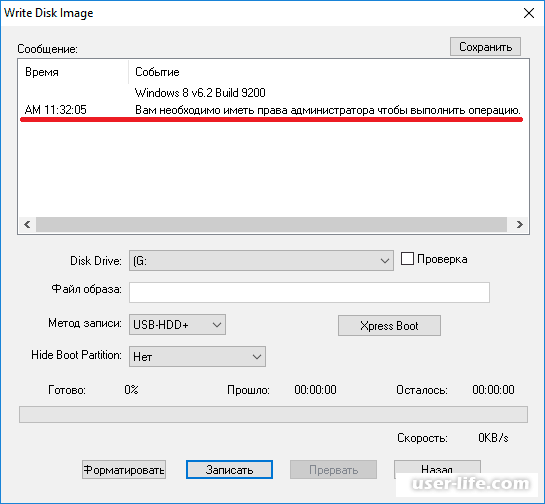
Из-за чего возникает данная ошибка?
Скорее всего каждый из вас знает, что в операционной системе «Windows» была реализована некая классификация пользователей. К примеру, «Гость», который имеет ограниченный доступ ко всем данным профиля или обычный пользователь, который может отредактировать все свои личные документы или приложения. Но так же существует и «Администратор», который может изменять даже различные системные файлы и пользоваться консолью разработчика.
Но вы можете возразить: «У меня ведь всего одна учётная запись, значит, у меня есть права администратора». Но к сожалению, это не совсем так.
Проблема кроется в том, что сама операционная система не такая уж и безопасная, как например тот же «Tails» и чтобы не допустить утечку ваших личных данный ОС отбирает возможность редактирования другого софта или самой операционной системы. То есть если говорить простым языком, то операционная система пытается обезопасить вас и ваши личные данные от возможности взлома.
В основном данная неполадка возникает только в процессе работы с внутренними накопителями и за редким исключением при попытке записи образа файлов на карту памяти или DVD-болванку.
Итак, когда мы разобрались в причине данной неполадки путь к её решению открылся сам собой.
Собственно, как мы уже и сказали выше, у пользователей с правами администратора данная неполадка встречается крайне редко. Поэтому нам нужно запустить данный софт от лица администратора. Для этого делаем следующее:
1) Кликаем по ярлыку программы на рабочем столе правой кнопкой мыши. В открывшемся меню нам нужно выбрать раздел «Запуск от имени Администратора».
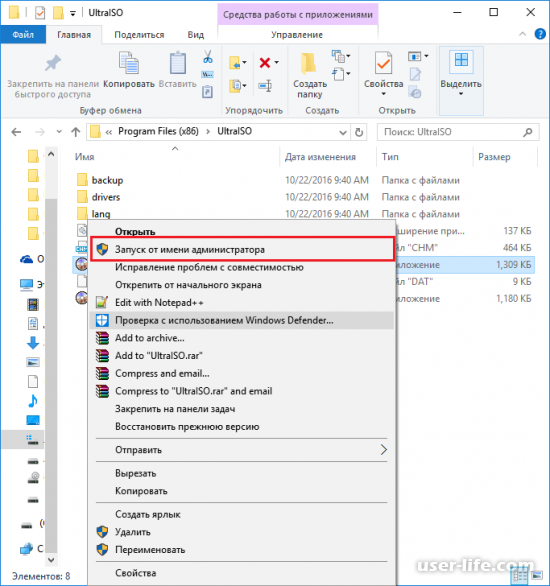
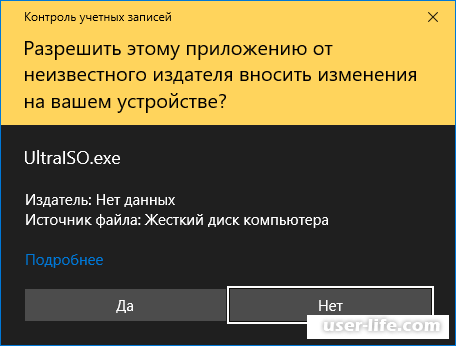
В случае, когда вы залогинились не от лица админа, то нужно ввести пароль для доступа к системе.
На этом всё. После выполнения данного алгоритма вы больше не увидите подобной ошибки.
Итак, как вы видите, избавиться от неполадки «Вам необходимо иметь права администратора чтобы выполнить операцию» достаточно просто. Надеемся, что данная статья смогла помочь вам.
Всем мир!
Создать загрузочную флешку в UltraIso проще, чем создать загрузочный диск, т.к. не нужна программа для прожига и не нужен сам диск. К тому же в современных ноутбуках нет дисковода, а значит, установка операционной системы с флешки будет единственно правильным вариантом, хотя можно установить систему и по-другому, более сложными вариантами.
Что необходимо для записи загрузочной флешки в UltraISO

Для этого нам понадобится:
- Флешка не менее 4 Гб;
- Программа UltraISO;
- Образ диска.
Программу скачиваете с интернета и устанавливаете на компьютер.
- Образ диска можно взять с сайта Microsoft или других источников. Образ должен быть в формате UltraISO, т.е. в конце его наименования должно стоять расширение .iso
- Если у вас есть файлы образа, то можно самим создать образ диска в программе UltraISO, но если вы новичок в этом деле, то лучше скачать готовый образ.
- Записывать образ диска на флешку необходимо под правами администратора. Особенно это касается операционной системы Windows 7, иначе вы не сможете записать образ диска.
Как запустить программу UltraISO под правами администратора
Открываем меню «Пуск», находим папку UltraISO, открываем её и находим файл UltraISO с иконкой диска. Кликаем по нему правой кнопкой мыши и выбираем в выпадающем меню строчку «Запуск от имени администратора». После этого программа откроется под правами администратора.

Записываем на флешку образ диска операционной системы
Вставьте в разъем USB компьютера или ноутбука флешку на 4 Гб (не менее).
В окне программы UltraISO переходим на вкладку «Файл» — «Открыть»

В открывшемся окне находим свой образ диска, выделяем его и жмем внизу кнопку «Открыть».
После этого переходим на вкладку «Самозагрузка» и выбираем в ней запись «Записать образ диска».

Не ищете запись на флешку, вы её все равно не найдете.
В следующем окне жмете кнопку «Записать».

После этого появится окошко с предупреждением о том, что все ваши данные на флешке будут уничтожены. Соглашайтесь.
После этого начнется запись образа. Наберитесь терпения и ждите окончания записи.