Глава 4. Инструменты GIMP 2.10
Для изменения определённой части изображения или слоя, необходимо эту часть выделить. Например нужно вырезать объект из фотографии или перекрасить часть рисунка. Выделенная область на изображении отмечается пунктирной линией.
Снять выделение в GIMP можно нажатием клавишь CTRL+SHIFT+A или в главной панели Выделение -> Снять выделение.
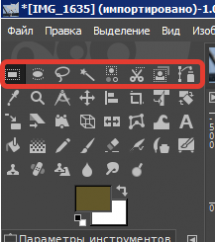
В GIMP есть несколько основных инструментов выделения. Они расположены на панели инструментов (в красном квадрате):
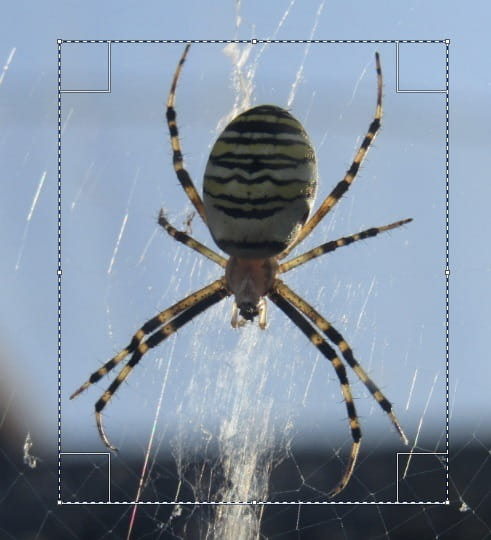
Прямоугольное выделение — для выделения прямоугольных областей изображения;
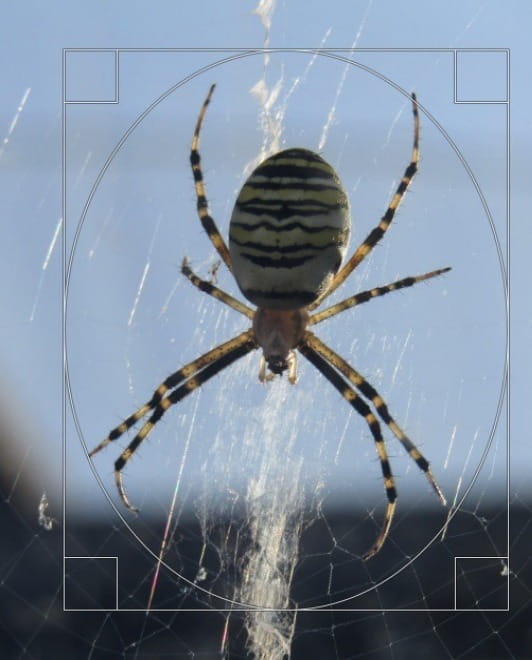
Эллиптическое выделение — выделение в форме круга или эллипса;
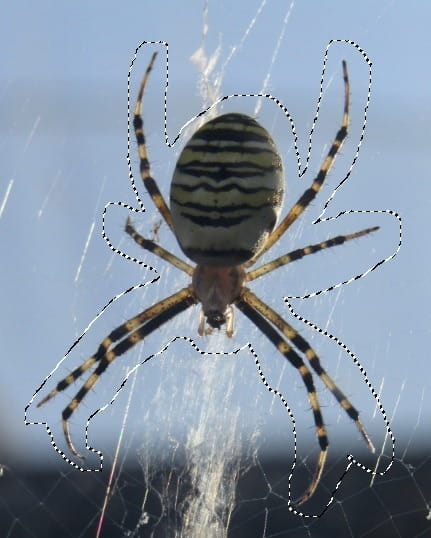
Свободное выделение — выделение произвольной линией. Нужно просто обвести объект, выбрав этот инструмент;
Выделение смежных областей — выделение соседних областей по схожести цвета (на рисунке выделена только темная перекладина. Паутина исключена из выделения).Схожесть цветов определяется движением мыши вправо или вниз для увеличения области, влево или вверх для уменьшения области. Главное правильно выбрать точку начала выделения;
Превращаем GIMP в удобный редактор
В этом посте я хочу рассказать о том, как превратить GIMP в более-менее удобный графический редактор.
До недавних пор я сам, мягко говоря, очень его не любил, как и наверное 90% тех, кто с ним вообще сталкивался ��
Вот скриншот того, что у меня получилось в итоге.
Примечание: Все действия описанные здесь действия производились над Gimp 2.8.10 под Ubuntu 14.04 Trusty.
Панель инструментов
Ориентироваться я буду на этот скриншот Photoshop CS6.
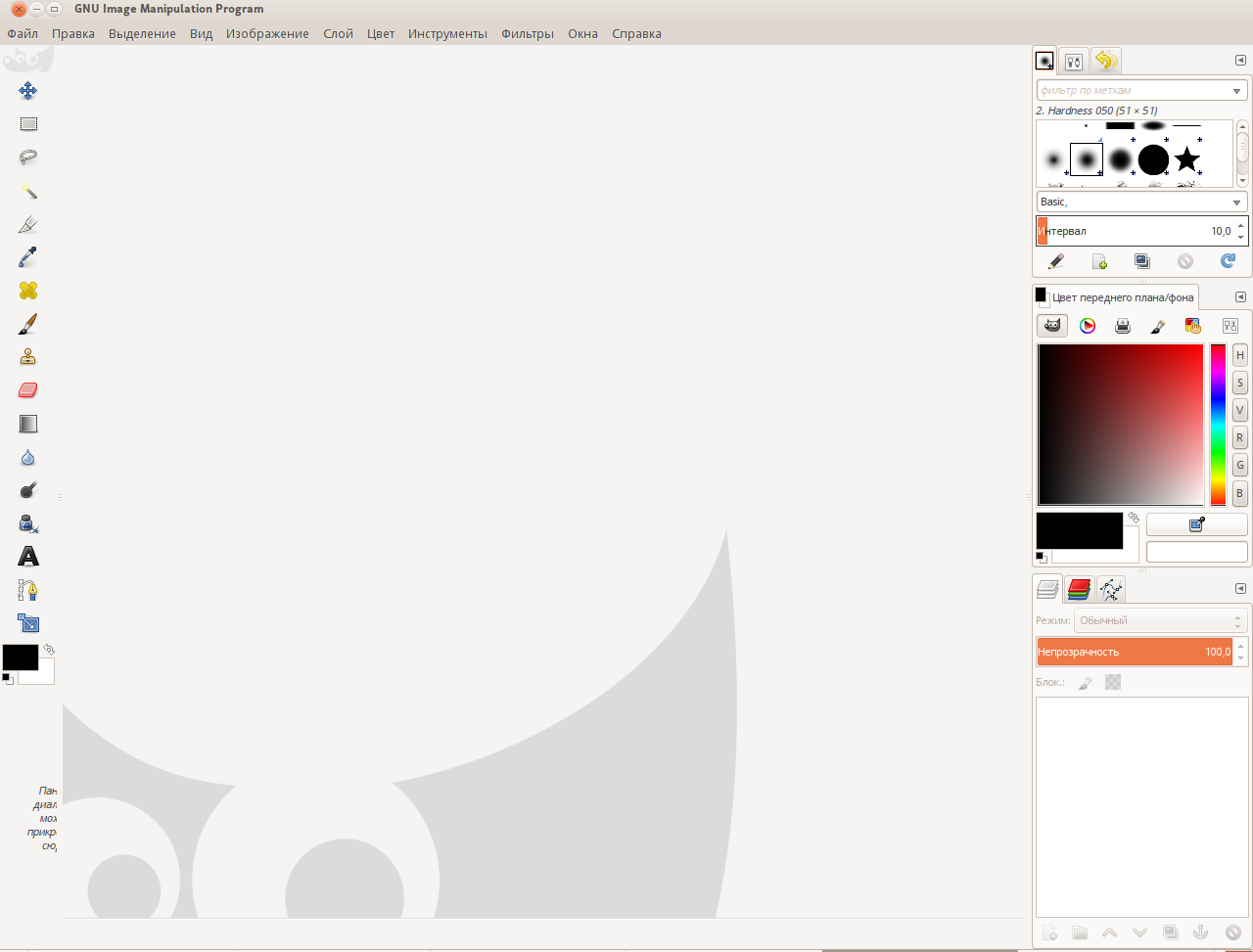
После первого запуска программа встречает нас очень страшным, незнакомым и унылым видом:
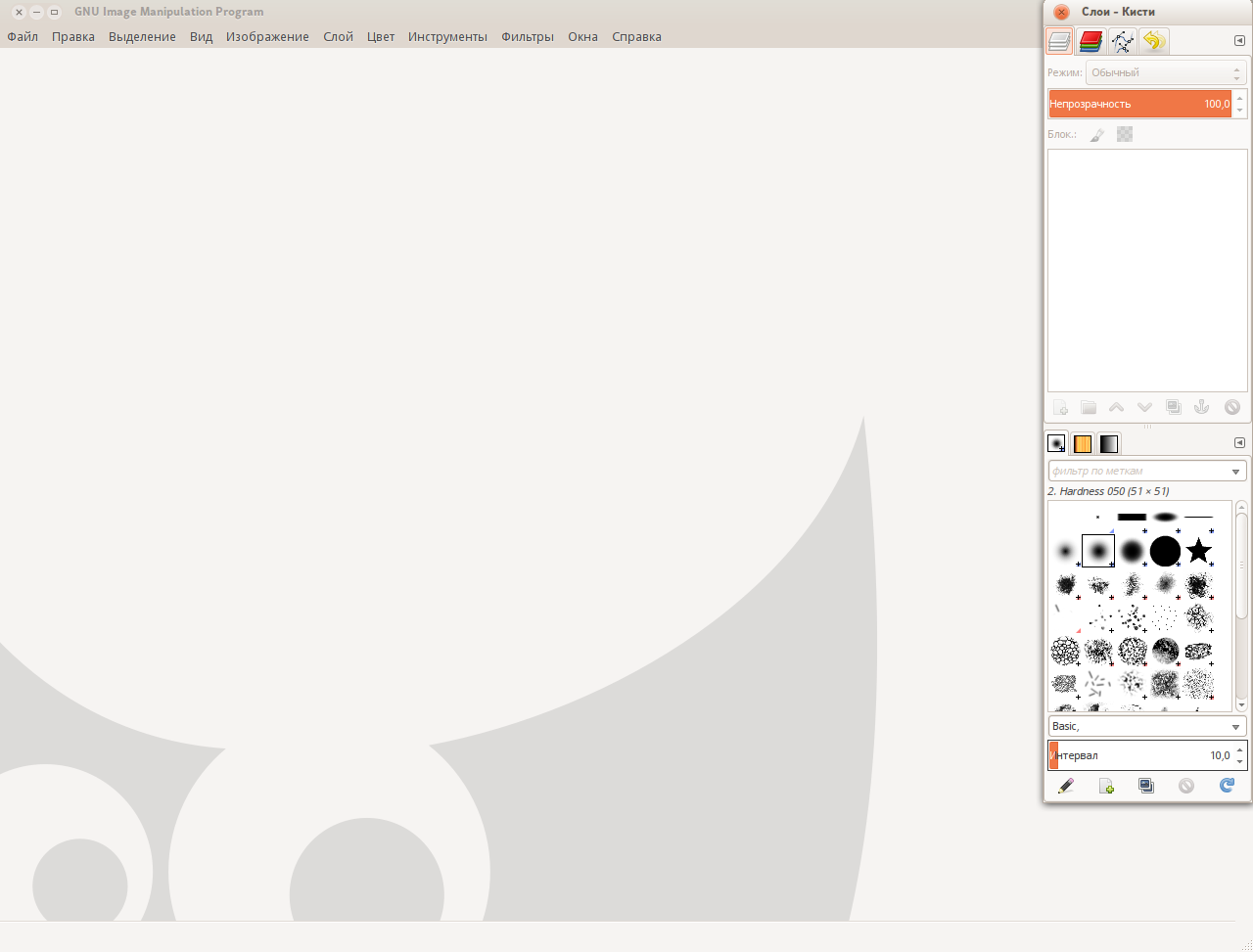
Начнем с переключения GIMP в однооконный режим. В меню пункт Окна>Однооконный режим . Уже выглядит получше. Для настройки панели инструментов заходим в Правка>Параметры и там во вкладку Панель инструментов:
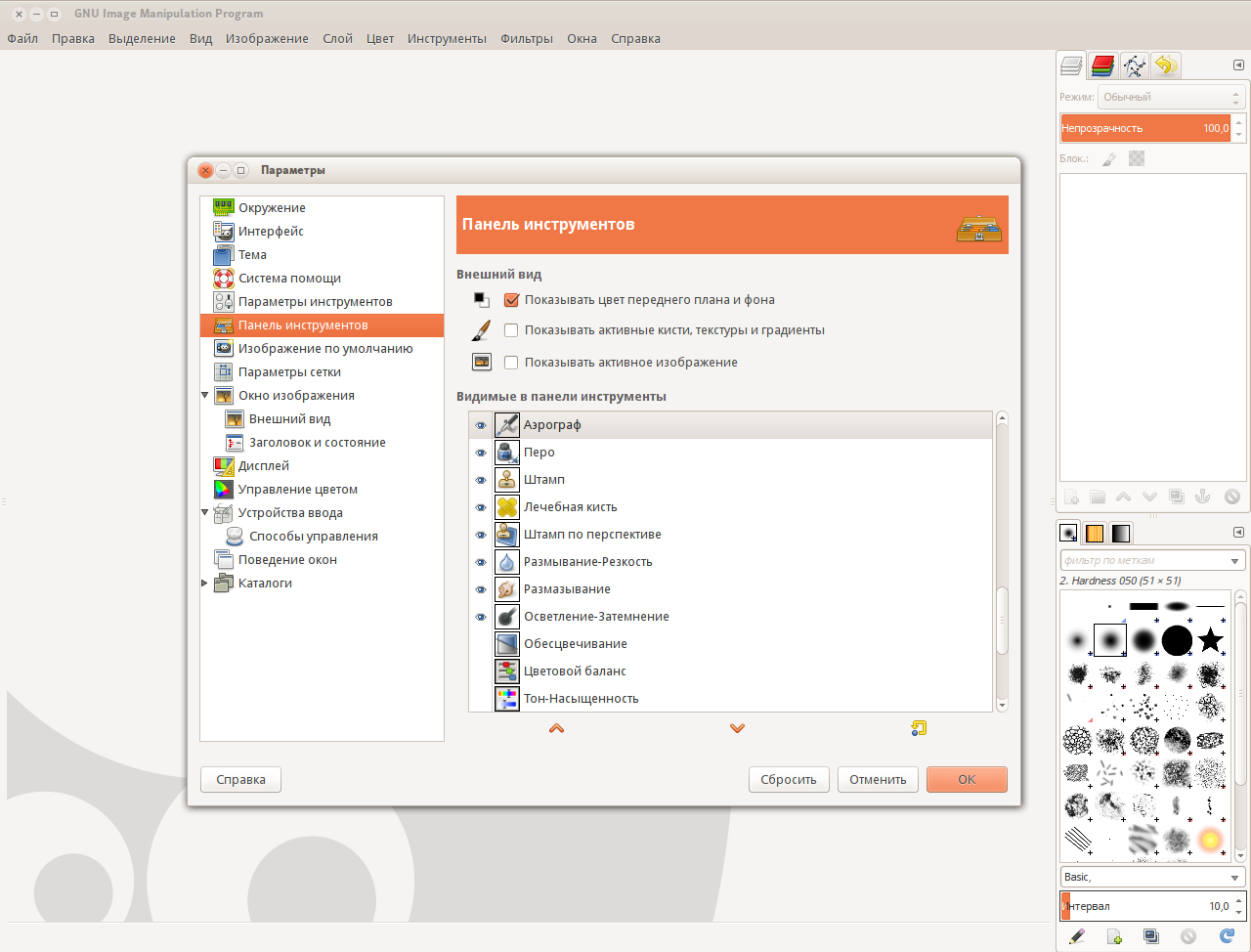
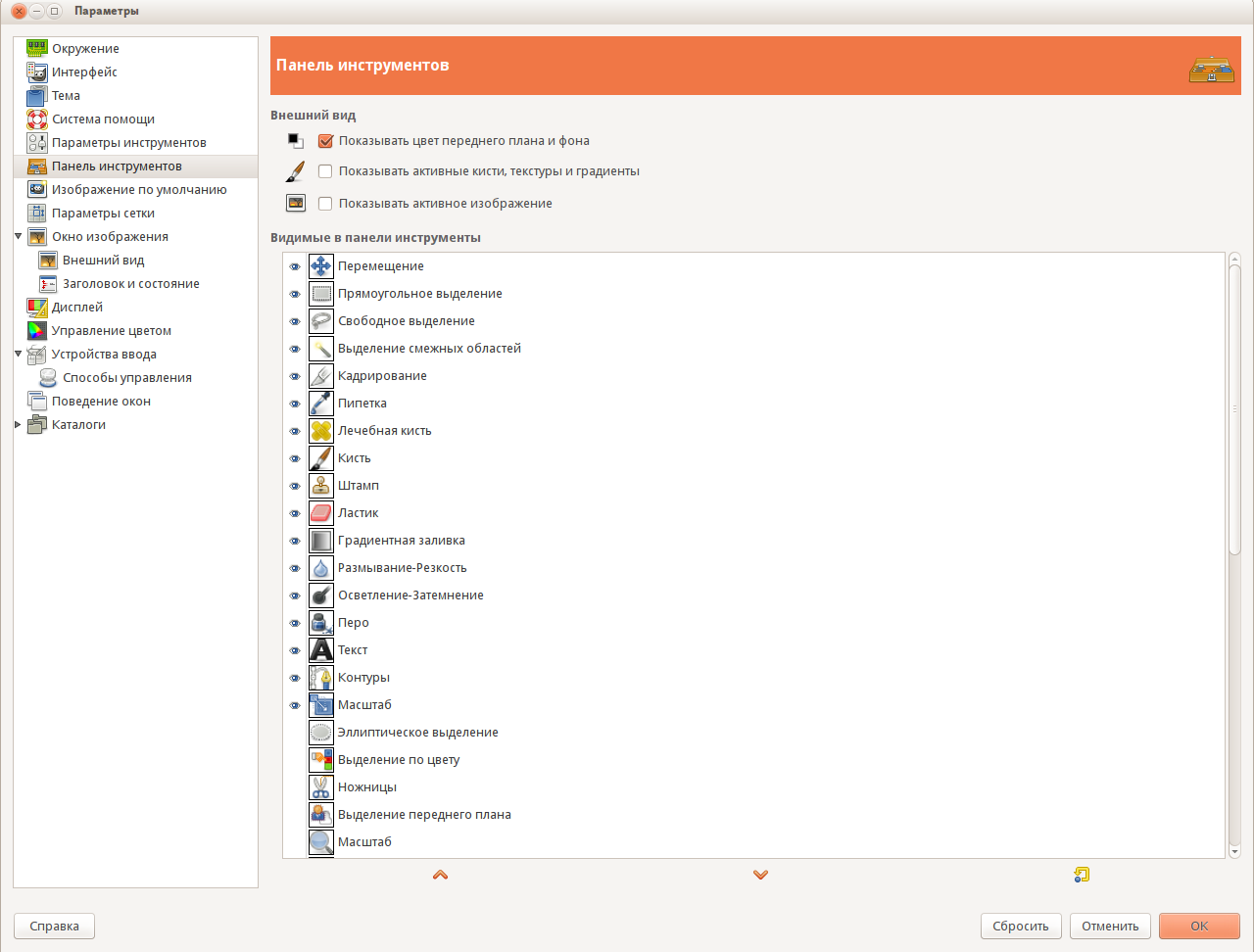
Тут интерфейс довольно прост, можно настроить видимость и положение элементов панели инструментов. Стараясь выбирать инструменты по подобию скриншота я выставил такие настройки:
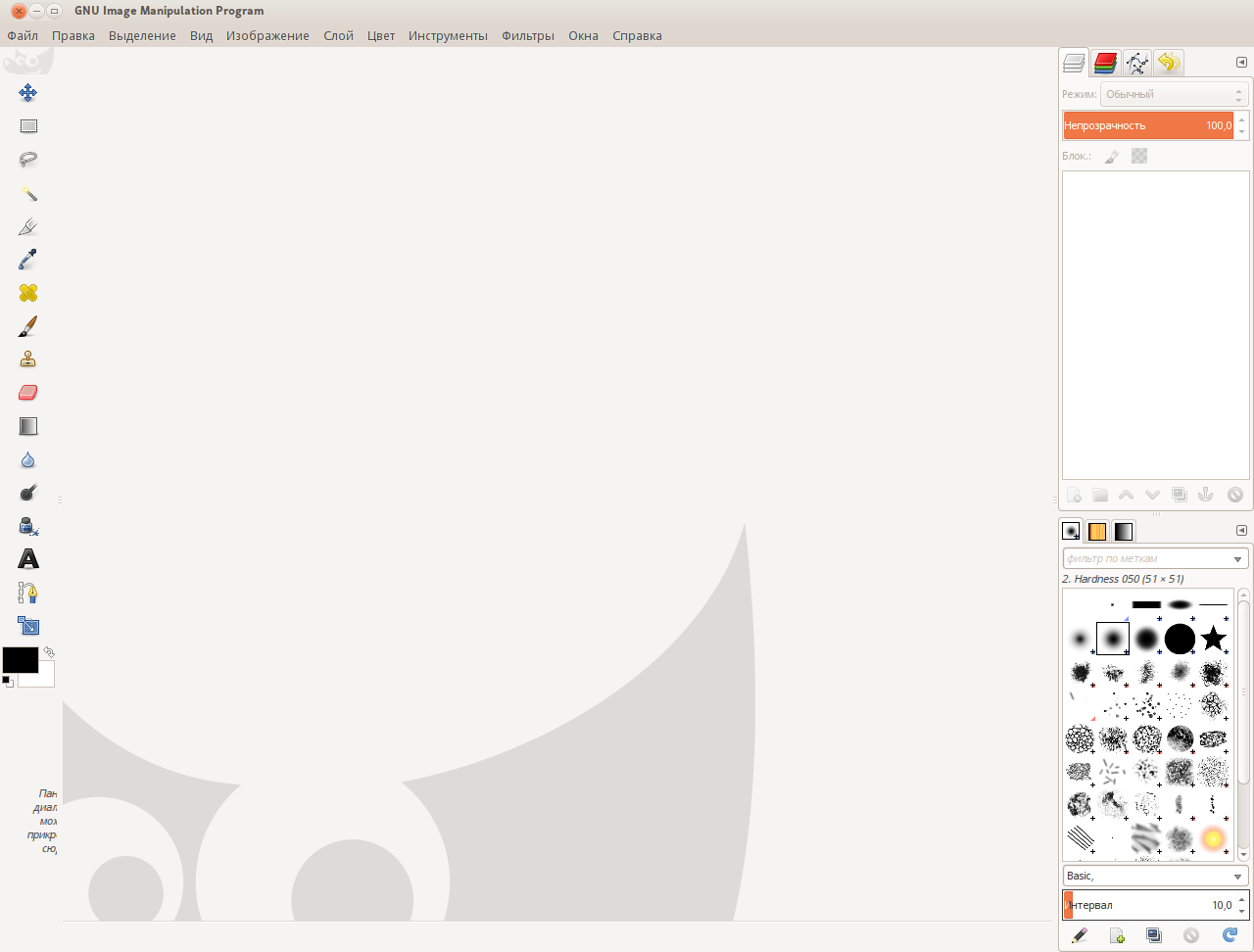
Но, нашей панели почему-то нет в окне! С помощью сочетания клавиш Ctrl+B заставляем ее появиться. Уже что-то похожее на PS, не правда ли:
Правая панель
Далее изменим панель справа. Тут даже легче. Путем простого перетаскивания вы можете добиться оптимального для вас расположения. Также не забудьте включить Окна>Стыкуемые диалоги>Цвета для отображения панели цветов. У меня получилось так:
Горячие клавиши
Что еще мне очень не понравилось в GIMP — неудобные горячие клавиши. Решить эту проблему и вернуть горячие клавиши PS, как оказалось, совсем не сложно. C freeshell.org скачиваем файл ps-menurc. В папке
/gimp-2.8/ ваш файл menurc на всякий случай переименовываем в menurc-old, а скачанный файл сохраняем в эту же папку и вместо ps-menurc называем menurc.
Некоторые функции
Хотя GIMP и довольно таки мощный редактор, но некоторых, пусть и мелких, но полезных функций я не нашел. Например: Content Aware Fill (Заливка с учетом содержимого), Стили слоев, Инструмент перемещения только для активного слоя, а не всех сразу, "Прилипание" к направляющим и границам, создание нового слоя из выделения. Все это добавить в GIMP нам не составит большого труда. Итак, по порядку.
Content Aware Fill
Эту хорошую функцию, которая впервые появилась в PS CS5 в GIMP реализует плагин Heal Selection. Для того, чтобы заставить его работать вам нужно установить еще один, Resynthesizer. По ссылкам вы можете скачать плагины. Установка их аналогична горячим клавишам — Resythesizer в папку
/.gimp-2.8/plug-ins , а Heal Selection
/.gimp-2.8/scripts . После перезапуска программы в меню у вас появится пункт Фильтры>Улучшение>Heal Selection .
Стили слоев
Стили слоев — казалось бы, мелочь, но иногда очень выручает. Как и Заливку с учетом содержимого, стили мы добавим плагином. С gimp.org скачайте .scm версию плагина и скопируйте ее в известную нам папку
/.gimp-2.8/scripts . После перезапуска в меню появится пункт Script-Fu>Layer Effects .
Нормальное перемещение
Для того, чтобы сделать нормальное перемещение слоя, как оказалось, всего лишь поставить точку напротив опции Переместить активный слой (делать это нужно в панели настроек инструментов при активном инструменте перемещения): 
И, кстати, иногда нужен и старый режим, но в нем почему-то не выделяется слой, на который вы кликаете. Чтобы это исправить заходим в Правка>Настройки , вкладка Параметры инструментов, поставьте галочку "Делать слой или контур активным".
«Прилипание»
Чтобы включить прилипание к границам нужно открыть конфиг-файл
/.gimp-2.8/gimprc и дописать в конце файла строчку:
Сохраните файл и после перезапуска прилипание заработает.
Создание слоя из выделения
В PS с помощью сочетания клавиш Ctrl+J можно создать новый слой из выделения. Скачиваем плагин. Из папки в архиве «Locale/ru» .py файл разархивируйте в папку
/.gimp-2.8/plug-ins (не забудьте сделать файл исполняемым). После перезапуска появится пункт меню Слой>Вырезать/скопировать на новый слой.
Косметика
Кроме темы и значков, о которых написано ниже, мне не нравятся еще некоторые вещи.
Убираем выделение желтым пунктиром текущего слоя
Как вы уже наверное заметили, активный слой выделяется отвратительным желтым пунктиром: 
Давайте же уберем его! Просто перейдите в Правка>Параметры , вкладка Окно изображения>Внешний вид . Там вам нужно снять две галочки "Показывать границы слоя".
А теперь самое интересное. Тема. Скачать ее можно с gnome-look. Из архива папку Gimp-CS6-Theme помещаем в
/.gimp-2.8./themes/ . Перезапускаем GIMP чтобы он смог прочитать новую тему; снова идем в Правка>Параметры , вкладка Темы. Выбираем Gimp-CS6-Theme.
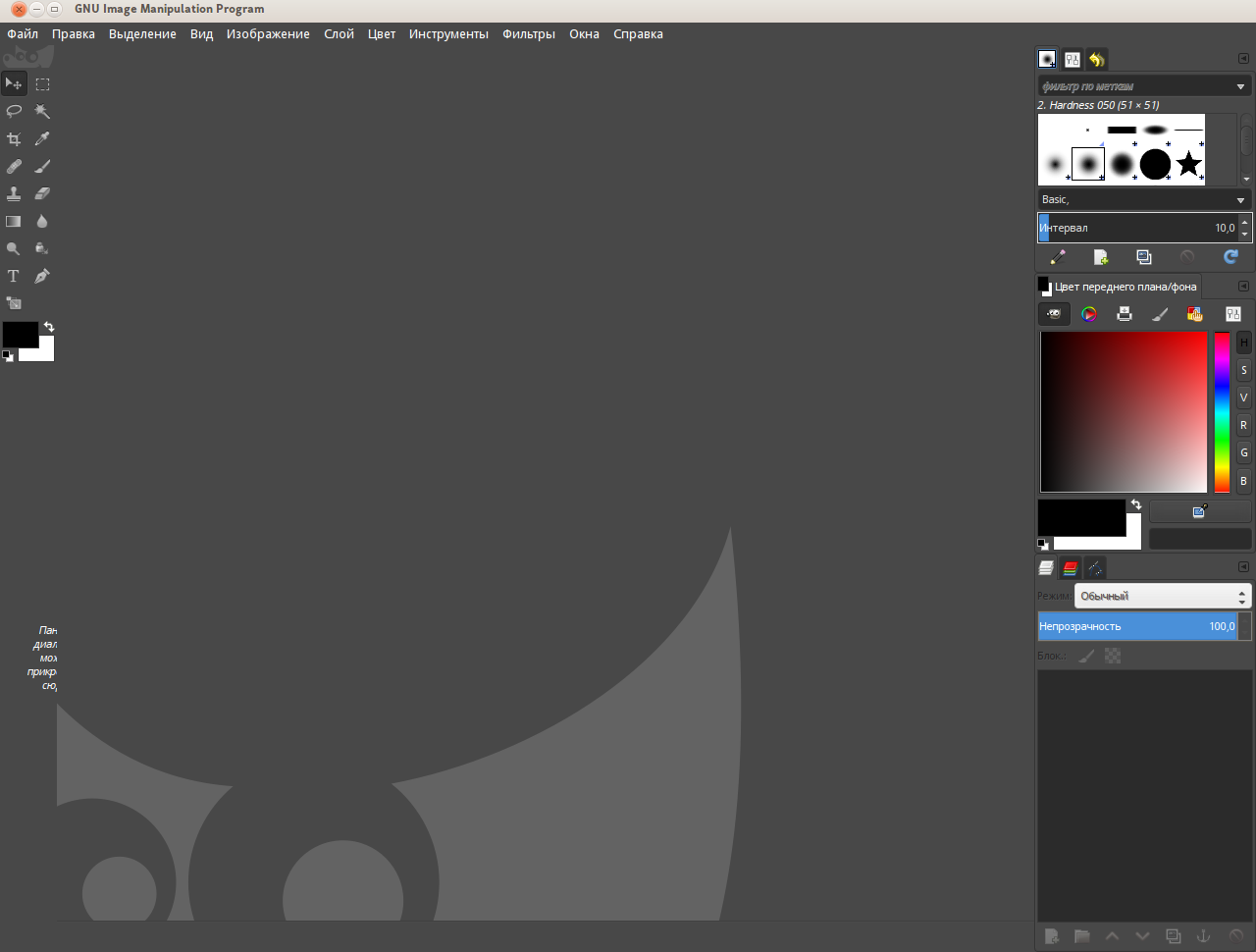
И вот оно! Согласитесь, теперь GIMP уже гораздо приятнее.
А теперь можно даже поменять картинку заставки. В этом блоге есть несколько неплохих вариантов. Я выберу этот:
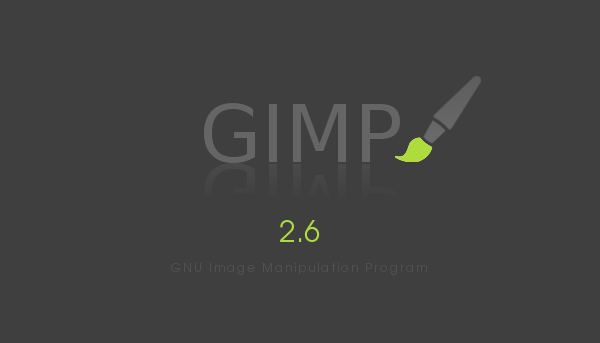
Отправляемся по пути /usr/share/gimp/2.0/images . Заменяем файл gimp-splash.png на скачанный (не забудьте, что при этом нужно обладать root-правами!). Теперь при запуске нас встречает красивое окно aприветствия:
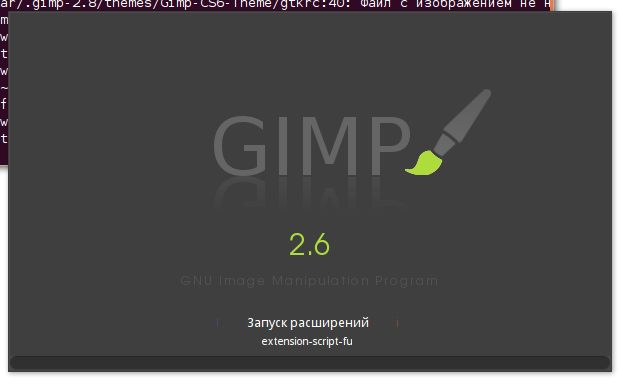
Теперь я лично доволен GIMP и стал использовать его в повседневной работе. Если вы знаете еще что-то интересное о том, как сделать GIMP более «юзабельным» — я с радостью добавлю это в пост.
Но у меня остались некоторые вопросы, на которые, я надеюсь, мне помогут найти ответы.
1. Возможно ли прикрепить панель сверху/снизу аналогично PS?
2. Можно ли круг выбора цветов сделать точно таким же как в PS?
3. Как улучшить импорт PSD в GIMP?
4. Как сделать разделители на панели инструментов?
5. Как изменить вид направляющих?
6. Как вместо стандартных кистей задать, к примеру, стандартные Photoshop’овские?
Gimp как убрать выделение
Команда Снять выделение удаляет все выделения в изображении. Если выделений не было, команда ничего на делает. Плавающие выделения это не затрагивает.
4.3.1. Активация команды
Эта команда находится в меню изображения Выделение → Снять .
У неё также есть клавиша быстрого доступа Shift + Ctrl + A .
В добавок, в Редакторе выделения эту команду можно вызвать через Меню закладки: Меню редактора выделения → Снять или нажатием на кнопку с пиктограммой  внизу этого диалога.
Частый вопрос: Как удалить область в GIMP?
Чтобы действительно удалить область внутри выделения, выберите «Вырезать» или «Очистить» в меню «Правка». Clear просто удалит содержимое. Вырезать переместит выбранную часть изображения в «Буфер обмена», откуда вы можете вставить ее в другое место, если хотите.
Как удалить раздел в GIMP?
Простой способ — использовать выбор Magic Wand l.
- Во-первых, щелкните правой кнопкой мыши слой, над которым вы работаете, и добавьте альфа-канал, если его еще нет. …
- Теперь переключитесь на инструмент Magic Wand. …
- Выберите все части, которые вы хотите стереть, просто щелкнув в области.
- Нажмите Удалить..
Как удалить выделение?
Нажав клавишу Ctrl, вы можете щелкнуть или перетащить мышью, чтобы отменить выбор любых ячеек или диапазонов в выделенном фрагменте. Если вам нужно повторно выбрать какую-либо из этих ячеек, продолжайте удерживать клавишу Ctrl и повторно выберите эти ячейки (для Mac используйте клавишу Cmd).
Есть ли в GIMP волшебный ластик?
Работа этого инструмента такая же, как у волшебной палочки Photoshop. В GIMP для удаления фона этот инструмент прекрасно работает. Чтобы удалить фон изображения, сначала вы должны открыть изображение в GIMP. Перейдите в «Файл» в левом углу верхней панели, нажмите «Открыть» и выберите файл изображения, с которым хотите работать.
Почему я не могу стереть в гимпе?
Наиболее распространенная причина, по которой инструмент «Ластик» не стирает до прозрачности, заключается в том, что к слою не добавлен альфа-канал. … Без этого ластик GIMP сотрет до белого цвета. С ним он сотрется до прозрачности.
Как удалить что-то с фотографии бесплатно?
10 бесплатных приложений для удаления ненужных объектов с фотографии
- TouchRetouch — для быстрого и легкого удаления объектов — iOS.
- Pixelmator — быстрый и мощный — iOS.
- Enlight — идеальный инструмент для базовых правок — iOS.
- Inpaint — удаляет объекты, не оставляя следов — iOS.
- YouCam Perfect — удаляет элементы и улучшает изображения — Android.
Как убрать текст с картинки?
- Загрузите приложение TouchRetouch в магазине Google Play.
- Откройте приложение, нажмите «Альбомы» и выберите фотографию, которую хотите обработать.
- Перейдите на панель инструментов и выберите «Быстрый ремонт», затем «Быстрая кисть» внизу экрана.
- Выделите текст, который хотите удалить, и нажмите «Удалить».
Какой инструмент используется для удаления ненужных частей изображения?
Adobe Photoshop Fix. Это приложение широко используется пользователями Android для удаления нежелательных объектов с изображений. …
Как удалить выделение в Photoshop?
Чтобы удалить выделение, выберите «Выделение» > «Удалить выделение», выберите сохраненное выделение в меню «Выделение» и нажмите «ОК».
Как очистить выделение в Photoshop?
Используйте инструменты на панели слева с параметрами «Добавить к выделению» и «Вычесть из выделения», чтобы очистить выделение.
- Используйте инструмент «Быстрый выбор» для автоматического выбора на основе похожих тонов и краев изображения.
- Используйте инструмент «Кисть «Уточнить края» для более точного выбора мягких краев, таких как волосы или мех.
GIMP так же хорош, как Photoshop?
Обе программы имеют отличные инструменты, помогающие правильно и эффективно редактировать изображения. Но инструменты Photoshop намного мощнее, чем эквиваленты GIMP. Обе программы используют Кривые, Уровни и Маски, но реальное манипулирование пикселями в Photoshop сильнее.
Какая опция в Gimp используется для скрытия частей изображения?
Отвечать. Ответ: Маскирующий эффект можно использовать в GIMP, чтобы скрыть части изображения.
Есть ли в GIMP заливка с учетом содержимого?
Никогда не пропустите учебник!
В GIMP была «заливка с учетом содержимого» за много лет до того, как Adobe попробовала ее в Photoshop. Использование Resynthesizer и сценария Heal Selection для удаления объектов с изображений и восстановления текстур!