Как запустить игру из VK Play через Steam?
Всем привет, купил игру в ВК плее, пытаюсь добавить ее в библеотеку стим как сторонюю, но столкнулся с проблемой что при запуске exe из директории пишет это:
Есть ли способы запуска игры НЕ через кнопку «играть» в вк плее? Даже ярлык создыннй на рабочем столе не запускает игру, а открывает вк плей, где дальше самому надо нажимать «играть». Может какой-то параметр можно дописать в стиме или к exe? В общем, помогите понять как запустить эту игру через стим.
На вопрос «зачем»отвечу заранее — играю с геймпада на диване, с него же запускаю все игры через полноэкранный стим. Буду очень благодарен тому, кто найдет решение.
Дорогой дневник, они продолжают пытаться играть в один лаунчер
Привет! Добавляй в Стим не игру, а ВКПлэй лаунчер (да, как сторонюю игру именно лаунчер), и геймпад будет работать.
уже сделал так, видимо других вариантов нет.. К слову геймпад в игре и без стима работает норм (по крайней мере у меня)
Нашел способ, правда не проверял будут ли работать достижения. Заходим в %localappdata%\GameCenter, открываем в блокноте файл main.log, жмём ctrl+f, ищем строчку со словами "RunGameProcess". В этой строчке будут параметры запуска для AtomicHeart.exe
——————————————————————————
-dlv=цифра -dlp="C:\Users\имя профиля\AppData\Local\Den_цифры" -dlt=* -did="цифры" -dlg="ru-RU"
——————————————————————————
Добавляем в Steam как стороннюю игру, и в параметры прописываем всё это.
Самое интересное, что по такому ярлыку запускается даже при не запущенном VK Play! Хз как это работает, я так понял в параметрах путь на денувовский сертификат (Den_blahblahblah), нужно проверить учитываются ли достижения, если VK Play будет работать в фоне.
Все работает, спасибо большое! То что я искал. Ачивки не проверял, но мне на них пофиг честно говоря)
Согласен, главное результат ����
Оо, звучит вроде логично, спасибо! Сегодня попробую
Илья, спасибо, отличный способ. Думаю даже VK Play можно теперь снести совсем, ведь в параметрах запуска пропиcан id аккаунта.
Как снесешь, напиши что получилось)
Снес VK Play, запустил игру без проблем.
Возможно в папке с игрой есть исполняемый файл, который запускает игру без лаунчера, попробовать добавить его. Но скорее всего решения нет.
Ставишь OSOL: https://github.com/WombatFromHell/OriginSteamOverlayLauncher
Ставишь ViGEm драйвер (возможно лишнее, проверь без него, но у меня заработало после его установки и ребута): https://glossi.flatspot.pictures
Тестил со Steam Controller. Игра геймпад видит, оверлей стима работает. Более того, в игре прекрасно работает Multi Input, это когда правая панель геймпада как мышка, а остальное как обычный геймпад.
Не запускается игра в Steam: что делать?
 Всем доброго времени суток!
Что может быть хуже* подвоха от любимой игры на длинных выходных? 😉
Вроде бы рассчитывал приятно провести время, увидеть старых друзей, а тут. (в общем, примерно такая история и произошла с моим соседом, который очень просил помочь с запуском игры в Steam) .
Вообще, клиент Steam достаточно удобная и надежная штука: он помогает не только быстро находить и покупать игры (а многие недовольны слишком высокими ценами и тут я с ними согласен), но и загружать все необходимые дополнения и компоненты для игр (причем, автоматически). Но, как говорится, и на старуху бывает проруха. 👀
В этой статье хочу привести небольшой пошаговый план по восстановлению работы игр в Steam (поможет всем, кто столкнулся с похожей проблемой и не знает, что делать, и с чем это связано).
* Разумеется, я исхожу только из игровых проблем.
👉 Еще одна полезная заметка!
Фризят, лагают и глючат игры на ноутбуке — возможные причины тормозов даже на новом устройстве
Почему не запускается игра в Steam [причины]
👉 1) Нарушена целостность файлов игры
Пожалуй, это первое с чего следует начать.
Дело в том, что некоторые файлы игры могли быть повреждены или удалены (например, при вирусном заражении, при использовании ряда утилит для чистки и обслуживания Windows, при некорректной работе антивируса и т.д.). В общем, это бывает не так уж и редко.
Чтобы проверить всё ли в порядке с файлами игры, откройте в Steam раздел «Библиотека» , далее щелкните правой кнопкой мышки по нужной игре и перейдите во вкладку «свойства» (см. пример ниже 👇).
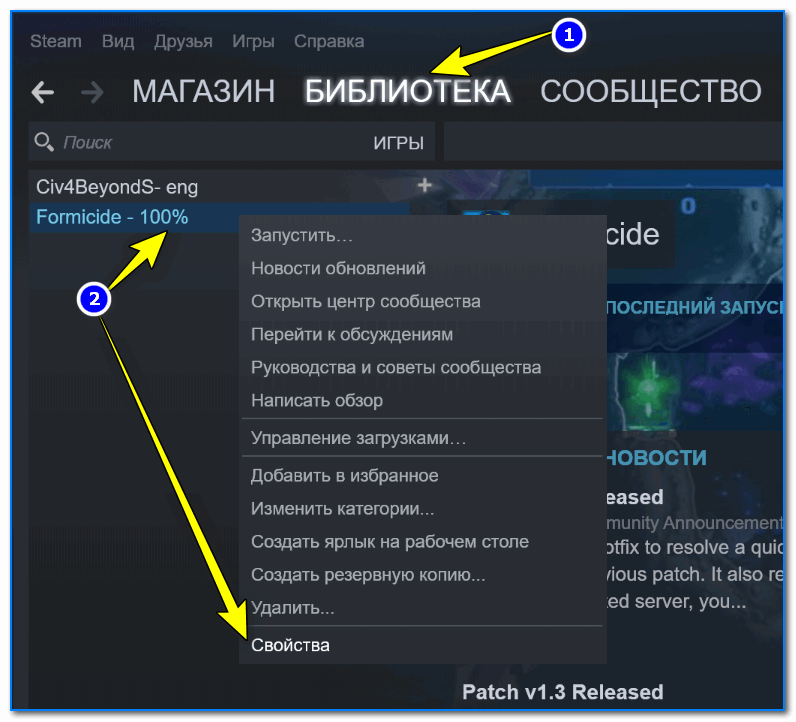
Свойства игры (Steam)
Затем во вкладке «Локальные файлы» нажмите по кнопке «Проверить целостность файлов игры» .
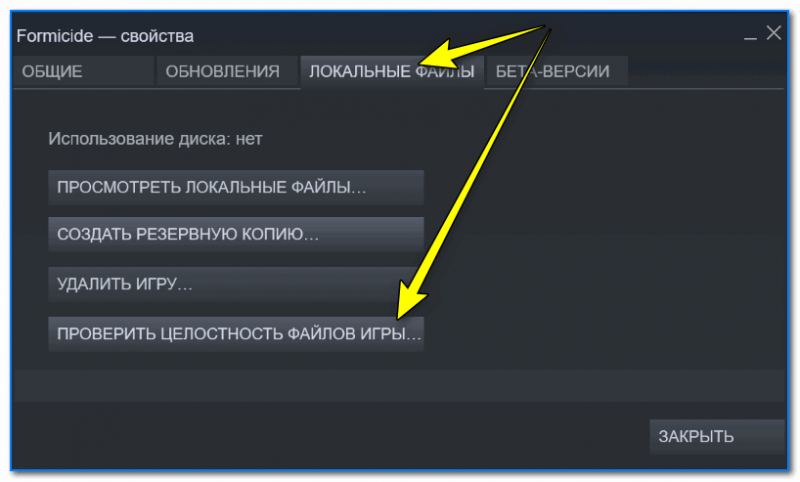
Проверить целостность файлов
Должна запуститься проверка: в идеале (если все в порядке) вы должны увидеть сообщение, что файлы успешно прошли проверку (как в примере ниже).
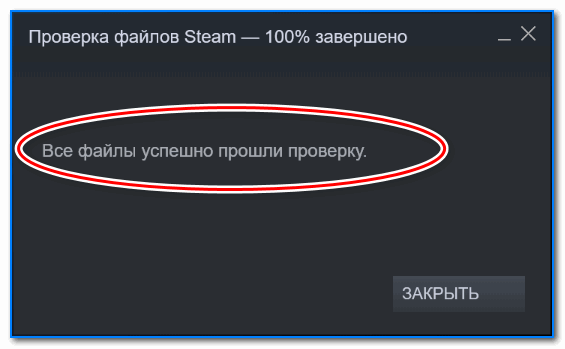
Все файлы успешно прошли проверку
👉 2) Сбой, связанный с кэшем Steam
Некоторые данные (чтобы не загружать их лишний раз) клиент Steam хранит на HDD (их называют кэшем). Чаще всего после обновления клиента — «старый» кэш может стать причиной нестабильной работы игр. При появлении разного рода проблем, рекомендуется его очищать в «ручном» режиме.
Как это сделать:
-
выйти из Steam (не просто закрыть или свернуть, а именно выйти, см. скрин ниже 👇);
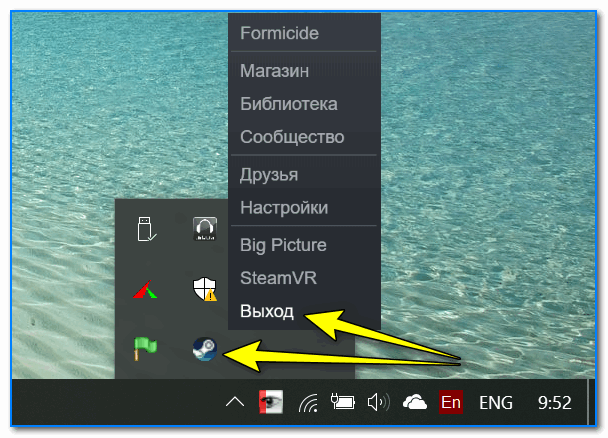
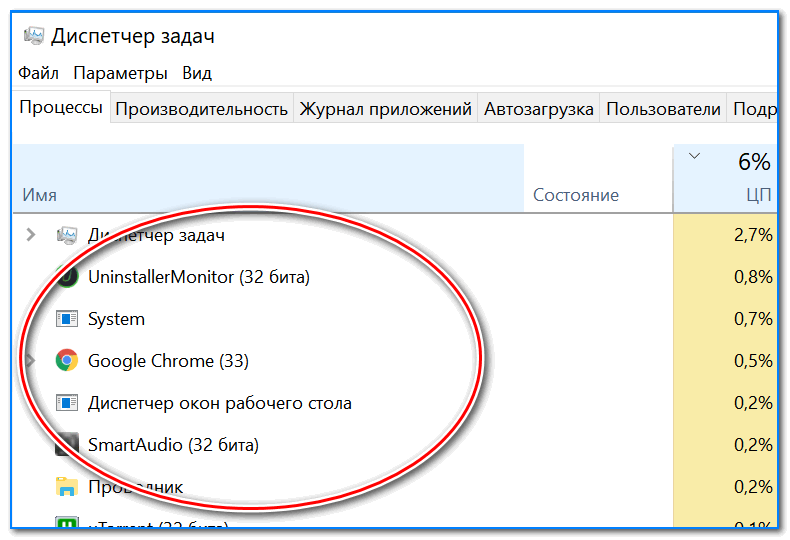
В диспетчере задач нет процесса Steam
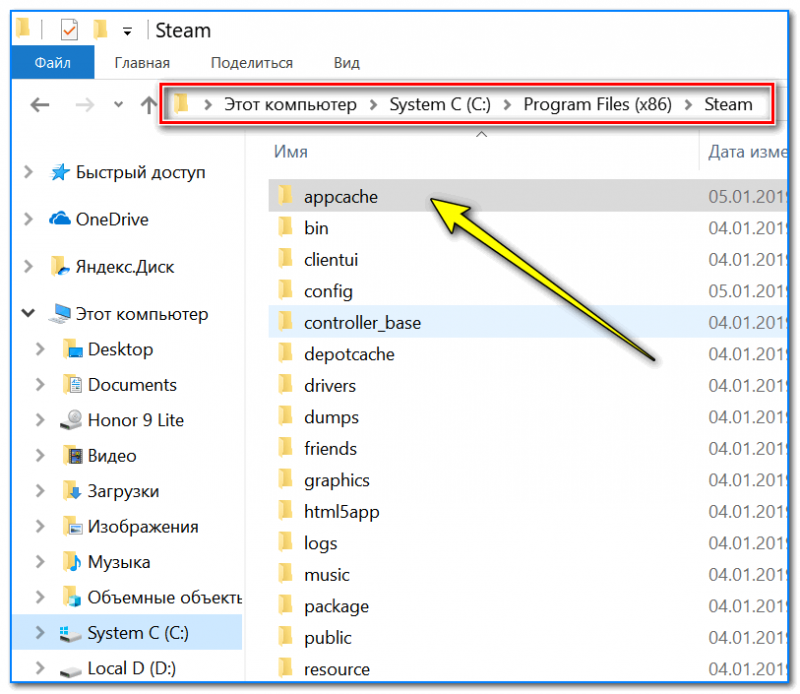
Кроме этого, зайдите в папку C:\Program Files (x86)\Steam\Steam\cached и также очистите ее.
👉 3) Нет необходимых библиотек для запуска игры
Для работы многих игр необходимо наличие определенных версий компонентов и библиотек, таких, как например DirectX, .NET Framework, Visual C++ и пр.
Вообще, обычно, Steam их подгружает и обновляет автоматически при установке той или иной игры. Однако, проверить все равно стоит. (особенно если у вас в Steam установлено 10 и более игр)
На мой взгляд самый удобный вариант проверить и установить все необходимые игровые компоненты — это воспользоваться 👉 инструментом Driver Booster. Эта утилита помимо драйверов, найдет и установит все необходимые библиотеки (см. пару скринов ниже 👇).
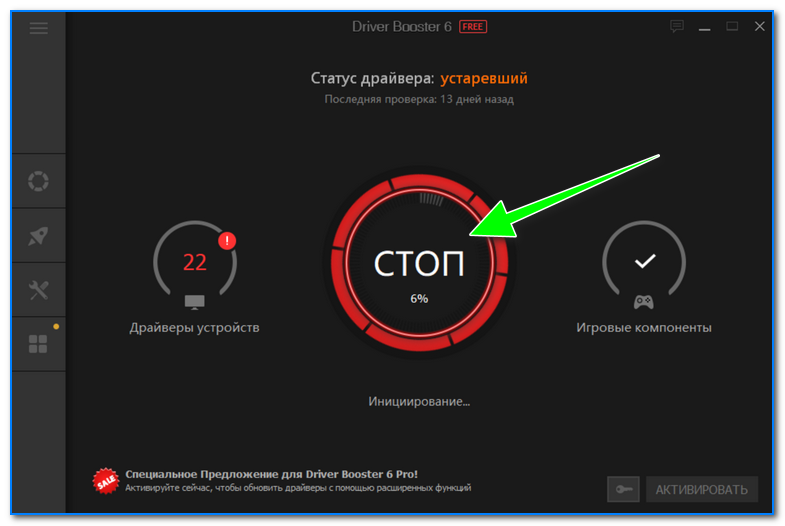
Всего одна кнопка «Пуск/Стоп» для проверки драйверов и игровых компонентов
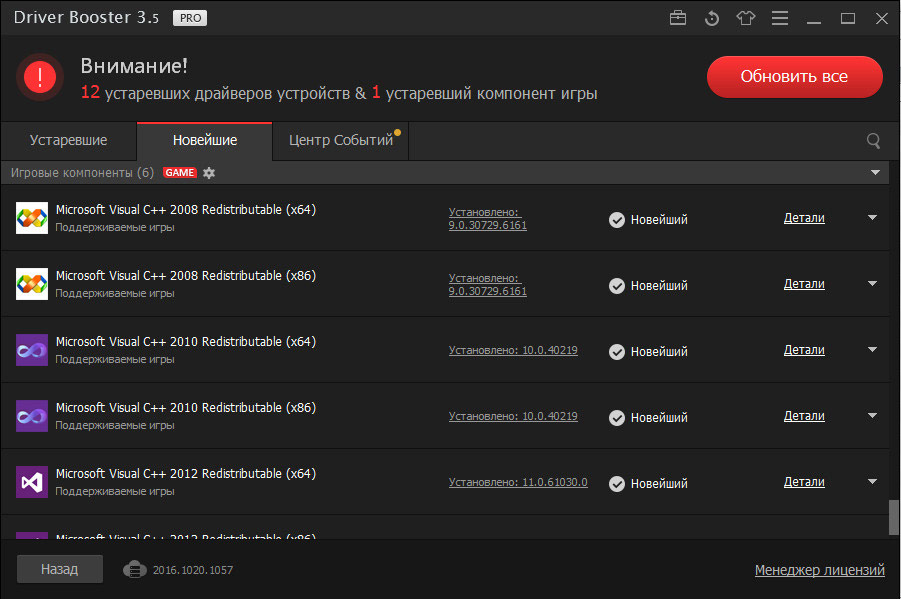
Обратите внимание, что Driver Booster автоматически сам находит все необходимые для игр пакеты!
Также самые основные компоненты можно проверить и до-установить вручную. У меня на блоге есть несколько статей, рекомендую:
- 👉 Обновление DirectX;
- 👉 Обновление Microsoft Visual C++;
- 👉 Обновление Microsoft .NET Framework.
👉 4) Не обновлены видеодрайвера
Чаще всего большинство пользователей после установки ОС Windows — не обновляют и не устанавливают видеодрайвера вовсе (используют то, что предустановила сама Windows). И в этом нередко и заключается загвоздка. 👀
Вообще для проверки и обновления драйверов рекомендуется воспользоваться официальным сайтом производителя вашей видеокарты (если используете ноутбук — то ноутбука), либо спец. утилитами.
Тема обновления видеодрайверов достаточно обширная, поэтому посоветовал бы ознакомиться 👉 с одной моей прошлой статьей (в ней разобраны все самые популярные вопросы по этой теме).
👉 5) Зависание процесса игры
При некорректном запуске (или закрытии) игры может произойти так, что ее процесс зависнет. А при повторном ее запуске, компьютер будет ждать отклика от того «старого» (зависшего) процесса.
В этом случае необходимо открыть диспетчер задач (сочетание кнопок Ctrl+Shift+Esc) и проверить, нет ли там уже работающих процессов игры (они имеют сходное название, см. пример ниже).
Если такой процесс «отыщется», просто нажмите на нем правой кнопкой мышки и в появившемся меню выберите «Снять задачу» .
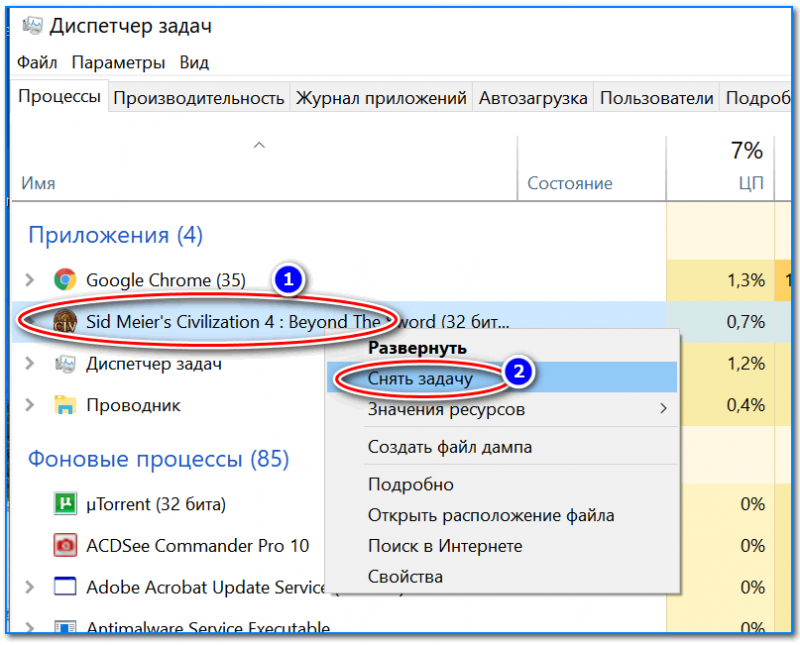
Снять задачу (диспетчер задач)
После попробуйте перезапустить игру.
👉 6) Есть проблема с совместимостью (например, старая игра не может работать в новой ОС)
Если вы пытаетесь запустить старую игру на новом компьютере/ноутбуке — то вполне возможна проблема несовместимости (обычно при этом все же показываются какие-то ошибки. ).
Для начала можно порекомендовать открыть свойства исполняемого файла игры (достаточно на рабочем столе кликнуть правой кнопкой мышки по значку игры и в меню выбрать оное).
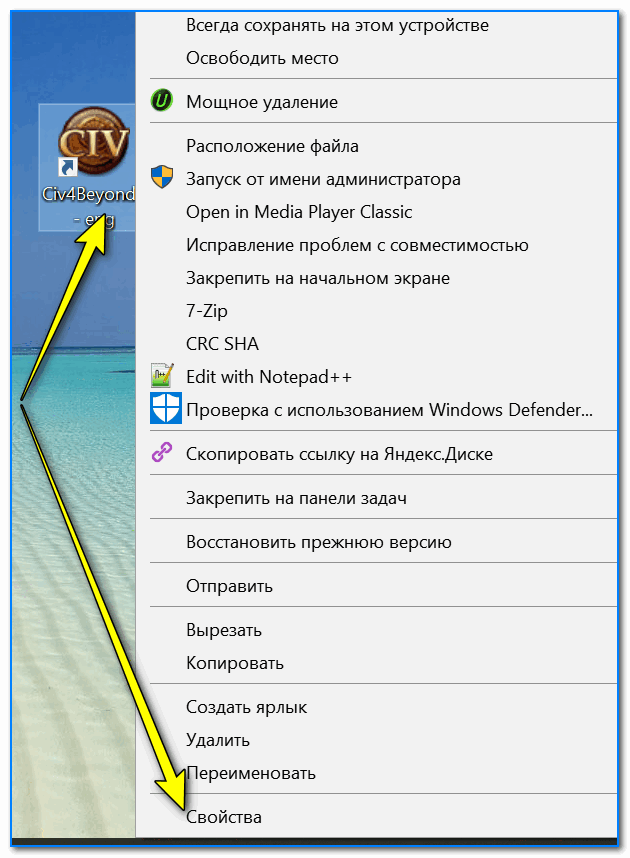
Свойства исполняемого файла игры
Далее во вкладке «Совместимость» поставьте галочку в пункте «Запустить программу в режиме совместимости» и укажите ОС Windows в которой игра точно должна работать (это можно уточнить в тех. требованиях в ней).
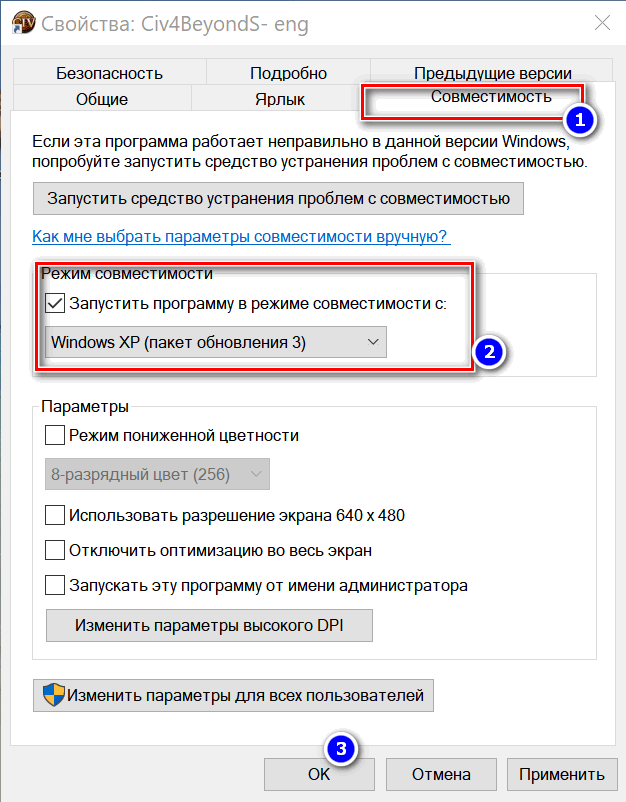
Запустить программу в режиме совместимости
После изменения настроек совместимости, попробуйте перезапустить игру. В ряде случаев такая простая штука помогает решить проблему.
Для некоторых игр, все же, решением будет либо покупка старенького ноутбука (спец. для них со старой Windows 98/2000), либо установка виртуальной машины (позволит запустить, например, Windows 2000 в ОС Windows 10, и соответственно любые* игры того времени в ней).
Тема тоже достаточно большая, поэтому если вы «столкнулись» с очень старой игрой, рекомендую ознакомиться с одной моей прошлой статьей (ссылка ниже).
Игра Сапер / запущена Windows XP в ОС Windows 10
👉 В помощь!
Как запустить старую игру на новом компьютере — подробная инструкция
👉 7) Блокировка антивирусным ПО
Ну и это последнее, на что хотел бы обратить внимание.
Некоторые антивирусы (замечал в этом Norton Antivirus, Avast, Panda) в желании защитить вас могут «перейти» все границы (😉): они просто блокируют запуск некоторых компонентов, приложений, игр (например, могут попросить разрешение на запуск, а пока вы его дадите — процесс игры завершится ошибкой. ).
Вообще, конечно, в последние несколько лет антивирусы «поумнели» и у них появились игровые режимы, но все же.
Если все вышеперечисленное не помогло, попробуйте отключить антивирусную программу, почистить снова кэш Steam и перезапустить игру.

Отключение антивируса Avast на 1 час
Примечание : большинство современных антивирусов можно быстро и легко остановить на час-другой времени просто щелкнув правой кнопкой мышки по их значку в трее (как в примере на скрине выше).
Если вы «вылечили» игру и Steam другим способом — поделитесь в комментариях. Заранее благодарю.
Как запускать игры из Steam на Android с помощью Steam Link
Я часто вижу вопрос о том, как же запускать компьютерные игры на смартфоне. Как оказалось, вариантов решения много. Но в этот раз я хочу рассказать про приложение для Android — Steam Link. Ведь это официальная разработка Valve, а значит, всё должно быть на высоте.

Установка и настройка
Конечно, стоит начать с установки приложения из Google Play. Для его работы не потребуется регистрация в Steam, но для запуска игр на ПК сервис всё-таки понадобится. Иначе, как вы ещё запустите игру?
Поэтому убедитесь, что Steam запущен на компьютере. А также что оба устройства находятся в одной сети.
В Steam перейдите в раздел Настройки> Remote Playи активируйте чек-бокс ВключитьRemote Play.

На смартфоне просто запустите Steam Link, и он сам начнёт подключаться к вашему приложению. Ну или можно вручную указать параметры подключения.

После обнаружения ПК просто тапните по нему и произведите соединение с помощью полученного ПИН-кода.
Запуск игр
Теперь можно просто начинать играть. В Steam Link отображается имя вашего компьютера, подключённый контроллер и данные о сети. Для запуска игры достаточно нажать кнопку Start Playing.

После этого произойдёт подключение к ПК, и на смартфоне вы увидите вашу библиотеку Steam и сможете запустить любую из игр.
При возникновении различных проблем можно попробовать изменить качество стриминга в Steam Link в соответствующем меню. Как и в клиенте Steam на компьютере.
Как пользоваться Steam — руководство для новых пользователей

Привет, новый пользователь Steam. Не знаю как ты открыл для себя этот сервис, быть может решил поиграть в бесплатную игру, или купил диск и там был Steam-ключ, но в любом случае поздравляю тебя с регистрацией. Если ты читаешь этот гайд, наверняка ты решил разобраться в такой непростой штуке как Steam и я очень надеюсь что этот гайд тебе в этом поможет. О том как устроен Steam, когда стоит покупать игры, чего стоит опасаться в Steam читайте в этом руководстве. Синие ссылки активны!
Что такое Steam?

Steam — платформа цифровой дистрибуции, на которой можно покупать и хранить компьютерные игры, программы и фильмы. А также общаться с другими пользователями, делиться контентом и отслеживать свой игровой прогресс. Заводя аккаунт в Steam вы получаете свой собственный профиль, похожий на профиль в соцсети. Его можно скрыть от всех, а можно оставить открытым.
Какие возможности дает Steam?
Steam это платформа цифровой дистрибуции, но помимо продажи игр и программ, она также помогает игрокам играть и общаться с удобствами.
- Бесплатный мультиплеер и кооператив
- Сообщество в котором вы можете обсудить игры и скидки
- Текстовый и голосовойчаты
- Торговая площадка — место, где вы можете продать ненужные вещи из игр и купить нужные
- Обмены предметами
- SteamCloud — облачное хранилище для ваших игровых настроек и сохранений
- Автоматическая установка обновлений. Вам больше не придеться искать патчи для игр самому. Все они приходят в Steam своевременно. Исключением являються только очень старые игры
- Оверлей, дающий доступ к сообществу и браузеру во время игры
- Достижения — получайте достижения в любимых играх. Получение всех достижений игры — увлекательное занятие
- Трансляции — смотрите и проводите стримы любимых игр прямо в Steam
- Библиотека игр — удобная и гибкая в настройке библиотека ваших игр, программ и музыки позволяет настраивать обложки и баннеры, сортировать ваши игры по разным критериям и собирать в коллекции. А ненужные игры можно просто скрыть или удалить с аккаунта(не навсегда)
- Простое создание и хранение скриншотов. Нажмите f12 и запечатлите яркие и просто памятные моменты в любимых играх. Поделитесь скриншотами после игры!
- Мастерские — создавайте новый контент для игр и делитесь им с игроками. Скины, карты и прочие модификации сделают знакомые игры интереснее
- Защита игр античитом VAC и другими — нечестные игроки не смогут вам помешать. Мультиплеерные и даже одиночные игры защищены античитом от компании Valve — VAC. Помимо VAC, честность игр охраняют другие античиты
- Возможность дарить друзьям подарки — подарите другу хорошую игру или подарочную карту на определенную сумму. Это невероятно просто
- Мобильное приложение и чат — для удобства общения и защит аккаунта, Valve создали мобильный аутентификатор и чат, который необходим любому продвинутому пользователю Steam
- Поддержка контроллеров и VR-устройств — любите играть с геймпада? Купили VR-устройство? Steam предлагает режим Big Picture для пользователей с геймпадов и множество игр для VR, а также SteamVR — универсальный инструмент для использования виртуальной реальности с любым вашим оборудованием
- Remote Play Together — возможность играть в кооперативные игры с друзьями по сети в ваши игры и транслировать свою игру на мобильный устройства
- Семейный просмотр — вы можете установить пароль на ваш акаунт и не допускать детей к некоторым играм
- Family Library Sharing — возможность делиться вашими играми с другими членами семьи на игры. Почувствуйте себя игровым журналистом или просто помогите другим пользователям найти хорошие игры
- Вы можете стать куратором и помогать искать хорошие игры — еще один способ помочь пользователям Steam найти крутые игры и заодно узнать о вашем блоге, ютуб-канале или обзорах
- Искать новые игры с помощью экспериментов Steam Labs
- Музыкальный плеер и покупка саундтреков — Steam хорошо подходит в качестве музыкального плеера и дает возможность покупать саундтреки любимых игр прямо в Steam
- Покупка аниме и фильмов на игровую тематику. Steam дает возможность купить лицензированные копии ваших любимых тайтлов и смотреть их через стриминг
Как покупать игры в Steam и пополнять кошелек?
Покупать игры в Steam можно с помощью кошелька Steam, предварительно пополнив его с помощью терминала или виртуальной карточки; либо c помощью банковской карты.
При пополнении кошелька читайте условия пополнения -вполне возможно что комиссия будет достаточно большой и часть денег в Steam не придет. Помните! Steam не берет комиссии за переводы, это делают платежные системы.
Что нужно сделать, чтобы получить полноценный аккаунт?
До тех пор, пока вы не не потратите в Steam пять долларов(эквивалент этой суммы в рублях) ваш аккаунт будет ограничен. Это сделано с целью защиты пользователей от мошенников, создающих огромное количество бесплатных аккаунтов. Помните! Использование подарочных карт и активация ключей от игр не снимает ограничения.
Возврат игр в магазин
Если вы купили игру и она вас не устроила, вы можеет вернуть её обратно, получив назад деньги на аккаунт. Главное что бы вы наиграли меньше 2х часов и прошло меньше 2х недель с момента покупки. Не зловоупотребляйте системой во избежании отказа.
Для этого выберите сверху раздел Справка — Служба поддержки Steam — Игры(Выберите игру которую хотите вернуть) — Товар не оправдал ожиданий — Я хочу запросить возврат средств. И опишите свою проблему.
Когда покупать игры? Зачем нужны скидки?
Вы можете в любой момент купить игру в Steam. В любое время дня и ночи. Однако, наиболее выгодно это делать на скидках, которые в Steam проходят постоянно.
Скидки нужны для того, чтобы пользователи могли приобрести игры с экономией денег. Скидки на игры устанавливает не Steam, а издатели игры. Тоже самое касается предметов в играх, внутриигровой валюты, программ, DLC и фильмов. Скидки бывают разными — от 1 % до 90% ( А иногда даже больше). Событие, при котором большое число игр одновременно получает скидки называеться распродажей.

Какие распродажи бывают?
В Steam проходит огромное число распродаж. Однако, наиболее крупными являються следующие:
- Праздничная зимняя распродажа. Проходит в конце декабря и длиться две недели.Совмещает в себе огромное число скидок, рождественские эвенты в играх и мета-игру для сообщества. Есть возможность получить значок распродажи бесплатно. И зачастую не один.
- Летняя распродажа. Проходит в конце июня и длиться две недели. Совмещает в себе огромное число скидок, летние эвенты в играх и мета-игру для сообщества. Есть возможность получить значок распродажи бесплатно. На летних и зимних распродажах могут также выпадать карточки распродажи, из которых можно сковать значок распродажи.
- Хэллоуинская распродажа. Проходит в конце октября и длиться несколько дней. Сопровождаются хэллоуинскими ивентами в играх. Вопреки заблуждению, скидки получают не только хоррор, но и любые другие игры. На мой взгляд — одна из самых выгодных распродаж.
- Осенняя распродажа в честь черной пятницы. Начинается в конце ноября. Длиться одну неделю. Отличается интересным артом, меняющимся каждый день.
- “Лунный новый год” — недельная распродажа в феврале.
Весенней распродажи не бывает. Как впрочем и распродаж в честь праздников России и СНГ.
Помимо этих крупных распродаж, Valve часто проводит небольшие тематические распродажи на определенную тему. Это могут быть распродажи определенных издательств или жанров, скидки на игры для определенных платформ или устройств, стран и континентов. Наконец, каждую неделю начинаются недельные скидки, а каждый день может начаться предложение дня. Помимо этого бывают акции на выходных и акции среди недели.
Обычно даты распродаж является тайной. Но их все равно кто-нибудь “сливает” заранее.
Связаны ли размер распродажи и размер скидки?
Нет. Скидка на игру не зависит от размера распродажи. Очень часто самые выгодные скидки даются вне рамок крупных распродаж. В целом, размер скидки зависит от того, как давно игра поступила в продажу и насколько хорошо её покупают. Успешные и хорошо продаваемые игры редко получают хорошие скидки.
Что можно найти в Steam?
Игры — полностью бесплатные, условно-бесплатные и платные
DLC — различные дополнения к играм, в виде скинов, карт и отдельных сюжетных дополнений. Помимо игровых дополнений, это могут быть артбуки, фильмы о создании и прочие доп.материалы.
Саундтреки — mp3 и Flac файлы будут лежать в папке с игрой и доступны для прослушивания в Steam-плеере. Пример
Модификации. Обычно моды бесплатны и требуют для запуска какую-либо игру, на движке которой созданы. Пример
Фильмы, мультфильмы и аниме. Их можно взять в аренду либо купить. Скачать их не дают, вы будете смотреть стрим.
Программы для творчества и работы — от графических редакторов до браузеров
Демо-версии это бесплатные пробные версии игр, ограниченные временем использования или несколькими доступными уровнями
Какие события помимо распродаж проходят в Steam?

Помимо распродаж, в Steam проходят различные акции и фестивали, на которых вы можете поиграть в демо-версии, посмотреть стримы игр, послушать лекции и получить значки и бесплатные игры. Одна из самых известных акций проходит в конце мая и носит название “Весенняя уборка”. Это событие помогает поиграть в игры, которые вы давно купили но не запускали.
Что такое мета-игры?
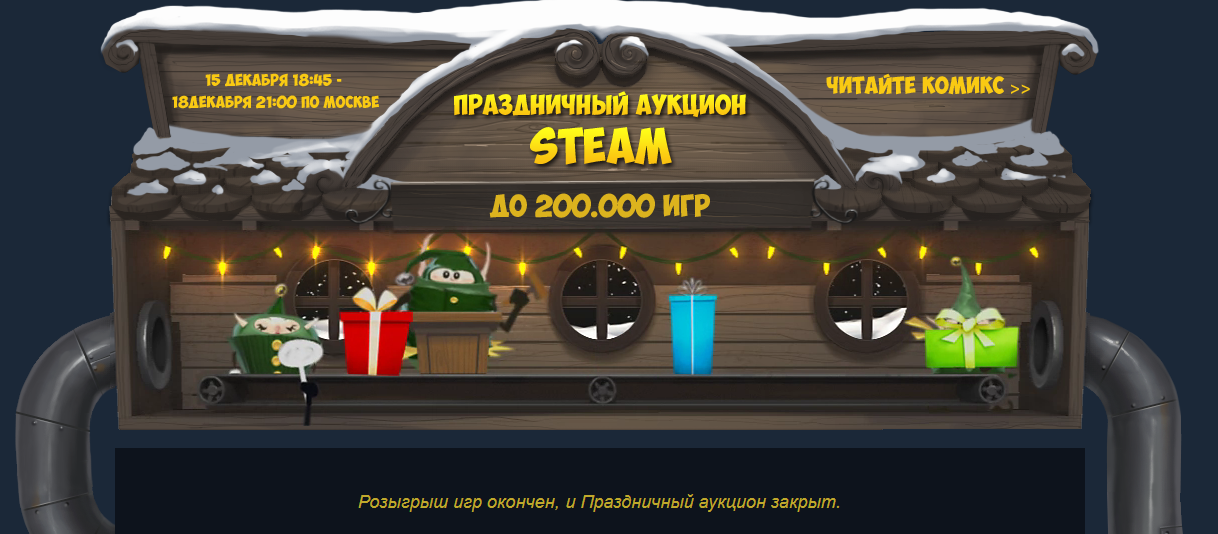
Чтобы привлечь внимание пользователей Steam к распродаже, на её главной странице каждую летнюю и зимнюю распродажу проводят различные игры и соревнования. Это могут быть как обычные задания на открытие каких-либо элементов, так и соревнования команд, состоящих из пользователей сервиса. Однажды на летнюю распродажу всех игроков пригласили поиграть в игру-кликер, а в 2011 году получая достижения в играх можно было выиграть себе DLC для игр.
Эвенты и бесплатные выходные — зачем они нужны?
Эвент, то есть событие часто проходит в игре для того, чтобы развлекать игроков. Часто они связаны с праздниками и обновлениями игры. Многие эвенты является источником предметов, которые можно продать на торговой площадке Steam.
Бесплатные выходные — это период, когда вы в течении 4х дней можете бесплатно играть в игры, чтобы опробовать их перед покупкой.
Можно ли получить игры бесплатно?
В Steam и других игровых сервисах часто раздают определенные игры по инициативе издателя. Так например в Steam раздачи бесплатных игр можно найти по этой ссылке обозначенные словом Keep. Также ключи для Steam иногда раздает игровой магазин Humble Bundle.
Не связанные со Steam игры часто раздают другие игровые сервисы — GOG, Uplay, Origin, Epic Games Store. Иногда игры раздают зарубежные игровые издания и сайты. В Steam также можно найти полностью бесплатные и условно бесплатные игры
Что будет, если игру удалят из Steam?
Бывает так, что игры из Steam удаляют. Чаще всего из-за нарушения издателем правил сервиса, либо из-за окончания лицензии. Купить такую игру в Steam становиться невозможно, но на сторонних ресурсах ключи от этих игр по прежнему продают.
Если вы купили игру и её удалили из Steam, она все равно останется в вашей библиотеке и будет доступна для загрузки и запуска всегда
Что такое гостевой пропуск?
Это демо версия игры, распространяемая в виде Steam-подарка. Она имеет ограниченное время использования после активации. Никогда не покупайте и не обменивайте на ценные вещи гостевые пропуска. Они должны распространяться бесплатно. Впрочем, некоторых из них представляют коллекционную ценность.
Можно ли покупать ключи для Steam в других магазинах?
Можно. Причем, часто это помогает экономить. Главное, читать условия активации. Если вместо ключа вам предлагают купить аккаунт или гифт, лучше не покупать такой продукт. Покупка и продажа аккаунтов Steam строго запрещена! Покупать можно только ключи.
Я рекомендую покупать игры в старых и хорошо проверенных магазинах, у которых есть выгодные системы лояльности. Например Green Man Gaming, GamersGate, Humble Bundle и магазины издателей. Почитать о них и других игровых сервисах можно здесь.
Обратите внимание, что покупки в иностранных магазинах часто связаны с комиссией, которая может даже превышать цену товара.
Можно ли перенести игры из GOG, Uplay, Epic Game Store и Origin в Steam?
Нет. Исключением является магазин Itch, при покупке в котором иногда дают еще и Steam-ключ. А вот получить ключи некоторых игр и активировать на других платформах можно.
Что значит ROW и CIS?
Это региональные ограничения продукта. ROW игры вы сможете активировать и запустить в любой точке мира. CIS — только в СНГ и России.
Как активировать Steam ключ?
В браузере — перейти сюда. https://store.steampowered.com/account/registerkey
В Steam-клиенте: нижний левый угол — добавить игру — активировать в Steam. Или Верхняя панель — игры — активировать в Steam.
Как понять что купленная мной в магазине игра, будет активирована в Steam?
На обороте коробки должна быть информация об активации продукта. Если в ней указан адрес https://store.steampowered.com/ , присутствует логотип Steam или Steamworks эта игра подойдет для Steam.
Что такое бандлы?

Бандлы это наборы игр, которые часто стоят дешевле, чем одна игр из этого набора. Бандлы можно найти на странице игры в магазин. Если у вас уже есть игры из этого набора, цена может быть снижена. На скидках такие бандлы часто стоят очень дешево.
Помимо этого, бандлы это наборы игр, которые продают на сторонних сайтах. Некоторые бандлы очень выгодны и всего за $ 1 вы можете купить несколько игр, цена которых в том же Steam будет намного выше. Главное выбирать магазины с хорошей репутацией, такие как например Humble Bundle и Fanatical.
Зачем нужен профиль Steam?
Профиль Steam это ваша страница в сервисе, на которой вы можете отслеживать свой игровой прогресс. Вы можете изменять её внешний вид с помощью использования витрин и смены аватара, а также использованиях фонов профиля.
Что такое коллекционные карточки?

У некоторых игр в Steam есть коллекционные карточки. Они начинают выпадать в ваш инвентарь Steam после двух часов игры. Вы можете превратить их в самоцветы(что невыгодно, поскольку карты дают мало самоцветов), продать на торговой площадке, поменяться с другим пользователем или сковать значок. Для ковки значка придеться купить или выменять недостающие карты.
Значки повышают ваш уровень Steam на 100 единиц и каждый 10 уровень дает новую витрину для украшения профиля и пять слотов для друзей. Помимо этого, ковка каждого значка дает пользователю фон профиля и смайлик, которые тоже можно продать или обменять. А также купон на скидку.
Что такое самоцветы?

Это особый предмет Steam, мешки которого можно продавать и менять. Получают их с помощью превращения фонов, смайликов и карточек в самоцветы. С помощью самоцветов можно ковать бустеры коллекционных карточек в специальном генераторе. В каждом бустере будет 3 случайных карты.
Зачем нужны витрины, фоны профиля и смайлики?

Все это помогает украсить ваш профиль, а витрины помогут показать ваши игровые достижения более наглядно.
Нужно ли мне качать мой уровень Steam и оформлять профиль?
Нет. Это необязательно. Вы можете вообще не обращать внимание на ваш профиль.
Что прежде всего сделать новому пользователю Steam?
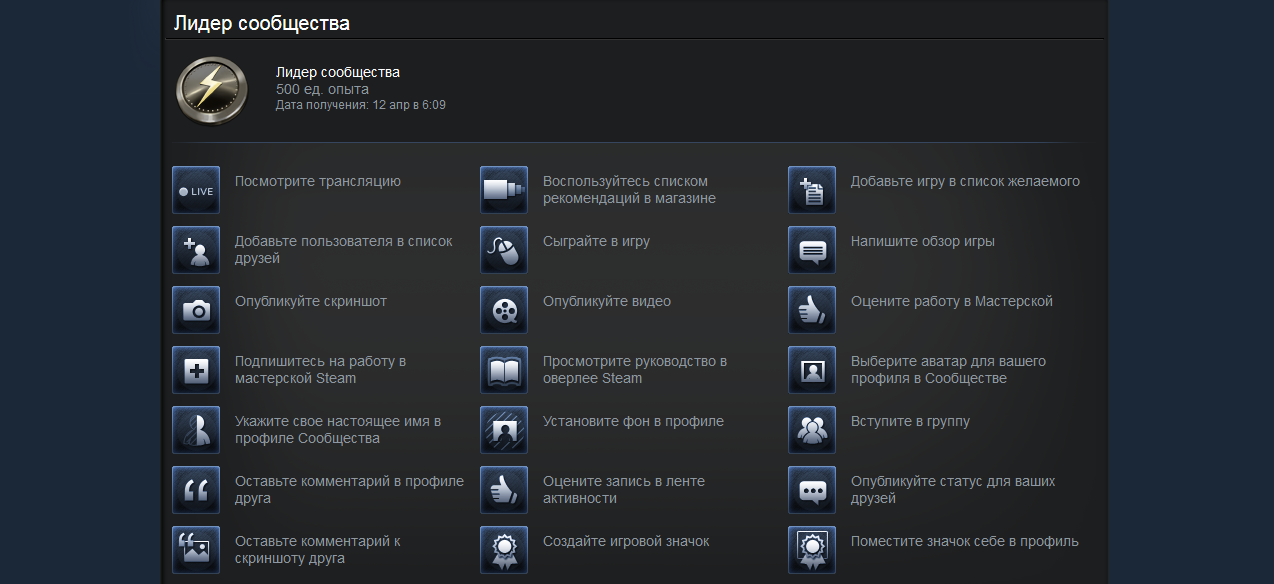
Ничего. Можно просто скачать игры и играть. Но я бы посоветовал заняться выполнением задания значка "Лидер сообщества". Он поможет вам узнать основы работы Steam и некоторые его функции. Найти его можно в разделе значки. Выполнять все задания не обязательно.
За что банят и дают блокировки в Steam
Ознакомьтесь с правилами поведения в сообществе Steam. Также использование читов в играх приведет к блокировке в игре, а телефон, на который зарегистрирован аккаунт будет считаться читерским и даст новый бан при повторном использовании.
Остерегайтесь мошенников!
В Steam можно встретить множество мошенников. Они занимаються тем, что воруют аккаунты и ценные вещи, а также совершают обмены, неравноценных по стоимости вещей. Некоторые мошенники притворяются сотрудниками Steam и угрожают банами, требуя отдать им вещи “для проверки”. Помните! Сотрудникам Steam не нужны никакие вещи для проверки, у них уже есть все необходимые данные и они не станут связываться с вами в случае нарушения, а сразу выйдут бан или блокировку.

Если к вам добавился "сотрудник Steam" и требует вещи, смело отправляйте на него жалобу через форму в его профиле.
Что делать, что бы вас не обокрали, а аккаунт не украли?
Никогда и никому не говорите свой логин и пароль, а также коды безопасности. Используйте надежную почту. Используйте мобильный аутентификатор Steam или приложение Steam Desktop Authenticator. Все программы качайте только с официальных сайтов и GitHub. Никогда не авторизуйтесь через Steam на сомнительных сайтах. Не качайте никаких дополнений для голосовых чатов, если вас просят это сделать.
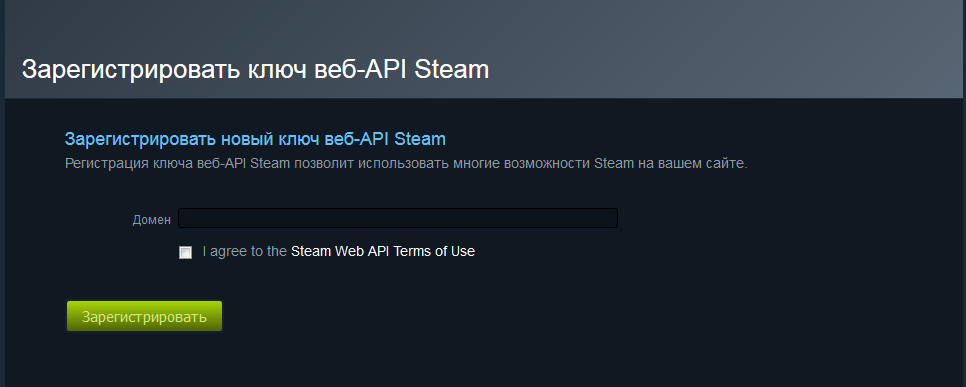
Особенно важно следить за сохранностью Api key — с помощью него мошенники часто воруют вещи. Если по этой ссылке у вас есть ключ, его лучше удалить. Правда, это помешает использовать Steam на некоторых сайтах.
Помните, методов обмана много, но почти все они строяться на том, что пользователь переходит по ссылкам и качает вредоносные файлы, отдает мошеннику предмет или оставляет свой Api key на вредоносном сайте или сайте-фальшивке, маскирующемся под известные ресурсы. Будьте осторожны! Поддержка Steam не вернет вам утерянные предметы и не снимает баны, которые вам на аккаунт получил мошенник. Все что вы сможете — наказать его, кинув на него жалобу.
Как связаться с технической поддержкой Steam?
Панель сверху — Служба поддержки Steam либо https://help.steampowered.com/ru/wizard/ . После чего выбираете нужную категорию и ищите пункт “Связаться с поддержкой Steam”. Писать лучше по английски.
Какие сайты помогут в использовании Steam?
Любой онлайн-переводчик — если вы не знаете английского, то вам придется переводить много текста. Это намного удобнее, чем спрашивать информацию в русскоязычных разделах
Steamdb.info — крупный трекер, отслеживающий продукты в Steam. На нем легко узнать самые выгодные скидки, отследить их историю и просто найти нужную игру
В чем отличие Steam и Valve?
Valve — компания, создавшая множество игр и сервис цифровой дистрибуции Steam. Valve управляют Steam, поэтому многие их игры интегрированы в Steam и их работоспособность зависит от сервиса.
Кто такой Гейб?
Гейб Логан Ньюэлл — один из основателей и генеральный директор компании Valve. Благодаря ему мир увидел игру Half-Life, а позже, набрав талантливых мододелов и разработчиков, Valve создали множество игр и сервис Steam, изменивший мир цифровой торговли. Именно поэтому на многих артах нарисован Гейб Ньюэлл
Надеюсь это руководство поможет вам в знакомстве с этим замечательным сервисом.