What is LSC.exe?
The genuine file is a software component of Lenovo Solution Center by Lenovo Group .
On Lenovo-branded computers, «LSC.exe», when found in «C:\Program Files\Lenovo\Lenovo Solution Center», is Lenovo’s central system health and security monitoring hub which since 2012 has been preloaded on laptop and desktop systems with Windows 7 and higher, both 32 and 64 bit, including IdeaCentre, select Ideapads, ThinkPad, ThinkPad Tablet, ThinkCentre and ThinkStation. (Lenovo Solution Center screens look different on each product line.) It can be uninstalled via the Control Panel by selecting «LENOVO». Under Win10, LSC can conflict with Avast antivirus causing a BSOD saying «KERNEL_SECURITY_CHECK_FAILURE». If so, uninstall Avast. To update LSC, Lenovo provides a download link for a fresh copy. On non-Lenovo PCs, or if the «LSC.exe» process is in «C:\Program Files\LSC», it is probably a keystroke monitor/logger by LouYue Software Development Co., of LouDi, Hunan, China, identified as malware by at least seven antivirus programs. Uninstall «LSC» in the Control Panel.
The .exe extension on a filename indicates an exe cutable file. Executable files may, in some cases, harm your computer. Therefore, please read below to decide for yourself whether the LSC.exe on your computer is a Trojan that you should remove, or whether it is a file belonging to the Windows operating system or to a trusted application.
LSC.exe file information

LSC.exe process in Windows Task Manager
Description: LSC.exe is not essential for the Windows OS and causes relatively few problems. The file LSC.exe is located in a subfolder of «C:\Program Files» (typically C:\Program Files\Lenovo\Lenovo Solution Center\ or C:\Program Files (x86)\LSC\). Known file sizes on Windows 10/11/7 are 10,920,216 bytes (28% of all occurrences), 297,984 bytes and 6 more variants .
LSC.exe is not a Windows system file. The file has a digital signature. LSC.exe is a Verisign signed file. The program can be removed using the Control Panel’s Add\Remove programs applet. LSC.exe is able to monitor applications. Therefore the technical security rating is 28% dangerous.
Important: Some malware camouflages itself as LSC.exe, particularly when located in the C:\Windows or C:\Windows\System32 folder. Therefore, you should check the LSC.exe process on your PC to see if it is a threat. We recommend Security Task Manager for verifying your computer’s security. This was one of the Top Download Picks of The Washington Post and PC World.
Score
User Comments
There are no user opinions yet. Why not be the first to write a short comment?
Best practices for resolving LSC issues
A clean and tidy computer is the key requirement for avoiding problems with LSC. This means running a scan for malware, cleaning your hard drive using 1 cleanmgr and 2 sfc /scannow, 3 uninstalling programs that you no longer need, checking for Autostart programs (using 4 msconfig) and enabling Windows’ 5 Automatic Update. Always remember to perform periodic backups, or at least to set restore points.
Что такое » lsc.exe » ?
В нашей базе содержится 79 разных файлов с именем lsc.exe . You can also check most distributed file variants with name lsc.exe. Это исполняемый файл. Вы можете найти его выполняющимся в диспетчере задач как процесс lsc.exe.

Подробности о наиболее часто используемом файле с именем «lsc.exe»
Продукт: (Пустое значение) Компания: (Пустое значение) Описание: (Пустое значение) Версия: (Пустое значение) MD5: 3504ee2d0f6d159cad0180ed161364b3 SHA1: 5724273415bf9aa367808aa426284c0f850a87b5 SHA256: 2122715e714047b8703440691c7493412eb46261dbf2ea9775b36aca1d6d5366 Размер: 148320 Папка: %PROGRAMFILES%\Lenovo\Lenovo Solution Center ОС: Windows 7 Частота: Средняя  Цифровая подпись: Lenovo Information Products (Shenzhen) Co.,Ltd

System Explorer это наша бесплатная, удостоенная наград программа для быстрой проверки всех работающих процессов с помощью нашей базы данных. Эта программа поможет вам держать систему под контролем.
Процесс «lsc.exe» безопасный или опасный?
Процесс с именем «lsc.exe» может быть безопасным или опасным. Чтобы дать правильную оценку, вы должны определить больше атрибутов файла. Самый простой способ это сделать — воспользоваться нашей бесплатной утилитой для проверки файлов посредством нашей базы данных. Эта утилита содержит множество функций для контролирования вашего ПК и потребляет минимум системных ресурсов.
Щёлкните здесь, чтобы загрузить System Explorer.
Lenovo Solution Center
A way to uninstall Lenovo Solution Center from your PC
This info is about Lenovo Solution Center for Windows. Below you can find details on how to uninstall it from your computer. It is produced by Lenovo . You can find out more on Lenovo or check for application updates here. Please follow www.lenovo.com if you want to read more on Lenovo Solution Center on Lenovo’s page. Usually the Lenovo Solution Center program is installed in the C:\Program Files\Lenovo\Lenovo Solution Center directory, depending on the user’s option during install. MsiExec.exe /X
Lenovo Solution Center contains of the executables below. They take 12.66 MB ( 13270976 bytes) on disk.
- LSC.exe (9.48 MB)
- LSCNotify.exe (1.26 MB)
- QtWebEngineProcess.exe (15.00 KB)
- CheckLE.exe (139.33 KB)
- fp_smbios.exe (173.83 KB)
- KillProcessLSC.exe (14.33 KB)
- LSC.ModulesController.Proxy.exe (261.83 KB)
- LSC.Services.InstallService.exe (265.83 KB)
- LSC.Services.SystemService.exe (266.83 KB)
- LSC.Services.UpdateStatusService.exe (257.33 KB)
- ThinkStationSIOMonitor.exe (101.33 KB)
- VerifyFramework.exe (59.33 KB)
- lsc_cli.exe (403.33 KB)
The current page applies to Lenovo Solution Center version 3.3.003.00 only. For more Lenovo Solution Center versions please click below:
- C:\Program Files\Lenovo\Lenovo Solution Center
- C:\Program Files\Lenovo\Lenovo Solution Center\App\CheckLE.exe
- C:\Program Files\Lenovo\Lenovo Solution Center\App\DiskPartitionInterface.dll
- C:\Program Files\Lenovo\Lenovo Solution Center\App\fp_smbios.exe
- C:\Program Files\Lenovo\Lenovo Solution Center\App\installService.bat
- C:\Program Files\Lenovo\Lenovo Solution Center\App\Interop.IWshRuntimeLibrary.dll
- C:\Program Files\Lenovo\Lenovo Solution Center\App\Interop.PlaLibrary.dll
- C:\Program Files\Lenovo\Lenovo Solution Center\App\Interop.TaskScheduler.dll
- C:\Program Files\Lenovo\Lenovo Solution Center\App\KillProcessLSC.exe
- C:\Program Files\Lenovo\Lenovo Solution Center\App\ldiag\x64\dslib.dll
- C:\Program Files\Lenovo\Lenovo Solution Center\App\ldiag\x64\getopt.dll
- C:\Program Files\Lenovo\Lenovo Solution Center\App\ldiag\x64\ldiag_service.dll
- C:\Program Files\Lenovo\Lenovo Solution Center\App\ldiag\x64\ldiagio.inf
- C:\Program Files\Lenovo\Lenovo Solution Center\App\ldiag\x64\ldiagio.sys
- C:\Program Files\Lenovo\Lenovo Solution Center\App\ldiag\x64\ldiagio_legacy.inf
- C:\Program Files\Lenovo\Lenovo Solution Center\App\ldiag\x64\ldiagio_legacy.sys
- C:\Program Files\Lenovo\Lenovo Solution Center\App\ldiag\x64\ldiagio_uefi.inf
- C:\Program Files\Lenovo\Lenovo Solution Center\App\ldiag\x64\ldiagio_uefi.sys
- C:\Program Files\Lenovo\Lenovo Solution Center\App\ldiag\x64\lsc_cli.exe
- C:\Program Files\Lenovo\Lenovo Solution Center\App\ldiag\x64\module_cpu.dll
- C:\Program Files\Lenovo\Lenovo Solution Center\App\ldiag\x64\module_fan.dll
- C:\Program Files\Lenovo\Lenovo Solution Center\App\ldiag\x64\module_memory.dll
- C:\Program Files\Lenovo\Lenovo Solution Center\App\ldiag\x64\module_motherboard.dll
- C:\Program Files\Lenovo\Lenovo Solution Center\App\ldiag\x64\module_pci_express.dll
- C:\Program Files\Lenovo\Lenovo Solution Center\App\ldiag\x64\module_raid.dll
- C:\Program Files\Lenovo\Lenovo Solution Center\App\ldiag\x64\module_storage.dll
- C:\Program Files\Lenovo\Lenovo Solution Center\App\ldiag\x64\module_video_card.dll
- C:\Program Files\Lenovo\Lenovo Solution Center\App\ldiag\x64\module_wireless.dll
- C:\Program Files\Lenovo\Lenovo Solution Center\App\ldiag\x64\msvcp100.dll
- C:\Program Files\Lenovo\Lenovo Solution Center\App\ldiag\x64\msvcr100.dll
- C:\Program Files\Lenovo\Lenovo Solution Center\App\ldiag\x64\pci.ids
- C:\Program Files\Lenovo\Lenovo Solution Center\App\ldiag\x64\pcicsa.inf
- C:\Program Files\Lenovo\Lenovo Solution Center\App\ldiag\x64\pcicsa_x64.sys
- C:\Program Files\Lenovo\Lenovo Solution Center\App\ldiag\x64\QtCore4.dll
- C:\Program Files\Lenovo\Lenovo Solution Center\App\ldiag\x64\sal.dll
- C:\Program Files\Lenovo\Lenovo Solution Center\App\ldiag\x64\storelib.dll
- C:\Program Files\Lenovo\Lenovo Solution Center\App\ldiag\x64\storelibir.dll
- C:\Program Files\Lenovo\Lenovo Solution Center\App\ldiag\x64\storelibir-2.dll
- C:\Program Files\Lenovo\Lenovo Solution Center\App\ldiag\x64\WdfCoInstaller01009.dll
- C:\Program Files\Lenovo\Lenovo Solution Center\App\LSC.Core.dll
- C:\Program Files\Lenovo\Lenovo Solution Center\App\LSC.Modules.Checkup.dll
- C:\Program Files\Lenovo\Lenovo Solution Center\App\LSC.Modules.Diagnostic.dll
- C:\Program Files\Lenovo\Lenovo Solution Center\App\LSC.Modules.Security.dll
- C:\Program Files\Lenovo\Lenovo Solution Center\App\LSC.Modules.Snapshot.dll
- C:\Program Files\Lenovo\Lenovo Solution Center\App\LSC.Modules.Support.dll
- C:\Program Files\Lenovo\Lenovo Solution Center\App\LSC.Modules.SystemInformation.dll
- C:\Program Files\Lenovo\Lenovo Solution Center\App\LSC.ModulesController.dll
- C:\Program Files\Lenovo\Lenovo Solution Center\App\LSC.ModulesController.Proxy.exe
- C:\Program Files\Lenovo\Lenovo Solution Center\App\LSC.Services.InstallService.exe
- C:\Program Files\Lenovo\Lenovo Solution Center\App\LSC.Services.SystemService.exe
- C:\Program Files\Lenovo\Lenovo Solution Center\App\LSC.Services.UpdateStatusService.exe
- C:\Program Files\Lenovo\Lenovo Solution Center\App\Newtonsoft.Json.dll
- C:\Program Files\Lenovo\Lenovo Solution Center\App\PostSharp.dll
- C:\Program Files\Lenovo\Lenovo Solution Center\App\PostSharp.xml
- C:\Program Files\Lenovo\Lenovo Solution Center\App\PwrMgrIF.dll
- C:\Program Files\Lenovo\Lenovo Solution Center\App\QualityStats.dll
- C:\Program Files\Lenovo\Lenovo Solution Center\App\QualityStats.XmlSerializers.dll
- C:\Program Files\Lenovo\Lenovo Solution Center\App\QualityStats_repo1.dll
- C:\Program Files\Lenovo\Lenovo Solution Center\App\QualityStatsRevInterop.dll
- C:\Program Files\Lenovo\Lenovo Solution Center\App\SuperIOCodes.xml
- C:\Program Files\Lenovo\Lenovo Solution Center\App\ThinkStationSIOMonitor.exe
- C:\Program Files\Lenovo\Lenovo Solution Center\App\VerifyFramework.exe
- C:\Program Files\Lenovo\Lenovo Solution Center\D3DCompiler_43.dll
- C:\Program Files\Lenovo\Lenovo Solution Center\icudtl.dat
- C:\Program Files\Lenovo\Lenovo Solution Center\libeay32.dll
- C:\Program Files\Lenovo\Lenovo Solution Center\libEGL.dll
- C:\Program Files\Lenovo\Lenovo Solution Center\libGLESv2.dll
- C:\Program Files\Lenovo\Lenovo Solution Center\LSC.exe
- C:\Program Files\Lenovo\Lenovo Solution Center\lsc.res
- C:\Program Files\Lenovo\Lenovo Solution Center\lscConfig.xml
- C:\Program Files\Lenovo\Lenovo Solution Center\LSCNotify.exe
- C:\Program Files\Lenovo\Lenovo Solution Center\lscUrls.xml
- C:\Program Files\Lenovo\Lenovo Solution Center\MemoryCapacity.xml
- C:\Program Files\Lenovo\Lenovo Solution Center\msvcp100.dll
- C:\Program Files\Lenovo\Lenovo Solution Center\msvcp120.dll
- C:\Program Files\Lenovo\Lenovo Solution Center\msvcr100.dll
- C:\Program Files\Lenovo\Lenovo Solution Center\msvcr120.dll
- C:\Program Files\Lenovo\Lenovo Solution Center\nvdaControllerClient64.dll
- C:\Program Files\Lenovo\Lenovo Solution Center\platforms\qwindows.dll
- C:\Program Files\Lenovo\Lenovo Solution Center\profile.xml
- C:\Program Files\Lenovo\Lenovo Solution Center\qt.conf
- C:\Program Files\Lenovo\Lenovo Solution Center\Qt5Core.dll
- C:\Program Files\Lenovo\Lenovo Solution Center\Qt5Gui.dll
- C:\Program Files\Lenovo\Lenovo Solution Center\Qt5Network.dll
- C:\Program Files\Lenovo\Lenovo Solution Center\Qt5Positioning.dll
- C:\Program Files\Lenovo\Lenovo Solution Center\Qt5Qml.dll
- C:\Program Files\Lenovo\Lenovo Solution Center\Qt5Quick.dll
- C:\Program Files\Lenovo\Lenovo Solution Center\Qt5WebChannel.dll
- C:\Program Files\Lenovo\Lenovo Solution Center\Qt5WebEngine.dll
- C:\Program Files\Lenovo\Lenovo Solution Center\Qt5WebEngineCore.dll
- C:\Program Files\Lenovo\Lenovo Solution Center\Qt5WebEngineWidgets.dll
- C:\Program Files\Lenovo\Lenovo Solution Center\Qt5Widgets.dll
- C:\Program Files\Lenovo\Lenovo Solution Center\Qt5Xml.dll
- C:\Program Files\Lenovo\Lenovo Solution Center\qtwebengine_resources.pak
- C:\Program Files\Lenovo\Lenovo Solution Center\qtwebengine_resources_100p.pak
- C:\Program Files\Lenovo\Lenovo Solution Center\qtwebengine_resources_200p.pak
- C:\Program Files\Lenovo\Lenovo Solution Center\QtWebEngineProcess.exe
- C:\Program Files\Lenovo\Lenovo Solution Center\resources\locale\da_DK\resources.xml
- C:\Program Files\Lenovo\Lenovo Solution Center\resources\locale\de_DE\resources.xml
- C:\Program Files\Lenovo\Lenovo Solution Center\resources\locale\en_US\resources.xml
- C:\Program Files\Lenovo\Lenovo Solution Center\resources\locale\es_ES\resources.xml
- HKEY_CURRENT_USER\Software\Lenovo\Lenovo Solution Center
- HKEY_LOCAL_MACHINE\SOFTWARE\Classes\Installer\Products\B707CF1CB6EA4CD4985A66820AF11830
- HKEY_LOCAL_MACHINE\Software\Lenovo\Lenovo Solution Center
- HKEY_LOCAL_MACHINE\Software\Microsoft\Windows\CurrentVersion\Uninstall\
- HKEY_LOCAL_MACHINE\Software\Wow6432Node\Lenovo\Lenovo Solution Center
- HKEY_LOCAL_MACHINE\SOFTWARE\Classes\Installer\Products\B707CF1CB6EA4CD4985A66820AF11830\ProductName
- HKEY_LOCAL_MACHINE\Software\Microsoft\Windows\CurrentVersion\Installer\Folders\C:\Program Files\Lenovo\Lenovo Solution Center\
- HKEY_LOCAL_MACHINE\Software\Microsoft\Windows\CurrentVersion\Installer\Folders\C:\WINDOWS\Installer\
\ - HKEY_LOCAL_MACHINE\System\CurrentControlSet\Services\LSC.Services.SystemService\ImagePath
How to delete Lenovo Solution Center from your PC using Advanced Uninstaller PRO
Lenovo Solution Center is an application by the software company Lenovo. Some users want to uninstall this program. This can be easier said than done because performing this by hand requires some advanced knowledge related to Windows internal functioning. One of the best EASY manner to uninstall Lenovo Solution Center is to use Advanced Uninstaller PRO. Here are some detailed instructions about how to do this:
1. If you don’t have Advanced Uninstaller PRO on your PC, install it. This is a good step because Advanced Uninstaller PRO is one of the best uninstaller and all around tool to optimize your computer.
- visit Download Link
- download the program by pressing the green DOWNLOAD NOW button
- set up Advanced Uninstaller PRO
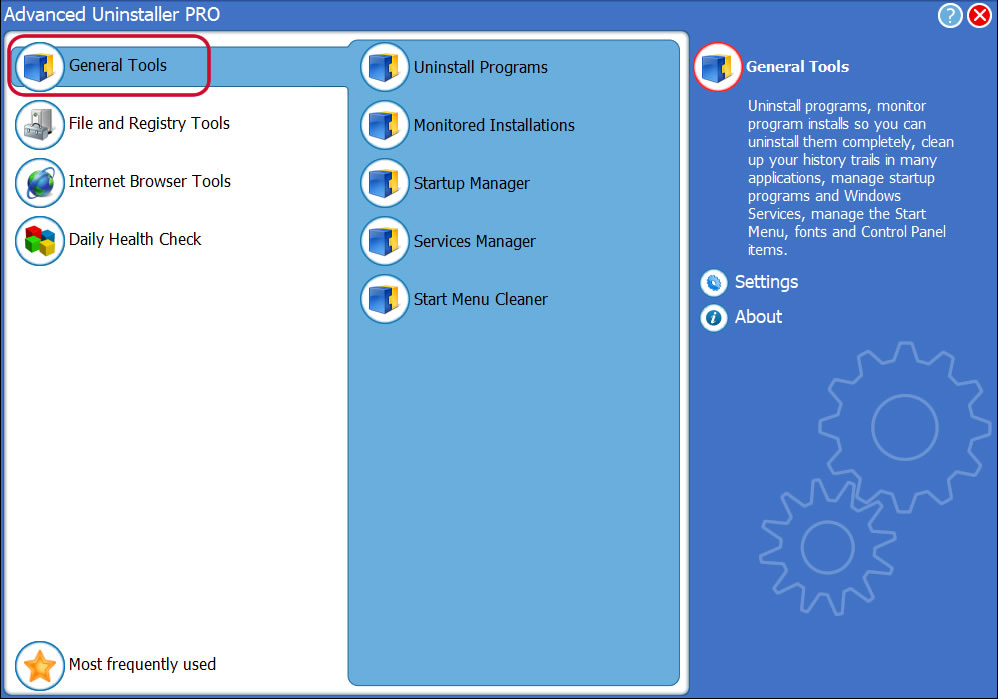
3. Click on the General Tools button
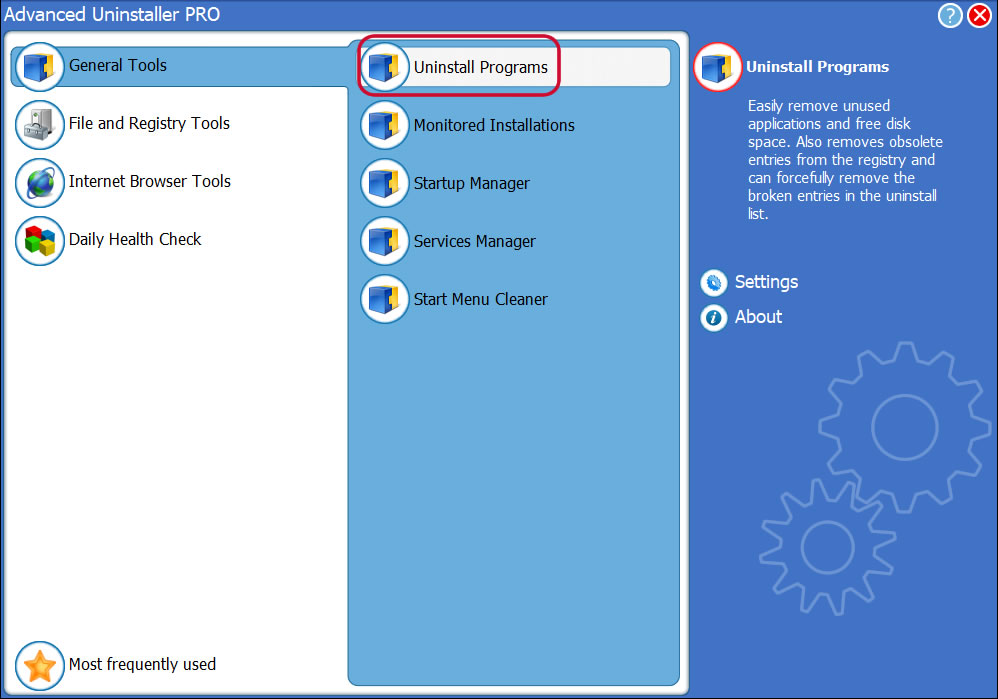
4. Press the Uninstall Programs feature
5. A list of the programs existing on the computer will be made available to you
6. Scroll the list of programs until you locate Lenovo Solution Center or simply click the Search field and type in «Lenovo Solution Center». If it is installed on your PC the Lenovo Solution Center application will be found automatically. Notice that after you select Lenovo Solution Center in the list of apps, some data about the program is shown to you:
- Star rating (in the left lower corner). The star rating explains the opinion other users have about Lenovo Solution Center, from «Highly recommended» to «Very dangerous».
- Reviews by other users — Click on the Read reviews button.
- Details about the application you wish to remove, by pressing the Properties button.
- The web site of the program is: www.lenovo.com
- The uninstall string is: MsiExec.exe /X
8. After uninstalling Lenovo Solution Center, Advanced Uninstaller PRO will ask you to run a cleanup. Click Next to proceed with the cleanup. All the items that belong Lenovo Solution Center that have been left behind will be found and you will be asked if you want to delete them. By removing Lenovo Solution Center using Advanced Uninstaller PRO, you are assured that no registry items, files or folders are left behind on your PC.
Your PC will remain clean, speedy and able to run without errors or problems.
Geographical user distribution
| United States | 21.81% | |
| United Kingdom | 8.49% | |
| Germany | 6.95% | |
| Canada | 5.6% | |
| Poland | 4.05% | |
| Australia | 3.09% | |
| Indonesia | 2.12% | |
| Sweden | 2.12% | |
| India | 2.12% | |
| Japan | 1.93% |
- Windows 8.1 (6.3)
- Windows 7 (6.1)
- 10.0
- Windows 8 (6.2)
- Windows XP (5.1)
Disclaimer
The text above is not a piece of advice to remove Lenovo Solution Center by Lenovo from your computer, we are not saying that Lenovo Solution Center by Lenovo is not a good application. This text only contains detailed info on how to remove Lenovo Solution Center in case you want to. The information above contains registry and disk entries that our application Advanced Uninstaller PRO discovered and classified as «leftovers» on other users’ PCs.
3 шага, чтобы скачать и исправить ошибки Cli.exe
Файлы Windows Executable, такие как cli.exe, используют расширение EXE. Файл считается файлом Win32 EXE (Windows Executable) и впервые был создан компанией Reallusion, Inc. для пакета ПО iClone 7.41.2525.
Файл cli.exe изначально был выпущен с GIMP 2.10.12 06/12/2019 для ОС Windows 10. Последнее обновление для iClone 7.41.2525 состоялось 01/29/2019 [версия файла 7.41.2525]. Файл cli.exe входит в состав iClone 7.41.2525, PASW Statistics 18 и GIMP 2.10.12.
В этой короткой статье приводятся подробные сведения о файле, шаги по устранению проблем EXE с cli.exe и список бесплатных загрузок для каждой версии, содержащейся в нашем полном каталоге файлов.

Рекомендуемая загрузка: исправить ошибки реестра в WinThruster, связанные с cli.exe и (или) iClone.


Совместимость с Windows 10, 8, 7, Vista, XP и 2000
Средняя оценка пользователей
Обзор файла
| Сведения о разработчике и ПО | |
|---|---|
| Программа: | iClone 7.41.2525 |
| Разработчик: | Reallusion, Inc. |
| Программное обеспечение: | iClone |
| Версия ПО: | 7.41.2525 |
| Сведения о файле | |
|---|---|
| Точка входа: | 0x25e7 |
| Размер кода: | 51712 |
| Информация о файле | Описание |
|---|---|
| Размер файла: | 64 kB |
| Дата и время изменения файла: | 2020:02:07 12:16:26+00:00 |
| Тип файла: | Win32 EXE |
| Тип MIME: | application/octet-stream |
| Тип компьютера: | Intel 386 or later, and compatibles |
| Метка времени: | 2013:05:09 14:21:44+00:00 |
| Тип PE: | PE32 |
| Версия компоновщика: | 9.0 |
| Размер кода: | 51712 |
| Размер инициализированных данных: | 19968 |
| Размер неинициализированных данных: | 0 |
| Точка входа: | 0x25e7 |
| Версия ОС: | 5.0 |
| Версия образа: | 0.0 |
| Версия подсистемы: | 5.0 |
| Подсистема: | Windows command line |
✻ Фрагменты данных файлов предоставлены участником Exiftool (Phil Harvey) и распространяются под лицензией Perl Artistic.
Что такое сообщения об ошибках cli.exe?
cli.exe — ошибки выполнения
Ошибки выполнения — это ошибки iClone, возникающие во время «выполнения». Термин «выполнение» говорит сам за себя; имеется в виду, что данные ошибки EXE возникают в момент, когда происходит попытка загрузки файла cli.exe — либо при запуске приложения iClone, либо, в некоторых случаях, во время его работы. Ошибки выполнения являются наиболее распространенной разновидностью ошибки EXE, которая встречается при использовании приложения iClone.
В большинстве случаев ошибки выполнения cli.exe, возникающие во время работы программы, приводят к ненормальному завершению ее работы. Большинство сообщений об ошибках cli.exe означают, что либо приложению iClone не удалось найти этот файл при запуске, либо файл поврежден, что приводит к преждевременному прерыванию процесса запуска. Как правило, iClone не сможет запускаться без разрешения этих ошибок.
К числу наиболее распространенных ошибок cli.exe относятся:
- cli.exe — недопустимое изображение.
- cli.exe — ошибка приложения.
- Не удается найти cli.exe.
- Не удается установить cli.exe.
- Не удается запустить cli.exe. Класс не зарегистрирован.
- Не удается запустить cli.exe.
- Не удалось правильно инициализировать cli.exe.
- Ошибка файла cli.exe; файл должен быть закрыт. Приносим извинения за неудобства.
- Файл cli.exe не является допустимым приложением Win32.
- Файл cli.exe не выполняется.
- Не удается найти cli.exe.
- Ошибка при запуске программы: cli.exe.
- Неправильный путь приложения: cli.exe.
- Файл cli.exe отсутствует или поврежден.
- Windows не удалось запустить — cli.exe.
Не удается запустить программу из-за отсутствия cli.exe на компьютере. Попробуйте переустановить программу, чтобы устранить эту проблему.
Таким образом, крайне важно, чтобы антивирус постоянно поддерживался в актуальном состоянии и регулярно проводил сканирование системы.
Поиск причины ошибки cli.exe является ключом к правильному разрешению таких ошибок. Несмотря на то что большинство этих ошибок EXE, влияющих на cli.exe, происходят во время запуска, иногда ошибка выполнения возникает при использовании iClone 7.41.2525. Причиной этого может быть недостаточное качество программного кода со стороны Reallusion, Inc., конфликты с другими приложениями, сторонние плагины или поврежденное и устаревшее оборудование. Кроме того, эти типы ошибок cli.exe могут возникать в тех случаях, если файл был случайно перемещен, удален или поврежден вредоносным программным обеспечением. Таким образом, крайне важно, чтобы антивирус постоянно поддерживался в актуальном состоянии и регулярно проводил сканирование системы.
Как исправить ошибки cli.exe — 3-шаговое руководство (время выполнения:
Если вы столкнулись с одним из вышеуказанных сообщений об ошибке, выполните следующие действия по устранению неполадок, чтобы решить проблему cli.exe. Эти шаги по устранению неполадок перечислены в рекомендуемом порядке выполнения.
Шаг 1. Восстановите компьютер до последней точки восстановления, «моментального снимка» или образа резервной копии, которые предшествуют появлению ошибки.
Чтобы начать восстановление системы (Windows XP, Vista, 7, 8 и 10):
- Нажмите кнопку «Пуск» в Windows
- В поле поиска введите «Восстановление системы» и нажмите ENTER.
- В результатах поиска найдите и нажмите «Восстановление системы»
- Введите пароль администратора (при необходимости).
- Следуйте инструкциям мастера восстановления системы, чтобы выбрать соответствующую точку восстановления.
- Восстановите компьютер к этому образу резервной копии.
Если на этапе 1 не удается устранить ошибку cli.exe, перейдите к шагу 2 ниже.

Шаг 2. Если вы недавно установили приложение iClone (или схожее программное обеспечение), удалите его, затем попробуйте переустановить iClone.
Чтобы удалить программное обеспечение iClone, выполните следующие инструкции (Windows XP, Vista, 7, 8 и 10):
- Нажмите кнопку «Пуск» в Windows
- В поле поиска введите «Удалить» и нажмите ENTER.
- В результатах поиска найдите и нажмите «Установка и удаление программ»
- Найдите запись для iClone 7.41.2525 и нажмите «Удалить»
- Следуйте указаниям по удалению.
После полного удаления приложения следует перезагрузить ПК и заново установить iClone.
Если на этапе 2 также не удается устранить ошибку cli.exe, перейдите к шагу 3 ниже.

Шаг 3. Выполните обновление Windows.
Когда первые два шага не устранили проблему, целесообразно запустить Центр обновления Windows. Во многих случаях возникновение сообщений об ошибках cli.exe может быть вызвано устаревшей операционной системой Windows. Чтобы запустить Центр обновления Windows, выполните следующие простые шаги:
- Нажмите кнопку «Пуск» в Windows
- В поле поиска введите «Обновить» и нажмите ENTER.
- В диалоговом окне Центра обновления Windows нажмите «Проверить наличие обновлений» (или аналогичную кнопку в зависимости от версии Windows)
- Если обновления доступны для загрузки, нажмите «Установить обновления».
- После завершения обновления следует перезагрузить ПК.
Если Центр обновления Windows не смог устранить сообщение об ошибке cli.exe, перейдите к следующему шагу. Обратите внимание, что этот последний шаг рекомендуется только для продвинутых пользователей ПК.

Если эти шаги не принесут результата: скачайте и замените файл cli.exe (внимание: для опытных пользователей)
Если ни один из предыдущих трех шагов по устранению неполадок не разрешил проблему, можно попробовать более агрессивный подход (примечание: не рекомендуется пользователям ПК начального уровня), загрузив и заменив соответствующую версию файла cli.exe. Мы храним полную базу данных файлов cli.exe со 100%-ной гарантией отсутствия вредоносного программного обеспечения для любой применимой версии iClone . Чтобы загрузить и правильно заменить файл, выполните следующие действия:
- Найдите версию операционной системы Windows в нижеприведенном списке «Загрузить файлы cli.exe».
- Нажмите соответствующую кнопку «Скачать», чтобы скачать версию файла Windows.
- Скопируйте этот файл в соответствующее расположение папки iClone:
Если этот последний шаг оказался безрезультативным и ошибка по-прежнему не устранена, единственно возможным вариантом остается выполнение чистой установки Windows 10.