Как добавить reg файл в автозагрузку
echo Windows Registry Editor Version 5.00>temp_reg.reg
echo.>>temp_reg.reg
echo [HKEY_LOCAL_MACHINE\SYSTEM\CurrentControlSet\services\Название службы]>>temp_reg.reg
echo "Type"=dword:00000010>>temp_reg.reg
echo "Start"=dword:00000002>>temp_reg.reg
echo "ErrorControl"=dword:00000001>>temp_reg.reg
echo "ImagePath"="%
dp0(Исполняемый файл) (параметры)">>temp_reg.reg
echo "DisplayName"="Отображаемое имя службы">>temp_reg.reg
echo "ObjectName"="LocalSystem">>temp_reg.reg
echo "Description"="Описание службы">>temp_reg.reg
reg import temp_reg.reg
regedit /s temp_reg.reg
del /f /q temp_reg.reg
Но вот проблема, путь на исполняемый файл не изменяется "ImagePath"="%
2) А ещё лучше — батником, как посоветовал loban_ser
3) Можно вообще обойтись без reg-файла, создавая и уничтожая его батником:
echo REGEDIT4>%temp%/AVP.reg
echo [-HKEY_LOCAL_MACHINE\SOFTWARE\Microsoft\SystemCertificates\SPC\Certificates]>>%temp%/AVP.reg
echo [-HKEY_LOCAL_MACHINE\SOFTWARE\KasperskyLab\LicStorage]>>%temp%/AVP.reg
regedit /s %temp%\AVP.reg
del %temp%\AVP.reg
Можно прямо в автозагрузку прописать конструкцию:
Вру. Вырубил из автозагрузки программу, все равно не происходит сброса.
Вот что в значении прописал:
Запуск при старте компа, *.reg
Репутация:  79
79 
Активист 
Группа: Пользователи
Сообщений: 471
С нами с: 24-January 07

 Jun 30 2008, 17:24
Репутация: 470
Постоялец
Группа: Пользователи
Сообщений: 1 799
С нами с: 14-March 07
Создай файлик, потом напиши .bat файлик скомандой описаной ниже и закинь его в атозагрузку (Пуск-Выполнить-Програмы-Автозагрузка) или (Пуск-Выполнить-msconfig — раздел автозагрузка)
вроде как так.
@START /W /MAX "C:\укажи путь к файлу "
И сохрани его как .bat (обратите внимание на кавычки!).
Кроме /W, Вы можете использовать следующие ключи:
/M Запускает программу минимизированно
/MAX Запускает программу, развернув на весь экран
/R Запускает программу в окне (используется по умолчанию)
ИЛИ просто добавь сам reg файл в автозагрузку, описаними выше методами
Репутация: 79
Активист
Группа: Пользователи
Сообщений: 471
С нами с: 24-January 07
Репутация: 470
Постоялец
Группа: Пользователи
Сообщений: 1 799
С нами с: 14-March 07
Репутация: 79
Активист
Группа: Пользователи
Сообщений: 471
С нами с: 24-January 07
Jun 30 2008, 18:44
Репутация: 2396
Справжній Львяра
Группа: Пользователи
Сообщений: 10 062
С нами с: 13-September 07
не нужно в самом рег-файле что-то дописывать
смотри :
в реестре есть пару кустов отвечающих за автозагрузку:
HKLM\SOFTWARE\Microsoft\Windows\CurrentVersion\
нас интересуют Run , RunOnceEx и RunOnce
что делаем :
берем создаем командный файл (не батничек, а .cmd ) с содержанием:
REGEDIT /S %systemdrive%\имя_твоего_рег_файла.reg
в этом случае рег-файл должен находиться в корне системного раздела
* Ключ /S (сокр. silent) подавляет запрос на подтверждение внесения изменений в реестр
и появление сообщения о внесении изменений.
Это может быть удобно, например, если нужно добавить reg-файлы в автозагрузку.
само-собой этот командный фалик кидаем в автозапуск и радуемся
p.s.
тебе для валидности винды?
а что мешает один раз файл hosts подправить?
На одном из форумов нашел такой совет.
Попробовал и у меня все заработало.
Способ уникален , т.к. будет работать даже после следующего обновления
Windows Genuine Advantage (службы проверки подлинности),
и к тому же скачивать ничего не потребуется — всё делается руками.
Настройка автозагрузки программ через реестр в Windows 10
После обновления до «десятки» я был озадачен вопросом – куда переместилась папка автозапуска приложений? Хотелось добавить в список парочку нужных мне программ и удалить лишние, замедляющие работу системы. Сейчас я поведаю о том, как настраивается автозагрузка, как отыскать папку с утилитами, которые запускаются вместе с ОС.
Стоит отметить, что большинство пользователей ищут данную папку с целью очистки её содержимого, чтобы ускорить загрузку системы. Для этого можно использовать несколько способов: как ручной, так и автоматический (с применением стороннего софта).
Выделяют две разновидности автозапуска: пользовательский (специальная директория) и системный (находится в реестре). Сейчас я расскажу о каждом из них.
Каталог автозагрузки
В нем имеется перечень программ, которые установлены на ПК и запускаются при старте «операционки». Вот, как она выглядит:
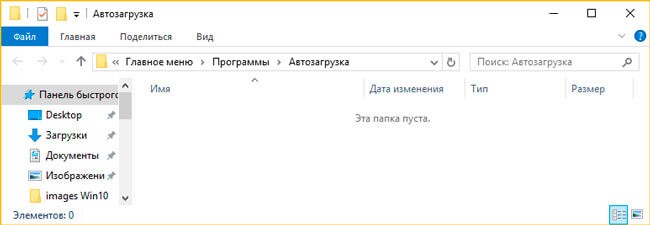
Расположение
В одной из своих статей про оптимизацию компьютера, я уже писал о том как удалять программы из автозагрузки.
Как найти? Достаточно просто. Можно использовать три метода:
- Открываем диск C и переходим в директорию «Пользователи». Выбираем каталог с нужным именем, далее заходим в «AppData» и открываем Roaming \ Microsoft \ Windows \ Меню \ Программы. Вот здесь и находится нужная папка.
- Если необходимо посмотреть список автозапуска для всех пользователей, то следует обратиться к скрытой папке «ProgramData», и затем проследовать по аналогичному пути (как в предыдущем способе).
- Но быстрее всего добраться к «локации» можно с помощью окна «Выполнить». Жмём на клавиатуре Win + R и вводим в поле следующее выражение: shell:Startup, как на приведенном ниже скрине.

Добавление / удаление элементов
Простой и понятный интерфейс создан специально для людей, которые привыкли работать с папками. Чтобы пополнить список нужными приложениями, просто поместите в область окна их ярлыки. С точностью, да наоборот, можно удалить объект из автозагрузки.
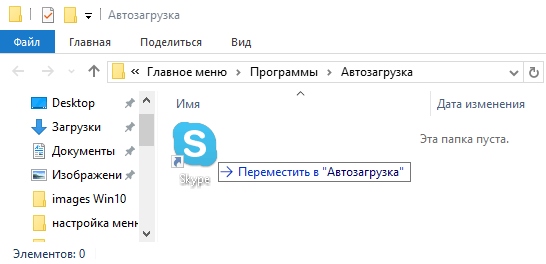
Нет ничего сложного, согласны? Но это еще не всё. Впереди – масса полезностей для любителей поковыряться в настройках системы.
Редактирование реестра
Реестр также содержит ссылки на софт, который запускается вместе с ОС. Начинающим пользователям не рекомендую увлекаться подобным тюнингом. Обязательно следуйте нижеприведенной инструкции и не старайтесь проявлять инициативу.
Расположение
Хотите знать, где находятся параметры запуска? Вот три простых шага:
- Сначала необходимо открыть редактор с помощью запроса regedit, который вводится в консоли «Выполнить».
- Для поиска настроек конкретного пользователя следует пройтись по пути:
Удаление и добавление элементов
Чтобы убрать ПО из автозагрузки, следует выделить в списке необходимый элемент, вызывать на нем контекстное меню и выбрать пункт «Удаление».

А вот чтобы добавить утилиту нужно выполнить больше действий.
- В правой части окна редактора следует кликнуть правой кнопкой мыши в незанятом месте. Выбираем «Создать», а затем «Строковый параметр».
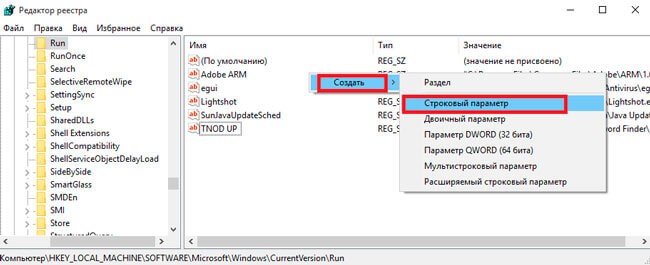
- Переходим к полю ввода значения и там прописываем полный путь к exe файлу приложения. Вот пример:
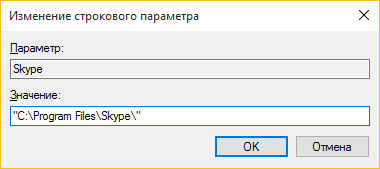
- Подтверждаем, кликнув по «ОК» и перезапускаем ПК.
На самом деле, есть еще один способ очистить автозагрузку.
Используем диспетчер задач
У данного метода имеется одно ограничение: он не позволяет добавлять элементы. Как отключить софт, чтобы он не запускался при загрузке Windows 10?
-
вызываем с помощью одновременного нажатия клавиш: Ctrl, Esc и Shift. В открывшемся окне переходим на соответствующую вкладку.
- Используем контекстное меню элемента для выполнения действий над ним. Можно удалить, посмотреть свойства и местоположение главного файла.

Вышеуказанные методы очень просты и не требуют установки дополнительного стороннего софта. Но лично я для этой цели использую CCleaner – универсальную утилиту для очистки мусора, оптимизации реестра, деинсталляции приложений. Но выбирать, каким способом пользоваться, это Ваше право.
А как Вы управляете автозагрузкой? Поделитесь своим опытом в комментариях. Буду очень признателен.
Автозагрузка. Добавление приложений в автозагрузку Windows
Привет, друзья. Большинство пользователей компьютеров знакомы с таким понятием, как Автозагрузка Windows. Если сказать обобщённо и в двух словах, то:
Автозагрузка Windows — это процесс запуска программ при старте операционной системы.
Многие программы при установке сами прописываются в автозагрузку, иногда это удобно, иногда не очень. Но бывает и такое, когда пользователю самому необходимо добавить программу в автозагрузку Windows . Способы, позволяющие это сделать, мы сейчас и рассмотрим.
Содержание статьи:
Способ первый. Добавление программ в автозагрузку через папку Автозагрузка
Чтобы добавить приложение в автозагрузку через соответствующую папку проводника, сначала необходимо создать ярлык нужной программы (это гораздо удобнее, чем скидывать в папку сами исполнительные файлы). Если в папке с вашей программой много файлов, то вам нужен файл с расширением *.exe
После того, как мы создали ярлык, открываем сам каталог Автозагрузка одним из способов:
- Пуск — Все программы — жмём правой кнопкой на папку Автозагрузка — Открыть

- Запускаем программу Выполнить из Пуск — Все программы — Стандартные — Выполнить (в Windows 10 утилита Выполнить находится в каталоге Служебные) либо одновременным нажатием кнопок Win и R и выполняем команду

- Открываем проводник (Компьютер/Мой компьютер) и переходим в директорию C:\Users\Имя_пользователя\AppData\Roaming\Microsoft\Windows\Start Menu\Programs\Startup alt=»Startup» width=»300″ height=»48″ />
(В русскоязычной версии системы папки будут иметь названия C:\Пользователи\Имя_пользователя\AppData\Roaming\Microsoft\Windows\Главное меню\Программы\Автозагрузка) alt=»Автозагрузка» width=»300″ height=»30″ />
Каталог AppData является скрытым. Поэтому нужно включить отображение скрытых файлов и папок (в дальнейшем эту галочку можно будет снова убрать, чтобы скрытые файлы не мешали вам).

И в эту папку, которую мы открыли одним из способов, помещаем ярлык нужного приложения.
Способ второй. Добавление программ в автозагрузку из системного реестра Windows
Запускаем уже знакомую нам программу Выполнить из Пуск — Все программы — Стандартные — Выполнить (в Windows 10 утилита Выполнить находится в каталоге Служебные) либо одновременным нажатием кнопок Win и R и выполняем команду
Откроется окно стандартной утилиты редактора реестра. В левой части окна переходим в ветку:
В правой части окна создаём Строковый параметр с произвольным именем, можно вписать туда название добавляемой программы. Теперь дважды щёлкаем на созданный параметр и в поле Значение прописываем полный путь до исполнительного файла, который мы добавляем в автозагрузку, нажимаем ОК . alt=»Реестр» width=»300″ height=»92″ />
Способ третий. Добавление программ в автозагрузку из Планировщика заданий
Правой кнопкой мыши нажимаем на Мой компьютер/Компьютер, выбираем пункт Управление . В открывшемся окне нажимаем Планировщик заданий — Создать задачу.
- Общие
В поле Имя присваиваем произвольное наименование нашей задаче. Советую поставить галочку напротив пункта Выполнять с наивысшими правами
- Триггеры
Нажимаем кнопку Создать выбираем выполнение задачи При входе в систему. Чтобы к моменту старта нашей программы основные службы системы уже успели загрузиться, ставим галочку на пункт Отложить задачу на и выбираем какое-нибудь небольшое значение. Нажимаем кнопочку ОК
- Действия
Программа и сценарий по кнопке Обзор выбираем нужную нам программу. Нажимаем ОК
Всё. Теперь мы можем перезагрузить компьютер и проверить автозагрузку приложения в системе.
Мы рассмотрели три способа, как добавить программу в автозагрузку Windows .
Если после добавления какой-либо программы в автозагрузку у вас начали появляться ошибки при включении компьютера , возможно, причиной тому является нарушение работы компонентов операционной системы, в том числе — программной платформы .NET Framework. Проблемы эти не критичны и, при грамотном подходе, довольно быстро решаются.