Как обойти пароль BIOS на Toshiba Satellite?
Чтобы удалить пароль BIOS с ноутбука Toshiba, лучше всего принудительно очистить CMOS. Чтобы очистить CMOS, вы должны вынуть аккумулятор из портативного компьютера и оставить его включенным как минимум на 30 минут — час.
Как обойти пароль BIOS на ноутбуке Toshiba Satellite?
Если вы забудете пароль BIOS, только авторизованный поставщик услуг Toshiba сможет его удалить. 1. Начиная с полностью выключенного компьютера, включите его, нажав и отпустив кнопку питания. Сразу несколько раз нажмите клавишу Esc, пока не появится сообщение «Проверить систему.
Как разблокировать BIOS на ноутбуке Toshiba?
Нажмите «Power», чтобы включить Toshiba Satellite. Если портативный компьютер уже был включен, перезагрузите его. Удерживайте клавишу «ESC», пока не услышите звуковой сигнал компьютера. Нажмите кнопку «F1», чтобы разблокировать BIOS портативного компьютера Toshiba.
Можно ли обойти пароль BIOS?
Самый простой способ удалить пароль BIOS — просто извлечь батарею CMOS. Компьютер запоминает свои настройки и сохраняет время, даже когда он выключен и отсоединен от сети, потому что эти части питаются от небольшой батареи внутри компьютера, называемой батареей CMOS.
Как сбросить пароль Toshiba BIOS Supervisor?
Способ 1: удалить или изменить пароль супервизора в BIOS
- Запустите ноутбук Toshiba, нажав кнопку питания и несколько раз нажимая клавишу F2, чтобы войти в программу настройки BIOS.
- С помощью клавиши со стрелкой перейдите на вкладку «Безопасность» и выберите «Установить пароль супервизора» ниже.
- Нажмите клавишу Enter и введите текущий пароль.
Как сбросить пароль администратора на моем ноутбуке Toshiba?
Сбросить как администратор
- Войдите в систему на компьютере Toshiba как администратор, затем нажмите кнопку «Пуск» и введите «lusrmgr. …
- Дважды щелкните «Пользователи» на левой панели. …
- Щелкните правой кнопкой мыши по каждому пользователю, для которого вы хотите сбросить пароль, и выберите «Установить пароль» в контекстном меню.
Как сбросить настройки ноутбука Toshiba без пароля?
Выключите и перезапустите ноутбук Toshiba, нажав кнопку питания. Сразу несколько раз нажмите клавишу F12 на клавиатуре, пока не появится экран меню загрузки. Используя клавиши со стрелками на портативном компьютере, выберите «Восстановление жесткого диска» и нажмите «Ввод». Здесь вас спросят, хотите ли вы продолжить восстановление.
Какой ключ BIOS у Toshiba Satellite?
Если на Toshiba Satellite есть одна клавиша BIOS, в большинстве случаев это клавиша F2. Чтобы получить доступ к BIOS на вашем компьютере, несколько раз нажмите клавишу F2, как только вы включите свой ноутбук. В большинстве случаев подсказка предлагает вам нажать F2, чтобы войти в программу установки, но эта подсказка может отсутствовать в зависимости от вашей конкретной системы.
Как сбросить BIOS ноутбука Toshiba?
Восстановить настройки BIOS в Windows
- Щелкните «Пуск | Все программы | TOSHIBA | Утилиты | HWSetup », чтобы открыть программное обеспечение для настройки системы от производителя оригинального оборудования ноутбука или OEM.
- Нажмите «Общие», затем «По умолчанию», чтобы сбросить настройки BIOS в исходное состояние.
- Нажмите «Применить», затем «ОК».
Как выполнить общий сброс ноутбука Toshiba?
Нажмите и удерживайте клавишу 0 (ноль) на клавиатуре при включении компьютера / планшета. Отпустите его, когда появится экран с предупреждением о восстановлении. Если в процессе восстановления предлагается выбор операционных систем, выберите подходящую для вас.
Что такое пароль администратора BIOS?
Что такое пароль BIOS? … Пароль администратора: компьютер будет запрашивать этот пароль только при попытке доступа к BIOS. Он используется для предотвращения изменения настроек BIOS другими лицами. Системный пароль: он будет запрошен перед загрузкой операционной системы.
Как снять пароль с автозагрузки?
Как отключить функцию пароля в Windows 10
- Щелкните меню «Пуск» и введите «netplwiz». В результате должна появиться одноименная программа — щелкните ее, чтобы открыть. …
- На открывшемся экране «Учетные записи пользователей» снимите флажок «Пользователи должны ввести имя и пароль, чтобы использовать этот компьютер». …
- Нажмите «Применить».
- При появлении запроса повторно введите свой пароль, чтобы подтвердить изменения.
Есть ли пароль BIOS по умолчанию?
Большинство персональных компьютеров не имеют паролей к BIOS, потому что эту функцию нужно кому-то вручную включить. В большинстве современных систем BIOS вы можете установить пароль супервизора, который просто ограничивает доступ к самой утилите BIOS, но позволяет Windows загружаться. …
Как я могу сбросить пароль BIOS моего ноутбука?
Как сбросить пароль BIOS или CMOS ноутбука?
- Код от 5 до 8 символов на экране «Система отключена». Вы можете попытаться получить с компьютера 5-8-значный код, который может быть использован для очистки пароля BIOS. …
- Сброс с помощью микропереключателей, перемычек, перепрыгивания BIOS или замены BIOS. …
- Обратитесь к производителю ноутбука.
31 колода 2020 г.
Как сбросить пароль ноутбука Toshiba без диска?
Нажмите кнопку загрузки (F12 для ноутбука Toshiba), чтобы войти в меню загрузки, как только появится логотип Toshiba, затем выберите загрузочный носитель в меню загрузки. Затем дождитесь появления экрана приветствия программы для сброса пароля Windows.
Как сбросить забытый пароль на ноутбуке Toshiba без диска
Безусловно, это неприятно, когда вы забываете свой драгоценный пароль для учетной записи на вашем ноутбуке Toshiba. Восстановление пароля может оказаться довольно непростым и выматывающим занятием. Возможно, вы подумали о том, как обойти забытый пароль на ноутбуке Toshiba, сбросить его и получить доступ к вашему компьютеру, но не знаете, как это сделать. Давайте приступим и выясним, как сбросить забытый пароль для ноутбука Toshiba без диска,
1. Как восстановить забытый пароль на ноутбуке Toshiba с помощью гостевой учетной записи
В этом варианте сброса пароля ноутбука Toshiba мы фактически сбрасываем пароль администратора Toshiba. Для этого мы используем несколько других гостевых учетных записей, зарегистрированных на вашем ноутбуке Toshiba, чтобы сбросить забытый пароль администратора. Это один из способов сброса пароля на ноутбуке Toshiba без диска, однако используемая гостевая учетная запись должна обладать правами администратора, позволяющими вносить изменения. Также ясно, что мы должны были зарегистрировать другие гостевые учетные записи до того момента, как мы забыли пароль. С учетом сказанного давайте посмотрим, как сбросить пароль на ноутбуке Toshiba.
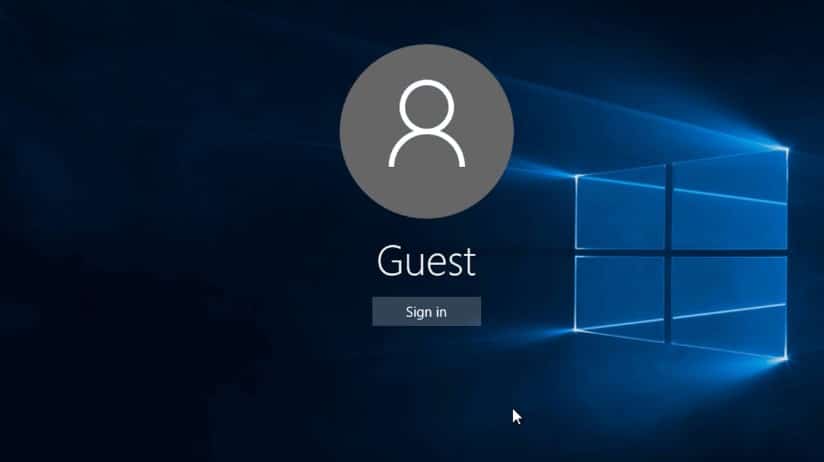
Шаг 1. Загрузите ваш компьютер и войдите в систему, используя любую другую гостевую учетную запись, зарегистрированную на вашем ноутбуке Toshiba.
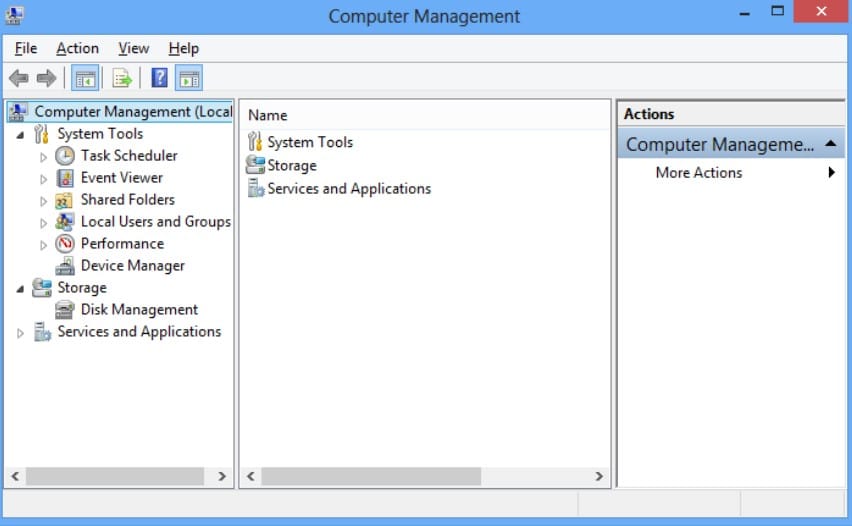
Шаг 2. Перейдите к иконке «My Computer» и затем выберите опцию «Manage». Откроется окно «Computer Management».
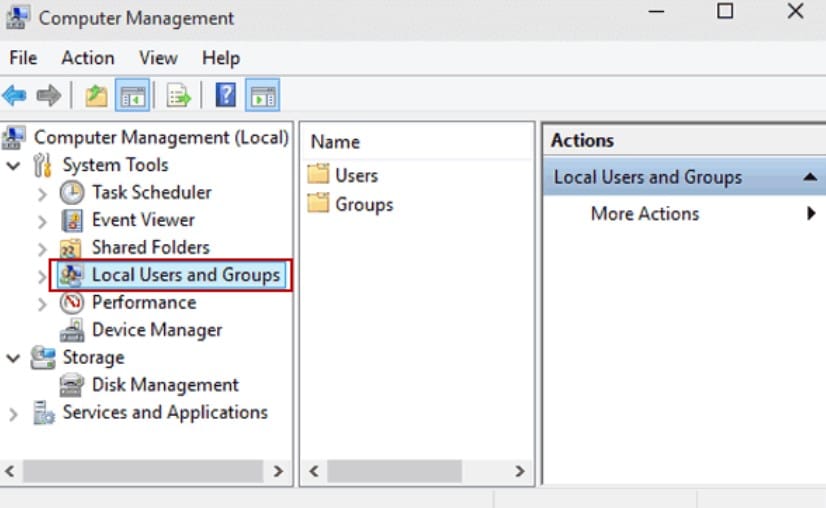
Шаг 3. В этом окне выберите ссылку «Local Users and Groups», а затем «Users» в последующих подразделах.
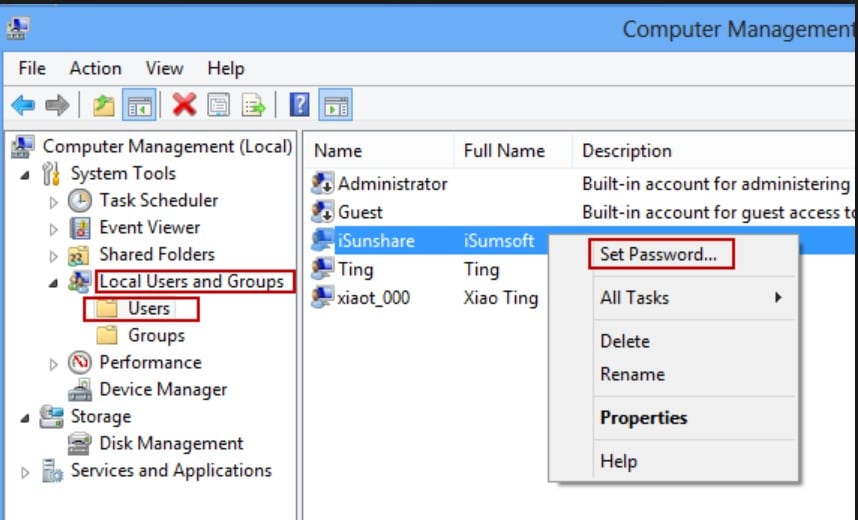
Шаг 4. Теперь перейдите на правую сторону панели, чтобы просмотреть зарегистрированные учетные записи на вашем ноутбуке Toshiba. Найдите учетную запись, для которой вы хотели бы сбросить пароль. Просто щелкните правой кнопкой мыши и выберите «Set Password» в выпадающем меню.
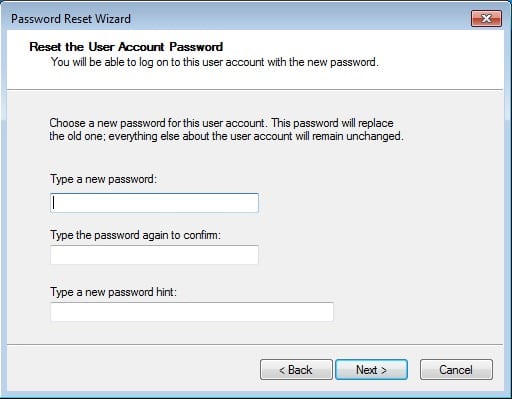
Шаг 5. Во всплывающем окне просто введите новый пароль, подтвердите его и, наконец, перезагрузите ноутбук Toshiba.
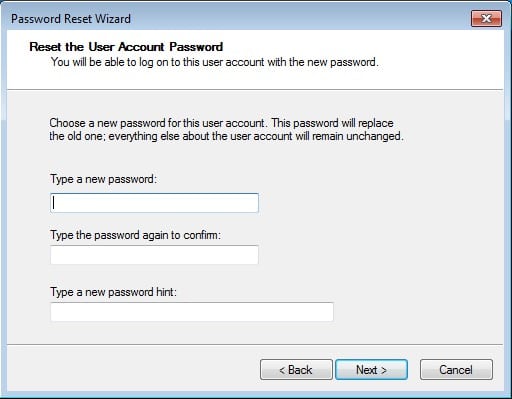
Теперь войдите в заблокированную учетную запись ноутбука Toshiba еще раз, но на этот раз используйте новый пароль. Вы должны получить доступ к заблокированной учетной записи, поскольку вы уже сбросили забытый пароль на ноутбуке Toshiba без диска.
2. Как сбросить забытый пароль Toshiba с помощью другой учетной записи администратора
Шаг 1. Запустите ноутбук Toshiba и войдите в систему через другую учетную запись администратора, которую вы хотели бы использовать для сброса пароля Toshiba.
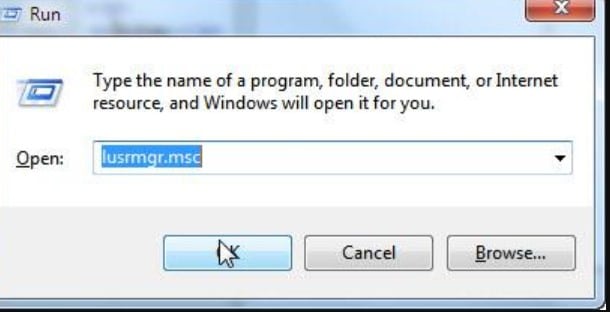
Шаг 2. Откройте «Local Users and Groups», перейдя к кнопке «Start», введите «lusrmgr.msc» в поле поиска и нажмите ВВОД . Если вам будет предложено ввести пароль администратора или подтвердить действия, сделайте это.
Шаг 3. Теперь дважды щелкните «Local Users and Groups», а затем «Users».
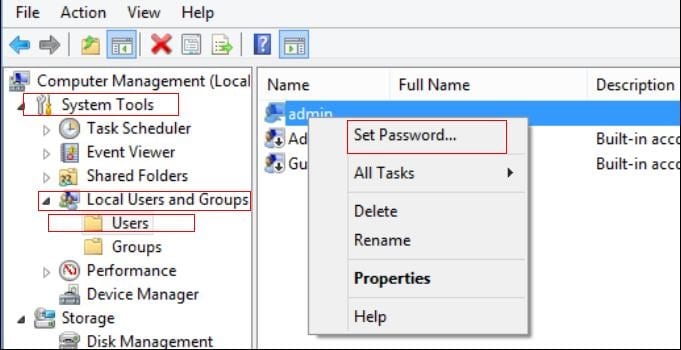
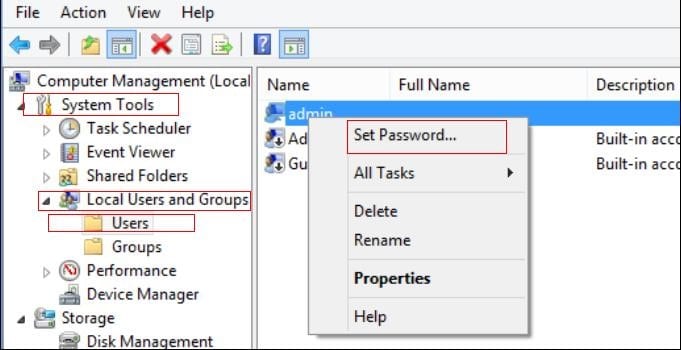
Шаг 4. Выберите целевую учетную запись, для которой вы хотите сбросить пароль, и нажмите «Set Password».
Шаг 5. Введите желаемый пароль и подтвердите его. Теперь вы сбросили забытый пароль на ноутбуке Toshiba.
Помните, что если у вас нет другой учетной записи администратора, вы можете просто использовать учетную запись администратора по умолчанию, у которой нет пароля.
3. Как сбросить забытый пароль Toshiba с помощью WinPassKey
Никому не нужно напоминать о мощи и постоянно растущем количестве пользователей потрясающего WinPassKey(Сброс пароля Windows). Это идеальное средство для восстановление пароля Windows для всех типов ПК и ноутбуков, в том числе Toshiba. Возможность доступа и сброса забытого пароля на заблокированном компьютере , без сомнения, является супер-хитом. Ниже приведены шаги, как обойти пароль на ноутбуке Toshiba с помощью WinPassKey.
- Восстановить забытый пароль для всех версий Windows
в течение нескольких минут. - Создать новую учетную запись администратора легко без входа в систему.
- Создать USB флэш-диск или CD/DVD диск.
- Поддержка Windows 10, 8.1, 8, 7, Vista, XP, 2000, NT.
- Поддержка Windows Server 2016, 2012, 2008 (R2), 2003(R2), 2000, NT.
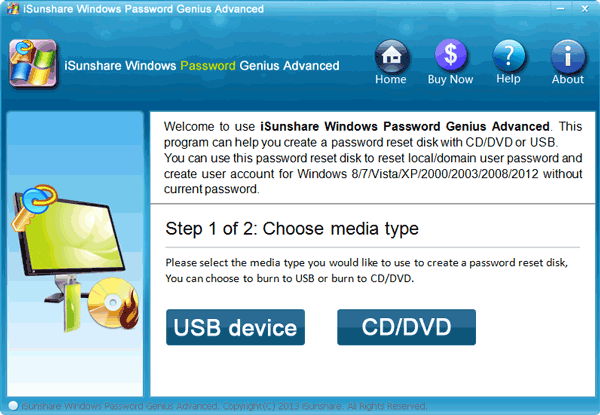
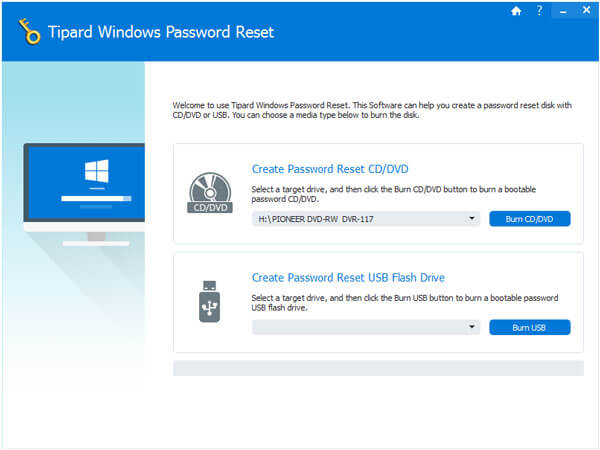
Шаг 1. Установите Windows Passowrd Key и запустите его на компьютере, к которому у вас есть доступ. Вставьте подходящий носитель в компьютер, к которому у вас есть доступ, и затем перейдите к основному интерфейсу. Нажмите на «USB device» или «CD/DVD» в зависимости от используемого типа носителя.
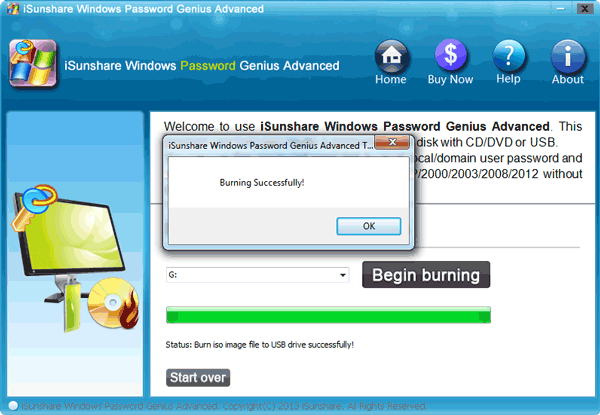
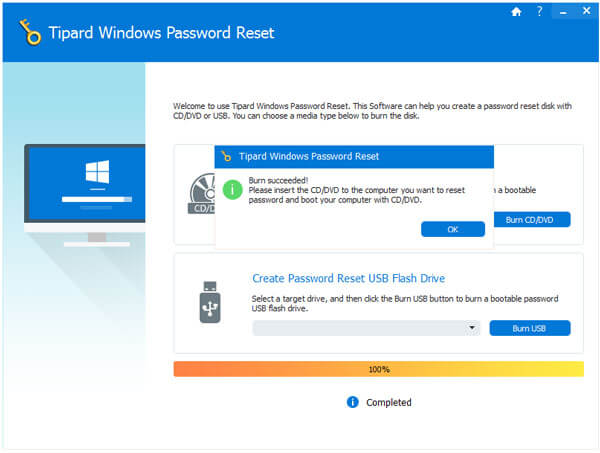
Шаг 2. В выпадающем списке выберите соответствующее записывающее устройство, а затем нажмите «Begin burning». Процесс записи начнется немедленно, и через некоторое время будет отображено подтверждающее сообщение. Просто нажмите «ОК», чтобы получить загрузочный диск для сброса пароля, извлеките диск и используйте его для загрузки заблокированного ноутбука Toshiba.
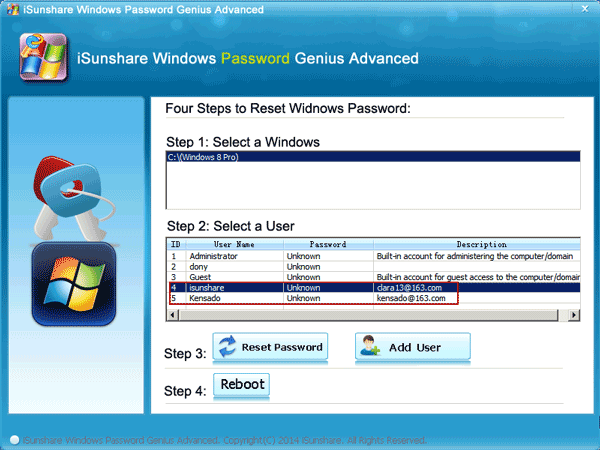
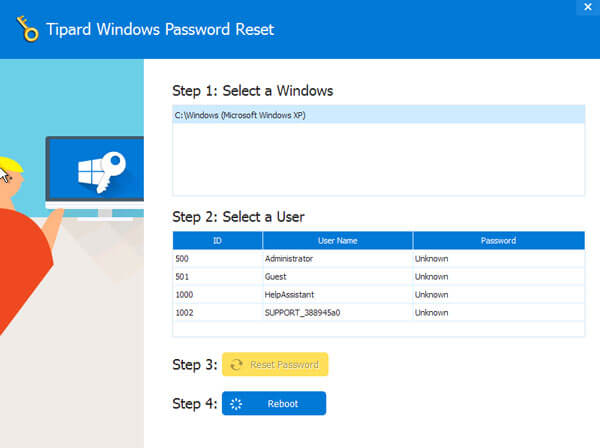
Шаг 3. Как только откроется WinPassKey, просто подтвердите целевую учетную запись, для которой необходимо сбросить пароль.
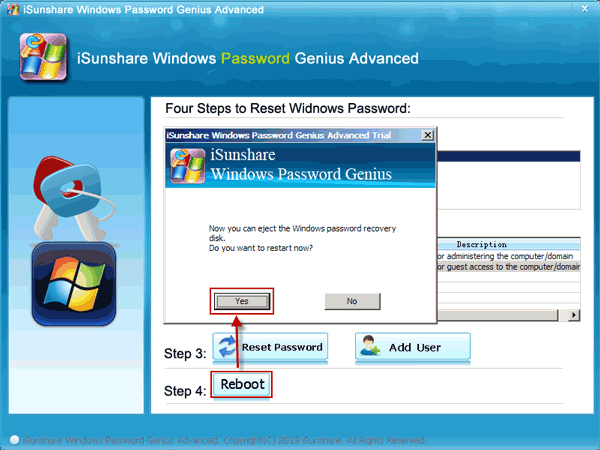
Шаг 4. Выберите локальную учетную запись из отображаемого списка и нажмите кнопку «Reset Password», а затем «Yes» во всплывающем окне. Это действие мгновенно сбросит ваш пароль учетной записи Toshiba.
Шаг 5. Теперь нажмите кнопку «Reboot» в самой нижней части программы и извлеките вставленный ранее носитель.
Заключение
Ознакомившись со всеми вышеупомянутыми опциями, вы можете выбрать наиболее подходящий вариант сброса пароля для ноутбука Toshiba. WinPassKey оказался лучшим вариантом благодаря тому, что он может сбрасывать забытые пароли для заблокированных и работающих ноутбуков Toshiba без стирания каких-либо данных. Другие варианты также могут использоваться в зависимости от обстоятельств, но мы будем называть вещи своими именами и скажем, что WinPassKey является королем джунглей.
Как сбросить пароль ноутбук тошиба satellite l655
Ноутбук Toshiba: сброс пароля для BIOS
 Ноутбуки от разных производителей очень часто имеют много индивидуальных отличий, которых не встретишь в других подобных устройствах. Это может проявляться в отображении и способах вывода информации в БИОС, наличии технических функций и, различного рода, экстренных возможностях. Говоря о последнем, если Вам необходимо сбросить пароль БИОС для Toshiba, то, помимо, стандартных возможностей сделать это, Вы можете воспользоваться особенным способом, доступным только для ноутбуков и лэптопов этого производителя. Сегодня мы расскажем Вам об очень простом способе, как выполнить сброс пароля BIOS на ноутбуке Toshiba.
Сброс пароля в Toshiba: инструкция
- Подключите устройство к зарядному устройству.
- Переверните ноутбук нижней частью вверх и отсоедините батарею.
- Полностью снимите заднюю крышку устройства, чтобы были видны платы и другие внутренние детали.
- Возле планок с оперативной памятью находятся две перемычки. Их нужно закоротить на 15-20 секунд. Речь идет о двух площадках: T-образной и C-образной – именно их и закорачивайте.


- Во время запуска ноутбука нажимать клавишу F8. Некоторые модели устройств требуют ее комбинации с Fn.
- Когда появится окно с перечнем конфигураций для загрузки — выбрать «безопасный режим».
- После включения лэптопа подтвердить продолжение работы в появившемся предупреждении.
- Открыть «Панель управления», откуда перейти к «Учетным записям» и управлению ими.
- Выбрать нужного пользователя, а в появившемся левом меню — изменение пароля.
- Внести правки, перезагрузить ноутбук.
Windows 7

Windows 8
- связанный с аккаунтом e-mail, логин в Skype или номер телефона;
- подтвердить получение кода в виде электронного письма, сообщения или SMS.
- Кликнуть по иконке выключения устройства, которая находится в правом нижнем углу экрана входа в систему.
- Удерживая кнопку Shift, щелкнуть по значку перезагрузки.
- Появится контекстное меню, где нужно выбрать подраздел «Диагностика», а после — пункт возврата в исходное состояние. Подтвердить восстановление.
Windows 10
- Если пароль указан неправильно, под полем ввода появляется активная строка «Сбросить пароль».
- Кликнув по ней, пользователь получает доступ к форме с контрольными вопросами.
- Если ответы введены верно, то откроется окно для создания нового пароля, после чего система автоматически загрузится.

- Нажать на кнопку перезагрузки.
- Во время запуска зайти в BIOS и указать загрузку с внешнего диска. Для этого потребуется открыть вкладку «Boot», выбрать «Boot Device Priority», где на первое место поставить нужный носитель: диск обычно обозначается как CD-ROM, флешка — собственным названием.
- После сохранения настроек и выхода из Биоса произойдет загрузка мастера установки. В приветственном окне следует выбрать «Восстановление системы». Восьмая и десятая версия предложат меню выбора действия, требуемый пункт – «Диагностика».
- Когда появится перечень средств восстановления — нужно кликнуть по варианту «Командная строка».
- Откроется терминал, где необходимо набрать «regedit» и нажать Enter, после чего будет доступно окно редактирования реестра.
- В перечне каталогов слева следует выбрать «HKEY_LOCAL_MACHINE», выделить одним кликом. Среди пунктов горизонтального меню найти «Файл», открыть выпадающий список, нажать на строку «Загрузить куст».
- Появится окно, где нужно найти диск, на который установлена ОС. Внутри него перейти в каталог «Windows», открыть папку «System32», а затем — «config». Там лежит файл SAM, который требуется выбрать для загрузки.
- После нажатия на кнопку «Открыть» система предложит дать загруженному кусту имя — оно может быть произвольным. После сохранения потребуется в каталоге «HKEY_LOCAL_MACHINE» открыть созданную ветку и пройти по пути «SAM» — «Domains» — «Account» — «Users» — «Names».
- Внутри последней папки будет список имен учетных записей. Среди них нужно найти ту, из-под которой не получается зайти в ноутбук. После клика по ней справа появится файл с указанными именем и типом. Значение последнего (после «x») нужно запомнить.
- На уровень выше каталога «Names», находится ветка «Users». Внутри нее — несколько папок с именами, начинающимися четырьмя нулями. Следует найти ту, название которой заканчивается так же, как значение типа файла из каталога учетной записи.
- После клика по искомой папке справа появится список параметров. Требуется найти обозначенный как «V» и открыть его для редактирования.
- Появится окно с таблицей, в крайнем левом ряду которой нужно найти значения «00A0» и «00A8». Они находятся в соседних по вертикали ячейках.
- В ряду, начинающемся с «00A0» следует отредактировать значение в крайнем левом столбце с двумя символами. Для этого требуется дважды кликнуть по нужной ячейке, а когда она выделится синим цветом — набрать на клавиатуре «0» (ноль).
- Аналогично следует поступить с рядом, начинающимся с «00A8», но тут уже нужно редактировать пятый слева столбец с двумя символами. Требуемое значение то же — ноль.
- Сохранить результат, кликнув по кнопке «Ок».
- Слева снова найти в папке «HKEY_LOCAL_MACHINE» созданный каталог, выделить нажатием. В верхнем меню открыть пункт «Файл» и кликнуть по строке «Выгрузить куст».
- Подтвердить действие, перезагрузить ноутбук.

- Lazesoft Recover My Password.
- Reset Windows Password.
- Кликнуть по пункту «Password Recovery», в открывшемся окне выбрать «Reset Local Password».
- Выбрать учетную запись, нажать на кнопки «Next», «Reset/Unlock».
- После завершения процесса кликнуть на «Finish». Появится рабочий стол, где следует нажать на «Пуск» и выключить ноутбук.
- Выбрать режим работы — SAM, действие — сброс пароля. В этом же окне при необходимости настраивается язык. Узнайте как переключить язык на ноутбуке с помощью клавиш на клавиатуре.
- Задать пути к файлам Sam и System, по умолчанию — C:(если ОС установлена на этот диск)\Windows\System32\Config.
- Выбрать нужного пользователя, кликнуть «Далее».
- Нажать на кнопку «Сбросить/изменить», подтвердить или отклонить (по желанию) создание файла отката.
- После появления уведомления об успешности операции вынуть съемный носитель и перезагрузить устройство.
- При включении лэптопа ввести неправильный пароль несколько раз, пока не появится уведомление, что проверка провалена с предложением нажать на любую клавишу.
- Откроется меню с двумя пунктами, нужный обозначен как «Enter Unlock Password». Клик по нему приведет к выводу на дисплей цифрового или цифро-буквенного пароля, который необходимо записать.
- Перейти с любого устройства на сайт https://bios-pw.org/ , где ввести сохраненное значение. Под полем ввода появится таблица, крайний левый столбец которой содержит наименование модели ноутбука, а правый — ключ для разблокировки.
- Перезагрузить лэптоп, при запросе пароля ввести значение из таблицы. Начнется загрузка, во время которой нужно открыть параметры BIOS и сменить пароль. Полезная информация: как сбросить ноут до заводских настроек через BIOS.

- На площадке находится кнопка. Необходимо нажать на нее и удерживать 10 – 15 секунд.
- Рядом с надписью расположены три контакта, два из которых замкнуты специальной перемычкой – джамепром. Следует переместить его вправо или влево (снять и замкнуть два других контакта), подключить устройство к зарядке, нажать на кнопку включения ноутбука, удерживать 30 секунд. Вернуть джампер в исходное положение.
- На площадке только два контакта. Их нужно замкнуть вручную — например, отверткой — продолжая держать которую подключить устройство к сети и зажать кнопку включения на 30 секунд. Как и в предыдущем варианте, запуска ноутбука не произойдет, но настройки БИОС будут сброшены.
- Открыть терминал через «Пуск» или вызвав командное окно комбинацией Win + R и набрав в нем строку «cmd».
- Ввести «control userpasswords2», нажать на Enter.
- В открывшемся окне найти нужную учетную запись, выделить ее одним кликом. Сверху снять галочку с чекбокса, устанавливающего необходимость ввода имени и пароля пользователя. Применить изменения.
- Появится форма входа, где нужно задать новый пароль или оставить поля пустыми.

- Elcomsoft System Recovery Professional.
- SAMInside.
[Решено] Сброс / перезагрузка ноутбука Toshiba до заводских настроек, чтобы очистить жесткий диск


- Решение 1. Как перезагрузить ноутбук Toshiba с жесткого диска (без CD / DVD диска)
- Решение 2. Как перезагрузить ноутбук Toshiba с CD / DVD диска (клавиша 0 не работает)
- Решение 3. Как восстановить заводские настройки заблокированного ноутбука Toshiba (Windows 7/8/10)

- Восстановите различные данные и документы с вашего компьютера.
- Поддержка фото, видео, аудио, документы, электронные письма и многое другое.
- Доступно для многочисленных ситуаций, таких как восстановление системы или сбой.
- Интегрируйте глубокое сканирование и быстрое стандартное сканирование.
- Не прерывать текущие данные на ваших жестких дисках.
Решение 1. Перезагрузите ноутбук Toshiba с жесткого диска (без CD / DVD диска)
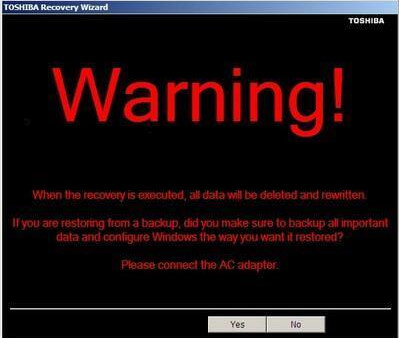
Сброс настроек ноутбука Toshiba на Windows 10 и Windows 7
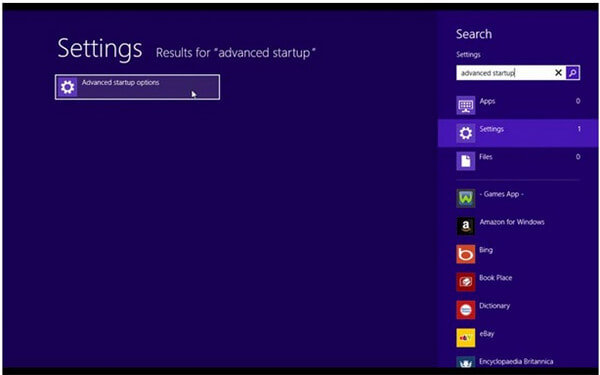
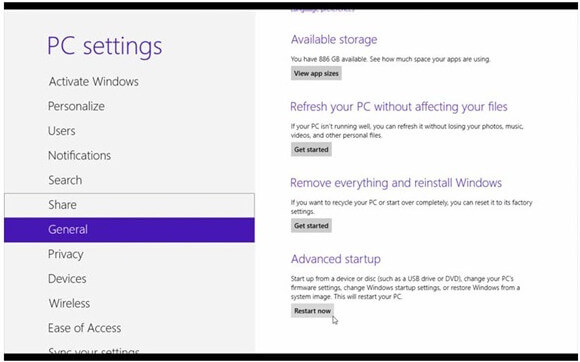
Восстановление ноутбука Toshiba на Windows 8 / 8.1
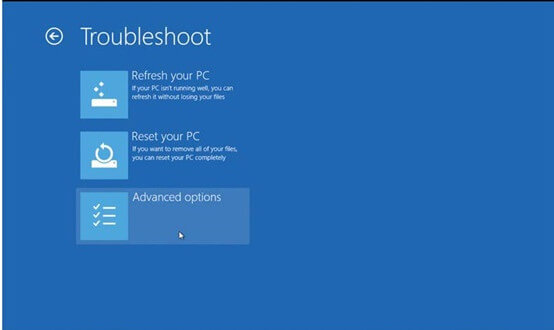
Решение 2. Как перезагрузить ноутбук Toshiba с CD / DVD диска (клавиша 0 не работает)
Решение 3. Как восстановить заводские настройки заблокированного ноутбука Toshiba (Windows 7/8/10)
Сброс пароля Toshiba с диска для сброса пароля
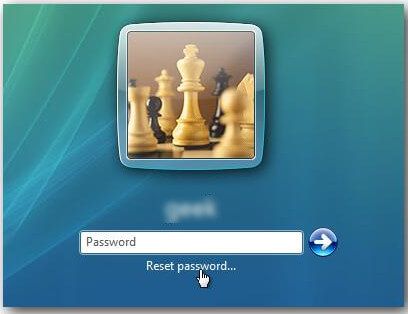
Обойти и сбросить пароль на ноутбуке Toshiba для сброса
Оставьте свой комментарий и присоединяйтесь к нашему обсуждению
Восстановление данных iPhone 
Как сбросить пароль ноутбук тошиба satellite l655


| Add your answer |
How to reset bios password on toshiba satellite l655-s5150?
Reset bios password on toshiba satellite L655-S5150
- How do i download pictures from my samsung focus to my satellite toshiba pc?
- Y wont my toshiba satellite connect with barncle tether?
- How to get new battery of toshiba satellite c870-1gw serial no1d057344r?
- Why can`t my toshiba satellite read the sd card in my lg900ghl phone when they are tethered?
- My bio`s is not supporting my new cpu, and i need to look for an update to the bios, and see if it will support the processor even.the current bios is?
- I have a bios i need reset on a c675?
- When i press f2 key my toshiba satellite l755 starts windows instead of entering setup?
- I have core i3 toshiba satellite laptop of 500gb capacity. the data on it is, only 20 gb but mouse is always working on the backgroud that i cannot.
- How to remove bios password in hcl lap?
- How can i break the bios password of a pc?
We need your help! Please help us improve our content by removing questions that are essentially the same and merging them into this question. Please tell us which questions below are the same as this one:
- 29% — Help have paper due on dachsund rescue ya know the wiener dogs:) i have toshiba l655-s5150 have bios password vanhalen1 but locked out helpppp?
The following questions have been merged into this one. If you feel any of these questions have been included in error help us improve our content by splitting these questions into seperate discussions. Please unmerge any questions that are not the same as this one:
- How to reset bios password on toshiba satellite l655d s5116?

Как сбросить все пароли на ноутбуке Toshiba (за 15 шагов)
Существует три основных типа паролей для ноутбуков Toshiba. При запуске компьютера первый пароль, который может быть запрошен, — это ваш «текущий пароль» для BIOS. Пройдя через этот экран, вам может потребоваться ввести «пароль пользователя жесткого диска» или пароль «супервизора». Наконец, когда появится экран Windows, вам, возможно, придется ввести пароль для входа в Windows, что обычно бывает, когда несколько человек используют один и тот же компьютер. Все пароли можно изменить (но только если вы знаете текущие пароли).
Изменить пароли BIOS и супервизора
Шаг 1
Запустите или перезагрузите ноутбук Toshiba. Немедленно нажмите клавишу F2 на клавиатуре несколько раз, пока на стартовом экране не будут изменены пароли BIOS (пользователя) и супервизора (пользователя жесткого диска).
Шаг 2
С помощью клавиш со стрелками на клавиатуре выделите «Установить пароль пользователя» или «Установить пароль пользователя жесткого диска» и нажмите «Ввод» на клавиатуре.
Шаг 3
Введите свой текущий пароль в появившееся поле.
Шаг 4
Введите новый пароль в поле ниже. Вам будет предложено ввести новый пароль второй раз, чтобы подтвердить его.
Шаг 5
Используйте программу Toshiba HWSetup (находится в Панели управления Windows) в качестве альтернативного метода для установки и отключения пароля BIOS.
Изменить пароль для входа в Windows
Шаг 1
Войдите в свою учетную запись Windows, как только рабочий стол появится после включения компьютера.
Шаг 2
Нажмите «Пуск», «Панель управления», а затем «Учетные записи пользователей» в операционных системах Windows Vista и 7. В появившемся поле нажмите «Изменить пароль».
Шаг 3
Введите свой текущий пароль в верхней строке открывшегося поля, а затем введите новый пароль.
Шаг 4
Введите новый пароль второй раз, чтобы подтвердить его, и, если хотите, введите подсказку для пароля.
Шаг 5
Нажмите «Изменить пароль», чтобы завершить процесс.
Создайте пароль пользователя BIOS для восстановления диска
Шаг 1
Выключите портативный компьютер и вставьте флешку в порт USB или используйте дискету в дисководе гибких дисков, чтобы начать процесс создания пароля для восстановления диска, чтобы защитить его на случай, если вы забудете пароль пользователя BIOS. .
Шаг 2
Запустите портативный компьютер и введите пароль пользователя BIOS, когда увидите знак «пароль =». В качестве альтернативы на дисплее может отображаться «Удалить FD». Нажмите клавишу «Tab».
Шаг 3
Нажмите кнопку «Y», когда вы увидите окно «Insert FD Ready (Y / N)». В качестве альтернативы на дисплее может отображаться «нажмите клавишу». Нажмите любую клавишу. Ваш пароль восстановления диска был создан ..
Шаг 4
Вставьте диск или флэш-накопитель в соответствующий слот на своем ноутбуке, когда будете готовы использовать диск восстановления. Включи компьютер.
Шаг 5
Нажмите клавишу «Enter», когда вы увидите «password =», и компьютер прочитает жесткий диск или флэш-память и запустит компьютер.