Устройство материнской платы. Что такое VRM, сокет, чипсет, BIOS, немного про контроллеры и разъёмы
Материнская плата — важная часть компьютера (ЭВМ) , так как это основная плата, к которой подключаются все основные компоненты, такие как процессор, оперативная память, видеокарта и накопители.

Материнская плата, описание
Она обеспечивает взаимодействие всех подключаемых к ней устройств, а представляет из себя многослойную печатную плату, на которой тонким слоем нанесены дорожки и установлены различные радио-элементы и разъёмы.

Обратная сторона платы
Лишь небольшая часть проводников находится снаружи, большая их часть скрыта внутри самой платы, так как она состоит из множества слоев, и включает в себя слой заземления, несколько силовых и сигнальных слоёв. Снаружи плата покрыта диэлектрическим лаком, который защищает дорожки от короткого замыкания и внешних воздействий.
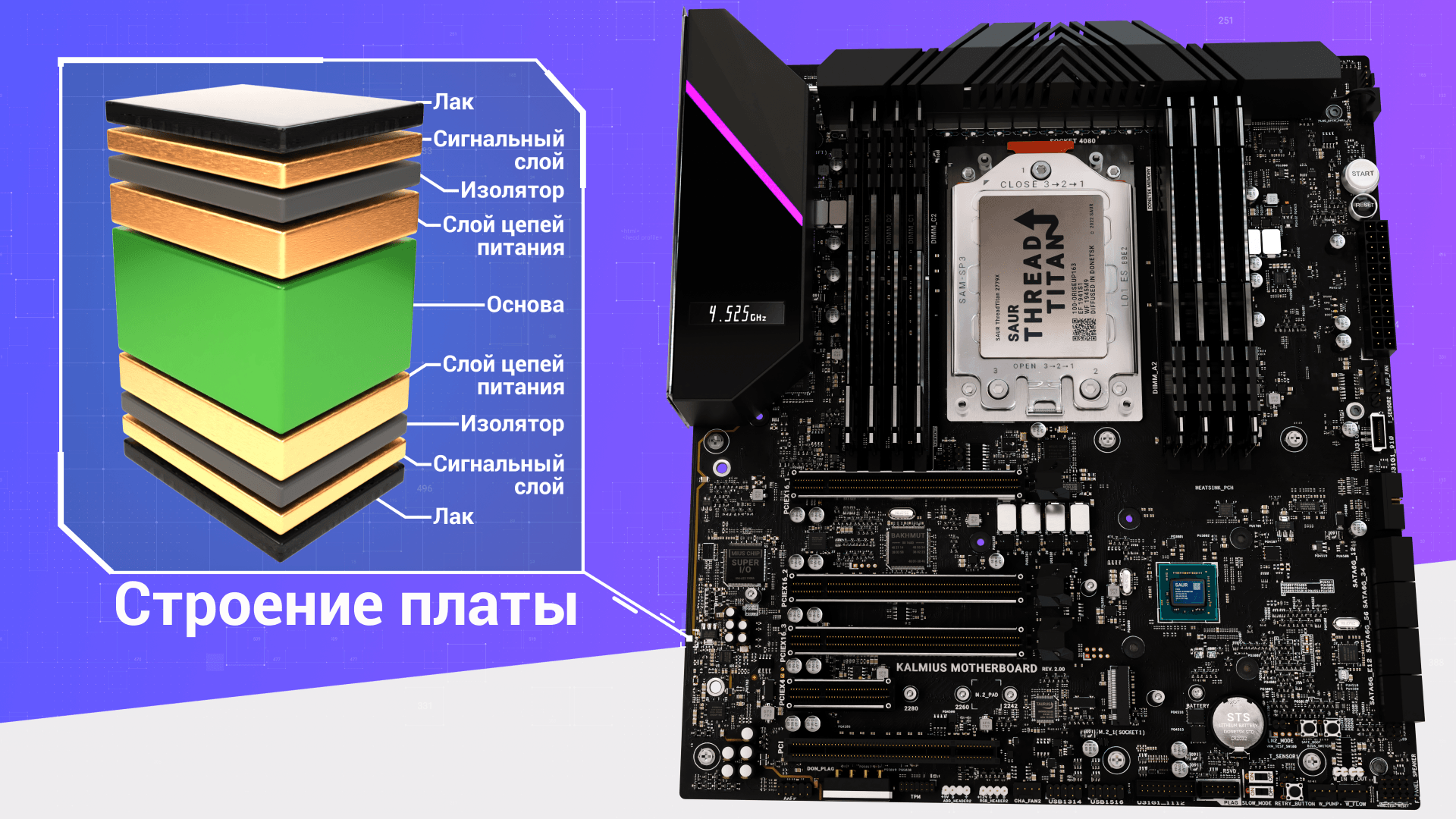
Строение платы (PCB)
Сбоку платы находится 24-контактный разъём ATX, через него от блока питания, плата получает основные напряжения 12, 5 и 3,3 вольта, эти напряжения получают различные компоненты на самой материнской плате и подключённые через разъёмы, например USB или PCI Express

Разъём ATX, основные напряжения
Чуть выше центра платы находится сокет, это разъём для установки процессора, состоящий из большого массива контактов и прижимной пластины. (Определенные процессоры могут работать только с определенным типом сокетов.)

Сокет
Рядом с сокетом располагается 4(ATX12V) или 8(EPS12V) контактный разъём для питания процессора. На материнских платах предназначенных для установки мощных CPU, устанавливаются несколько таких разъёмов,
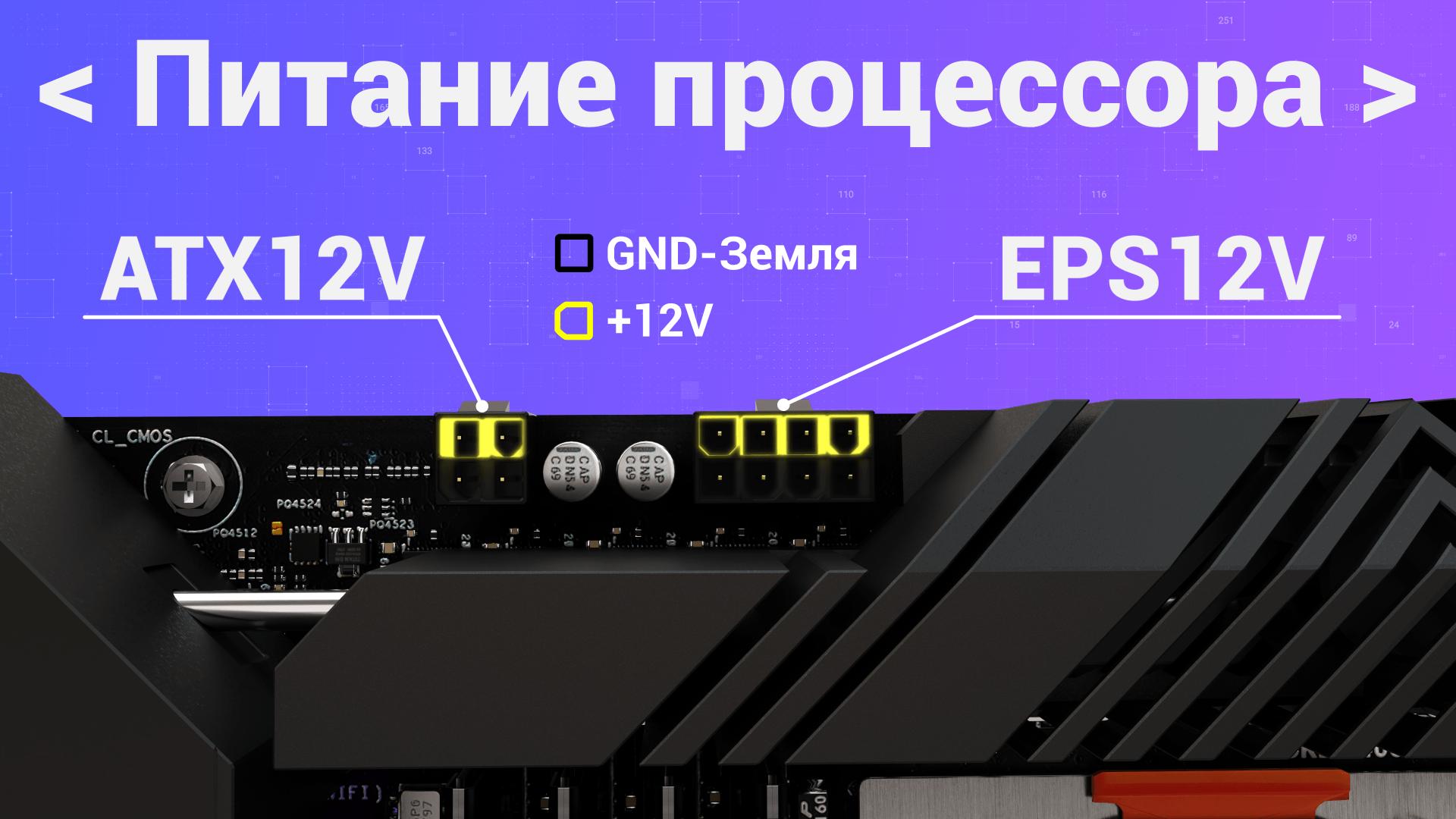
ATX 12V, EPS 12V Питание процессора
но через них подаётся 12 вольт, а современные процессоры работают с напряжением чуть выше 1 вольта и это не фиксированное напряжение, в зависимости от нагрузки, оно может немного меняться, например: в простое, для экономии энергии и уменьшения нагрева, на процессор подаётся менее 0,8 В, а когда все ядра полностью загружены, оно возрастает до 1,4 в.
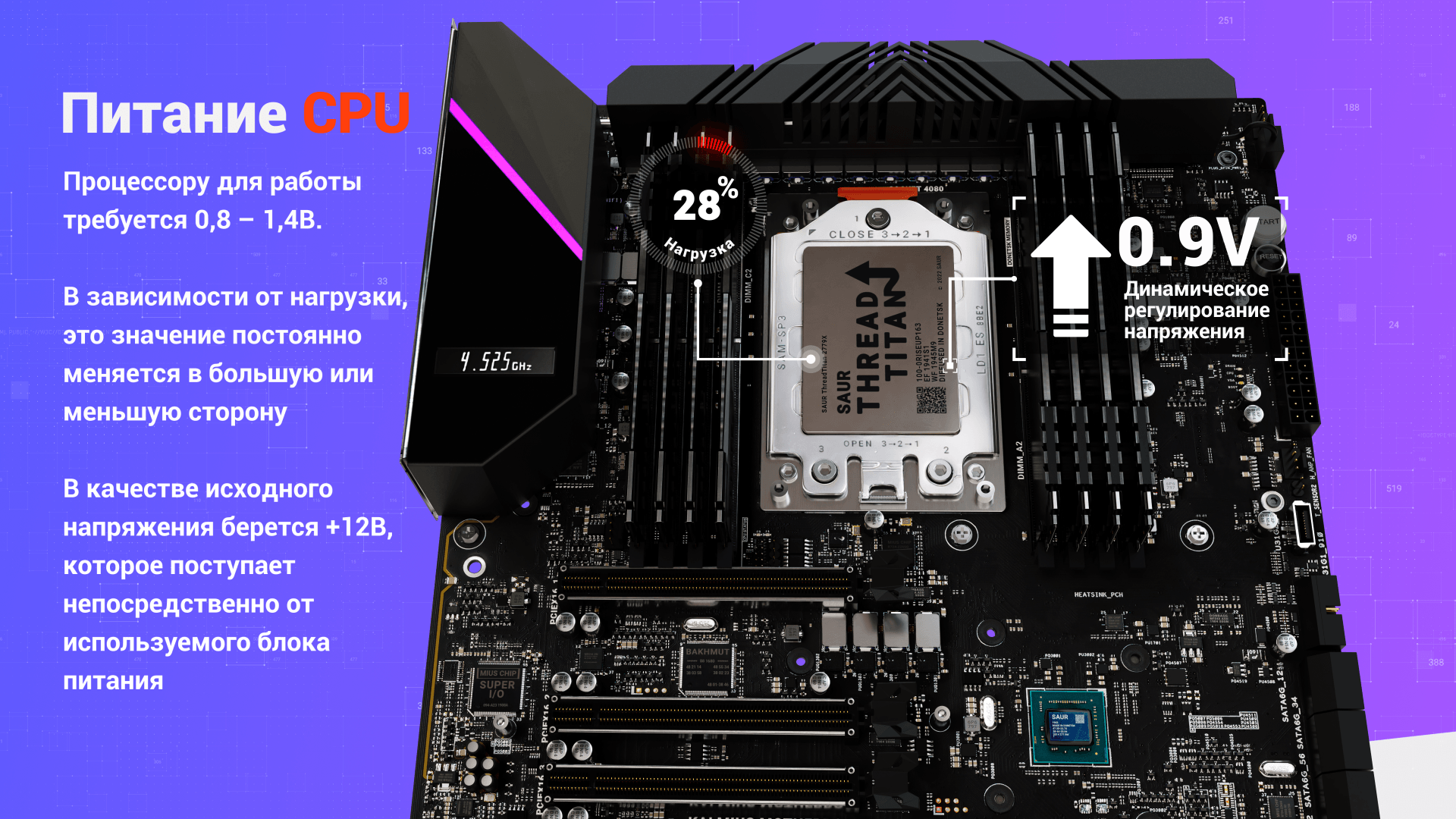
Питание процессора
Поэтому вокруг процессорного сокета находятся модули регулирования напряжения или сокращённо VRM, они нужны для преобразования 12 вольт в напряжение необходимое процессору.
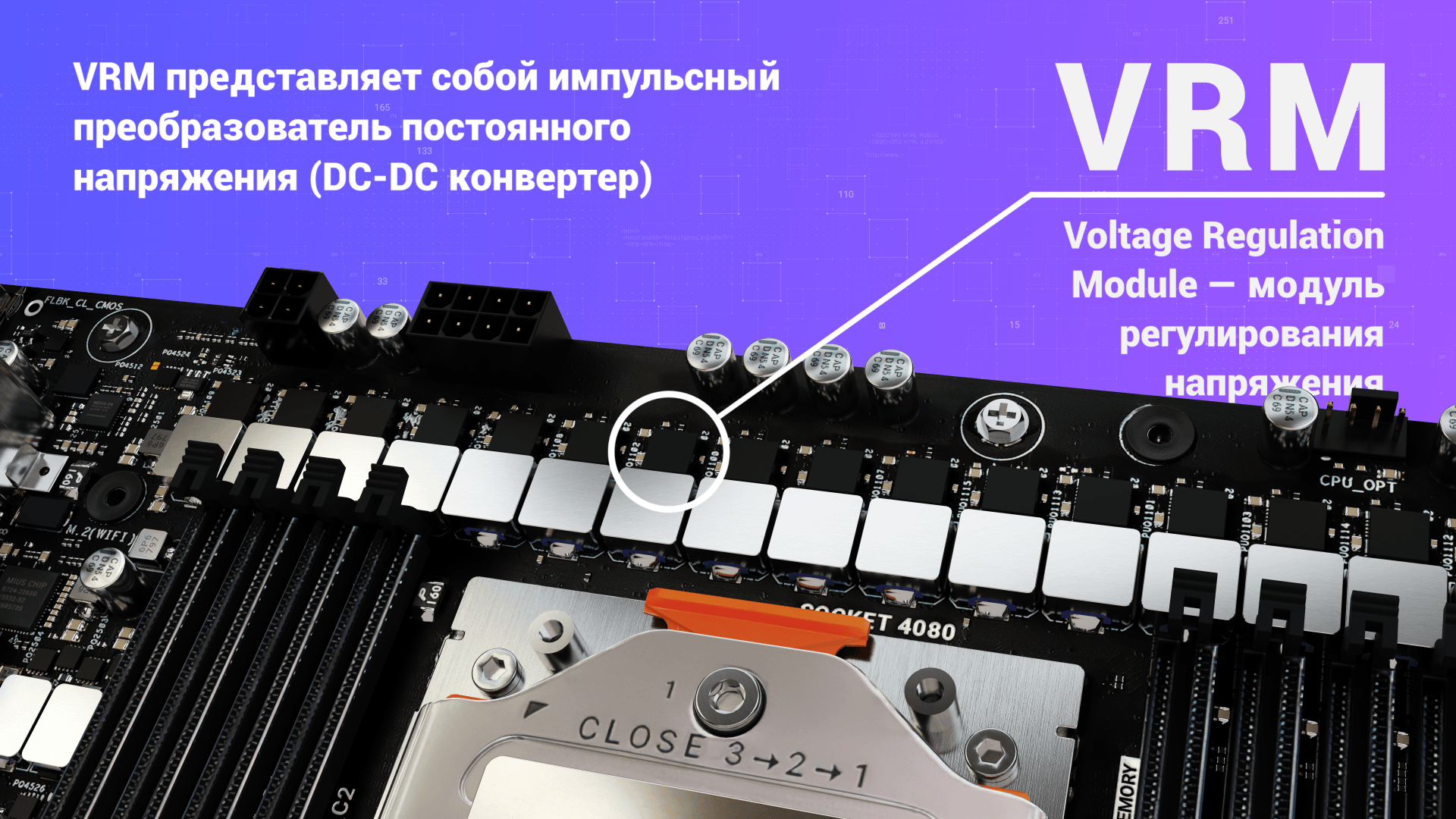
VRM
Один такой модуль или фаза, состоит из конденсатора, дросселя, двух мосфетов и драйвера. В современных платах драйвер и два мосфета объединены в один корпус.
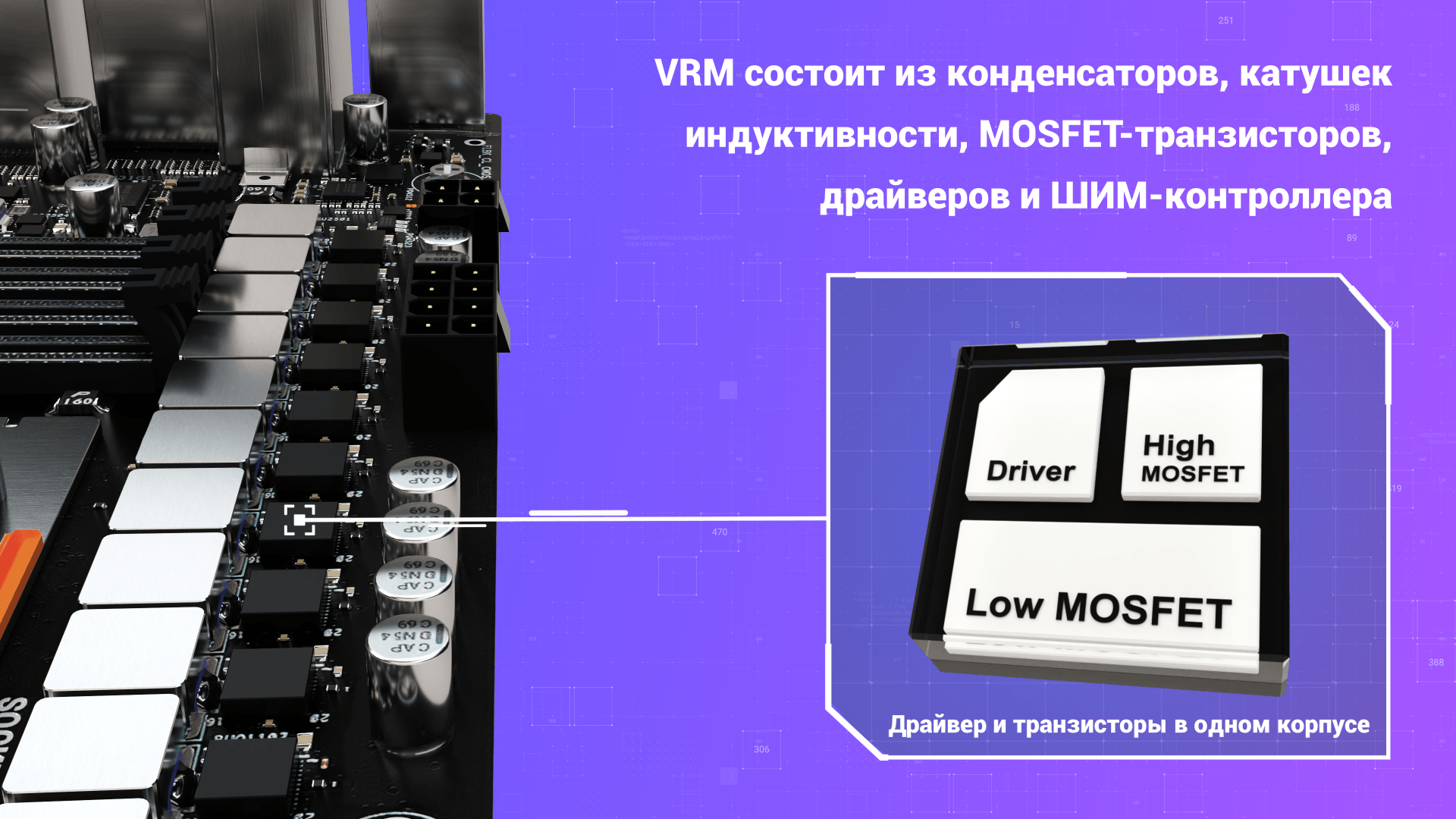
Драйвер и транзисторы в одном корпусе
Драйвер управляет процессами открытия-закрытия транзисторов с частотой, задаваемой ШИМ-контроллером, а катушка и конденсатор сглаживают напряжение с транзисторов.
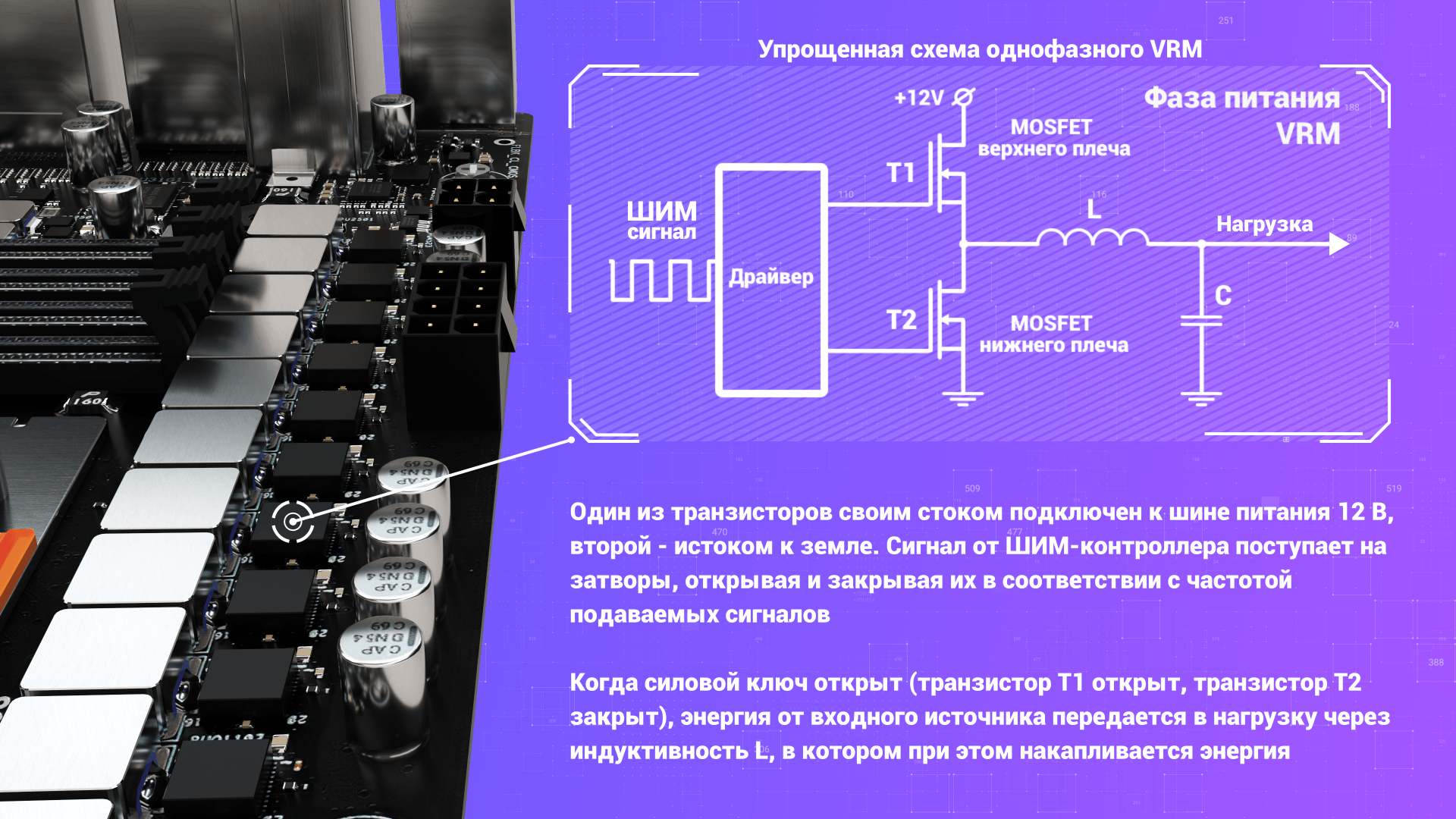
Упрощённая схема однофазного VRM
Для получения более стабильного напряжения на процессор используют несколько фаз питания, импульсы которых смещены друг относительно друга. Управляет ими ШИМ-Контроллер, который находится рядом.

Упрощённая схема многофазного VRM
Обычно устанавливают от 4 до 8 реальных фаз, так как используют столько же фазный ШИМ-контроллеры. Если на плате установлено к примеру 16 фаз, то производитель использует делители, то есть сигнал с одного канала ШИМ-контролера распределяется на два драйвера.
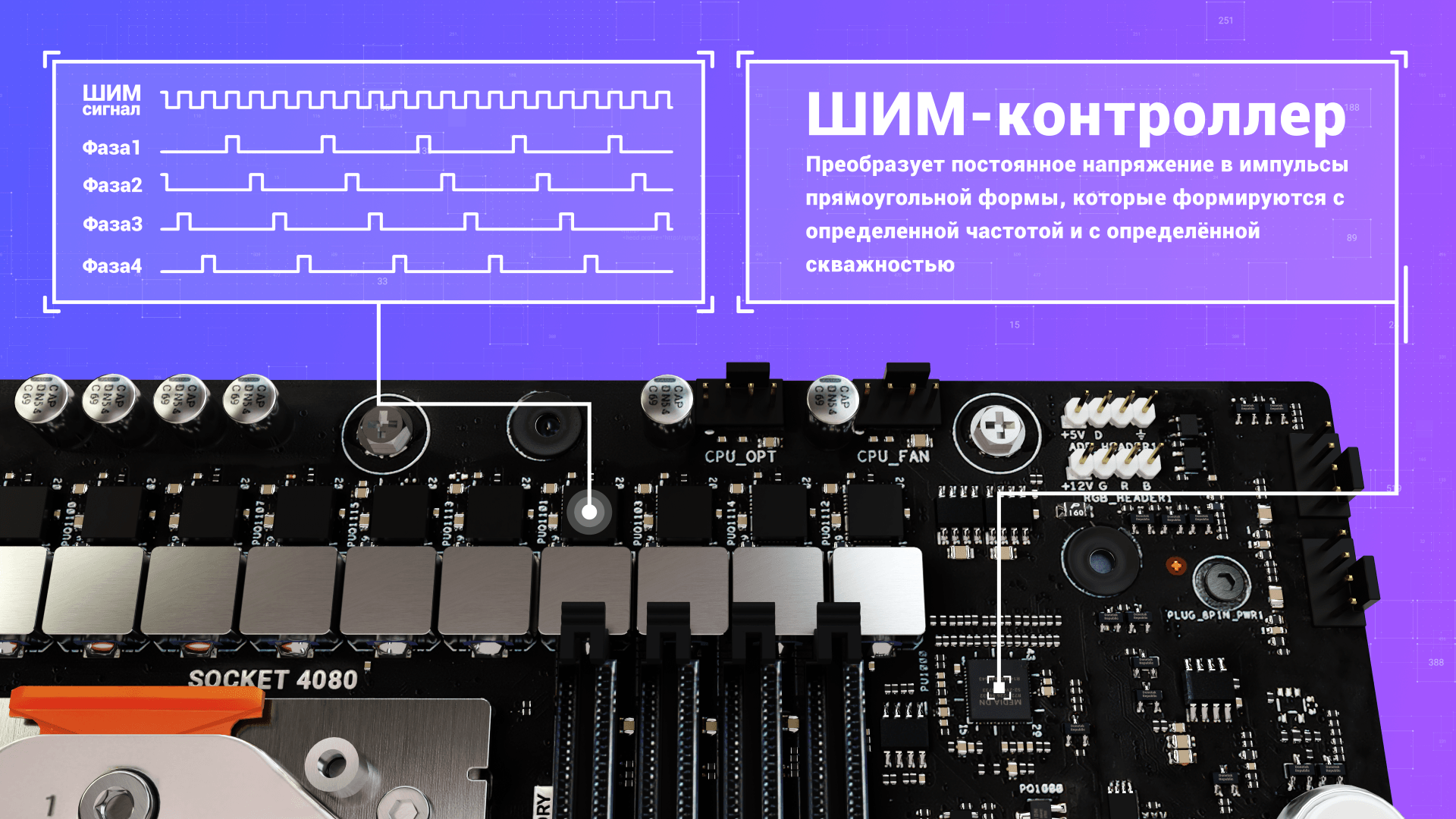
ШИМ-контроллер
Физически фаз больше, но работают они синхронно и поэтому они не сглаживают пульсации, а лишь позволяют установить более мощный процессор и уменьшить тепловыделение элементов.

Даблеры (удвоители), схема
Так же рядом с процессорным сокетом размещаются слоты для установки модулей оперативной памяти. У современных модулей рабочее напряжение 1.1 в, поэтому рядом со слотами тоже есть цепи питания, которые преобразовывают напряжение, но для DRAM используют одну или две фазы.

Разъёмы DIMM
Количество слотов на материнской плате, зависит от контроллера памяти, который находится в процессоре или в северном мосте. Обычно это двухканальный контроллер, то есть шина памяти у него разделена на два канала, что позволяет осуществлять доступ к памяти не один раз за такт контроллера, а два.

Каналы памяти
На каждый канал можно установить до двух модулей DRAM, что даёт возможность установить 4 модуля оперативной памяти, если на материнской плате есть для них слоты. (Многие контроллеры памяти позволяют осуществлять доступ к памяти не один раз за такт контроллера, а два. Двухканальный режим означает, что два канала памяти будут работать параллельно, это повышает производительность)

Четырёхканальный контроллер
В более мощных системах используется четырёхканальный контроллер и к плате можно подключить 8 модулей.
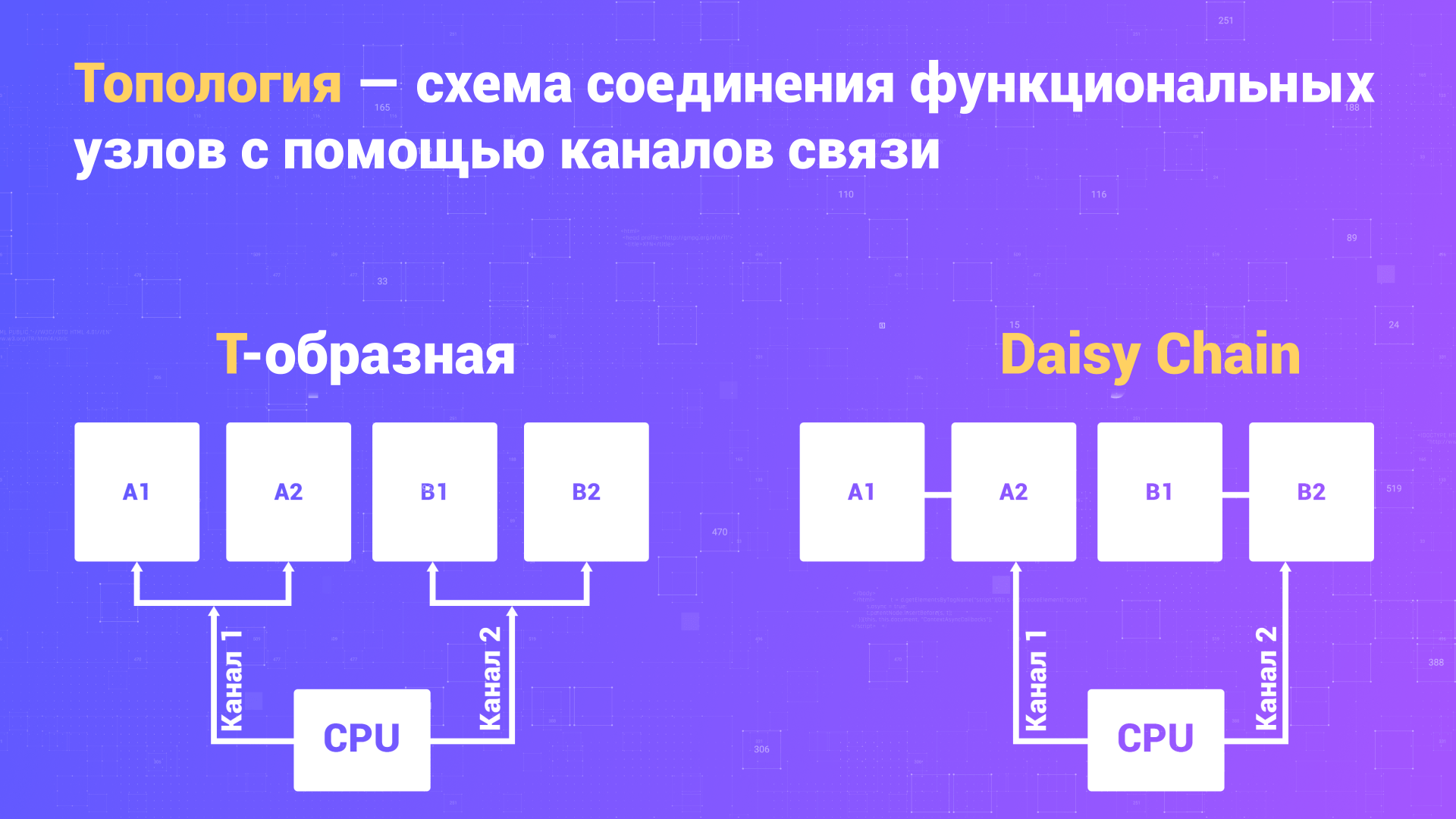
Топология, схема
Есть несколько вариантов разводки шины DRAM: обычно используется Прямая, T-образная топология или Daisy Chain.

Прямая топология
Прямая топология используется в ITX платах с двумя слотами памяти. С ней можно добиться высоких частот памяти при заполнении 2 слотов. (Электрические характеристики наилучшие)
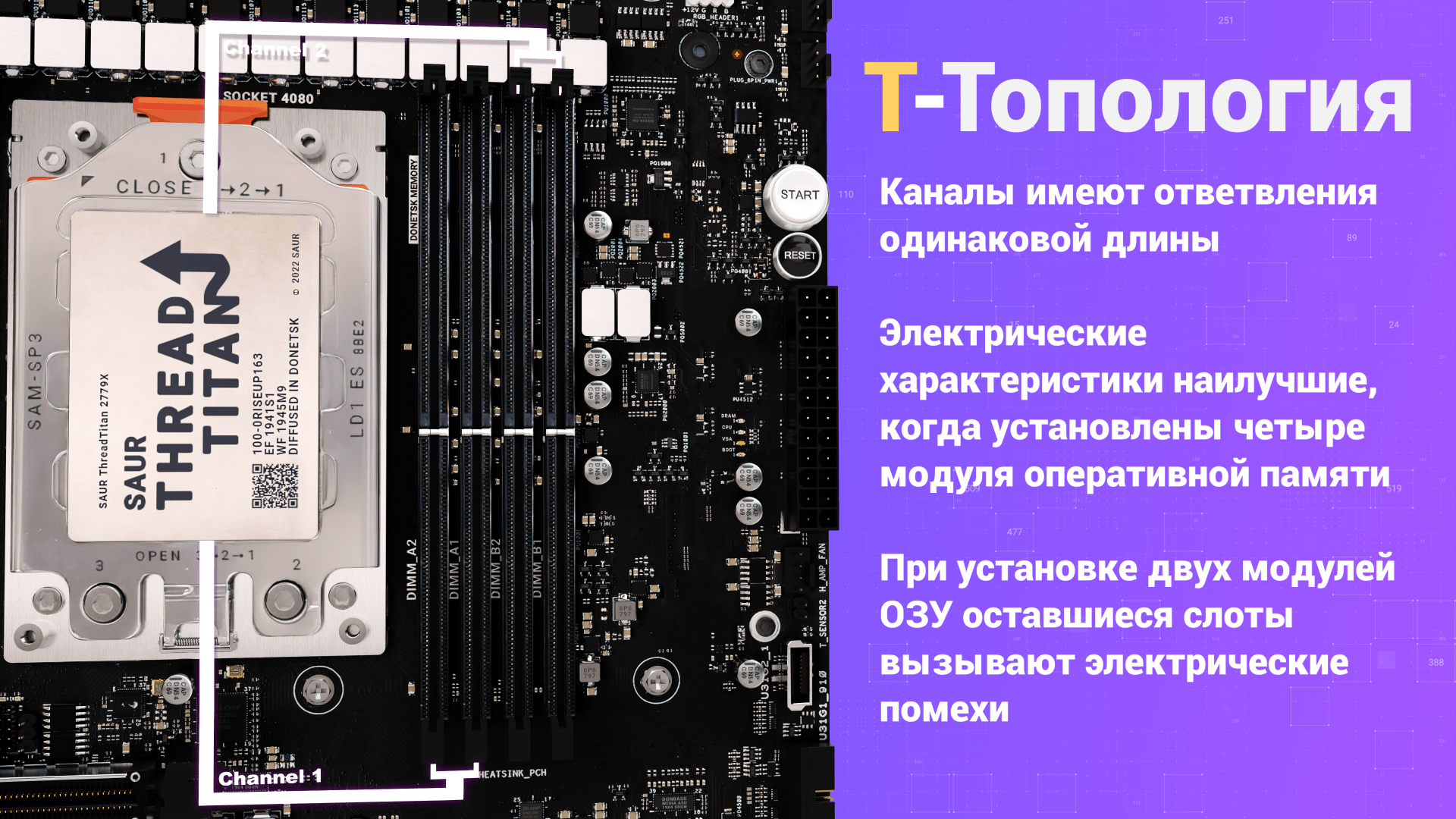
Т-образная топология
Т-образная, оптимизированна для заполнения всех слотов памяти, у неё длина проводников до двух модулей одинаковая и с ней можно добиться хороших частот памяти при заполнении всех слотов, но стабильность работы при заполнении 2 слотов будет хуже.
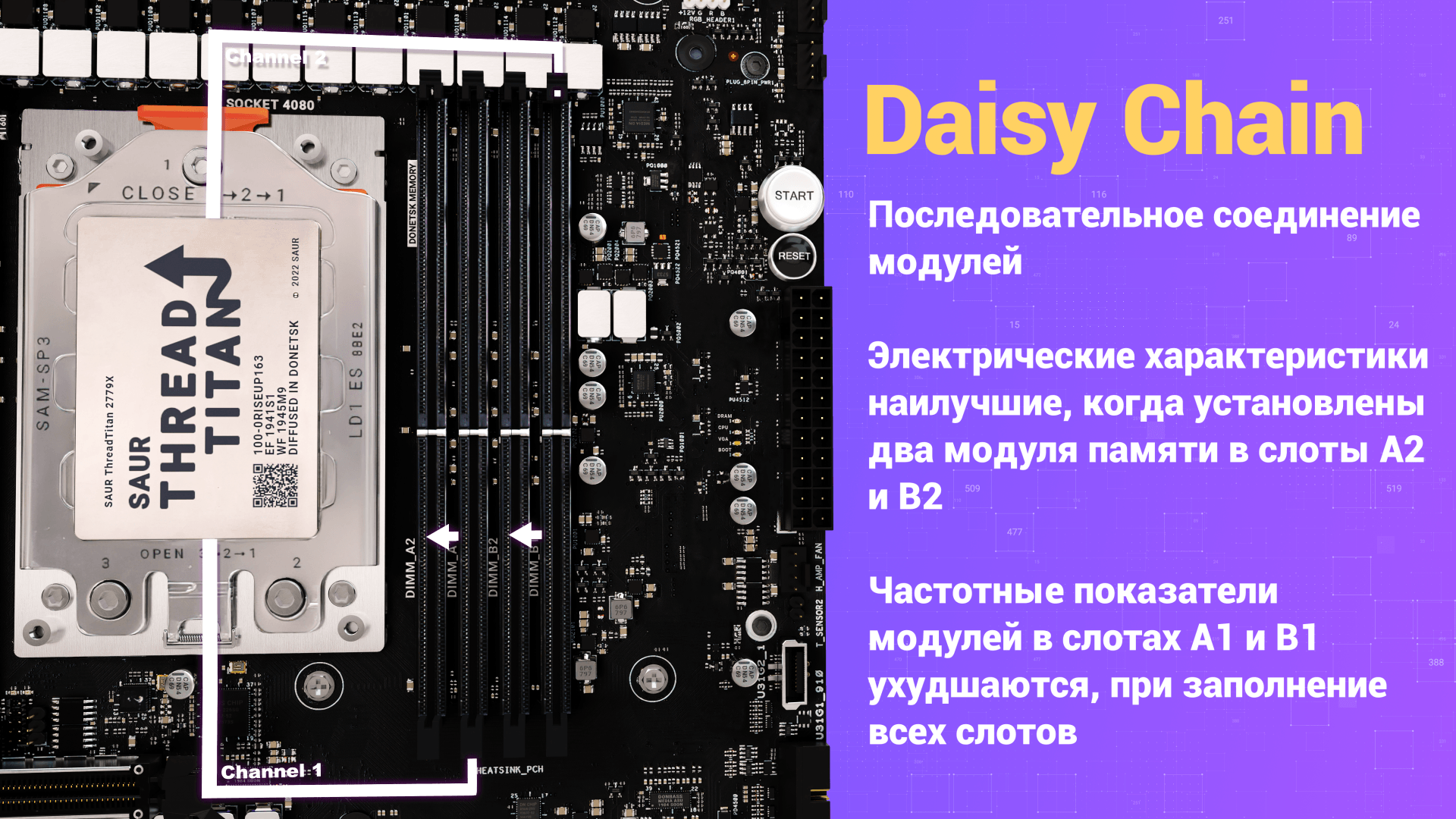
Топология Daisy Chain
Daisy Chain оптимизированна для установки одного модуля на канал, у неё длина проводников меньше чем с Т-образной и с ней можно добиться больших частот памяти, но стабильность работы при заполнении всех слотов, хуже.
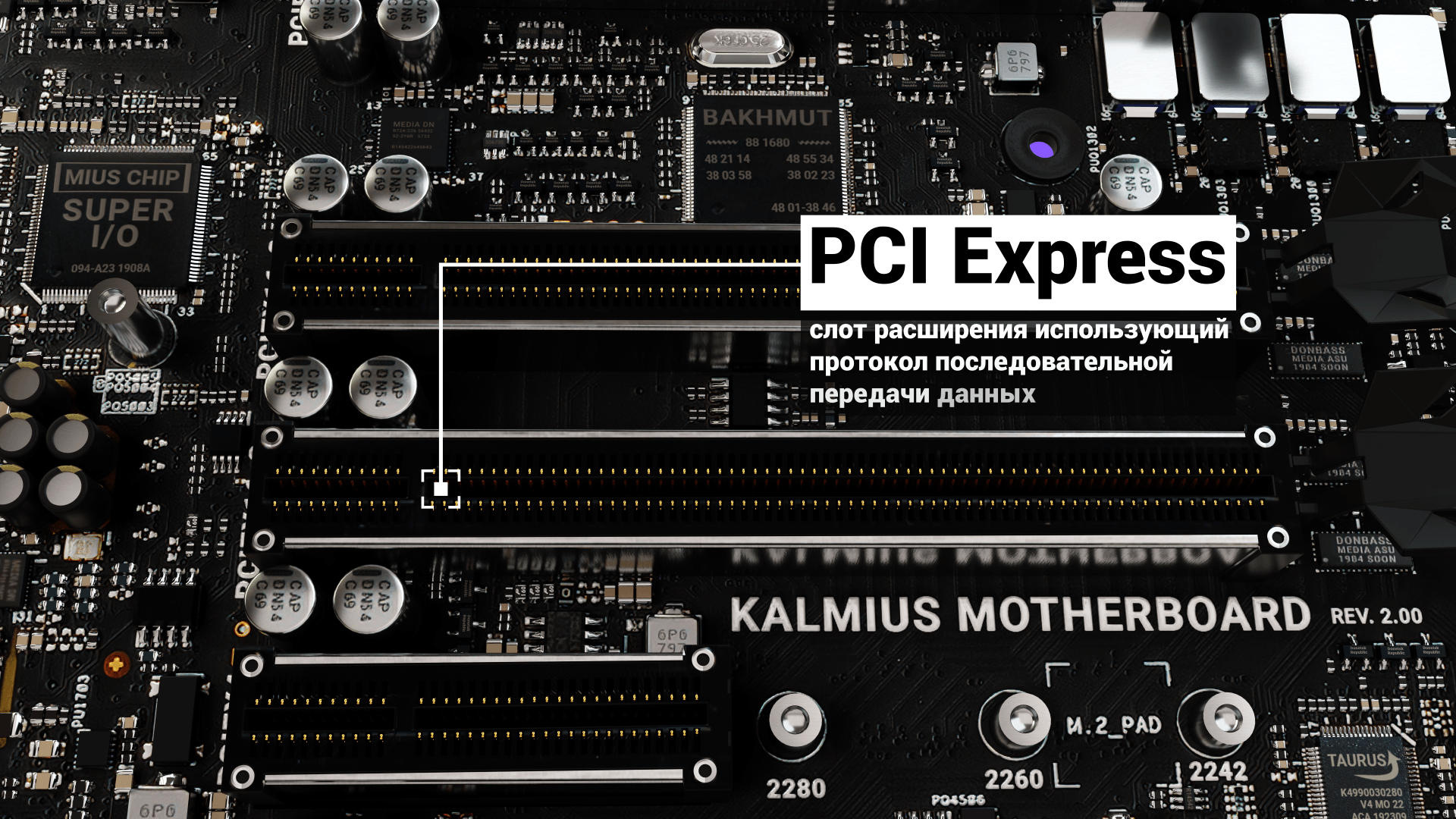
Разъём PCI express
Ниже слотов памяти, в левой части платы размещают разъемы PCI Express. Эти разъёмы предназначены для установки плат расширения.

Разъёмы PCI express x16, x4
Они бывают несколько типов, с разным количеством выделенных линий. X16 используются в основном для установки видеокарт, а остальные слоты для установки других плат расширения, например звуковых карт.
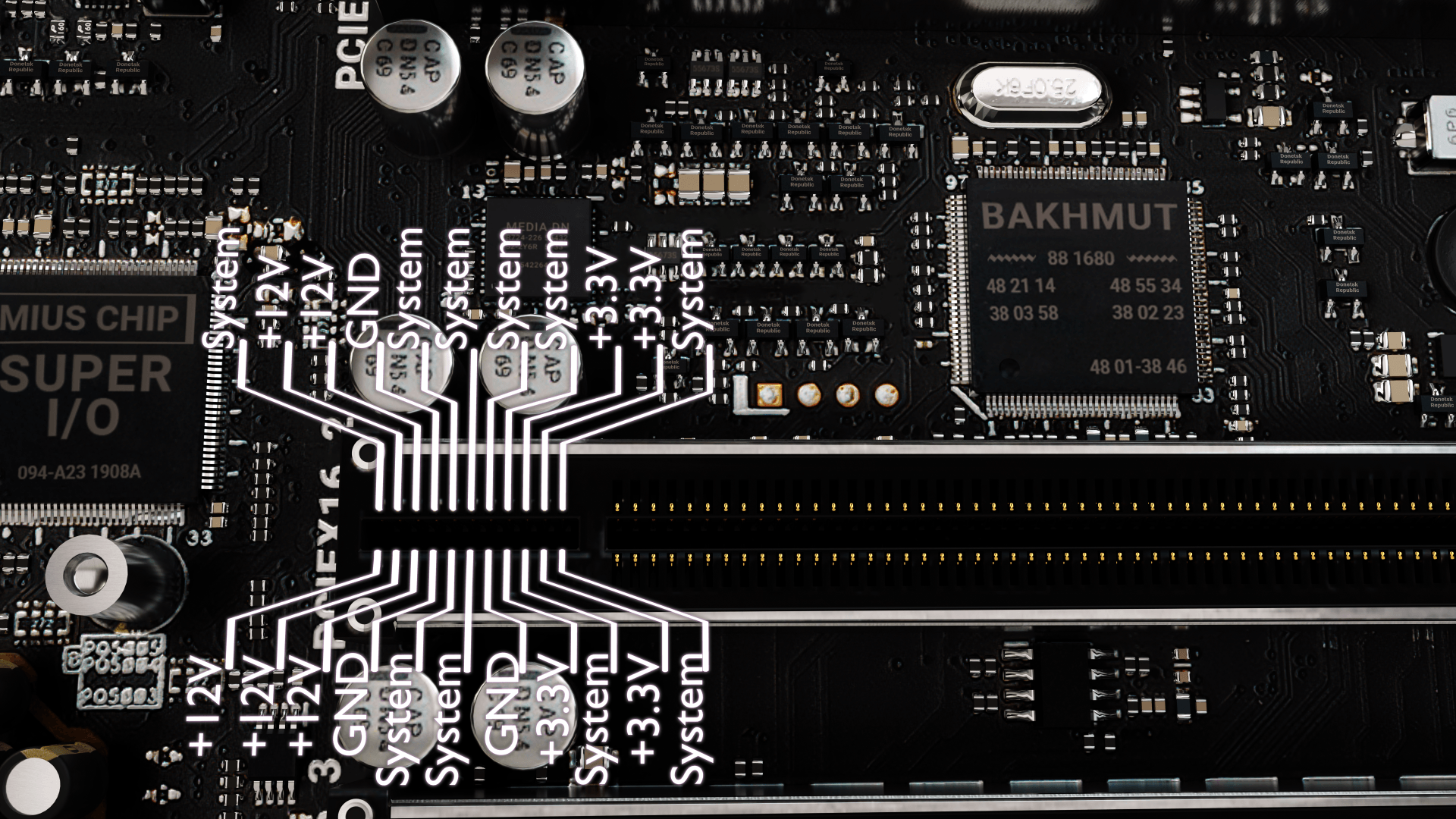
Распиновка PCI express x16 (питание)
Маломощные карты получают питание от самого слота. В качестве силовых линий используются выводы на левой части разъема. Через них подключаемое устройство получает +12 и +3.3 вольта.
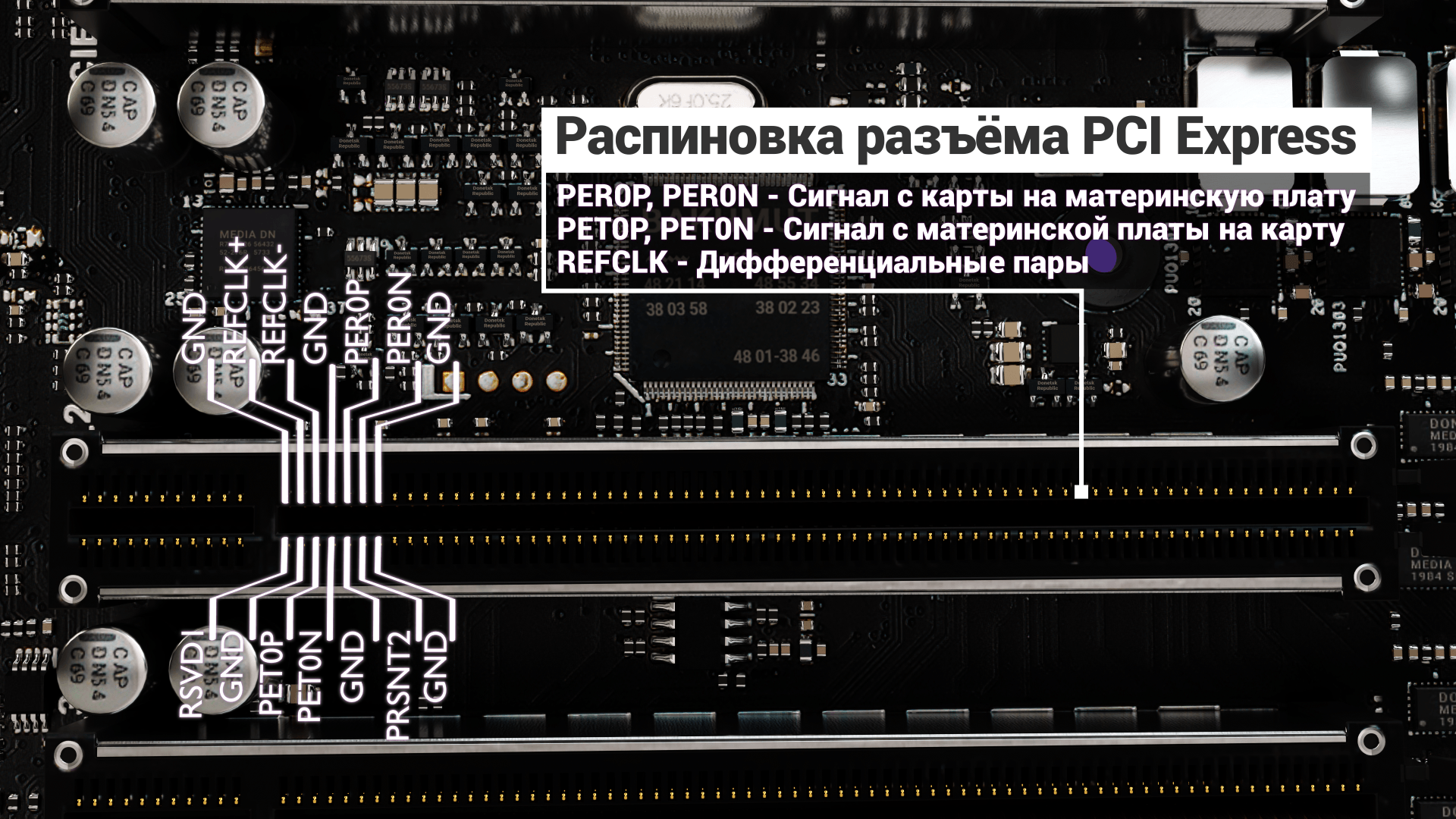
Распиновка PCI express x16 (Data)
С помощью контактов на правой стороне происходит обмен данными. 8 контактов формируют одну линию PCI-E. 2 контакта используются на приём, два на передачу и 4 контакта земли. (Обмен сигналами производится с помощью дифференциальных сигналов по двум проводам, за один цикл передается 1 бит данных. При этом одновременно используется два сигнальных пина и два контакта земли.)
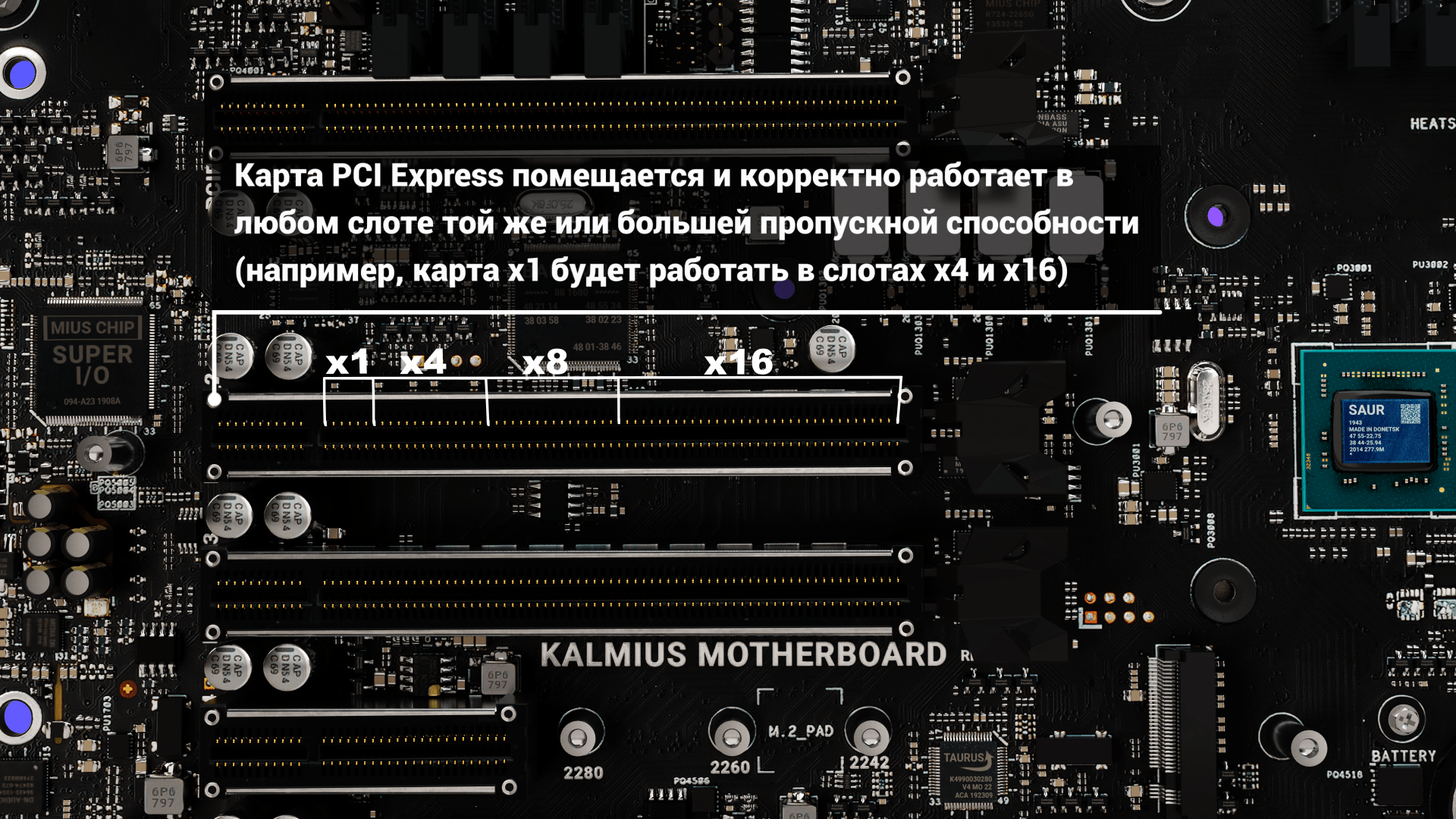
Совместимость слотов
Скорость передачи данных через слот зависит от количества задействованных линий и версий PCIe. Их существует 5 версий и все они полностью совместимы. То есть при установке устройства с интерфейсом PCI Express 5.0 в плату с версией 4.0 устройство будет работать, но на скорости старой версии.
(Чем больше выделенных линий тем больше высокоскоростных устройств можно подключить к плате.)

Таблица пропускной способности PCI express
Так же, рядом с разъемами PCI Express, иногда устанавливают разъём PCI — он нужен для подключения старых плат расширения и сейчас практически не используется.

Разъём PCI
Ещё на плату устанавливают один или несколько разъёмов М. 2(NGFF). Этот разъём используется для подключения специальных SSD и карт расширения. Их бывает 2 типа, с «B» и «M» ключом.
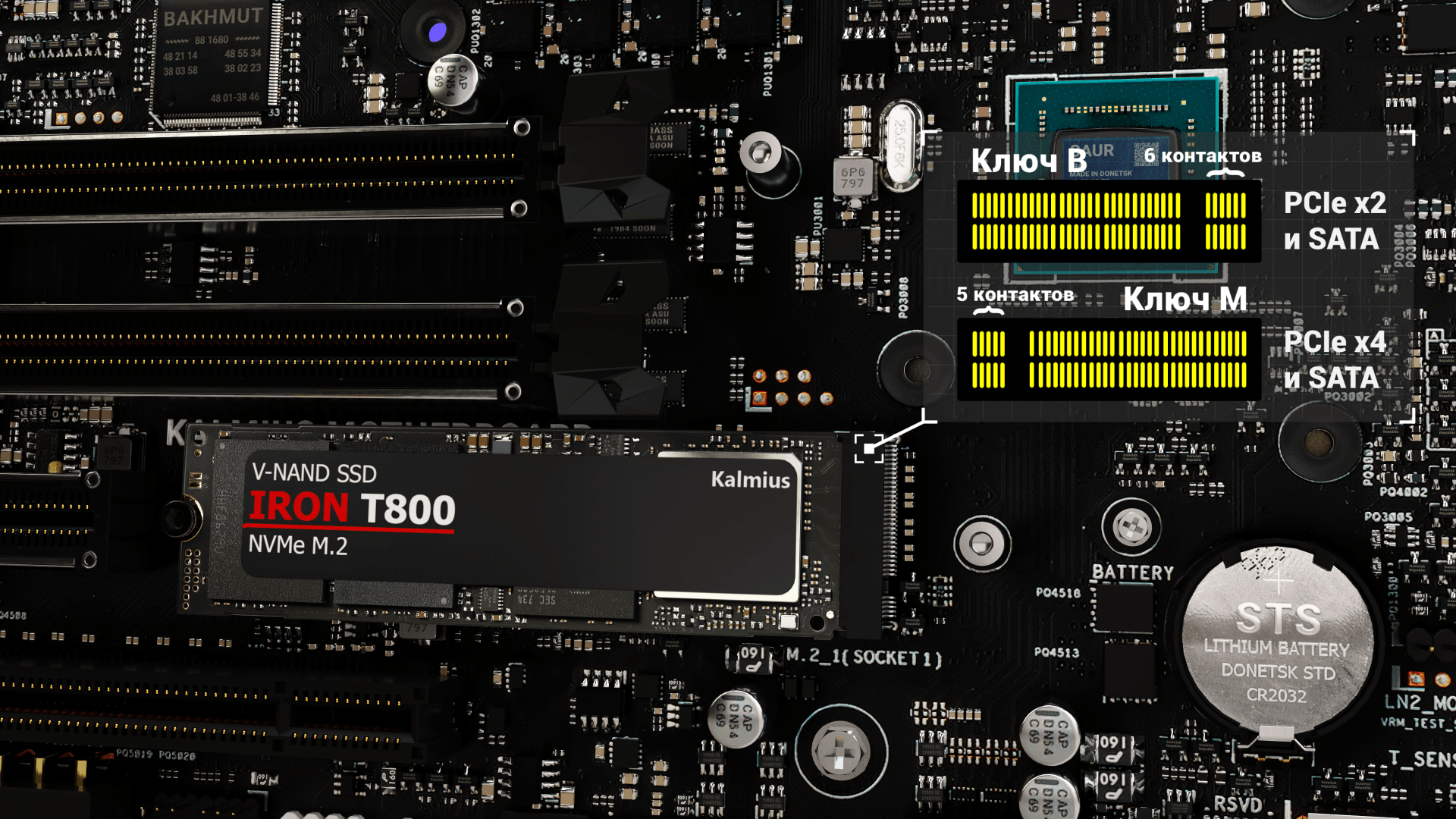
Разъём M.2
Правее, находится главный элемент материнской платы, это чипсет. Именно от него зависит какой процессор и какой тип оперативной памяти можно установить, сколько устройств можно подключить и как быстро, и стабильно все они будут работать.

Чипсет (южный мост, I/O Controller Hub, ICH)
Если посмотреть на блок схему, то видно что чипсет, состоит из двух микросхем: Северного моста и Южного.
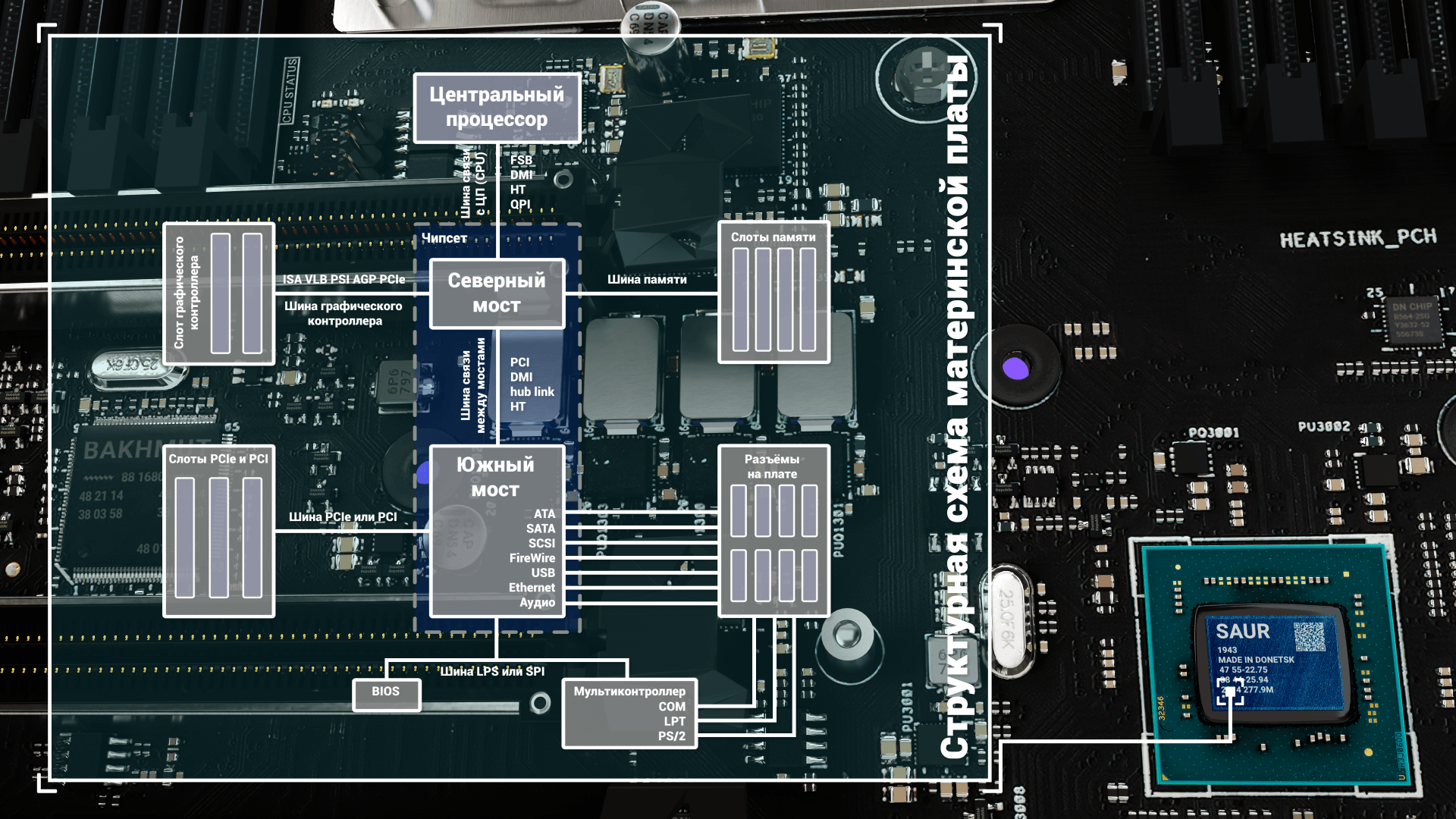
Структурная схема материнской платы (классическая)
Северный мост обеспечивает работу самых быстрых узлов компьютера. Он управляет работой шины процессора, контроллера ОЗУ и шины PCI Express. Именно он определяет какой тип памяти можно установить, её максимальный объём и в каких режимах она может работать. В некоторых случаях северный мост может содержать встроенный графический процессор.
(Во многих случаях именно параметры и быстродействие северного моста определяют выбор реализованных на материнской плате шин расширения (PCI, PCI Express) системы
Северный мост соединён с южным мостом посредством специальной шины или через несколько каналов из шины PCI Express.)
Южный мост обеспечивает работу медленных устройств: накопителей, портов ввода/вывода, сетевых интерфейсов и многих других. Он управляет связью между медленными компонентами

Структурная схема материнской платы (современная)
Северный и южный мост это классическая схема, в современных системах функции северного моста переносят в центральный процессор, из-за чего уменьшаются задержки и увеличивается производительность всей системы.
Поэтому чипсет в новых платах представлен одной микросхемой — южным мостом.
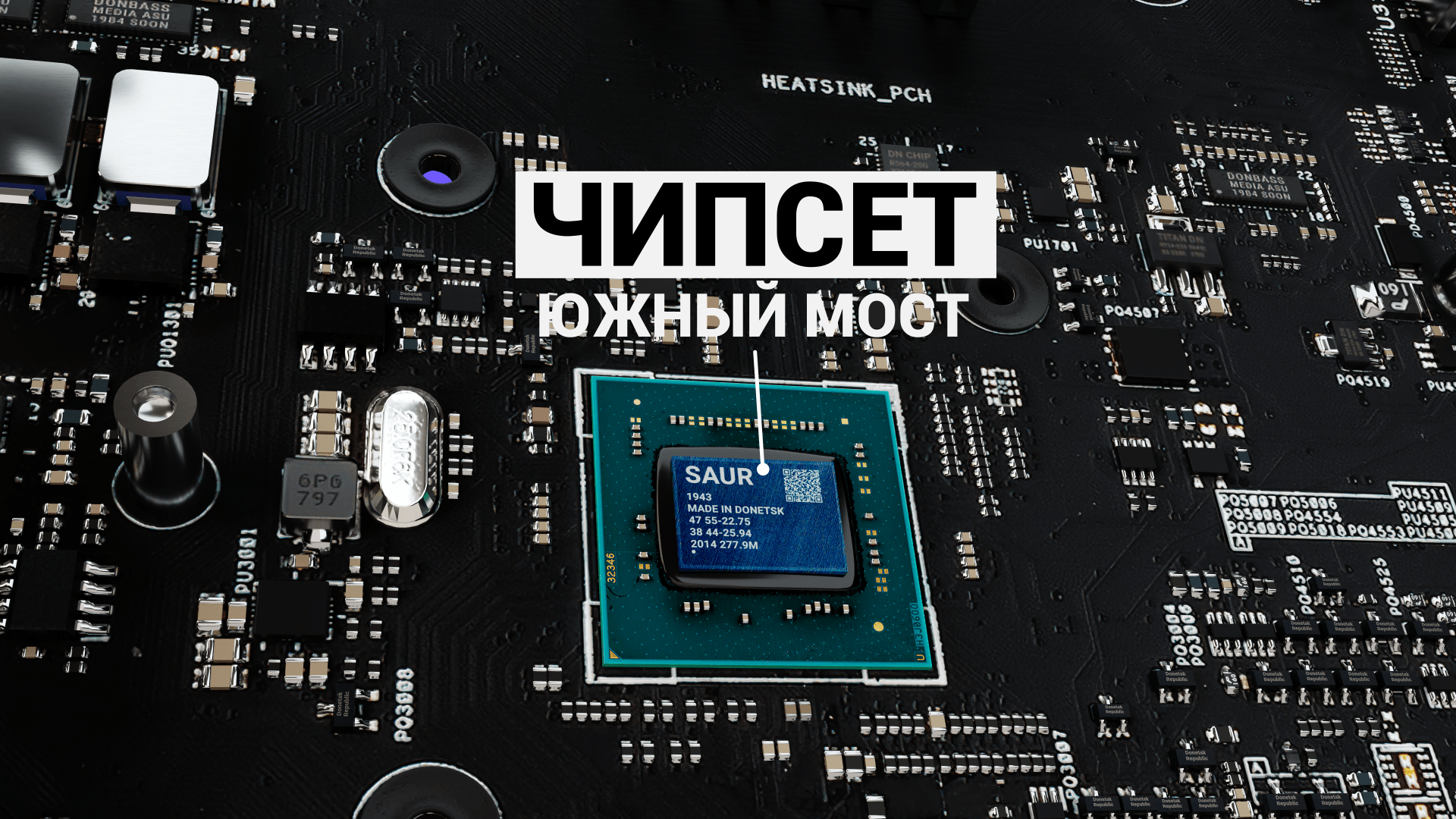
Чипсет
Так же важна микросхема BIOS. BIOS — это базовая система ввода-вывода, программа записанная во флэш-память, которая отвечает за проверку работоспособности контроллеров, встроенных в материнскую плату и большинства подключённых к ней устройств. Именно BIOS устанавливает базовые параметры работы, например, частоту работы системной шины, контроллера памяти, процессора.
(Иногда используют две микросхемы, для хранения текущей версии и резервная)
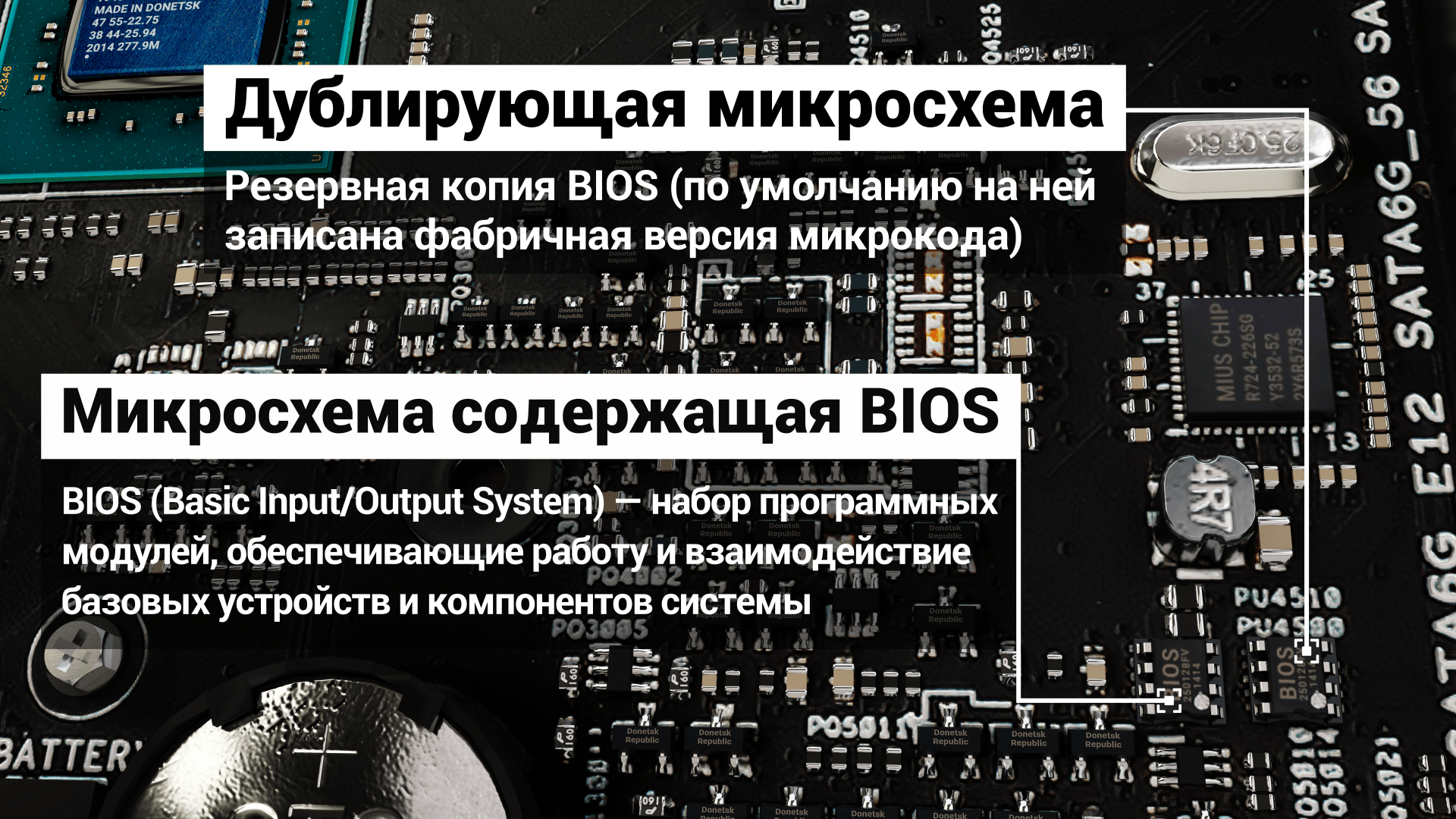
Микросхемы BIOS
Рядом находится 3х вольтовая батарейка, она питает схему часов и память CMOS. Без неё бы сбрасывалось системное время и параметры работы некоторых устройств.
(CMOS-энергозависимая память с настройками BIOS)

Батарейка 3v
На правом краю платы размещают SATA порты, они служат для подключения накопителей с интерфейсом SATA. Обычно с помощью чипсета реализуют 4 порта, а остальные с помощью внешних дополнительных контроллеров.

(Существует три версии SATA, это SATA 1.0, SATA 2.0 и SATA 3.0. Все эти версии полностью совместимы и отличаются только скоростью передачи данных. Для SATA 1.0 скорость составляет 1.5 Гбит/с, для SATA 2.0 – 3 Гбит/с, а для SATA 3.0 – 6 Гбит/с.)
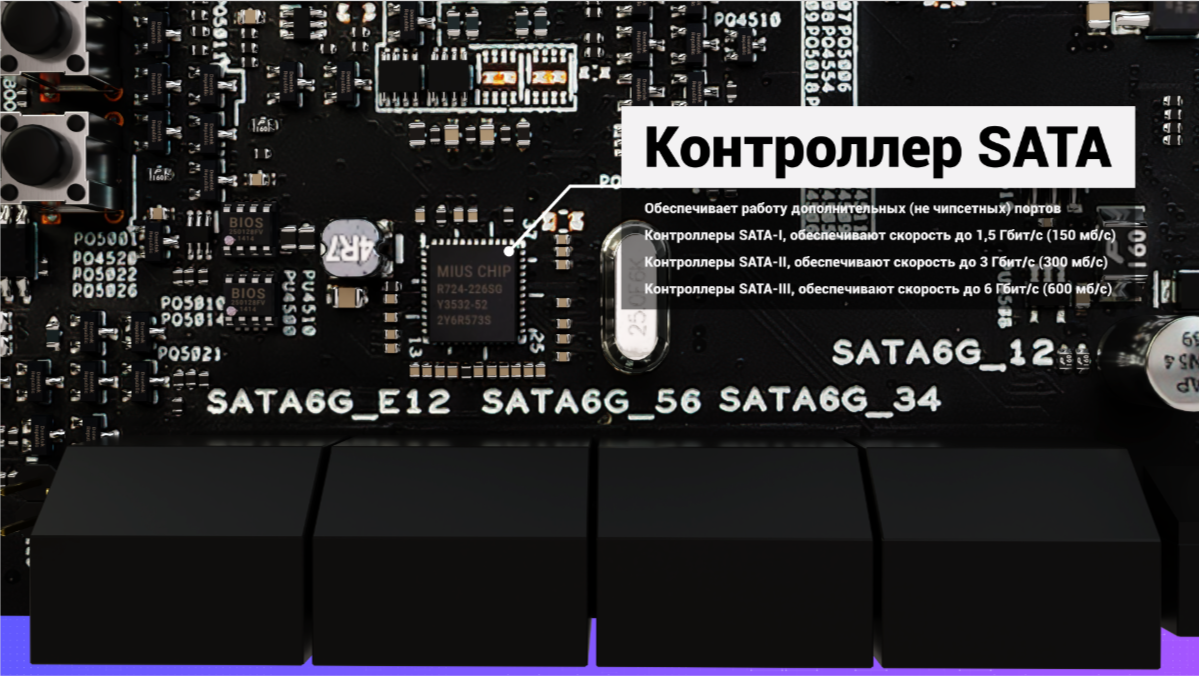
SATA-контроллер
На левом краю материнской платы размещают Мультиконтроллер (Super i/o).
Он следит за состоянием платы, мониторит напряжения, следит за показаниями температурных датчиков и задает скорость вращения подключенных вентиляторов. В некоторых платах отвечает за устаревшие порты ввода-вывода, такие как COM порт и PS/2.

Мультиконтроллер (Super I/O)
Под мультиконтроллером обычно находится звуковая подсистема состоящая из аудиокодека, резисторов и твердотельных конденсаторов. Кодек содержит в своём корпусе ЦАП и АЦП, что позволяет воспроизводить и принимать звук всего одной микросхемой.
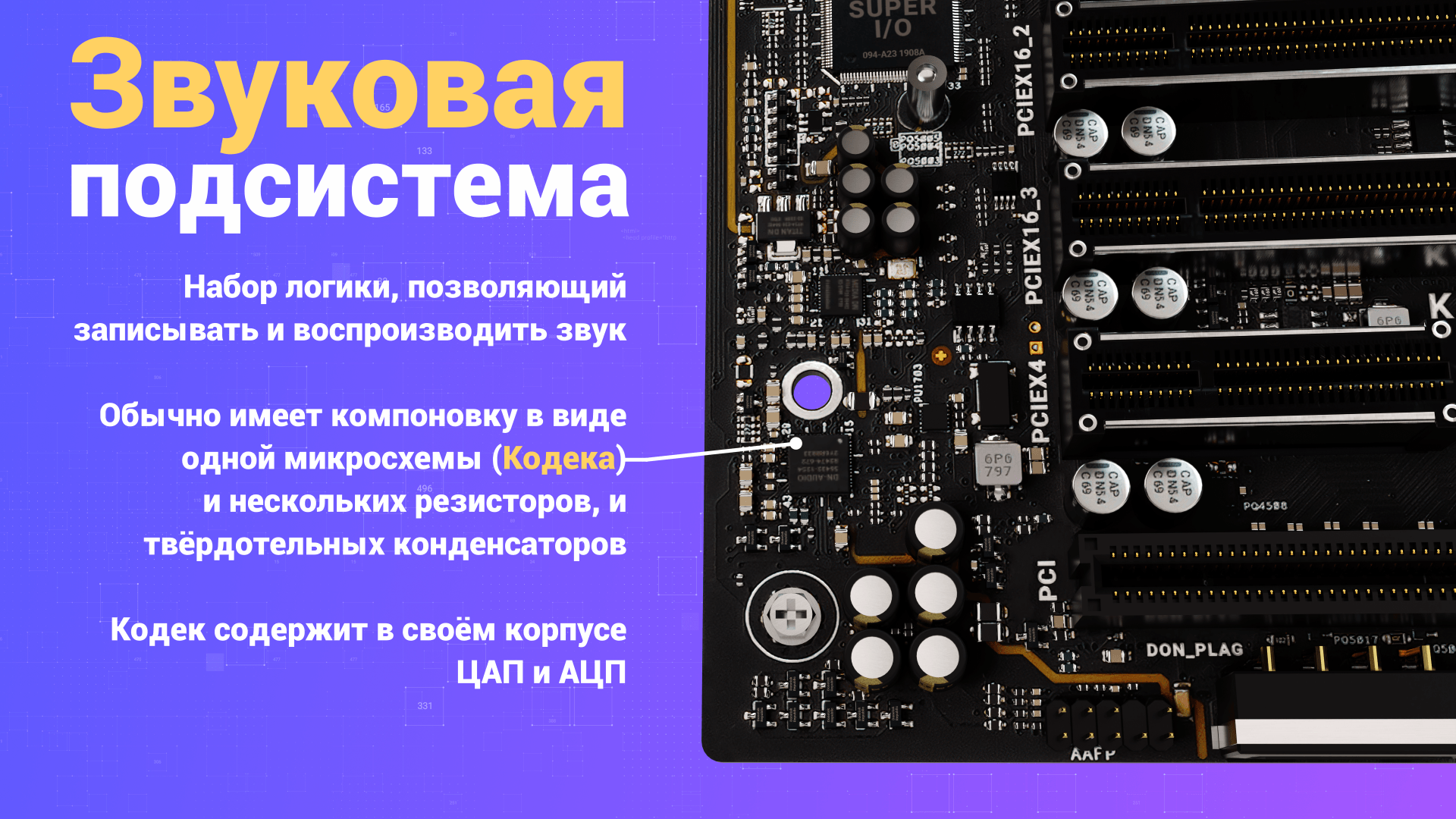
Встроенная звуковая карта
(1. прием, передача, буферизация цифровых данных;
2. преобразование данных из цифровой в аналоговую форму и обратно;
3. микширование данных, поступающих от разных источников (аналоговых и цифровых);
4. управление уровнем сигнала, поступающего от разных источников (т. е. управление громкостью);
5. усиление сигнала, поступающего на микрофонный звук;
6. реализация расширения стереобазы для улучшения звучания на дешевых компьютерных колонках.)
Если посмотреть на схему, то легко понять как работает интегрированный звук. Центральный процессор полностью кодирует сигнал, а южный мост обеспечивает обмен данными.
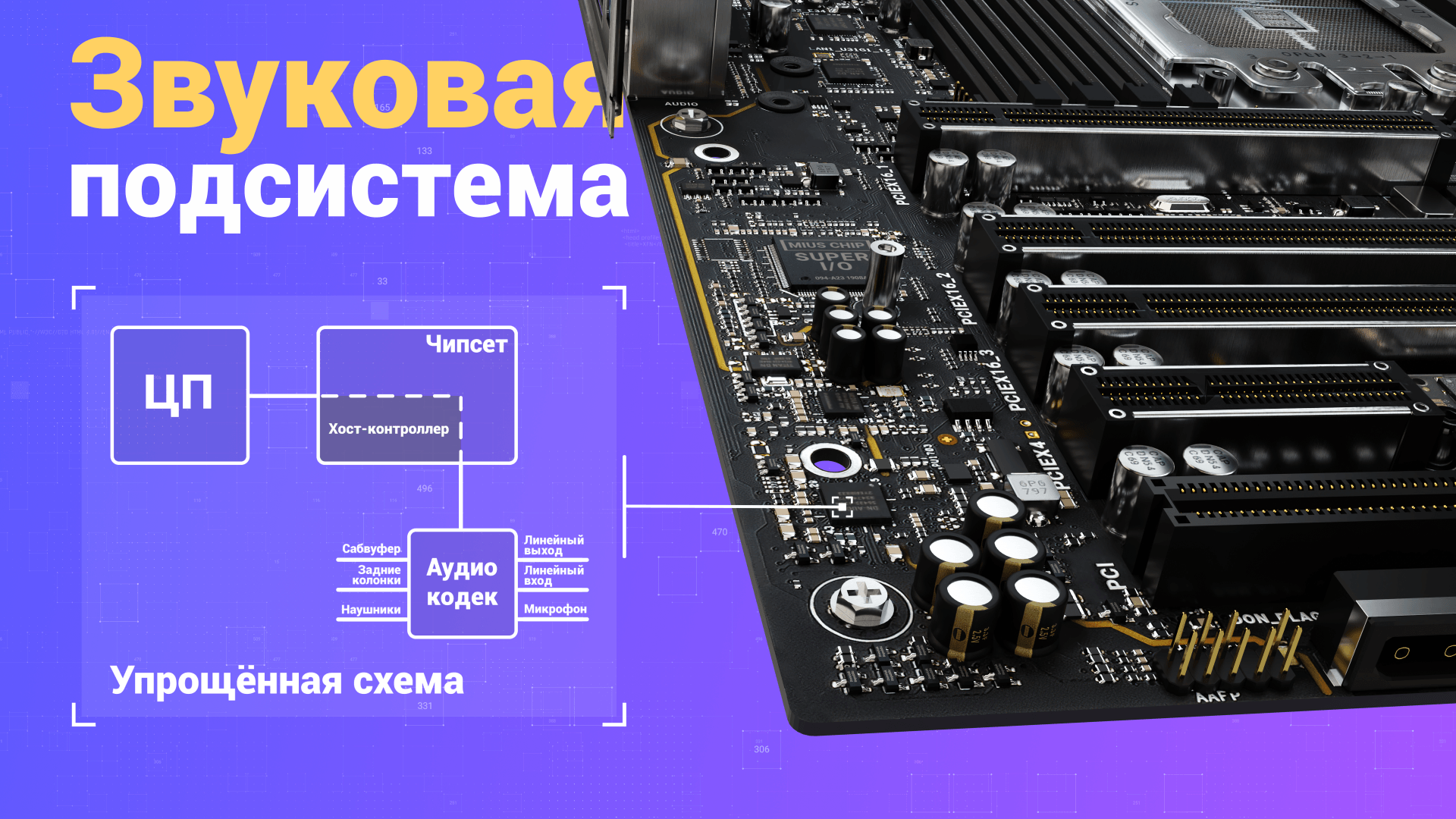
Схема встроенной звуковой карты
В современных платах для уменьшения помех и наводок, аудиотракт изолируют от остальной части платы, а левый и правый канал размещают на разных слоях текстолита.

Аудиотракт
Так же в левой части платы находится панель с разъёмами для подключения внешних устройств – клавиатуры, мыши, флешек и многого другого.

Блок ввода/вывода (I/O set)
Сбоку панели находятся микросхемы, которые обеспечивают работу этих портов, обычно устанавливают Ethernet и usb Контроллеры.

Контроллеры панели ввода/вывода (I/O set)
Помимо этих микросхем, есть много дополнительных элементов обеспечивающие работу платы. Например, ре-драйверы — это усилители сигнала шины. Есть свитчи PCI Express, помогающие процессору и Южному мосту управлять слотами PCIe, распределяя линии по устройствам.
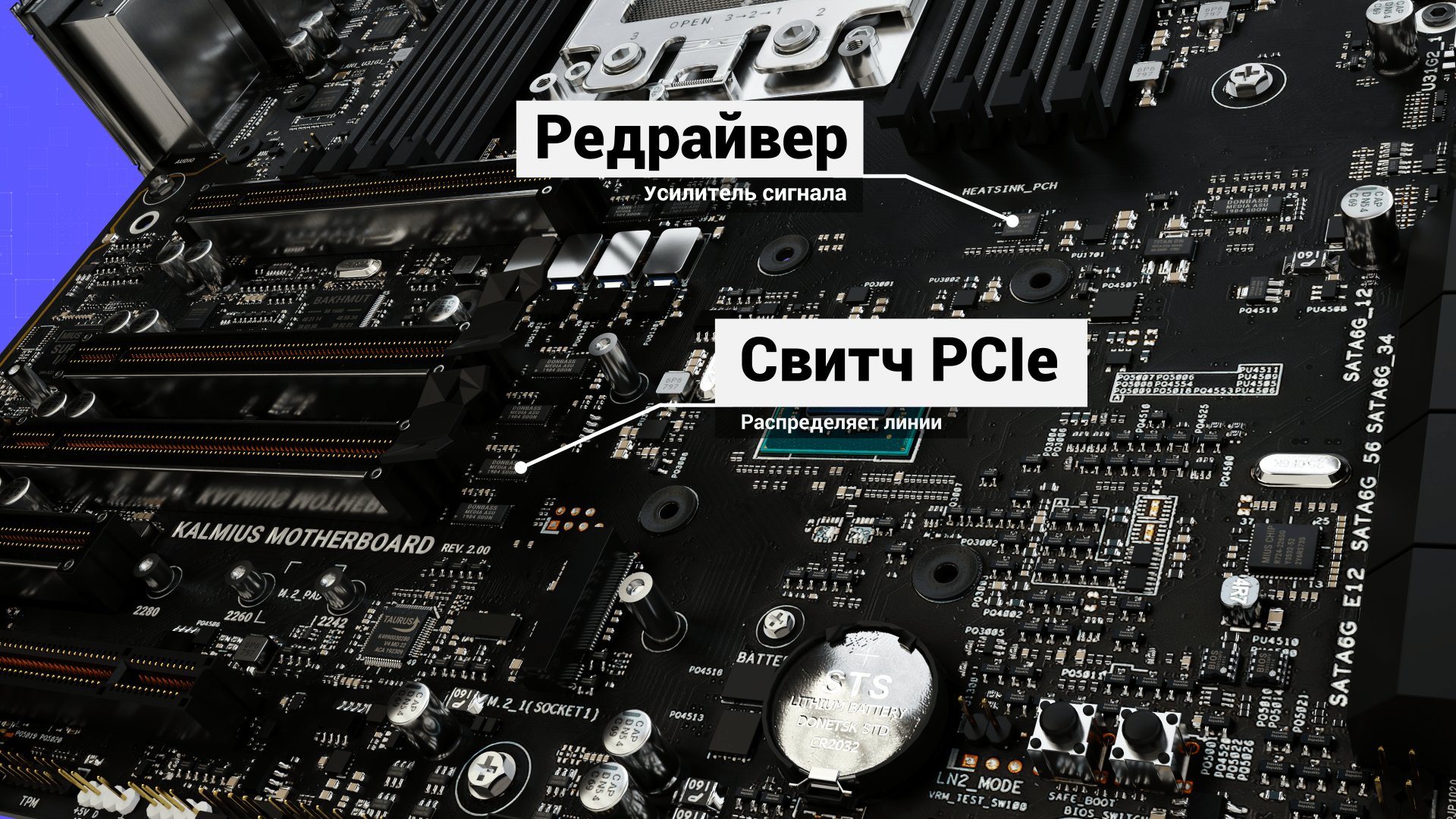
Редрайвер и свитч PCIe
Есть несколько кварцевых резонаторов, задающие базовые частоты. Так же есть внешние генераторы частот и специальные контроллеры, которые задают и управляют частотами шин.
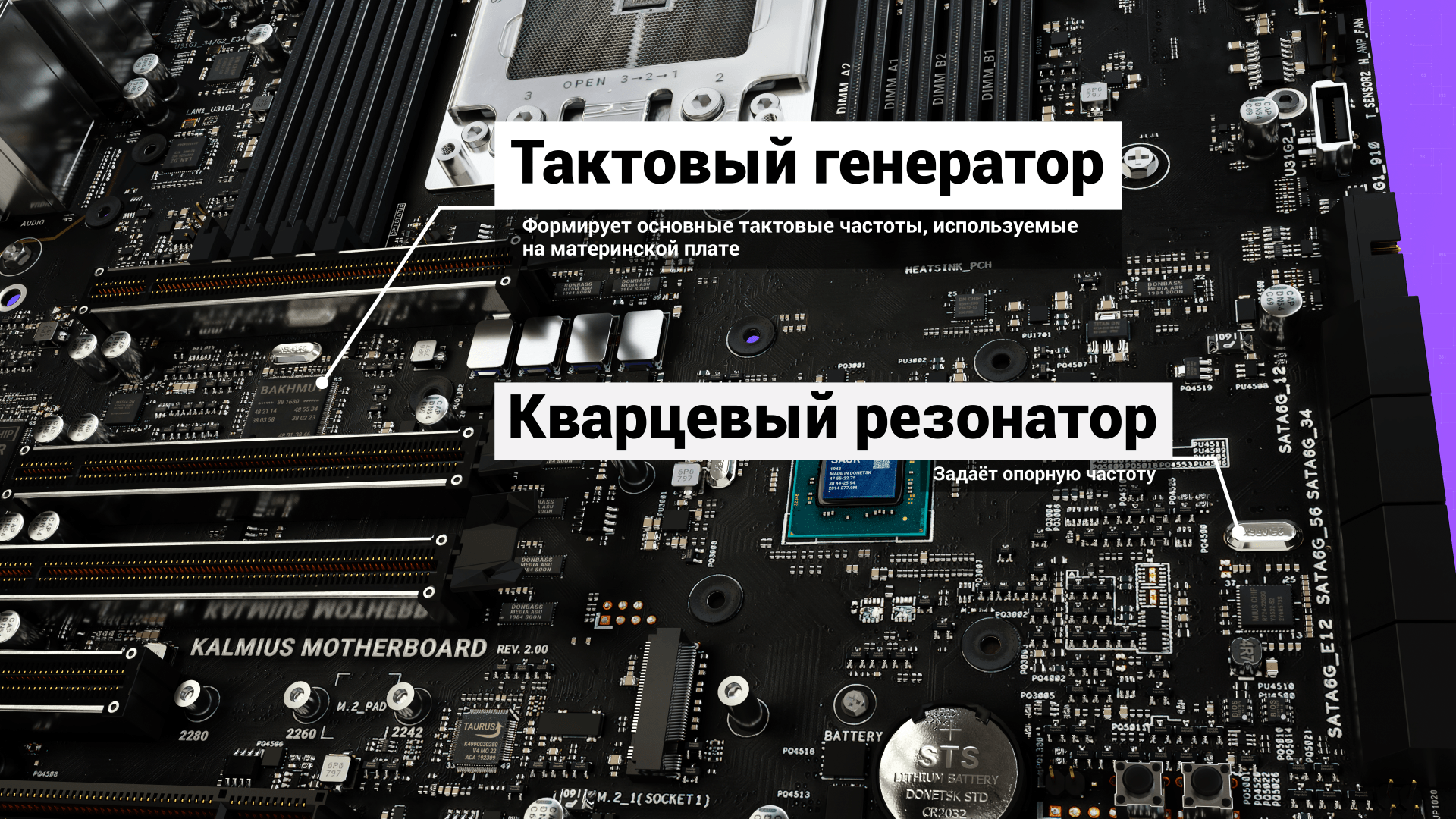
Клокер и кварц
В самой нижней части платы, размещают разъёмы для подключения помп СЖО, термодатчиков, аудиокабеля, есть колодка для кнопок и индикаторов передней панели корпуса, есть кнопки или перемычки для сброса настроек BIOS и переключения режимов работы.
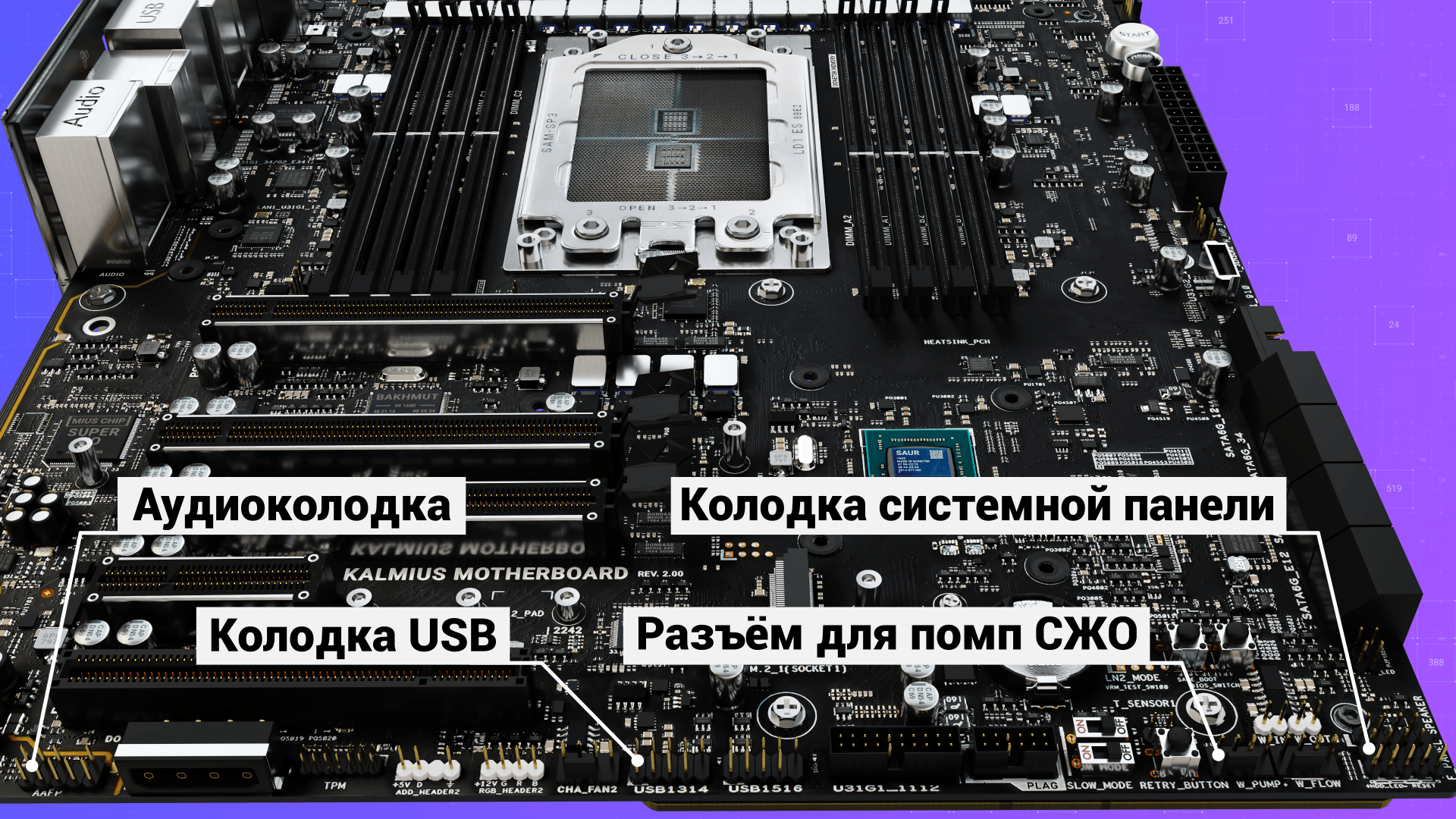
Колодки
Устройство материнской платы показано на примере форм фактора EATX, существует множество стандартов плат с разным размером из-за чего их устройство может показаться разным, но отличаются они лишь плотностью компонентов, расположением и количеством разъёмов.

Форм-факторы материнских плат
Что такое материнка в ноутбуке. Основные компоненты материнской платы компьютера
Основная печатная плата компьютера называется материнской платой. Она еще называется системной платой или основная плата. Все основные компоненты компьютера размещены на материнской плате, это слоты процессора, памяти и порты расширений. Материнская плата прямо или косвенно связана с каждым компонентом компьютера.
В этой статье мы рассмотрим основные компоненты материнской платы пк, которые играют самую значительную роль в его работе, а также основные порты материнской платы.
Центральный процессор (CPU)
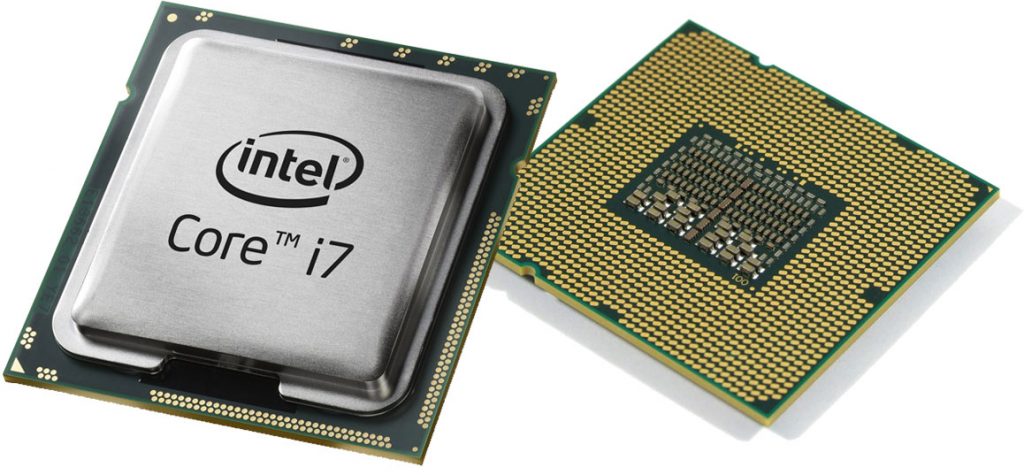
Центральный процессор также известен как микропроцессор, процессор или мозг компьютера. Он отвечает за обработку данных, выполнение команд пользователя и программ, а также за выполнение логических и математических вычислений.
Микросхема процессора идентифицируется типом процессора и производителем. Эта информация, как правило, обозначается на самом чипе. Например, Intel 386, AMD 386, Cyrix 486, Pentium MMX, Intel Core 2Duo или iCore 7. Если процессор не подключен, вы можете рассмотреть сокет процессора. Он может быть версии от 1 до 8. Определенные процессоры могут работать только с определенным типом сокетов.
Оперативная память (RAM)

Слоты оперативной памяти — это самые основные части материнской платы. Оперативная память, Random Access Memory или RAM — это чип памяти, в котором временно хранятся определенные данные. Оперативная память работает намного быстрее, чем другие устройства хранения.
Другими словами, это рабочее место вашего компьютера, сюда загружаются все данные и активные программы, а процессор может в любое время получить их и не нужно загружать их с жесткого диска.
Оперативная память энергозависимая, а это значит, что она теряет свое содержимое когда питание отключается. Она отличается от энергозависимой памяти, такой, как жесткие диски, флеш память и не требует источника питания.
Когда компьютер выключается правильно, все данные, находящиеся в оперативной памяти сохраняются на жесткий диск. При следующей загрузке содержимое памяти восстанавливается.
Basic Input / Output System (BIOS)
расшифровывается как Basic Input Output System . Это часть энергонезависимой памяти, доступной только для чтения, в которой содержится программное обеспечение низкого уровня, которое контролирует все аппаратное обеспечение и выступает связующим звеном между ним и операционной системой.
Все материнские платы включают в себя небольшой блок памяти, которая используется для инициализации оборудования во время загрузки и управления оборудованием во время работы операционной системы. BIOS содержит весь необходимый код для управления клавиатурой, экраном, дисками, портами передачи данных. Все программы BIOS хранятся на энергонезависимой памяти.
Память CMOS RAM
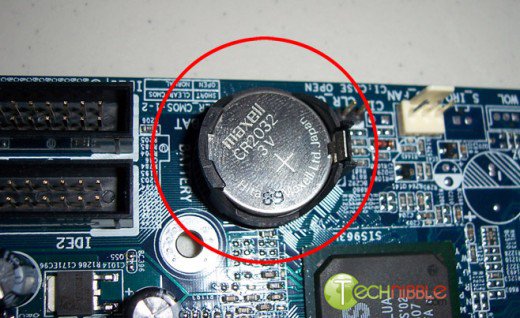 CMOS RAM
или Complimentary Metal Oxide Semiconductor Random Access Memory — это небольшой блок энергозависимой памяти, который питается от аккумулятора. Это необходимо, чтобы данные, содержащиеся в этой памяти, не стирались при перезагрузке, но в то же время их можно было обнулить.
CMOS память используется для хранения базовых настроек BIOS, например: первое загрузочное устройство, частоты компонентов компьютера, время и дата, настройки энергопотребления. BIOS и CMOS — это основные части материнской платы, без которых компьютер не запуститься.
Кэш-память
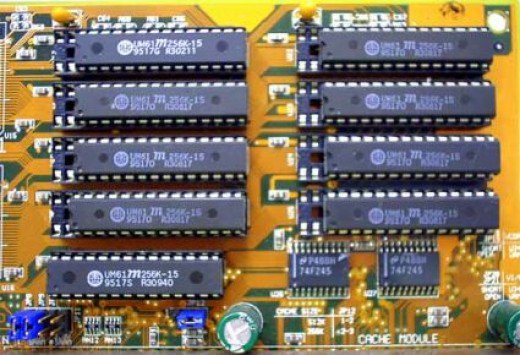
Кэш память представляет собой небольшой блок высокоскоростной энергозависимой памяти, которая ускоряет работу компьютера путем предварительного кэширования данных из более медленной оперативной памяти. Затем данные очень быстро отдаются процессору при необходимости.
Обычно процессоры имеют встроенный чип кэш памяти, который именуется кэш первого уровня или L1, но он также может быть дополнен кэшем второго уровня L2. В современных процессорах кэши L1 и L2 встраиваются в процессор, а кэш третьего уровня реализован в виде внешнего кэша.
Шина расширений
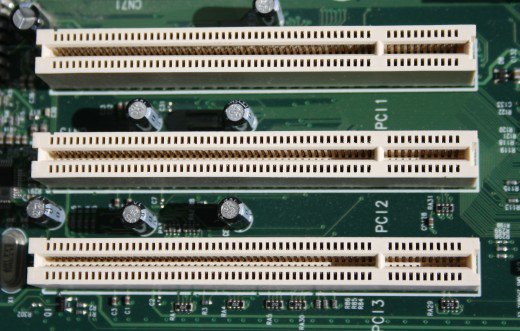
Шина расширений это путь связи между процессором и периферийными устройствами, которые подключены через порты материнской платы. Она состоит из серии слотов на материнской плате. Платы расширений подключаются к шине. Наиболее распространенная шина расширений — это PCI, они используется в персональных компьютерах и других устройствах. Шины способны передавать данные, сигналы, адреса памяти и управляющие сигналы от одного устройства к другому.
Кроме PCI, существуют такие шины расширений, как ISA и EISA. Шины расширений очень важны, поскольку они позволяют пользователям добавлять недостающие функции.
Чипсеты
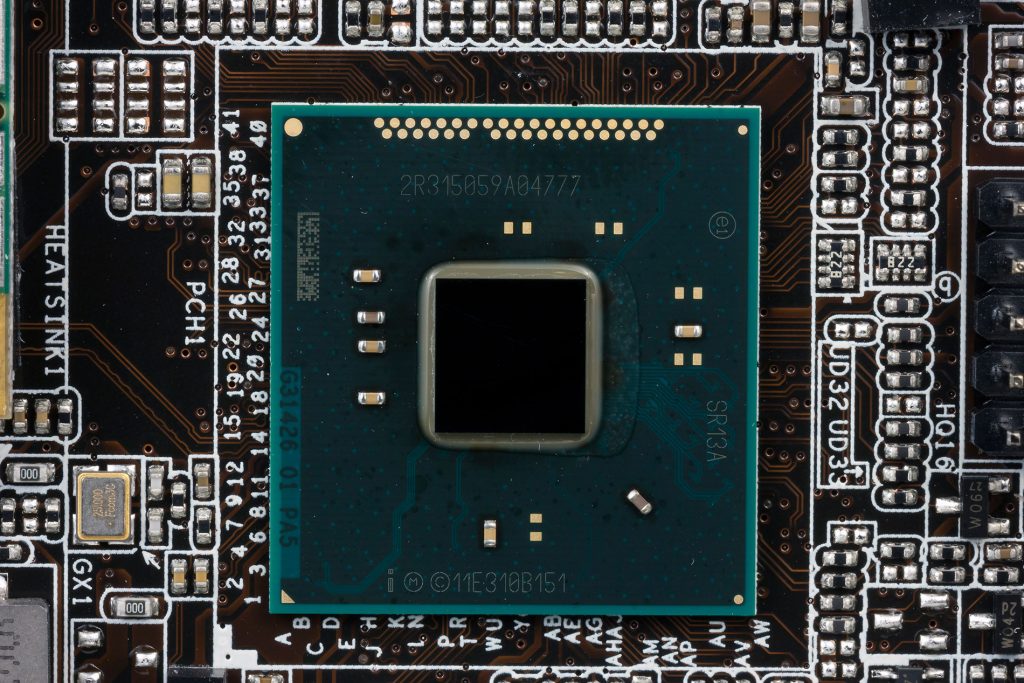
Чипсет представляет собой группу небольших микросхем, которые координируют поток данных от ключевых компонентов компьютера. Это процессор, оперативная память, вторичный кэш. и все остальные устройства, размещенные на шинах. Чипсет также контролирует передачу данных от жесткого диска и других устройств, подключенных по IDE.
У каждого компьютера есть два чипсета, это очень нужные части материнской платы компьютера:
- Северный мост — также называется контроллер памяти, отвечает за контроль передачи данных между процессором и оперативной памятью. Физически, он находится посередине между ними. Еще иногда можно найти название GMCH (Graphic and Memory Controller Hub);
- Южный мост — еще известен как контроллер расширений, управляет связью между медленными расширениями. Как правило, с помощью него соединяются несколько шин.
Таймер процессора
Таймер процессора синхронизирует работу всех компонентов компьютера и обеспечивает основной сигнал синхронизации для процессора. Таймер процессора вдыхает жизнь в кусок кварца постоянно передавая в него поток импульсов. Например, частота 200 МГц процессора означает 200 млн импульсов в секунду от таймера. 2 ГГц, это уже два миллиарда импульсов. Точно так же для любого устройства данных используется таймер для синхронизации импульсов между отправителем и получателем.
А таймер реального времени или системный таймер отслеживает время суток и делает эти данные доступными для программ. Таймер распределения времени переключает процессор с одной программы на другую, позволяя операционной системе разделить свое время между программами.
Переключатели и перемычки
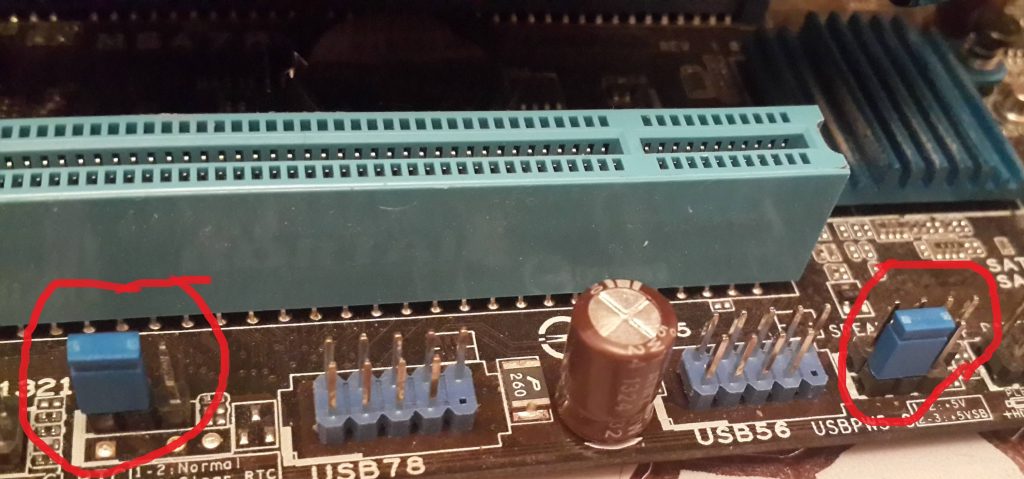
Переключатели и перемычки — это не такие важные компоненты материнской платы, но у них тоже есть своя функция. С помощью них можно менять различные параметры подключения компонентов.
- Перемычки — это небольшие штырьки на материнской плате. Они используются для короткого замыкания нескольких контактов чтобы реализовать определенную конфигурацию, например, с помощью перемычек можно очистить CMOS, изменить режим питания, и многое другое. Функциональность каждой перемычки описана в документации определенной материнской платы.
- Переключатели — металлические мосты, которые позволяют замыкать электрическую цепь. Как правило, переключатель состоит из двух штырьков и пластиковой заглушки, размещая переключатель по другому, вы можете изменить конфигурацию платы.
Выводы
В этой статье мы рассмотрели основные компоненты материнской платы компьютера. Все они необходимы для нормальной работы вашей машины и если выйдет из строя хоть что-то, то компьютер не сможет нормально функционировать. Надеюсь, эта информация была для вас полезной.
Материнская или системная плата – это многослойная печатная плата, являющаяся основой ЭВМ, определяющая ее архитектуру, производительность и осуществляющая связь между всеми подключенными к ней элементами и координацию их работы.
1. Введение 2. Печатная плата 3. Чипсет 3.1. Основные функции северного моста 3.1.1. Интерфейсы связи с процессором 3.1.2. Интерфейсы связи с графическим адаптером 3.1.3. Интерфейсы связи с южным мостом 3.2. Основные функции Южного моста 3.2.1. Интерфейсы связи с платами расширения 3.2.2. Интерфейсы связи с периферийными устройствами и другими ЭВМ 3.2.3. Интерфейсы шин связи южного моста с жесткими дисками 3.2.4. Интерфейсы связи с медленными компонентами материнской платы 4. BIOS (Basic Input-Output System) 5. Другие элементы материнской платы
1. Введение.
Материнская плата – это один из важнейших элементов ЭВМ, определяющий ее облик и обеспечивающий взаимодействие всех подключаемых к материнской плате устройств.
На материнской плате размещаются все основные элементы ЭВМ, такие как:
Набор системной логики или чипсет – основной компонент материнской платы, определяющий какой тип процессора, тип ОЗУ, тип системной шины можно использовать;
Слот для установки процессора. Определяет, какой именно тип процессоров можно подсоединить к материнской плате. В процессорах могут использоваться различные интерфейсы системной шины (например, FSB, DMI, QPI и т.д.), какие то процессоры могут иметь встроенную графическую систему или контроллер памяти, может отличаться количество «ножек» и так далее. Соответственно для каждого типа процессора необходимо использовать свой слот для установки. Зачастую производители процессоров и материнских плат злоупотребляют этим, гонясь за дополнительной выгодой, и создают новые процессоры не совместимые с существующими типами слотов, даже если этого можно было избежать. В результате приходится при обновлении компьютера менять не только процессор, но и материнскую плату со всеми вытекающими из этого последствиями.
— центральный процессор – основное устройство ЭВМ, выполняющее математические, логические операции и операции управления всеми остальными элементами ЭВМ;
Контроллер ОЗУ (оперативно запоминающее устройство). Раньше контроллер ОЗУ встраивали в чипсет, но сейчас большинство процессоров имеют встроенный контроллер ОЗУ, что позволяет увеличить общую производительность и разгрузить чипсет.
ОЗУ – набор микросхем для временного хранения данных. В современных материнских платах имеется возможность подключения одновременно нескольких микросхем ОЗУ, обычно четырех или более.
ППЗУ (БИОС), содержащие программное обеспечение, осуществляющее тестирование основных компонентов ЭВМ и настройку материнской платы. И память CMOS хранящая настройки работы BIOS. Часто устанавливают несколько микросхем памяти CMOS для возможности быстрого восстановления работоспособности ЭВМ в экстренном случае, например, неудачной попытки разгона;
Аккумулятор или батарейка, питающая память CMOS;
Контроллеры каналов ввода-вывода: USB, COM, LPT, ATA, SATA, SCSI, FireWire, Ethernet и др. Какие именно каналы ввода-вывода будут поддерживаться, определяется типом используемой материнской платы. В случае необходимости, дополнительные контроллеры ввода-вывода можно устанавливать в виде плат расширения;
Кварцевый генератор, вырабатывающий сигналы, по которым синхронизируется работа всех элементов ЭВМ;
Контроллер прерываний. Сигналы прерываний от различных устройств поступают не напрямую в процессор, а в контроллер прерываний, который устанавливает сигнал прерывания с соответствующим приоритетом в активное состояние;
Разъемы для установки плат расширения: видеокарт, звуковой карты и т.д.;
Регуляторы напряжения, преобразующие исходное напряжение в требуемое для питания компонентов установленных на материнской плате;
Средства мониторинга, измеряющие скорость вращения вентиляторов, температуру основных элементов ЭВМ, питающее напряжение и т.д.;
Звуковая карта. Практически все материнские платы содержат встроенные звуковые карты, позволяющие получить приличное качество звука. При необходимости можно установить дополнительную дискретную звуковую карту, обеспечивающую лучшее звучание, но в большинстве случаев это не требуется;
Встроенный динамик. Главным образом используется для диагностики работоспособности системы. Так по длительности и последовательности звуковых сигналов при включении ЭВМ можно определить большинство неисправностей аппаратуры;
Шины – проводники для обмена сигналами между компонентами ЭВМ.
Системная (материнская) плата является главным элементом любого современного компьютера и объединяет практически все устройства, входящие в его состав.
Основой материнской платы является набор ключевых микросхем системной логики (чипсет).
Тип чипсета целиком и полностью определяет тип и количество комплектующих, из которых состоит компьютер, а также его потенциальные возможности.
На системной плате имеются:
Cлоты DIMM для установки модулей памяти типа SDRAM/DDR/DDR2/DDR3 (разные для каждого типа памяти).
Чаще всего их 3-4, хотя на компактных платах можно встретить только 2 таких слота.
Специализированный разъем типа AGP или PCI-Express х16 для установки видеокарты.
Встречаются платы с двумя и более видеоразъемами.
Также встречаются системные платы (из самых дешевых) без видеоразъемов вообще — их чипсеты имеют встроенное графическое ядро, и внешняя графическая карта для них необязательна.
Рядом со слотами для видеокарт обычно находятся слоты для подключения дополнительных карт расширения стандартов PCI или PCI-Express х1.
Важная группа разъемов — интерфейсы (IDE и/или более современный Serial ATA) для подключения дисковых накопителей — жестких дисков и оптических приводов.
Также там находится разъем для floppy-дисковода (3,5” дискеты), хотя все идет к тому, что от него в скором времени окончательно откажутся.
Все дисковые накопители подключаются к системной плате с помощью специальных кабелей (шлейфы).
Разъемы для подключения питания (чаще всего двух типов — 24-контактный ATX и 4-контактный ATX12V для дополнительной линии +12 В) и двух-, трех- или четырехфазный модуль регулирования напряжения VRM (Voltage Regulation Module), состоящий из силовых транзисторов, дросселей и конденсаторов.
Этот модуль преобразует, стабилизирует и фильтрует напряжения, подаваемое от блока питания.
На задней части системной платы находится панель с разъемами для подключения дополнительных внешних устройств: монитора, клавиатуры и мыши, сетевых, аудио и USB-устройств и т.п.
На любой системной плате имеется большое количество вспомогательных джамперов (перемычек) и разъемов.
Это могут быть и контакты для подключения системного динамика и кнопок и индикаторов на передней панели корпуса, и разъемы для подключения вентиляторов, и контактные колодки для подключения дополнительных аудиоразъемов и разъемов USB и FireWire.
На каждой системной плате в обязательном порядке имеется специальная микросхема памяти, чаще всего установленная в специальную панельку (кроватку), содержащая прошивку BIOS, и батарейка, которая обеспечивает питание при пропадании внешнего напряжения.
Таким образом, с помощью всех этих слотов, разъемов и дополнительных контроллеров, системная плата объединяет все устройства, входящие в состав компьютера в единую систему.
Дебют линейки твердотельных накопителей Intel Optane 900p с памятью 3D XPoint
Корпорация Intel официально представила первые твердотельные накопители для ПК и рабочих станций, созданные на основе перспективной памяти 3D XPoint.
Устройства вошли в линейку Optane 900p, доступны в версиях объёмом 280 и 480 Гбайт, а их главными преимуществами над решениями конкурентов, как и в случае серверных аналогов, являются высокое быстродействие при работе с мелкими файлами наряду с большим ресурсом записи.
Накопители Intel Optane 900p доступны как в виде низкопрофильных карт расширения PCI-E, так и в виде 2,5-дюймовых устройств с разъёмом U.2 (только 280-гигабайтные модели).
В обоих случаях каналом передачи информации выступают четыре линии интерфейса PCI Express 3.0.
Максимальные скорости последовательного чтения и записи составляют 2500 и 2000 Мбайт/с соответственно, а быстродействие при работе со случайными 4-килобайтными блоками достигает 550 тыс. IOPS при чтении и 500 тыс. операций при записи.
Одним из достоинств представленных NVMe-накопителей является их ресурс.
Параметр TBW (суммарное число записываемых байтов) для 480-гигабайтной модели составляет 8760 Тбайт, а у модели объёмом 280 Гбайт он равен 5110 ТБ.
Таким образом, данные накопители можно гарантированно перезаписать свыше 18 тысяч раз.
Что касается рекомендованной стоимости, то накопитель Intel Optane 900p объёмом 480 Гбайт обойдётся минимум в $600, а 280-гигабайтная модель была оценена чипмейкером в 390 долларов.
На все устройства распространяется пятилетняя гарантия производителя.
Новые наборы драйверов GeForce 388.10 и Radeon Crimson ReLive 17.10.3
Выход Wolfenstein: The New Colossus подтолкнул AMD и Nvidia выпустить свежие пакеты драйверов, призванные решить проблемы, связанные с нестабильной работой нового шутера.
Оба выпуска носят статус бета-версий и не несут в себе новых игровых оптимизаций.
Пакет драйверов Radeon Software Crimson ReLive Edition 17.10.3 исправляет «зависания» и «вылеты» в играх Wolfenstein: The New Colossus и Destiny 2 на графических адаптерах серии Radeon RX Vega.
Игровые оптимизации для данных проектов включены в «красный» набор драйверов, начиная с предыдущей версии (17.10.2).
Тем временем Nvidia, дабы не заставлять геймеров ждать выхода Game Ready драйвера, оптимизированного специально для нового шутера от MachineGames, выпустила небольшую «заплатку» в виде GeForce 388.10 Hotfix.
Ключевой задачей нового релиза стало обеспечение стабильной работы Wolfenstein: The New Colossus на видеокартах поколения Kepler.
Выход полноценного Game Ready драйвера намечен на следующую неделю.
Новый зловред для хищения денег из банкоматов
«Лаборатория Касперского» обнаружила новую вредоносную программу, позволяющую злоумышленникам красть деньги из банкоматов.
Сообщается, что зловред носит имя Cutlet Maker.
Для осуществления атаки на банкомат преступнику необходимо получить доступ к его USB-порту.
После этого нужно последовательно использовать ряд программных инструментов.
В состав Cutlet Maker входит специальный модуль Stimulator, который отображает количество и номинал банкнот в кассетах банкомата.
Это позволяет злоумышленнику изначально выбрать ячейку, содержащую самую большую сумму денег, а не действовать «вслепую», перебирая кассеты одну за другой.
Таким образом, сокращается время на проведение атаки, а следовательно, снижаются шансы на поимку преступников на месте ограбления.
Ситуация ухудшается ещё и тем, что зловред Cutlet Maker предлагается любому желающему на подпольном интернет-рынке.
Вредоносная программа стоит $5000, причём набор включает пошаговую инструкцию.
Таким образом, совершить преступление сможет даже самый неопытный злоумышленник.
Пока не ясно, кто именно стоит за разработкой Cutlet Maker.
Но анализ показывает, что для создателей вредоносной программы английский язык не является родным.
Apple может блокировать смартфоны с неоригинальным дисплеем
С выходом iOS 11.0.3 у компании Apple появилась возможность блокировать смартфоны и планшеты с установленным неоригинальным дисплеем.
Следовательно, теперь «яблочный» производитель может удаленно управлять девайсами и отслеживать, какие в них используются компоненты.
Apple прокомментировала обновление:
«Решена проблема неработающего сенсорного ввода на iPhone 6S, из-за которой экраны некоторых устройств не реагировали на прикосновения, получив контрафактные комплектующие.
Замена неисправных дисплеев на неоригинальные может стать причиной ухудшения качества изображения и неполадок в работе.
Ремонт, сертифицированный Apple, выполняется экспертами, которые используют оригинальные детали.»
Ранее от владельцев iPhone 6S поступали жалобы на брак дисплея.
Некоторые пользователи отремонтировали свои гаджеты не в сертифицированных сервисных центрах.
В какой-то момент у них перестал работать сенсорный ввод.
Затем Apple выпустила обновление, удалённо устранив проблему.
Также производитель настоятельно рекомендовал ремонтировать iPhone только в авторизированных сервисных центрах.
Таким образом, в какой-то момент миллионы iPhone, iPad и прочих продуктов Apple способны перестать работать, если они были отремонтированы сторонними специалистами.
В Chrome для Windows появился антивирус
Компания Google выпустила новую версию десктопного браузера Chrome для Windows.
Обновление приносит встроенные возможности для борьбы с вредоносным кодом.
Так, теперь Chrome определяет были ли изменены настройки браузера без ведома пользователя и предлагает в случае изменения вернуть настройки к прежнему виду.
Также в браузере появился своего рода встроенный антивирус.
Он будет предлагать удалить любую подозрительную или вредоносную программу с ПК, в том числе при незаметной инсталляции.
Для определения вредоносное используется движок компании ESET.
Обновление начало постепенно распространяться для пользователей Chrome для Windows.
Материнская плата содержит в себе несколько подсистем, и все они должны быть определенным образом настроены.
Некоторые опции могут быть отключены , например, встроенный графический адаптер (в случае использования внешней видеокарты).
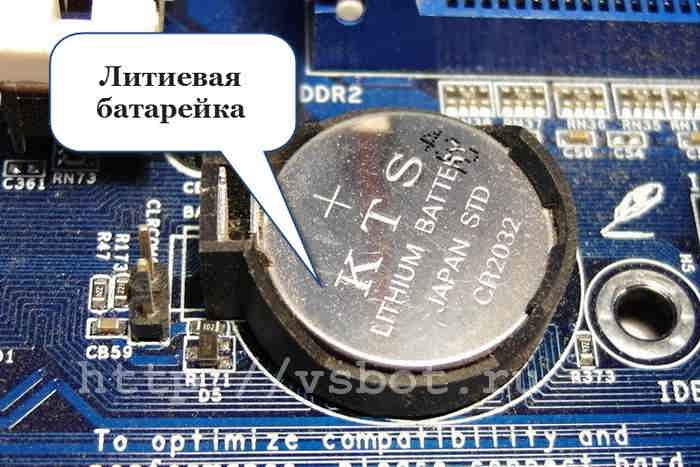
Настройки BIOS хранятся в CMOS-микросхеме, которая питается от литиевого элемента 2032 напряжением 3 В (свежая батарея имеет напряжение 3,3 В), если компьютер выключен. Если он включен, питание осуществляется от блока питания компьютера. Если вынуть батарейку, микросхема «забудет» настройки.
Однако в настоящее время это не приводит к катастрофическим последствиям, ведь тип винчестера и все остальное, необходимое для загрузки системы, определяется в большинстве случаев автоматически.
Но время и дата , естественно, сбросятся.
Микросхема CMOS потребляет очень малый ток (меньше микроампера), поэтому энергии элемента хватает на несколько лет. Напряжение на нем постепенно «садится», и когда оно уменьшится ниже 2,8 – 2, 9 В, настройки сбросятся.
В некоторых случаях при севшей батарейке компьютер может не загружаться. В таких случаях он вообще «молчит», и можно сделать ошибочный вывод о неисправности материнской платы. Чтобы исключить эту причину (компьютер может не стартовать или не загружать систему из-за множества других причин), следует вынуть батарейку и повторить операцию загрузки. Если компьютер «поехал», причина была именно в севшем элементе.
Отметим, что первые две цифры маркировки элемента означают его диаметр в миллиметрах (20), две вторые – его его толщину (в десятых долях миллиметра). Чем больше вторая цифра, тем больше его емкость, тем дольше будет работать элемент. Если нет элемента 2032, можно установить элемент 2025, емкость которого несколько меньше.
Интерфейсы IDE и SATA
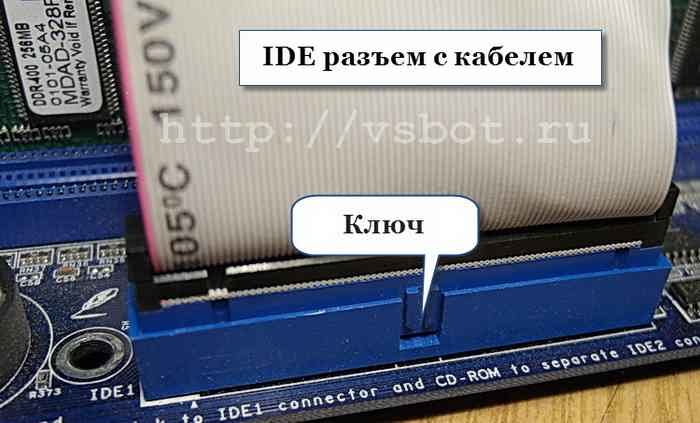 Следующая часть – это интерфейсы накопителей и считывателей данных.
В большинстве компьютеров для дома и офиса используются два интерфейса – IDE и SATA .
Интерфейс IDE (Integrated Drive Electronics) содержит 40-контактный разъем и подключается к винчестеру или приводу CD/DVD гибким ленточным кабелем. В настоящее время он потихоньку выходит из употребления. Но даже на новых материнских платах он пока присутствует для совместимости со старыми винчестерами и приводами.
И разъем IDE, и разъем SATA (Serial Advanced Technology Attachment) содержат ключи для правильной стыковки. На старых материнских платах имеется два разъема (канала) IDE – первичный (primery) и вторичный (secondary). Обычно рекомендуется винчестер (винчестеры) подключать к первичному каналу, приводы – ко вторичному. Разъем первичного канала часто выделяется синим или красным цветом.
 К каждому каналу IDE можно подключить два устройства – master (ведущий) и slave (ведомый).
Выбор осуществляется с помощью джамперов (перемычек) на устройствах. Если на одном канале оба устройства будут сконфигурированы как master или оба как slave – ни одно из них работать не будет . Таким образом, одно из устройств должно быть сконфигурировано как master, другое – как slave.
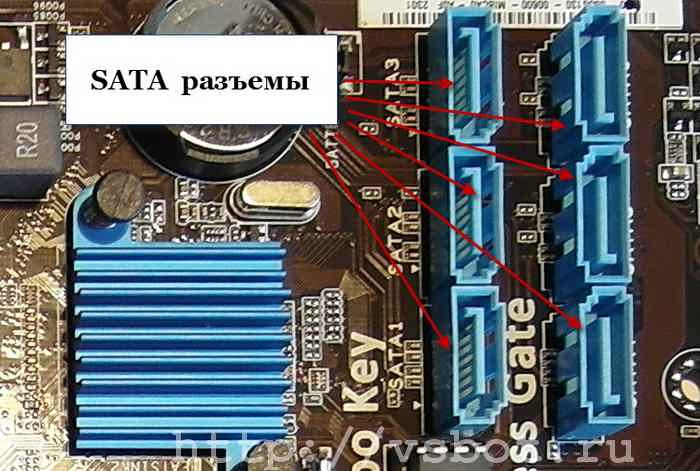 Устройства SATA подключается каждое к своему разъему .
SATA – это, в отличие от IDE, последовательный интерфейс, который, тем не менее, обеспечивает бОльшую скорость обмена данными. К настоящему времени почти вытеснил IDE. В настоящий момент идет внедрение уже третьей спецификации – SATA3.
Различные материнские платы могут иметь различное число разъемов SATA. Обычно их не меньше 4-х (на старых материнских платах их могло быть 2).
В старых компьютерах использовались дисководы гибких дисков (Floppy Disk Drive – FDD). Данные при этом хранились на дискетах 5,25 “ емкостью 360, 720 kb и 1,2 Mb и дискетах 3,5 “ емкостью 720 kb и 1,44 Mb.
Дисковод присоединялся к материнской плате гибким 34-контактным шлейфом. FDD характеризовался невысокой скоростью обмена данными и низкой надежностью. К настоящему времени он практически вышел из употребления . Да и как могло быть иначе, если появились винчестеры объемом в терабайты и компактные flash-накопители в сотни гигабайт данных?
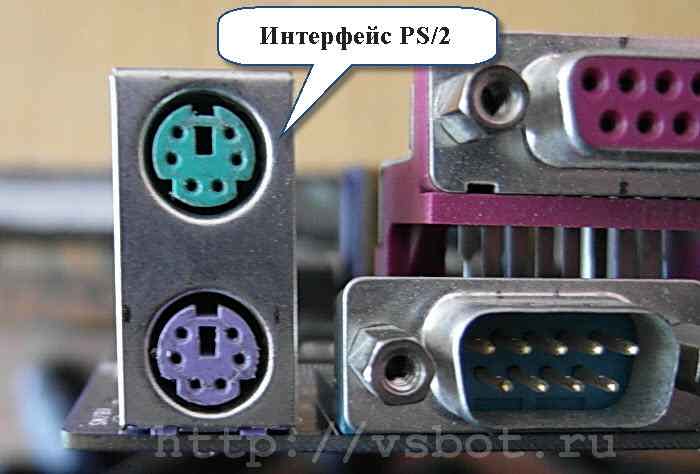 На материнской плате расположены и интерфейсы внешних устройств.
Интерфейсы клавиатуры и манипулятора «мышь» имеют круглые шестиконтактные розетки PS/2 с ключами, окрашенные в разные цвета .
Это тоже защита «от дурака», чтобы не путать разъемы. Разъем «мыши» чаще всего окрашен в зеленый цвет, клавиатуры – в сиреневый.
И мышь с разъемами PS/2 нельзя подключать и отключать во включенном состоянии – это чревато выходом их из строя. И хорошо еще, если сгорят только сами эти устройства. Хуже будет, если откажет контроллер этого интерфейса на материнской плате. В некоторых случаях этому горю можно помочь – когда питание подключено к соответствующей микросхеме через предохранители.
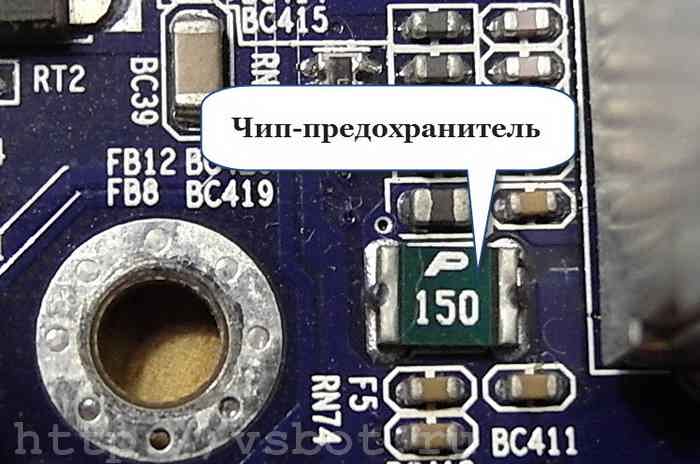 Чип-предохранитель (небольшой «кирпичик», припаянный к плате) имеет очень небольшой номинал и может легко перегореть при «переключательных» манипуляциях.
«Прозвонить» его можно цифровым тестером. При выходе его из строя нужно аккуратно заменить его таким же (или, в крайнем случае, перемычкой из очень тонкого провода). Но лучше не рисковать и не переключать «на ходу».
Отметим, что чип-предохранитель может быть не на каждой плате .
Интерфейс USB
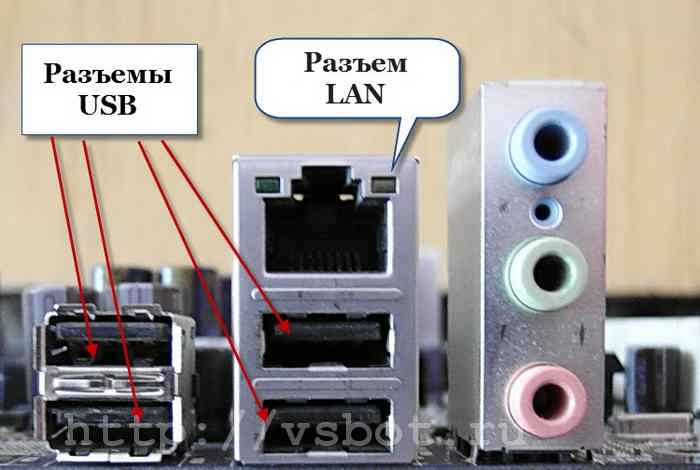 Среди внешних интерфейсов особое место занимает интерфейс USB (Universal Serial Bus, универсальная последовательная шина), который содержит в себе 4 линии – 2 линии питания и 2 линии данных.
Устройства USB можно переключать «на ходу» и это хорошая новость для забывчивых пользователей. Впрочем, интерфейс USB появился уже достаточно давно и успел сменить несколько спецификаций.
Такая возможность обеспечивается, в частности, особой конструкцией разъема. Контакты питания расположены ближе к срезу разъема, чем контакты данных. И при коммутации питание подключается в первую очередь и отключается в последнюю.
Через интерфейс USB можно подключать большое число устройств – принтеры, сканеры, цифровые камеры и – в том числе – мышь и клавиатуру . Так что, если порт PS/2 выжжен, клавиатуру можно подключить через USB. Не все так плохо в этом мире! Раньше для подключения принтеров применялись параллельный (LPT) и – реже – последовательный (COM) порты. К настоящему времени они уже почти вышли из употребления. И это тоже хорошо, ведь при подключении к LPT «на ходу» можно было выжечь и порт, и принтер.
В этом месте, уважаемые читатели, сделаем паузу. Во второй части статьи мы закончим краткое знакомство с устройством . Расскажем и о некоторых полезных мелочах, которые известны не всем… Подпишитесь на обновления , чтобы не пропустить интересную статью.
С вами был Vsbot.
Системная плата – основа компьютера. На ней находятся основные электронные элементы: процессор, память, BIOS, набор микросхем и др.
Типы системных плат
All-In-One – плата, на которой размещены все необходимые для работы компьютера элементы. Motherboard (материнская) – плата, содержащая основные узлы и разъемы расширения для установки дочерних плат.
Состав материнской платы
На материнской плате расположены:
1. Наборы больших однокристальных электронных микросхем – чипов (центральный процессор, другие процессоры, интегрированные контроллеры устройств и их интерфейсы)
2. Микросхемы оперативной памяти и разъемы их плат
3. Микросхемы электронной логики
4. Простые радиоэлементы (транзисторы, конденсаторы, сопротивления и др.)
5. Разъемы системной шины (стандартов ISA, EISA, VESA, PCI и др.)
6. Слоты для подключения плат расширений (видеокарт или видеоадаптеров, звуковых карт, сетевых карт, интерфейсов периферийных устройств IDE, EIDE, SCSI…)
7. Разъемы портов ввода/вывода (COM, LPT)
Общая характеристика
Материнская плата предназначена для размещения или подключений всех остальных внутренних устройств компьютера – служит своеобразной платформой, на базе которой строится конфигурация всей системы.
Тип и характеристики различных элементов и устройств материнской платы, как правило, определяется типом и архитектурой центрального процессора (материнские платы на базе процессоров фирм Intel, AMD, Cyrix и др. – 8086/8088/80188, 286, 386, 486/586/686, Pentium, Pentium II-V. Как правило, именно центральный процессор или процессоры, их семейство, тип, архитектура и исполнение определяют тот или иной вариант архитектурного исполнения материнской платы.
По числу процессоров, составляющих центральный процессор, различают однопроцессорные и многопроцессорные (мультипроцессорные) материнские платы. Большинство персональных компьютеров являются однопроцессорными системами и комплектуются однопроцессорными материнскими платами.
Настройка материнской платы на конкретные электронные компоненты осуществляется с помощью перемычек (jumpers). В частности, этими перемычками устанавливается настройка на конкретную модель процессора – регулируются тактовая частота и напряжение питания.
Материнская плата крепится к шасси корпуса системного блока, как правило, двумя винтами с изолирующими пластмассовыми креплениями.
Современные требования к материнским платам
Современные материнские платы соответствуют требованиям программы Energy Star. Это энергосберегающая программа, введенная американским Агенством защиты окружающей среды (EPA – Environment Protection Agency). Согласно этим требованиям, плату относят к разряду «зеленых» (green motherboard), если ее энергопотребление в режиме холостого хода не более 30 Вт, в ней не используются токсичные материалы, допускается 100-процентная утилизация после истечения срока службы.
Рассмотрим устройство типичной материнской платы Pentium-класса с набором микросхем 430HX (плата АSUS P55T2P4).
1 – разъем USB (USB header), 2 – установочное отверстие, 3 – контроллер клавиатуры (keyboard controller), 4 – микросхема BIOS (flash BIOS ROM), 5 – разъем шины ISA (ISA bus slot), 6 – разъем шины PCI (PCI bus slot), 7 – разъем расширения мультимедиа (mediabus slot), 8 – установочное отверстие, 9 – микросхема часов с элементом питания (real-time clock/CMOS), 10 – разъем процессора (CPU socket),
11 – регулятор напряжения, 12 – разъемы подключения индикаторов корпуса,
13 – конденсаторы, 14 – антистатическое покрытие, 15 – переключатели (jumpers),
16 – микросхемы Кэш-памяти 2 уровня (cache chips), 17 – разъем расширения Кэш-памяти, 18 – разъем расширения Tag-памяти (Tag RAM expansion socket), 19 – набор микросхем Intel 430 HX (chipset chips), 20 – разъемы модулей памяти (SIMM sockets), 21 – разъем дисковода (floppy header), 22 – разьем первого IDE устройства (primary IDE header), 23 – разъем второго IDE устройства (secondary IDE header), 24 – разъем питания (power connector), 25 – контроллер ввода-вывода (I/O controller), 26 – разъем параллельного порта (LPT header), 27 – разъем 1 последовательного порта (COM1 header), 28 – разъем 2 последовательного порта (COM2 header), 29 – разъем порта PS2 (PS2 mouse header), 30 – разъем клавиатуры (keyboard connector)
Компоненты ноутбука и их функции

В данном разделе мы поговорим о замене компонентов , ремонте и о выборе ноутбука. А начнем мы с устройства ноутбука, расскажем о предназначении каждого компонента.
Ноутбук состоит из
Разобранный ноутбук состоит и из 12 основный компонентов это корпус, материнская плата, клавиатура, видеокарта, жесткий диск, тачскин, оперативная память, аккумулятор, динамики, модуль Wi-fi, монитор, блок питания, процессор.

Монитор
Существует несколько видов ЖК экранов для ноутбука – глянцевый и матовый. У каждого из них, есть свои плюсы и недостатки. Глянцевый экран (в отличии от матового) использует оптическое покрытие для уменьшения рассеивания света вокруг экрана. Также, глянец обладает более яркими цветами и может похвастаться четким изображением в отличии от матовой поверхности. Кажется, что выбор очевиден и следует выбирать только глянцевые экраны, однако не спешите с выводами. Для большей наглядности, возьмите обыкновенную книгу и почитайте ее при прямом освещении, четко и понятно, правда? А теперь возьмите глянцевый журнал, ниче-е-его не видно.. Вот тоже самое и с глянцевыми экранами, при прямом освещении, что-либо разобрать не получится. Также глянцевый экран сильно пачкается.

Тачпад
Тачпад — довольно интересное устройство. Почему интересное? Попробуйте провести по нему, например обратной стороной ручки либо карандаша. Ничего не происходит, правда? А все дело в том, что основа его работы — это измерение емкости пальца. Емкостные сенсоры, которые расположены вдоль вертикальных и горизонтальных осей тачпада, позволяют определить точное положение пальца. Все дело в площади проводящих предметов.

Клавиатура
Клавиатура в ноутбуке, также выполнена не как обычная и всем знакомая «клава» из системного блока, живущая по-соседству. В портативном компьютере — она полностью цельная. То есть, если на обычной клавиатуре, можно поменять клавиши, то на ноутбуке придется покупать полностью новую. Также от нее идут шлейфы, которые соединяют ее с аппаратной частью.

Оперативная память
Как известно, «оперативка» нужна для временного хранения данных и команд, необходимых процессору для выполнения различных задач. Чем ее больше — тем лучше, процессору легче, и скорость выполнения операций сразу поднимается. Несмотря на достаточно миниатюрные размеры оперативной платы в ноутбуке, она ничем не уступает своему сородичу из «большой коробки».
Стоит также отметить, что существует такое понятие, как DRAM — это тип энергозависимой полупроводниковой памяти с произвольным доступом. Используется в качестве оперативной памяти. DRAM подразделяется на типы: EDO DRAM; SDR SDRAM; Ehnanced SDRAM…. Но нас интересует те типы, которые используются в относительно современных ноутбуках – DDR2 SO DIMM и DDR3 SO DIMM. Это две разновидности обыкновенной ОЗУ DDR SDRAM, но приписка «SO DIMM», повествует о том, что это уменьшенная их копия (как раз для ноутбука). DDR2 SO DIMM считается устаревшей моделью оперативных модулей и сейчас, все чаще на рынке продаж можно встретить DDR3 SO DIMM.

Оптический привод ноутбука
Свою компактность, он получил благодаря отсутствию механического выдвижного лотка (механика занимает достаточно большое пространство). По сути — это обычный DVD привод, хотя на дорогих моделях ноутбуков стоят Blu-ray привода.

Система охлаждения ноутбука
Это то, что не дает «задохнуться» вашему компьютеру. Состоит и радиаторов, которые плотно прижаты к ЦП, вентилятора и непосредственно самих путей (труб). Вентилятор, по медным трубкам затягивает холодный воздух. Воздух поступает из-под ноутбука (Нежелательно класть дно вашего компьютеру на кровать, либо на мягкие ткани, т. к. это прекратит подачу воздуха) и проходит к горячим составляющим. При прохождении, они должны остывать. Не стоит забывать о чистке, если ноутбук стал сильно греться, а вентилятор работает на износ, первым делом проверьте систему охлаждения на наличие пыли и шерсти.

Центральный процессор
Это мозг всего, что есть в ноутбуке. Именно в нем происходят все операции по обработке данных.
В мире существуют две лидирующие компании, которые конкурируя между собой, выпускают процессора на наши с вами ПК и ноутбуки. Intel и AMD. У каждой из данных фирм существуют свои поклонники и противники. Однако следует заметить, что они довольно похожи, в плане выпускаемых ими продуктов. С разницей в пару месяцев, одна компания выпускает процессор, который очень похож на процессор конкурирующей фирмы. Но в последнее время, Intel начал вырывать лидерство у AMD.

Видеокарта
Благодаря именно этому устройству, изображение выводится на экран. Видеоадаптер может быть двух видов: встроенным в чипсет (такой еще называют «Интегрированный») или же в виде съемных микросхем («Дискретный»). Лучше считается «Дискретная» видеокарта, т. к. при необходимости или же, ее непригодности, возможна замена на новую, а в «Интегрированной» придется менять всю материнскую плату…

Винчестер
Винчестер — это коробка для хранения ваших файлов и данных на компьютере. Без него ничего бы не было. Операционная система устанавливается на жесткий диск, все папки, документация и т. п. хранятся на нем. При необходимости, заменить его не составит особого труда.

Материнская плата
Вот наконец-то мы добрались и до нее. Материнская плата объединяет все функциональные структуры компьютера. Все, что находится в ноутбуке (видеоадаптер, винчестер, ЦП, дисковод, оперативная память…), все соединено с ней. Можно сказать, что «мать» как ладонь на руке, соединяет с собой пальцы и образует рабочую единицу, которая способна выполнять разного рода деятельность. Материнские платы также бывают разными, но чем мощнее комплектация ноутбука, тем лучше она должна быть.

Аккумлятор
Ну и напоследок рассмотрим устройство батареи ноутбука, за которой не придется лезть «за тридевять» земель… Внутри батареи довольно сложная система, благодаря которой аккумулятор контролирует температуру, количество циклов заряда-разряда, напряжение…. При покупке ноутбука, не стоит постоянно работать за ним от сети, проводите так называемый цикл полного заряда и разряда. Это продлит жизнь вашему аккумулятору. Самым распространенным источником автономной работы в ноутбуках, являютя Li-ion батареи. Они очень боятся жары и поэтому старайтесь избегать высоких температур.

Блок питания
Блоки питания индивидуальные у каждой фирмы свой уникальный разъем также они отличаются напряжением и амперажем в основном используются блоки питания от 15 до 24 вольт и мощностью от 40 до 120 Вт.

В данной статье, мы разобрали устройство ноутбука и поговорили о отдельных его компонентах надеюсь данная статья была вам полезна.
Строение материнской платы ноутбука
Материнская плата имеет первостепенное значение в любом компьютере, так как является связующим звеном в работе практически всех основных систем. Рассмотрим более подробно ее структуру.


Chip Set представляет собой набор микросхем. Данные микросхемы включают в себя контроллеры прерываний, контроллеры прямого доступа к памяти и шину. Также одна из микросхем включает в себя часы реального времени с CMOS-памятью. В современных моделях в состав микросхем стали включать и контроллеры внешних устройств. Визуально данные микросхемы по размеру уступают только центральному процессору.
Разъемы-слоты стандарта PCI

Таких разъемов обычно четыре на материнской плате. Данная шина не зависит от работы процессора и может работать параллельно. Ее основные возможности:
- возможность использования синхронного 32-х или 64-х разрядного обмена данными;
- поддержка как 5V, так и 3.3V логики;
- поддержка multiply bus master;
- поддержка write-back и write-through КЭШа;
- конфигурирование карт расширения, происходящее в автоматическом режиме при включении питания. Данная шина позволяет совмещать до восьми функций на карте.
Разъем Advanced Graphic Port (AGP)
Интерфейс для подсоединения видеоадаптера (Accelerated Graphics Port – ускоренный графический порт) к отдельной магистрали AGP, обладающий выходом напрямую к системной памяти. Данный интерфейс исполнен в виде отдельного разъема, в который и устанавливается AGP-видеоадаптер.
Шина AGP совместно с новым разъемом расширения разгружает шину PCI от потока видеоданных, направляя их сразу к центральному процессору. Все преимущества шины AGP проявляются в 3D-играх и различных развлекательных программах.
Данный разъем предназначен для установки беспроводной связи с устройствами, снабженными излучателями и приемниками.
Слоты для установки оперативной памяти

На материнских платах предусмотрена установка различных типов памяти от старых форматов SIMM и DIMМ, до новых DDR, DDR2, DDR3.
С 1996 года наибольшее распространение получила память DIMM, называемая SDRAM (Synchronous DRAM), широко применяемая в течение 5 лет.
Далее появились модули DDR, основным отличием которых стало то, что передача данных осуществлялась дважды за один такт.
Слоты DDR2, появившиеся уже в 2003 году, благодаря конструктивным доработкам смогли функционировать на большей тактовой частоте.
Слоты DDR3 отличаются технологическим процессом и позволяют экономить до 40% электроэнергии благодаря использованию улучшенной технологии производства.
Данные разъемы находятся на задней стенке компьютера и предназначены для подключения всевозможных внешних устройств, таких как принтер, модем, манипулятор типа “мышь” и т.д.
Данный интерфейс (Universal Serial Bus – универсальная последовательная магистраль) также предназначен для подключения внешних устройств и получил широчайшее распространение в последнее время. Допускается подключение до 127 устройств к одному USB-каналу (используя принцип общей шины), скорость обмена по интерфейсу составляет 12 Мбит/с.
Представляет собой высокоскоростную буферную память, предназначенную для компенсации разницы в скорости работы процессора и основной памяти. Данная память содержит данные, к которым обращаются чаще всего, их повторное использование происходит с гораздо большей скоростью.
Данное программное обеспечение представляет собой базовую систему ввода-вывода, оно доступно без обращения к жесткому диску. BIOS заключает код, требуемый для управления портами, клавиатурой, дисками и иными устройствами. Конструктивно чаще всего BIOS размещается в микросхеме ПЗУ (ROM), расположенной на материнской плате.