Как выйти из Vim
Как выйти из Vim? Как закрыть Vim? Как сохранить и выйти Vim? Подобные вопросы задают множество новичков, которые только начинают пользоваться редактором Vim. Это один из лучших редакторов, работающих в терминале. Он известен благодаря своей огромной функциональности.
Но новым пользователям очень неудобно пользоваться редактором из-за непривычных сочетаний клавиш. В этой статье мы рассмотрим несколько способов как выйти из Vim. А также несколько интересных фактов о выходе из Vim.
Как выйти из Vim
Если вы уже интересовались статьями о Vim, то, наверное, знаете, что существует несколько способов закрыть Vim. Вот самые популярные из них:
Нажмите клавишу Esc, это важно, потому что вам необходимо выйти из режима вставки, прежде чем вводить команды выхода. Далее можете вести одну из следующих команд:
- :q — двоеточие — это тоже часть команды, она просто закроет редактор;
- :q — если файл не был сохранен, то с помощью этой команды вы можете выйти без сохранения;
- :wq — позволяет сохранить и выйти Vim.
После ввода любой из команд нужно нажать Enter. Обратите внимание, что при нажатии Esc и ввода символа «:» курсор ввода переместится вниз окна.
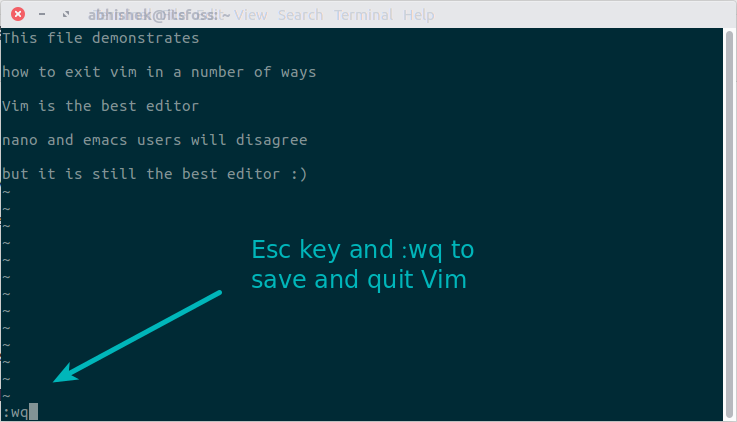
Другие способы выйти из Vim
Как правило, вам будет достаточно помнить три приведенные выше команды чтобы правильно выйти из Vim в большинстве ситуаций. Но существует еще несколько способов:
- Esc + �� — сохранить и выйти;
- Esc + :qa — закрыть все открытые файлы;
- Esc + Shift ZZ — сохранить и выйти Vim;
- Esc + Shift ZQ — выйти без сохранения Vim.
Этого будет полностью достаточно чтобы выбрать именно то, что нужно и более удобно. Для меня проще всего первый способ. Также, возможно, вам понравиться сочетание :wq. Для сохранения используется команда :w, поэтому Write — сохранить, а Quit — выйти. Очень просто запомнить.
Факты о выходе из Vim
Если вы чувствуете себя неловко, потому что не знаете как выйти из Vim, не расстраивайтесь. Вы не одиноки, согласно статистике StackOverflov более миллиона разработчиков со всего мира не знают как выйти из редактора vim.
В самом деле, выход из Vim стал темой для анекдотов и частью культуры. Например, один из популярных твитов, который акцентирует внимание на сложности выхода из Vim:
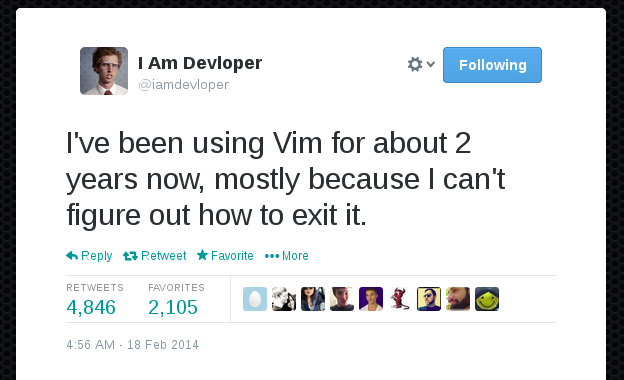
Это немного удивительно, потому что если вы запустите Vim без параметров, то увидите информацию о том, как его закрыть прямо на заставке:

Но здесь такая очевидная вещь, как выход, делается не очевидным способом. Забавно, что мы привыкли к стандартным сочетаниям клавиш — Ctrl+S и Ctrl+X и теряемся, когда не находим их в программах.
Выводы
Vim — это лучший текстовый редактор. Если вы разберетесь со всеми его функциями, то уже не сможете найти ему замену. Системные администраторы тратят очень много времени на работу в командной строке, овладение Vim будет очень полезно для них. Надеюсь, информация из этой статьи была полезной для вас.
Частый вопрос: как выйти и отредактировать файл в Linux?
После внесения изменений в файл нажмите [Esc], чтобы перейти в командный режим, затем нажмите: w и нажмите [Enter], чтобы сохранить файл. Чтобы выйти из Vi / Vim, используйте команду: q и нажмите [Enter]. Чтобы сохранить файл и одновременно выйти из Vi / Vim, используйте команду: wq и нажмите [Enter] или  команда.
Как открыть и отредактировать файл в Linux?
Отредактируйте файл с помощью vim:
- Откройте файл в vim с помощью команды «vim». …
- Введите «/», а затем имя значения, которое вы хотите отредактировать, и нажмите Enter для поиска значения в файле. …
- Введите «i», чтобы войти в режим вставки.
- Измените значение, которое вы хотите изменить, с помощью клавиш со стрелками на клавиатуре.
Как отредактировать файл в командной строке Linux?
Как редактировать файлы в Linux
- Нажмите клавишу ESC для перехода в нормальный режим.
- Нажмите клавишу i, чтобы перейти в режим вставки.
- Нажмите: q! клавиши для выхода из редактора без сохранения файла.
- Нажмите: wq! Ключи для сохранения обновленного файла и выхода из редактора.
- Нажмите: w test. txt, чтобы сохранить файл как test. текст.
Как выйти из редактора в Linux?
Закройте редактор vi без сохранения изменений.
- Если вы сейчас находитесь в режиме вставки или добавления, нажмите Esc.
- Нажмите: (двоеточие). Курсор должен появиться в левом нижнем углу экрана рядом с подсказкой двоеточия.
- Введите следующее: q! Это закроет редактор, и все изменения, внесенные в документ, будут потеряны.
Как мне отредактировать файл в Linux VI?
В режиме вставки вы можете вводить текст, использовать клавишу Enter для перехода к новой строке, использовать клавиши со стрелками для навигации по тексту и использовать vi в качестве текстового редактора произвольной формы.
.
Дополнительные ресурсы по Linux.
| Command | Цель |
|---|---|
| $ vi | Откройте или отредактируйте файл. |
| i | Переключитесь в режим вставки. |
| Esc | Перейти в командный режим. |
| :w | Сохраните и продолжите редактирование. |
Как открыть файл в Linux?
Есть несколько способов открыть файл в системе Linux.
.
Открыть файл в Linux
- Откройте файл с помощью команды cat.
- Откройте файл, используя команду less.
- Откройте файл с помощью команды more.
- Откройте файл с помощью команды nl.
- Откройте файл с помощью команды gnome-open.
- Откройте файл с помощью команды head.
- Откройте файл с помощью команды tail.
Как мне редактировать текст в Unix?
VI Команды редактирования
- i — Вставить под курсором (переходит в режим вставки)
- a — Запись после курсора (переходит в режим вставки)
- A — запись в конце строки (переходит в режим вставки)
- ESC — Завершить режим вставки.
- u — отменить последнее изменение.
- U — отменить все изменения для всей строки.
- o — Открыть новую строку (переходит в режим вставки)
- dd — Удалить строку.
Как отредактировать файл в Терминале?
Если вы хотите отредактировать файл с помощью терминала, нажмите i, чтобы перейти в режим вставки. Отредактируйте файл и нажмите ESC, а затем: w, чтобы сохранить изменения и: q, чтобы выйти.
Что такое команда редактирования в Linux?
отредактируйте FILENAME. edit создает копию файла FILENAME, которую вы затем можете редактировать. Сначала он сообщает вам, сколько строк и символов находится в файле. Если файл не существует, при редактировании сообщается, что это [Новый файл]. Командная строка редактирования представляет собой двоеточие (:), которое отображается после запуска редактора.
Какая команда для редактирования?
Команды, доступные в режиме редактирования
| Главная | Переместите курсор в начало строки. |
|---|---|
| Ctrl + F6 | Открыть новое окно редактирования. |
| Ctrl + F4 | Закрывает второе окно редактирования. |
| Ctrl + F8 | Изменяет размер окна редактирования. |
| F1 | Отображает справку. |
Как выйти из текстового редактора в Терминале?
Чтобы выйти из редактора, не сохраняя изменений, переключитесь в нормальный режим, нажав Esc, введите: q! и нажмите Enter. Введите: q!
В чем разница между удалением и удалением?
Так же, как dd.… Удаляет строку, а yw дергает слово,… y (дергает предложение, y восстанавливает абзац и т. Д.… Команда y аналогична d в том, что она помещает текст в буфер.
Как мне выйти из файла vim?
Чтобы сохранить файл в Vim и выйти, нажмите Esc> Shift + ZZ. Чтобы выйти из Vim без сохранения, нажмите Esc> Shift + ZX.
Что означает ВИ в Linux?
Vi означает Visual, как в Visual Editor. Vim расшифровывается как Visual Improved, как в Visual Editor Improved.
Как я могу редактировать файлы без ВП?
Как редактировать файл без редактора vi / vim в Linux?
- Использование cat в качестве текстового редактора. Используя команду cat, создайте файл cat fileName. …
- С помощью сенсорной команды. Вы также можете создать файл с помощью сенсорной команды. …
- с помощью команд ssh и scp. …
- Использование другого языка программирования.
Как открыть файл с помощью vi?
Чтобы использовать vi в файле, введите vi имя файла. Если файл с именем filename существует, то будет отображена первая страница (или экран) файла; если файл не существует, то создается пустой файл и экран, в который вы можете вводить текст.
Как выйти из редактора Vi или Vim?
Но команда пишется прямо в текстовый файл и не выполняется.
Что делать, как выйти?

Добро пожаловать в Vim!
Прежде чем ввести команду, нажмите Esc . Чтобы потом подтвердить команду, нажмите Enter .
Клавиша Esc переключает Vim в нормальный режим. Если в этом режиме нажать : (проверьте, что установлена английская раскладка и снят CapsLock, затем одновременно нажмите Shift и ; ), то символ : появится в нижней части экрана, и редактор перейдёт в режим командной строки. Это гарантирует, что вы сейчас именно вводите команду, а не редактируете файл. Помните, что регистр вводимых команд важен.
У большинства команд есть укороченные версии. Необязательная часть дается в квадратных скобках: к[оманда] .
Команды, данные курсивом , подходят только для Vim (не реализованы в Vi).
Выйти безопасно (не срабатывает, если есть не сохраненные изменения)
- :q[uit] Выйти из текущего окна Vim. Если это окно — последнее, то выйти из Vim. Если в текущем буфере есть не сохраненные изменения, команда не сработает.
- :qa[ll] Закрыть все окна и выйти из Vim. Не сработает, если хотя бы в одном буфере есть не сохраненные изменения.
Выйти с подтверждением (запрашивает подтверждение, если есть не сохраненные изменения)
- :conf[irm] q[uit] Закрыть все окна и выйти из Vim. Запрашивает подтверждение, если есть буферы с не сохраненными изменениями.
- :conf[irm] xa[ll] Сохранить все изменения, закрыть все окна и выйти из Vim. Запрашивает подтверждение, если какие–либо буферы не могут быть сохранены.
Записать (сохранить) изменения и выйти
- :wq Записать текущий буфер в соответствующий ему файл (даже если изменений не было) и закрыть окно. :wqa[ll] для всех окон.
- :wq! То же самое, но записывает даже файлы, отмеченные только для чтения (read-only). :wqa[ll]! для всех окон.
- :x[it] , ZZ (но с некоторыми особенностями). Сохранить файл только если в нем есть изменения и выйти, :xa[ll] для всех окон.
Отменить (и потерять) изменения и выйти
- :q[uit]! ZQ Выйти без сохранения, в том числе когда есть изменения в видимых буферах. Не сработает, если изменения есть также и в скрытых буферах.
- :qa[ll]! , :quita[ll][!] Выйти без сохранения, отменяя все изменения как в видимых, так и в скрытых буферах.
Нажмите Enter чтобы выполнить введенную команду.
Этот ответ все-таки не охватывает все возможные способы выйти из Vim. Полный список можно найти в документации Vim.
На момент публикации все ссылки верны и ведут на англоязычную версию документации, но сайт временно недоступен. Когда он поднимется, я добавлю ссылки на русскоязычную версию.
Vim также имеет встроенную документацию. Чтобы ее открыть: Esc :help Enter . Чтобы использовать русскоязычную встроенную документацию, необходимо включить русскую локализацию в настройках Vim.