Какой программой вырезать кусок из песни
Условия задачи: есть аудиофайл в формате MP3, AAC и др., нужно обрезать музыку и сохранить один или несколько фрагментов. Это может пригодиться для вырезания рингтона на смартфон, припева, или просто для нарезки длинного аудиотрека на отдельные песни.
Для решения вопроса можно использовать онлайн-сервисы и специальные программы. В этой статье воспользуемся двумя программами для Windows, обе полностью бесплатные. Существуют и другие программы, которые умеют обрезать видео и сохранять отдельно аудио.
Программа Audio Trimmer & Joiner для Windows 10
Для пользователей операционной системы Windows 10 есть простая программа из магазина Microsoft Store.
Большой плюс приложений из репозитория Microsoft – это гарантия безопасности, отсутствие вирусов и честная работоспособность. Перейдите по ссылке и нажмите «Получить» .
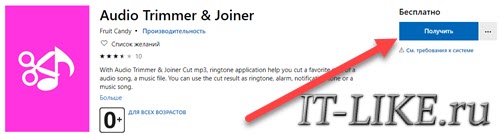
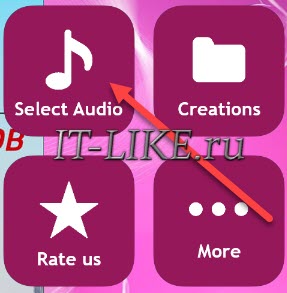
Вас попросят согласиться открыть приложение Microsoft Store на компьютере, разрешите и в открывшемся окне ещё раз нажмите «Получить» . Установка программы займёт несколько секунд, после чего кликните «Запустить» . В качестве минуса нативных приложений – это реклама, которую вы увидите сразу ��. Но может такое быть, что вместо рекламы вы увидите просто белый экран, как-будто приложение зависло, но нет, просто нажмите крестик в углу, который закрывает рекламу. Чтобы загрузить аудиофайл нажимаем «Select Audio» .
Чтобы обрезать музыку, нужно передвинуть ползунки так, чтобы между ними находился необходимый фрагмент песни:
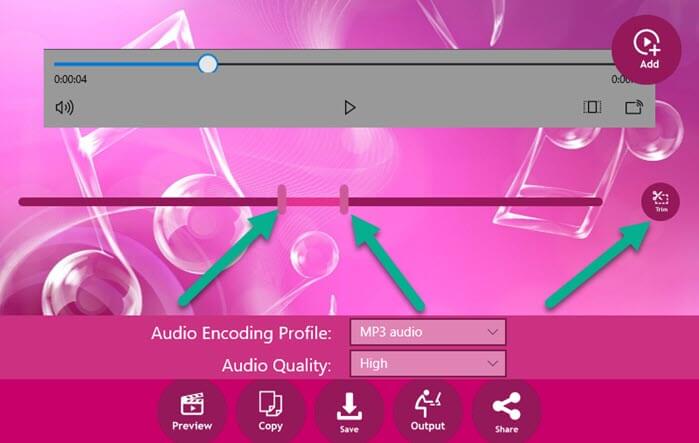
Когда вы будете передвигать любой ползунок, выделенный кусок песни будет автоматически проигрываться с начала. При этом, в плеере будет уже не вся мелодия, а вырезанный фрагмент. Когда наиграетесь с границами диапазона, нажимайте кнопку «Trim» («Обрезать») . Таким образом можно вырезать несколько фрагментов. Каждый такой отрезок песни будет вынесен в виде значка. Фрагменты можно клонировать, т.е. размножать, чтобы финальный трек получился длиннее. Для этого кликаем по значку фрагмента и нажимаем кнопку «Copy» .
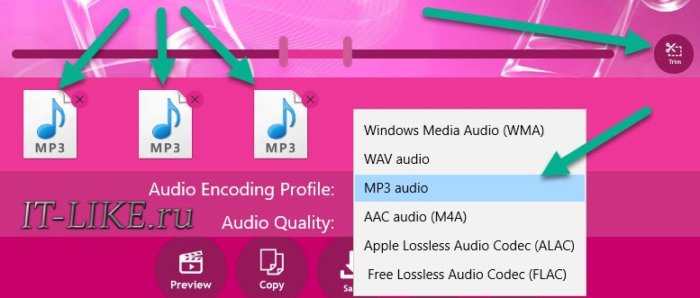
Очень удобно сделано, т.к. можно нарезать свою мелодию из разных аудиофайлов. Просто добавьте другую песню кнопкой «Add» , и также обрежьте нужный момент. Нажмите на «Preview» чтобы прослушать все вырезанные фрагменты вместе.
Перед сохранением финального варианта, рекомендуется выбрать формат «Audio Encoding Profile» и качество ( «Audio Quality» ) на выходе. По умолчанию стоит оптимальный выбор и можно ничего не менять.
- MP3 audio, Windows Media Audio (WMA) – это стандартные форматы сжатия, поддерживаемые всеми типами устройств, происходит незаметная на слух потеря качества;
- WAV audio – несжатый формат без потери качества, занимает много места на диске;
- AAC audio (M4a) – современный формат сжатия с потерей качества, занимает меньше места, не работает на старых (10 лет) устройствах;
- Free Lossless Audio Codec (FLAC) и Apple Lossless Audio Codec (ALAC) – сжатие БЕЗ потери качества, занимает много места на диске, но примерно вдвое меньше, чем «WAV».
Настройки качества универсальны для всех кодеков:
- Low – низкое качество;
- Middle – среднее (по умолчанию);
- High – высокое качество, дольше время обработки.
Нажимаем «Save» , и файл будет сохранён в папку, которую можно поменять по кнопке «Output» .
Универсальная программа для MP3 и AAC
Для пользователей Windows XP,7,8 и 10 лучшим выбором станет программа mp3DirectCut. Программа бесплатная и не требует установки, просто скачайте архив, распакуйте и запустите файл «mp3DirectCut.exe». Работает исключительно с форматами mp3, mp3 и aac.
При первом запуске нужно ответить на пару вопросов:
- Приветственное окно: «ОК»
- Выбираем язык: «Russian»
- Галочка «Portable forced»: нет
- Нажимаем кнопку «Use and Restart» (применить и перезапустить)
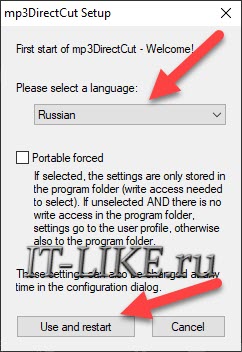
Собственно, теперь нужно перетащить mp3-файл в окно программы, или открыть его через меню «Файл -> Открыть» .
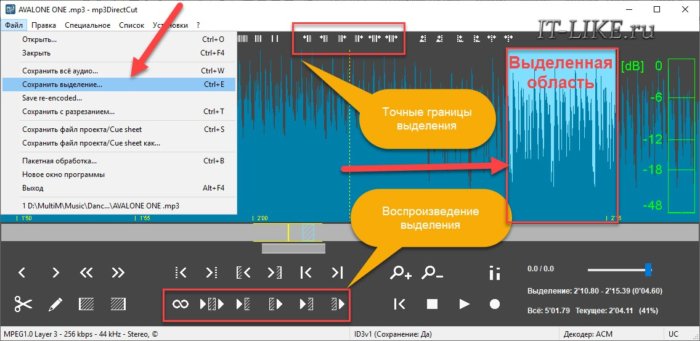
Далее алгоритм действий такой:
- С помощью ползунка перемещаемся к нужному месту в песне;
- Мышкой выделяем один фрагмент;
- Воспроизводим выделение;
- Подравниваем границы;
- Сохраняем файл.
Кажется, что в программе много кнопочек и от них разбегаются глаза, но нам всё и не нужно. Все кнопки с подсказками, просто наведите мышку. Нам главное выделить нужный фрагмент мышкой, затем его можно воспроизвести разными способами:
- Зацикленное воспроизведение выделения: помогает резать музыку на рингтоны, слышно хорошо ли конец рингтона склеивается с началом;
- Прослушать выделение как вырезку: проиграется небольшой фрагмент музыки так, как будто ваше выделение удалено;
- Прослушать от начала выделения.
Подравнивание границ продумано очень хорошо, используем маленькие кнопочки вверху окна:
- Сдвинуть НАЧАЛО выделения на кадр влево/вправо: под кадром понимается небольшой фрагмент в несколько миллисекунд, для точной подстройки;
- Сдвинуть КОНЕЦ выделения на кадр влево/вправо;
- Сдвинуть ВСЁ выделение на кадр влево/вправо.
Когда всё готово, сохраняем обрезанное аудио в меню «Файл -> Сохранить выделение» . Преимущество программы mp3DirectCut в том, что фрагмент сохраняется БЕЗ перекодирования, т.е. данные не сжимаются заново, нет потери качества.
Как редактировать MP3 в Windows 10: простой справочник для вас
Файлы MP3 всегда используются многими создателями контента и даже обычными людьми. Несомненно, MP3 — один из лучших и наиболее часто используемых форматов. Вот почему вы можете видеть файлы, которые обычно имеют этот формат — потому что он очень удобен для воспроизведения и поддерживается множеством устройств.
Поскольку многие постоянно используют этот формат файла, конечно, бывают случаи, когда люди задаются вопросом, как редактировать MP3 в Windows 10 ПК или Mac. Если вы искали лучшие методы того, как это — редактировать MP3 на ПК с Windows 10 — можно легко и быстро, у нас есть несколько рекомендаций в этой статье, которые вы можете использовать в качестве руководства и справочника.
Несомненно, любители музыки и создатели контента, которые пытаются повысить уровень своего контента, всегда хотели бы найти способы редактирования MP3 в Windows 10, поскольку это сделает их файлы более привлекательными для слушателей или даже зрителей. Персонализированные рингтоны или даже обрезка звука (в гораздо меньший размер) могут быть чьей-то целью сделать свои файлы MP3 еще лучше. Так как же это сделать? Мы поделимся тремя советами по редактированию во второй части этой статьи и даже представим онлайн-редакторов, когда вы перейдете к третьей части этого поста.
Часть 1. Можно ли редактировать мухи MP3 в проигрывателе Windows Media?
Windows Media Player, помимо того, что он сам является медиаплеером, на самом деле может использоваться для редактирования MP3 on Windows 10 ПК. Возможно, вы не знаете об этом, но, по крайней мере, сейчас (после прочтения этой статьи) вы сможете попробовать, действительно ли это эффективный метод для вас. Бывают случаи, когда некоторые мультимедийные данные могут отсутствовать или быть неправильными, особенно если у вас были файлы MP3 от копирования компакт-дисков. И еще одна хорошая вещь в том, чтобы попробовать это, это то, что это приложение уже установлено на вашем компьютере! Вам просто нужно запустить и попробовать отредактировать MP3 в Windows 10 через Windows Media Player.
Вот процедура. Есть два способа редактировать файлы MP3 в Windows 10 через проигрыватель Windows Media — автоматически и вручную — и оба они будут представлены здесь.
Автоматическое редактирование MP3 в проигрывателе Windows Media
Вот четыре шага, которые помогут окончательно отредактировать MP3 в Windows 10 через проигрыватель Windows Media.
1. На ПК с Windows 10 запустите проигрыватель Windows Media и нажмите кнопку «Перейти к библиотеке», если проигрыватель Windows Media находится в режиме воспроизведения. В этом режиме вы увидите все элементы в приложении.
2. Выберите файл MP3, который хотите отредактировать. Щелкните его правой кнопкой мыши и найдите кнопку «Найти информацию об альбоме». Приложение автоматически найдет все альбомы, содержащие выбранные песни, и отобразит результаты на экране.
3. Теперь вам нужно щелкнуть альбом с песней, соответствующей вашему выбору, и нажать кнопку «Далее», чтобы увидеть окно подтверждения с информацией об альбоме.
4. Вы должны просмотреть информацию, если она действительно описывает ваш выбор песни. Если вы заметили, что что-то не так, нажмите кнопку «Назад», чтобы вернуться к результатам поиска, и повторите указанные шаги.
Редактировать MP3 в проигрывателе Windows Media вручную
Теперь вот метод, если вы хотите отредактировать MP3 в Windows 10 через Windows Media Player вручную.
1. Найдите песню, которую хотите отредактировать, и дважды щелкните по ней. Приложение отобразит таблицу, содержащую информацию, содержащую длину песни, ее жанр, исполнителей и даже год выпуска.
2. Найдите столбец и значение, которое вы хотите изменить, и щелкните его правой кнопкой мыши. Просто нажмите «Редактировать».
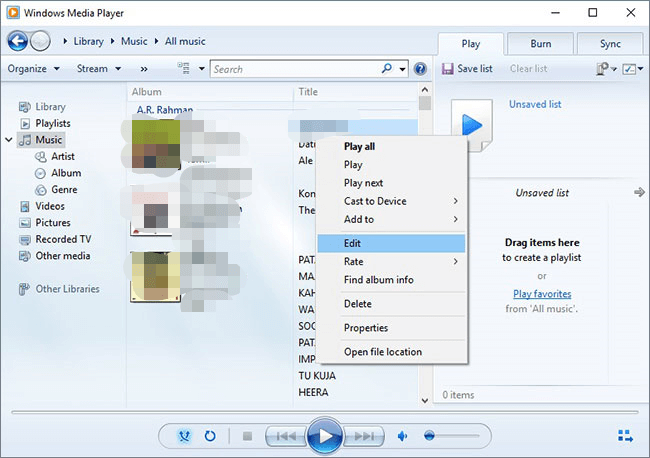
3. Введите новое значение в текстовое поле и просто повторите для всех элементов, которые вы хотите изменить.
Часть 2. Как редактировать MP3 в Windows 10 без проигрывателя Windows Media?
А что, если у вас нет проигрывателя Windows Media или вы не хотите использовать его для редактирования MP3 в Windows 10? Есть ли другие варианты?
Не о чем беспокоиться! У нас есть еще три способа, которые вы можете попробовать.
Редактируйте MP3 в Windows 10 с помощью DumpMedia Video Converter
Одно из лучших приложений с возможностью редактирования файлов MP3 в Windows 10 — это DumpMedia Video Converter. Помимо возможности обрабатывать видео, вы также можете редактировать свои файлы MP3 с помощью этого приложения, можете удалять защиту файлов DRM и выполнять весь процесс в шесть раз быстрее, чем другие конвертеры. Еще одна удивительная вещь — это то, что им так легко пользоваться, что даже новички могут легко сделать это, просто ознакомившись с приведенным ниже руководством.
Шаг 1. Вам необходимо установить DumpMedia Video Converter
Требования к установке, которые необходимо выполнить, чтобы DumpMedia Video Converter на вашем ПК слишком просты для выполнения. Убедитесь, что на вашем компьютере установлено приложение.
Шаг 2. Начните добавлять файлы, редактировать и выбирать выходной формат
Просто нажмите кнопку «Добавить несколько видео или аудио», чтобы начать импорт. Когда у вас есть файлы MP3, вы также можете отредактировать файл — обрезать, вырезать и многое другое — перед тем, как выбрать выходной формат (если вы хотите сохранить тот же формат или перейти на новый).

Шаг 3. Начать преобразование
Преобразование произойдет, когда вы нажмете кнопку «Преобразовать», которую увидите на экране. Через несколько минут отредактированные и преобразованные вами файлы будут готовы к использованию!

Редактируйте MP3 в Windows 10 с помощью Windows Movie Maker
Вы также можете редактировать MP3 в Windows 10, используя Windows Movie Maker заявление. Возможно, у вас уже есть это приложение на вашем компьютере, или вы можете попробовать загрузить его на свой компьютер, чтобы проверить, как оно может помочь при редактировании файлов MP3 на вашем ПК с Windows 10.
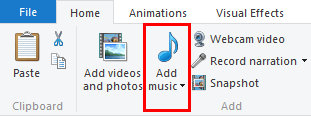
1. Сначала вам нужно добавить файл MP3, запустив Windows Movie Maker на вашем ПК и нажав кнопку «Добавить музыку».
2. После добавления вам нужно щелкнуть правой кнопкой мыши по файлу и выбрать опцию «добавить на временную шкалу» (или просто перетащить на временную шкалу, если хотите). Теперь вы можете начать обрезку файла MP3, выбрав точки начала и конца (перетаскивая курсор).
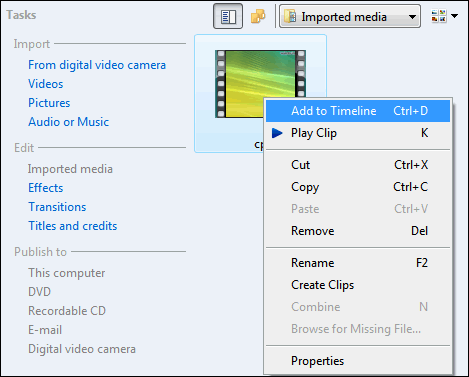
3. Если теперь вас устраивает, просто сохраните файл.
Редактировать MP3 в Windows 10 с помощью VLC
Еще одно хорошее и бесплатное приложение, которое можно попробовать для редактирования MP3 в Windows 10, — это использовать ваш VLC Media Player. (Если вы столкнетесь с проблемой, VLC Media Player не имеет звука. Вы можете ознакомиться с нашим руководством, чтобы исправить это.) Помимо того, что он является медиаплеером и менеджером, он также может работать как триммер звука. Вы можете обрезать файлы с помощью этого бесплатного приложения, выполнив следующие четыре шага.
1. Запустите VLC Media Player на ПК с Windows 10, перейдите к кнопке «Просмотр», а затем к кнопке «Дополнительные элементы управления».
2. Вы должны нажать на «Медиа», а затем «Открыть файл», чтобы начать импорт файла MP3 в приложение. Кроме того, вы можете просто перетащить файл в VLC Media Player.
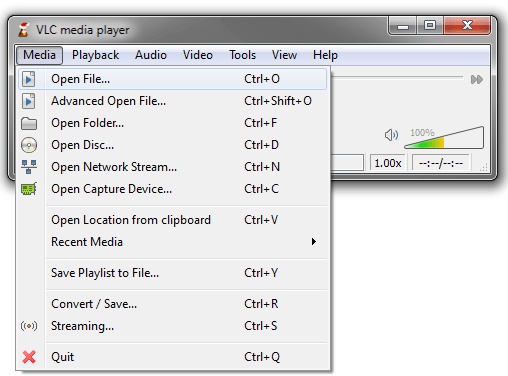
3. Вам необходимо воспроизвести файл MP3 и записать выбранный сегмент через встроенный аудиорекордер.
4. После завершения записи нажмите кнопку «Запись», чтобы остановиться, и вы увидите обрезанные или отредактированные файлы MP3 в папке «Моя музыка» на вашем компьютере.
Часть 3. Лучшие онлайн-редакторы MP3 в Windows 10
Помимо тестирования некоторых надежных сторонних программных приложений, есть также несколько онлайн-редакторов MP3, которые вы можете использовать на своем ПК с Windows 10. Вот некоторые из тех, которые вы можете использовать для редактирования MP3 в Windows 10 в Интернете.
MP3cut.net
Как уже упоминали многие пользователи, MP3cut.net — один из тех онлайн-редакторов MP3, которые могут легко и стабильно обрезать или обрезать ваши файлы. Кроме того, он также может обрабатывать другие 300 форматов аудиофайлов (кроме MP3). Это также может обеспечить другие функции, такие как объединение аудио, запись, преобразование и многое другое.
Вы можете добавить файлы с вашего локального диска, облачного хранилища онлайн (например, Dropbox или Google Drive) или просто вставить URL-адрес аудиофайла. После обрезки звука вы даже можете использовать новый файл в качестве мелодии звонка на телефоне.
Плюсы:
- Этот MP3cut.net считается всеобъемлющим онлайн-инструментом.
- Помимо обработки аудио, он также может обрабатывать видео.
- Это простой в использовании интерфейс.
Минусы:
- Также необходимо установить «Adobe Flash» на ваш компьютер.
- При попытке загрузить или импортировать большие файлы уйдет больше времени.
CutMP3.net
CutMP3.net — это совершенно другой онлайн-конвертер, поскольку он может вырезать файлы MP3 без декодирования файлов. Поэтому, если вы хотите сохранить исходное качество файлов, которые вы пытаетесь редактировать, этот онлайн-инструмент может стать для вас лучшим выбором. Это хорошо работает, если вы хотите вырезать файлы и использовать только некоторые сегменты в качестве мелодии звонка на телефоне, сигнала оповещения о сообщении или т. Д. С помощью этого инструмента вы также можете регулировать громкость звука и добавлять эффекты, если хотите. Редактирование больше не доставляет хлопот новичкам, поскольку этот онлайн-конвертер очень удобен в использовании.
Плюсы:
- Вы можете сохранить исходное качество аудиофайлов.
Минусы:
- Также необходимо установить Adobe Flash Player на ваш компьютер.
Часть 4. Вывод
Чтобы редактировать MP3 в Windows 10, вы можете прибегнуть к лучшим профессиональным сторонним программным приложениям или даже к предустановленным приложениям на вашем ПК. Есть несколько вариантов на выбор, особенно если вы будете искать в Интернете. В качестве альтернативы, если вы считаете, что установка приложений на ПК — это хлопотное дело, вы также можете проверить некоторые онлайн-инструменты, которые могут выполнить эту работу.
Обрезать песню
Чтобы пользоваться приложением, вам не нужно обладать особыми навыками. Всё просто: загрузите файл, выделите нужный фрагмент бегунками, выберите понравившиеся функции и нажмите «Обрезать».
Плавное начало и затухание
В данной программе вы можете установить плавное увеличение громкости в начале (fade in), и затухание (fade out) в конце обрезанного трека. Это бывает полезно, когда вам нужно сделать мелодию для мобильного телефона.
Обрезать песню онлайн
Благодаря нашему приложению, вам не нужно устанавливать программу на свой компьютер. Вы можете обрезать трек прямо в окне своего браузера буквально за несколько кликов. Загрузите файл, вырежьте фрагмент и сохраните его к себе на компьютер.
Любые форматы
Наш сервис распознает более 300 аудио и видео форматов, и мы постоянно увеличиваем этот показатель.
Создание рингтонов для iPhone
Всего одна кнопка, и приложение сделает рингтон для вашего iPhone, сохранив трек в формате m4r и обрезав его до 40 секунд, после чего вы сможете закачать его в телефон с помощью iTunes.
Извлечь звук из видео
С помощью данной программы можно извлечь звук из видео. Это полезно, когда вам нужно сохранить отрывок саундтрека из фильма или клипа.
Как редактировать аудиофайлы в Windows 10?
Как отредактировать аудиофайл в проигрывателе Windows Media?
Как редактировать (обрезать) MP3 в проигрывателе Windows Media?
- Нажмите кнопку «Открыть файл мультимедиа» в подключаемом модуле WMP Trimmer или откройте отдельный файл MP3 через оконные медиаплееры. …
- — Редактировать файлы MP3 в проигрывателе Windows Media. …
- Перейдите на левую панель и нажмите «Музыка» под значком «Библиотека», чтобы просмотреть файл MP3 в окне.
Есть ли в Windows 10 аудиоредактор?
Lexis Audio Editor, пожалуй, самый удобный аудиоредактор, доступный для Windows 10.… Lexis Audio Editor позволяет создавать новые аудиозаписи или редактировать аудиофайлы. Затем вы можете сохранить файлы в одном из 4 доступных аудиоформатов.
Как обрезать аудиофайл?
Как вырезать mp3 файлы онлайн?
- Выберите mp3 или любой другой аудиофайл с локального жесткого диска.
- Воспроизведение звука начнется сразу же, если ваш браузер поддерживает его. В противном случае нажмите Загрузить.
- Перетащите ручки, чтобы выбрать часть, которую хотите вырезать, и нажмите «Обрезать».
- Это все! Теперь вы можете скачать обрезанный аудиофайл.
Как обрезать аудиофайл в Windows?
Обрезать музыкальный или звуковой клип
- Выберите аудиоклип на слайде. …
- В разделе «Инструменты для звука» на вкладке «Воспроизведение» щелкните «Обрезать звук».
- Чтобы определить, где вы хотите обрезать аудиоклип, в поле «Обрезать аудио» нажмите кнопку «Воспроизвести».
- Когда вы дойдете до точки, где хотите сделать разрез, нажмите кнопку «Пауза».
Как редактировать аудиофайлы?
Эти шаги познакомят вас с основными шагами, которые обычно используются при редактировании содержимого аудиофайла.
- Шаг 1. Найдите файл для редактирования. …
- Шаг 2: Импортируйте файл в Audacity. …
- Шаг 3: Посмотрите на форму волны. …
- Шаг 4: Прослушайте импортированный звук. …
- Шаг 5: Создайте 10-секундный клип из вашего аудио. …
- Шаг 6: Затухание последней секунды.
Вы можете редактировать в проигрывателе Windows Media?
Да, в самом проигрывателе Windows Media нет функции редактирования, вы сможете легко редактировать видео в проигрывателе Windows Media с помощью интеллектуального плагина под названием SolveigMM WMP Trimmer Plugin. … Включите стандартные инструменты редактирования, такие как поворот, разделение, кадрирование, объединение, панорамирование / масштабирование и т. Д.
Как мне редактировать аудиофайлы на моем компьютере?
Ниже приведены некоторые основные шаги для редактирования аудиофайла с помощью WavePad.
.
Вырезать или обрезать начало, конец или часть песни
- С помощью мыши выделите часть звука (зеленые линии), которую вы хотите удалить.
- После выделения нажмите Del.
- Сохраните файл, если вас устраивают изменения.
Как я могу редактировать звук на моем компьютере?
- Adobe Audition CC (macOS, Windows)
- Смелость (macOS, Windows, Linux)
- ocenaudio (macOS, Windows, Linux)
- Стандартная версия Acoustica (macOS, Windows)
- Амадеус Про (macOS)
- Деление (macOS)
- Гинденбургский журналист (macOS, Windows)
- SOUND FORGE Audio Studio 12 (Windows)
Какой лучший бесплатный аудиоредактор?
Несмотря на это, я провел последние 3 часа своей жизни в поисках аудиоредактора, который бы делал то, что мне нужно.
- Акустика Базовая (Windows)
- Audio Cutter Pro (веб-приложение)
- Редактор Nero Wave (Windows)
- Вейвшоп (Windows)
- Qtractor (Линукс)
- Конвертер Audio MP3 Cutter Mix (Android)
- Надежный доход Создание музыки из дома.
Как объединить аудиофайлы?
Как слить песни (mp3, m4a, wav)?
- Откройте веб-сайт Online Audio Joiner.
- Добавьте звуковые дорожки. …
- Установите порядок воспроизведения. …
- Отрегулируйте интервалы. …
- Выберите режим присоединения. …
- Затем нажмите кнопку «Присоединиться». …
- После объединения треков нажмите ссылку «Скачать», чтобы сохранить композицию на жестком диске.
Как обрезать MP3-файл в Windows 10?
Обрезать файл MP3. Щелкните правой кнопкой мыши аудиофайл и выберите «Добавить на временную шкалу» или просто перетащите файл на временную шкалу. Установите начальную точку обрезки и конечную точку обрезки, перетащив курсор; 3.