Как убрать спящий режим на компьютере
Спящий режим работы компьютера имеет массу преимуществ. Он позволяет оставлять компьютер включенным, если вам нужно отлучиться и временно прервать работу, без риска потерять свои данные. Более того спящий режим — это состояние энергосбережения в Windows, которое может продлить срок службы аккумулятора вашего ноутбука.
Когда компьютер переводится в спящий режим, он сохраняет текущий контекст в ОЗУ. Для системы потребуется буквально две секунды, чтобы вернуться к работе. Иногда с этим режимом возникают проблемы, которые сложно решить самостоятельно. В этом случае вы можете на время отключить спящий режим.

Отключение режима сна в Windows 7
Отключить переход в спящий режим в данной операционной системе можно через настройки электропитания панели инструментов.
Шаг 1. Откройте настройки электропитания одним из трех способов:


Шаг 2. В этом разделе содержатся все настройки, которые касаются потребления энергии и режимов работы. В меню справа вы увидите ссылку на настройки перехода в режим сна. Нажмите на нее.

Шаг 3. Теперь везде выберите опцию «Никогда». Не забудьте сохранить настройки перед тем, как закрыть окно иначе они не вступят в силу.

Примечание! Вы можете пойти дальше и полностью отключить переход ко сну, перейдя по ссылке «Изменить дополнительные параметры питания», но это не обязательно. Обычно простого отключения бывает более чем достаточно.
Отключение сна для конкретного режима
Каждый пользователь Windows может самостоятельно настраивать режим энергопотребления. Все возможные схемы представлены в главном окне раздела настроек электропитания. С их помощью также можно отключить спящий режим.
Шаг 1. Выбираем один и режимов для изменения, например, «Сбалансированный».

Шаг 2. Откройте настройки этого режима, нажав на ссылку, как показано на скриншоте.

Шаг 3. Теперь измените настройки выбранного вами плана электропитания. Смените параметры таймера перехода в спящий режим со стандартного варианта на «Никогда». Это значит, что компьютер не будет отключаться ни через 5 минут ни через 5 часов бездействия.

Шаг 4. Не забудьте сохранить изменения.

У этого способа есть существенное преимущество. В первом случае вы полностью отключаете спящий режим, а во втором создаете опцию, которую можно с легкостью переключать без вреда для компьютера. Когда вам вновь понадобится включить спящий режим, все, что потребуется сделать это сменить режим.
Видео — Как отключить спящий режим Windows
Отключение спящего режима в Windows 8
Чтобы отключить автоматический режим ожидания в Windows 8/8.1, выполните следующие шаги.
Шаг 1. Найдите кнопку в виде шестеренки рядом с кнопкой «Меню». Это кнопка параметров. Нажмите на нее.

Шаг 2. Теперь перейдите к настройкам параметров вашего компьютера.

Шаг 3. В меню найдите раздел «Завершение работы и спящий режим». Именно здесь и можно изменить переход компьютера в спящий режим.

Отключение спящего режима в Windows10
На самом деле в Windows 10 все также просто, как и в других версиях.
Шаг 1. Откройте настройки. Для этого щелкните значок «Параметры» в меню «Пуск» или одновременно нажмите клавиши «Windows+I».

Шаг 2. Нажмите первый вариант под названием «Система».

Шаг 3. На следующей странице нажмите «Питание и спящий режим».

Шаг 4. Измените время перехода компьютера в спящий режим с параметров по умолчанию на «Никогда». Не забудьте сохранить все изменения.

Используя методы, описанные выше, вы можете не допустить переход вашего компьютера в спящий режим.
Внимание! Если на вашем компьютере был установлен пароль, запрашиваем после пробуждения из спящего режима, уберите его или запомните. Часто бывает так, что люди забывают этот пароль и при возобновлении спящего режима теряют доступ к компьютеру, пока не вспомнят пароль.
Вредно ли отключать спящий режим?
Причины для отключения спящего режима разные и иногда это действительно бывает вынужденной мерой, например, если вам нужна постоянная работа некоторых программ в фоновом режиме например, браузер для скачивания крупных файлов. Часто бывает так, что компьютер переходит в спящий режим, не дожидаясь окончания скачивания, процесс прерывается и его приходится начинать заново.

При отключении спящего режима компьютер работает без отдыха. Это не сможет сильно навредить ему, но будет тратить больше электроэнергии. Как вариант, можно завершить ненужные вам процессы, понизить яркость экрана и др., чтобы компенсировать расходы.
Если вы собираетесь держать ваш ноутбук в рабочем состоянии 24 часа в сутки и 7 дней в неделю, то лучше уж извлечь батарею. При таком нещадном использовании вы рискуете посадить свой аккумулятор за пол года или даже быстрее до такого состояния, что он перестанет держать заряд дольше 10-15 минут.
Как отключить функцию уход компьютера или ноутбука в спящий режим
Если вы являетесь пользователем ноутбуков, выполните следующие действия:
- в нижнем правом углу рабочего стола (это место называется «трей») кликните на символ в виде аккумулятора;
- в открывшемся меню надо выбрать «доп. параметры питания»;
- далее в окне настройки выберите пункт «настройка перехода в спящий режим»;
- напротив соответствующего пункта выставите «никогда».

Второй способ попасть в меню питания – нажать +X ( – кнопка на клавиатуре между контролом и альтом), и открыть панель управления. В появившемся окошке найдите символ электропитания и кликните на него.
Кроме того, к ноутбукам применимы все способы отключения, написанные в разделе для ПК.


Что делать, если ПК под Windows 8 не переходит в спящий режим или выходит из него самопроизвольно ?
Запрещаем устройствам “будить” компьютер
Выводить компьютер из сна могут различные устройства, особенно подключаемые по USB (мыши, флешки и т. д.). Чтобы запретить им делать это без вашего ведома, выполните следующее:
1. Установите последние версии драйверов на чипсет материнской платы и сами устройства (если они работают с отдельными драйверами).
2. Откройте одним из способов “Диспетчер устройств”:
- Разверните контекстное меню кнопки Windows и кликните по соответствующему пункту.

- Нажмите сочетание клавиш Windows+F (для запуска функции поиска) и впишите в поисковую строку “диспетчер устройств”. Откройте найденный файл.

3. Выберите “Свойства” в контекстном меню подключенного устройства (в нашем примере это мышь).

4. На вкладке “Управление электропитанием” снимите метку “Разрешить этому устройству выводить ПК из ждущего режима” и щелкните ОК.

Отключаем программные таймеры пробуждения
Кроме устройств, нарушать “спячку” ПК могут и программы, точнее – некоторые назначенные задания, разрешающие выводить компьютер из сна. Чтобы не настраивать каждую программу в отдельности, можно отключить таймеры пробуждения разом для всех.
- Откройте раздел “Электропитание” по инструкции выше. Щелкните “Настройка схемы электропитания”.

- В следующем окошке нажмите ссылку “Изменить дополнительные параметры питания”.

- В списке Дополнительных параметров найдите “Сон”, разверните его и в значении “Разрешить таймеры пробуждения” установите “Отключить”.

Щелкните кнопку OK для подтверждения и выхода.
Стационарный ПК
Для начала надо вызвать правую панель меню. Для этого переместите указатель в правый верхний угол экрана. Зайдите в «параметры» (значок шестеренки), далее в «Изменение параметров компьютера». Теперь необходимо выбрать «компьютер и устройства», а в нем подпункт «Завершение работы и спящий режим». Под графой «Сон» выставите значение «никогда» во всплывающем меню.

Еще одна возможность добраться до настроек спящего режима – командная строка. Вызовите ее сочетанием кнопок -R и введите «powercfg.cfl». Откроется уже знакомое меню питания, в котором есть пункт «настройка перехода в спящий режим».


Как отключить режим сна
Итак, что такое сон в ПК вы уже знаете. Но он не всегда нужен. Встречаются случаи, когда необходимо оставить компьютер в нормальном рабочем состоянии на длительное время. При этом нет возможности постоянно находиться рядом, чтобы не давать устройству «уснуть». Как отключить режим сна в Windows 8? Все просто. Если речь идет о ноутбуке, то нам потребуется войти в параметры электропитания.
Для этого найдите значок батареи в трее (нижний правый угол рабочего стола). Нажмите на него и выберите пункт «дополнительные параметры электропитания».

Это сервис можно открыть при помощи панели управления. Для этого одновременно нажмите две клавиши Windows+X и выберите соответствующий пункт. В открывшемся окне в правом верхнем углу имеется строка поиска. Напишите в ней «Электропитание». Выберите нужный пункт из предложенных результатов поиска.

Теперь откройте пункт «Настройка перехода в спящий режим». Здесь вы можете управлять планом электропитания, а также выключить переход в состояние сна.

Это и есть ответ на вопрос, как отключить спящий режим на Виндовс 8. Но, если ПК уже вошел в сон, как из него выйти? Все просто, нажмите любую клавишу на клавиатуре, после этого устройство пробудится и запросит войти в систему под вашей учетной записью.
Еще один способ, как выключить спящий режим на Windows 8 – это войти в параметры ПК. Наведите курсор мышки в правый верхний угол (на рабочем столе или в плиточном меню). Появится меню, в котором нас интересует кнопка «Параметры».

Нажимаем ее. Дальше, в появившемся меню нажимаем «Изменение параметров ПК». Далее, откройте раздел «Компьютер и устройства». После этого войдите в пункт «Завершение работы и спящий режим».

Здесь также можно отключить функцию перехода в данное состояние или установить нужное время, через которое компьютер будет «Засыпать». Теперь вы знаете, как отключить спящий режим в Windows 8 при помощи консоли управления.
Что такое режим гибернации и как его отключить
Это состояние ПК, схожее со сном. Однако, в отличие от последнего в таком режиме ноутбук потребляет меньше электроэнергии. Другими словами, все открытые процессы и информация сохраняются, однако фактически компьютер находится в состоянии больше схожем с отключением.
Дело в том, что в спящем состоянии все процессы сохраняются в виртуальной памяти, которая требует дополнительного питания. Но, гибернация позволяет сохранять информацию о работе системы в файле, который размещается на физическом диске (винчестере). Для сохранения информации в таком случае практически не требуется питания. Но при этом для выхода системы из такого состояния требуется больше времени. По сути, это приравнивается к обычному включению.
Как отключить гибернацию Windows 8? Все предельно просто. Но для начала стоит отметить, что если ноутбук уже вошел в данный режим, пробудить его не так просто как в случае сна. Для этого нужно нажать кнопку питания ноутбука, после чего система начнет стандартную загрузку системы с восстановлением процессов.
Для отключения этого состояния можно воспользоваться консолью управления. Только на этот раз нам нужно войти в раздел «Действия кнопок питания». Дело в том, что сам по себе ноутбук не войдет в состояние гибернации. Для этого нужно закрыть крышку устройства и нажать кнопку питания. Также в гибернацию ПК может попасть в случае низкого заряда батареи. Соответственно отключать этот режим нужно в параметрах электропитания.

Кроме этого, отключить гибернацию можно при помощи командной строки. Для запуска этой службы одновременно нажимаем две клавиши Windows+X. В открывшемся меню выберите пункт «Командная строка (администратор)». Теперь прописываем такую команду – Powercfg /Hibernate off или powercfg -h off. Нажимает «Enter». Для включения нужно прописать эти же команды, только вместо OFF пишем ON.
Еще один способ отключения заключается в изменении параметров в редакторе реестра. Для того чтобы его запустить нажимаем комбинацию клавиш Windows+R и в появившемся окне пишем regedit. Теперь нам нужно найти определенные файлы. Для этого следуйте такому пути: HKEY_LOCAL_MACHINESYSTEMCurrentControlSetControlPower. Здесь находим следующие файлы:

Открываем первый файл двойным кликом левой кнопкой мышки. В строке вместо имеющихся там цифр устанавливаем значение 0. То же самое проделываем и со вторым файлом. На этом режим гибернации отключен. Для включения вместо 0 необходимо поставить 1.
Гибернация
Чтобы отключить гибернацию необходимо зайти в раздел «настройка электропитания» (как это сделать – подробно написано выше). Далее откройте пункт «Действия кнопок питания». Если напротив какой-либо из кнопок выставлено значение «гибернация» — необходимо его убрать.

Также есть возможность отключить гибернацию, используя командную строку. Нажмите +R и введите «powercfg.exe /hibernate off». Аналогично можно деактивировать и режим сна командой «powercfg -сhange «no-sleep» -standby-timeout-ac 0» для работы от сети и «powercfg -сhange «no-sleep» -standby-timeout-dc 0» для работы от аккумулятора (для ноутбуков).
Отключение спящего режима в Windows10
На самом деле в Windows 10 все также просто, как и в других версиях.
Шаг 1. Откройте настройки. Для этого щелкните значок «Параметры» в меню «Пуск» или одновременно нажмите клавиши «Windows+I».

В меню «Пуск» открываем «Параметры»
Шаг 2. Нажмите первый вариант под названием «Система».

Открываем раздел «Система»
Шаг 3. На следующей странице нажмите «Питание и спящий режим».

Нажимаем на пункт «Питание и спящий режим»
Шаг 4. Измените время перехода компьютера в спящий режим с параметров по умолчанию на «Никогда». Не забудьте сохранить все изменения.

В пункте «Сон» выбираем опцию «Никогда»
Используя методы, описанные выше, вы можете не допустить переход вашего компьютера в спящий режим.
Внимание! Если на вашем компьютере был установлен пароль, запрашиваем после пробуждения из спящего режима, уберите его или запомните. Часто бывает так, что люди забывают этот пароль и при возобновлении спящего режима теряют доступ к компьютеру, пока не вспомнят пароль.
Как включить спящий режим Windows 8. Как включить гибернацию на Windows 8.
Windows 8
Если вам оказалась полезна или просто понравилась эта статья, тогда не стесняйтесь — поддержите материально автора. Это легко сделать закинув денежек на Яндекс Кошелек № 410011416229354
Как отключить в ноутбуке спящий режим. Инструкция для разных версий windows


Если положить ноутбук в спящий режим, то сеанс сохраняется, и вы очень быстро сможете возобновить работу, причем энергопотребление минимальное. Есть ли минусы? Только один — пользоваться в это время вы им не сможете – продеться будить.
Гибернация функционально похожа на «сон», только при его применении ноутбук выключается, а все процессы записываться на жестком диске с последующим восстановлением при включении. Это позволяет сохранять заряд батареи.
Гибридный режим рассчитан больше на настольные ПК. О его функции говорит само название – это соединение двух вместе (гибридного и спящего). Если вдруг выключиться электроэнергия, компьютер перейдет в него, чтобы впоследствии восстановить работавшие процессы.
Отключение спящего режима в Windows 8
Чтобы отключить автоматический режим ожидания в Windows 8/8.1, выполните следующие шаги.
Шаг 1. Найдите кнопку в виде шестеренки рядом с кнопкой «Меню». Это кнопка параметров. Нажмите на нее.

Нажимаем на значок «Параметры»
Шаг 2. Теперь перейдите к настройкам параметров вашего компьютера.

Нажимаем на ссылку «Изменение параметров компьютера»
Шаг 3. В меню найдите раздел «Завершение работы и спящий режим». Именно здесь и можно изменить переход компьютера в спящий режим.

Открываем раздел «Завершение работы и спящий режим», в параметрах выставляем опцию «Никогда»


Как отключить спящий режим на компьютере в ОС Windows. Способы и пошаговая инструкция

Сегодня мы узнаем, как отключить спящий режим на компьютере или ноутбуке в операционной системе Windows 7, 8, 10, какие способы этого процесса существуют и
поясним, для чего нужна функция
КАК ОТКЛЮЧИТЬ СПЯЩИЙ РЕЖИМ НА КОМПЬЮТЕРЕ В ОС WINDOWS. СПОСОБЫ И ПОШАГОВАЯ ИНСТРУКЦИЯ
Добрый день, сегодня мы узнаем, как правильно отключать спящий режим
на
компьютере
или
ноутбуке
в операционной системе
Windows 7
,
8
,
10
, какие
способы
существуют, а также поясним,
для чего нужна
данная
функция
. Кроме того,
пошагово
при помощи
скриншотов
для наглядности, продемонстрируем
порядок действий
по быстрому
отключению спящего режима
в разных
версиях
операционных систем, которыми
оснащаются
большинство современных
компьютеров
на планете. В заключении мы расскажем, какие
задачи
на компьютере или ноутбуке выполняет
спящий режим
и как грамотно его
настроить
, чтобы
расход электроэнергии
устройством был
минимальным
.

Что такое спящий режим в операционной системы Windows?
Спящий режим
на компьютере или ноутбуке выполняет
функции энергосбережения
, что обеспечивает
уменьшение
потребления
энергии
устройством во время
простоя
оборудования. В
отличие
от
ждущего режима
,
спящему
не требуется
аппаратная поддержка
относительно оборудования. Таким образом,
спящий режим
– это очень
полезная функция
для пользователя, которая
выключает
устройство на
определенное время
, то есть на
период простоя
оборудования и при этом производит
запоминание
всех
незакрытых
программ, а также документов. Особенно необходим
спящий режим
для
ноутбуков
, которым нужно постоянно
экономить заряд
аккумулятора. Что касается
персональных компьютеров
, то наличие
спящего режима
в
операционных системах
таких устройств, вызывает
сомнение
у многих пользователей, так как
экономия
на отключении оборудования
не приводит
к существенному
энергосбережению
.

КАК ВЫБРАТЬ НОУТБУК. ОСОБЕННОСТИ И ХАРАКТЕРИСТИКИ

КАК ОТКРЫТЬ СКРЫТЫЕ ФАЙЛЫ И ПАПКИ В ОС WINDOWS
Справочно заметим, что благодаря спящему режиму
, экономия
энергии
на
ноутбуках
в процентном выражении по отношению к
обычному режиму
может достигать
40-50 процентов
за период нахождения оборудования в
отключенном
состоянии. Во время
включения спящего режима
, определенная
часть компонентов
компьютера или ноутбука, на примере
жесткого диска
,
видеокарты
и
монитора
(
экрана
), временно
отключаются
. При этом все
запущенные приложения
продолжают свою
работу
и остаются в
оперативной памяти
устройства, только
переходят
в состояние
ожидания
. Возобновление работы оборудования или
выход
устройства из
спящего режима
происходит практически
моментально
, при
передвижении компьютерной мыши
или
нажатии
на любую
клавишу
. Однако некоторых пользователей
режим сна
порой
не устраивает
из-за возможного
подтормаживания
операционной системы в
момент
выхода оборудования из “
спячки
“, поэтому они
отключают
данную
функцию
, чтобы она
не мешала
стабильно
работать
компьютеру. В данной статье мы и расскажем о том,
как отключить спящий режим
на компьютере в самых
популярных
версиях
Windows 7
,
8
и
10
.
1. КАК ОТКЛЮЧИТЬ СПЯЩИЙ РЕЖИМ В ОС WINDOWS 7. ПОШАГОВАЯ ИНСТРУКЦИЯ
Как таковой существуют единый способ
по
отключению спящего режима
в
Windows
и он актуален для всех
операционных систем
, независимо от их
версий
. Однако заметим, что
ОС Windows
с версиями
8
и
10
от разработчика получили
дополнительный метод
выполнения аналогичных действий, как в “
седьмой
“, только намного более
удобный
, он кстати также касается владельцев
планшетов
и прочих
гаджетов
, оснащенных
сенсорным экраном
. Но об этом чуть попозже, а пока разбираем операционку
Windows 7
.

Первое с чего начинается отключение спящего режима
в
7-ой версии Windows
на компьютере или ноутбуке – это
раздел
под названием “
Панель управления
“. В это разделе нам нужно найти категорию “
Электропитание
“, которое выглядит в виде
иконки с штекером зарядного кабеля
. Кстати на
ноутбуке
данное
контекстное меню
можно открыть при помощи правой клавиши мыши,
кликнув
по соответствующей
кнопке
на значок
батареи
, а затем
выбрать
пункт контекстного
меню
с одноименным названием.

Существует еще один вариант
, который позволяет достаточно
быстро
попасть в
панель настроек
с
электропитанием
устройства. Он заключается в вызове
командной строки
при помощи кнопки “
Пуск
” или “
Старт
” на нижней
панели управления
главной страницы
рабочего стола
компьютера или ноутбука. Для этого на
клавиатуре
устройства одновременно
зажимаем
клавиши “
Windows
” и “
R
“. Затем в появившемся
диалоговом окне
в
командную строку
вписываем команду “
powercfg.cpl
“. После этого
жмем
на кнопку
Enter
/
Выполнить
, после чего
открывается
необходимый нам
раздел
с
настройками электропитания
устройства.

После того, как мы попали в нужный нам раздел панели настроек
, наша задача заключается в нахождении
строки
с надписью “
Настройка перехода в спящий режим
“, которая зачастую находится в
левой части
экрана. Ниже на
скриншоте
наглядно показан данный
этап настроек
по
отключению спящего режима
на компьютере или ноутбуке.

Когда мы осуществили клик
по вышеописанному
разделу настроек
, то перед нами откроются
пункты
с регулировками базовых параметров
режимов сна
устройства. В этом списке будут идти
варианты
с
настройками таймера отключения дисплея
,
перевода системы
в
спящий режим
и прочие
пункты
. На данном
этапе
, от нас требуется
выбрать
в настройках
параметр
с названием “
Никогда не переводить в спящий режим
“. Ниже на
скриншоте
наглядно показан данный
этап
по
отключению спящего режима
на устройстве.

В том случае, если мы хотим произвести более точную
настройку
режима сна
на компьютере или ноутбуке в
Windows 7
, то можно воспользоваться специальным
меню
с названием “
Изменение дополнительных параметров питания
“, в котором можно задать
значения питания
по
отдельности
, то есть для разных
схем электропитания
, а также активировать
отключение жестких дисков
и установить
таймер пробуждения
системы. Ниже на
скриншоте
наглядно продемонстрирован данный
вариант
настроек
режима электропитания
устройства.

В принципе на этом настройки
по отключению или изменению
спящего режима
на компьютере или ноутбуке завершаются. Чтобы все
измененные параметры
вступили в силу от нас требуется только их
сохранить
, для этого на вышепоказанном
скриншоте
, в
диалоговом окне
нажимаем на кнопки “
OK
“, а затем “
Применить
“, после чего вопрос будет полностью решен. Справочно заметим, что в некоторых
моделях
ноутбуков может встречаться предустановленная оригинальная
программа
по
управлению питанием
, которая может активировать
режим сна
вне зависимости от
текущих настроек
операционной системы. Поэтому если, все вышеописанные действия нами выполнены
верно
, но ноутбук все равно
переходит
в
режим сна
, то придется более
глубже
заглянуть в
настройки
устройства, чтобы найти специальную
заводскую утилиту
, которая
отвечает
за
изменение
регулировок.
2. КАК ОТКЛЮЧИТЬ СПЯЩИЙ РЕЖИМ В ОС WINDOWS 8 И 10. ПОШАГОВАЯ ИНСТРУКЦИЯ
Благодаря обновлению
компанией
Microsoft
–
8-ой версии Windows
, операционная система получила
новый интерфейс
, в котором стал
дублироваться
почти весь
функционал панели управления
, что обеспечило более
простой доступ
к необходимым
настройкам
. Итак, чтобы
внести корректировки
в настройки
энергосбережения
операционной системы устройства, с целью
отключения спящего режима
, первоначально необходимо вызвать правую
панель доступа ОС Windows 8
, в которой выбрать
пункт
с названием “
Параметры
“. После чего
кликнуть
на строку “
Изменение параметров компьютера
“. В появившемся
окне
нажимаем на пункт “
Компьютер и устройства
” и переходим в
меню
под названием “
Завершение работы и спящий режим
“, где выбираем
строку
“
Никогда не переводить в спящий режим
” и
сохраняем
произведенные
настройки
нажатием на кнопку “
OK
“.

В меню
настроек
энергосбережения Windows 8
операционной системы, как правило, представлены только
основные параметры
. В том случае, если нам необходимы
детальные
регулировки
электропитания
, например по
времени
ухода компьютера в
спящий режим
, то все равно для
изменений
придется применять
панель управления
системы.

Что касается операционной системы Windows 10
, то благодаря еще большим
обновлениям
версии, доступ к
настройкам
стал еще
проще
. Для отключения
спящего режима
в самой современной
версии
операционной системы, нужно всего
пару кликов
. Первоначально нажимаем на кнопку “
Пуск
“, которая расположена на нижней
панели задач
рабочего стола, далее находим значок “
Параметры
” (
справочно: визуально значок выглядит в виде шестеренки
), затем
кликаем
на раздел “
Система
” и
жмем
на
строку
с наименованием “
Питание и спящий режим
“. После всех вышеописанных
переходов
, мы увидим перед собой
подпункт
с названием “
Сон
“, в котором нужно
выбрать
значение “
Никогда
“. Для того, чтобы все изменения
вошли
в силу,
нужно сохранить
произведенные
настройки
.

Кроме того, для изменения
настроек
спящего режима
мы можем воспользоваться
панелью управления
. В
ОС Windows 10
в
отличие
от
7-ой версии
, на выбор предлагается
3 варианта электропитания
, такие как:
экономия энергии
,
сбалансированный
и
высокая производительность
. Чтобы
найти
эти регулировки, необходимо перейти в меню “
Пуск
“, в котором
выбрать
раздел “
Панель управления
“, а затем
перейти
на вкладку “
Электропитание
“. Справочно заметим, что если вкладку
не удается найти
, то нужно
проверить
, включены ли
мелкие значки
в
настройках
отображения системы. Таким образом, на вкладке “
Электропитание
“, мы можем задать все
нужные
нам
параметры
перехода устройства в
спящий режим
, причем для каждого из
режима
в соответствующем пункте под названием “
Настройка плана электропитания
“, в котором
выбирается
значение “
Никогда
” или то иное, необходимое нам.
В заключении отметим, что можно с уверенностью утверждать, спящий режим
для пользователя – это
возможность
действительно неплохо
сэкономить заряд аккумуляторной батареи ноутбука
, однако для владельцев
персональных компьютеров
данная
функция
, как таковой
не актуальна
, поэтому проще ее
отключить
, чтобы в процессе
пользования
устройством она
не мешала
работать.
БОЛЬШОЕ СПАСИБО ЗА ВНИМАНИЕ. ОСТАВЛЯЙТЕ СВОИ КОММЕНТАРИИ, ДЕЛИТЕСЬ С ДРУЗЬЯМИ. ЖДЕМ ВАШИХ ОТЗЫВОВ И ПРЕДЛОЖЕНИЙ.


Отключение спящего режима в Windows10
На самом деле в Windows 10 все также просто, как и в других версиях.
Шаг 1. Откройте настройки. Для этого щелкните значок «Параметры» в меню «Пуск» или одновременно нажмите клавиши «Windows+I».

В меню «Пуск» открываем «Параметры»
Шаг 2. Нажмите первый вариант под названием «Система».

Открываем раздел «Система»
Шаг 3. На следующей странице нажмите «Питание и спящий режим».

Нажимаем на пункт «Питание и спящий режим»
Шаг 4. Измените время перехода компьютера в спящий режим с параметров по умолчанию на «Никогда». Не забудьте сохранить все изменения.

В пункте «Сон» выбираем опцию «Никогда»
Используя методы, описанные выше, вы можете не допустить переход вашего компьютера в спящий режим.
Внимание! Если на вашем компьютере был установлен пароль, запрашиваем после пробуждения из спящего режима, уберите его или запомните. Часто бывает так, что люди забывают этот пароль и при возобновлении спящего режима теряют доступ к компьютеру, пока не вспомнят пароль.


Ошибки режимов сна
Различные режимы сна поддерживаются всеми производителями оборудования. Ошибки возникают крайне редко, но иногда пользователи с ними сталкиваются. Условно их можно разделить на две основные группы.
- Компьютер не уходит в спящий режим или самовольно пробуждается.
- ПК зависает при выходе из сна или гибернации.
Рассмотрим наиболее действенные варианты решения.
Сбой при переходе в сон
Если компьютер не переходит в спящий режим, значит, ему мешает программная настройка или одно из периферийных устройств. Чтобы разобраться с первым пунктом, откроем расширенные настройки питания, к которым мы обращались для отключения гибернации. Переходим к настройкам сна и ищем в них таймеры пробуждения. С помощью выпадающих меню переводим их в положение «Отключено».

Чтобы не искать наугад перечень периферийных устройств, имеющих право выводить компьютер из спящего режима, его можно просмотреть в командной строке. Запускаем PowerShell в режиме администратора, и вводим «powercfg /devicequery wake_armed». Все устройства полностью отключать нельзя. В этом случае ПК вообще перестанет реагировать на внешние раздражители. Для примера отключим одну из двух зарегистрированных в системе мышек. Вводим «powercfg /devicedisablewake «название устройства»». Повторный запрос перечня показывает, что выбранная мышь понижена в правах. Она по-прежнему работоспособна, но при перемещении или нажатии кнопок не разбудит ПК.

Вернуть права устройству можно командой «powercfg /deviceenablewake «название устройства»».

Проведенных манипуляций должно быть достаточно, чтобы компьютер стал адекватно реагировать на переход в энергосберегающий режим.
Сбой при выходе из сна
Если гибернация зависла на этапе выхода, мы увидим черный экран или «бесконечное» сообщение «resume from hibernation». Виновником данной ошибки обычно является драйвер видеокарты. Его требуется обновить или откатить на прошлую, стабильную версию.

В редких случаях такое поведение может быть связано с неверными настройками Suspend Mode в UEFI/BIOS. Запрашиваем командой «powercfg /a» перечень поддерживаемых ПО режимов. Проверяем их на соответствие настройкам «железа», выставленным в UEFI.
Вредно ли отключать спящий режим?
Причины для отключения спящего режима разные и иногда это действительно бывает вынужденной мерой, например, если вам нужна постоянная работа некоторых программ в фоновом режиме например, браузер для скачивания крупных файлов. Часто бывает так, что компьютер переходит в спящий режим, не дожидаясь окончания скачивания, процесс прерывается и его приходится начинать заново.

Как влияет отключение спящего режима на работу компьютера
При отключении спящего режима компьютер работает без отдыха. Это не сможет сильно навредить ему, но будет тратить больше электроэнергии. Как вариант, можно завершить ненужные вам процессы, понизить яркость экрана и др., чтобы компенсировать расходы.
Если вы собираетесь держать ваш ноутбук в рабочем состоянии 24 часа в сутки и 7 дней в неделю, то лучше уж извлечь батарею. При таком нещадном использовании вы рискуете посадить свой аккумулятор за пол года или даже быстрее до такого состояния, что он перестанет держать заряд дольше 10-15 минут.
Читайте полезную информацию в статье — «Почему Windows не уходит в спящий режим».
Windows XP
Здесь контрольное место занимает оригинальный ждущий режим. Для его запуска:
- нажимаем в меню «Пуск» кнопку «Выключить»,
- выбираем в появившемся окне соответствующий пункт.

Ждущий режим в Windows XP
После этого компьютер не выключится, но перейдёт в состояние покоя — экран погаснет, а количество потребляемой энергии сильно снизится. При этом полного отключения не будет: чтобы пробудить машину, достаточно пошевелить мышкой, на некоторых устройствах — нажать кнопку включения. Если вдруг происходит отключение питания, компьютер удаляет всю несохранённую информацию.
«Ждать» ПК на Windows XP начинает, как правило, самостоятельно, если на нём долго не производить никаких действий. Сделано это опять же в целях экономии. Как убрать его? К сожалению, нет возможности сделать это полностью —ожидание в любом случае будет присутствовать и активироваться, даже если вы этого не хотите. Однако можно заменить его «сном».
Спящий режим в Windows XP также доступен. В чём его отличие?
- Компьютер создаёт специальный файл, в котором сохраняет текущее состояние рабочего стола и прочих процессов.
- Питание отключается полностью.
- При возвращении в активное состояние загружается созданный файл, и экран предстаёт перед юзером в том виде, в котором он его оставлял.
Как активировать «Сон»?
- Заходим в настройки рабочего стола.
- Открываем вкладку «Заставка».

Вкладка «Заставка» в Windows XP

«Разрешить использование спящего режима» в Windows XP
Теперь в окне «Выключить компьютер» появится значок «Спящий режим» вместо ждущего. Если этого не произошло, удерживаем клавишу Shift и эти два значка сменяются.
Windows 7
Ждущий режим на компьютере на Windows 7 практически отсутствует. Здесь он полностью заменён гибернацией и сном.
Гибернация — состояние ПК, разработанное специально для ноутбуков. В нём лэптоп также создаёт специальный файл, но не выключается. Он просто потребляет наименьшее количество энергии. Поэтому, во-первых, гибернация — своего рода замена ждущему состоянию Виндовс XP, во-вторых, выход из неё осуществляется быстрее. Она рекомендована для тех случаев, когда подзарядить батарею возможно будет только позднее, а ноутбук должен находиться в активном состоянии. Например, вы с небольшими перерывами работаете на нём в течение дня — самый лучший вариант — поставить лэптоп на гибернацию.
Отключить или активировать параметры можно через настройки электропитания.
- Через «Панель управления» открываем настройки электропитания. На ноутбуке это удобно делать, нажав на значок батареи на панели задач и выбрав соответствующий пункт.
- Выбираем используемый план и нажимаем на «Настройка плана электропитания».
- Здесь есть две важные графы: отключение дисплея и сон. Отключение дисплея можно рассматривать как альтернативу ждущему режиму на Windows 7 — с чёрным экраном компьютер будет потреблять мало энергии и, отчасти, отдыхать. Для обоих состояний можно выставить время «Никогда», чтобы ПК не отключался и не гас самостоятельно.

Настройка плана электропитания в Windows 7
Как отключить гибернацию, используя панель управления и реестр
Как отключить режим энергосбережения на айфоне
Очень похож на режим сна еще один, который называется гибернацией. В отличие от классического режима ему не требуется электрическая энергия. Состояние гибернации — стопроцентно энергонезависимое состояние.

Режим гибернации
Обратите внимание! Вся нужная информация хранится в файле hiberfil.sys на жестком диске. Этот файл создает сама система, как только режим ожидания будет запущен. Он хранится в корне С-диска. При запуске Windows данные hiberfil.sys оттуда и считываются.
Чтобы режим сна убирать полностью, нужно стереть файл hiberfil.sys. Удаление файла hiberfil.sys происходит при введении команды «powercfg -h off» (прописать в поле «Выполнить»). Далее следует подтвердить ее кнопкой «Ок».
Гибернацией можно управлять через панель управления. Алгоритм действий:
- Активировать «Панель управления».
- Нажать на кнопку «Электропитание».
- Перейти во вкладку «Настройка перехода в спящий режим».
- Нажать на кнопку «Изменить дополнительные параметры питания».
- В выпадающем окне развернуть вкладку «Сон».
- В пункте «Гибернация после» выставить ноль.
- Подтвердить команду кнопкой «Применить».
- Нажимая на кнопку «Ок», можно завершить процесс.
Важно! Другой вариант отключения режима «Сон» — использование реестра виндовс. При ручном редактировании реестра могут случится сбои в работе компьютера. Без достаточного опыта данным методом рекомендуется не пользоваться.
Уверенные пользователи могут удалять режим ожидания, выполняя следующие шаги:
- Нажатием кнопки «Пуск» запускают «Редактор реестра».
- Набирают слово «regedit» в строке поиска.
- Разворачивают ветку HKEY_LOCAL_MACHINE\SYSTEM\CurrentControlSet\Control\.
- Двойным нажатием мыши выставляют ноль во вкладке HiberFileSizePercent.
Далее остается только сохранить новые вводные, закрыть редактор и перезагрузить ПК.
Кроме перечисленных, есть еще один способ выключения режима ожидания. Процесс проходит через вкладку «Изменение дополнительных параметров энергопитания». Но этим способом пользуются редко. Он считается более трудным.
Пошагово способ выглядит так:
- Нужно войти в «Изменить дополнительные параметры питания», как было описано в предыдущих способах.
- Возле кнопки «Сон» следует активировать значок «+».
- Из выпадающего списка выбрать «Сон после» и нажать на «+».
- Нажать на значение периода включения сна (он будет совпадать с присутствующим в настройках плана электрического питания).
- Вручную вбить в данное окошко цифру 0 или выбрать значение «Никогда»
- Подтвердить команду кнопкой «Ок».
Обратите внимание! До повторного запуска окна настройки электропитания там будет отображено предыдущее значение. При этом режим сна будет недействителен.
Как отключить функцию уход компьютера или ноутбука в спящий режим
Если на windows 7 / виндовс 8 отключить функцию переход компьютера / ноутбука, например, леново, в спящий режим, то у вас не будет возможности положить ПК в энергосберегающее состояние.
При переключении компьютера в спящий режим статус памяти, запущенные службы, приложения и открытые документы сохраняются, а их содержание требует очень малого электропитания.
В случае состояния спячки память сохраняется на диск, который не требует много питания для хранения данных.
Хранятся эти данные в файле «hiberfil.sys» (при гибридном сне), расположенном в корне системного диска, как правило, обозначенного буквой C.
По умолчанию, размер файла hiberfil.sys равен 75 процентам от объема оперативной памяти вашего компьютера или ноутбука.
Это значит, что в случае компьютера с 2 Гб оперативной памяти, этот файл будет использовать 1,5 Гб, если 4 ГБ – то до 3 Гб и т.д.
Как отключить в компе или ноуте спящий режим на windows 7
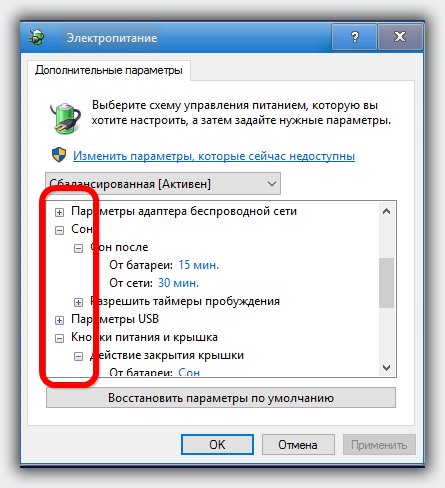
Чтобы быстро полностью отключить спящий режим, в windows 7 откройте панель управления (как открыть винде win 7) и перейдите в раздел электропитание.
Далее нажмите: «настройки схемы электропитания».

В этом разделе смените конфигурацию: «Переводить компьютер в спящий режим» — поставьте «Никогда», так вы сможете его отключить.
То, что вы сделали, не позволит вашей windows 7 автоматически переводить компьютер (самостоятельно) в режим сна.
Чтобы полностью отключить спящий режим нажмите на строку (в том же окне): «Изменить дополнительные параметры электропитания» и там побалуйтесь с настройками.
Как отключить спящий режим на Windows 8 и 8.1
Если на вашем компьютере или ноутбуке установлена виндовс 8 (8.1), то для отключения спящего режима проделайте следующие шаги.
Запустите панель с правой стороны и кликните на значок «Параметры» и выберите «Изменение параметров компьютера».
В нем нажмите на строку «Компьютер и устройства» и выберите параметр «Завершение работы и спящий режим».
Что делать дальше можете увидеть на картинке ниже – думаю описывать процедуру лишнее.
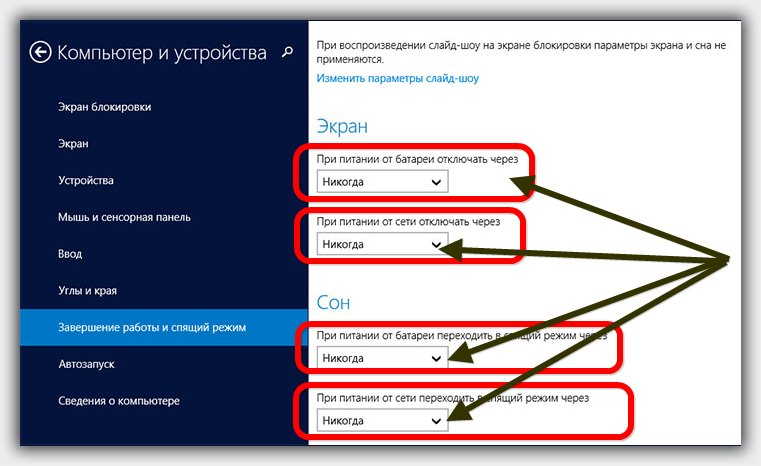
Для более «глубокого» полного отключения параметров сна перейдите в панель управления win 8 / 8.1 и сделайте как описано в инструкции для windows 7.
Как на компьютере или ноутбуке в виндовс 7 или windows 8 отключить гибридный режим сна
Отключение гибридного режима сна позволит сохранить вам больше свободного места на жестком диске
Чтобы произвести такую процедуру запустите командную строку с правами администратора и ведите команду: powercfg -h off — и нажмите ентер.
В качестве альтернативы можете также использовать команду: powercfg / hibernate off. Только без точки в конце.
Тогда файл «hiberfil.sys» исчезнет из корня системного диска и отключился гибридный параметр.
Существует также компромиссное решение для поддержания функции гибридного сна, но с меньшим количеством памяти, только об этом уже в другой раз Успехов.