Отключение интернета на компьютере с Windows 10

Постоянное подключение к интернету требуется не всегда – например, если трафик лимитированный, во избежание перерасхода компьютер лучше отсоединять от всемирной сети после сессии. Особенно этот совет актуален для Виндовс 10, и в статье далее мы рассмотрим способы отключения от интернета в этой версии операционной системы.
Отключаем интернет на «десятке»
Отключение интернета на Windows 10 ничем принципиальным не отличается от подобной процедуры для других ОС этого семейства, и зависит в первую очередь от типа соединения — кабельного или беспроводного.
Вариант 1: Подключение по Wi-Fi
Беспроводное соединение намного удобнее подключения по Ethernet, и для некоторых компьютеров (в частности, некоторых современных ноутбуков) является единственным доступным.
Способ 1: Значок в трее
Основной метод отключения от беспроводного соединения представляет собой задействование штатного списка сетей Wi-Fi.
-
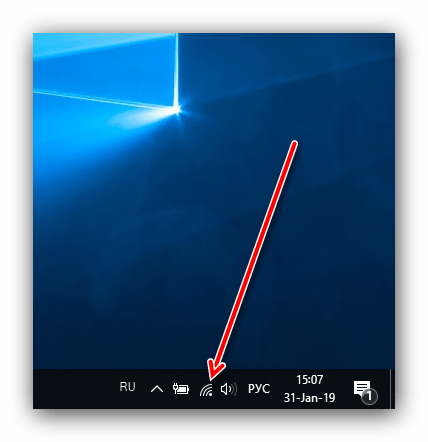
Взгляните на системный трей, расположенный в правом нижнем углу дисплея компьютера. Найдите на нём значок с иконкой антенны, от которой отходят волны, наведите на него курсор и кликните левой кнопкой мыши.
Способ 2: Режим «В самолёте»
Альтернативный способ отсоединения от «паутины» заключается в активации режима «В самолёте», в котором выключается вся беспроводная связь, в том числе и Bluetooth.
- Проделайте шаг 1 из предыдущей инструкции, но на этот раз воспользуйтесь кнопкой «Режим “В самолёте”», расположенной внизу перечня сетей.
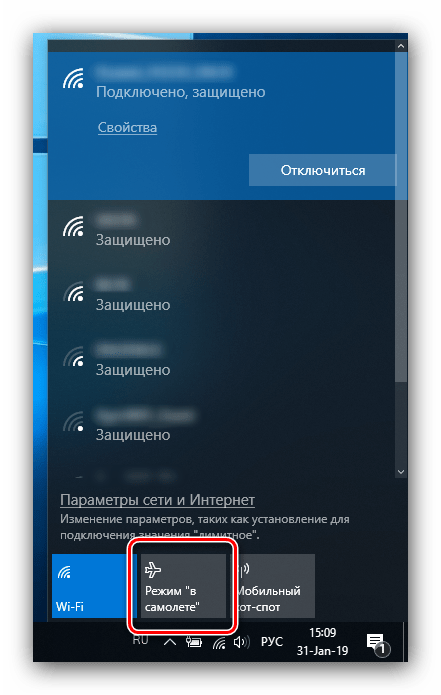
- Вся беспроводная связь будет отключена – значок Wi-Fi в трее сменится на иконку с изображением самолёта.
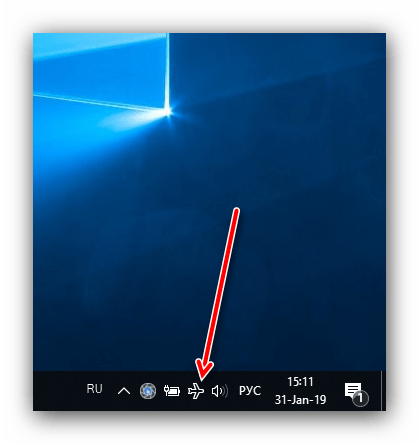
Для отключения этого режима просто кликните по этой иконке и снова нажмите на кнопку «Режим “В самолёте”».
Вариант 2: Проводное подключение
В случае соединения с интернетом по кабелю доступен только один вариант отключения, порядок действий следующий:

-
Снова взгляните на системный трей – вместо иконки Wi-Fi должен быть значок с изображением компьютера и кабеля. Кликните по нему.
Заключение
Отключение интернета на Windows 10 представляет собой тривиальную задачу, с которой может справиться любой пользователь.
Автоматическое отключение Wi-Fi при подключении к Ethernet сети
 30.11.2022
 itpro
itpro
 PowerShell, Windows 10, Windows 11, Групповые политики
 комментариев 20
В Windows 10/11 при доступности нескольких Wi-Fi сетей система автоматически выбирает беспроводную сеть с самым сильным уровнем сигнала (не зависимо от того, какова скорость этого соединения и сколько устройств его используют). Но при подключении вашего компьютера/ноутбука к проводной Ethernet сети, Windows продолжает использовать Wi-Fi сеть, несмотря на то, что скорость подключения по Ethernet кабелю значительно выше, а само подключение стабильнее и не подвержено помехам. Чтобы переключиться на проводное Ethernet-подключение, пользователю Windows нужно каждый раз вручную отключать Wi-Fi на устройстве. Рассмотрим, как настроить автоматическое отключение Wi-Fi при подключении к Ethernet сети в Windows 10 и 11.
Настройка WLAN Switching в BIOS/UEFI
У многих производителей ноутбуков и компьютеров есть собственная реализация технологии LAN/WLAN Switching (может называться по-разному). Суть технологии заключается в том, что на компьютере одновременно должен передавать данные только один сетевой адаптер. Если во время использования устройством Wi-Fi сети на компьютере появилось более приоритетное проводное Ethernet-подключение, Wi-Fi адаптер должен автоматически переходить в режим ожидания. Тем самым экономятся ресурсы батареи и уменьшается нагрузка на беспроводную сеть.
LAN/WLAN Switching можно включить в настройках BIOS/UEFI или в свойствах драйвера беспроводного сетевого адаптера (все зависит от производителя оборудования).
Перезагрузите компьютер и войдите в настройки UEFI / BIOS найдите и включите опцию LAN/WLAN Switching (на устройствах HP), Wireless Radio Controll (на устройствах Dell).
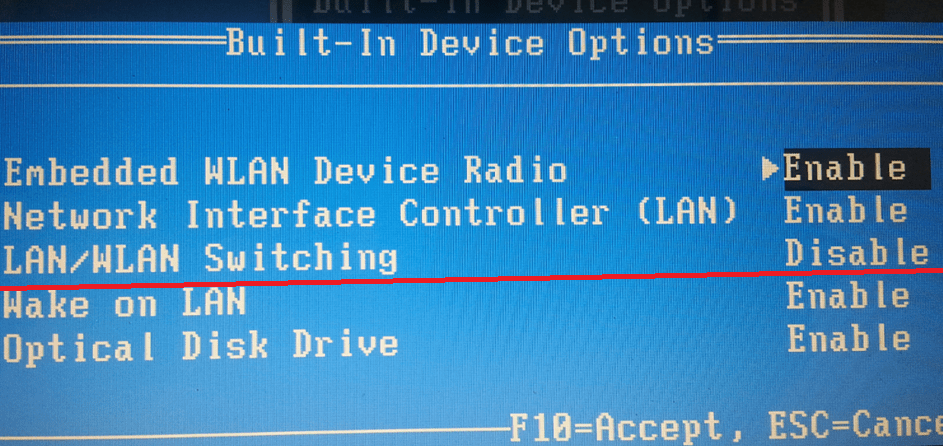
Данный функционал может называться по-другому или совсем отсутствовать в BIOS/UEFI других производителей.
Отключить Wi-Fi после установки проводного подключения с помощью драйвера
В настройках драйвера некоторых Wi-Fi адаптеров есть опция, позволяющая автоматически отключать Wi-Fi адаптер при наличии скоростного Ethernet подключения.
Откройте диспетчер устройства Windows ( devmgmt.msc ), найдите ваш Wireless сетевой адаптер в секции Network adapters и откройте его свойства. Перейдите на вкладку Advanced.
В списке опций Wi-Fi адаптера найдите пункт «Отключить после установления проводного соединения / Disabled Upon Wired Connect». Измените значение опции на Включено и сохраните изменения.
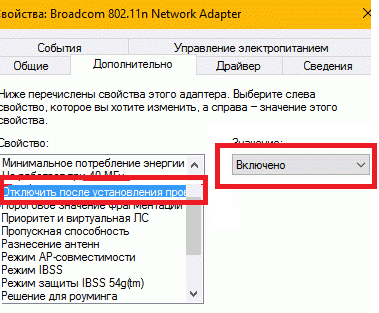
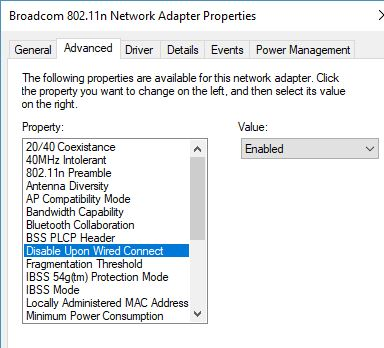
Благодаря этой опции драйвер беспроводной сети будет отключать адаптер от Wi-fi сети при обнаружении активного Ethernet LAN подключения.
Данная опция поддерживается далеко не на всех моделях Wi-Fi адаптеров. Для других беспроводных сетевых адаптеров вы можете автоматизировать автоматические переключение на Ethernet с помощью задания планировщика или скрипта PowerShell.
Отключить Wi-Fi при подключении Ethernet с помощью заданий планировщика
Рассмотрим, как автоматически включить и отключить Wi-Fi адаптер в Windows с помощью специальных заданий планировщика (Task Scheduler), которые привязаны к событию подключения/отключения Ethernet кабеля (триггеры событий планировщика Windows).
В первую очередь нужно включить служу Wired AutoConfig (dot3svc) и настроить ее на автоматический запуск. Можно проверить состояние службы и настроить ее автозапуск с помощью PowerShell:
Set-Service dot3svc -startuptype automatic -passthru
Start-Service dot3svc
Get-Service dot3svc
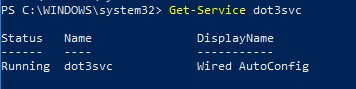
Теперь откройте журнал событий Event Viewer (консоль eventvwr.msc ) и перейдите в раздел Applications and Services Logs -> Windows -> Wired-AutoConfig -> Operational. Здесь нас интересуют два событий:
- Event ID 15501 — The network adapter has been connected. Появляется при подключении Ethenet кабеля/линка.
- Event ID 15500 — The network adapter has been unplugged. Событие отключение LAN кабеля.
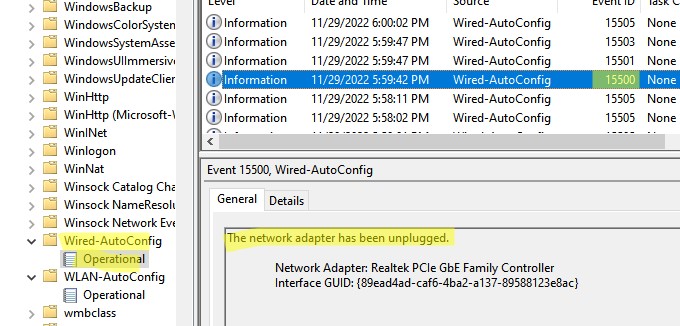
Мы привяжем к данным событиям PowerShell команды для включения и отключения Wi-Fi адаптера. Для этого вам нужно получить имя вашего Wi-Fi адаптера. Вы можете вывести список сетевых адаптеров с помощью PowerShell:
В нашем примере название адаптера TPLinkWiFi.

Щелкните по событию 15501 в Event Viewer и выберите пункт Attach task to this event.
Укажите имя задания планировщика DisableWiFi_if_Ethernet_Connected-15501. В качестве действия выберите Start a program. Чтобы отключить Wi-Fi адаптер нужно выполнить такой код:
Add arguments: -NoProfile -WindowStyle hidden -ExecutionPolicy Bypass -Command &
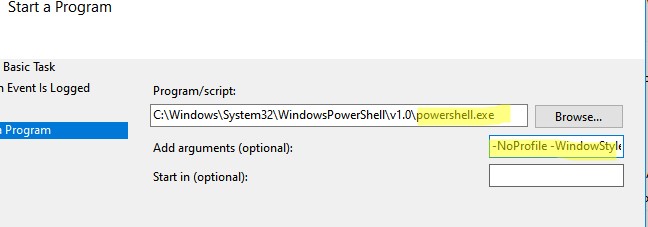
Аналогичным образом создайте еще одно задание планировщика для события 15500.
- Укажите имя EnableWiFi_if_Ethernet_Disconnected-15500
- Задайте следующий код:
Command: C:\Windows\System32\WindowsPowerShell\v1.0\powershell.exe
Argument: -NoProfile -WindowStyle hidden -ExecutionPolicy Bypass -Command &
В свойствах обоих заданий перейдите на вкладку Conditions и отключите опцию Start the task only if the computer is on AC Power.
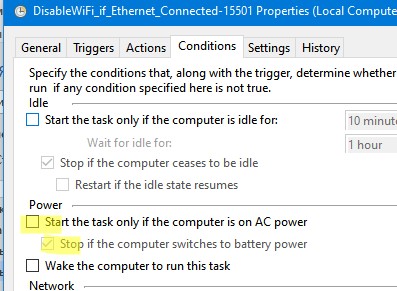
Теперь попробуйте подключить сетевой кабель LAN. Через пару секунд ваш Wi-Fi адаптер будет автоматически отключен (Status=Dormant).

При отключении Ethernet, задание планировщика включаете беспроводной адаптер и Windows автоматически подключается к вашей Wi-Fi сети.
PowerShell скрипт WLAN Manager для автопереключения между Wi-Fi и Ethernet сетями
Для решения задачи автоматического отключения Wi-Fi адаптера при подключении компьютера к проводной Ethernet сети можно воспользоваться готовым PowerShell скриптом WLAN Manager. Актуальная версию версия скрипта WLAN Manager с расширенной поддержкой Windows 10 и корректным определением виртуальных адаптеров есть на GitHub (https://github.com/jchristens/Install-WLANManager).
PowerShell скрипт создаст новое задание планировщика в системе, которое периодически выполняет проверку активных сетевых адаптеров. Если скрипт обнаруживает наличие подключение по LAN (Ethernet), то WLAN интерфейс автоматически отключается. Если сетевой кабель Ethernet отключен, скрипт сам включает беспроводной Wi-Fi адаптер.
Скрипт состоит из 2 файлов:
- PSModule-WLANManager.psm1
- WLANManager.ps1
Рассмотрим, как установить скрипт WLAN Manager в Windows 10. Откройте командную строку PowerShell с правами администратора и разрешите выполнение скрипта:
Установите скрипт в Windows с помощью команды:
Скрипт можно установить для запуска из под прав пользователя (Install:User) или для запуска из-под системы (Install:System).
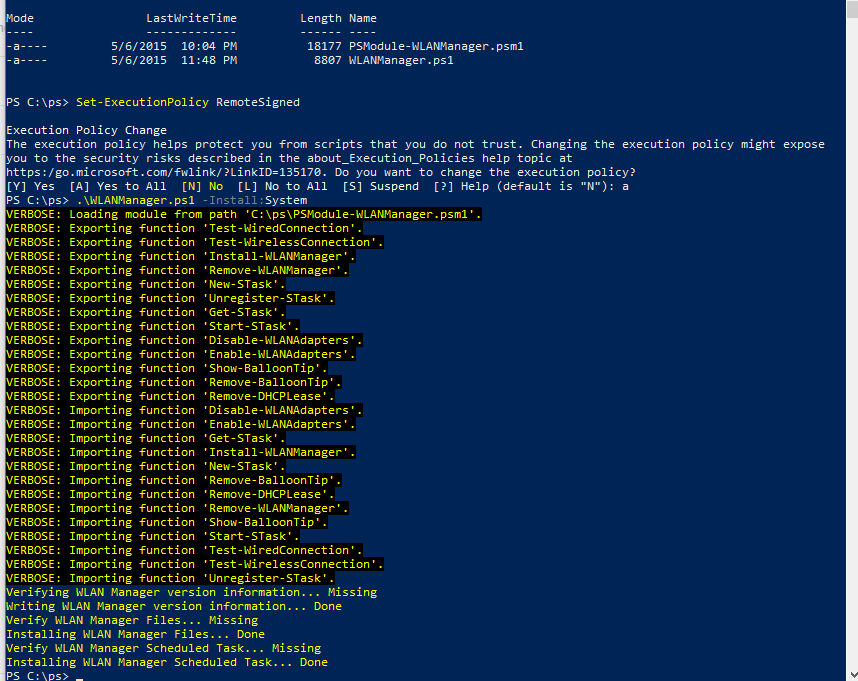
Verifying WLAN Manager version information… Missing
Writing WLAN Manager version information… Done
Verify WLAN Manager Files… Missing
Installing WLAN Manager Files… Done
Verify WLAN Manager Scheduled Task… Missing
Installing WLAN Manager Scheduled Task… Done
Можно заставить скрипт оповещать пользователя о переключении между Wi-Fi и LAN сетью с помощью всплывающего уведомления:
.\WLANManager.ps1 -Install:User -BalloonTip:$true
Убедитесь, что в планировщике появилось новое задание WLAN Manager.
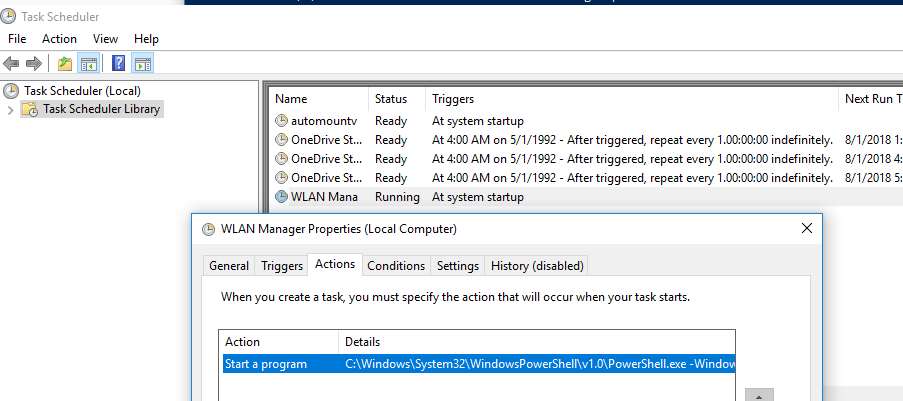
Перезагрузите компьютер. После загрузки планировщик запустите скрипт «C:\Program Files\WLANManager\WLANManager.ps1», который каждую секунду проверяет сетевые подключения и, если будет обнаружено LAN подключение, все доступные Wi-Fi адаптеры будут отключены. При отключении LAN кабеля, скрипт автоматически включает беспроводные Wi-Fi адаптеры.
Скрипт WLAN Manager корректно работает как на Windows 10, так и в Windows 8.1 и 7.
Отключение не-доменных беспроводных сетей с помощью GPO
В групповых политиках есть отдельная настройка, которая позволяет запретить подключение к Wi-Fi сетям, когда компьютер подключен к корпоративной доменной сети через LAN. Эта политика находится в разделе Computer Configuration -> Policies ->Administrative Templates -> Network (Сеть) ->Windows Connection Manager (Диспетчер подключений Windows) и называется «Prohibit connection to non-domain networks when connected to domain authenticated network» (Запретить подключение к сетям без домена при наличии доменной сети).
Политика запрещает компьютерам одновременно подключаться к доменной сети и к сети без домена.
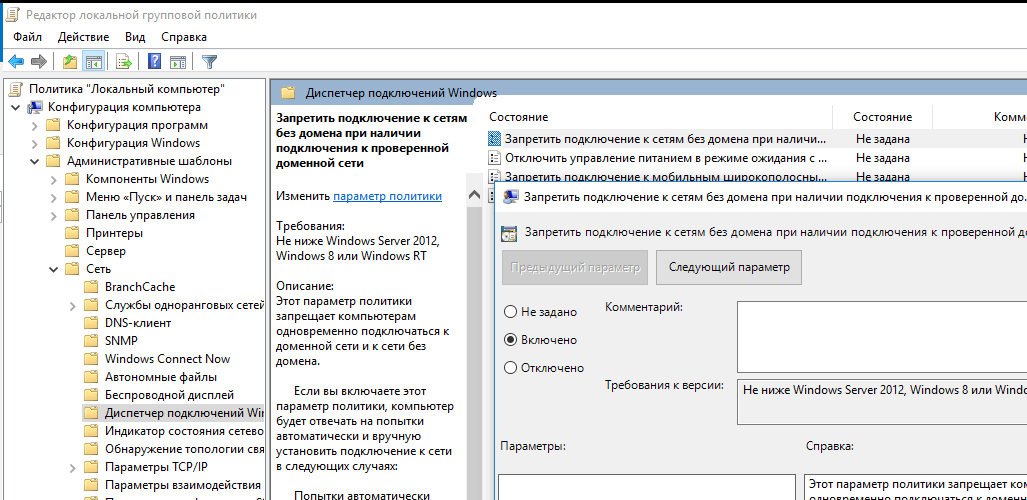
Однако при включении этой политики у вас могут возникнуть проблемы с подключением к Wi-Fi сети, если у вас на компьютере есть дополнительные интерфейсы. Например, loopback интерфейсу или сетевые карты, которые создаются при установке десктопных гипервизоров (VMware Workstation, Hyper-V, VirtualBox и т.д.)
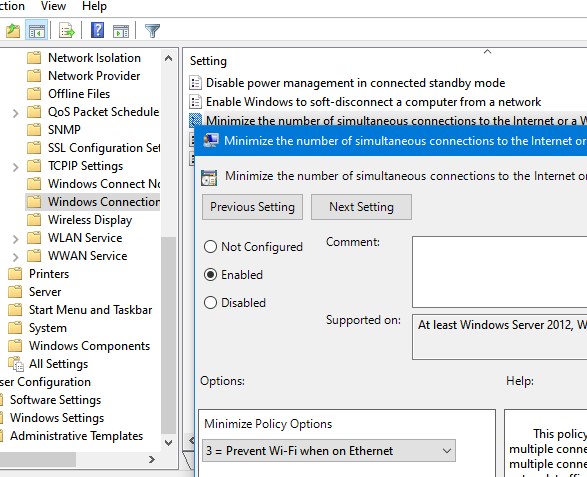
Также в доменной сети вы можете дополнительно запрещать использование Wi-Fi при наличии активного подключении к доменной LAN. Для этого включите политику Minimize the number of simultaneous connections to the Internet or a Windows Domain в разделе Computer Configuration -> Administrative Templates -> Network -> Windows Connection Manager. Включите политику и выберите значение 3=Prevent Wi-Fi when on Ethernet.
 Предыдущая статья Следующая статья
Как отключить автоматическое подключение к Wi-Fi в Windows 10
Можно отключить автоматическое подключение к Wi-Fi в Windows 10, чтобы при попадании в зону её действия компьютер сам не подключался к ней. Автоматическое подключение включено по умолчанию и обеспечивает «бесшовную» работу компьютера, избавляя пользователя от необходимости подключаться к Wi-Fi вручную.
К вашему сведению: автоматическое подключение к Wi-Fi сетям настраивается для каждой сети отдельно, а не глобально для всех системы. Также в Windows есть отдельный параметр, отвечающий за приоритеты Wi-Fi сетей в зависимости от мощности их сигнала.
Далее самый простой способ выключить автоматическое подключение к Wi-Fi.
Как отключить автоматическое подключение к Wi-Fi в Windows 10
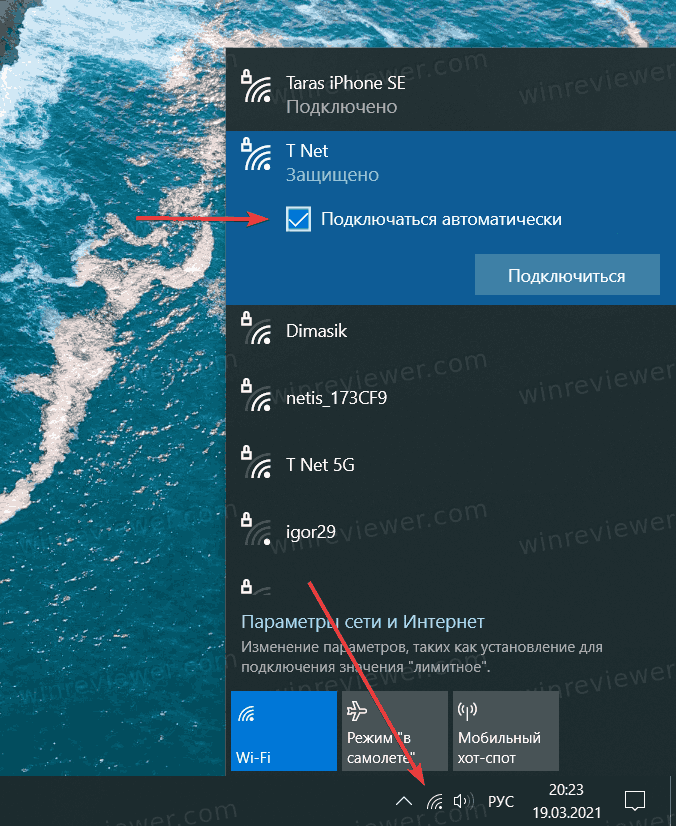
- Найдите в правом нижнем углу на панели задач индикатор сетевых подключений (экран с Ethernet-кабелем либо иконка Wi-Fi).
- Нажмите на нужную вам сеть.
- Снимите отметку Подключаться автоматически. Обратите внимание, что эта опция работает как для известных, так и для неизвестных Wi-Fi сетей.
Второй способ позволяет сделать все то же, только из интерфейса Параметры Windows.
Отменить автоматическое подключение к Wi-Fi в Параметрах Windows
- Нажмите Win + I чтобы открыть Параметры Windows, или откройте их другим удобным вам способом.
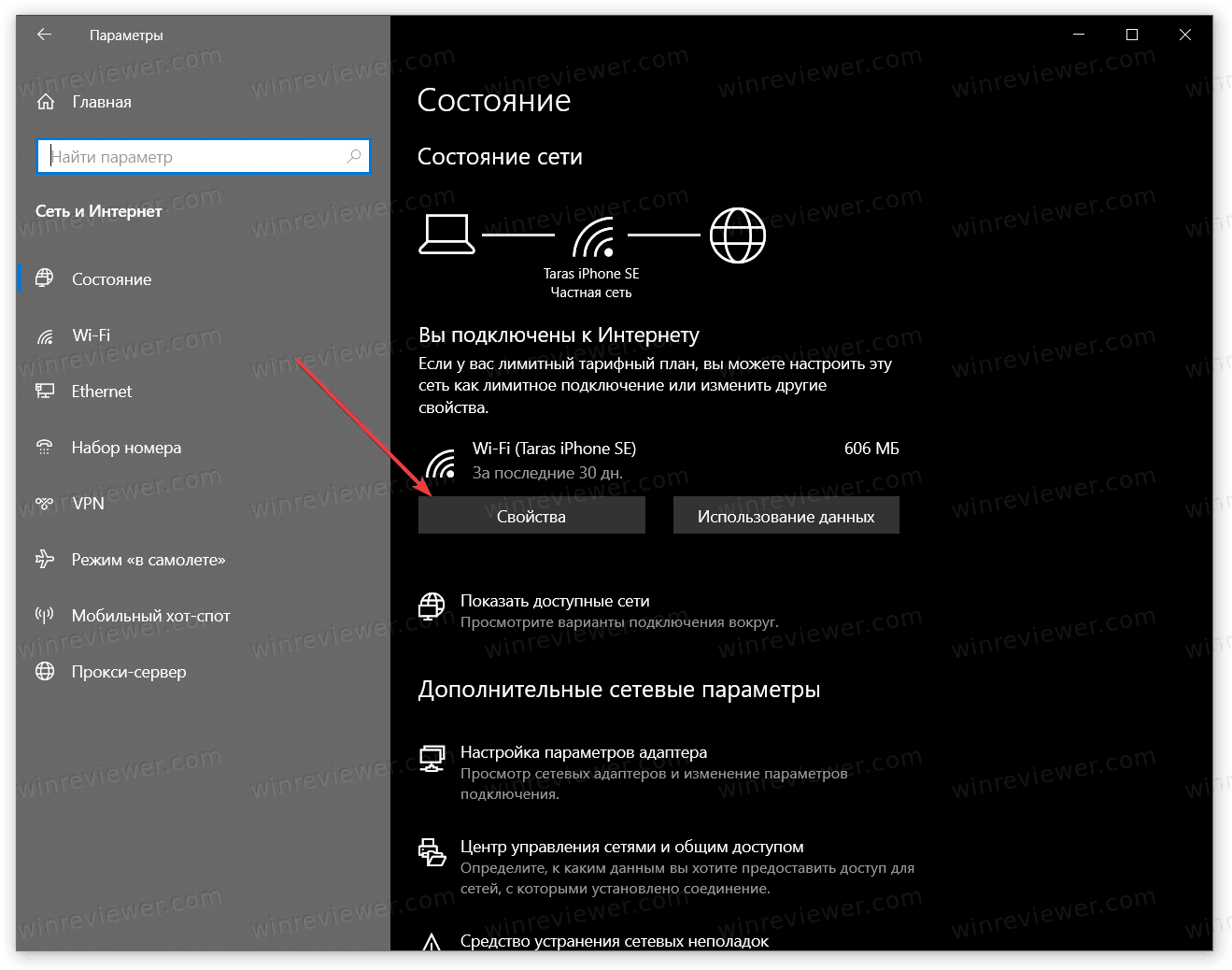
- Откройте раздел Сеть и Интернет > Состояние.
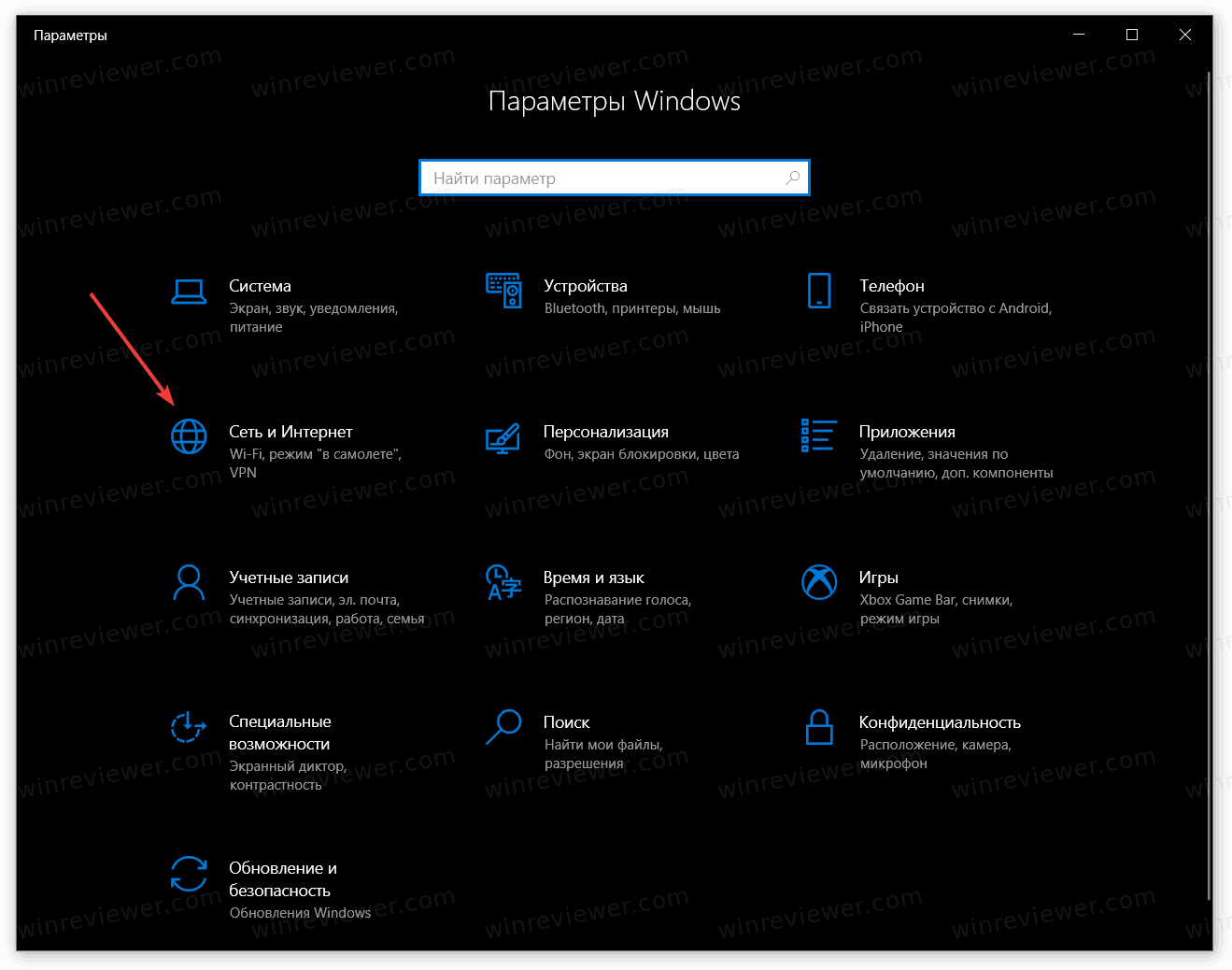
- Если вы хотите отключить автоматическое подключение к текущей сети, нажмите на кнопку Свойства на странице Состояние.
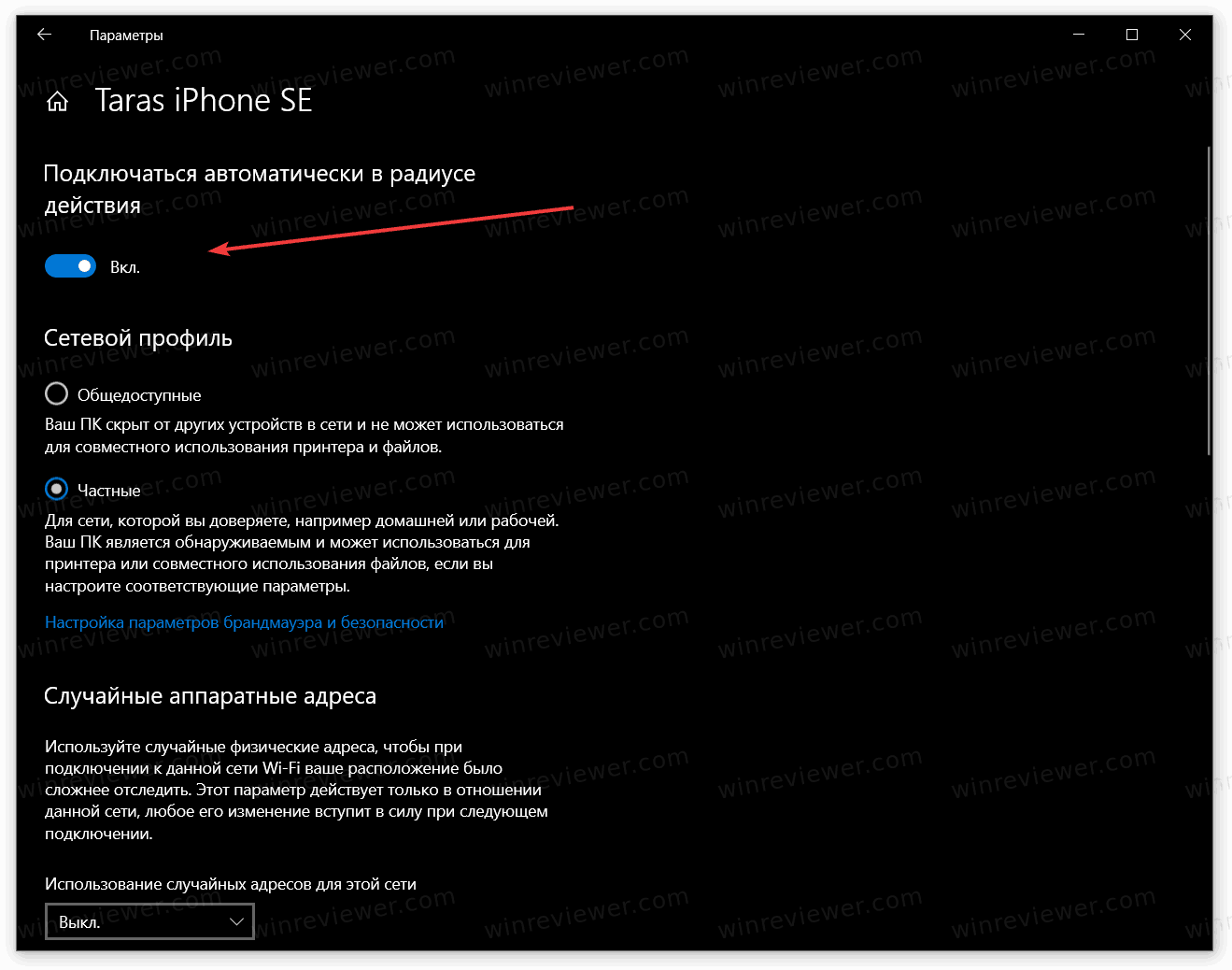
- На следующем экране отключите параметр Подключаться автоматически в радиусе действия.
- Если же надо выключить автоматическое подключение к другой сети, нажмите на раздел Wi-Fi, а затем щелкните Управлять известными сетями.
- На следующем экране нажмите на нужную сеть и выберите Свойства. Отключите параметр Подключаться автоматически в радиусе действия.
Аналогично можно настроить подключение и в классической Панели управления.
Отключить автоматическое соединение с сетью Wi-Fi через Панель Управления
-
классическую Панель управления.
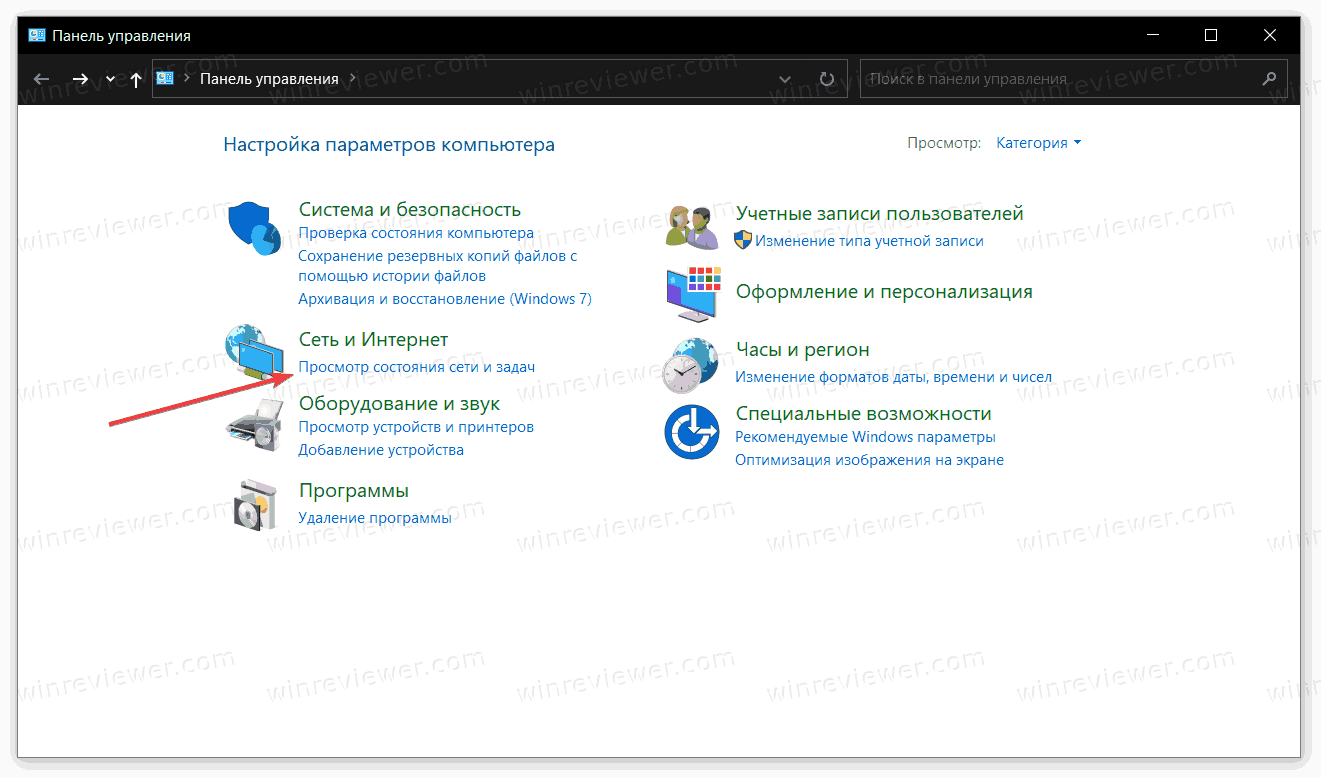
- Нажмите на Просмотр состояния сети и задач. Если у вас включен просмотр Маленькие значки или Крупные значки, ищите Центр управления сетями и общим доступом.
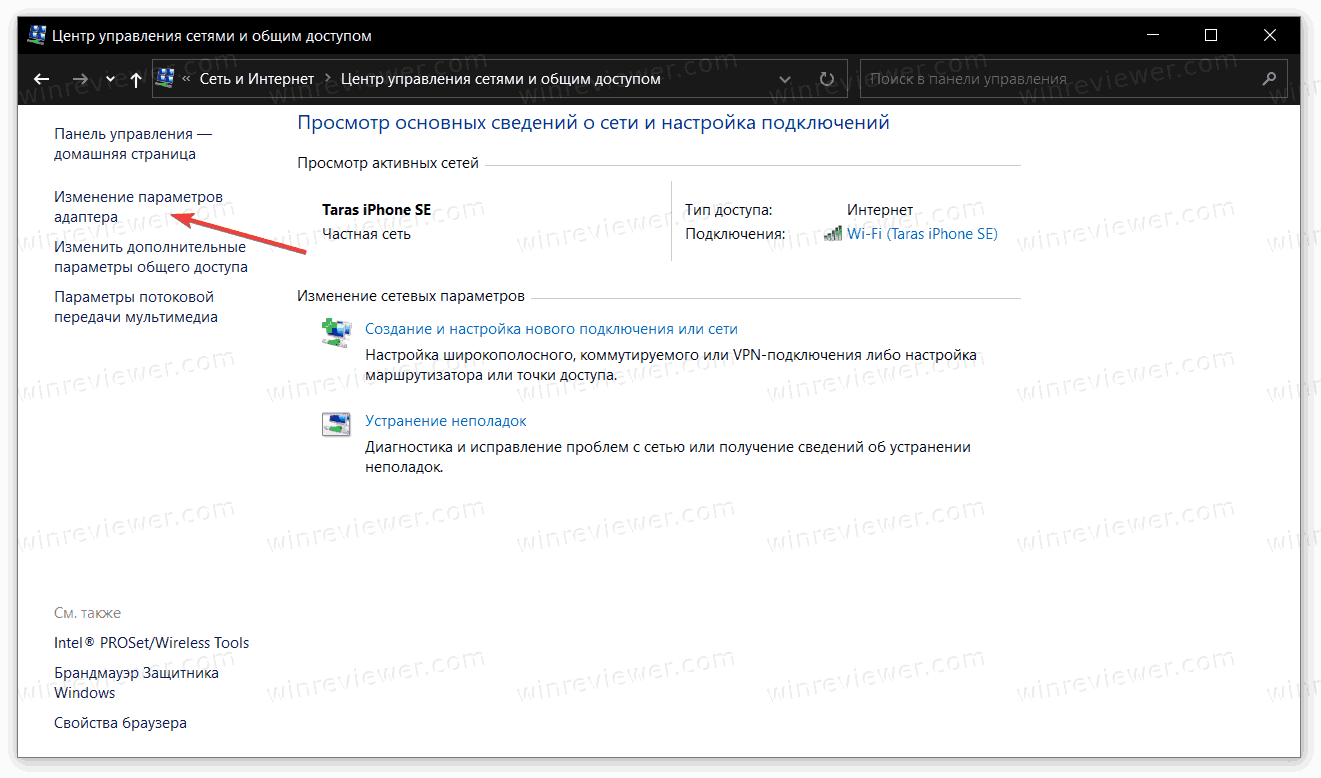
- В следующем окне найдите в левой части окна пункт Изменение параметров адаптера.
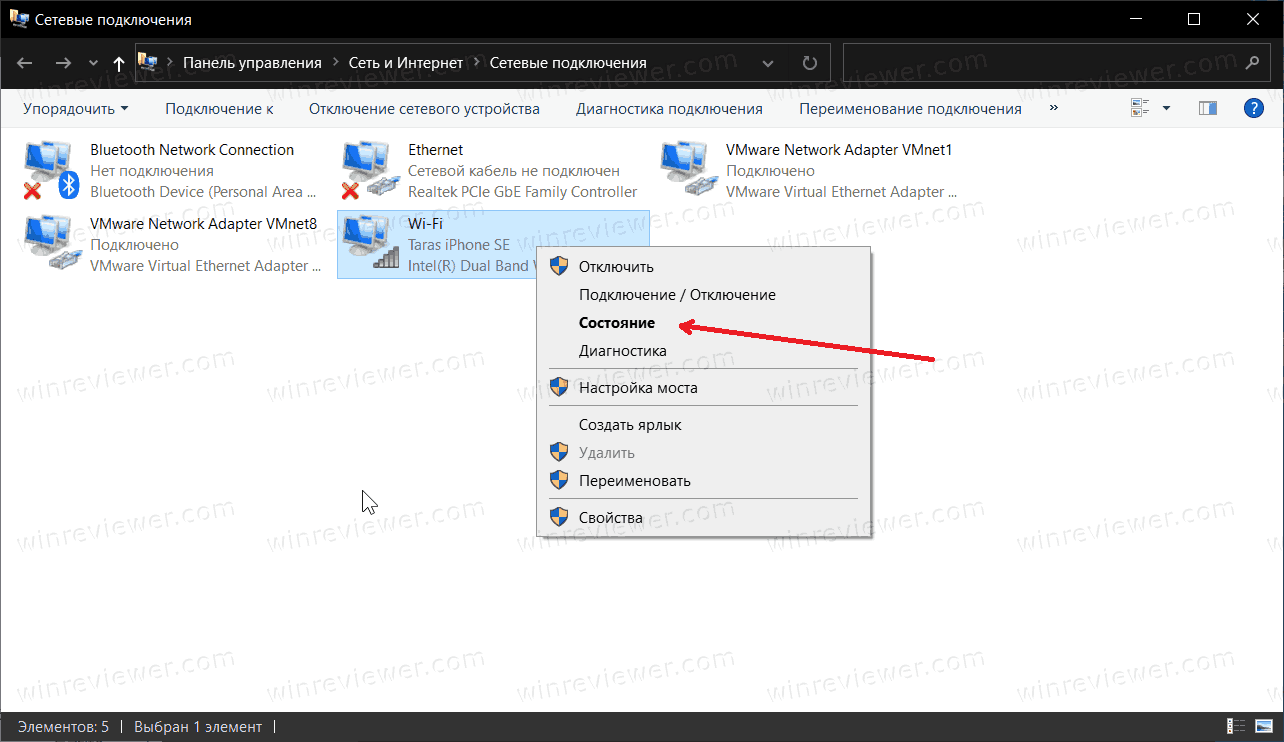
- Затем найдите вашу текущую Wi-Fi сеть и нажмите по ней правой кнопкой мыши.
- Выберите Состояние.
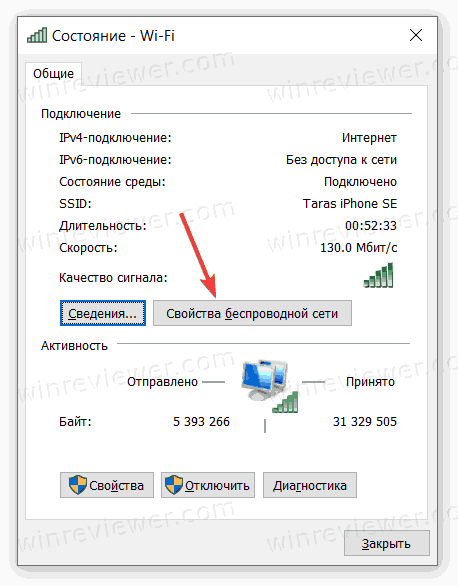
- На появившемся окне нажмите Свойства беспроводной сети.
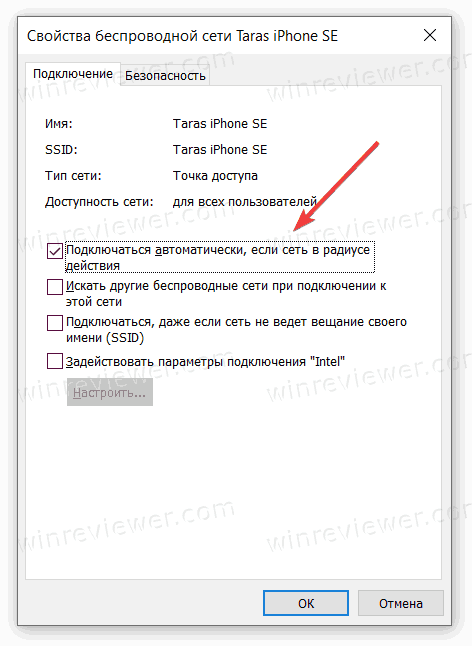
- На вкладке Подключение снимите отметку возле пункта Подключаться автоматически, если сеть в радиусе действия.
Наконец, есть еще один способ проделать все вышеописанные операции с помощью командной строки. Это бывает полезно при автоматизации управления сетями.
Отключить автоматическое соединение с Wi-Fi сетью из командной строки
- Запустите Командную строку с правами администратора.
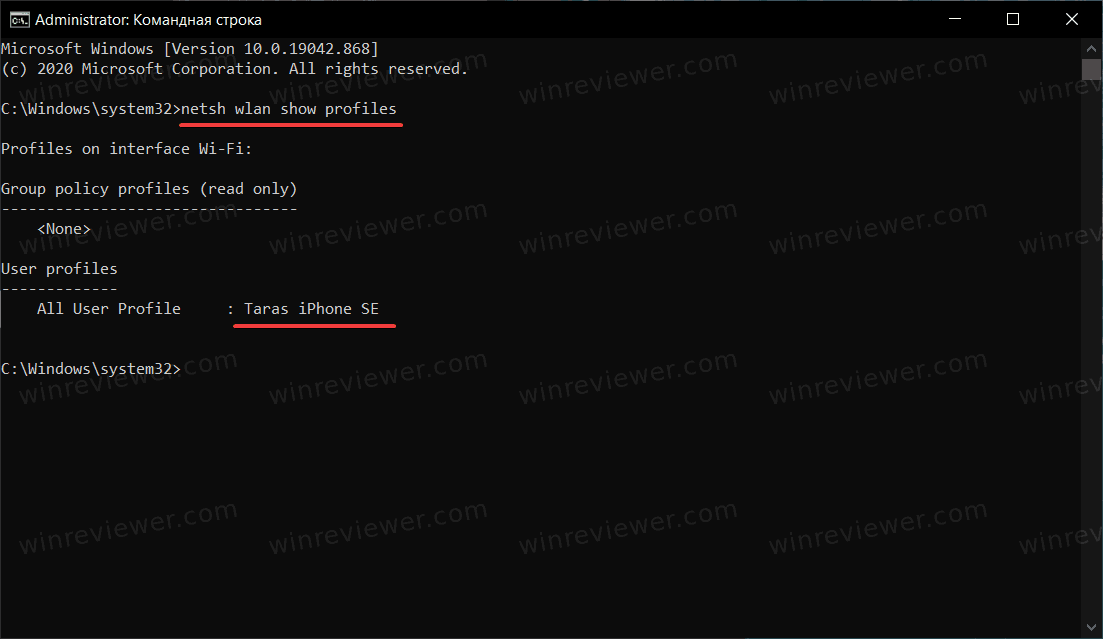
- Введите команду netsh wlan show profiles . Эта команда выведет список известных Wi-Fi сетей. Найдите в списке нужную сеть и запомните ее имя.
- Теперь введите команду netsh wlan set profileparameter name=”ИМЯ СЕТИ” connectionmode=manual . Замените ИМЯ СЕТИ на SSID (название) нужной сети, которое вы запомнили в пункте 2.
- Нажмите Enter, после чего Командная строка сообщит об успешном изменении параметров.
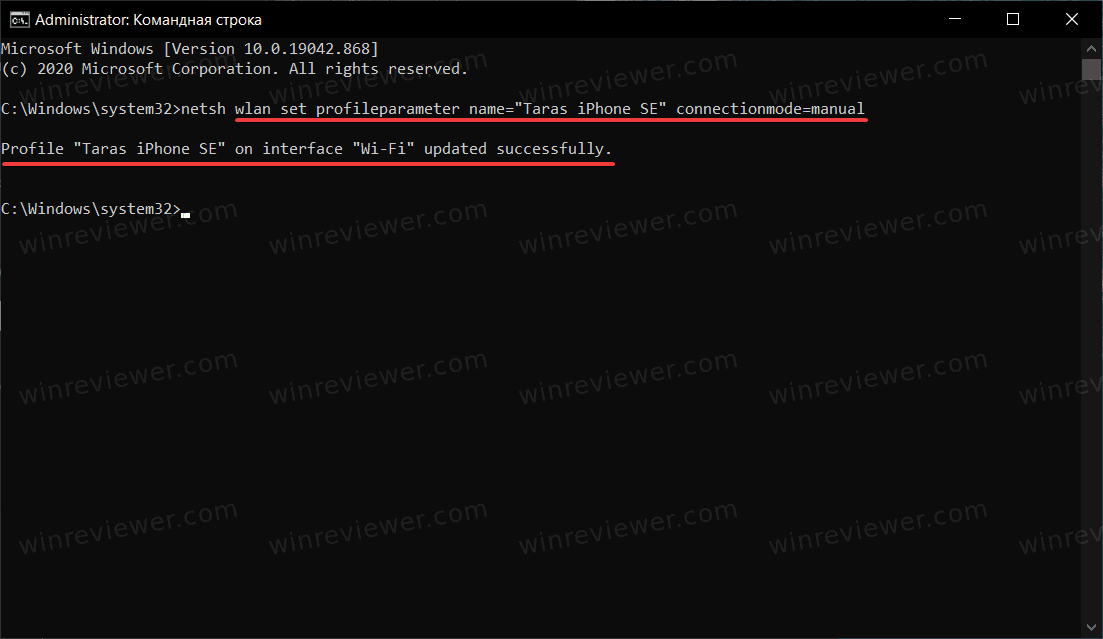
- Если вы захотите вернуть автоматическое подключение к Wi-Fi сети, воспользуйтесь командой netsh wlan set profileparameter name=”ИМЯ СЕТИ” connectionmode=auto .
��Узнавайте о новых статьях быстрее. Подпишитесь на наши каналы в Telegram и Twitter.
Судя по тому, что вы читаете этот текст, вы дочитали эту статью до конца. Если она вам понравилась, поделитесь, пожалуйста, с помощью кнопок ниже. Спасибо за вашу поддержку!
Вы здесь: Главная страница » Windows » Windows 10 » Как отключить автоматическое подключение к Wi-Fi в Windows 10
Публикации по теме
Автор: Сергей Ткаченко и Тарас Буря
Сергей Ткаченко и Тарас Буря совместно работают над статьями на этом сайте. Благодаря их усилиям здесь появился целый пласт технических публикаций. Посмотреть все записи автора Сергей Ткаченко и Тарас Буря
Как отключить сетевые адаптеры (WiFi и Ethernet) в Windows 10

Windows 10 предлагает множество функций и элементов управления, чтобы сделать ваш компьютер вашим собственным. Но есть все еще некоторые средства управления, которые не так легко обнаружить или использовать. Например, вы можете отключить WiFi из системного трея, но что, если у вас есть соединение Ethernet? Вот как вы можете отключить сетевые адаптеры в Windows 10.
Включить/отключить сетевые адаптеры в Windows 10 с помощью панели управления:
- Откройте меню «Пуск» и введите панель управления в строке поиска. Нажмите на приложение панели управления, чтобы продолжить.

- Выберите вкладку «Сеть и Интернет» на панели управления.

- Выберите Центр управления сетями и общим доступом, щелкнув его на вкладке «Сеть и Интернет».

- Нажмите «Изменить настройки адаптера», чтобы открыть меню «Сетевые подключения».

- Щелкните правой кнопкой мыши адаптер Ethernet и выберите «Отключить».

- Состояние адаптера Ethernet изменится с «Включено» на «Отключено».

Вы также можете отключить соединения Wi-Fi и LAN из этого меню, так как все, что вам нужно сделать, это повторить Шаг 5 для каждого из существующих сетевых подключений. Чтобы отменить изменения и включить сетевые подключения в Windows 10, щелкните правой кнопкой мыши любую отключенную сеть из списка и выберите «Включить».
Как скачать видео с YouTube [Учебник]
Использование командной строки:
- Откройте меню «Пуск» и введите cmd в строке поиска. Щелкните правой кнопкой мыши приложение командной строки и выберите «Запуск от имени администратора». Система запросит разрешение, просто нажмите Да, чтобы продолжить.

- Введите команду ниже и нажмите Enter, чтобы показать активные сетевые подключения на вашем ПК с Windows 10.
netsh interface show interface

интерфейс интерфейса netsh интерфейс Ethernet отключен

Чтобы повторить этот процесс в Windows Powershell, просто откройте Windows PowerShell из меню «Пуск» и запустите от имени администратора, выполнив Шаг 1. Выполните команды и нажмите Enter, чтобы выполнить их соответствующим образом, и отключите сетевые адаптеры в Windows 10.
Использование диспетчера устройств:
- Щелкните правой кнопкой мыши меню «Пуск» и выберите «Диспетчер устройств» из списка.

- В диспетчере устройств просто раскройте меню сетевых адаптеров.

- Щелкните правой кнопкой мыши Ethernet, LAN, драйвера Wi-Fi из списка, который вы хотите отключить, и нажмите Отключить устройство, чтобы продолжить.

- Компьютер сообщит вам, что это может привести к сбоям в работе некоторых сетевых функций. Выберите Да, чтобы продолжить.

- Состояние устройства можно наблюдать по мере изменения значка, и теперь вы успешно отключили сетевые подключения в Windows 10.

Эти шаги могут помочь вам отключить сетевые подключения в Windows 10 в течение нескольких секунд, а также избавить вас от необходимости физического отключения сетевых кабелей от вашего ПК.