Конвертер XPS в PDF
Сконвертируйте ваши xps-файлы в pdf онлайн и бесплатно
- Image
- Document
- Ebook
- Audio
- Archive
- Video
- Presentation
- Font
- Vector
- CAD
- abc
- abw
- csv
- dbk
- djvu
- dng
- doc
- docm
- docx
- erf
- ebm
- ewm
- emw
- gzip
- kwd
- odt
- oxps
- ppt
- pptx
- rtf
- rar
- txt
- wps
- xls
- xlsx
- zip
- Image
- Document
- Ebook
- Audio
- Archive
- Video
- Presentation
- Font
- Vector
- CAD
- abc
- abw
- csv
- dbk
- djvu
- dng
- doc
- docm
- docx
- erf
- ebm
- ewm
- emw
- gzip
- kwd
- odt
- oxps
- ppt
- pptx
- rtf
- rar
- txt
- wps
- xls
- xlsx
- zip
XML Paper Specification
Портативный формат документов
Как сконвертировать XPS в PDF
Загрузите xps-файл(ы)
Выберите файлы с компьютера, Google Диска, Dropbox, по ссылке или перетащив их на страницу.
Выберите «в pdf»
Выберите pdf или любой другой формат, который вам нужен (более 200 поддерживаемых форматов)
Загрузите ваш pdf-файл
Позвольте файлу сконвертироваться и вы сразу сможете скачать ваш pdf-файл
Конвертация XPS в PDF
PDF (Portable Document Format) — это файл документа, содержащий текст, гиперссылки, а иногда даже изображения. Это потрясающий формат для обмена документами в Интернете, поскольку он относительно компактен и выглядит одинаково на любой системе, которая может его прочитать. Если вы создадите PDF на планшете с Windows, он будет выглядеть одинаково, например, на MacBook вашего друга. Фактически, он будет выглядеть одинаково везде, где его откроют.
Файл XPS (XML Paper Specification) очень похож на PDF. Он также представляет собой самостоятельный документ, который выглядит одинаково на любой системе, способной его открыть. Однако существенная разница заключается в том, что формат XPS принадлежит компании Microsoft, поэтому большинство программ для чтения PDF, включая очень популярную Adobe Acrobat Reader, не смогут его открыть. Это ключевое различие между двумя форматами!
Можете ли вы конвертировать XPS в PDF?
Да, вы можете легко конвертировать файлы XPS в PDF. Это очень важно, поскольку это сделает ваш документ более доступным для большего числа людей. На данный момент большинство людей знают формат PDF и имеют установленный Adobe Acrobat Reader на своем компьютере (и, возможно, даже на телефоне и планшете). К сожалению, то же самое нельзя сказать о программах для чтения XPS, поскольку только люди с установленными приложениями Microsoft смогут быстро прочитать его.
Конечно, существуют программы для чтения документов, поддерживающие оба формата, но они не так легко доступны, как Acrobat Reader. В большинстве случаев человеку, получившему ваш файл документа, будет легче открыть PDF, чем XPS.
Как бесплатно конвертировать файлы XPS в PDF?
Для начала вам понадобится один или несколько файлов XPS. Наш инструмент не имеет ограничений ни по количеству конвертируемых файлов XPS, ни по их размеру. Однако вы можете конвертировать не более 20 файлов.
Сначала перетащите до 20 файлов XPS в область с надписью “Перетащите файлы сюда.”. Вы можете также нажать кнопку “ЗАГРУЗИТЬ” и перейти к документам XPS таким образом.
Как только вы загрузите файл, наша система начнет процесс конвертации. Вы сможете наблюдать в режиме реального времени, как файлы переходят из XPS в PDF. Когда конвертация будет завершена, вы можете нажать кнопку “СКАЧАТЬ” под вашим новым PDF.
Однако вы можете сэкономить время, дождавшись завершения всех преобразований, а затем нажав кнопку “СКАЧАТЬ ВСЕ”. Это позволит загрузить ZIP-файл со всеми PDF-файлами сразу.
Если вам нужно конвертировать более 20 файлов XPS, вы можете сделать это. Просто нажмите кнопку “ОЧИСТИТЬ” и загрузите еще одну партию. Если вы не пытаетесь загрузить более 20 файлов одновременно, у вас не возникнет проблем.
Безопасно ли преобразование XPS в PDF?
С нашим инструментом конвертации ваши данные находятся в безопасности. Мы навсегда удаляем все загруженные на наш сервер файлы через 60 минут. И загрузка, и конвертация длятся не более часа, обеспечивая безопасность ваших файлов и информации!
Кроме того, вам не нужно беспокоиться о потере оригинальных файлов XPS. Когда вы загружаете XPS, наш сервер создает копию этого файла, а затем конвертирует скопированную версию. Оригинальный документ находится в безопасности на вашем компьютере или мобильном устройстве.
Открываем файл формата XPS
XPS – формат графической разметки с использованием векторной графики. Создан корпорациями Microsoft и Ecma International на основе XML. Формат разрабатывался с целью создания простой и легкой в обращении замены PDF.
Как открыть XPS
Файлы данного типа довольно популярны, их можно открыть даже на мобильных операционных системах. Программ и сервисов, взаимодействующих с XPS, достаточно много, рассмотрим основные из них.
Способ 1: STDU Viewer
STDU Viewer — это средство просмотра многих текстовых и графических файлов, которое не занимает много места на диске и до версии 1.6 являлось полностью бесплатным.
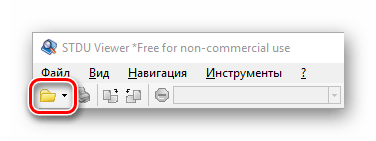
Для открытия необходимо:
-
Выбрать первую слева пиктограмму «Открыть файл».
Способ 2: XPS Viewer
Из названия понятно предназначение этого софта, однако функционал не ограничен одним просмотром. XPS Viewer позволяет конвертировать различные текстовые форматы в PDF и XPS. Есть режим многостраничного просмотра и возможность печати.
Чтобы открыть файл, нужно:
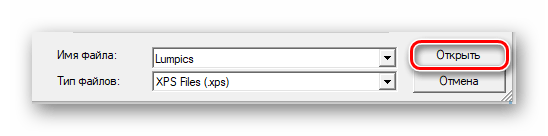
- Нажать на пиктограмму добавления документа под надписью «Open New File».
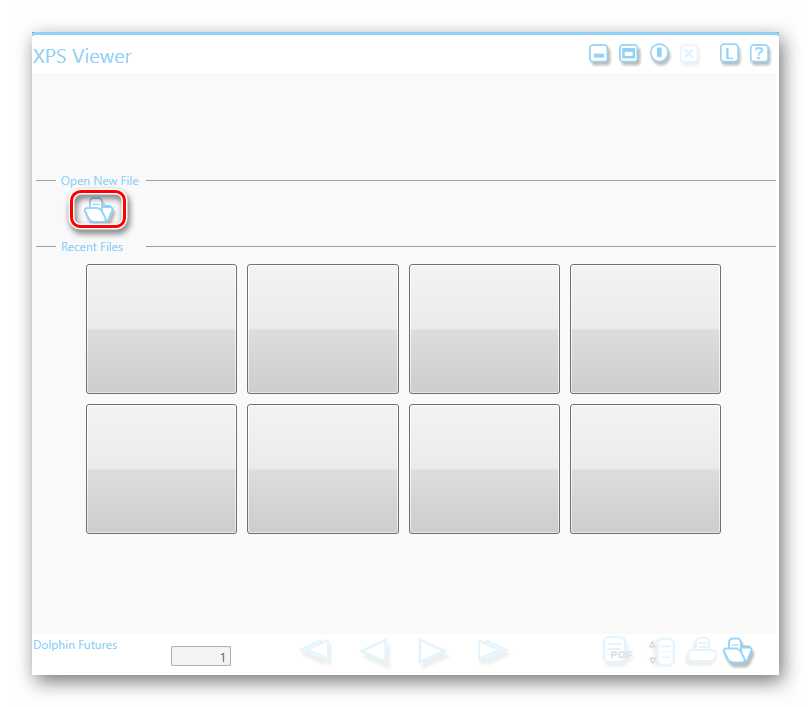
- Добавить нужный объект из раздела.
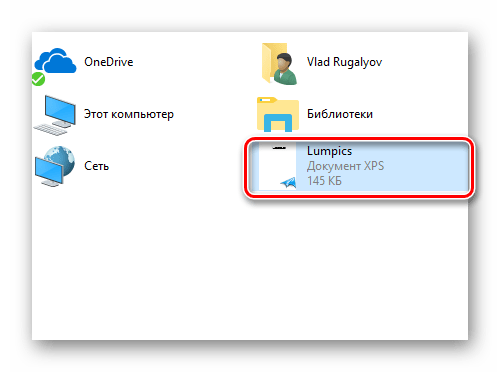
- Нажать «Открыть».

Способ 3: SumatraPDF
SumatraPDF — читалка, которая поддерживает большинство текстовых форматов, в том числе и XPS. Совместима с Windows 10. Удобна в использовании благодаря множеству комбинаций клавиш для управления.
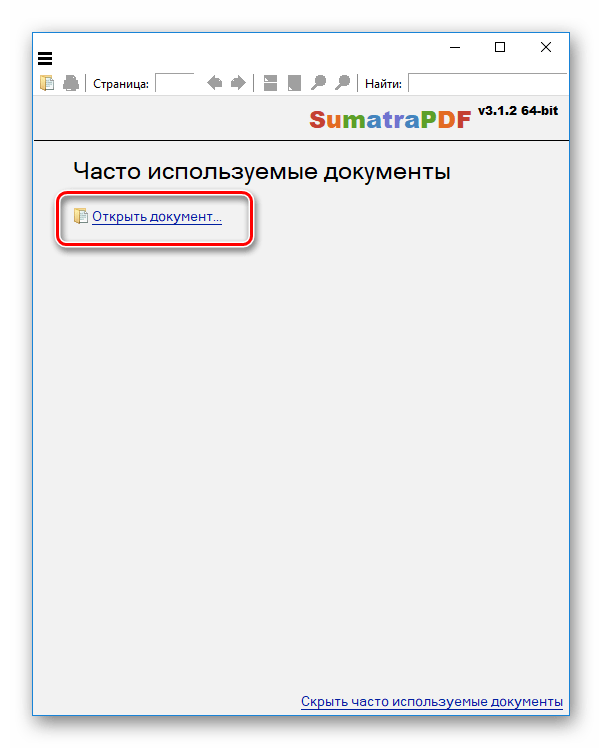
Просмотреть файл в данной программе можно за 3 простых шага:
- Нажать «Открыть документ…» или выбрать из часто используемых.
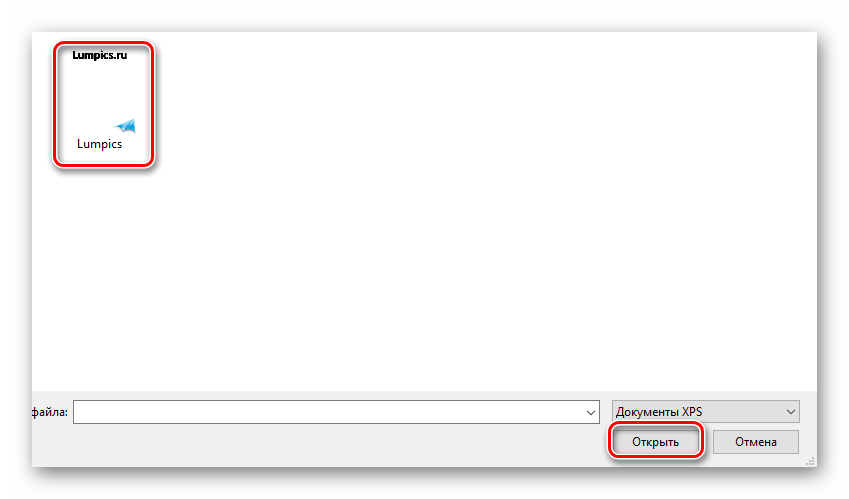
- Выделить нужный объект и кликнуть «Открыть».
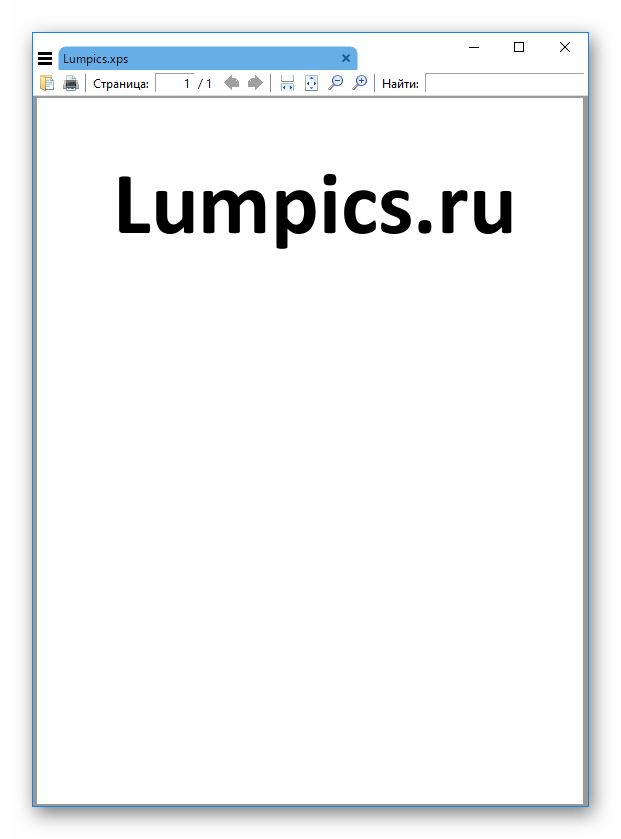
- Пример открытой страницы в SumatraPDF.
Способ 4: Hamster PDF Reader
Hamster PDF Reader, как и предыдущая программа, предназначена для чтения книг, но при этом поддерживает всего 3 формата. Имеет приятный и знакомый многим интерфейс, схожий с Microsoft Office прошлых лет. Так же проста в обращении.
Способ 5: Средство просмотра XPS
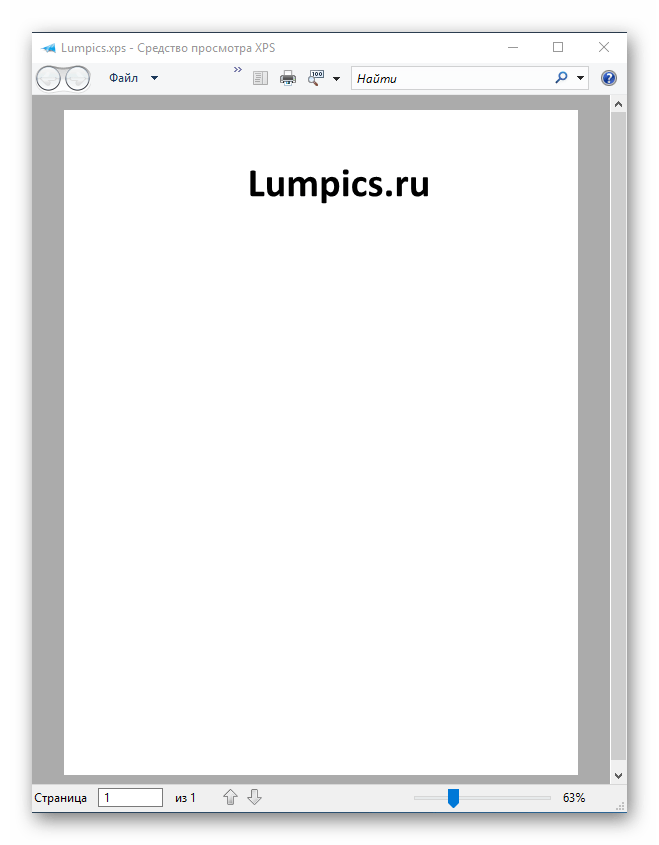
Средство просмотра XPS – классическое приложения Windows, полноценно добавленное с 7 версии. Программа предоставляет возможности поиска слов, быстрой навигации, масштабирования, добавления цифровой подписи и управления доступом.
Чтобы осуществить просмотр, требуется:
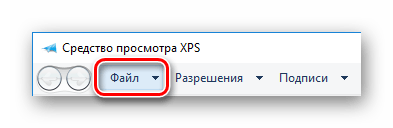
- Выбрать вкладку «Файл».
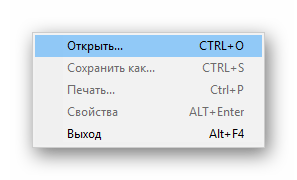
- В выпадающем меню нажать «Открыть…» или использовать вышеупомянутое сочетание клавиш Ctrl + O.
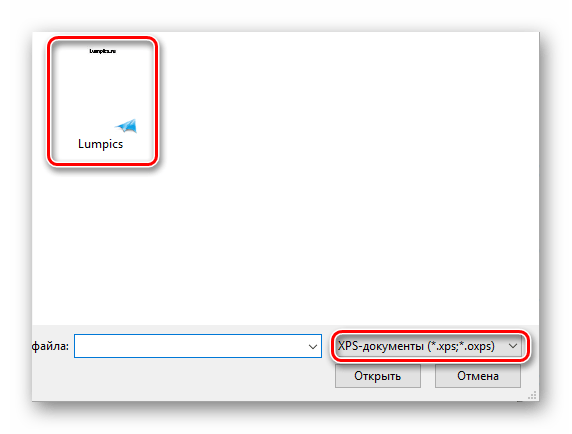
- Кликнуть по документу с расширением XPS или OXPS.
- После всех манипуляций откроется файл со всеми доступными и ранее перечисленными функциями.
Заключение
В итоге, XPS можно открыть многими способами, даже с помощью онлайн-сервисов и встроенными средствами Windows. Это расширение способно отобразить множество программ, однако здесь были собраны основные из них.
Как открыть XPS-файл на компьютере, смартфоне и онлайн
Формат XPS разработан Microsoft и, по сути, является более простым, лёгким и безопасным аналогом PDF. Он предназначен для обмена документами и их печати. XPS входит в состав .NET Framework и полностью поддерживается Windows, начиная с версии Vista.
Поскольку этот формат «родной» только для Windows и не получил такого широкого распространения, как PDF, с тем, чтобы просмотреть его в других ОС, могут возникнуть сложности. Рассмотрим возможные варианты решения проблемы.
Как открыть XPS-файл на компьютере с Windows
Во всех современных версиях этой ОС есть встроенное средство просмотра XPS, поэтому скачивание и установка каких-либо дополнительных программ не потребуется.
Откройте поиск и введите XPS, а затем запустите «Средство просмотра XPS».
Перетащите в окно программы документ или воспользуйтесь меню «Файл» → «Открыть» и выберите его в проводнике.
Как открыть XPS-файл на компьютере с macOS
В операционных системах от Apple по умолчанию нет поддержки XPS, а значит, придётся прибегнуть к помощи сторонних приложений. Как вариант, можно воспользоваться онлайн-просмотрщиком или «Google Диск» — об этом читайте далее.