Бесплатные звонки с компьютера. [Viber для компьютера (Вибер, вайбер)]
Viber для компьютера ( в народе ещё называют Вибер или Вайбер ) — это специальная программа, с помощью которой можно бесплатно звонить другому её пользователю.
Изначально вибер была предназначена только мобильным платформам — Android, IOS, Windows Phone и т.д. Но как правило удачные, успешные программы сразу находят своих почитателей на всех возможных платформах. Так появилась и Вайбер для компьютера, которая сделала реальными бесплатные звонки с компьютера на телефоны пользователей данного приложения.
Viber для компьютера.
В одной из прошлых статей на этом сайте я писал про программу WhatsApp для компьютера, которая позволяет бесплатно ( при наличии интернета ) общаться с друзьями, обмениваться мультимедиа. В отличие от WhatsApp, у Вайбера есть версия программы, специально разработанная для операционной системы Windows. Скачать эту версию можно по этой ссылке. Вайбер для компьютера тесно связан с вайбером на телефоне. Для активации вибера на компьютере, а также дальнейшей синхронизации, нужно, чтобы у вас на телефоне уже был установлен Вибер. Кроме бесплатных звонков пользователям с установленным приложением, можно ещё и звонить на стационарные телефоны, но правда уже не бесплатно, а по специальным тарифам.
Установка и активация Viber’а для компьютера.
Надеюсь вы уже скачали Viber по ссылке, которую я указывал выше. Запускаем скачанный файл ViberSetup. Откроется окно, где жмем кнопку «Accept & Install». Дожидаемся скачивания приложения. По окончании скачивания и установки выйдет окно, в котором нужно ввести свой телефонный номер.
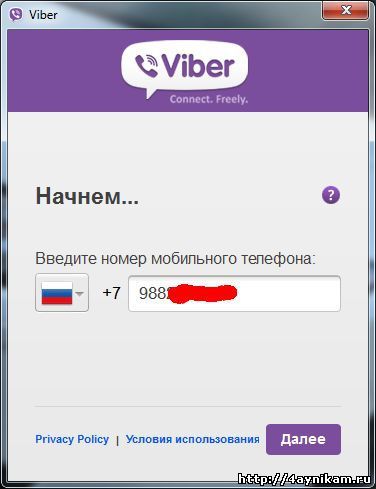
После, те у кого на телефоне уже установлен Viber, могут сразу же ввести в этом окне свой номер телефона и нажать кнопку далее. На Viber вашего телефона придет сообщение с активационным кодом.
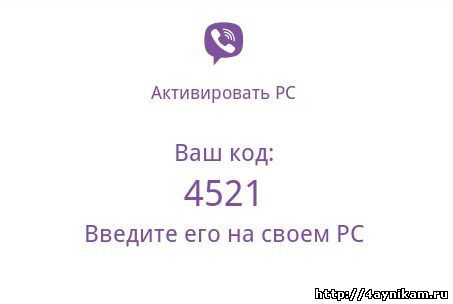
Вводим этот код в поле на Viber для компьютера и жмем кнопку «Войти в Viber».
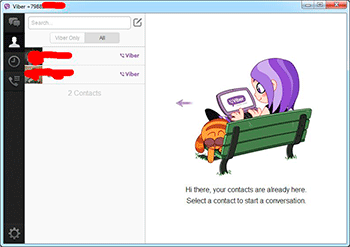
Радуемся виберу на компьютере.
Теперь инструкция для тех, у кого телефон не поддерживает вайбер ( для тех у кого nokia фонарик �� или вообще нет телефона ). Здесь к нам на помощь придёт программа BlueStacks. Те, кто читали публикацию про установку WhatsApp для компьютера на этом сайте знают, что это программа имитирует среду мобильной платформы Android прямо на компьютере. Другими словами у нас на компьютере появляется телефон с системой Android, на которую мы можем устанавливать любые приложения написанные для этой операционной системы.
Про установку BlueStacks я заново рассказывать не буду, так как писал об этом уже в упоминаемой статье. Далее я буду исходить из того, что BlueStacks у вас уже установлен, поэтому для избежания недопонимания, настоятельно рекомендую вам ознакомиться с указанной выше публикацией.
И так. Запускаем программу BlueStacks и в строке поиска набираем Вибер. Если программа потребует синхронизацию с аккаунтом Google, то не отказываемся. В результатах выйдут ссылки для установки программы Viber. Нажимаем «Установить» и через некоторое время по окончании установки на главной странице BlueStacks появится значок нового приложения.
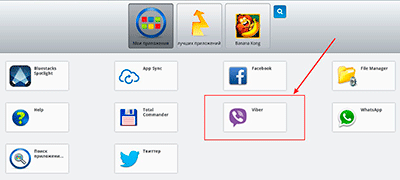
Запускаем его. Вайбер попросит вас ввести ваш номер, с чем вам надо будет согласиться беспрекословно. Далее на указанный вами телефонный номер придет входящий звонок с такого номера +547535730809 ( а может и не с такого; номер может отличаться ). Принимаем его. Через пару секунд звонок автоматически сбросится ( по крайней мере у меня было так ) и придет SMS сообщение с активационным кодом, который необходимо ввести в Вибере на BlueStacks ( за звонок и SMS у меня плата не взималась ). Ваш «телефонный» Вибер активирован.
Теперь при активации Viber для компьютера активационный код для него придет на Вибер из BlueStacks. Остальное все также как и у пользователей с Viber на навороченных смартфонах ��
В принципе Viber на BlueStacks самодостаточен и не обязательно устанавливать Viber специально разработанный для Windows. Но я все же рекомендую установить второй вариант, так как он стабильнее и удобнее в плане набора текста на клавиатуре.
Вот и все. Подведём итоги.
В этой публикации вы узнали что такое Viber, узнали что его ещё называют Вибером или Вайбером, узнали как осуществлять бесплатные звонки с компьютера на телефонные номера с помощью программы Viber для компьютера, узнали как установить вайбер на Windows, независимо от того есть у вас смартфон или нет. Согласитесь, не мало информации ��
Поэтому на этом пожалуй закруглимся. Приятных вам бесплатных звонков.
Как и всегда жду комментариев и прошу рассказать об этой публикации своим друзьям в соц сетях.
Как можно звонить по Вайберу
Приложения, позволяющие обмениваться сообщениями с другими пользователями, пережили множество этапов развития. Будучи изначально прерогативой для персональных компьютеров, сегодня мессенжерами чаще всего пользуются владельцы смартфонов и планшетов. Во-первых, это удобно. А во-вторых, мессенджеры давно перестали быть средством для обмена только лишь текстовыми сообщениями.
Viber — один из наиболее популярных и распространенных мессенджеров, особенно в странах СНГ. Данный проект получил признание пользователей вполне справедливо и заслуженно, так как он предлагает ряд возможностей, среди которых:
- возможность совершенно бесплатно обмениваться текстовыми сообщениями;
- осуществлять бесплатные звонки между пользователями;
- создавать конференции;
- вступать и создавать сообщества;
- обмениваться файлами;
- общаться по видеосвязи.
А самое главное, Вибер дает возможность сделать вызов напрямую на мобильные и стационарные номера, как в пределах одного населенного пункта или страны, но и без каких-либо преград звонить в любую страну (заграницу). Данная статья даст исчерпывающий ответ на вопрос, касающийся того, как звонить по Вайберу в любых вышеперечисленных случаях.
Как звонить c Вайбера на Вайбер
Вайбер дает возможность совершенно бесплатно, используя лишь Интернет, получать львиную долю возможностей и функций приложения. Например, звонить по Вайберу бесплатно можно с Вайбера прямо на Вайбер другого пользователя. Главное выполнить два условия (у обоих пользователей):
- наличие подключения к Интернет;
- установленное на смартфоне (или ПК) приложение.
Для того, чтобы успешно позвонить через Viber необходимо:
- Найти и скачать официальный клиент, доступный в Google Play или AppStore.
- Узнать номер мобильного телефона у человека, с которым вам нужно созвониться.
- Перейти в раздел «Контакты» или «Телефонная книга» — стандартное приложение на смартфоне, куда заносятся и где хранятся ваши контакты. Или, как в данном случае, можно запустить приложение, и нажать на кнопку «Вызовы», которая расположена в самом низу программы.

- А затем в верхнем правом углу необходимо нажать на иконку «Добавить контакт».

- Добавляем нужный номер, формата «+7 965… и дальнейшие цифры номера» если страна Россия (как показано на скриншоте ниже). А если нужно позвонить на Украину (или в любую другую страну), то необходимо указать код соответствующей страны: «+3 8095 и дальнейшие цифры номера). Нажимаем на «Продолжить».

- После этого можно совершить следующие виды звонков: бесплатный вызов, а также видеовызов. В нашем случае, мы жмем на «Бесплатный вызов».

- Если все было сделано правильно, то начнется вызов абонента и ему ничего не остается, как ответить на звонок в Вайбере.

Это был один из возможных вариантов, отвечающих на вопрос, касающийся того, как позвонить по Вайберу со стандартного мобильного приложения.
Как звонить на Вайбер с компьютера

Совершать звонки на Viber можно как с компьютера, так и с ноутбука. Благо, что компания-разработчик приложения дала возможность полноценного использования всех функций своего детища на различных устройствах. Единственное, что следует помнить: Viber на компьютере невозможно использовать без смартфона, в отличие от Skype или Telegram, Вибер не самодостаточное приложение. Скачать программу на компьютер можно (и вполне желательно, дабы получить самую свежую версию без вирусов) на официальном сайте. Достаточно выбрать операционную систему и нажать «Скачать», а после — установить и запустить программу.
Используя специальный QR-код необходимо через телефон авторизоваться в десктопном приложении, а после:

- В строке поиска ввести имя пользователя или же его номер телефона.
- Выбрать его контакт из списка найденных пользователей. Стоит обратить внимание, чтобы имя нужного пользователя совпадало с его номером телефона.
- Нажимаем на значок, выполненный в виде телефонной трубки, который размещен в верхней части профиля пользователя. Кроме этого, абоненту можно написать текстовое сообщение, сделать видеовызов и добавить в список контактов вашего Viber-приложения.
Звоним по Вайберу через чат
Стоит отметить, что если пользователь уже присутствует в списке ваших контактов, то можно использовать другой способ, отвечающий на вопрос: как звонить бесплатно через Viber:
- Запускаем приложение и кликаем на любой имеющийся у вас чат.

- И в появившемся диалоге жмем на значок в виде телефонной трубки, чтобы сделать вызов. Также можно написать сообщение, если нет другой возможности для связи.

Звонки на Viber бесплатные или платные
«Платные или бесплатные?!» — такой вопрос задают многие новички о звонках, только начавшие пользоваться данным мессенджером. Ответ: и да, и нет. На самом деле, справедлив как утвердительный, так и отрицательный ответ. Все дело обстоит так:
- Если нужно позвонить через Вайбер на Вайбер, то звонки абсолютно бесплатные. И это независимо от страны проживания и типа связи (текст, видеосвязь или стандартные звонки). Плата может взиматься только за использование интернет-соединения, если у пользователя не безлимитный тарифный пакет.
- В том случае, если необходимо позвонить через Вайбер на телефон напрямую, то звонки будут платными. Например, если у пользователя не установлен Вайбер или нужно сделать звонок на номер стационарного телефона, то необходимо приобрести услугу под названием ViberOut.
Услуга ViberOut платная и предоставляется в формате подписки. Всего за 6 долларов США в месяц пользователи получают возможность безлимитно звонить на разные телефоны, как мобильные, так и стационарные.
Настройка и использование мессенджера Viber в среде Windows

Адаптированное для Windows приложение Viber значительно расширяет возможности зарегистрированного в системе обмена информацией пользователя. Рассмотрим, какие возможности предоставляются версией мессенджера для компьютеров и ноутбуков, а также продемонстрируем то, как использовать доступные функции максимально эффективно.
Настройка Viber на компьютере с Windows
Прежде чем любой программный инструмент сможет выполнять свои функции на должном уровне, его следует установить и сконфигурировать. Сложности – это точно не то, с чем вы столкнётесь при получении и настройке десктопного варианта приложения Viber, но только если правильно расставите приоритеты выполнения операций и будете пошагово следовать рекомендациям.
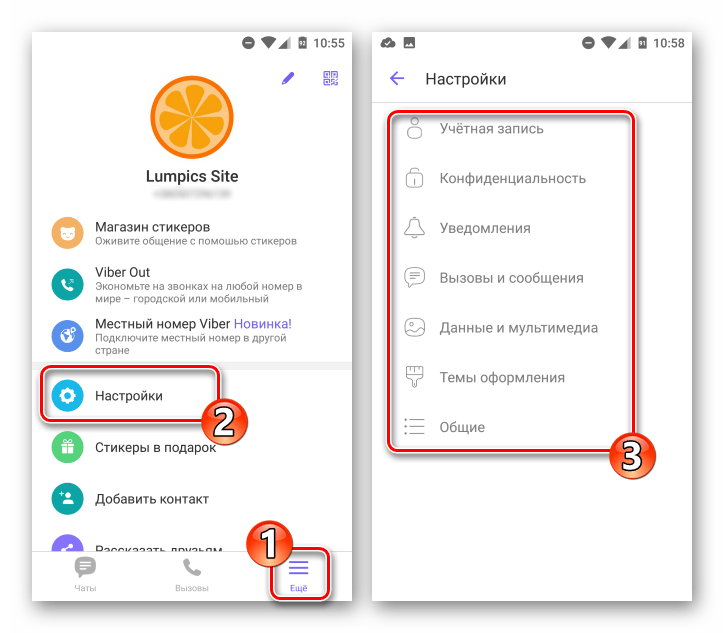
Шаг 1: Настройка мобильной версии Viber
В случае с Вайбером, предназначенным для эксплуатации на ПК или ноутбуке, мы имеем дело не с автономным приложением, а во многом лишь клоном мессенджера, функционирующего на мобильном девайсе. Поэтому наилучшим решением будет изначально обеспечить работоспособность и сконфигурировать клиент сервиса на своём смартфоне.
Шаг 2: Установка и активация мессенджера на ПК
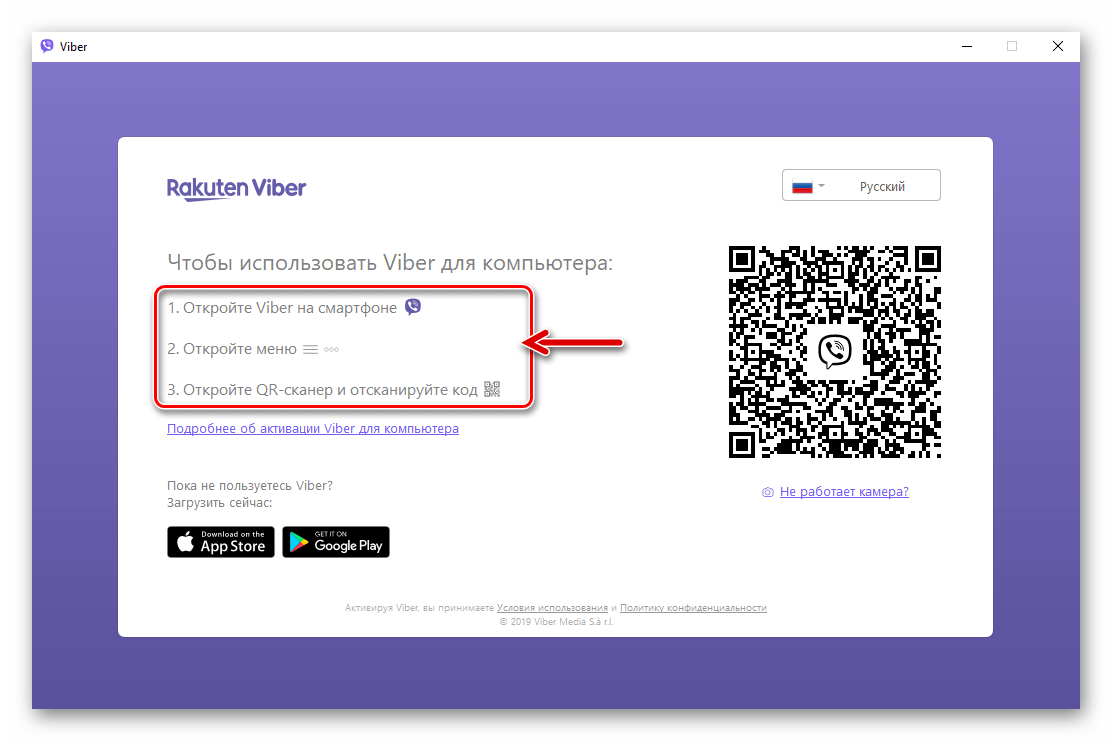
Следующий этап, предшествующий получению возможности доступа к функциям мессенджера с компьютера, включает в себя инсталляцию и активацию приложения-клиента Viber в среде Windows. Если выполнить подробные инструкции из статей по ссылкам ниже, никаких проблем в процессе возникнуть не должно, отметим лишь, что пользователям Windows XP следует отнестись к выбору версии дистрибутива более внимательно, нежели юзерам актуальных версий ОС Microsoft.
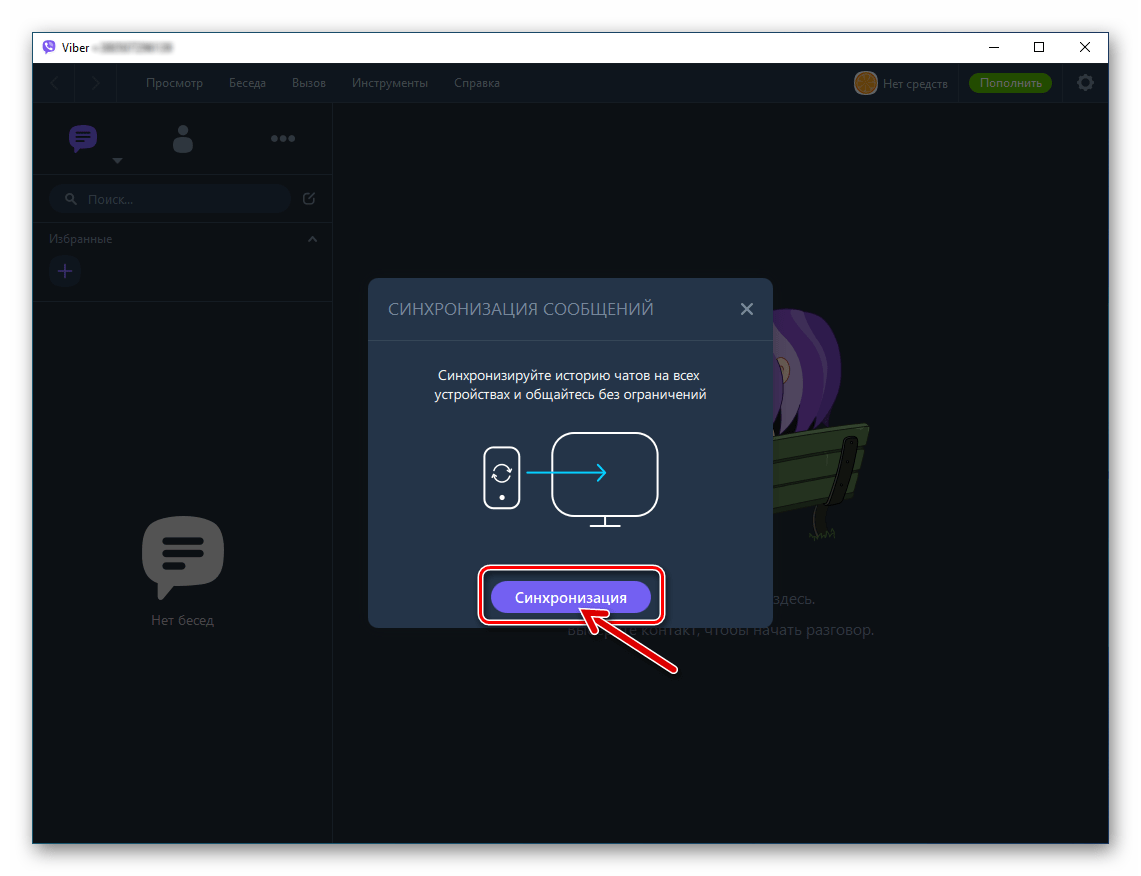
Шаг 3: Синхронизация десктопной и мобильной версий приложения-клиента
Так как работоспособность и возможность выполнения многих функций Вайбером для компьютера зависят от телефонной версии мессенджера, необходимость обеспечения синхронизации главного (для Android или iOS) и аффилированного (для Windows) приложений крайне важна. Выполните сопряжение указанных клиентов перед дальнейшим использованием системы обмена информацией с ПК, если это не было сделано сразу после активации десктопной версии Viber.
Шаг 4: Выбор параметров Viber для Windows
По большому счёту, выполнив предыдущие шаги, вы можете приступать к эксплуатации десктопного клиента Viber. При этом, для того чтобы обеспечить максимально возможный уровень комфорта при работе в мессенджере с компьютера, ознакомьтесь с перечнем его настроек, и переопределите параметры, если это необходимо.
- Доступ к настройкам Вайбера для Виндовс возможно получить тремя методами:
- Из меню «Инструменты», щёлкнув в нём «Параметры…»;
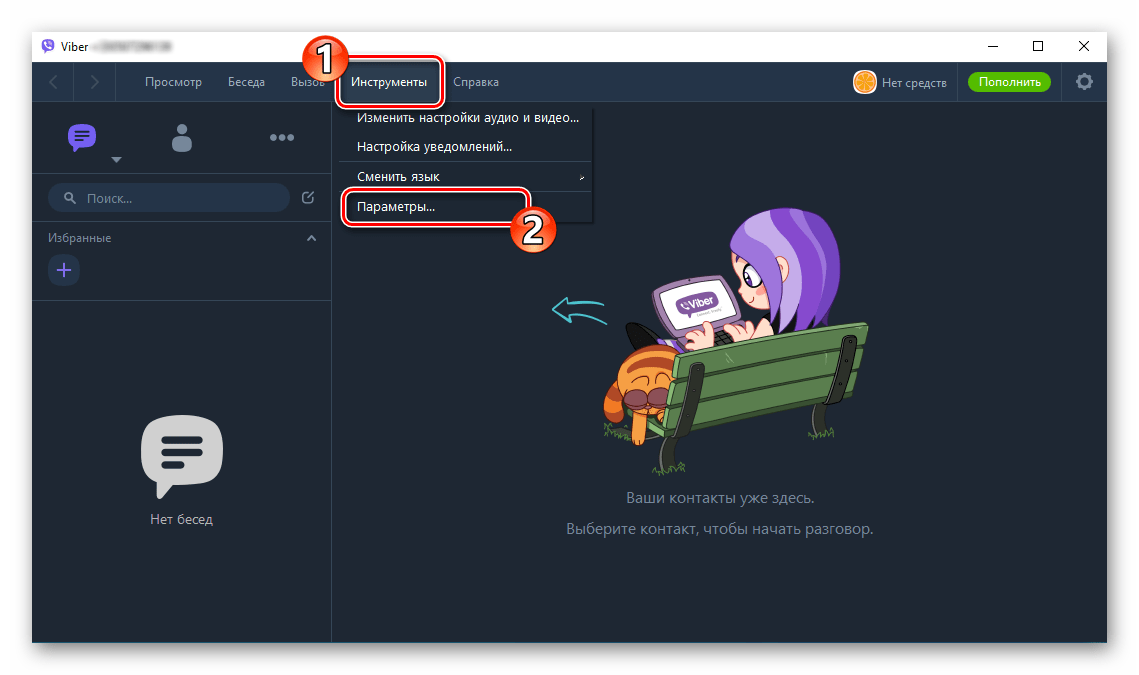
- Кликнув по значку «Шестерёнка» вверху справа в главном окне приложения;
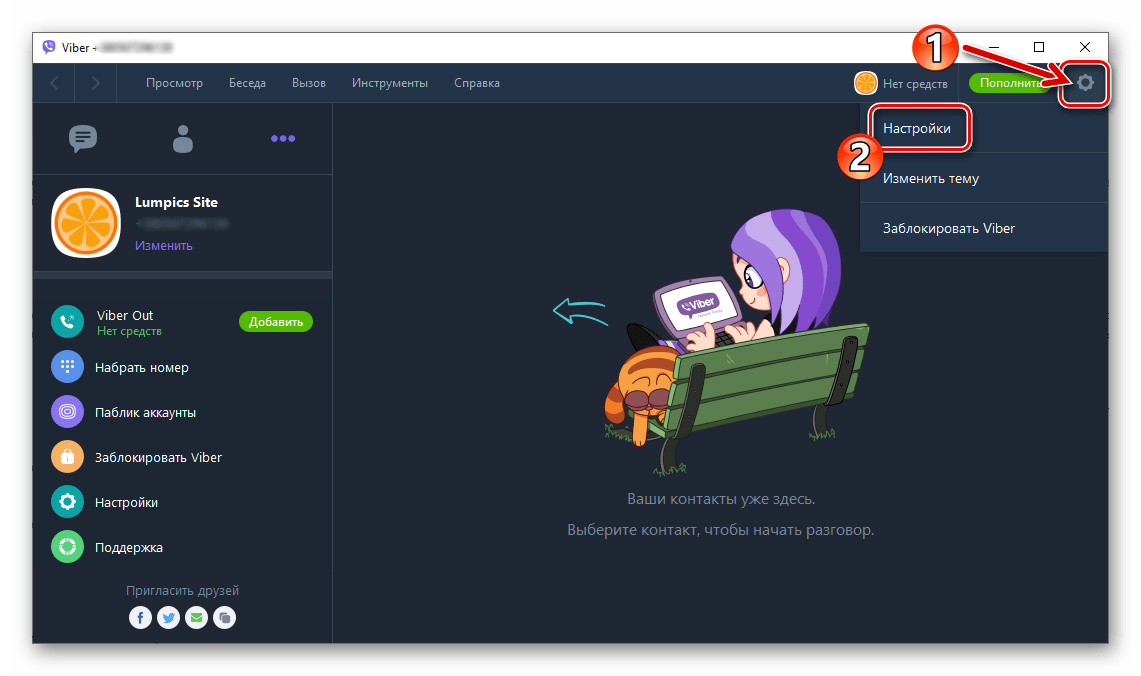
- Из меню «Инструменты», щёлкнув в нём «Параметры…»;

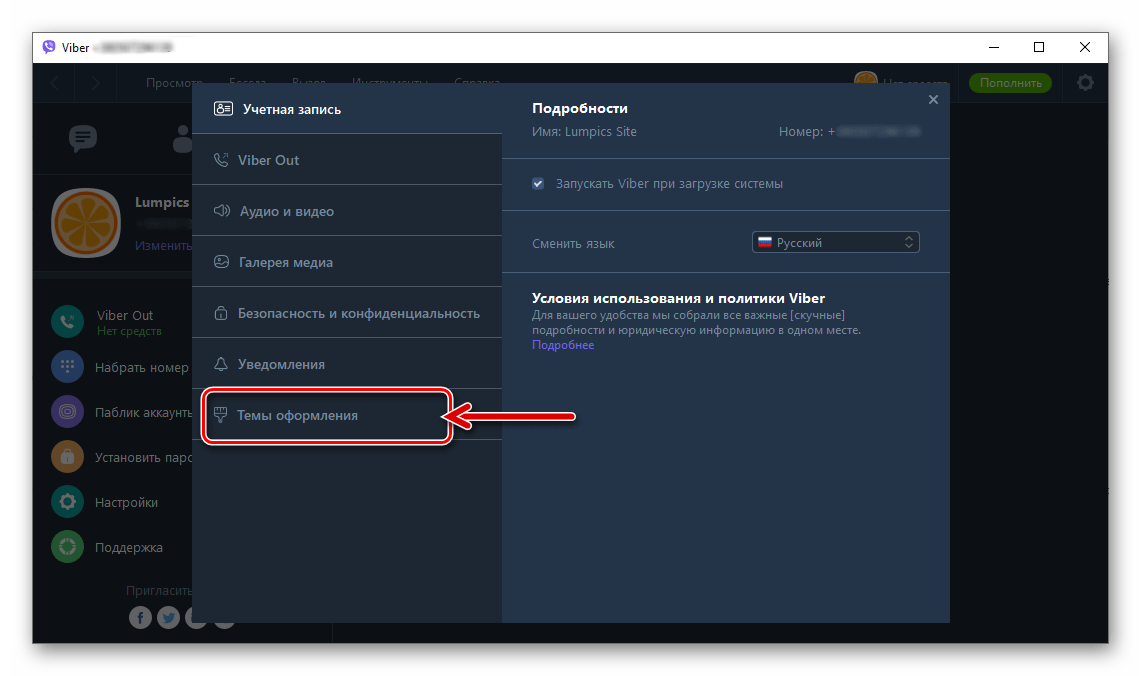
- Откройте раздел «Темы оформления» в окне параметров приложения.
- Переведите положение радиокнопки в области «Темы» в положение «Классика», «Темно-синий» или «Чёрный».
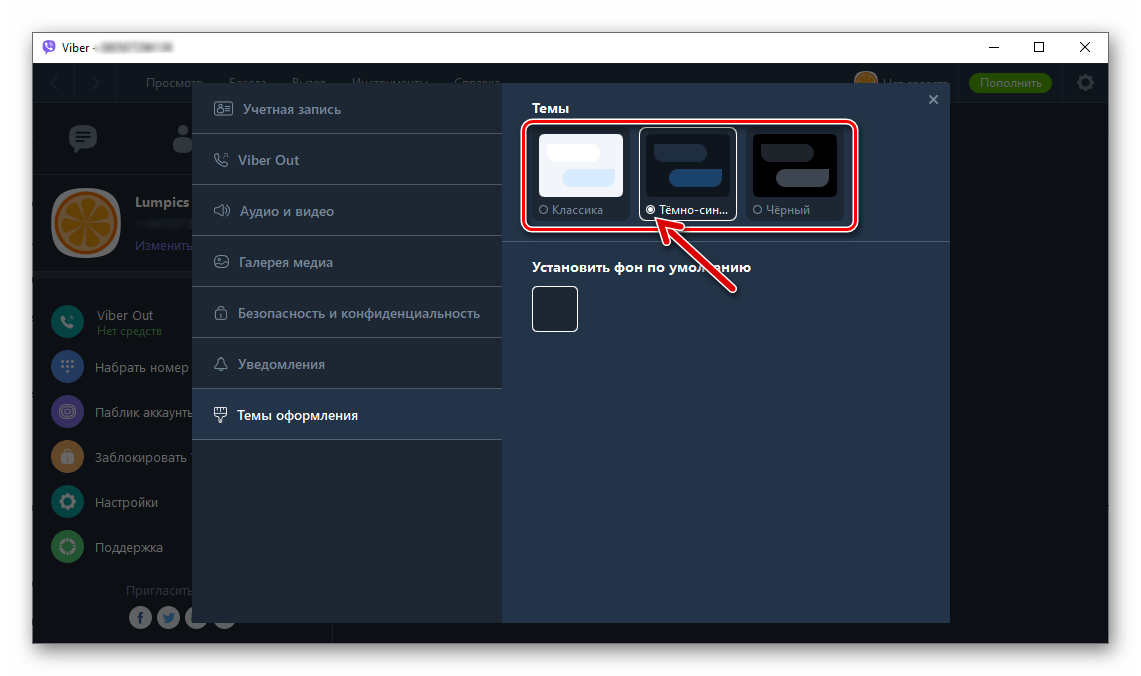
- Оценивая результат мгновенной смены дизайна, оставьте наиболее симпатичный для вас вариант оформления.
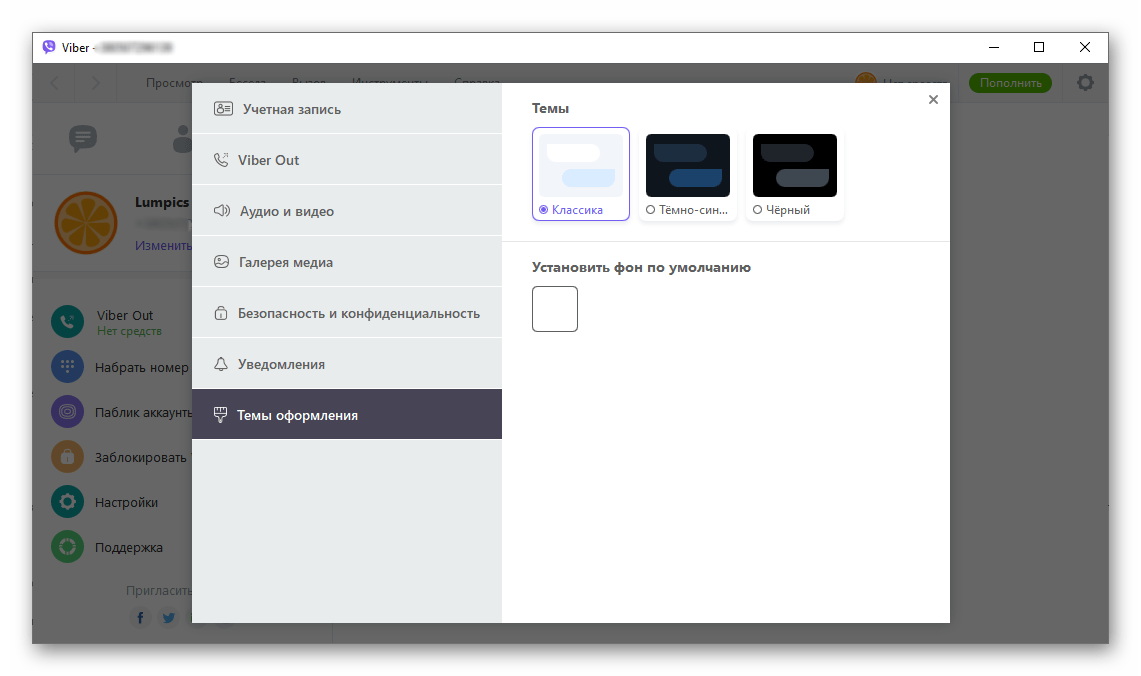
Далее либо щёлкните по превью изображения в перечне поставляемых с мессенджером,
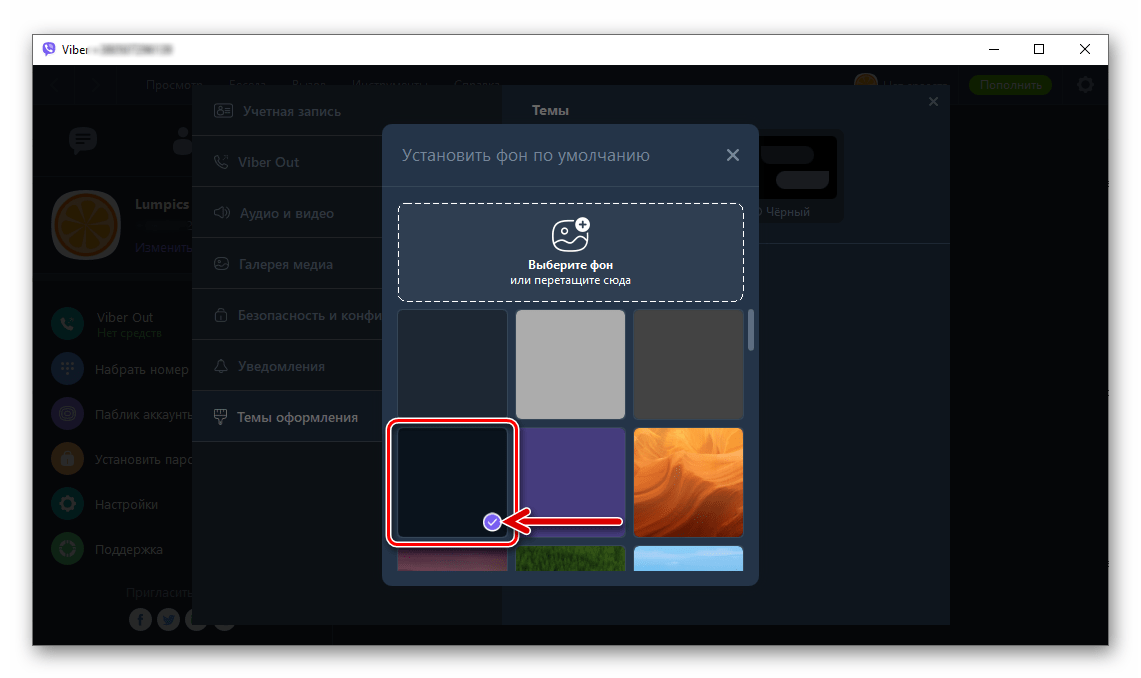
либо загрузите в приложение наличествующую на диске ПК фотографию, кликнув по области «Выберите фон или перетащите сюда».
Вы можете выбрать задействуемые «Микрофон», «Динамики» или «Камеру» при помощи раскрывающихся списков (конечно, если эти устройства представлены в системе не в единственном экземпляре). И также здесь возможно отрегулировать чувствительность записывающего голос устройства и уровень громкости воспроизведения всех звуков, поступающих из мессенджера.
- Кликните по кнопке «Включить пароль для Viber».
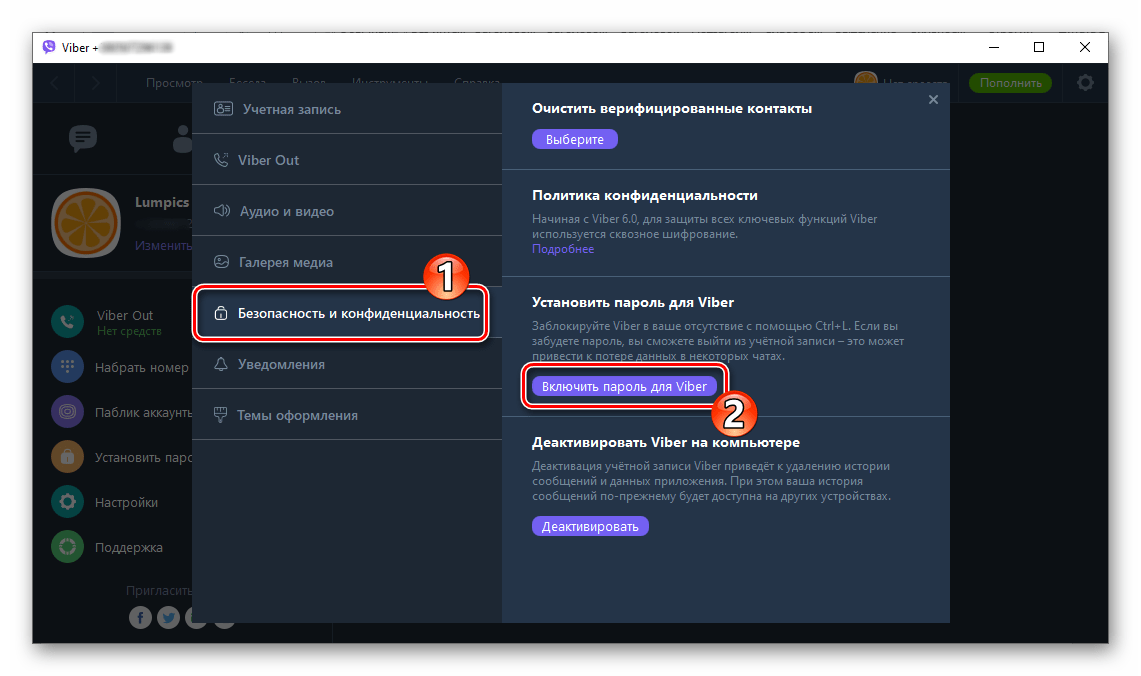
- Далее введите дважды секретную комбинацию букв и цифр в соответствующие поля открывшегося окошка, после чего кликните «Готово».
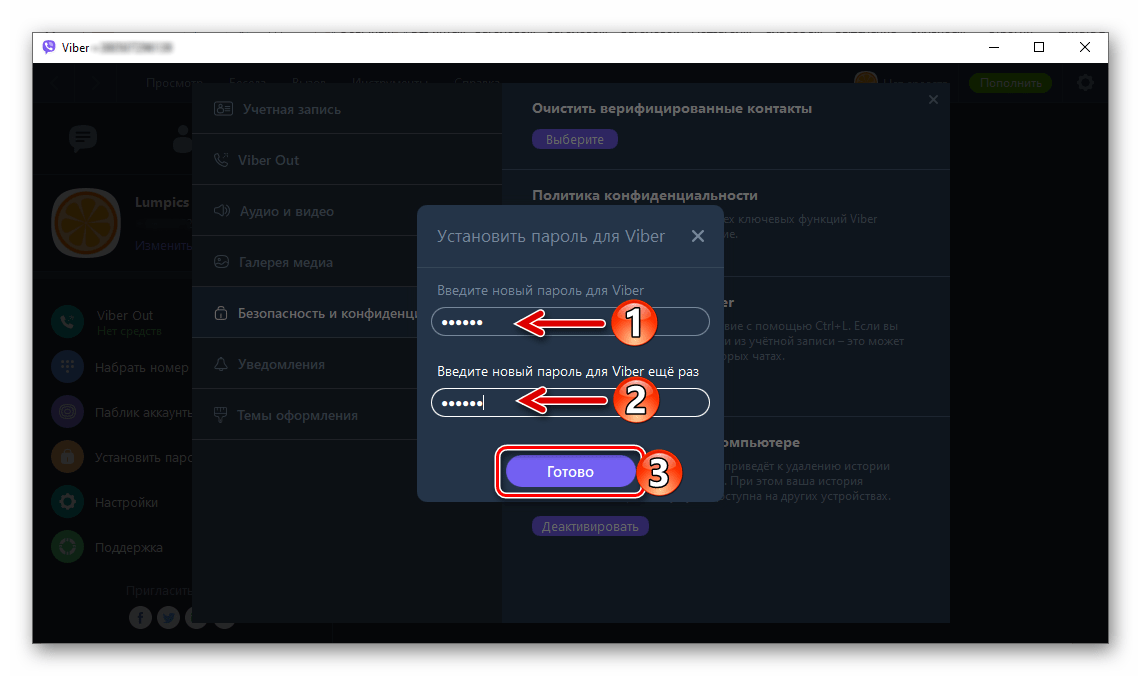
- Теперь ваш мессенджер надёжно защищён от взора лиц, имеющих физический доступ к ПК. Дополнительно можно выбрать временной промежуток, отсчитываемый с момента прекращения вами активности в программе, по истечении которого Вайбер будет заблокирован.
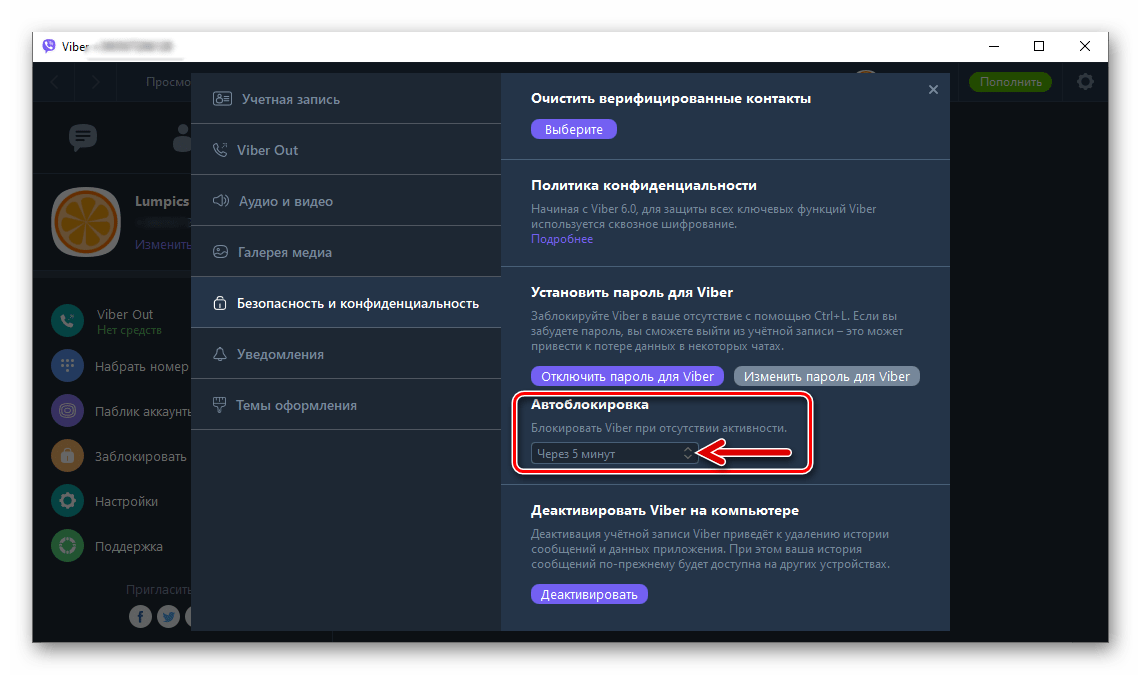
- Определить период хранения загруженных из мессенджера медиафайлов на компьютере;
- Отключить «Автозагрузку фото/видео» для экономии места на диске ПК;
- Деактивировать опцию «Проигрывать видео автоматически», если не желаете дополнительно нагружать используемый интернет-канал.
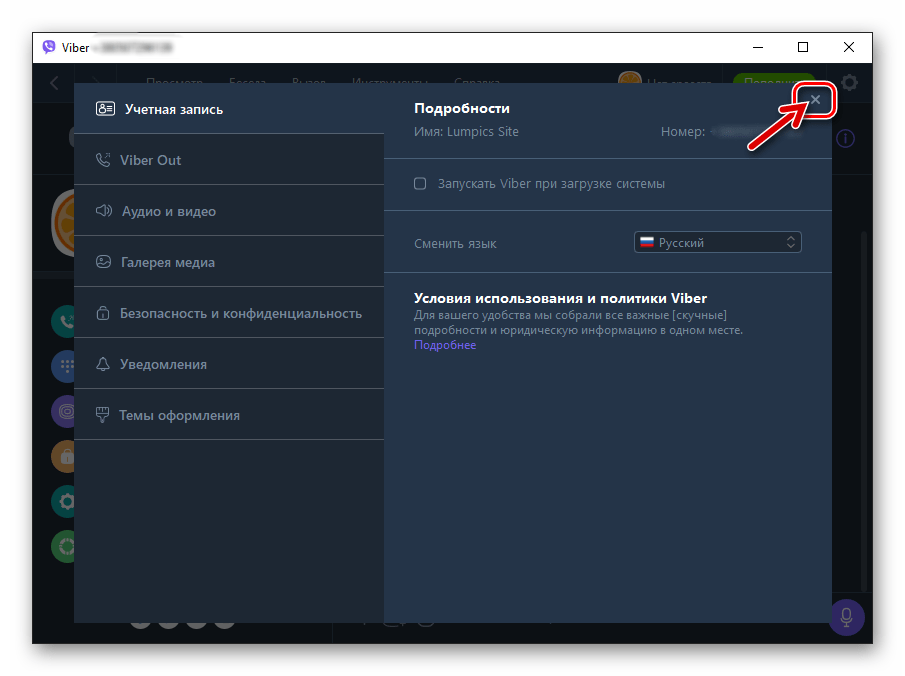
Завершив переопределение настроек, закройте окно «Параметры». Теперь Вайбер для компьютера считается подготовленным к дальнейшей эксплуатации.
Как пользоваться мессенджером Viber с компьютера
По завершении инсталляции, активации и настройки приложения Viber в Windows-среде у пользователей стационарных ПК и ноутбуков не остаётся никаких препятствий для эффективного взаимодействия с одной из самых популярных на сегодняшний день системой обмена информацией. Функций у десктопного клиента мессенджера немало, но разобраться, как выполнить ту или иную операцию несложно.
Обмен текстовыми сообщениями
Переписка (чат) с другим человеком, физически находящемся в любой точке земного шара, – это, пожалуй, главное, ради чего люди устанавливают любой мессенджер на свой компьютер. Разработчики Вайбера для ПК учли данный факт – все элементы интерфейса, которые понадобятся при создании послания и его отправке, а также для прочтения входящих сообщений, сразу же доступны после запуска приложения.
- Список открытых чатов, получаемый в том числе из установленного на смартфоне «главного» клиента мессенджера за счёт синхронизации, практически всегда отображается в левой части окна Viber Desktop, а если это не так, его легко вызвать кликнув по кнопке «Беседы».
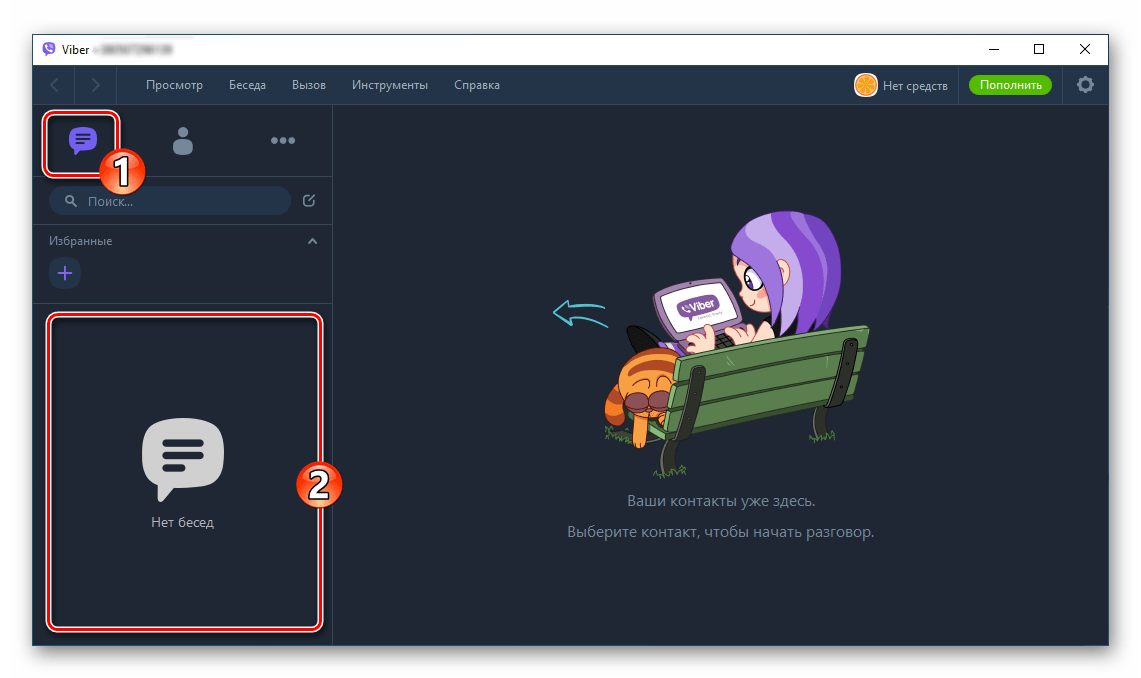
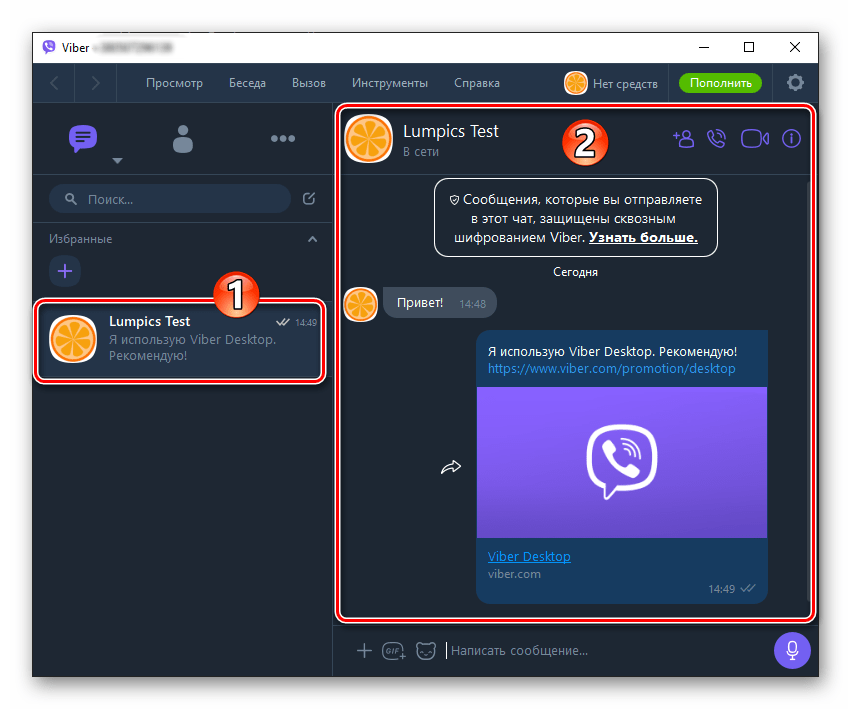
- Чтобы продолжить общение в созданном ранее диалоге либо открыть групповой чат, участником которого вы уже являетесь, нужно лишь щёлкнуть по имени собеседника или наименованию группы в левой части окна приложения.
- Чтобы создать новый чат, то есть написать участнику Viber с которым переписка ещё не велась, но его данные есть в адресной книге мессенджера, можно идти одним из трёх путей.
- Кликните по кнопке «Создать», расположенной рядом с полем поиска над списком открытых бесед, что откроет перечень «Контакты».
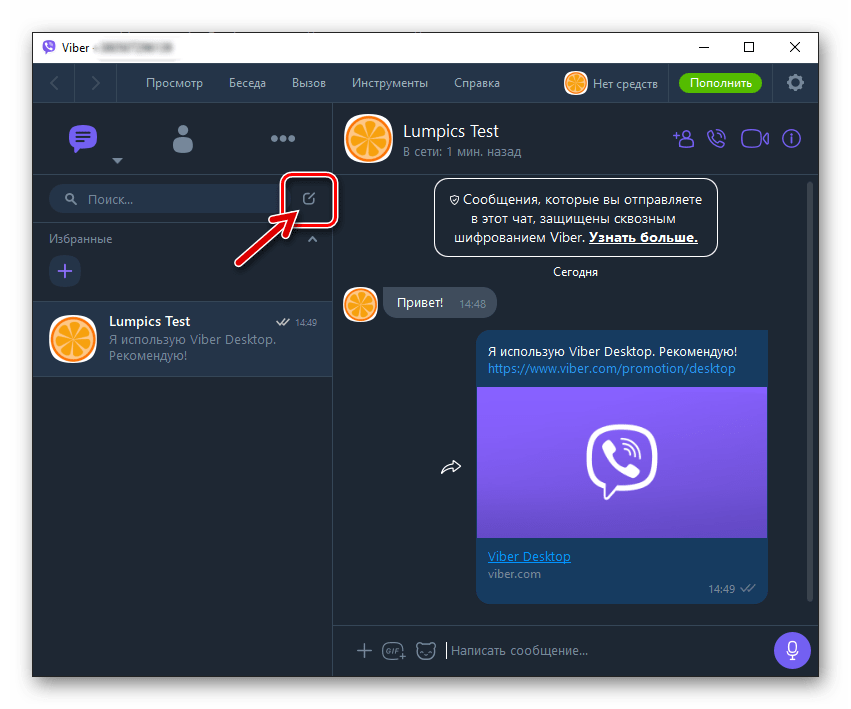
- Откройте меню «Беседа» и выберите в нём пункт «Новая беседа…».

- Перейдите в адресную книгу, кликнув по иконке над списком открытых чатов
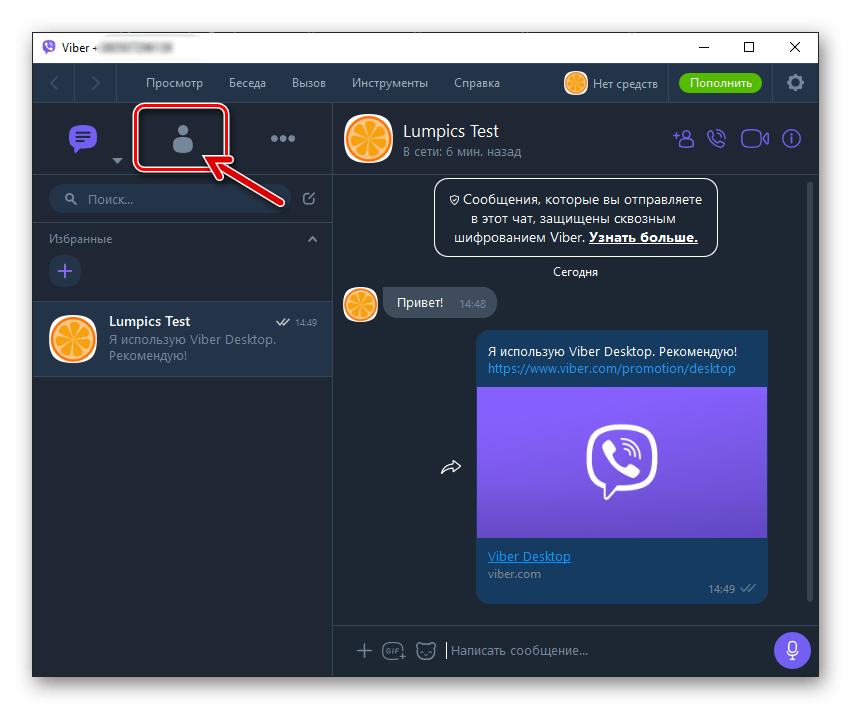
- Кликните по кнопке «Создать», расположенной рядом с полем поиска над списком открытых бесед, что откроет перечень «Контакты».
или выбрав «Показать контакты» в меню «Просмотр».
Какое бы действие из вышеперечисленных вы не совершили, откроется адресная книга. Далее, в зависимости от вида отобразившегося списка контактов, просто щёлкните по имени будущего собеседника либо установите галочку в чекбоксе возле нужного пользователя, а затем нажмите «Начать чат».
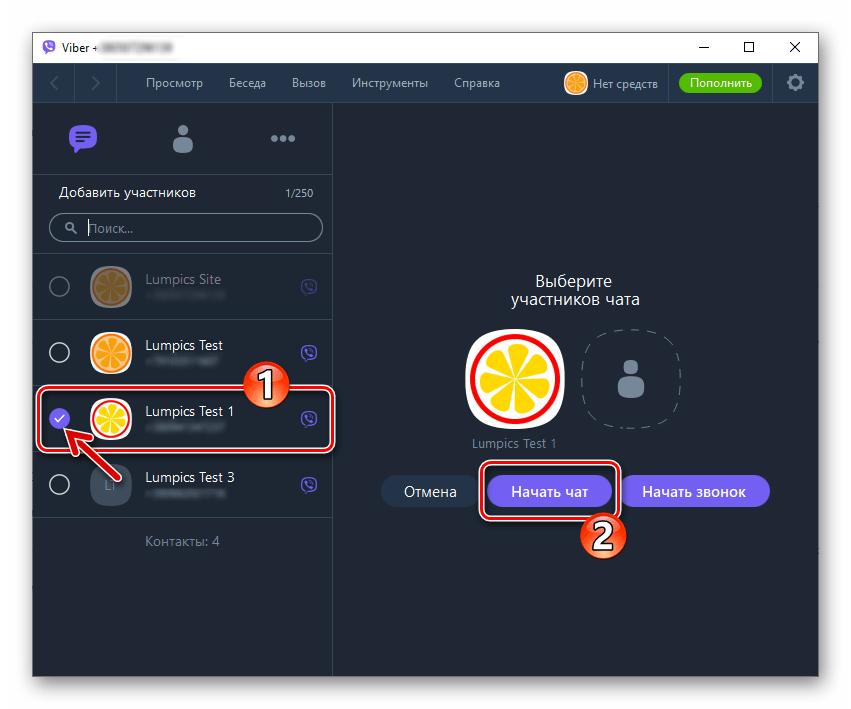
-
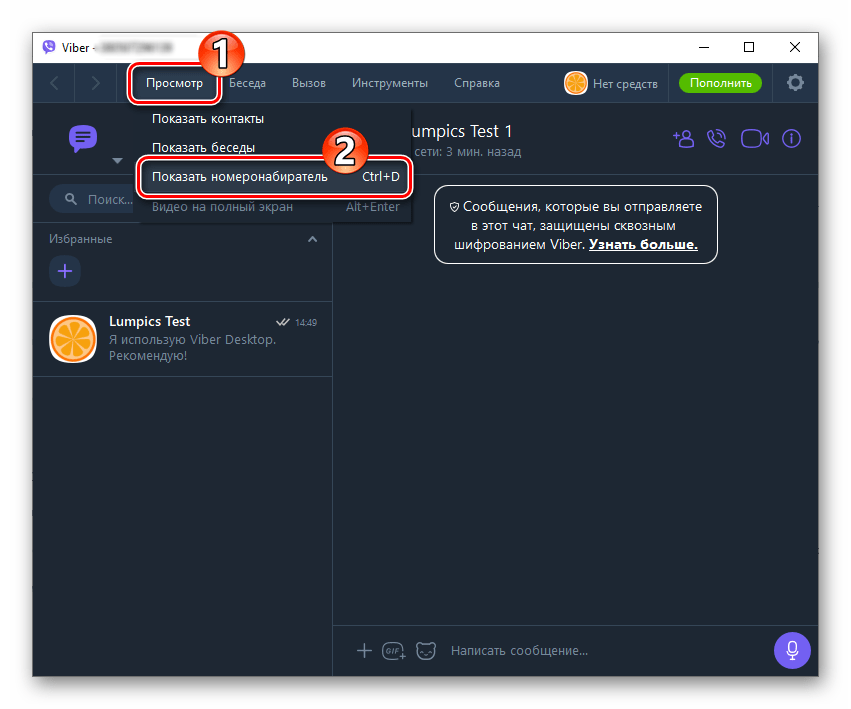
Вызовите «Номеронабиратель» из меню «Просмотр»,
либо кликнув по кнопке «Ещё» над списком диалогов и выбрав пункт «Набрать номер» в открывшемся списке опций.
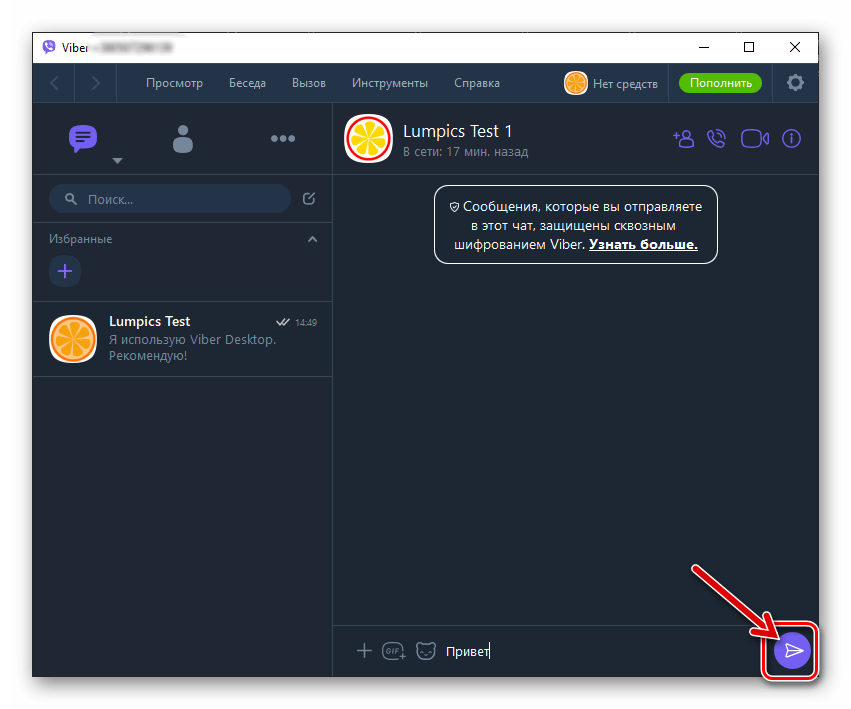
Чтобы отправить сообщение, щёлкните по круглой кнопке «Бумажный самолётик» возле области ввода.
Кроме набора вручную, текст послания может быть сформирован путём копирования из других приложений и затем вставки в поле окна мессенджера,
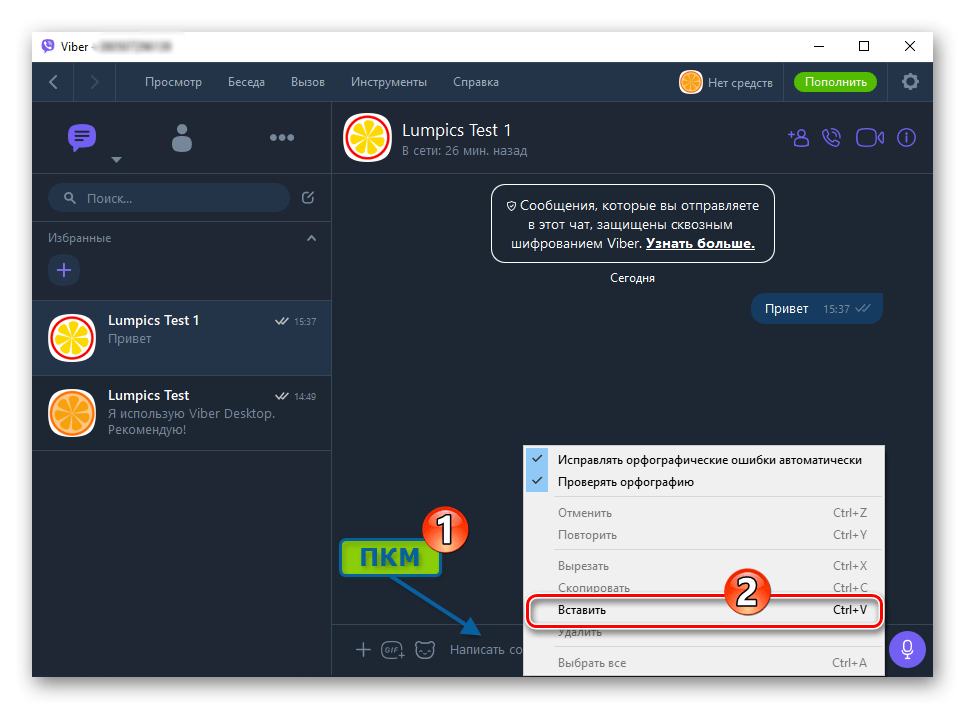
но в этом случае учтите, что есть ограничение. Объём послания, передаваемого через Viber, не должен превышать 7000 символов.
-
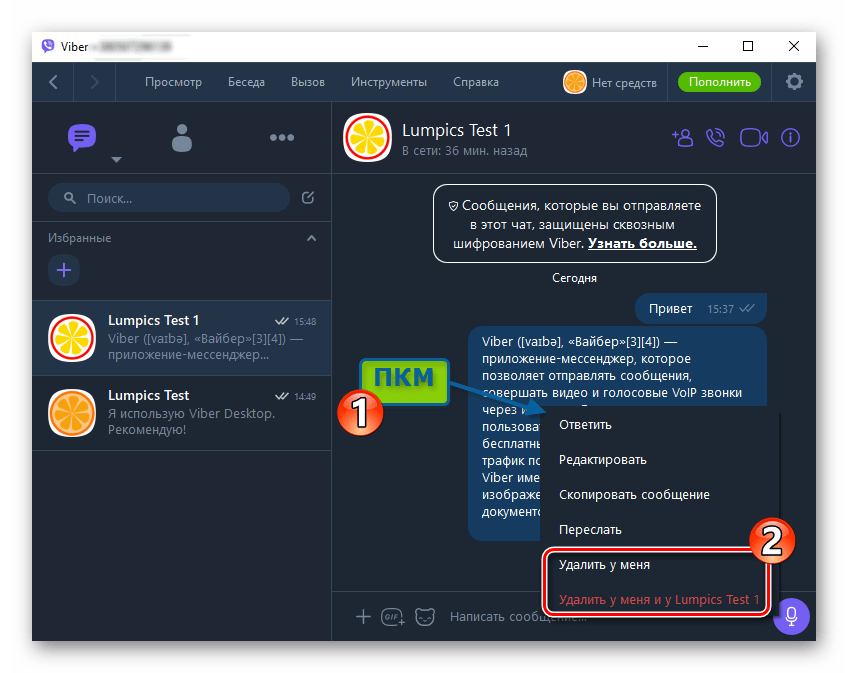
Кликните в области отправления правой кнопкой мыши и затем выберите «Редактировать» в выпадающем меню.
В ситуациях, когда необходимо удалить из чата одно или несколько сообщений, полностью очистить историю переписки с отдельным пользователем или упорядочить список открытых бесед путём уничтожения отдельных его элементов, выполните соответствующие инструкции из наших статей.
Смайлики и стикеры
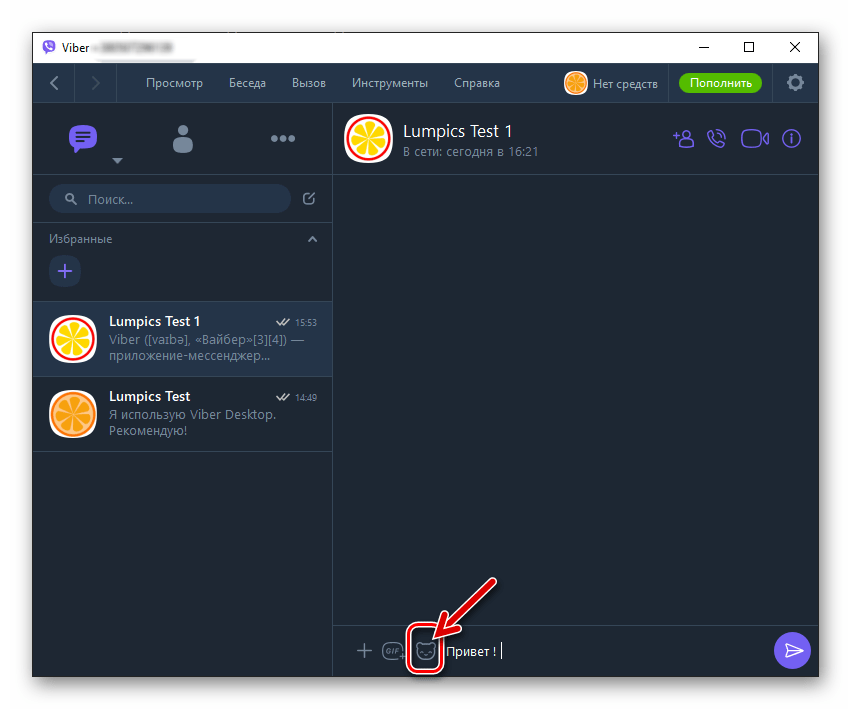
Текст сообщения, передаваемого через десктопный вариант Viber, можно очень легко «разбавить» смайликами, а также дополнить или даже заменить эмоциональной картинкой «стикером», что очень популярно сегодня среди пользователей мессенджера.
- Чтобы открыть перечни доступных смайлов и стикеров, кликните по иконке, расположенной вплотную к полю ввода сообщения слева.
- Для вставки в текст послания смайлика кликните по нему в области, появившейся в правой части окна после выполнения предыдущего пункта настоящих рекомендаций.
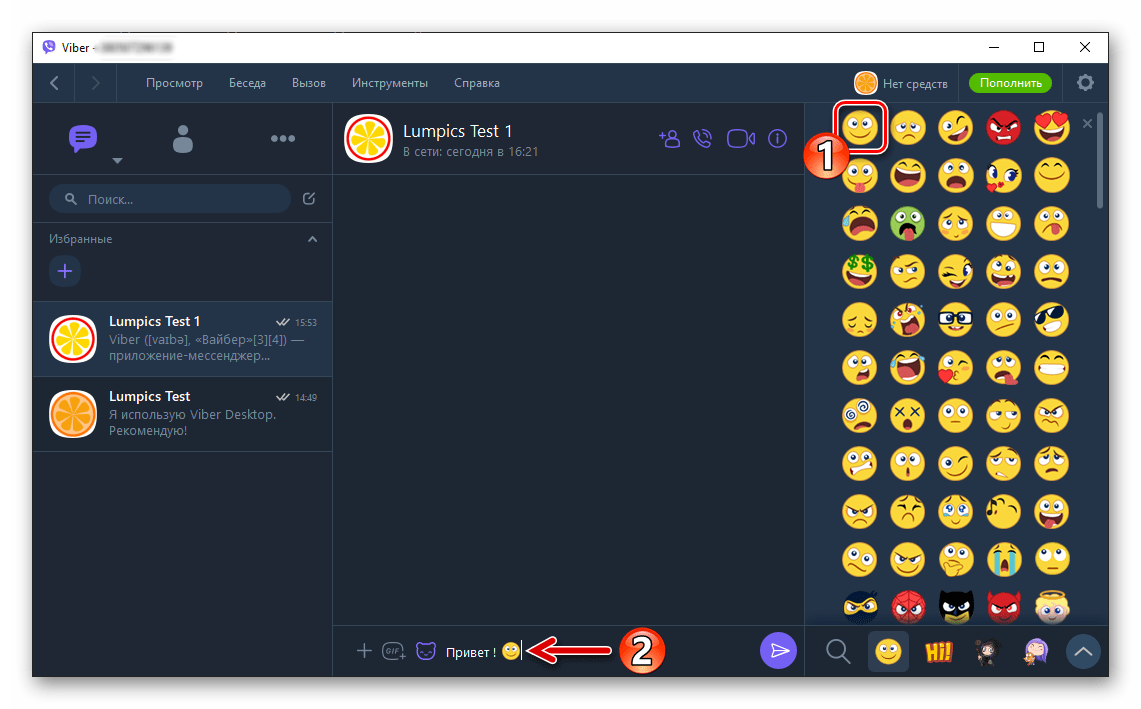
- Чтобы отправить стикер:
- Щёлкните по кнопке, разворачивающей список наборов стикеров, которые доступны в рамках используемого аккаунта Viber;
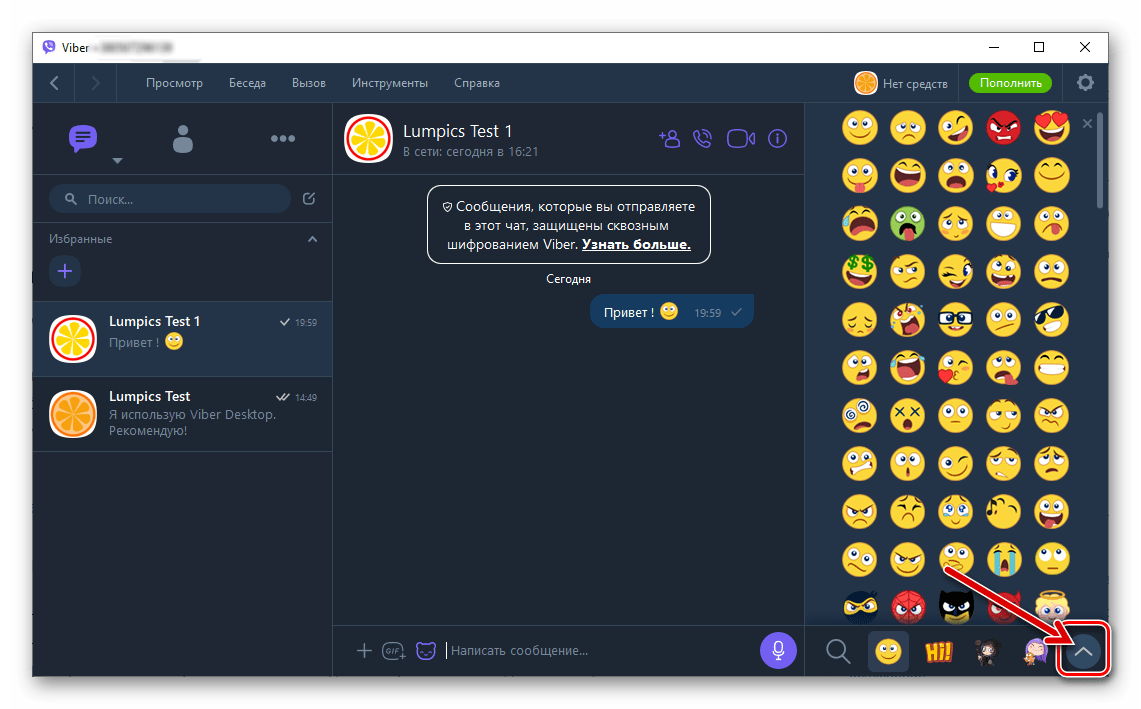
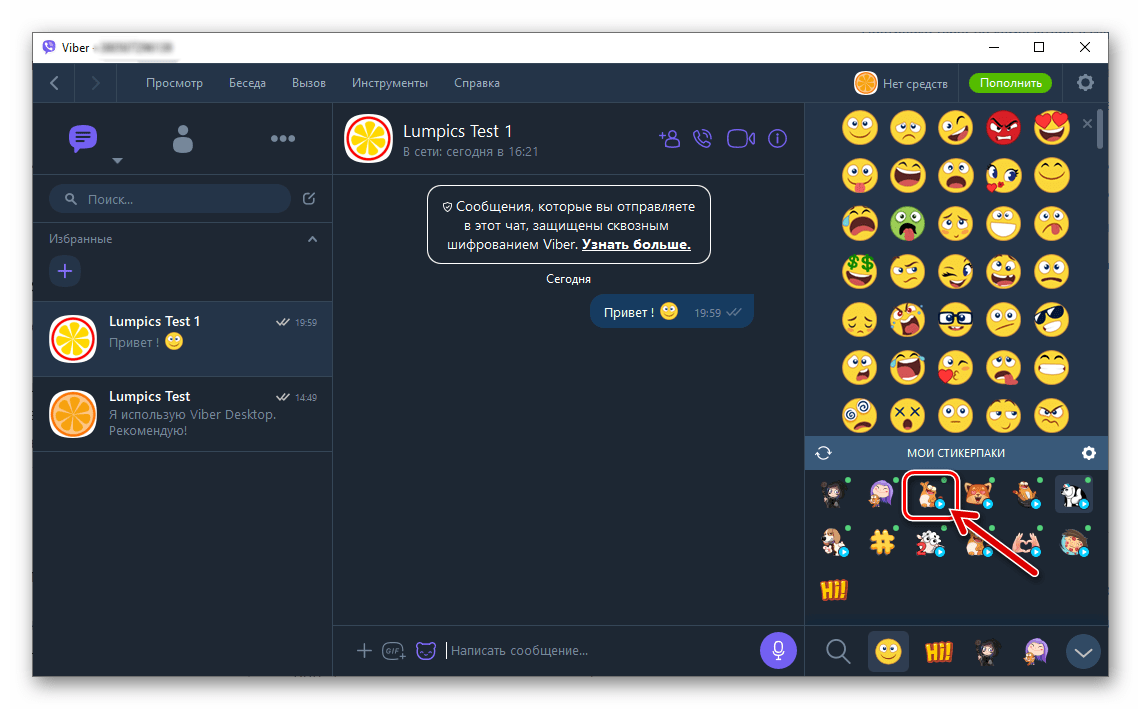
- В области «МОИ СТИКЕРПАКИ» кликните по превью совокупности картинок, содержащей нужную;
- Третий клик, уже по целевому стикеру в области справа окна завершает операцию его отправки собеседнику.
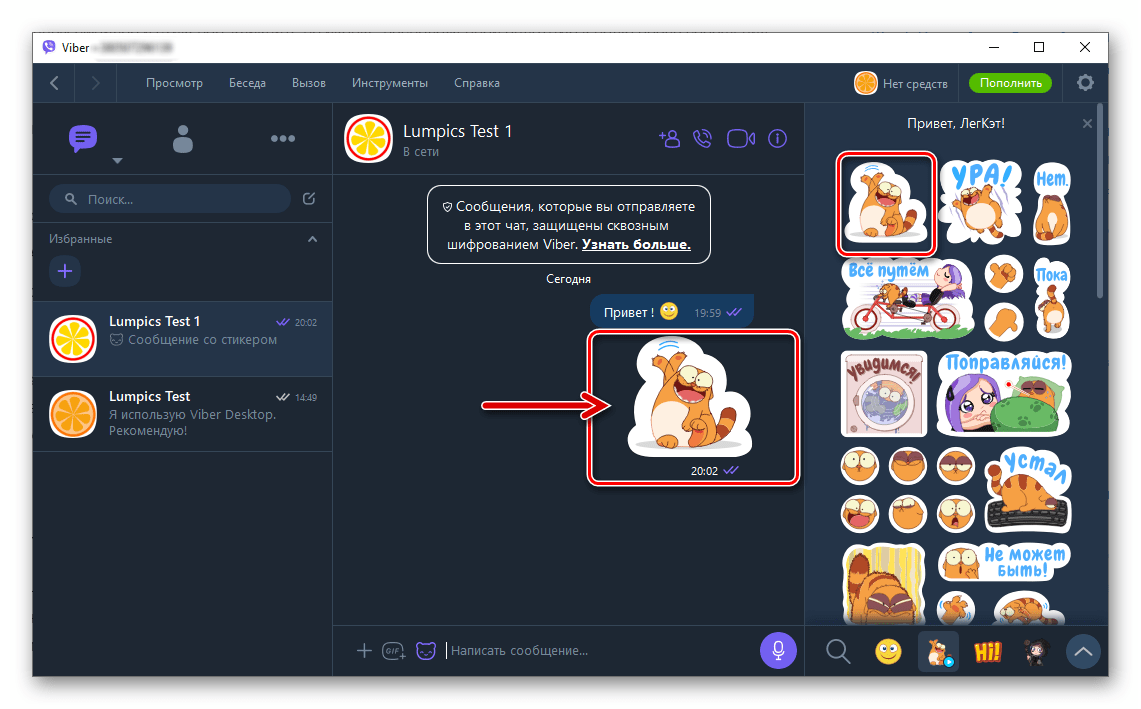
- Щёлкните по кнопке, разворачивающей список наборов стикеров, которые доступны в рамках используемого аккаунта Viber;
Отметим, что пополнение своей коллекции стикеров возможно только с помощью мобильной версии мессенджера, с которой аффилирован десктопный клиент. И в варианте Вайбера для Андроид, и среди функций такового в среде iOS присутствует «Магазин стикеров» из которого и осуществляется скачивание статичных и анимированных «наклеек».
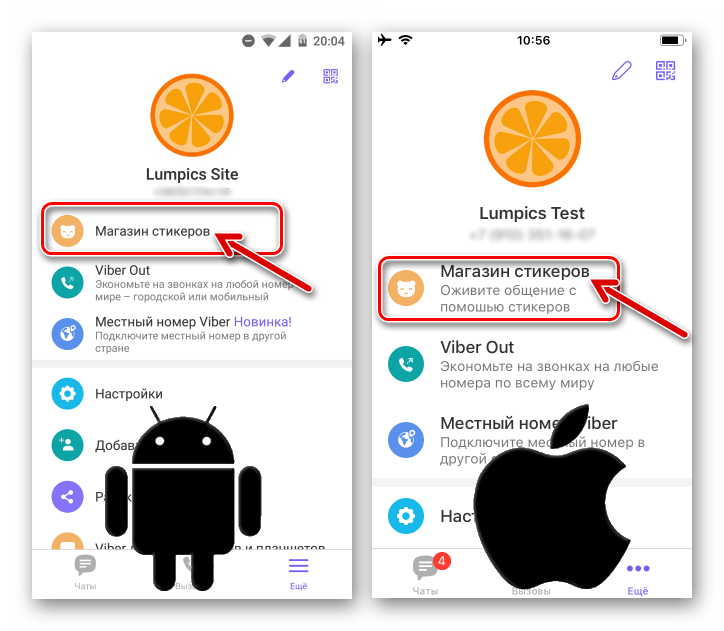
Для систематизации коллекции стикеров и удаления ставших ненужными стикерпаков из приложения на ПК воспользуйтесь инструкцией из следующего материала.
Отправка контента с популярных интернет-ресурсов
В меню вложений, которое вы использовали выше, чтобы вызвать панель смайликов и стикеров, присутствует иконка «GIF», предоставляющая возможность быстро найти и отправить размещенный на популярных веб-сайтах контент без запуска браузера и копирования из него информации в сообщение, отправляемое через Вайбер для компьютера.
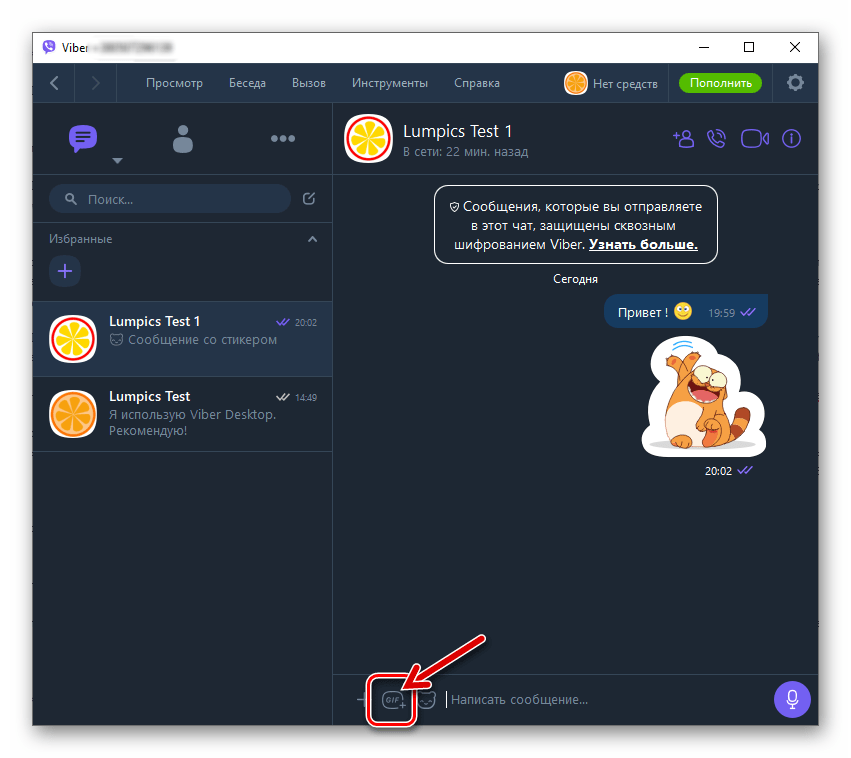
- Откройте беседу с другим пользователем и кликните по значку «GIF».
- Выберите ресурс в открывшемся перечне.
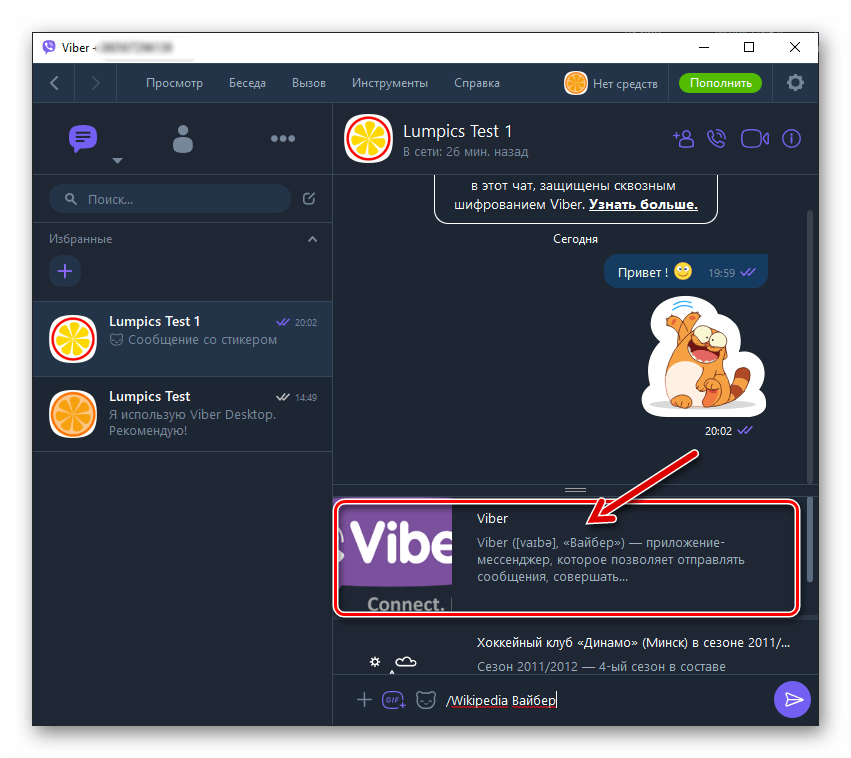
вы мгновенно поделитесь ссылкой с собеседником.
Голосовые сообщения
Многие пользователи мессенджеров находят удобным не набирать сообщения с клавиатуры, а надиктовать послание в микрофон и отправить запись своего голоса собеседнику. Десктопная версия Вайбера позволяет очень легко создать «Голосовое сообщение» и быстро передать его другому владельцу аккаунта в рассматриваемом сервисе.
-
Для начала записи аудиосообщения нажмите круглую кнопку «Микрофон» справа от поля ввода текста отправлений.
Отправка файлов различных типов
Вайбер для Виндовс может стать очень удобным инструментом для передачи разнообразных файлов, ведь именно на компьютере чаще всего пользователи хранят большую часть информации. Единственным ограничением использования мессенджера с целью пересылки файлов является размер отправляемого – при попытке передачи более 200 Мб данных приложение выдаст ошибку.
- В меню вложений, состоящего из трёх иконок и расположенного справа от поля ввода сообщения, присутствует кнопка «+». Нажав на неё, вы инициируете открытие окна выбора файла.
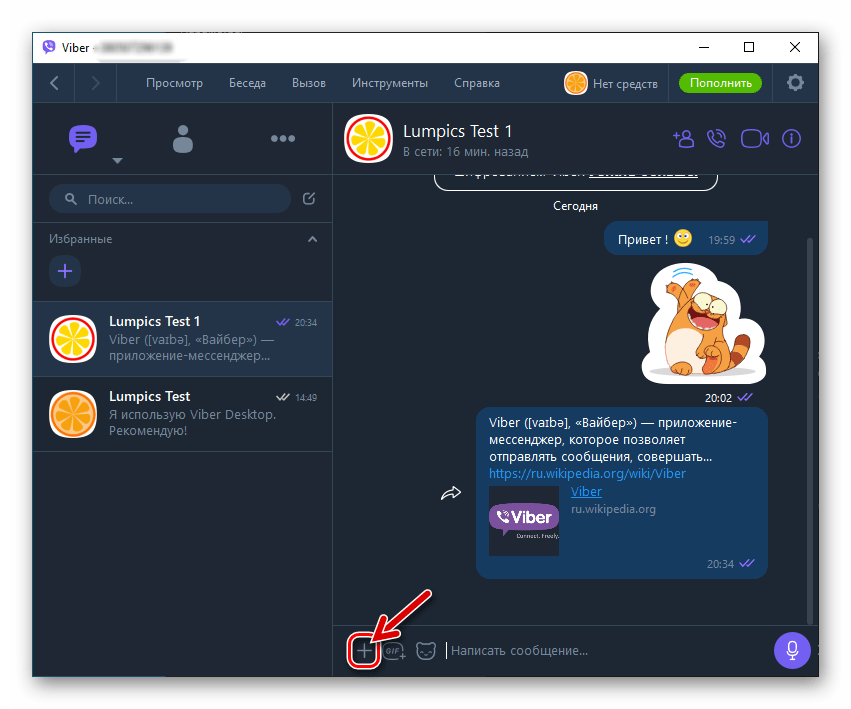
- Перейдите по пути расположения отправляемых данных на диске ПК и выделите высылаемый другому пользователю Вайбера файл. Для начала передачи нажмите «Открыть».
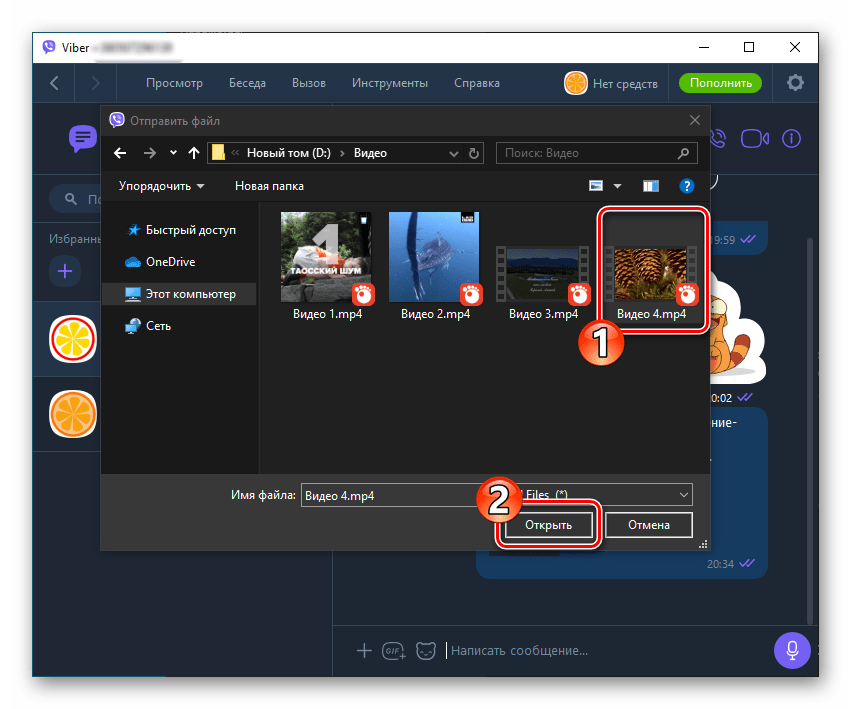
- Дождитесь завершения отправки выбранного на предыдущем шаге файла собеседнику.
Предложенная выше инструкция описывает не единственный из возможных алгоритм, следуя которому можно быстро выслать файл другому участнику рассматриваемой системы обмена информацией. В отдельной статье на нашем сайте описаны другие методы реализации процедуры на примере отправки фото, но вы можете задействовать эти приемы в отношении любых типов файлов.
Групповые чаты
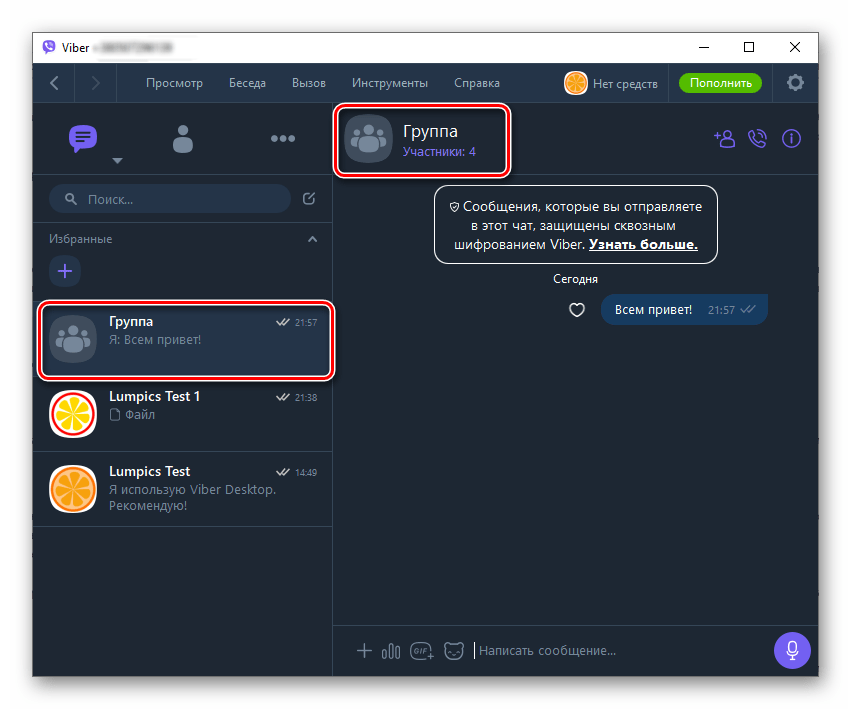
Переписка с одним пользователем в рамках отдельной беседы – не единственное, где можно задействовать вышеописанный функционал десктопного клиента Viber. Вы можете в любой момент стать участником группы из трёх и более лиц и, применив такие же приёмы, как в чате с единственным пользователем, отправлять сообщения со смайликами, стикеры, различный контент, голосовые сообщения, а также файлы, но уже в адрес одновременно нескольких или множества лиц.
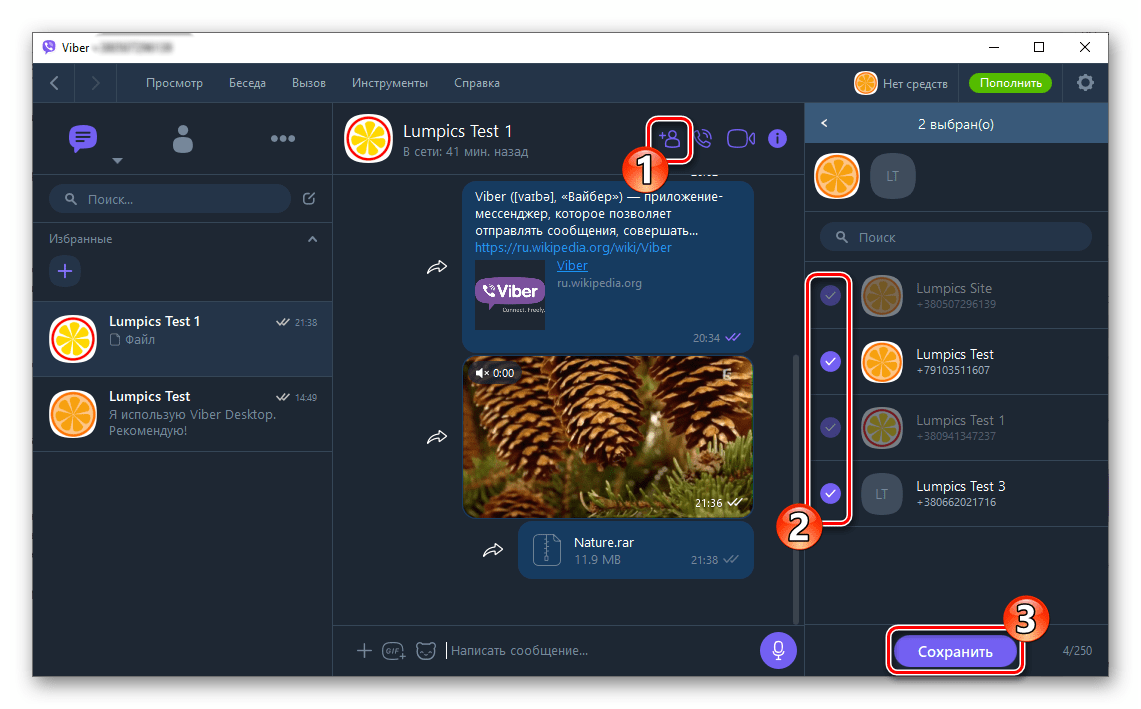
Отметим, что групповой чат очень просто организовать самостоятельно.
Сообщества и паблик-аккаунты
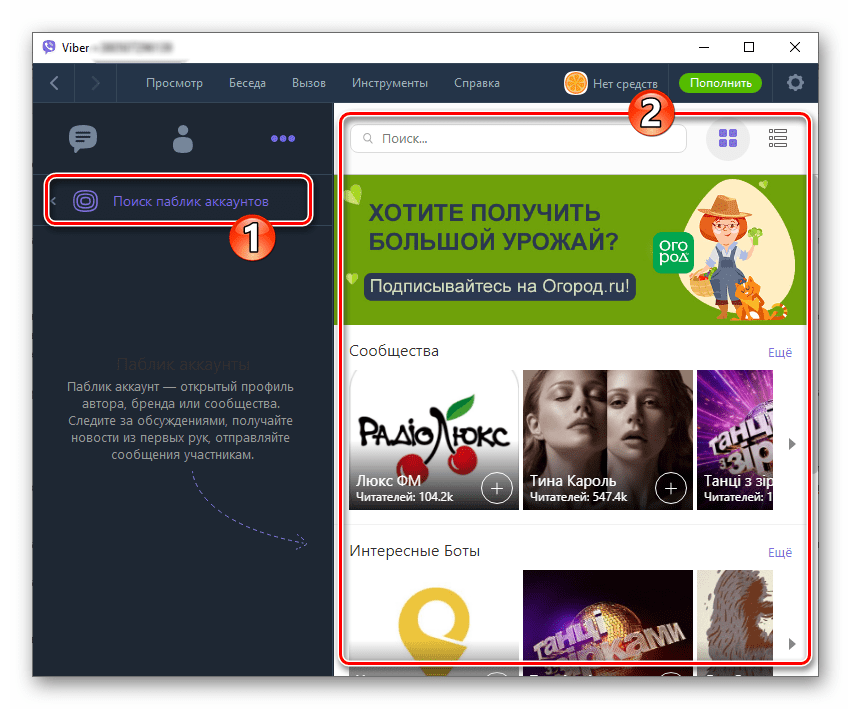
Большую популярность среди зарегистрированных в мессенджере юзеров приобрели участие в сообществах и подписка на паблик-аккаунты. О поиске подходящего ресурса этого типа в Viber в том числе с компьютера, а также действиях, которые нужно совершить для вступления в группу или оформления подписки на получение информации с публичных страниц, мы рассказывали в отдельной статье на нашем сайте. Чтобы ознакомиться с ней, перейдите по следующей ссылке.
Аудио- и видеовызовы
Голосовое и видеообщение в рамках сервиса — следующая по востребованности зарегистрированными в Viber пользователями функция после обмена короткими сообщениями. Помимо бесплатности, популярность данного типа коммуникации обусловлена простой, в том числе с компьютера, реализацией процесса звонка. Процедура осуществления аудиовызовов с помощью Вайбера в среде Виндовс описана в статье по ссылке ниже.
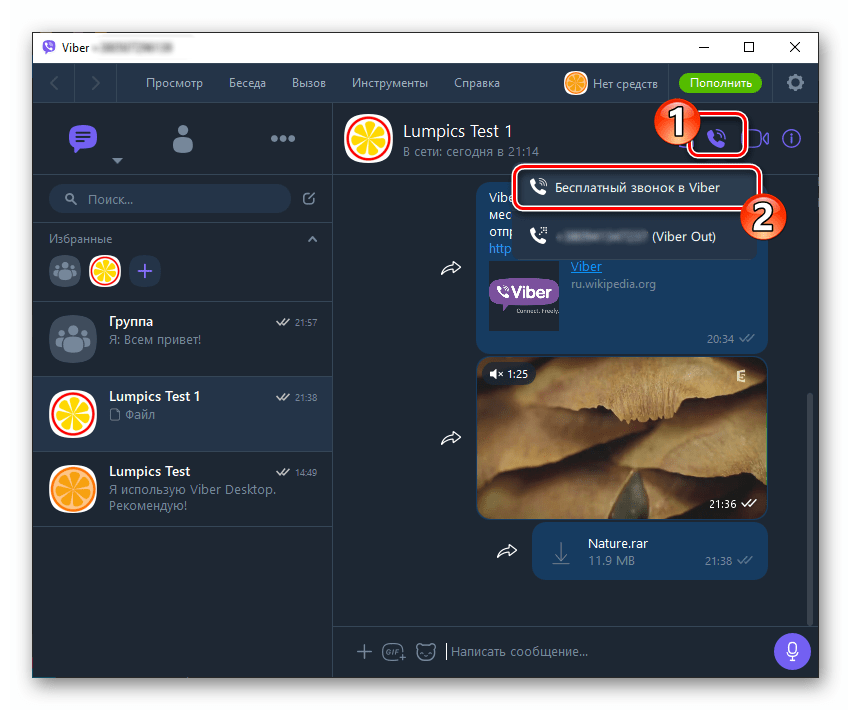
Видеозвонки, как и общение исключительно голосом, организовать в десктопной версии Viber несложно.
- Существует три метода задействования функции видеовызова:
- Перейдите в чат с вызываемым абонентом и кликните по иконке «Видеокамера».
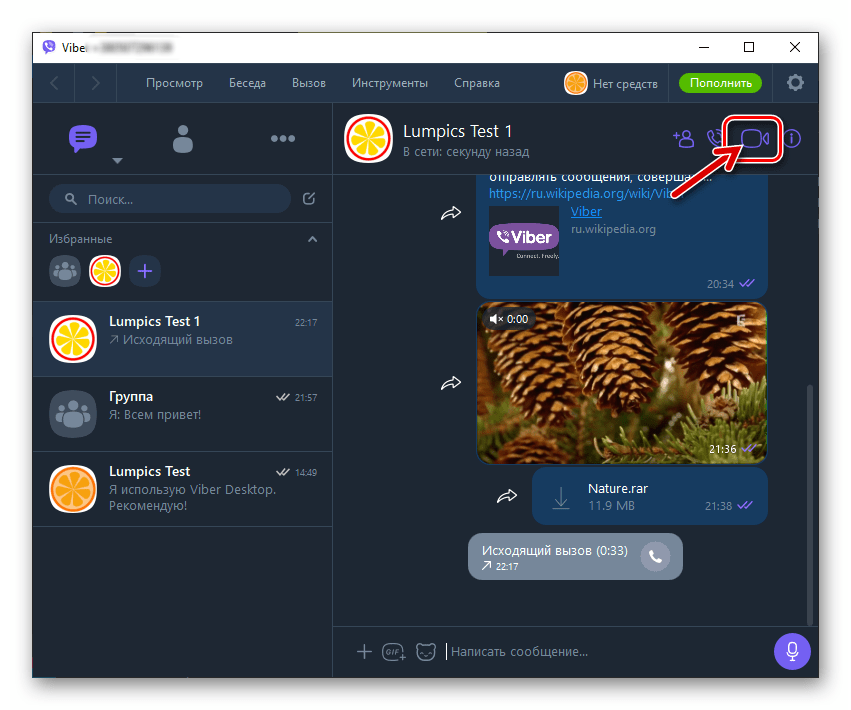
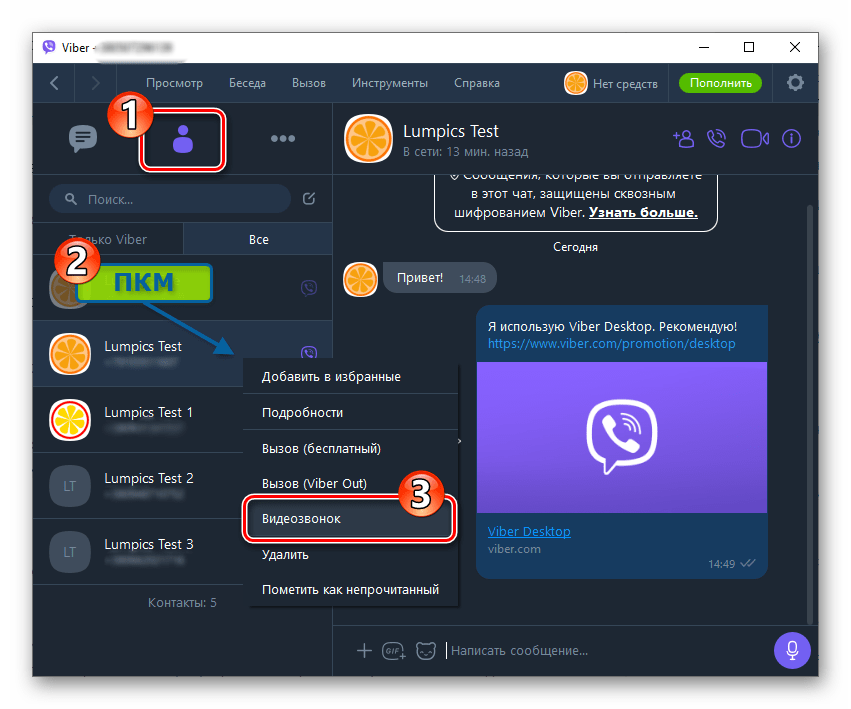
- Откройте «Контакты», кликните по имени другого пользователя мессенджера правой кнопкой мыши и выберите пункт «Видеозвонок» в открывшемся меню.
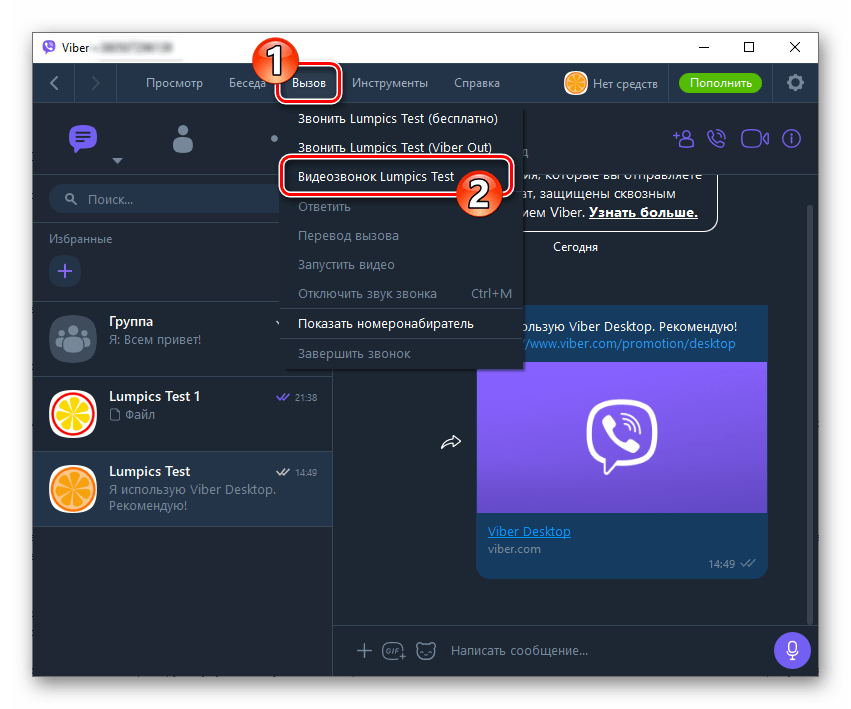
- Кликом выделите имя пользователя в перечне открытых диалогов или адресной книге мессенджера, затем откройте меню «Вызов» и щёлкните в нём по пункту «Видеозвонок Имя_пользователя».
- Перейдите в чат с вызываемым абонентом и кликните по иконке «Видеокамера».
- Любое из перечисленных выше действий задействует веб-камеру вашего ПК и инициирует вызов выбранного абонента. Осталось лишь дождаться ответа, после чего вы увидите изображение с камеры девайса собеседника, но только, если он не запретил транслировать видео.
Viber Out (звонки из мессенджера на любой номер)
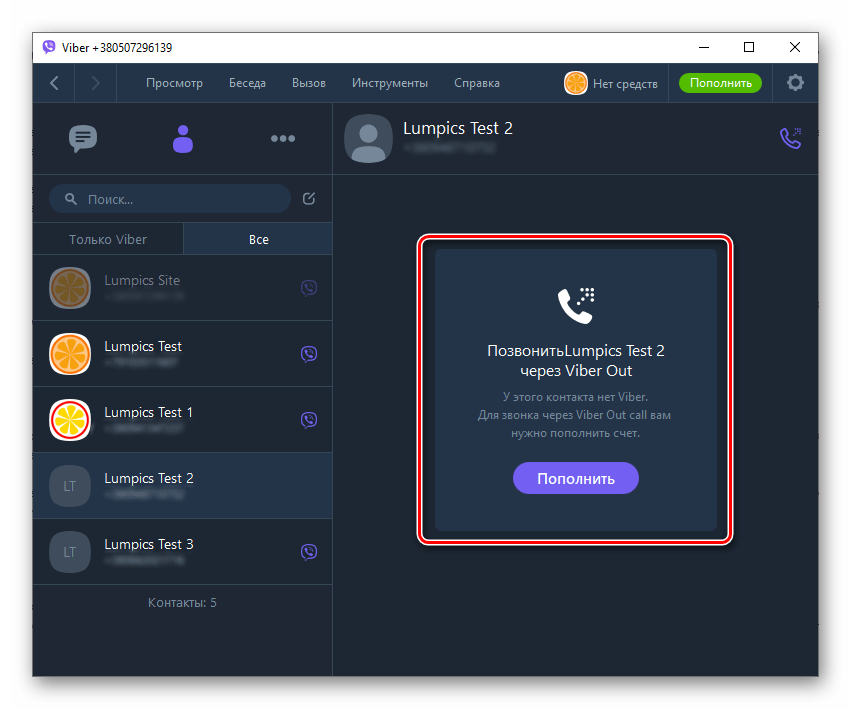
Одной из особенностей Вайбера, выгодно отличающей его от аналогов, является возможность осуществления звонков не только в пределах мессенджера, но и на любые телефонные номера во все страны мира. Эта услуга называется Viber Out и предоставляется на платной основе, а инструкции по её использованию с компьютера вы можете найти в материале на нашем сайте, доступном по следующей ссылке.
Повышение продуктивности и удобства
В завершение описания методов вызова и реализации функций Viber c ПК, представим несколько лайфхаков, использование которых позволяет более эффективно работать в мессенджере.
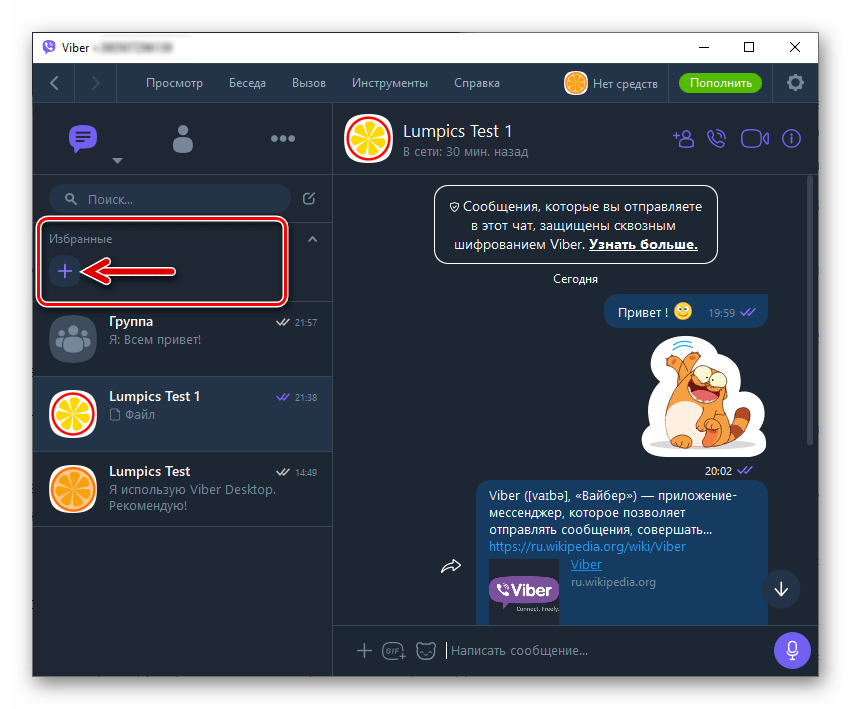
- Чтобы иметь быстрый доступ к самым важным контактам или группам, добавьте их в «Избранные». Для этого кликните «+» в одноимённой области над списком открытых бесед и выберите имя в открывшейся адресной книге.
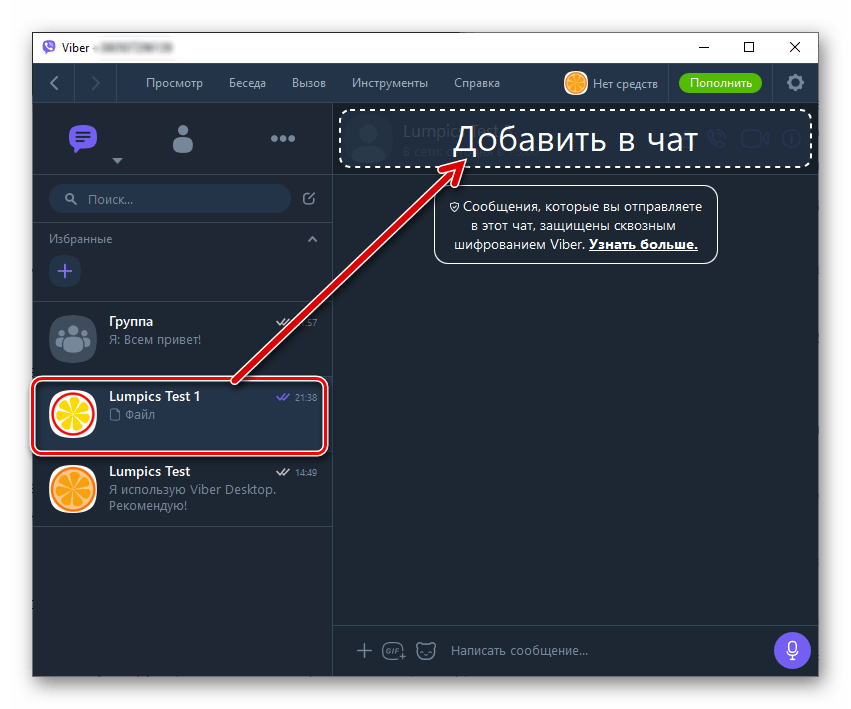
- Быстрое превращение диалога в групповой чат. Не закрывая переписку, из перечня слева окна Viber Desktop перетащите на её заголовок имя лица, которое призвано стать ещё одним участником чата. В результате будет мгновенно создана группа.
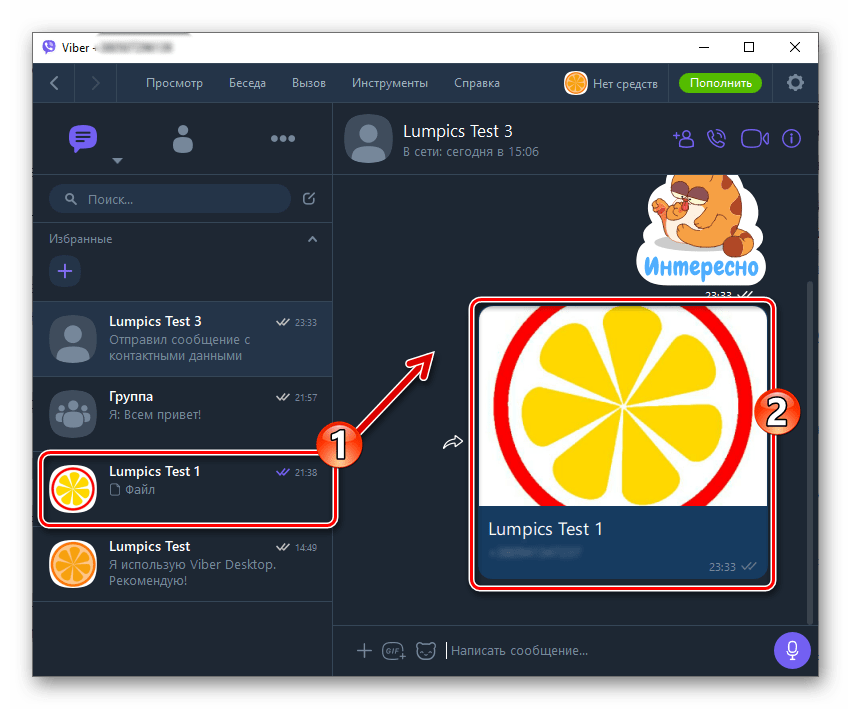
- Пересылка контакта. Данные любого пользователя можно быстро отправить путём перетаскивания заголовка диалога с ним или его имени из «Контактов» в область чата с третьим лицом.
- Чтобы не объяснять собеседникам, о чём именно вы говорите, используйте функцию ответа на выбранное сообщение. Для этого:
Кликните по любому посланию в переписке правой кнопкой мыши и выберите «Ответить» в открывшемся меню.
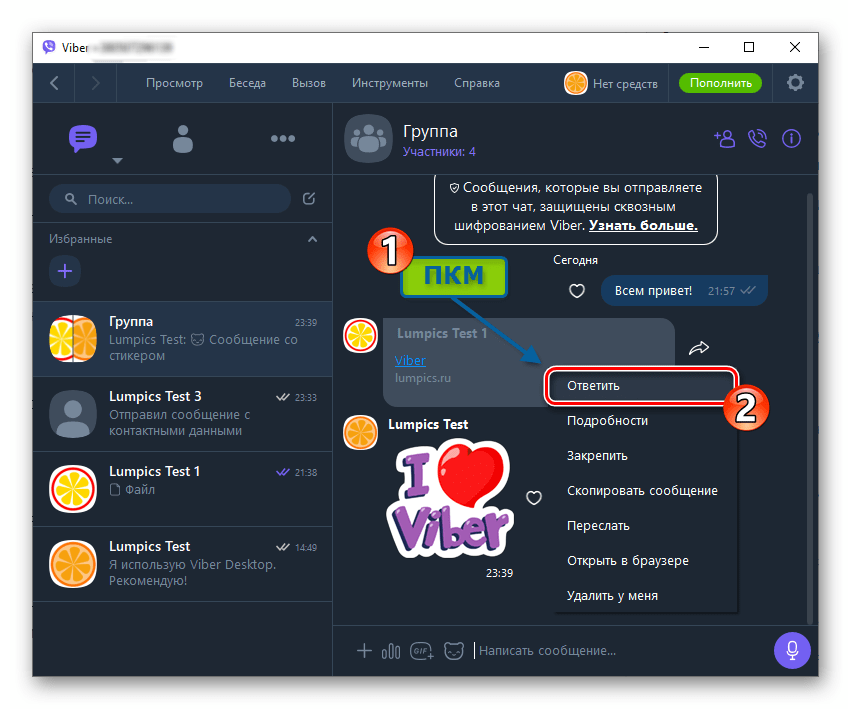
«Напишите ответ…» и щёлкните по кнопке отправки.
Деактивация аккаунта, выход из приложения-клиента и его удаление с ПК
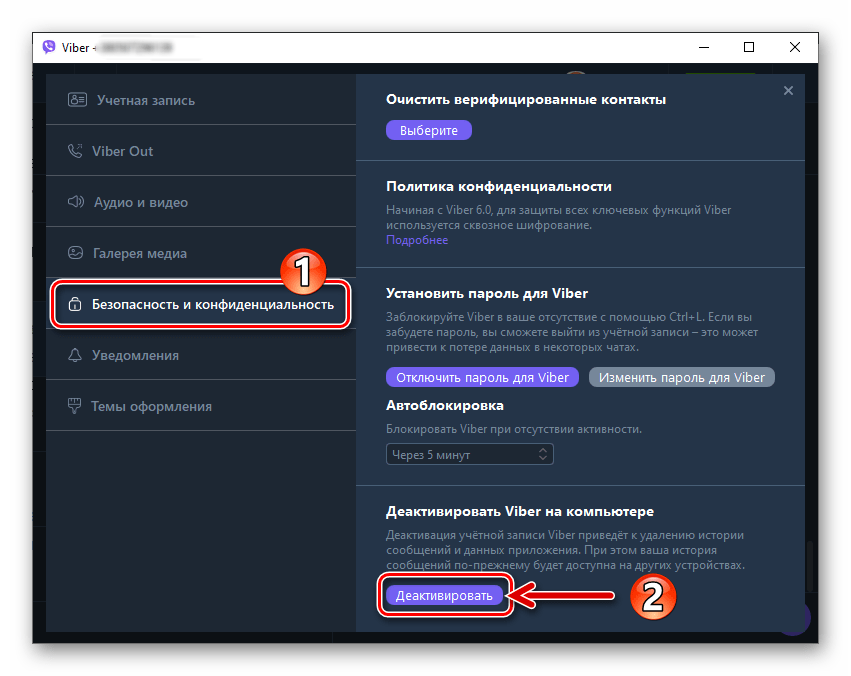
Временная приостановка эксплуатации Вайбера для Виндовс осуществляется путем выхода из приложения. Тут нужно учесть, что по умолчанию рассматриваемое средсво всегда работает в фоновом режиме и, даже кликнув по кнопке с крестиком в заголовке его окна, вы осуществите не закрытие мессенджера, а всего лишь свернете его в трей.
Для полного отказа от использования компьютера в качестве средства доступа к возможностям системы обмена информацией вам потребуется деактивировать программу на своем ПК и (по желанию) деинсталлировать её. Инструкции по выполнению трёх указанных операций уже представлены в материалах на нашем сайте.
Заключение
Освоение Viber для Windows может показаться сложным и долгим лишь на первый взгляд. В действительности, рассмотренное приложение устроено просто и логично, а процесс использования каждой его функции может быть эффективным даже если пользователь действует на интуитивном уровне.
Что такое Viber и как им пользоваться на компьютере
Viber – это популярное приложение, которое используется для бесплатного общения. Вы можете звонить и переписываться, независимо от места вашего расположения, мобильного оператора и используемого устройства. Вайбер адаптирован не только под разные модели смартфонов, но и стал доступен для других устройств – компьютеров, планшетов и ноутбуков. Несмотря на то, что в компьютере нет сим-карты, вы можете зарегистрировать ПК под данными учетной записи на телефоне. Такая возможность добавляет удобства общению с другими пользователями и позволяет всегда оставаться на связи. С какими особенностями нужно ознакомиться перед началом использования мессенджера на компьютере?
О программе Вайбер для ПК
Важной особенностью компьютерной версии является то, что она может работать только под руководством мобильной версии, и выступает всегда дополнительной. Так как профиль в Вайбере обязательно должен подвязываться к мобильному номеру, то компьютерная версия не может существовать самостоятельно. Такой релиз называется десктопной версией. Преимуществом ее использования можно назвать:
- удобный формат общения – на большом экране, с лучшим качеством видеосвязи;
- использования клавиатуры для быстрого набора сообщений;
- возможность сохранять медиафайлы сразу на компьютер;
- отправлять фото, видео и картинки с компьютера;
- не быть привязанным к телефону при работе на компьютере;
- высокая совместимость с операционными компьютерными системы – Windows, Mac, Linux.
Компьютерная версия подвязывается к основной – к мобильной, а история звонков, сообщений и список контактов полностью синхронизуются. Вайбер на ПК имеет некоторые ограничения, которые сказываются на некоторых настройках учетной записи и могут быть применены только со смартфона. В остальном принцип работы и набор опций практически одинаковый и вам не нужно будет его осваивать, если вы уже давно пользуетесь Вайбером на телефоне.
Как скачать мессенджер
Чтобы пользоваться мессенджером на компьютере, его необходимо скачать и установить. Вы можете скачать десктопную версию с нашего сайта. Внизу выберите свой тип операционной системы – Windows, Linux, Mac и нажмите «Скачать Viber». Все представленные файлы с программным обеспечением являются безопасными и не представляют угрозы. Загрузка начнется автоматически и сохранится в указанной папке на компьютере. Вам останется только распаковать установочный файл ViberSetup.exe, нажать «Далее» и дождаться окончания установки, а после перейти к авторизации.
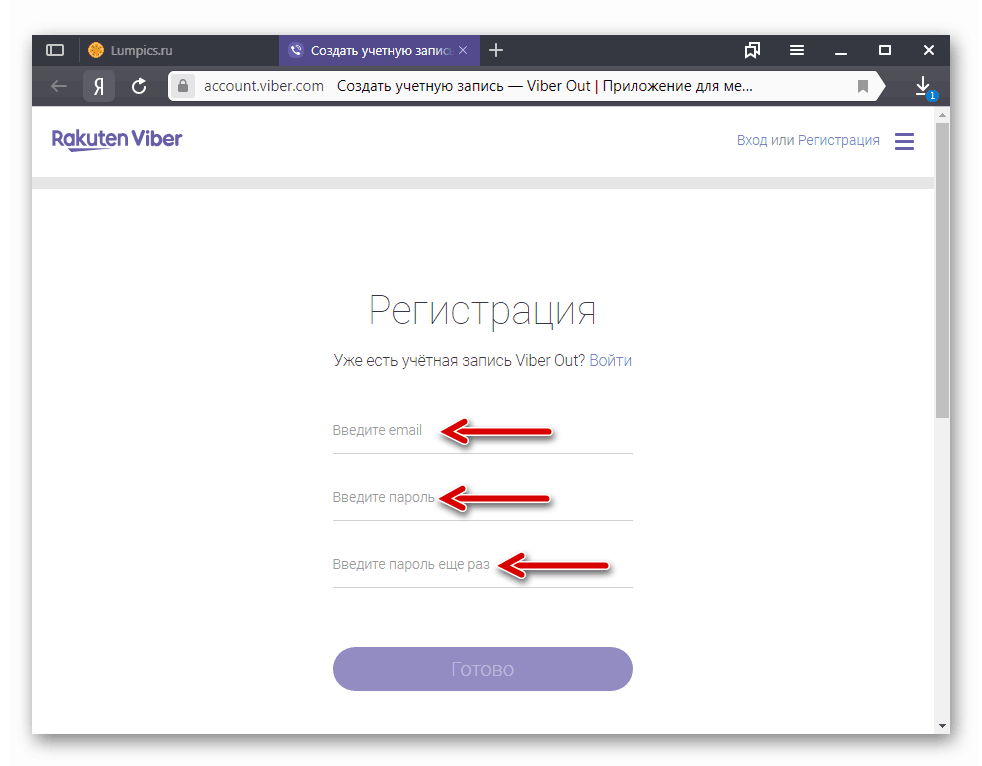
Создание учетной записи Viber
Создание учетной записи
Когда Вайбер будет установлен на компьютер, нужно в нем зарегистрироваться. Так как без смартфона компьютерная версия не работает, то вы просто подвязываете новое устройство – ПК, к мобильному приложению под своими ранее внесенными данными:
- После установки Вайбера запускаете его с компьютера и нажимаете «Продолжить».
- Система на экране выдаст вопрос «Есть ли у вас Viber на телефоне?», отвечаете «Да».
- Далее указываете страну и номер телефона, за которым зарегистрирован Вайбер на смартфоне.
- На экране появляется специальный QR-код, который вы должны через мессенджер на телефоне отсканировать. При входе в приложения зачастую камера включается автоматически для сканирования, если нет, то в меню настройки в правом верхнем углу нажмите на соответствующий значок.
- Наводите камеру на QR-код, успешно его сканируете, и на компьютере загружается стандартное окно Вайбера.
Установить на компьютер мессенджер Viber без мобильной версии на смартфоне нельзя. Компьютерная версия не может автономно существовать.
Теперь вы можете пользоваться программой и на ПК. На экране отразится стандартное меню приложения и загрузятся все контакты, настройки. Переписка и история звонков будет отображаться только со дня даты установки приложения на компьютер и далее постоянно синхронизироваться на обоих устройствах. Вносить изменения в учетную запись с десктопной версии нельзя.
Начало использования Вайбера
Как пользоваться Вайбером на компьютере? После успешной установки приложения можно приступить к его осваиванию. Ознакомьтесь со всеми пунктами, чтобы свободно работать в Вайбере с компьютера.
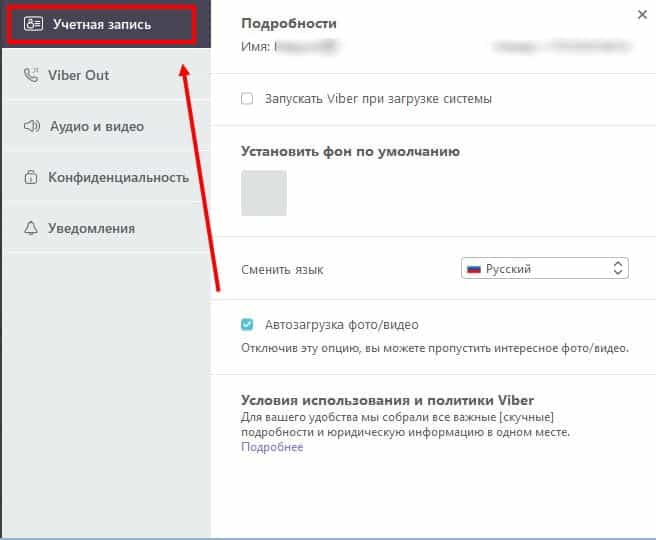
Настройки учетной записи Viber
Настройка аккаунта
Имя и фото вашего аккаунта устанавливается с телефона, поэтому вносить подобные данные в вашу учетную запись не нужно, они переносятся с мобильной. Для компьютера доступно только два пункта настройки учетной записи – «Запускать Viber при загрузке системы» и выбор языка. Если вы хотите, чтобы при включении компьютера сразу запускался Вайбер, то активировать данную функцию можно следующим образом:
- вверху на панели переходите в меню «Инструменты»;
- далее выбираете «Параметры»;
- нажимаете «Учетная запись», ставите галочку напротив пункта «Запускать Viber при загрузке системы».
В зависимости от установленной версии Вайбера на вашем компьютере, вместо кнопки «Инструменты» на панели, могут быть три точки горизонтальные или в правом верхнем углу значок шестеренки, обозначающий «Настройки». После внесения соответствующих изменений, перезапускать приложение или перезагружать устройство не стоит.
Чаты и сообщения
Функция отправки сообщений в полной мере реализована в компьютерной версии. Вы можете свободно отправлять и принимать как текстовые, так и голосовые сообщения. История переписок отражается в левой части и полностью является идентичной, как в мобильной версии. Группы и диалоги отражаются все вместе, в одном списке. Если вы хотите начать общение, то нужно всего лишь выполнить такие шаги:
- Вверху на панели слева нажать на иконку в виде сообщения.
- На экране появится список ваших контактов, выбираете нужного пользователя.
- Система переносит вас на страницу с текстовым полем для написания сообщения, внизу ставите курсор и печатаете текст, для отправки можете кликнуть по кнопке «Enter».
Рядом со строкой текста вы можете разнообразить свою переписку – добавить смайлик, наклейку или вложить медиафайл из галереи компьютера.
Групповые чаты и сообщества
Особенно удобно пользоваться приложением на компьютере, когда вы состоите в сообществе, ведете группу или планируете ее создать. Групповые чаты отличаются особой активностью, и если вы работаете за компьютером, то особенно удобно не отвлекаться от рабочего места и параллельно участвовать в обсуждении общих тем в группе. Переписка в общем чате ничем не отличается от обычной и функционал ее является таким же, как и на телефоне. Если вы хотите создать свою группу, то на десктопной версии необходимо выполнить такие шаги:
- Нажимаете вверху на иконку с человечком.
- Далее выбираете функцию «Создать группу».
- Открывается общий чат, куда вы через иконку – человечек с плюсиком добавляете всех желающих участников.
- Через значок в группе в правом углу в виде восклицательного знака можете просмотреть информацию о чате, изменить настройки, имя, фон, заставку.
Вызовы
Чаще всего пользуются Вайбером для осуществления видеозвонков, но аудиозвонки не являются исключением для компьютерной версии. Удобство вызовов с компьютера связано с тем, что он имеет более качественную камеру, микрофон и большой экран для четкого изображения. Можно общаться как по Скайпу целой семьей по видеосвязи и при этом устройство не разряжается, как это обычно бывает с телефоном.
Чтобы начать общение при помощи звонка, вам необходимо:
- Слева на панели инструментов нажимаете на иконку с человечком.
- Перед вами открывается список контактов, переходите на вкладку «Viber».
- Выбираете нужного человека, и появляется меню с доступными опциями – нажимаете «Вызов (бесплатный)» или «Видеозвонок».
- Если вы ранее уже переписывались с человеком, то можно зайти в ваш чат и вверху справа нажать на трубочку или камеру.
На обычных компьютерах для реализации функции аудио- или видеозвонка должна быть установлена камера и микрофон.
Отправка файлов
Viber – очень удобное приложение, пользоваться им можно абсолютно бесплатно и при этом совершенно несложно. Особой актуальности набирает функция обмена файлами. Если вам нужно пересохранить фото, видео, картинку или документ на телефоне или на другом устройстве, вы можете ими поделиться в Вайбере. Как это сделать:
- Открываете диалог с определенным пользователем.
- Внизу, где размещена строка для написания текста сообщения, слева имеется кнопка в виде плюсика «+».
- Нажимаете на него, и на экране открывается проводник, вы выбираете место, откуда хотите достать нужный файл, кликаете по меню мышкой и подтверждаете свое действие. Файл сразу будет отправлен адресату.
Системой установлено ограничение, по которому вы не можете отправить один или сразу несколько файлов, размер которых не должен превышать 200 Мб.
В Вайбере также присутствует функция, с помощью которой можно автоматизировать процесс сохранения всех входящих файлов, и тогда они самостоятельно будут оставаться на устройстве либо сохранять каждый по отдельности вручную. Дальше вы можете ими делиться с компьютера через электронную почту, в социальных сетях или в других мессенджерах. Это очень полезная функция, которая позволяет не потерять ничего важного.