Как разобрать ноутбук Dell Inspiron N5110 15R
В этом руководстве я покажу, как разобрать ноутбук Dell Inspiron N5110, он же Dell Inspiron 15R.
Я наглядно покажу как разобрать базовую часть ноутбука, снять материнскую плату и даже как заменить гнездо подключения питания DC jack и жесткий диск.
- ШАГ 1-4: Снятие двух модулей оперативной памяти и DVD привода;
- ШАГ 5-12: Отключение и снятие клавиатуры;
- ШАГ 13-18: Снятие верхней крышки базовой части ноутбука;
- ШАГ 19-20: Отключение и снятие модуля дисплея;
- ШАГ 21-25: Снятие материнской платы;
- ШАГ 26-27: Снятие платы с гнездом питания DC jack. Доступ к вентилятору системы охлаждения;
- ШАГ 28-29: Снятие жесткого диска.
Примечание: Я уже ранее описывал процесс разборки этого ноутбука для замены матрицы экрана. Вы можете прочитать об этом в предыдущей моей статье.
Итак. Давайте начнём процесс разборки ноутбука. Убедитесь, что ноутбук выключен!
ШАГ 1.
Разблокируйте и снимите батарею.
Если на вашем ноутбуке «слабая» батарея (аккумулятор), держит ноутбук в работе всего несколько минут или не держит совсем, то она требует замены. Вы можете самостоятельно приобрести аккумулятор в интернет магазине и установить его в ноутбук.
ШАГ 2.
Выкрутите один винт на крышке отсека с модулями оперативной памяти.
Поднимите крышку и снимите её.
ШАГ 3.
Под снятой крышкой вы увидите два разъёма для установки оперативной памяти.
В данном ноутбуке Dell Inspiron N5110 был установлен только один модуль памяти.
Если вы не планируете менять модули памяти, то их можно не снимать и оставить в разъёмах. Я не стал снимать.
Как разобрать ноутбук Dell Inspiron 15R N5110, M5110
Если вы впервые приступаете к разборке ноутбука, рекомендуем обратить внимание на статью «впервые приступая к ремонту ноутбука». В этой статье есть рекомендации, которые помогут избежать типичных ошибок в процессе разборки.
Как почистить ноутбук от пыли Dell Inspiron 15R N5110, M5110
Если ноутбук перегревается во время работы и резко выключается — это скорей происходит из-за перегрева системы охлаждения. Причиной этому является скопление пыли на радиаторе. Если вовремя не произвести чистку системы охлаждения, это приведет к поломке материнской платы в ноутбуке. Эту проблему можно устранить самостоятельно, повторив все этапы, показанные на видео ниже. Информация предоставленная в наших видео инструкциях дает возможность почистить ноутбук от пыли самостоятельно в домашних условиях. Необходимые инструменты для ремонта, можно приобрести в конце страницы.
Замена клавиатуры в ноутбуке Dell Inspiron 15R N5110, M5110
Ремонт клавиатуры в большинстве случаев вызван с пролитием чая или кофе на поверхность, и как показывает практика есть два варианта исхода:
- Снять клавиши с клавиатуры и прочистить их механизмы с помощью дистиллированной воды или спирта, используя щетку.
- Замена на новую клавиатуру (если чистка кнопок не помогла), значит жидкость попала на нижние слои с пленками, где расположены дорожки.
Замена матрицы ноутбука Dell Inspiron 15R N5110, M5110
Матрица это самая хрупкая деталь лэптопа, часто при падении матрица разбивается и восстановить ее невозможно, только замена на новую. Существуют разные типы матриц, отличаются они диагональю и количеством «pin» разъема (30pin/40pin). Что бы правильно подобрать нужную матрицу для своего лэптопа, необходимо знать номер (part number) вашего разбитого экрана по которому и подбирается такая же новая или другая совместимая модель матрицы. По видео ниже можно посмотреть замену экрана ноутбука и так же узнать part number совместимой модели.
Обратная сборка Dell Inspiron 15R N5110, M5110
После завершения разборки и ремонта это видео поможет вам собрать ноутбук в исходное состояние.
Как разобрать ноутбук Dell Inspiron N5110
Компоновка данного устройства такая, что для любой манипуляции (будь то чистка системы охлаждения, замена жесткого диска или замена модуля Wi-Fi) требует полной разборки ноутбука. К сожалению, эта процедура не быстрая и требует некоторой аккуратности при разборке. Если, вы не уверены в своих силах — лучше доверьте эту процедуру людям, занимающимся ремонтом ноутбуков профессионально.
В данной статье, мы последовательно рассмотрим как разобрать ноутбук Dell Inspiron N5110
Общий вид пациента:

Шаг 1 : Что бы не навредить устройству, любые манипуляции с ноутбуком, необходимо начинать с отключения зарядного устройства и снятия аккумулятора. На данном ноутбуке аккумулятор удерживает два замка — сдвигаем их в направлении красных стрелок и снимаем батарею в направлении желтой:

Шаг 2 : Снимаем оперативную память, накопитель DVD и клавиатуру.
Шаг 3 : Закрываем матрицу и выворачиваем все винты с нижней части ноутбука (12шт.). Два винта в верхних углах, находится под заглушками:

Шаг 4 : Переворачиваем ноутбук обратно на ножки. Аккуратно (помним, что мы выкрутили винты из шарниров на нижней части, что существенно увеличило шанс поломать пластиковые стойки внутри устройства) открываем матрицу. Отключаем шлейфы от материнской платы (3шт) и выкручиваем оставшиеся винты, удерживающие корпус (4шт.). Как и в случае с клавиатурой, все три разъема состоят из серого корпуса и черного замка. Так же открываем замок и отключаем шлейф в направлении желтой стрелки:

Шаг 5 : Теперь корпус ноутбука держится только на защелках. Подсовываем широкую лопатку или подручное средство (например кредитка) и отщелкиваем защелки по периметру:

Шаг 6 : Для извлечения платы, нам необходимо снять крышку ноутбука. Для этого нам необходимо отключить шлейф матрицы от материнской платы, отключить провода антенны безпроводного модуля и открутить по два винта на каждом шарнире крышке:


Шаг 8 : Снимаем декоративную панельку.
Шаг 9 : Для изъятия материнской платы, нам надо отключить шлейфы от платы (1шт.) и выкрутить винты (5шт.), удерживающие плату в корпусе:

Шаг 10 : Аккуратно достаем плату из корпуса. Верхние левый и правый углы основной платы подключатся разъемами к дополнительным модулям. Предварительно расстыкуйте эти разъемы:

На материнской плате имеются следующие обозначения:

Выполняем необходимые манипуляции с платой и собираем все в обратном порядке.
Ремонт ноутбуков в Харькове
Как разобрать и почистить ноутбук Dell Inspiron N5110?
В наш сервисный центр принесли ноутбук Dell N5110, который владелец не мог включить, но экран ноутбук ничего не отображал, светодиоды питания загорелись, светодиоды специальных кнопок тоже зажглись и ноутбук стал периодически издавать 3 коротких звуковых сигнала.
Поиски в сети Интернет, не помогли отыскать инструкций о том как полностью разобрать ноутбук Делл N5110. Поэтому вооружаемся необходимыми инструментами и приступаем к разборки. Будьте предельно аккуратны, поскольку некоторые элементы ноутбука довольно хрупкие.
Обратите внимание, в Dell 5110 используется 2 типа винта. Один длинный, другой короткий. Они помечены на резьбе синей краской. Постарайтесь не перепутать их местами, в противном случае Вы рискуете повредить плату или корпус ноутбука.
Начало разборки ноутбука Dell N5110
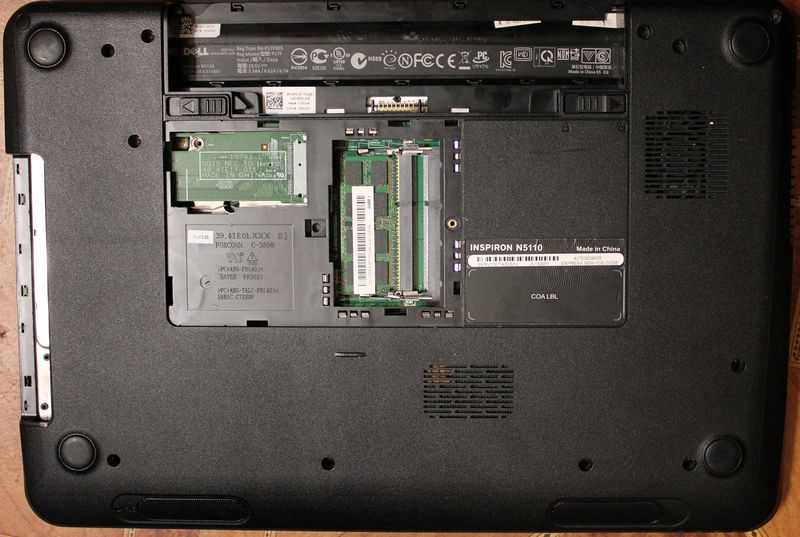
Перевернем ноутбук и видим, что на задней крышке есть пиктограмма открытого и закрытого замка, а возле них и защёлки. Одну нужно отодвинуть, а другую, которая пружинит удерживать. Таким образом извлекаем аккумулятор из батарейного отсека.
Далее снимаем крышку. Для этого не до конца выкручиваем винт, который ее удерживает. Выкручиваем до характерного хрустящего звука. Потом осторожно поддеваем верхнюю часть крышки снизу и слева. Теперь, крышку тянем в сторону и таким образом снимаем ее.
Снимаем клавиатуру
Аккуратно нажимаем на защелки, когда все будет отодвинуты, аккуратно поддеваем клавиатуру вверху и тянем в сторону экрана.
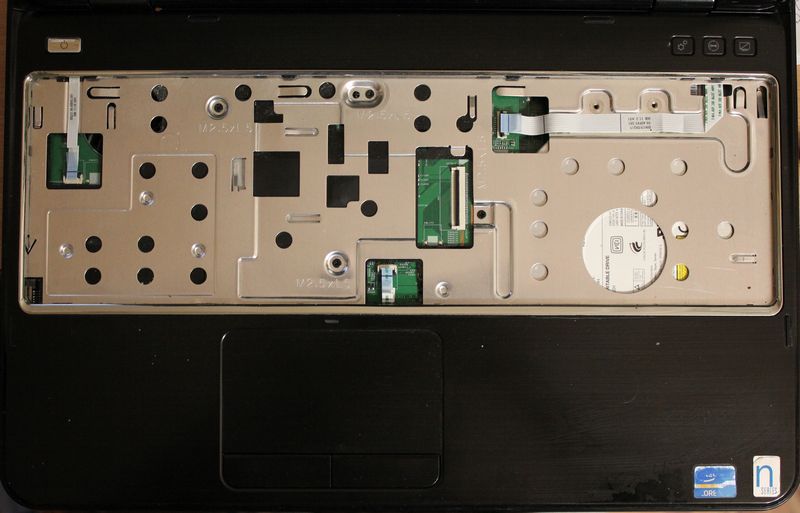
К материнской плате клавиатура подключена одним шлейфом. Его нужно осторожно снять и не повредить. Он расположен сразу под клавиатурой.
Снимаем верхнюю крышку ноутбука
Дальше нужно снять верхнюю крышку ноутбука, которая закрывает от нас материнскую плату. Для начала отключите все шлейфы с помощью медиатора или плоской отвертки. Постарайтесь не повредить и не поцарапать пластик корпуса.
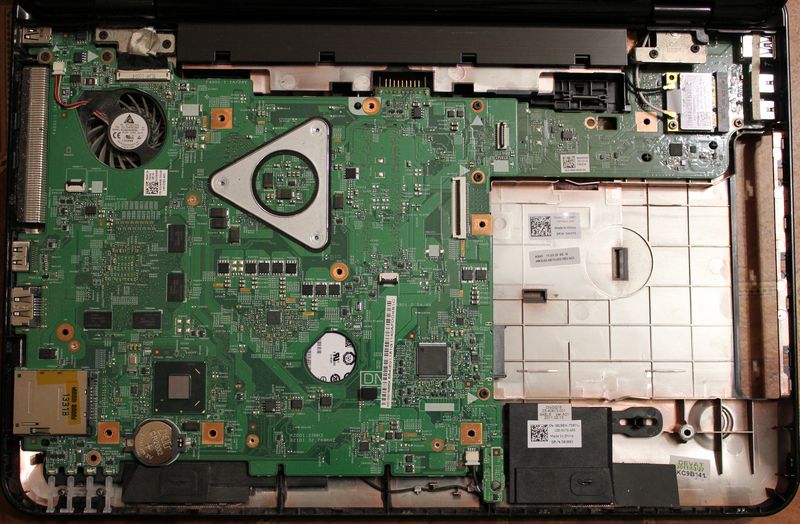
На фото можно обнаружить крепления для клавиатуры, touchpad и кнопки, кнопка включения и дополнительные кнопки.
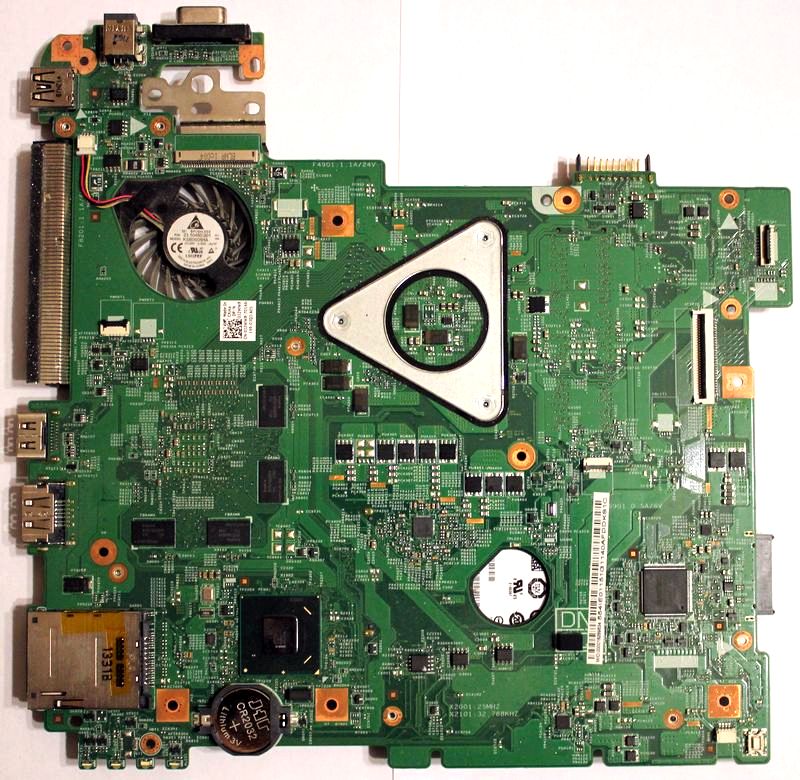
Материнская плата ноутбука Dell N5110
Находим и отключаем разъемы подключения кулера.
На плате внизу Вы можете легко найти батарею CR2032 для отсчёта системных часов в ноутбуке. Она отвечает за запоминание времени на ноутбуке — это означает, что если у вас постоянно сбрасываются часы, то ее необходимо заменить на новую. Так же возле нее слева расположены светодиоды, информирующие о работе жёсткого диска HDD, индикатор работы wi-fi, разряжен или заряжен ноутбук и индикатор работы ноутбука.
Отключаем матрицу монитора
Отключаем матрицу, ее шлейф находится в левой части. Осторожно вынимаем его.
Дальше смотрим на правую часть, ищем плату беспроводной сети Wi-Fi. Первым делом откручиваем винт и приподнимаем вверх плату вай-фай модуля, а замет аккуратно вынимаем.
Теперь матрицу можно снять, поддерживаем одной рукой монитор, а второй откручиваем петли крышки.
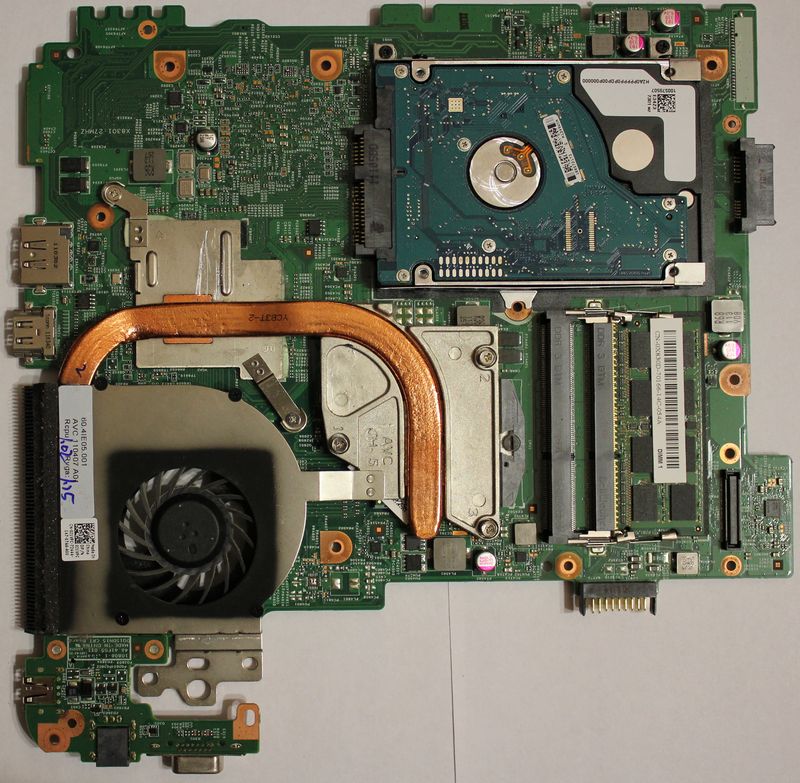
Снимаем с системной платы радиатор и кулер
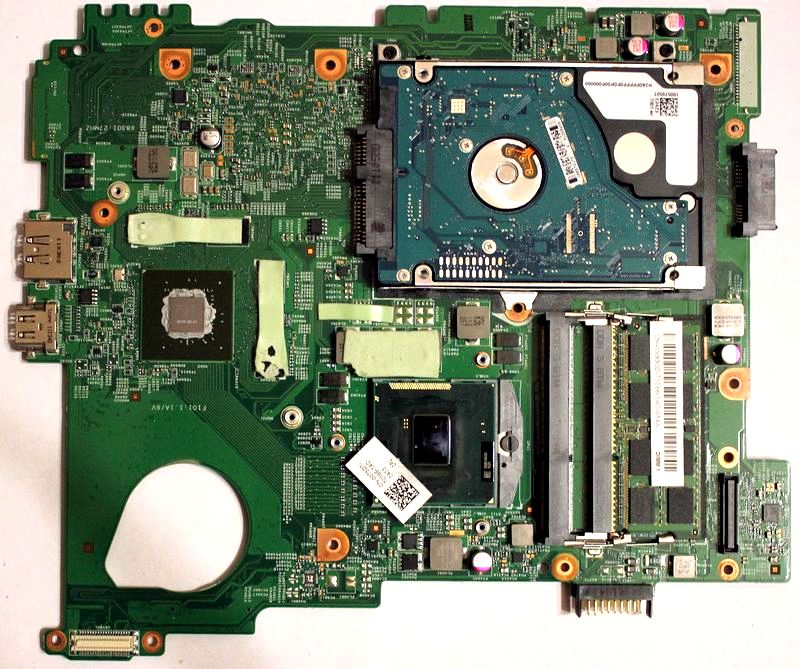
Система охлаждения процессора ноутбука кулер и радиатор
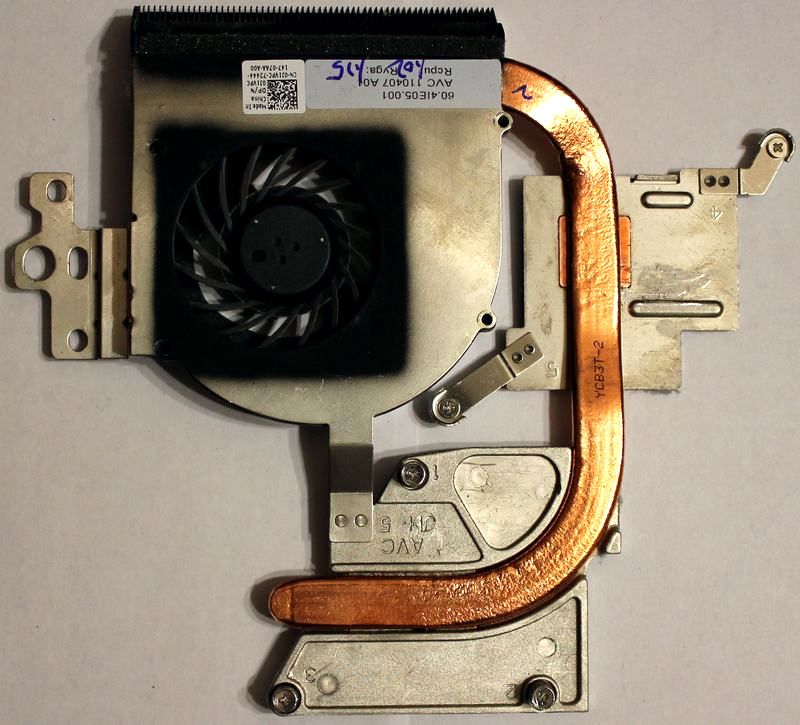
Откручиваем 4 винта с верхней пластмассовой крышки кулера системы охлаждения и открываем его.
Наблюдаем забитую радиаторную решетку. Аккуратно чистим ее щеткой.
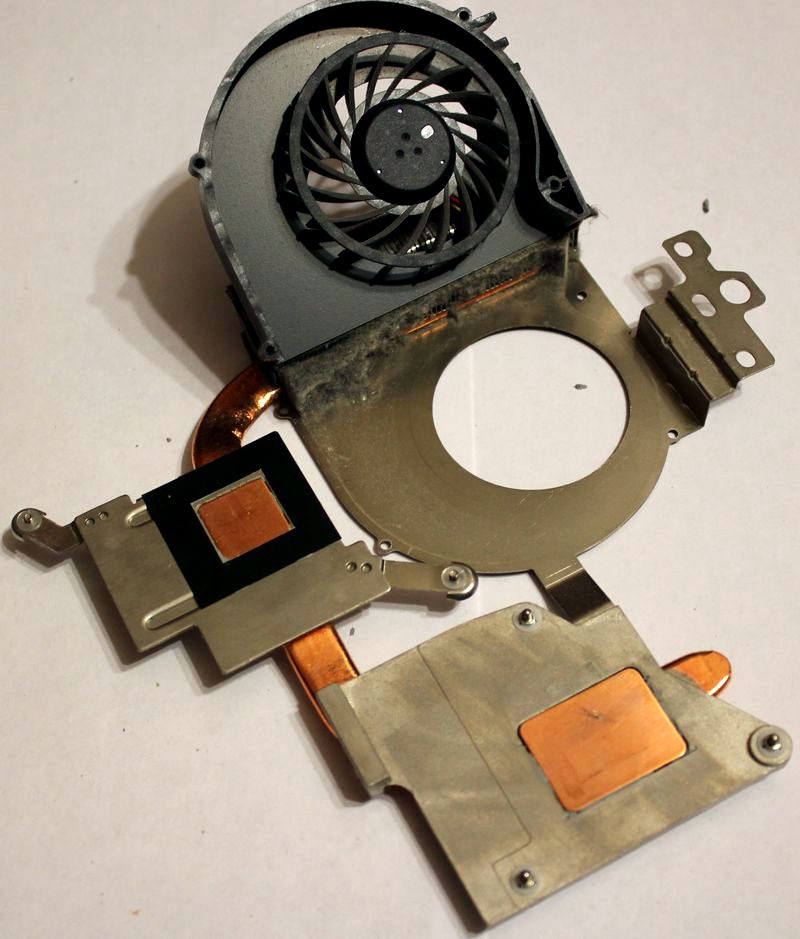
Ноутбук проработал без чистки 2 года с момента покупки. В результате система охлаждения полностью забита.
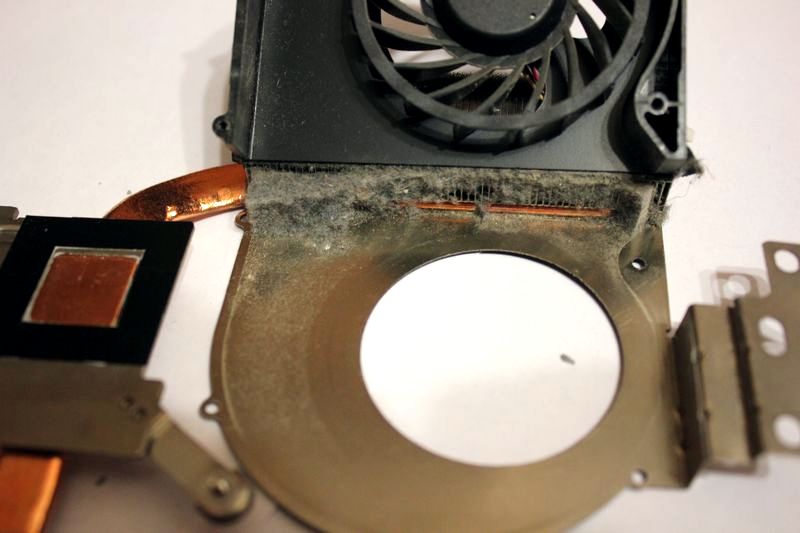
Полностью разбираем систему охлаждения, кулер и радиатор. Кулер необходимо смазать маслом.
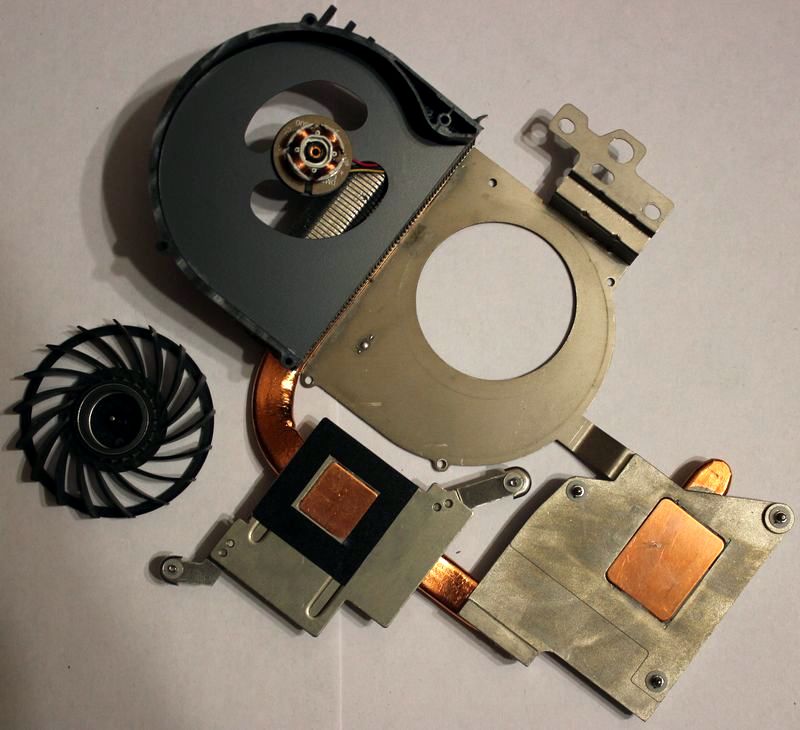
Разборка и чистка завершена. Сборку проводим в обратном порядке.
Видеоурок по разборке и чистке ноутбука Dell N5110
Если Вам необходим ремонт или почистить ноутбук DEll N5110 в Харькове или выполнить замену клавиатуры, матрицы, северного моста или восстановить после залития, устранить перегрев и поменять термопасту — обратитесь к специалистам сервисного центра Welkomp.
Комментарии
Добавить комментарий
Категории
послегарантийный ремонт
Последние новости
- Redmi Note 11 Pro: цена и дата выхода
- Программы для майнинга биткойнов
- Почему рядом с некоторыми приложениями стоят синие точки
- Как правильно выбрать китайские планшеты?
- 5 вещей, которые следует учитывать при выборе шаблона сайта
Новости
Redmi Note 11 Pro: цена и дата выхода
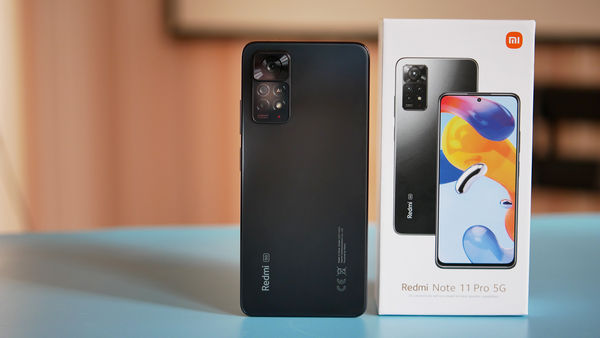
Бренд Xiaomi Redmi представил 2 новых смартфона серии Pro Redmi Note 11 на мероприятии в Бангалоре, 9 марта. Компания выпустила Redmi Note 11 Pro и Redmi Note 11 Pro Plus, которые, по-видимому, на шаг выше, чем Redmi Note 11 и Redmi Note 11S, которые были представлены в прошлом месяце в стране.
Программы для майнинга биткойнов
Программное обеспечение для майнинга биткойнов — это, по сути, то, что заставляет биткойн работать. Отслеживая и защищая транзакции, известные как блокчейны, пользователи могут зарабатывать биткойны, а не платить за них реальной валютой.
Почему рядом с некоторыми приложениями стоят синие точки
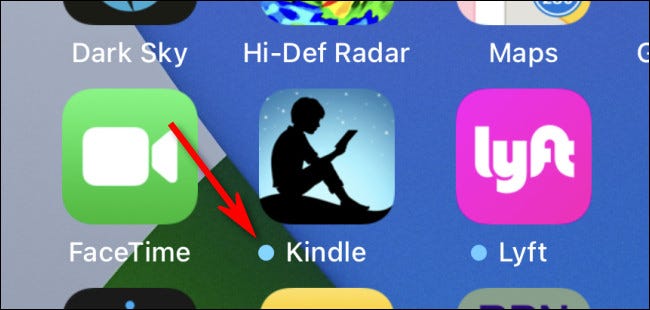
Иногда во время просмотра домашнего экрана вашего iPhone или iPad вы увидите синюю точку рядом с некоторыми названиями приложений. Что означает эта точка? Мы все объясним. Но учтите, наша статья не касается проблем с айфон копии Корея. Если вы видите синюю точку рядом с названием приложения на главном экране вашего iPhone или iPad, это означает, что приложение недавно было обновлено.
Как правильно выбрать китайские планшеты?
Особенности планшетов китайского производства
Техника популярных брендов по праву пользуется широким спросом среди потребителей. По определению она намного лучше и производительней гаджетов от малоизвестных брендов. Однако не стоит недооценивать китайские планшеты, которые сегодня практически не уступают по эксплуатационным качествам своим аналогам, но при этом отличаются более доступной стоимостью и разнообразием вариантов на любой вкус.
Преимущества китайских планшетов
Планшеты — это удобные, функциональные и практичные гаджеты, которые позволяют работать, читать книги или играть в любимые игры. Однако многие ошибочно полагают, что девайс считается качественным только лишь в том случае, если на его корпусе присутствует логотип известной компании. Времена, когда китайская техника считалась ненадежной ушли в прошлое и сегодня многие китайские производители предлагают покупателям высококачественные и долговечные девайсы по доступным ценам.
Бюджетные гаджеты отличаются многочисленными преимуществами и отлично подходят:
- детям в качестве гаджета для просмотра мультфильмов или подготовки к учебе;
- для путешествий или отдыха на природе, ведь даже если в дороге вы случайно повредите его или потеряете, вам не будет жалко потраченных средств, как если бы вы разбили более статусный гаджет;
- для применения в качестве GPS навигатора. Для этих нужд вы смело можете использовать планшет китайского производства с экраном в 7 дюймов.
Основные критерии выбора китайского планшета
Чтобы определиться с покупкой, необходимо предварительно ознакомиться с функционалом выбранной модели. Также нужно учитывать его целевое назначение, ведь для подарка маленьким детям вам вполне подойдет планшет со стандартным набором опций без опции мультитач. Дети зачастую сильно надавливают на экран, поэтому сверхлегкого касания вам и не нужно. Достаточно приобрести максимально бюджетную модель до 80 долларов. Также учитывайте, что:
- практически все модели китайского производства функционируют на системе Андроид, но в данном случае важно обращать внимание на то, чтобы версия ОС была современной. В обратном случае покупать такой планшет не рекомендуется;
- все манипуляции на планшете осуществляется исключительно на экране, поэтому к нему предъявляются максимальные требования. Обращайте внимание на углы обзора и четкость картинки. На изображении должны отсутствовать любые деформации в виде искажений или размытости;
- емкость батареи. От данного параметра зависит продолжительность работы вашего девайса. Лучше выбирать более дорогостоящие варианты с хорошей батареей, которые прослужат в разы дольше дешевых аналогов. Для бесперебойной работы необходимы, чтобы параметр емкости составлял не менее 2800 мАч. Этого хватит для полноценного функционирования гаджета, что в особенности важно, если вы планируете использовать его в дороге или в любом другом месте с ограниченным доступом к дополнительной подзарядке аккумулятора.
То, что китайские товары — это не надежно, сейчас является стереотипом. Большинство брендов доказывают обратное и предлагают вам лично убедиться в отменном качестве их продукции. Планшеты от компаний из Китая отличаются хорошей производительностью и в качестве дополнительного бонуса — презентабельным внешним видом. практически каждая модель порадует вас трендовым дизайном, ультратонким корпусом и широкой цветовой гаммой, начиная от сдержанных и заканчивая яркими расцветками на любой вкус.
Кроме этого, китайские производители тщательно следят за модными трендами, поэтому постоянно обновляют коллекции своих товаров, предлагая только самые современные и многофункциональные гаджеты по низким ценам.
Статья создана по материалам маркетплейса Закупка.
5 вещей, которые следует учитывать при выборе шаблона сайта
Выбор шаблона для сайта, наверное одна из самых трудных задач при создании веб-ресурса — буквально тысячи бесплатных и платных вариантов доступны для скачивания и покупки.