Прозрачность слоя во Flash (Animate CC)
UPD: В Animate CC появилась возможность настраивать прозрачность слоя. Делается это очень просто: Либо правой кнопкой мыши на слое и выбрать Properties, либо дважды щелкнуть на значке слоя (попадаем туда же)
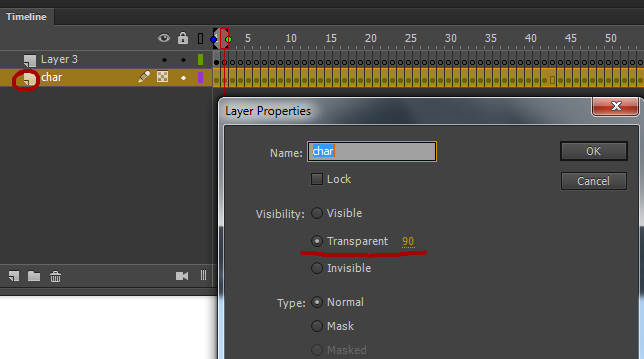
Далее выбираем прозрачность. Нужно учесть, что чем выше число, тем прозрачнее будет слой целиком!
Это старый вариант:
Выделяешь символ (импортированное растровое изображение) -> конвертишь его в мувиклип (F8), выделяешь его, открываешь панель properties -> выпадающее меню color: -> выбираешь alpha и делаешь прозрачность.

И еще вопрос: как заливкой пользоваться?

Всё очень просто:
Как сделать, чтоб прошлый кадр, который отображается с текущим(alt+shift+E) был полупрозрачным. То мне прошлый кадр мешает рисование текущего, а без него тоже не получается
Включите на таймлайне функцию Onion Skin:
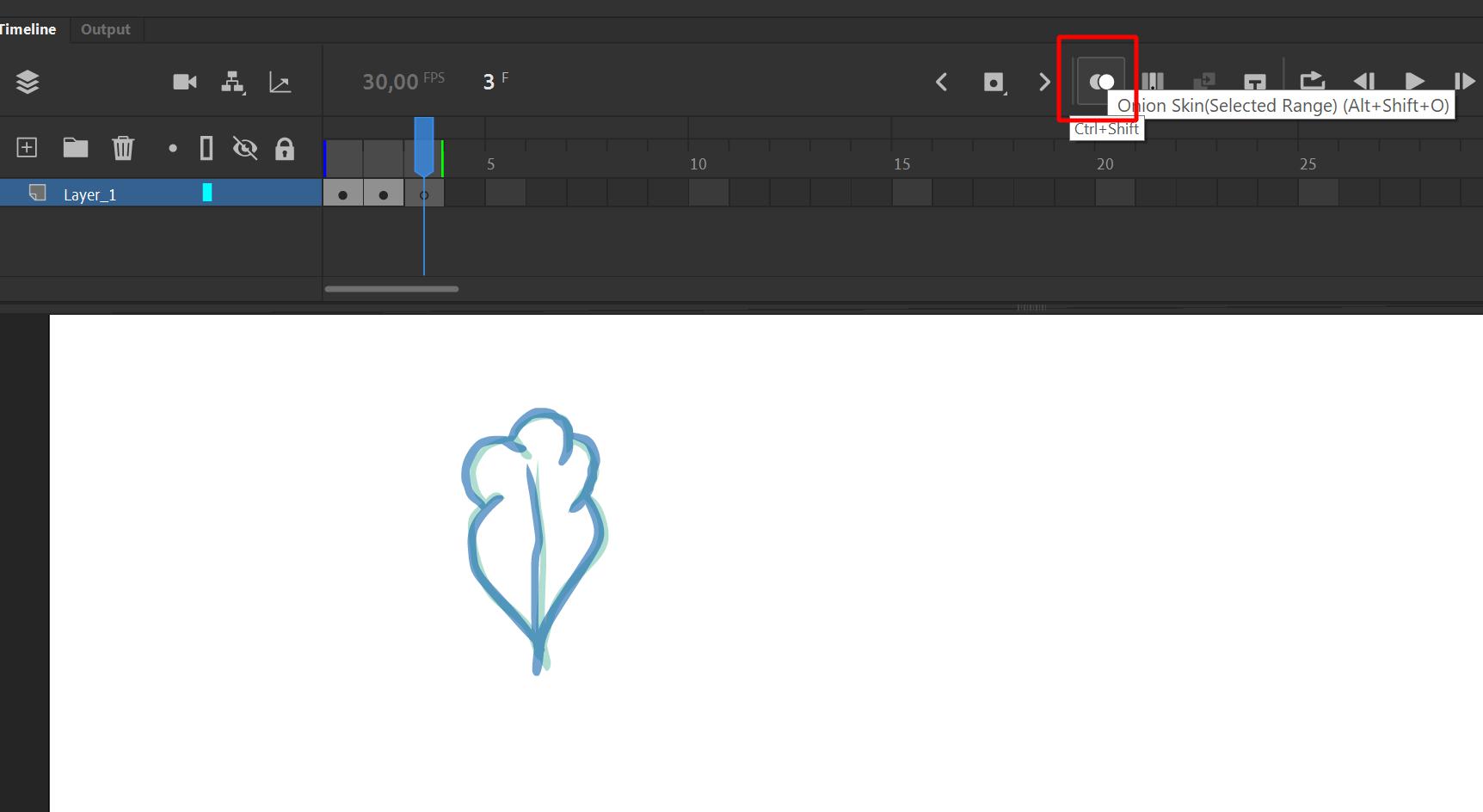
(alt+shift+E) — Это включение multiple frame. Совсем для другого. Для редактирования одновременно нескольких ключевых кадров.
Спасибо чел, лучший. Вот правда
хочу сказать что есть ещё альфа канал это замена прозрачности но функция одинаковая. Сначало кликаем на слой и вкладке цветовой канал выбираем альфа канал. И всё готово можно работать!
В Flash была возможность создать анимацию с прозрачностью — первый кадр прозрачный, последний с 100% заливкой — получалась анимация проявление цвета. В упор не вижу в Animate этого функционала. Где он?
Если задать первому ключевому кадру анимации прозрачность, она делает прозрачными все кадры анимации. Отсутствуют свойства кадра, если нажать правой кнопкой; нет возможности работать с цветом, если нажать два раза.
Прозрачность слоя и символа мне не нужны, так как это прозрачность на протяжении всей временной шкалы.
Создание прозрачных фонов в SWF-файле
В качестве цвета фона (цвета рабочей области) в файле SWF можно установить прозрачный. Цвет фона или изображение на HTML-странице HTML, содержащей файл SWF, отображается сквозь ролик. Этот метод обеспечивает послойное представление содержимого SWF с содержимым DHTML (динамического HTML).
Не все браузеры отрабатывает прозрачность одинаково. Тщательно протестируйте свой файл SWF во всех браузерах, которыми будет пользоваться ваша целевая аудитория. Большинство браузеров под Linux не поддерживают прозрачность Animate. В этой таблице перечислены несколько браузеров, поддерживающих прозрачность.
Использование Параметров публикации в Animate
HTML для файла SWF можно создать, используя в Animate функцию «Параметры публикации». Диалоговое окно «Параметры публикации» дает возможность повлиять на параметр WMODE. Параметры, выбранные в «Параметрах публикации» добавляются в исходный код HTML автоматически.
5 инструментов и 3 панели для работы с цветом в Adobe Animate CC
На этом уроке Adobe Animate CC я самым детальным образом расскажу о 5 инструментах, 2 панелях (фактически 3-х) и одном окне, которые в этой программе отвечают: за создание и редактирование цветов, а также назначение типов цветовых заливок. Это практически весь арсенал Animate на эту тему.
Все это многообразие обеспечит качественное управление цветом векторной графики , над которой Вы работаете в Adobe Animate CC.
Итак, мы рассмотрим следующие инструменты:
- Fill color — Цвет заливки
- Stroke color — Цвет контура
- Paint Bucket Tool (K) — Инструмент Ведерко (будем называть его Заливка для удобства)
- Ink Bottle Tool (S) — Инструмент Чернильница (будем называть его Заливка Контура)
- Gradient Transform Tool (F) — Инструмент Трансформация Градиента. Он часто у новичков вызывает проблемы в изучении. Не волнуйтесь я расскажу о нем так, что Вы все поймете с первого раза.
Кстати, в скобках записаны горячие клавиши инструментов.
- Color (Ctrl+Shift+F9) — Цвет
- Swatches (Ctrl+F9) — Образцы цветов
И подробно разберем одно окно:
- Color Picker — Выбор цвета
Кроме того я покажу несколько полезных приемов, которые облегчат Вам работу с цветом в этой программе.
В конце урока я поместил презентацию (на 2,5 мин.) моего видео-курса «Все тайны цвета». Так что обязательно дочитайте этот урок до конца.
Ну что ж, давайте начнем!
На предыдущем уроке Вы узнали, что заливка и контур векторного объекта являются независимыми элементами, то есть настраивать их параметры, например, цвет (как, впрочем, и другие характеристики) нужно отдельно друг от друга и для этого (для настройки цвета, в Adobe Animate CC) существует довольно большое количество возможностей.
Способы изменения цвета заливки и контура векторных объектов в Adobe Animate CC
Первый способ. Инструменты Fill Color и Stroke Color
Чтобы настроить цвет заливки или контура объекта нужно сделать следующее:
- сначала выделить графический объект с помощью одного из инструментов выделения, например, Selection Tool

- чтобы изменить цвет заливки объекта — в панели инструментов кликните на инструменте Fill Color (цвет заливки) и во всплывающей панели выберите один из образцов цвета

- чтобы изменить цвет контура объекта — кликните на инструменте Stroke Color (цвет контура) и выберите один из образцов цвета

Второй способ. Инструменты Paint Bucket Tool и Ink Bottle Tool
Этот способ хорошо подходит для последовательного изменения цвета нескольких объектов.
Изменение цвета заливки:
- 1 шаг — измените цвет инструмента Fill Color (цвет заливки) на тот, которым Вы планируете окрасить некоторые объекты на сцене

- 2 шаг — активируйте инструмент Paint Bucket Tool (Заливка)

- 3 шаг — наведите курсор на нужный объект и кликните на нем. В результате цвет его заливки изменится на заданный

- 4 шаг — измените цвет заливки следующего объекта, кликнув на нем мышью. Закрасьте таким же образом другие объекты.
Чтобы изменить цвет контура:
- 1 шаг — измените цвет инструмента Stroke Color (цвет контура) на нужный
- 2 шаг — активируйте инструмент Ink Bottle Tool (цвет контура)

- 3 шаг — наведите курсор на нужный объект (причем необязательно наводить на сам контур) и кликните на нем. В результате цвет контура изменится на заданный
- 4 шаг — измените цвет контура следующего объекта, кликнув на нем мышью. Закрасьте таким же образом контуры других объектов
Всплывающая панель с образцами цветов
Теперь давайте поговорим о всплывающей панели с образцами цветов. С ее помощью Вы можете получить и идеально настроить любой нужный вам цветовой оттенок.
Чтобы она появилась, кликните на инструменте Fill Color .

Во-первых, у Вас есть возможность выбрать один из 216 представленных в ней образцов и использовать его таким какой он есть, не изменяя.
Во-вторых, если Вам не подходит ни один цветовой оттенок из предлагаемых по умолчанию образцов, то тогда вы можете воспользоваться окном Color Picker (выбор цвета) — для этого кликните на крайней пиктограмме в виде цветового круга в правом верхнем углу этой панели.
Работая в окне Color Picker вы можете использовать на выбор две системы представления цвета HSB и RGB .

Цветовая модель HSB
HSB — это аббревиатура трех ключевых характеристик цвета которые можно настраивать.
- H — hue (оттенок)
- S — saturation (насыщенность)
- B — brightness (яркость)
Последовательность действий при настройке цвета, примерно, следующая:
- сначала, приблизительно подбираем нужный нам цветовой оттенок. Для этого кликаем на радио-кнопке с буквой H — hue (цветовой оттенок). Затем, перемещаем ползунок вдоль вертикальной радужной полоски и останавливаемся на нужном нам цветовом оттенке. При этом, цвет в большом прямоугольнике слева и в маленьком прямоугольнике справа вверху тоже изменяется на тот, который Вы выбрали

- далее осуществляем точную настройку цвета. Нажав левую кнопку мыши, перемещаем курсор в большом прямоугольнике, выбирая нужный нам оттенок. Самый насыщенный цветовой оттенок располагается в правом верхнем углу этого прямоугольника. Самый яркий (белый) — в левом верхнем. Самый темный (черный) — в правом нижнем

- когда выбор оттенка сделан, нажимаем на кнопку ОК. В результате, изменится цвет выбранного Вами объекта на сцене и инструмента Fill Color в панели инструментов
Adobe Animate Урок 2- Рисуем фон, пользуемся маской и камерой.
херня, чувак! скубом перспектива намного сложнее. там перспектива строится по 3-м точкам схождения а не по 1-й. 1 точка для плоского обьекта.
Арнат Серикжан
можно исходник на проект?
Катя Бейб
Спасибо! Очень хороший урок. Разлуки становятся на свои места��
50 Оттенков Мема
Спасибо, время потрачено не в пустую ��
Daykon
Капец! Второй миша МК!) пили полнометражку, у тебя раньше выйдет))) респект ��
smart Fase
Укроп
Сделай стрим как ты делаеш мульт и ещё сделай голос не такой анимированый а сделай реально голос людей
Максим Ос
Берсерк Берсерк
Не было калечным первый урок, все было внятно и хорошо, кто интересуеться темой тот увидит , учаться не слушать а смотреть и повторять.
Голод Море Бег Инсайт
Урок — огонь. Спасибо особое за функцию "камера"! �� Вопрос:как сделать приближающийся фон? Спасибо
Lolita
Хороший урок, по рисованию, спасибо в адоб) Я вообще рисовать не умею(( Сергей можете объяснить как убрать кости, если я неправильно их соединила? Создала персонажа, кости протянула, но потом стало ясно, что не правильно точку соединения выбрала. Хочу убрать кости но никак не убираются.
Леон Константин
Круто. А следующие видио уроки будут?
FantasticoGamse
[Optimal Madness] Оптимальное Безумие
а где твои мульты?)
Вертикаль Мысли
Привет! Шикарное видео! Желаю тебе успехов в анимации! Спасибо за множество полезных советов для начинающих, я вот например до этого видео рисовал 2 дня только карандашом, который по уродски корректировал нарисованные мной линии, кисточка, о которой я узнал сегодня в твоём видео, стала неким открытием для меня)))
СССупеР
TR ACK
Спасибо. Ты лучший.
Антон Кузелев
Здравствуйте, подскажите пожалуйста кто знает. Проблема в следующем — делаю анимацию рта как автор показывал не видео и когда я разделяю анимацию в тот момент когда персонаж должен говорить ( копировать кадр, вставить кадр ) у меня получается что на один кадр персонаж меняет как бы положение и в этот момент на готовом ролике видно что персонаж как бы пропадает на секунду а потом дальше говорит. Что я не так делаю?