Как создать ярлык электронной почты?
Хотите быстро писать письма друзьям? Часто пишите Email по работе? Тогда можно просто создать ярлык Email на Вашем рабочем столе для каждого часто используемого адресата. И при двойном клике мыши по ярлыке, ваш почтовый клиент уже будет знать, кому Вы хотите написать письмо.
Инструкция по созданию ярлыка электронной почты:
1. На рабочем столе нажмите правую кнопку мыши и выберите пункт «Создать/Ярлык» как показано на скриншоте ниже.

2. В открывшемся окне в поле “Укажите расположение объекта” введите адрес электронной почты, ярлык которой Вы хотите создать и нажмите «Далее». Адрес нужно вводить, начиная с
« mailto: », после этого без пробелов вводится Email.

3. Теперь введите название для нового ярлыка и нажмите кнопку «Готово». Ярлык электронной почты появиться у Вас на рабочем столе.

Ярлык готов и с его помощью уже можно быстро писать электронные письма. Вот как он выглядит(зависит от вашего почтового клиента):
Создаем ярлык почты Mail на рабочем столе ПК
Пользователям, которым приходится постоянно взаимодействовать с письмами по электронной почте, очень важно вовремя получать, обрабатывать и отправлять электронные сообщения. Для того чтобы открывать почтовую программу на компьютере максимально быстро, нужно вывести ее ярлык на рабочий стол. В данной статье будет подробно описано, как почту Майл.ру самостоятельно вывести на рабочий стол компьютера. Приведенные в материале инструкции будут полезны для пользователей сторонних почтовых клиентов, Mail.ru Агента и браузера Chrome.
Ярлык — что это такое
Перед тем как установить ярлык Майл.ру на рабочий стол, необходимо понять работу этого элемента. Ярлыком является простая ссылка к уже инсталлированной на персональный компьютер программе. Он располагается на рабочем столе и указывает путь к самой программе, расположенной в памяти электронного устройства. Иконка несет только одну функцию — она выполняет быстрый запуск необходимого ПО.
В случае с ярлыком для сервиса Майл.ру, иконка должна открывать уже установленный на компьютер почтовый клиент, например, программу Outlook или перенаправлять пользователя на страницу данного сервиса в удобном браузере, инсталлированный на устройстве. Создать ярлык непосредственно для страницы браузера возможно, но перед этим нужно установить удобный интернет-браузер и пройти авторизацию в аккаунте электронной почты через логин/пароль.
Установка для стороннего клиента
Итак, теперь попробуем создать ярлык на рабочем столе для сервиса Маил.ру самостоятельно.

Алгоритм действий при этом будет следующий:
- Включаем персональный компьютер и дожидаемся, пока завершится его загрузка.
- Потом в любом удобном месте рабочего стола нажимаем правую клавишу мышки.
- Далее во всплывающем окне сначала кликаем по «Создать», а потом выбираем в контекстном меню пункт «Ярлык».
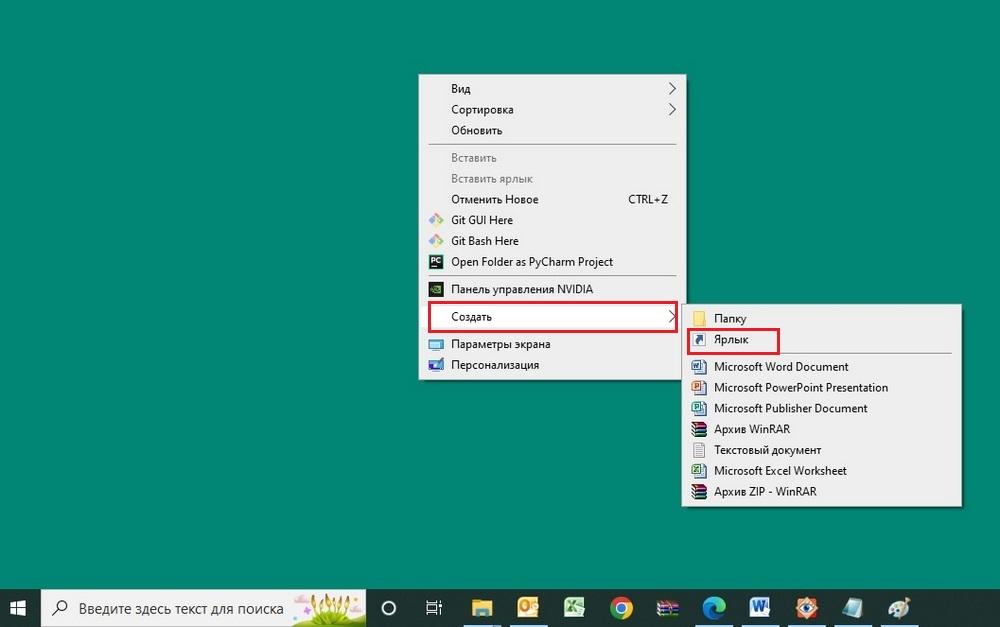
- После этого в новом окне указываем путь к нужному элементу при помощи клика по Обзор . Потом для продолжения нажимаем Далее .
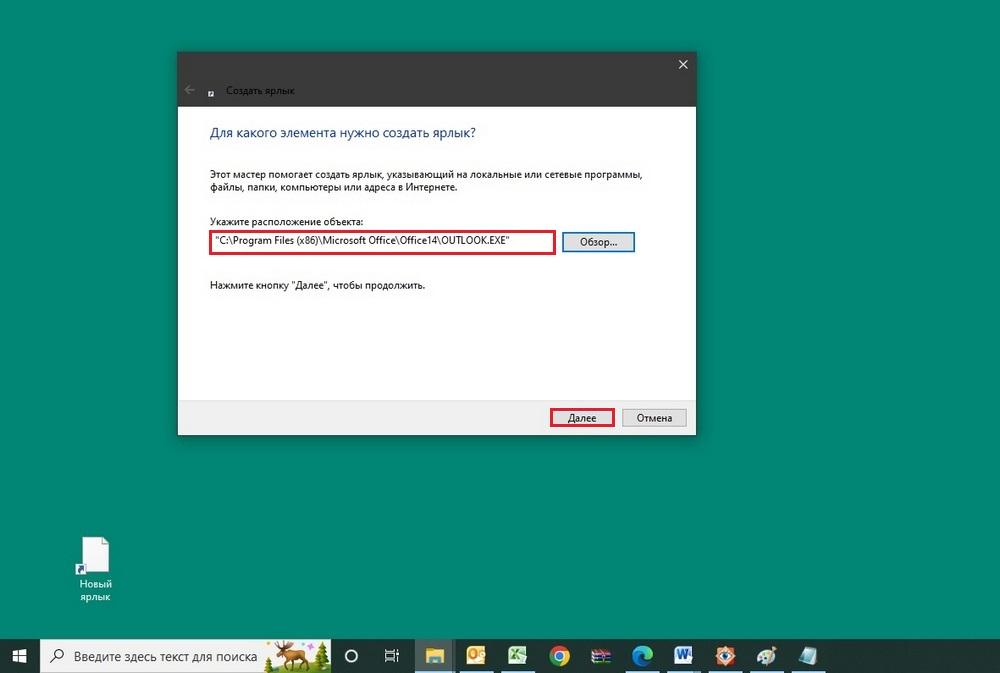
- В следующем всплывающем окне вводим название ярлыка. Можно указать, например, «Майл.ру».
- Для завершения жмем Готово .

- После этого на рабочем столе компьютера будет создан ярлык «Майл.ру».
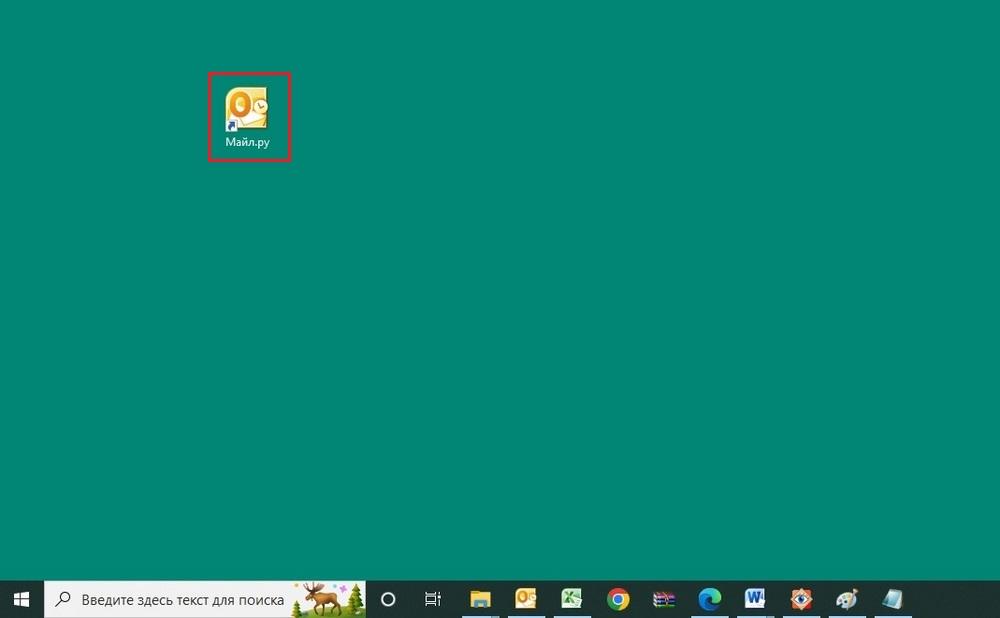
Ярлык быстрого доступа к электронному почтовому ящику создан. Однако он открывает сторонний почтовый клиент, но не может открыть почтовый ящик на Mail.ru. Чтобы в данном клиенте открывался сервис Маил.ру, устанавливаем в программе необходимые параметры. Далее приведем инструкцию, которая поможет поставить параметры учетной записи в почтовом клиенте по IMAP:
- Открываем почтовый клиент MS Outlook.
- В том случае, когда в программе пройдена авторизация для любой почты, надо сделать следующее. Нажимаем «Файл», потом выбираем «Сведения», а затем щелкаем по «Добавить учетную запись». Когда авторизация не проходилась ранее, данный этап надо пропустить.
- Затем в строке «Электронный ящик» вводим адрес почтового ящика на Маил.ру. Далее кликаем по строке «Дополнительные параметры» и отмечаем галочкой пункт «Настроить учетную запись вручную». Для продолжения нажимаем соответствующую клавишу на экране.
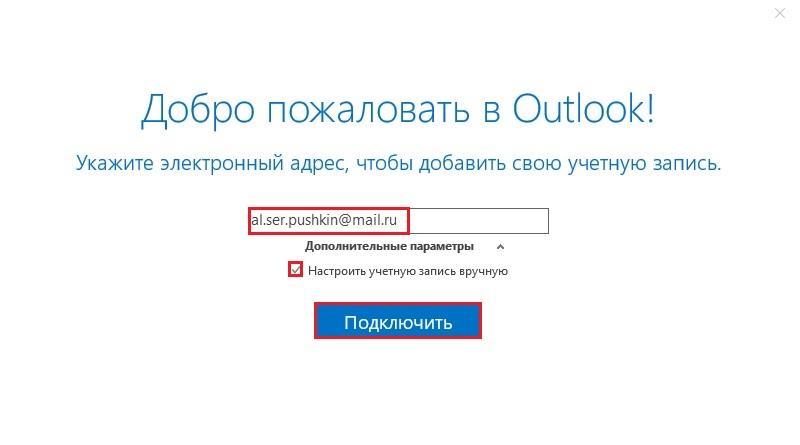
- Выбираем «IMAP» среди отобразившихся вариантов на экране.

- Потом настраиваем параметры учетной записи, как указано на рисунке ниже. Чтобы перейти на следующую страницу, щелкаем по Далее .
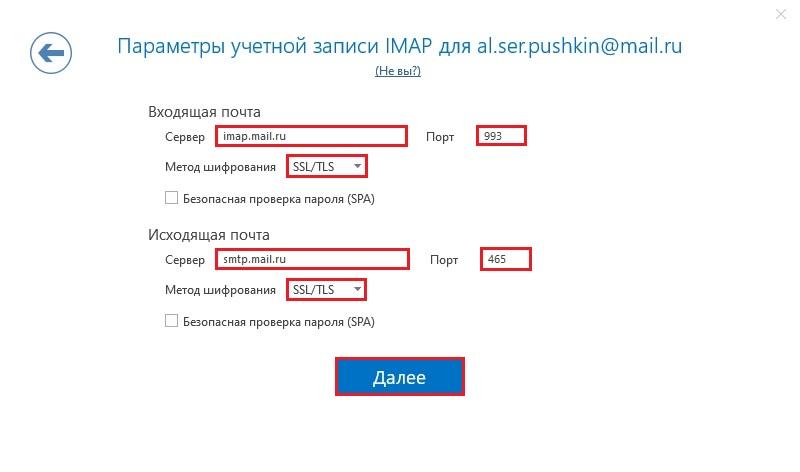
- В новом окошке вводим пароль от учетной записи. Для подключения ящика Маил.ру нажимаем одноименную кнопку на экране.
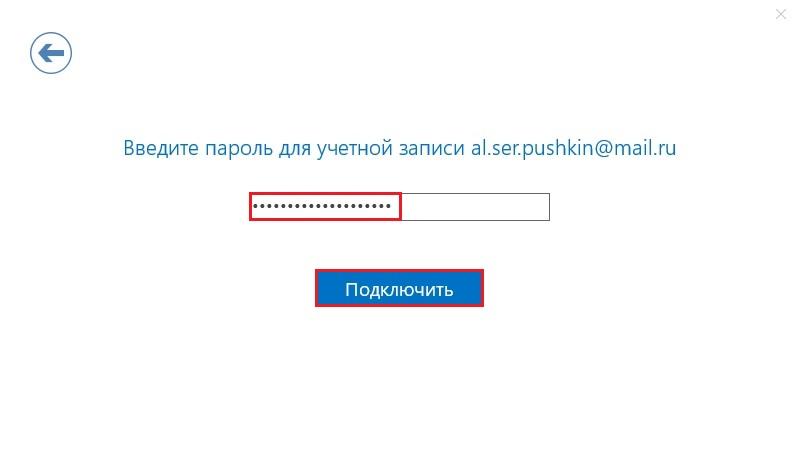
После этого можно будет отправлять и получать сообщения в своем ящике Mail.ru, используя сторонний почтовый клиент. Вот такие простые действия позволяют создать ярлык для Маил.ру на рабочем столе.
Майл.ру Агент
Пользователи, которые до этого не устанавливали на свои компьютеры сторонние почтовые клиенты, могут создать ярлык более простым способом. Для этого необходимо установить на ПК Mail.ru Агент. Для его установки можно использовать следующую инструкцию:
- Открываем в любом удобном веб-обозревателе сайт сервиса Mail.ru, а потом переходим в раздел загрузки почтового клиента https://agent.mail.ru/windows.
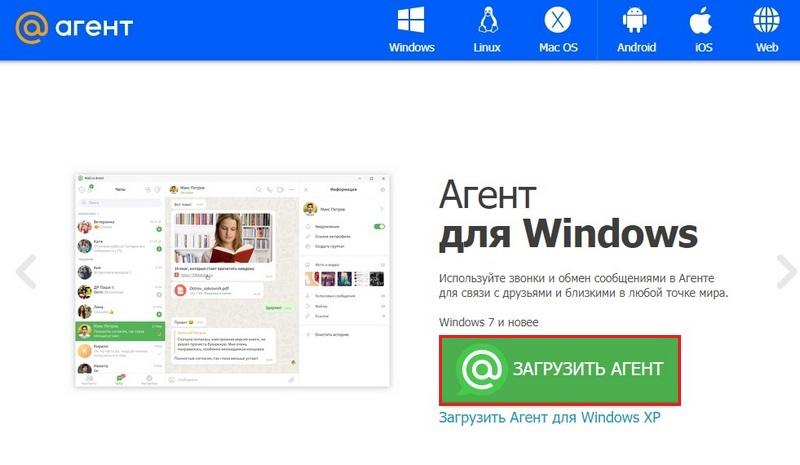
- Потом скачиваем, устанавливаем приложение на персональный компьютер или ноутбук.
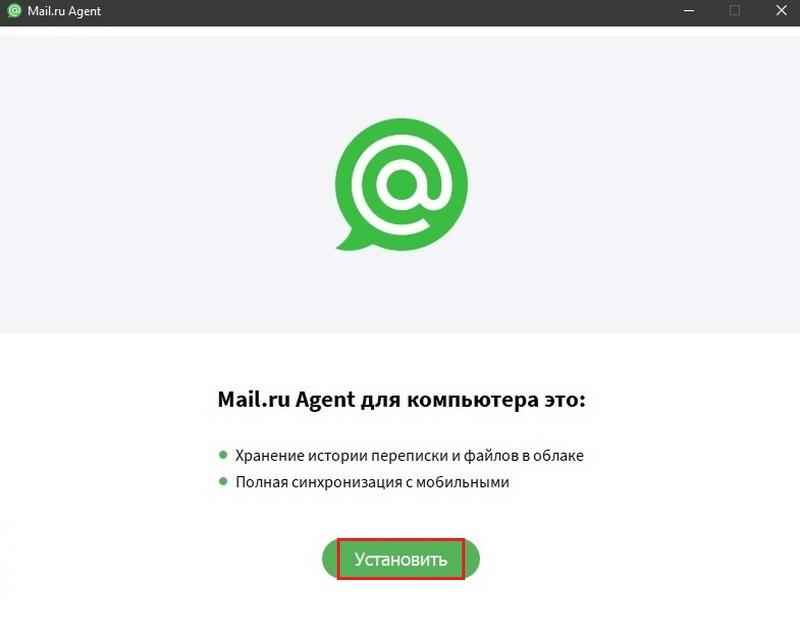
- Далее кликаем по Войти через Mail.ru и проходим авторизацию по логину/паролю.

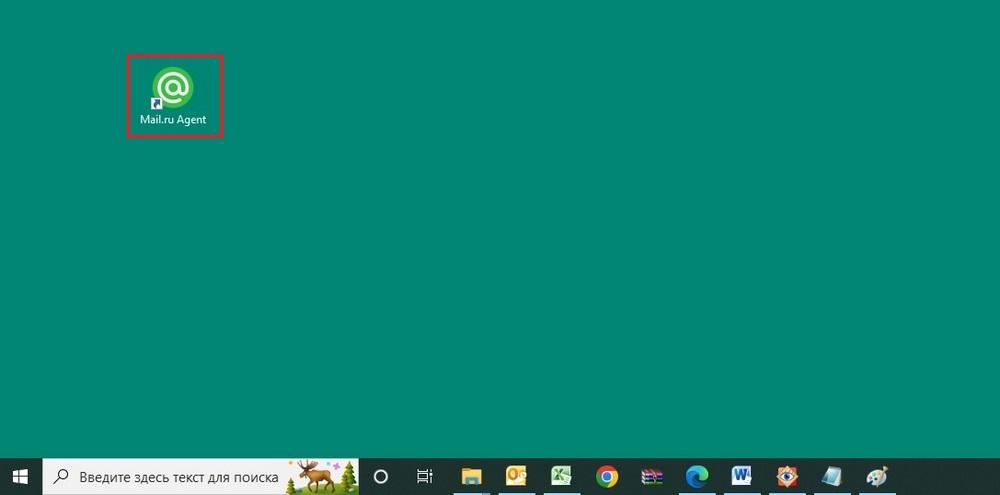
После установки агента Майл.ру, его ярлык сразу же отобразится на рабочем столе компьютера.
В браузере
Следующий способ позволит создать ярлык для электронной почты Майл.ру на рабочем столе компьютера, который даст возможность открыть аккаунт данного сервиса в браузере. Установка иконки выполняется на примере браузера Chrome. Алгоритм действий будет следующий:
- Открываем браузер «Google Chrome», потом кликаем по значку в виде троеточия справа вверху. Далее в открывшемся контекстном меню выбираем пункт «Настройки».
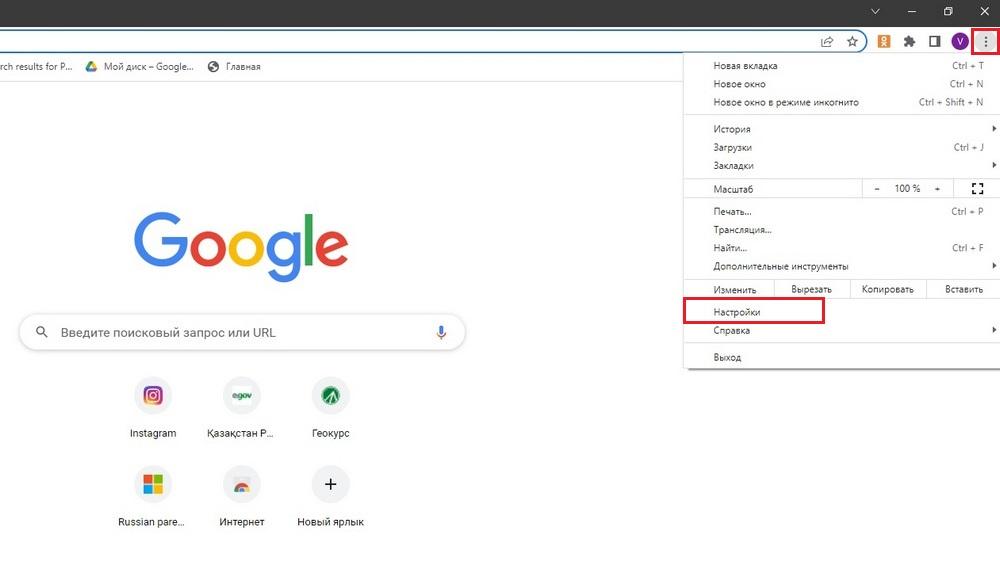
- Во вкладке «Браузер по умолчанию» назначаем данный веб-обозреватель используемым по умолчанию за счет клика по одноименной клавише.

- Далее открываем страницу почтового сервиса Mail.ru и проходим авторизацию по логину/паролю. Можно также сохранить страницу в закладки, чтобы ускорить процесс открытия почтового сервиса в браузере.
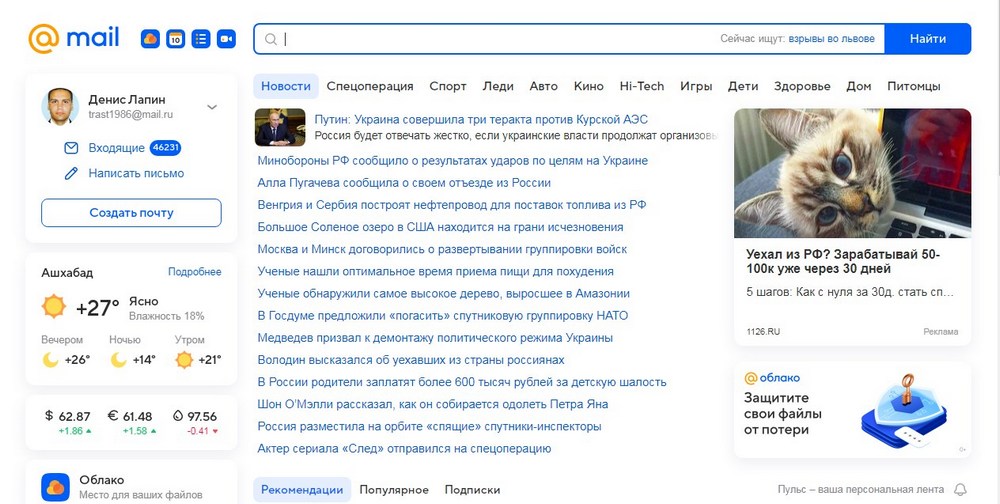
Если не сделать описанные выше шаги, созданный ярлык будет открывать другой браузер, который используется системой по умолчанию для серфинга в интернете. Также в этом браузере не будет открываться сохраненная страница почтового сервиса с пройденной авторизацией. Поэтому пользователю придется проходить все шаги с самого начала.
Теперь создаем иконку для Маил.ру на рабочем столе. Для этого надо сделать следующее:
- Вначале копируем адрес в строке браузера на открытой странице нашего почтового ящика Mail.ru. Потом сворачиваем браузер.
- Затем кликаем ПКМ на свободном месте рабочего стола и в открывшемся окошке нажимаем «Создать». Далее в контекстном меню выбираем пункт «Ярлык».
- В строке «Укажите расположение объекта» вставляем скопированный ранее адрес. Для продолжения жмем Далее .
- В новом окне прописываем имя нового ярлыка, например, «Почта» или «Mail.ru». Потом жмем Готово .
Благодаря этому будет установлено быстрое перенаправление пользователя в почтовый ящик данного сервиса. Кликаем по иконке и проверяем работоспособность созданного ярлыка. Данный способ позволяет создавать ярлыки для любых почтовых сервисов на рабочем столе.
Как добавить значок электронной почты на панель управления в Windows 7?
Где находится значок почты на панели управления Windows 7?
Windows 7: Где находится значок почты — Панель управления
Windows live essetials. Он находится в категории «Учетные записи пользователей и семейная безопасность».
Как мне вернуть значок почты на панель управления?
Метод 1: Панель управления
Если ваша Панель управления имеет классический макет значков, вы должны увидеть апплет Почта прямо в списке значков. Если ваша панель управления настроена на «Просмотр по: категориям», вы можете найти почтовый апплет в; Windows 7: учетные записи пользователей и семейная безопасность. Windows 8: учетные записи пользователей и семейная безопасность.
Как создать почтовый профиль в Панели управления?
- Откройте Панель управления (нажмите кнопку Windows и введите Панель управления).
- Щелкните приложение Почта (32-разрядное).
- Нажмите кнопку Показать профили.
- Щелкните Добавить ……
- Назовите его UnifiedTenant.
- Выполните шаги по добавлению вашей учетной записи.
- Убедитесь, что новый профиль UnifiedTenant установлен в качестве профиля по умолчанию.
Как открыть панель управления почтой из командной строки?
Чтобы использовать команду, просто нажмите -R, чтобы открыть окно «Выполнить». Затем просто введите команду и нажмите.
.
Windows: запускайте команды для запуска элементов панели управления.
| Апплет панели управления | Command | OS |
|---|---|---|
| Mail4 | контроль mlcfg32.cpl5 | 8, 7, Виста, ХР |
| мышь | элемент управления / имя Microsoft.Mouse | 8, 7, Виста |
| управление main.cpl | 8, 7, Виста | |
| управление мышью | 8, 7, Виста, ХР |
Как мне найти значок электронной почты?
Сначала перейдите в ящик / менеджер приложений и найдите значок на вкладке «все». Если вы обнаружите его, нажмите и перетащите на рабочий стол. Если его там нет, посмотрите вкладку отключено / отключено и снова включите его.
Какой ярлык открывает панель управления?
К счастью, есть три сочетания клавиш, которые предоставят вам быстрый доступ к панели управления.
- Клавиша Windows и клавиша X. В правом нижнем углу экрана откроется меню с панелью управления, перечисленной среди его опций. …
- Окна-I. …
- Windows-R, чтобы открыть окно командной строки и войти в Панель управления.
19 февраля. 2013 г.
Как получить значок почты на рабочем столе?
Чтобы восстановить значок почты на панели задач, щелкните правой кнопкой мыши приложение «Почта» в меню «Пуск» и выберите «Еще»> «Закрепить на панели задач». Чтобы добавить ярлык на рабочий стол, закройте все окна и откройте меню «Пуск», перетащите значок почты из списка меню «Пуск» на рабочий стол.
Как открыть 32-битное электронное письмо?
Значок панели управления Почты (32-разрядной версии) пуст
- Закройте панель управления.
- Откройте окно «Выполнить», одновременно нажав клавиши Windows и R (WIN + R).
- Вставьте c: WindowsSysWOW64control.exe mlcfg32. cpl в поле «Открыть» и нажмите «ОК».
- Должен быть соблюден следующий диалог (плюс или минус существующие профили электронной почты).
Как разместить значки на рабочем столе в Windows 7 Home Basic?
Чтобы поместить значок «Компьютер» на рабочий стол, нажмите кнопку «Пуск», а затем щелкните правой кнопкой мыши «Компьютер». Щелкните пункт «Показать на рабочем столе» в меню, и значок вашего компьютера появится на рабочем столе.
Как установить значок на рабочем столе?
- Перейдите на веб-страницу, для которой вы хотите создать ярлык (например, www.google.com).
- Слева от адреса веб-страницы вы увидите кнопку идентификации сайта (см. Это изображение: кнопка идентификации сайта).
- Щелкните по этой кнопке и перетащите ее на рабочий стол.
- Ярлык будет создан.
Как восстановить значки в Windows 7?
В левом верхнем углу окна щелкните ссылку «Изменить значки рабочего стола». Какую бы версию Windows вы ни использовали, окно «Настройки значков рабочего стола», открывающееся следующим, выглядит одинаково. Установите флажки для значков, которые должны отображаться на рабочем столе, а затем нажмите кнопку «ОК».
Как добавить учетную запись электронной почты в Windows 7?
Как настроить учетные записи электронной почты в Windows 7?
- Нажмите «Пуск».
- Выберите Все программы.
- Выберите Windows Live.
- Выберите Почта Windows Live.
- Выберите Добавить учетную запись электронной почты.
- Введите свой адрес электронной почты, пароль и отображаемое имя; выберите «Далее».
- Для учетных записей POP3 введите адрес входящего сервера, идентификатор входа и адрес исходящего сервера; выберите «Далее».
- Выберите Готово.
Как создать профиль?
Как создать профессиональный профиль для вашего резюме
- Сделайте свой профиль кратким и лаконичным.
- Включите навыки, которые имеют отношение к работе, на которую вы претендуете.
- Включите любые достижения, относящиеся к сфере труда.
- Разместите свой профиль там, где он хорошо виден.
- Профили ИТ-специалистов.
- Медицинские профессиональные профили.
25 ночей. 2020 г.
Как настроить электронную почту на моем компьютере?
Чтобы настроить учетную запись, выполните следующие действия в Почте Windows:
Как вывести на панель мою электронную почту
Находите сначала ярлык в программах, вашей почты. Кликаете на ярлык правой кнопкой и нажимаете создать ярлык, и ваша почта автоматом появиться у вас на рабочем столе. Так же можно просто этот ярлык перетащить на рабочий стол. Чтобы вывести электронную почту на рабочий стол, нужно создать е ярлык на рабочем столе.
Как вывести на рабочий стол значок mail?
Зайдите в свой почтовый ящик на сайте, скопируйте адрес. Далее щелкните правой кнопкой мыши по рабочему столу — появится табличка — нажмите «создать»- — «ярлык». Появляется табличка «размещение ярлыка». В строчку «размещение объекта» вставляете скопированный ранее адрес Вашего почтового ящика.
Вот как это делается:
- Откройте Gmail в Chrome.
- Перейдите в «Меню» → «Дополнительные инструменты» и выберите «Создать ярлык».
- Поставьте галочку напротив пункта «Открывать в отдельном окне» и нажмите кнопку «Создать».
- В Windows ярлык появится на рабочем столе, в macOS — в Launchpad.
Как вернуть значок приложения на экран?
Внимательно читайте информацию по каждому из способов, чтобы не пропустить чего-то важного.
- Способ 1: перенос приложения во внутреннюю память
- Способ 2: поиск иконки в общем меню
- Способ 3: поиск значка в папках
- Способ 4: перезагрузка телефона
- Восстановить через меню приложений
- Восстановление путем удержания нажатия
Как вывести почту на рабочий стол
Любой пользователь интернета довольно быстро привыкает проверять свой почтовый ящик несколько раз в день. Многие заводят себе несколько почтовых ящиков. Не очень удобно открывать сначала браузер, а потом по очереди все страницы. Чтобы не приходилось этого делать, можно собрать всю почту в один ящик, а ярлык почтового клиента или нужной страницы вынести на рабочий стол.
- Как вывести почту на рабочий стол
- Как настроить оповещение о почте
- Как перенести письма на компьютер
- — компьютер с операционной системой Windows;
- — подключение к интернету;
- — почтовый клиент.
При пользовании почтовым клиентом ярлык можно создать с помощью меню «Пуск». Найдите раздел «Программы», а в нем — название своего почтового клиента. Щелкните по нему правой клавишей мыши. Перед вами появится выпадающее меню, в котором есть функция «Создать ярлык».
Вытащите мышью ярлык на рабочий стол. Он представляет собой иконку программы, а название чаще всего выглядит как «Ярлык для. ». Если оно не очень вас устраивает, встаньте на иконку мышью и щелкните правой клавишей. Можете сменить название на то, которое вам больше нравится. Например, это может быть просто название программы, без слова «ярлык».
Если вы предпочитаете пользоваться веб-интерфейсом, зайдите в свой почтовый ящик и скопируйте адрес. Закройте или сверните окно браузера и все остальные программы.
Встаньте мышью на рабочий стол. Щелкните правой клавишей. Перед вами появится табличка, в верхней части которой есть функция «Создать» и стрелочка. Создать предлагается папку или ярлык. Выберите второе.
Перед вами появится еще одна табличка с окошком — «Размещение ярлыка». Введите в окошко адрес своего почтового ящика. Нажмите кнопку «Далее».
Система предложит вам ввести название ярлыка. Назовите его так, как вам удобно. Это может быть, например, «Почта на Рамблере», «Mail.ru» и вообще все, что вам нравится. Нажмите кнопку «Готово». Ярлык появился у вас на рабочем столе. Нажав на него, вы выйдете сразу на страницу своей почты. Правда, не исключено, что в первый раз вам придется ввести логин и пароль.
Почтовый клиент может оповещать вас о получении новых писем. Например, в Microsoft Office Outlook вы можете через меню «Сервис» изменить параметры почты. Найдите вкладку «Параметры», а в ней — «Настройки». Включите «Дополнительные параметры почты». Вы увидите строчку «При получении сообщения» и несколько окошек. Поставьте флажок туда, где предлагается оповещать о новых письмах.
Если у вас несколько почтовых ящиков, совсем не обязательно размещать все ярлыки на рабочем столе. Можно выбрать один и собирать в него все письма. Выйдите на страницу почтового ящика. На некоторых серверах вы сразу найдете ссылку «Сборщик писем». Внесите в окошко адрес нужного почтового ящика и введите пароль.
Как создать ярлык на рабочем столе для Gmail?
1.4. Как добавить ярлык Gmail на рабочий стол
- Перейдите на рабочий стол и щелкните правой кнопкой мыши.
- Выберите Создать Ярлык.
- При необходимости укажите название ярлыка.
Как создать ярлык сайта на рабочем столе, стандартным способом.
Второй способ не менее популярнее первого и так же приводит к положительным эмоциям и результату. Только он немного посложнее. Приступим.
Шаг 1. В адресной строке браузера выделяете и копируете ссылку нужного сайта, в буфер обмена. Или запоминаете.
Шаг 2. В пустой области рабочего стола кликните правой кнопкой мыши, из контекстного меню выберите Создать > Ярлык

Шаг 3. В открывшемся окне вставляете скопированный ранее адрес сайта, или набираете по памяти. Нажимаете кнопку Далее.

Шаг 4. В окне нужно ввести имя для создаваемого ярлыка, можно ввести адрес сайта, для быстрого поиска, после нажать Готово.

Ярлык сайта появился, наслаждаетесь результатом.

Вот мы с Вами и разобрались как создать ярлык сайта на рабочем столе, пользуйтесь и помогайте своим знакомым.
Если Вам понравилась статья, или у Вас остались вопросы, оставляйте в комментариях. Или замечания. Возможно у Вас есть дополнительный метод как создать ярлык на рабочем столе для сайта.