Удаляем антивирус Avast на macOS
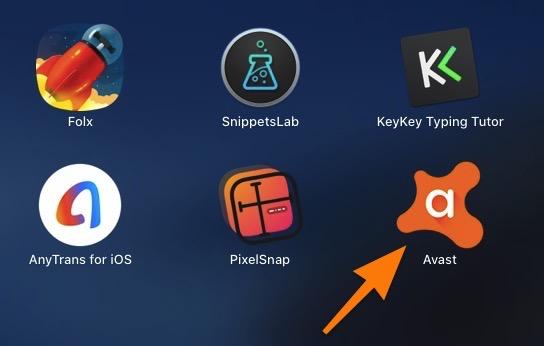
Антивирусы на macOS вообще считаются не самой полезной вещью, но иногда дополнительная безопасность не помешает. Если же вы все-таки решили избавиться от ранее установленного Avast, то сделать это можно довольно легко.
Но стоит отметить, что, как и любой другой антивирус, Avast ведет себя жутко навязчиво, и его не удастся удалить из системы стандартными методами. В частности, это касается операционной системы Apple.
Используем утилиту для деинсталляции антивируса
Начать стоит с того, что в macOS принято удалять программы простым переносом ярлыка (который содержит в себе все исполняемые файлы) в корзину. Потом корзину очищают и забывают про некогда существовавшее приложение. Правда, есть два «но» — такой способ не удаляет дополнительные данные программы и не работает в случае со сложными утилитами типа антивирусов.
Самый простой, но не самый очевидный способ — удаление с помощью специального приложения для деинсталяции антивируса. Она поставляется с самим Avast. Дополнительно ничего скачивать и устанавливать не нужно.
- Открываем сам антивирус. Окно настроек или главный экран, не так важно.
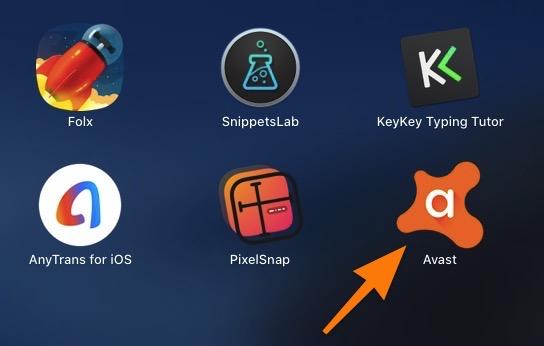
Запускаем антивирус из списка всех установленных приложений
- Затем кликаем по основному меню антивируса в панели инструментов. Оно так и называется «Avast».
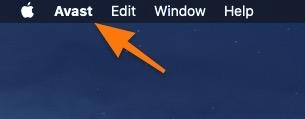
Нам нужен пункт меню справа от иконки в виде яблока
- В открывшемся контекстном меню ищем пункт Uninstall Avast Premium Security (Удалить Avast Security).
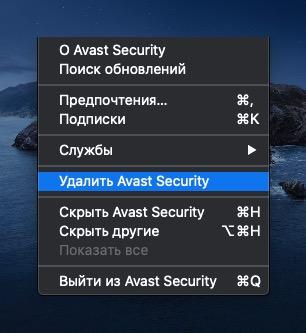
Тут все очевидно без лишних пояснений
- На следующем этапе программа спросит, действительно ли мы хотим удалить Avast с компьютера. Отвечаем положительно, конечно, нажав на пункт «Удаление».
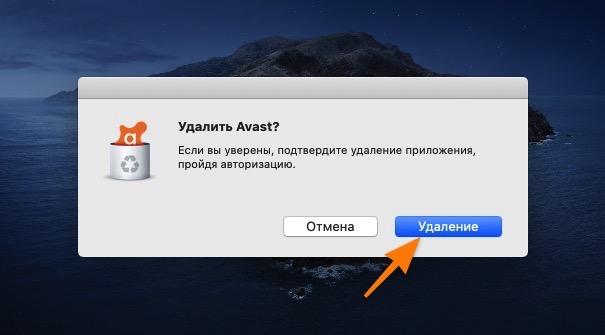
- После этого нужно будет ввести имя пользователя и пароль, чтобы подтвердить свои намерения. Речь о данных, которые вы используете для входа в операционную систему.
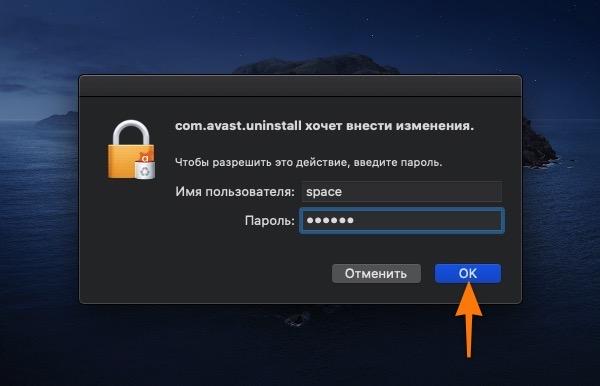
Обычно имя пользователя вводится автоматически
- После этого остается лишь нажать на кнопку Quit (Выход), чтобы закрыть программу.
На этом все. Антивирус сотрет себя и все связанные файлы из системы. К тому же этот метод удаления рекомендует сам разработчик.
Удаляем Avast с помощью CleanMyMac X
Есть и другой способ. Он подойдет на тот случай, если вам первый вариант, предложенный создателями антивируса, кажется ненадежным (ну или вы просто хотите более универсальный способ удаления программ). Компания MacPaw разработала для macOS отличный инструмент по удалению всевозможного мусора под названием CleanMyMac X. В ней же есть и утилита по удалению программ с компьютера. Особенность CleanMyMac X заключается в возможности найти все остаточные фрагменты программы в системе и уничтожить их без следа.
Чтобы удалить Avast с помощью CleanMyMac X:
- Открываем саму утилиту.
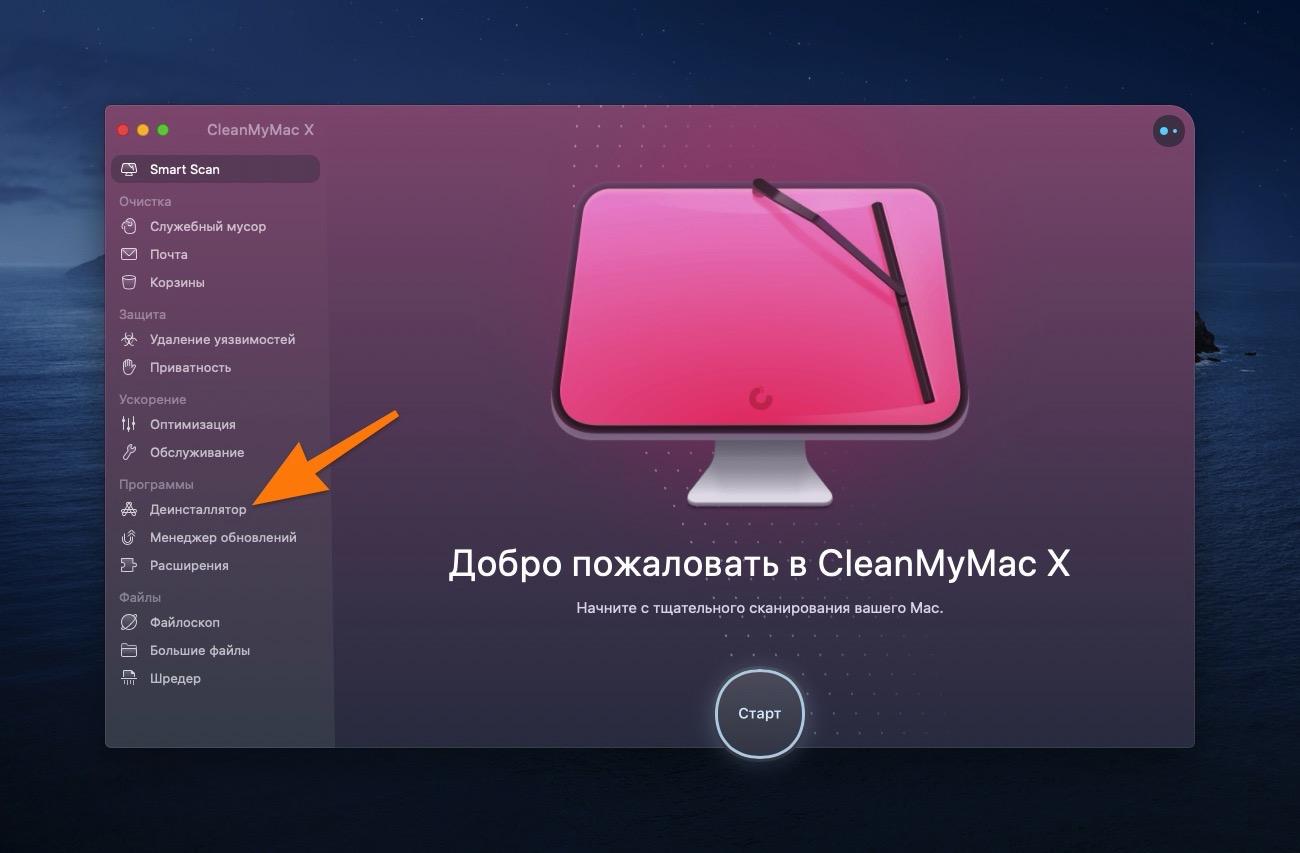
Вот нужный пункт
- Ищем в боковой панели вкладку с названием «Деинсталлятор» и переходим туда.
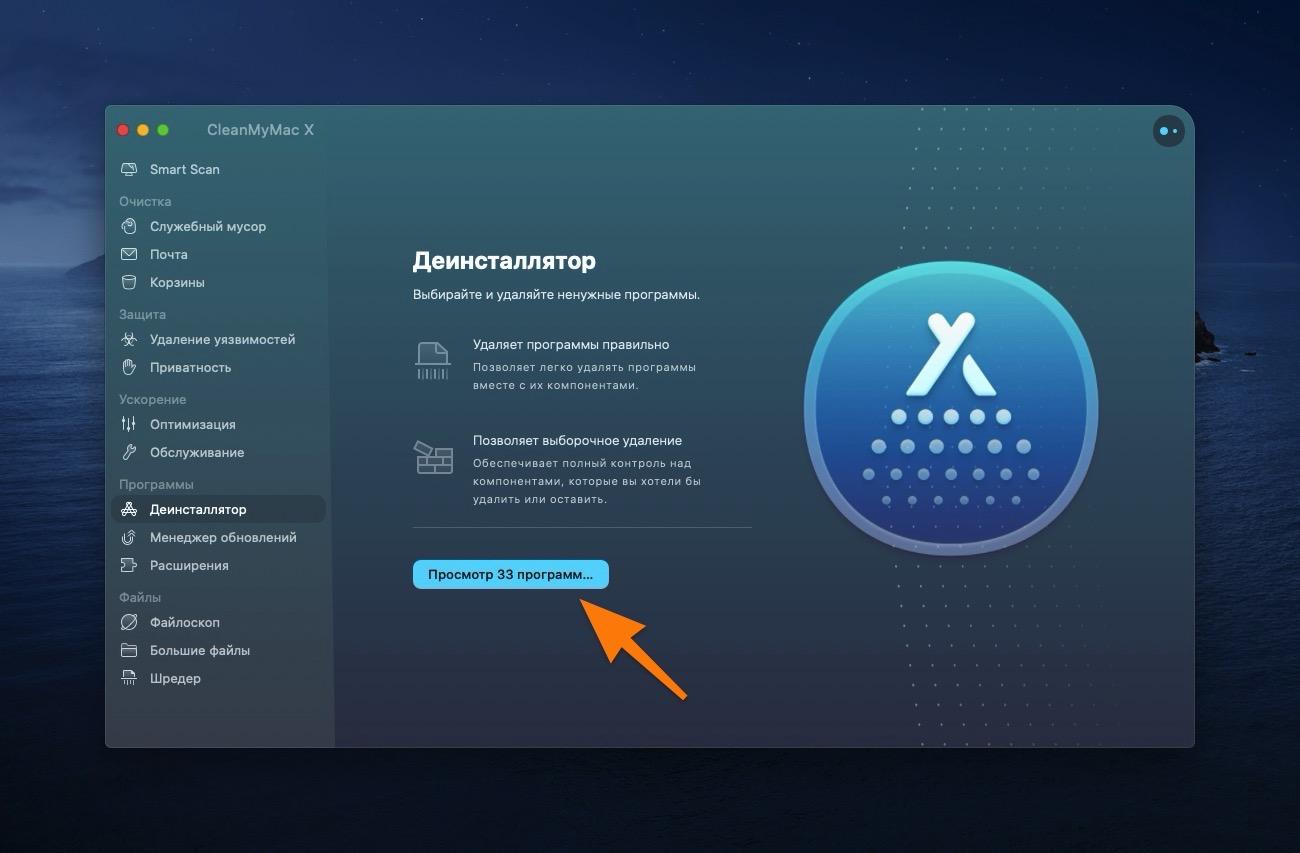
Жмем на синюю кнопку, открывающую список всех установленных программ
- В списке установленных приложений ищем Avast.
- Ставим напротив антивируса галочку.
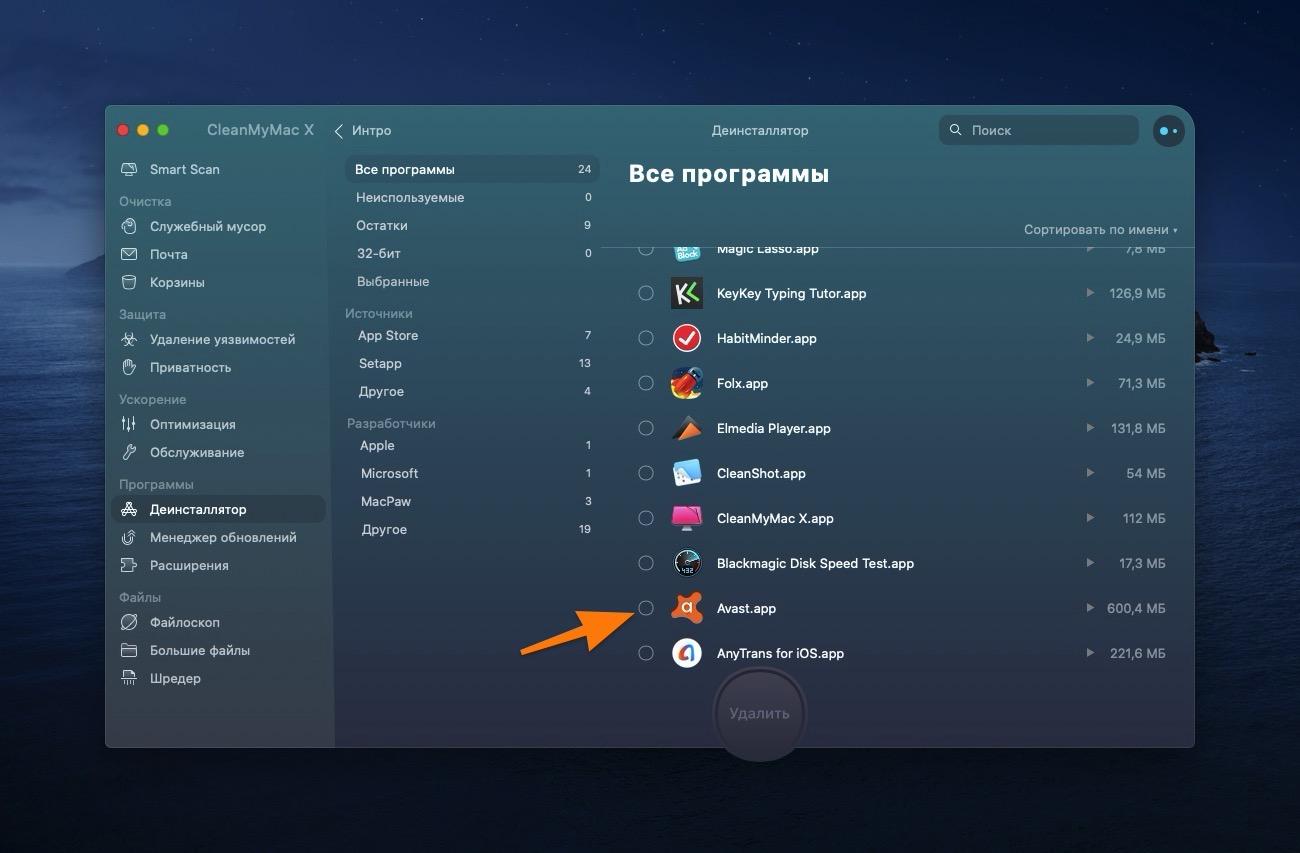
- Затем нажимаем на кнопку «Удалить» в нижней части окна.
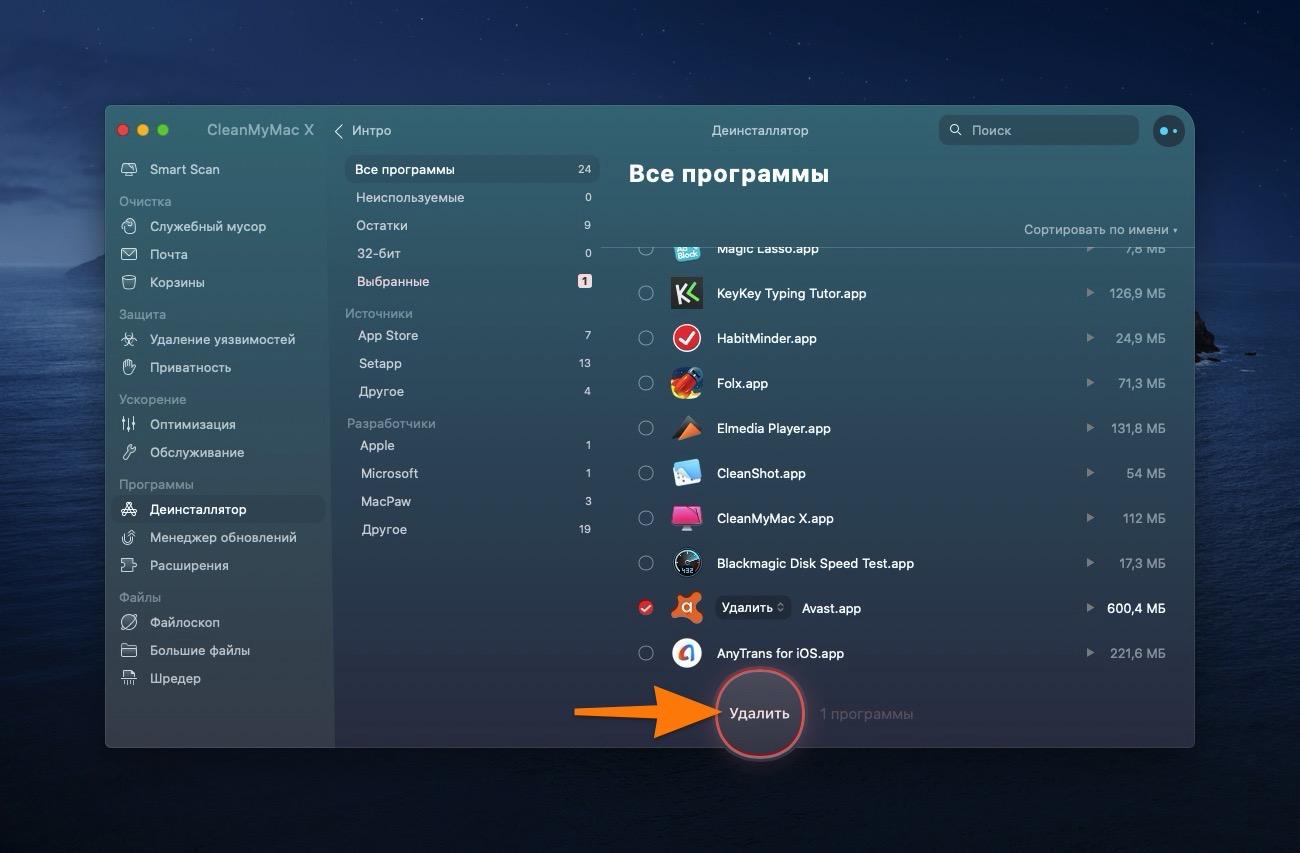
На этом, собственно все
Это удалит программу с компьютера и попутно зацепит все связанные файлы. Но на тут случай, если все-таки что-то останется, есть подменю «Остатки».
Удаление Avast Security с компьютера Mac
-
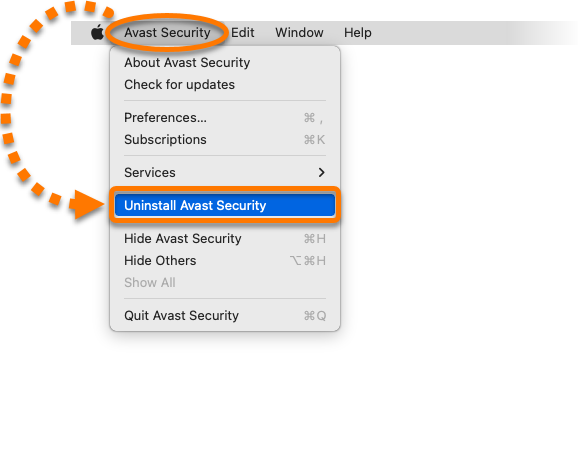
, затем нажмите Avast Security в строке меню Apple и выберите Удалить Avast Security.
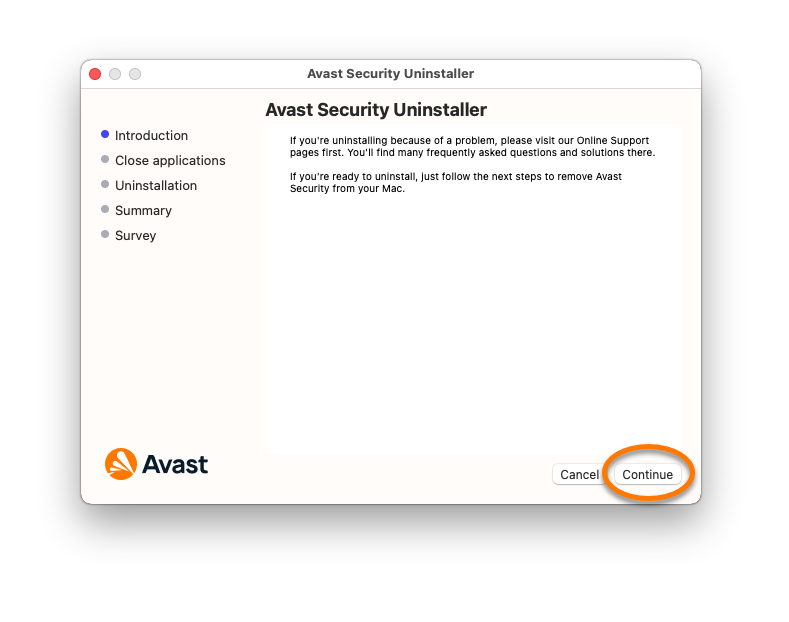
- Когда отобразится окно программы для удаления Avast Security, нажмите Продолжить.
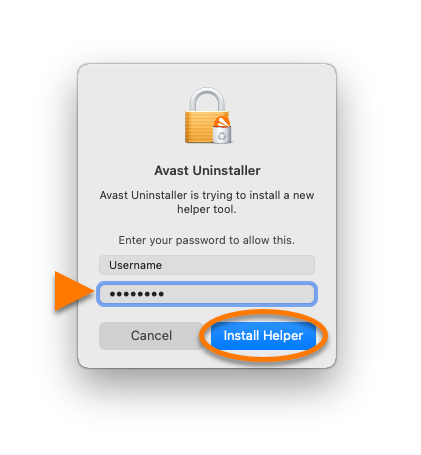
- Введите пароль, который используется для запуска Mac, а затем нажмите Установить «Помощник».
- Подождите, пока программа удалит Avast Security с вашего компьютера Mac.
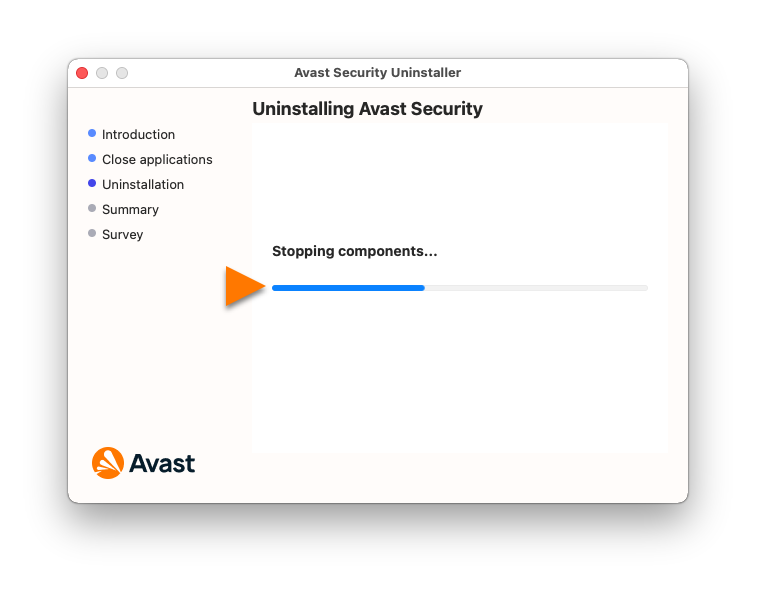
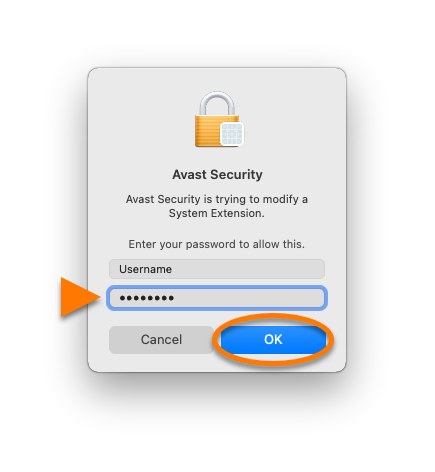
- При появлении соответствующего запроса введите пароль, который используется для запуска Mac, а затем нажмите OK.
- Когда появится подтверждающее сообщение, нажмите Завершить. Или по желанию пройдите опрос для пользователей, нажав Продолжить.
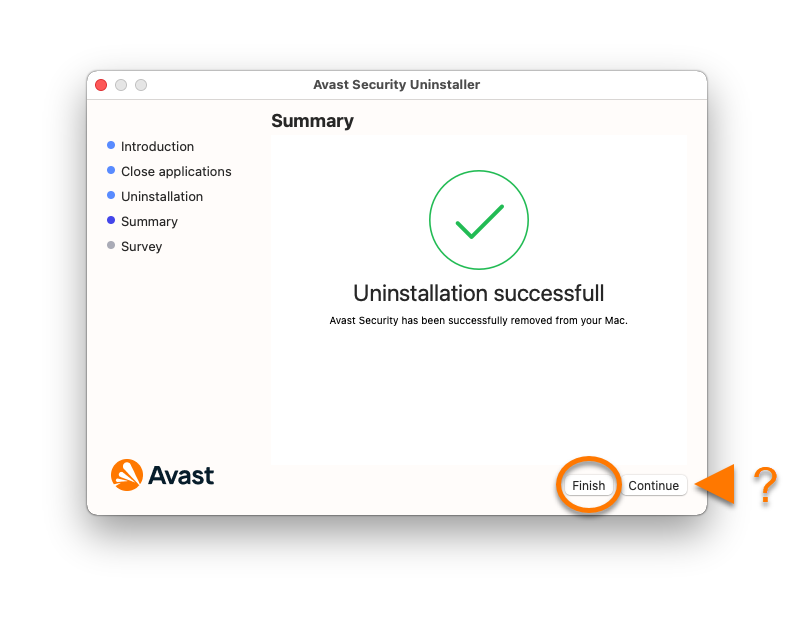
Программа Avast Security будет удалена с вашего Mac.
Переустановка Avast Security
Если вы хотите установить Avast Security снова, обратитесь к статье ниже.
Устранение проблем без удаления
Если у вас возникли проблемы с Avast Security, перед удалением рекомендуем ознакомиться с информацией ниже.
Как удалить Avast из Mac
Многие наверняка рекомендуют Avast как одно из лучших и самых надежных антивирусных программ. Но если вас почему-то не устраивает и кто-то удалит из компьютера, эта статья для вас. Если вы пользователь Mac и вам интересно, как удалить Avast, продолжайте читать. Все шаги перечислены ниже.
Способ I: удалить через строку меню
Вы можете удалить Avast из строки меню программного обеспечения. Это наиболее предпочтительный метод, и вам просто нужно выполнить следующие шаги:
- Нажмите на строку меню Avast в левом верхнем углу экрана.
- В раскрывающемся меню выберите пункт «Открыть Avast».
- Теперь нажмите Avast Security в строке меню.
- Выберите опцию Удалить Avast из выпадающего меню.
- Нажмите Удалить.
- Выберите дополнительные продукты безопасности для удаления и нажмите «Продолжить».
- Иногда может потребоваться разрешение администратора, поэтому просто введите свой идентификатор пользователя и пароль и нажмите «ОК».
- Подождите несколько секунд до завершения процесса удаления, а затем нажмите «Выйти».
Это, наверное, самый простой способ, который вы можете попробовать. Однако есть и другие способы сделать это.
Способ II: удалить через деинсталлятор Avast
Разработчики Avast упростили удаление Avast, разработав для этого специальный деинсталлятор. Это бесплатно использовать инструмент под названием Avast Security и доступен на их официальном сайте. Вы также можете скачать деинсталлятор из других источников. Чтобы удалить Avast через программу удаления Avast Security, выполните следующие действия:
- Перейдите на официальный веб-сайт Avast, найдите инструмент Mac для настройки Avast Security и загрузите его.
Примечание. Загрузите только установочный файл Mac, так как в вашем случае другой тип не будет работать.
- Теперь откройте загруженный установочный файл, дважды щелкнув по нему.
- Выберите Удалить Avast.
- Нажмите на Удалить.
- Вы также можете выбрать дополнительные продукты Avast для удаления, установив флажок рядом с их названиями.
- Теперь нажмите «Продолжить».
- Если на вашем Mac более одного пользователя, программа удаления может запросить разрешение администратора. Введите ID пользователя и пароль администратора, затем нажмите Ok.
- Нажмите Выйти.
Безопасность Avast удаляется после закрытия всех открытых вкладок Avast, а затем полностью стирается с вашего Mac.
Метод III: удалить вручную
Вы также можете удалить Avast security вручную с вашего Mac. Следуйте инструкциям ниже:
Пошаговое руководство по полной деинсталляции приложений Avast на Mac
Avast хорошо известен своим антивирусным программным обеспечением, которое может защитить ваш Mac от вирусов, угроз вредоносных программ и т. Д. Он предлагает не только Avast Security, но и Premium Security (ранее Avast Security Pro), SecureLine VPN, пароли и Cleanup Pro для защиты вашего Mac. Но многие пользователи Mac, которые установили приложения Avast, могут не удовлетворяться его низкой скоростью сканирования, навязчивыми уведомлениями и оповещениями или чрезмерным потреблением системных ресурсов. Если вы обнаружите, что приложения Avast не достигают ожидаемого результата, как вы можете полностью удалить приложения Avast и все их ненужные файлы с вашего Mac? В этом руководстве мы дадим вам пошаговое руководство по полностью удалить приложения Avast на Mac.
- Часть 1. Что делать перед удалением приложений Avast с Mac
- Часть 2. Полное удаление приложений Avast на Mac
- Часть 3. Удалите Avast Apps с помощью прилагаемого установщика
Часть 1. Что делать перед удалением приложений Avast с Mac
Перед удалением приложения необходимо остановить его запуск на вашем Mac. Вот как это сделать.
- Откройте Мониторинг системы от Папка Приложения / Утилиты .
- Выберите Обработка с именем Avast нажмите (X) и затем нажмите Выход .
Часть 2. Полное удаление приложений Avast на Mac
Как правило, удаление приложения на Mac легко. Вы можете перетащить значок в корзину. Тем не менее, это не работает для Avast. Согласно официальному сайту Avast, удаление или перемещение значка приложений Avast в корзину не приводит к удалению программы. Поэтому вы не можете использовать общий способ удаления приложений Avast.
Если вы также хотите очистить все файлы и папки, связанные с этими приложениями Avast, вы можете использовать стороннее приложение, которое позволит вам полностью удалить приложения Avast.
Стороннее приложение, о котором мы говорим, Aiseesoft Mac Cleaner, Это профессиональное и мощное приложение, которое вы можете использовать для удаления любого приложения и удаления файлов, связанных с приложением, на вашем Mac. Поэтому после удаления приложений Avast на вашем Mac не остается ненужных файлов. Вот пошаговое руководство, которому вы можете легко следовать.
Шаги, чтобы полностью удалить все приложения Avast на Mac:
Шаг 1. Бесплатно загрузите Aiseesoft Mac Cleaner на свой Mac. После того, как вы успешно загрузите это приложение, установите его на свой Mac. Затем запустите это приложение на вашем Mac.
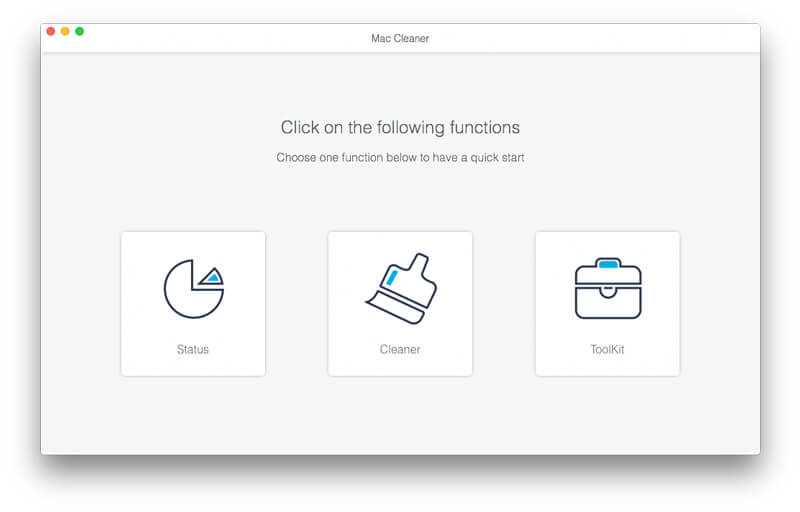
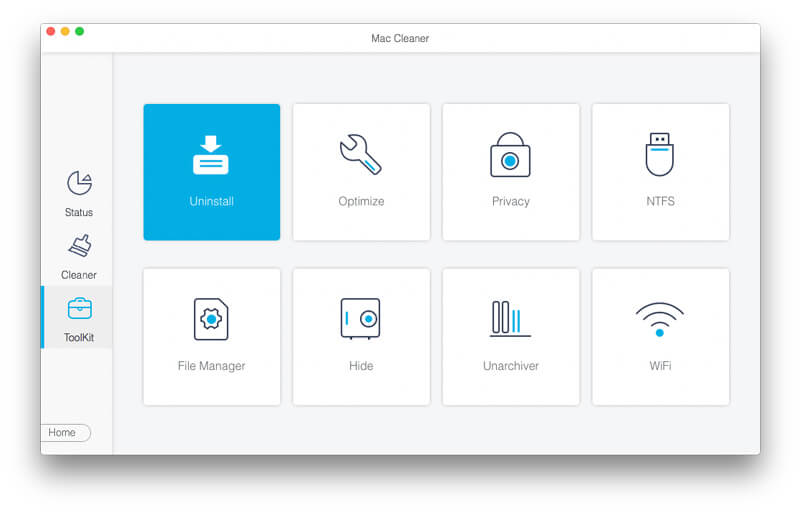
Шаг 2. На главном интерфейсе этого приложения вы заметите три функции: Status, Cleaner и Toolkit. открыто Инструментарий , а затем выберите Удалить .
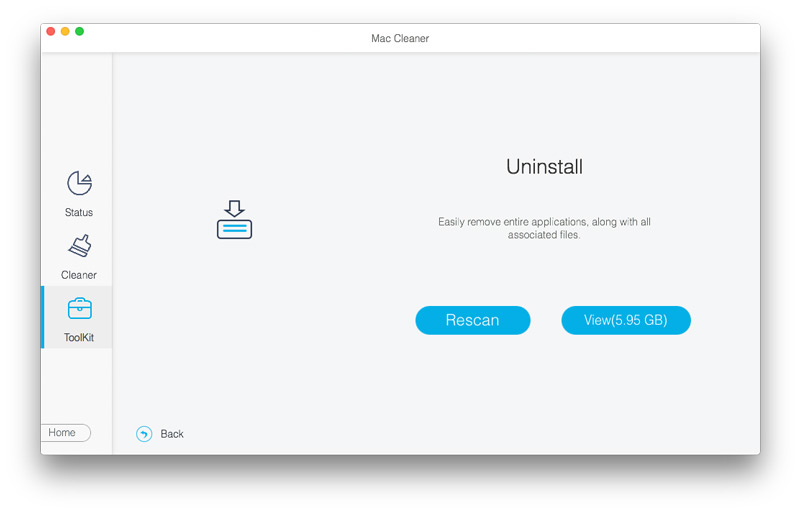
Шаг 3. Нажмите Scan Кнопка для сканирования ваших приложений Mac. Затем нажмите Вид кнопка для просмотра приложений.
Шаг 4. Перейдите к списку установленных приложений слева и выберите приложение Avast для удаления. На правой стороне вы увидите его установочный пакет и связанные файлы. Затем нажмите Oчистка .
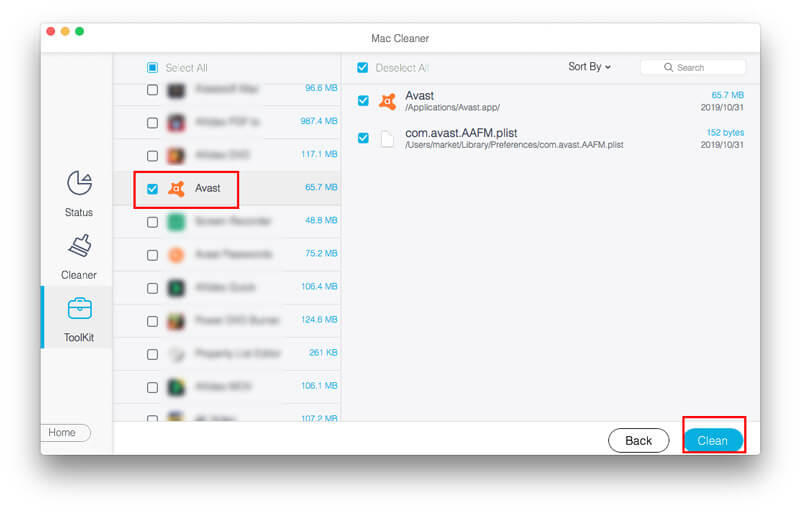
Это все, что нужно для удаления приложения Avast на вашем Mac. Mac Cleaner не только удалит Приложения, но и поможет вам очистить кэш, удалить историю в заставьте ваш Mac работать быстрее, Если вы хотите использовать деинсталлятор приложения, предоставленный Avast, вы можете продолжить чтение и попробовать следующий способ.
Часть 3. Удалите Avast на Mac с помощью прилагаемого деинсталлятора
В дополнение к Avast Security и его профессиональной версии Avast Premium Security, Avast также предлагает SecureLine VPN, пароли и Cleanup Pro для повышения безопасности и производительности на Mac. Если вы больше не хотите их использовать, вы можете использовать Uninstaller, предоставляемый каждым приложением, чтобы удалить их с Mac. Ниже приведены подробные инструкции по удалению Avast Security / Premium Security, SecureLine VPN, паролей и Cleanup Pro.
Удалите Avast Security или Premium Security (ранее Avast Security Pro)
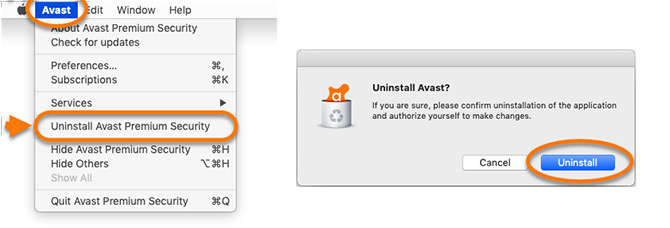
Шаг 1. Откройте приложение Avast Security, затем нажмите Avast в строке меню в верхнем левом углу экрана и выберите Удалить Avast Premium Security . Затем нажмите Удалить .
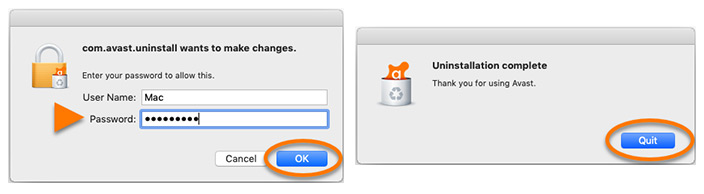
Шаг 2. Если будет предложено, используйте ваш Touch ID или введите свой Пароль администратора и нажмите OK дать разрешение на удаление. Затем нажмите Выход .
Удалить Avast SecureLine VPN
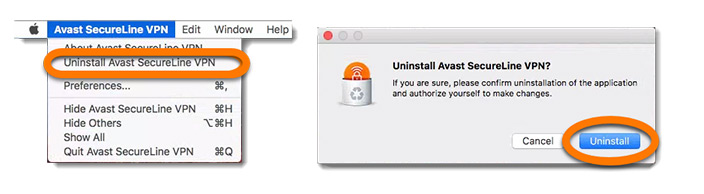
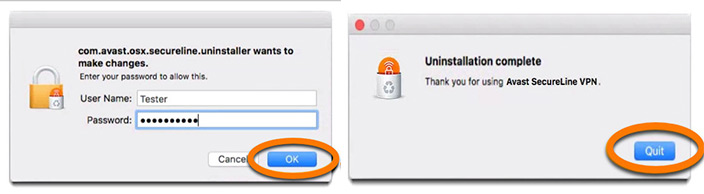
Шаг 1. Откройте Avast SecureLine VPN, затем нажмите Avast SecureLine VPN в строке меню в верхнем левом углу экрана и выберите Удалить Avast SecureLine VPN . Затем нажмите Удалить .
Шаг 2. Если появится диалоговое окно с разрешениями, используйте Touch ID или введите ваше административное имя пользователя и пароль. щелчок OK , затем Выход завершить удаление.
Удалить пароли Avast
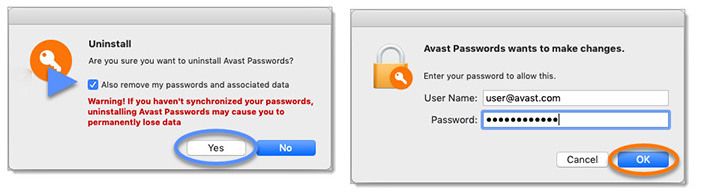
Шаг 1. Откройте Avast Passwords, затем нажмите Справка в строке меню и выберите Удалить . Затем нажмите Да .
Шаг 2. Введите свои учетные данные администратора, затем нажмите OK .
Удалить Avast Cleanup Pro
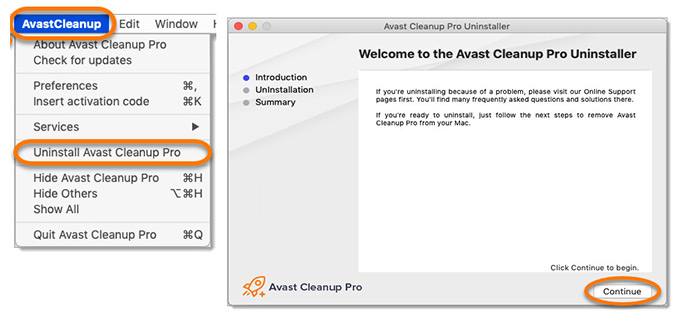
Шаг 1. Откройте Avast Cleanup Pro, затем нажмите Avast Cleanup в строке меню в верхнем левом углу экрана и выберите Удалить Avast Cleanup Pro . Затем нажмите Продолжить .
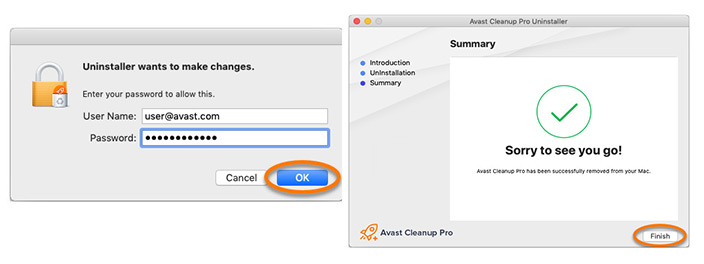
Шаг 2. Введите свои учетные данные администратора, затем нажмите OK , Подождите, пока программа удаления Avast Cleanup Pro удалит Cleanup с вашего Mac, затем нажмите Завершить вернуться на рабочий стол.
Это все для удаления всех приложений Avast с помощью деинсталлятора. Когда вы закончите удаление приложений Avast, не забудьте удалить все ненужные файлы связанные с этими приложениями.
При удалении приложений Avast с помощью предоставленной программы удаления для Mac можно оставить некоторые ненужные файлы Avast. Лучший способ одновременно удалить приложения Avast и ненужные файлы с Mac — использовать Aiseesoft Mac Cleaner. И это приложение также может легко очистить ваш компьютер. Надеюсь, вы можете удалить приложения Avast с вашего Mac.
Что вы думаете об этом посте.
Рейтинг: 4.8 / 5 (на основе голосов 91) Подпишитесь на нас в
Эта статья покажет вам, как легко удалить Safari и расширения на Mac вручную или с помощью терминала, чтобы освободить место на вашем MacBook Pro.
Что такое Mac Cleanup Pro? Это безопасно? Как закрыть или переустановить это приложение полностью? Вот полное руководство по удалению поддельной системы оптимизации / очистки инструмента для защиты вашей конфиденциальности.
Как удалить MacKeeper из Mac? Не волнуйся! Вы можете следовать этой статье, чтобы изучить подробные методы удаления MacKeeper с легкостью.
Оставьте свой комментарий и присоединяйтесь к нашему обсуждению
Mac Cleaner 
Mac Cleaner — это профессиональный инструмент управления Mac, который удаляет ненужные файлы, беспорядок, большие / старые файлы, удаляет дубликаты файлов и отслеживает производительность вашего Mac.