Как удалить powershell в windows 7
Удаление предыдущих версий windows PowerShell и удаленного управления windows
Применимо к: Exchange Server 2010 SP2, Exchange Server 2010 SP3
Последнее изменение раздела: 2011-03-19
Необходимо удалить предыдущие версии windows PowerShell и службы удаленного управления windows (WinRM), чтобы можно было установить windows Management Framework, которая включает windows PowerShell 2.0 и WinRM 2.0. Эту процедуру следует выполнять на компьютерах под управлением windows Vista, windows Server 2008, windows Server 2003 или windows XP.
Эту процедуру не требуется выполнять на компьютерах под управлением windows 7 или windows Server 2008 R2. Текущая версия windows Management Framework уже установлена в этих операционных системах.
Необходимы сведения о других задачах управления, связанных с windows PowerShell и службой удаленного управления windows? См. раздел Управление подключениями командной консоли Exchange.
| Чтобы запустить удаленную командную консоль Exchange на компьютере с установленной версией Microsoft Exchange Server 2010, эту процедуру выполнять не требуется. Дополнительные сведения об открытии командной консоли Exchange с помощью установленных средств управления Exchange см. в разделе Открытие командной консоли Exchange. |
Для выполнения этой процедуры необходимы соответствующие разрешения. Сведения о необходимых разрешениях см. в разделе запись «Установка PowerShell и WinRM» в разделе Разрешения инфраструктуры Exchange и командной консоли.
На панели управления в разделе Программы откройте компонент Программы и компоненты.
Удалите все экземпляры windows PowerShell, которые указаны в списке установленных программ или обновлений. Если были установлены CTP-версии windows PowerShell v2, предыдущие версии могут называться windows PowerShell(TM) V2. Если установлена версия windows PowerShell v1, она может отображаться как обновление windows с одним из следующих номеров статей базы знаний:
Для выполнения этой процедуры необходимы соответствующие разрешения. Сведения о необходимых разрешениях см. в разделе запись «Установка PowerShell и WinRM» в разделе Разрешения инфраструктуры Exchange и командной консоли.
Запустите Диспетчер сервера и выберите пункт Функции.
Выберите пункт Удалить возможности.
Выберите значение windows PowerShell и следуйте инструкциям по удалению.
Для выполнения этой процедуры необходимы соответствующие разрешения. Сведения о необходимых разрешениях см. в разделе запись «Установка PowerShell и WinRM» в разделе Разрешения инфраструктуры Exchange и командной консоли.
На панели управления в разделе Программы выберите Программы и компоненты.
Удалите все экземпляры windows PowerShell, которые указаны в списке установленных программ или обновлений.
Для выполнения этой процедуры необходимы соответствующие разрешения. Сведения о необходимых разрешениях см. в разделе запись «Установка PowerShell и WinRM» в разделе Разрешения инфраструктуры Exchange и командной консоли.
На панели управления в разделе Программы выберите Программы и компоненты.
Удалите все экземпляры службы удаленного управления windows, которые указаны в списке установленных программ или обновлений. WinRM может отображаться как обновление windows с одним из следующих номеров статей базы знаний:
На панели управления откройте Установка и удаление программ.
Удалите все экземпляры windows PowerShell, которые указаны в списке установленных программ или обновлений. windows PowerShell может отображаться как обновление windows с номером статьи базы знаний KB926139.
На панели управления выберите Установка и удаление программ.
Удалите все экземпляры службы удаленного управления windows, которые указаны в списке установленных программ или обновлений. WinRM может отображаться как обновление windows с номером статьи в базе знаний KB936059.
После удаления всех ранее установленных версий windows PowerShell и WinRM необходимо установить компонент windows Management Framework. Дополнительные сведения см. в разделе Установка windows Management Framework.
Очистка журналов событий windows с помощью PowerShell и wevtutil
В некоторых случаях требуется удалить на компьютере или сервере все записи в журнале событий windows. Конечно, очистку системных журналов, можно выполнить и из графической оснастки просмотра событий — Eventvwr.msc (ПКМ по нужному журналу ->Clear Log), однако начиная с Vista, в windows используется несколько десятков журналов для различных компонентов системы, и очищать их все из консоли Event Viewer будет довольно утомительно. Гораздо проще очистить логи из командной строки: с помощью PowerShell или встроенной утилиты wevtutil.
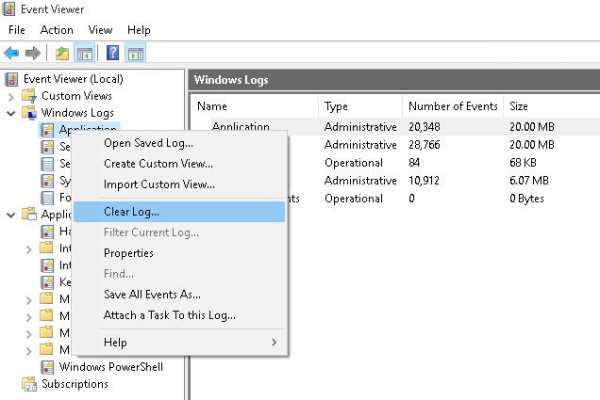
Очистка журналов событий с помощью PowerShell
В том случае, если у вас установлен PowerShell 3 (по умолчанию уже установлен в windows 8 / windows Server 2012 и выше), для получения списка журналов и их очистки можно воспользоваться командлетами Get-EventLog и Clear-EventLog.
Запустите консоль PowerShell с правами администратора и с помощью следующей команды выведите список всех имеющихся в системе классических журналов событий с их максимальными размерами и количеством событий в них.
Для удаления всех событий из конкретного журнала событий (например, журнала System), воспользуйтесь командой:
Clear-EventLog –LogName System
В результате, все события из этого журнала будут удалены, а в журнале события останется только одно событие EventId 104 с текстом «The System log file was cleared».
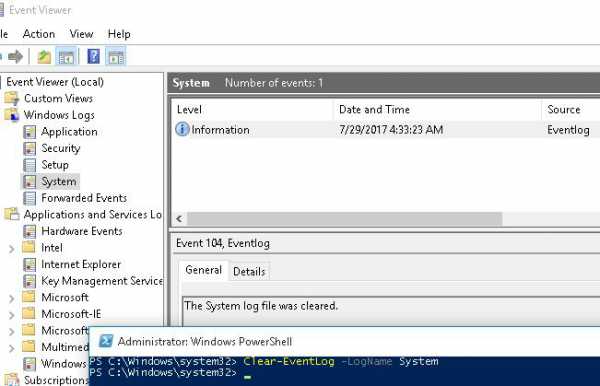 Для очистки всех журналов событий нужно бы перенаправить имена журналов в конвейер, однако, к сожалению это запрещено. Поэтому нам придется воспользоваться циклом ForEach:
Get-EventLog -LogName * | ForEach
Таким образом, будут очищены все классические журналы EventLogs.
Очистка журналов с помощью консольной утилиты WevtUtil.exe
Для работы с событиями в windows уже довольно давно имеется в наличии мощная утилита командой строки WevtUtil.exe. Ее синтаксис немного сложноват на первый взгляд. Вот, к примеру, что возвращает help утилиты:
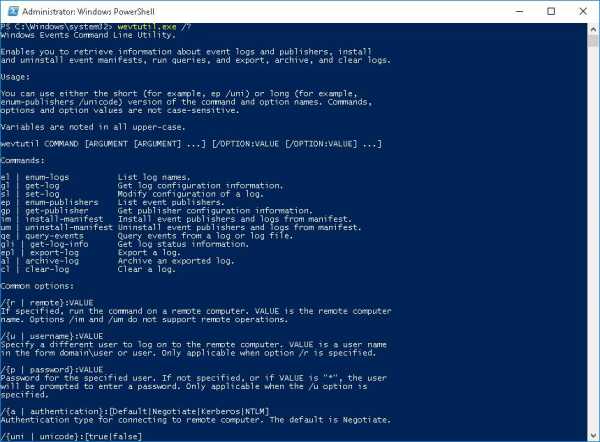 Чтобы вывести список зарегистрированных в системе журналов событий, выполните команду:
WevtUtil enum-logs или более короткий вариант:
На экране отобразится довольно внушительный список имеющихся журналов.
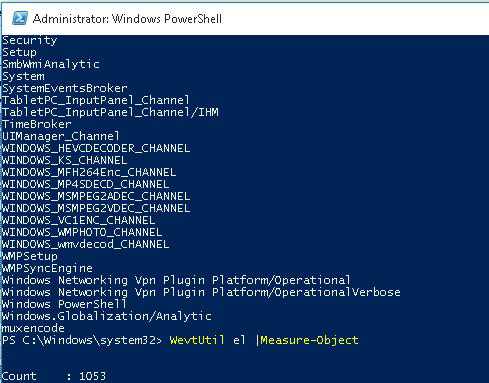 Можно получить более подробную информацию по конкретному журналу:
WevtUtil gl Setup
Очистка событий в конкретном журнале выполняется так:
WevtUtil cl Setup
Перед очисткой можно создать резервную копию событий в журнале, сохранив их в файл: WevtUtil cl Setup /bu:SetupLog_Bak.evtx
Чтобы очистить сразу все журналы, можно воспользоваться командлетом Powershell Get-WinEvent для получения всех объектов журналов и Wevtutil.exe для их очистки:
Get-WinEvent -ListLog * -Force | %
Wevtutil el | ForEach
Очистка журналов может быть выполнена и из классической командной строки:
for /F «tokens=*» %1 in ('wevtutil.exe el') DO wevtutil.exe cl «%1»
Как удалить PowerShell
PowerShell (также известный как вирус PowerShell) — это вирус. который блокирует доступ к вицтим’s личные и конфиденциальные данные. Эта вредоносная программа запрещает пользователям открывать свои собственные файлы, такие как изображения, видео, базы данных, и многое другое. PowerShell вполне очевидна для большинства вирусов выкуп, так как он не использовать любое расширение для зашифрованных файлов.
Вирус PowerShell капли записку о том, что случилось с вашими файлами. Автор вредоносные программы утверждали, что единственный способ вернуть эти данные через программу расшифровщик или закрытый ключ. Но, чтобы иметь возможность получить такой ключ, пострадавших, надо платить первый выкуп. Требуемая сумма по-прежнему остается нераскрытой. Автор вредоносной программы просто советовали жертва должна перейти по ссылке и скачать и установить браузер Tor для предоставления инструкций по оплате. Злоумышленник гарантировал, что ключ для расшифровки будет отправлен к вам как только компенсация была сделана.
Мы настоятельно советовал не связываться с кибер-мошенников и даже не думает платить выкуп. Автор вируса PowerShell действительно не сможет расшифровать ваши файлы, даже после того, как была произведена оплата. Общаясь с ними, безусловно, пустая трата времени и Ваших денег.
Вирус PowerShell просто создана, чтобы выкачивать деньги из своих жертв. Давая их спрос, как позволить им или терпеть этих людей, чтобы получить прибыль от этой схемы. Так что лучше с ними не сталкиваться. Лучшее, что вы можете сделать, чтобы вернуть ваши файлы на данный момент через ваши резервные копии.
PowerShell и самый выкуп вирус использовать несколько хитрых методов, чтобы широко распространить его. Этот вирус часто поражают своей целевой машине, выступающей в качестве вредоносных вложений электронной почты. Какой-то вирус ransom может произошло расслоение во многих загружаемых программ. И некоторые из них могут проникнуть в компьютер, найдя Уязвимость системы.
Спасти вашу машину от дальнейших атак, вы должны удалить вирус PowerShell как можно скорее. Затем просканируйте компьютер с помощью надежных анти-вирус инструмент для того, чтобы не было не осталось вредоносных элементов.
- PowerShell деактивирует установленного программного обеспечения.
- Крадет или использует ваши конфиденциальные данные
- Показывает поддельные предупреждения системы безопасности, всплывающих окон и рекламы.
- Перенаправление браузера на зараженных страниц.
- Общее поведение PowerShell и некоторые другие текст emplaining som информация связанные с поведением
- Распределяет через платить за установку или в комплекте с программным обеспечением сторонних производителей.
- windows 8 21%
- windows 7 27%
- windows Vista 12%
- windows XP 40%
- Перетащите курсор мыши слева от панели задач и нажмите кнопку начать , чтобы открыть меню.
- Откройте Панель управления и дважды щелкните значок Установка и удаление программ.
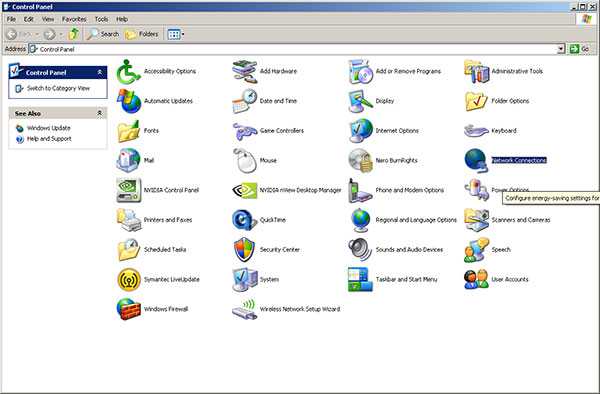
- Удалить нежелательных приложений.
- Нажмите значок меню Пуск на панели задач и выберите Панель управления.
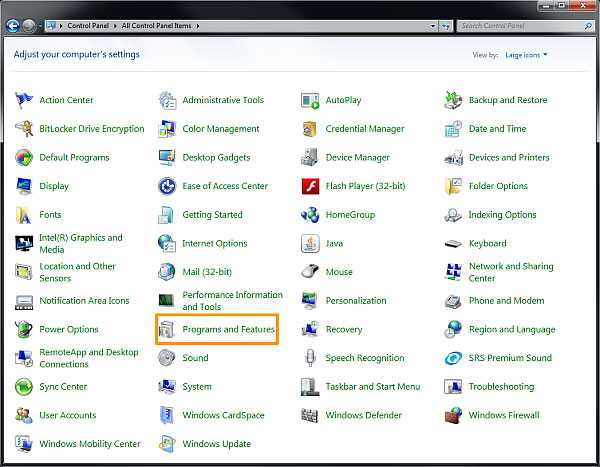
- Выберите Удаление программы и найдите нежелательных приложений
- Щелкните правой кнопкой мыши приложение, которое вы хотите удалить и выберите Удалить.
- Щелкните правой кнопкой мыши на экране Metro UI, выберите все приложения и затем Панель управления.
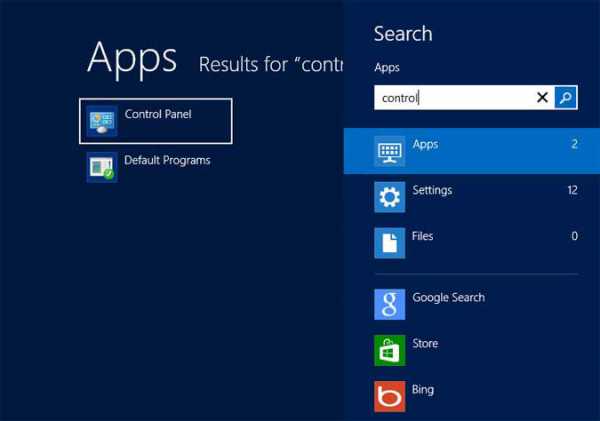
- Перейти на Удаление программы и щелкните правой кнопкой мыши приложение, которое вы хотите удалить.
- Выберите Удалить.
- Идти на Alt + T и нажмите Свойства обозревателя.
- В этом разделе перейдите на вкладку «Дополнительно» и затем нажмите на кнопку «Сброс».
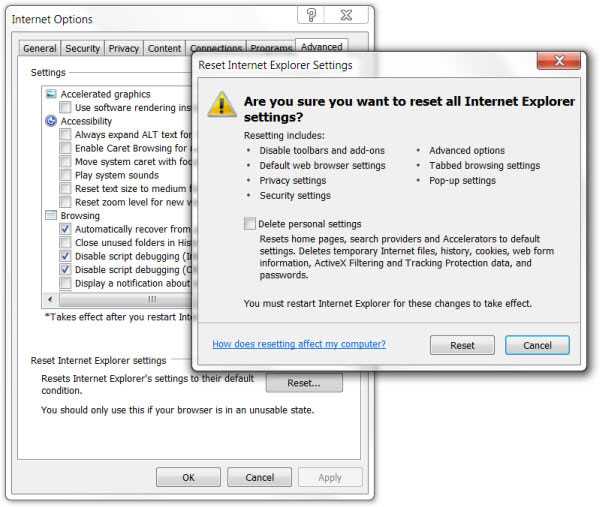
- Перейдите → «Сброс настроек Internet Explorer» потом «Удалить личные настройки» и нажмите на опцию «Сброс».
- После этого нажмите на «Закрыть» и перейдите на кнопку ОК, чтобы сохранить изменения.
- Нажмите на вкладки Alt + T и перейти на Управление надстройками. Перейти к панели инструментов и расширения и здесь, чтобы избавиться от нежелательного расширения.
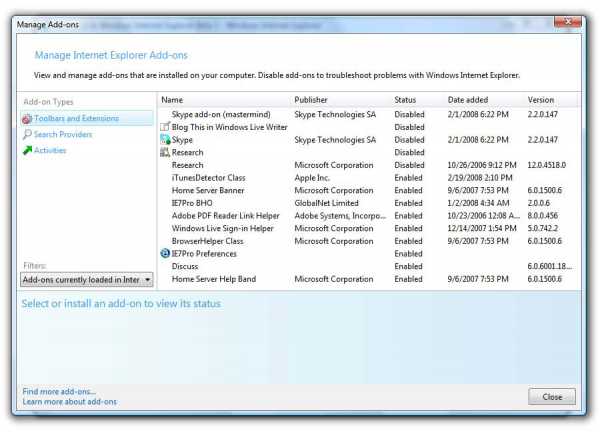
- Нажмите на Поиск поставщиков и установить любую страницу как ваш новый инструмент поиска.
- Как у вас есть ваш браузер открыт, введите about:addons в поле URL показано.
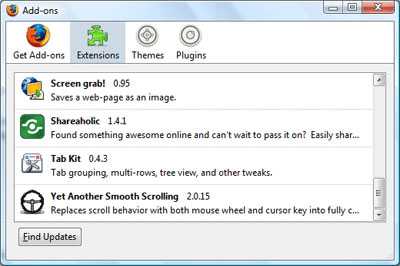
- Перемещение по списку расширений и дополнений, удалить элементы, имеющие что-то общее с PowerShell (или те, которые вы можете найти незнакомые). Если расширение не предусмотрено Mozilla, Google, Microsoft, Oracle или Adobe, вы должны быть почти уверен, что вам придется удалить его.
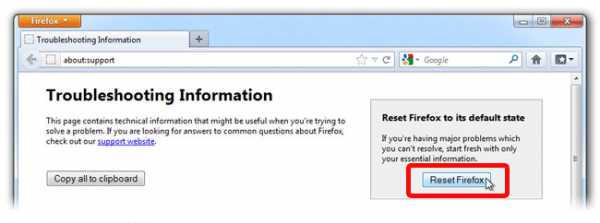
- Затем, сброс Firefox, делая это: двигаться- Firefox -> Help (Справка в меню для пользователей OSX) -> Сведения об устранении неполадок. Наконец,сбросить Firefox.
- В поле отображаемый URL-адрес введите chrome://extensions.
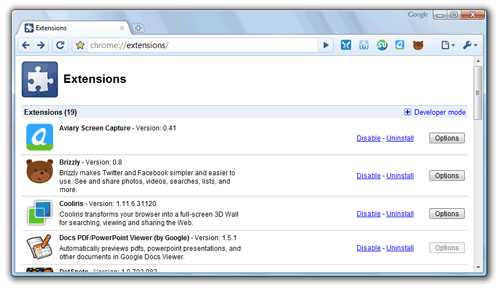
- Посмотрите на предоставленные расширения и заботиться о тех, которые вы найдете ненужных (связанные с PowerShell), удалив его. Если вы не знаете, является ли один или другой должны быть удалены раз и навсегда, временно отключить некоторые из них.
- Затем перезапустите Chrome.
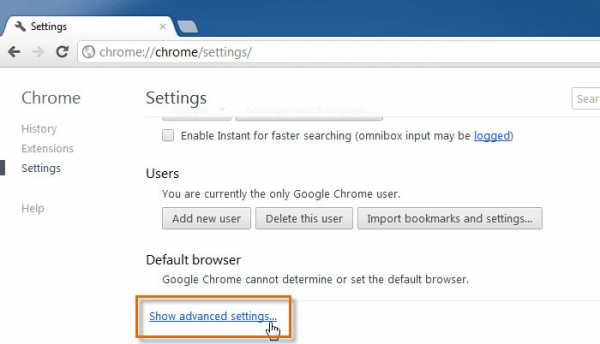
- При необходимости вы можете ввести в chrome://settings в URL-бар, переместить Дополнительные параметры, перейдите в нижнюю и выбрать Сброс настроек браузера.
windows PowerShell: . ?? .
Дон Джонс (Don Jones)
Меня всегда раздражали двойственные сообщения от Майкрософт по поводу управления серверами. С одной стороны правильно, когда нам говорят установить средства управления на собственные клиентские компьютеры и использовать их для управления серверами. Не нужно обращаться в центр обработки данных, и даже использование удаленного рабочего стола — это, по сути, жульничество, потому что это то же самое, что обращение в центр обработки данных, избегая лишь пешей прогулки. С другой стороны, существует множество задач по управлению серверами, которые не так уж легко выполнить, используя существующие средства удаленного доступа, например изменение IP-адреса или любых других сетевых параметров.
Еще один прекрасный пример — это настройка установки Server Core. Добавление ролей, конфигурация сети, даже активация windows производится из местного окна консоли или с помощью удаленного компьютера с помощью средств командной строки. Существующие на данный момент средства — эта либо специально созданные точечные решения для решения разовых задач, либо решения, для которых требуется знание инструментария управления windows (WMI). Я предпочитаю инструментарий WMI, но откровенно говоря, для большинства администраторов это слишком сложное средство, требующее массу времени для изучения, и в основном оно остается невостребованным.
windows PowerShell обещает все упростить, слегка облегчив в использовании инструментарий WMI, а также, что куда более важно, включив все административные задачи в гораздо более простые в использовании командлеты, приблизительно соответствующие служебным программам командной строки, которыми все уже пользуются на протяжении многих лет. Проблема оболочки в том, что помимо инструментария WMI, это в сущности местная оболочка. Многие основные командлеты конфигурации операционной системы не поддерживают связь с удаленным компьютером. Оболочка также не решает и более вопиющих проблем инструментария WMI, например использования удаленных вызовов для уделенного подключения. Удаленные вызовы — это проблема в средах, использующих брандмауэры (а где их нет в наши дни?), зачастую делающих инструментарий WMI бесполезным для любого удаленного управления.
Корпорация Майкрософт была в курсе этих недостатков достаточно давно, но не торопилась с выпуском всех необходимых исправлений в виде единого продукта. Таким продуктом является windows PowerShell v2, включающий в себя удаленное управление windows (WRM). Оба они впервые выдут в свет в windows 7 и windows Server 2008 R2, и оба будут по умолчанию установлены в обеих операционных системах.
Данные технологии также будут доступны для предыдущих версий, возможно до windows XP. Но на момент написания данного материала официальных заявления о том, какие предыдущие версии операционных систем будут поддерживаться не было (чем старше ОС, тем сложнее задача для Майкрософт, поскольку более старые версии могут не иметь необходимых технологий).
WinRM — это основная технология, с помощью которой все это стало возможно. Применение корпорацией Майкрософт WS-MAN или веб-служб для управления, как подразумевается в самом названии, использующих для связи протоколы HTTP и HTTPS, означает более легкое прохождение трафика через брандмауэр. В отличие от RPC, которые начинают с некоей единой хорошо известной точки, а затем связь переходит в некий выбираемый в случайном порядке порт, протоколы HTTP и HTTPS используют один единственный порт. По умолчанию это порты 80 и 443, которые впоследствии можно изменить, если они вам не нравятся. WinRM дает возможность многим приложениям «прослушивать» входящие подключения, а windows PowerShell v2 это то самое приложение, которое способно все это делать. (Лично мне кажется, что инструментарий WMI в конечном итоге может быть переведен на использование WinRM).
Фактически вы сидите за компьютером клиента и просите его связаться по протоколу SSH с удаленным компьютером. Это активирует WinRM на удаленном компьютере, что, в свою очередь, запускает экземпляр windows PowerShell v2 на удаленном компьютере. Этот экземпляр оболочки может исполнять ваши команды и доставлять результаты обратно на ваш компьютер.
Посмотреть в действии
Официальные бета-выпуски windows 7 стали первым случаем, когда весь мир мог ознакомиться с ними: Открыть сеанс windows PowerShell на одном или на нескольких серверах и запустить Enable-PSRemoting, чтобы настроить WinRM и запустить службу WinRM. Затем, перейти на клиентский компьютер, на котором запущена windows PowerShell v2 и запустить $session = New-PSSession computername, указав имя сервера, который был только что настроен для удаленного управления. Командлет New-PSSession может также принимать альтернативные учетные данные, если это требуется, а также может использовать нестандартные порты, если вы произвели соответствующую настройку.
Если вы видите длинное сообщение о программной ошибке, подобное приведенному на рис. 1, причина в способе проверки подлинности WinRM. По умолчанию он использует Kerberos, но в недоменной среде, такой, как на лабораторном компьютере на иллюстрации, Kerberos использовать нельзя. Когда Kerberos недоступен, WinRM требует использовать HTTPS-транспорт, что требует установки SSL-сертификата на сервере. Это делается для того, чтобы предоставить взаимную проверку подлинности между вами и сервером, и, таким образом, вы будете знать, что вы подсоединились к требуемому компьютеру. Даже определение уровня проверки подлинности как Basic или Digest в параметре проверки подлинности не окажет должного эффекта, поскольку WinRM хочет использовать HTTPS для шифрования этого трафика. Какое же самое простое решение? Будьте в домене Active Directory!
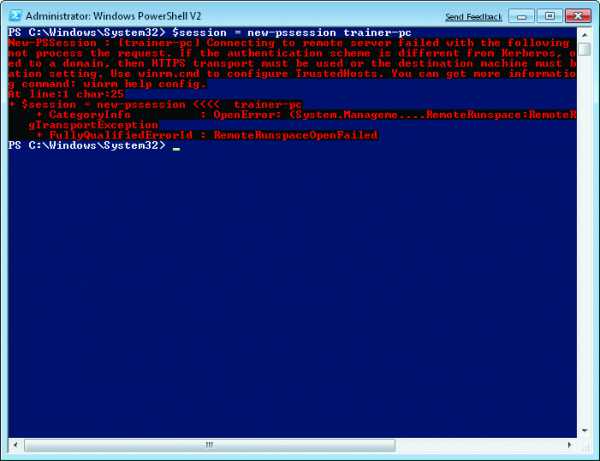
Рис. 1 Подобное длинное сообщение об ошибке может выводиться из-за способа проверки подлинности WinRM.
После активирования сеанса, вы можете начать использовать его. Сценарий Enter-PSSession $session подсоединит вас в режиме реального времени к удаленному серверу. Чудесным образом вы печатаете в его экземпляре windows PowerShell. Команды выполняются интерактивно и вы немедленно видите результаты, в отличие от SSH или схожих технологий, часто используемых на UNIX-компьютерах.
windows PowerShell даже производит некоторое шифрование по умолчанию, поэтому если не используется HTTPS, вы хорошо защищены от «подслушивания». Запустите Exit-PSSession чтобы отсоединиться от удаленной консоли и вернуться в свою локальную консоль. Командная строка оболочки даже меняется, когда вы подсоединены к удаленному компьютеру, в качестве индикации того, где вы находитесь.
Удаленное управление «один ко многим»
Возможность выполнять команды на одном компьютере замечательна, но как часто вам приходится делать что-то одно на одном сервере? Гораздо чаще мне приходится выполнять команду или набор команд на многих компьютерах. То что мы использовали до сих пор в windows PowerShell v1 называется удаленное управление «один к одному» (1:1), то есть, один администратор управляет отдельным удаленным компьютером. Но оболочка shell также предлагает удаленное управление «один ко многим» (1:n), когда один администратор может управлять несколькими компьютерами. Фокус заключается в использовании параметра –computerName сеанса New-PSSession.
Я повторю свою прошлую команду, но на этот раз я распишу параметр, а не дам оболочке решать самой: Компьютер New-PSSession –computerName. Поскольку –computerName является позиционным параметром, мне не нужно было определять сам параметр ранее, но, сделав это сейчас, мы облегчим понимание этого приема: $sessions = New-PSSession –computerName (Get-Content c:\names.txt). Предположив, что файл C:\names.txt содержит список имен компьютеров, по имени компьютеру на каждую строку, оболочка создаст удаленный сеанс с каждым из них, сохраняя полный список сеансов в переменной $sessions.
По умолчанию сеансы создаются с использованием учетных данных, с которыми запускается windows PowerShell то есть, либо учетной записи для входа или учетной записи, использованной мной с RunAs при запуске оболочки. Предупреждение: Если включен контроль учетных записей пользователей (UAC), обязательно запустите оболочку «как администратор» щелкнув правой кнопкой мыши на ее значок. Либо вы можете определить другое имя пользователя для сеансов, используя параметр команды –credential.
Как только у вас появился этот набор команд, вы можете продолжать работать с ними в режиме 1:1: Например, Enter-PSSession $sessions[0] свяжет вас с экземпляром оболочки первого компьютера. Но основные преимущества заключаются в выполнении команды на всех них сразу: Invoke-Command –scriptblock < ipconfig >0 –session $sessions. Это запускает команду Ipconfig на всех компьютерах, к которым вы подключили сеанс и возвращает результаты на ваш компьютер. Это параллельно соединит ваши компьютеры, до 32 одновременно. Вы сможете изменить ограничение параллельного выполнения, использовав параметр –throttlelimit.
Даже не задумывайтесь
Разумеется, иногда вы будете запускать команды, которые выполняются не сразу, и, возможно, вам не захочется ожидать их завершения. В таких случаях, почему бы не включить оболочку в фоновом режиме? Всего лишь добавьте параметр –AsJob к Invoke-Command, и оболочка создаст фоновое задание.
Помните, что копия оболочки не выполняет особенно много работы; определенные вами команды выполняются на удаленных экземплярах windows PowerShell. Ваша оболочка всего лишь ожидает, когда они завершат работу и собирает результаты, отправляемые ими. Эти результаты сохраняются в качестве задания. Запустите Get-Job, чтобы увидеть все текущие задания и их состояние (например, выполняются ли они все еще). Используйте Receive-Job, чтобы захватить результаты завершенного задания. Все может выглядеть следующим образом:
Смотрите также
Copyright (c) HTFI. Копирование информации разрешено, при условии указания активных ссылок на источники.
Как удалить Powershell.exe (Решенная инструкция)
Если вы ищете решение, вызванное файлом Powershell.exe на вашем компьютере, то вы находитесь в правильном месте. Решение, приведенное в этой статье, поможет вам устранить проблемы, вызванные этим файлом. Это позволяет решить эту проблему из всех версий Windows, таких как XP, Vista, 7, 8, 8.1, 10 и других. Вам просто нужно следовать инструкции, внимательно прочитав этот пост.
Powershell.exe — это легитимный файл, который является частью программных компонентов и инфраструктуры автоматизации задач Microsoft. Он используется в управлении конфигурацией Microsoft, который содержит командную строку и язык сценариев. Вы можете найти этот файл на диске C :, который играет жизненно важную роль в нормальном функционировании Windows. Однако кибер-хакеры, которые всегда следят за новыми хитростями и тактиками заражения вашего компьютера, используют имя этого файла и размещают вредоносный троян на вашем компьютере. Сначала он отключает диспетчер задач, панель управления, редактор реестра и другие жизненно важные параметры без вашего разрешения или знаний. Из-за посещаемости этой жуткой вредоносной программы вам приходится сталкиваться с такими проблемами, как вялое и не отвечающее поведение ПК, появление ложных предупреждений и уведомлений, перенаправление веб-поиска и многое другое. Powershell.exe также принудительно перенаправляет на нежелательные домены, которые заполнены рекламными ссылками, рекламными баннерами, промокодами и другими. Он выполняет это действие, внося изменения в домашнюю страницу по умолчанию и настройки страницы поиска.
Большинство пользователей компьютеров считают, что проблема связана с этим конкретным файлом и устраняют его с ПК. В результате вы можете столкнуться с досадными ошибками, как указано ниже:
- Powershell.exe не является приложением Win32;
- Ошибка запуска программы: Powershell.exe;
- Powershell.exe не работает.
- Ошибка приложения Powershell.exe;
В таких условиях ситуация усложняется, и вы не представляете, как от нее избавиться. Вступление троянца на ваш компьютер также вызывает другие раздражающие проблемы. Он вносит изменения в файл HOST, конфигурацию DNS и другие важные параметры. Чтобы исправить все такие проблемы, рекомендуется выбрать инструмент безопасности Spyhunter. Это мощное анти-вредоносное ПО, которое помогает вам обнаруживать все зараженные элементы и уничтожает их навсегда.
Кроме того, Powershell.exe вносит изменения в фон рабочего стола и другие важные настройки. Это делает шлюз для других вредоносных программ, используя лазейки безопасности и сетевые уязвимости. Он также создает нежелательные ярлыки на рабочем столе, дубликаты файлов или папок, которые занимают много ресурсов ЦП и снижают общее функционирование компьютера. Если эта противная угроза сможет сохраняться в течение более длительного времени, вам, возможно, придется столкнуться с такими проблемами, как сбои или зависания ПК, удаление важных системных файлов, повреждение жизненно важных компонентов оборудования и другие. Чтобы исправить все такие проблемы, рекомендуется предпринять быстрые шаги для удаления Powershell.exe и других связанных с ним файлов. Худшая часть этой инфекции — это тайный запуск в фоновом режиме и сбор данных, таких как IP-адреса, номер кредитной карты, пароль социальных сайтов и т. Д. Все эти собранные данные автоматически переносятся на удаленный сервер хакеров.
Полный метод для Powershell.exe с зараженных компьютеров
Метод а: Удаление вредоносных угроз с помощью ручной руководство Powershell.exe (Технические только для пользователей)
Метод б: Устранение подозрительных угрозы автоматического Powershell.exe решение (для как технических & нетехнических пользователей)
Специальное предложение
Powershell.exe определяется как очень передаваемый компьютерный вирус. Это делает место на вашем компьютере глубоко внутри системной памяти и усложняет задачу удаления. Вы можете пройти Anti-malware Spyhunter и проверить, что он обнаруживает эту угрозу для вас. Если вы обнаружите эту вредоносную программу, вы можете воспользоваться процедурой ее удаления, как описано ниже в этой статье.

Вы также можете проверить SpyHunter’s EULA, Критерии оценки угроз, а также Политика конфиденциальности. Вы должны быть уверены, что только сканер Spyhunter является бесплатным. Если сканер обнаружит эту угрозу, он будет подвержен 48-часовому периоду ожидания, одному исправлению и удалению. Если вы хотите немедленно устранить эту угрозу, вам необходимо приобрести лицензионную версию этого средства защиты от вредоносных программ.
Метод а: как вручную удалить Powershell.exe с Windows PC
Это действительно паники ситуация, когда экран наполняется нон стоп бесполезно рекламные объявления и сообщения. Время и снова веб-страница получает переадресовывать вредные рискованные домены и пользователи являются обманом вкладывать свои деньги на бесполезные продукты и услуги.В такой ситуации прежде всего, сохранять спокойствие и не получите панику.Верите в свой технический опыт, если у вас есть необходимые компьютерные навыки и удалить Powershell.exe, используя ручные шаги, указанные ниже. Хотя эти шаги громоздким и требует много терпения, не будет большой проблемой, если у вас есть все необходимые знания и опыт.
- Прежде всего перезагрузите компьютер в безопасном режиме. Убедитесь, что вы постоянно нажмите клавишу F8 при загрузке системы и выберите пункт «Безопасный режим». Таким образом, ваш компьютер будет работать только необходимые запуска служб и исключает все ненужные тяжелый процесс.

- Нажмите сочетание клавиш Ctrl + Alt + Delete вообще, чтобы открыть диспетчер задач. Найдите процесс, связанный с Powershell.exe и закончить свою задачу, нажав на опцию «Завершить задачу».

- Откройте «Run» вариант и введите команду regedit для открытия редактора реестра. Ищите поврежденные и вредоносные записи и удалить каждый из них тщательно.

- Откройте панель управления и нажмите на Добавить/удалить программу. Поиск подозрительных программ, которые имеет отношения с Powershell.exe и удаленным их мгновенно.
- Поиск и сканировать все файлы и папки, связанные с Powershell.exe и мгновенно удалить их по одному

Исключить Powershell.exe из всех версий Windows
Для Windows XP:
На сначала нажмите кнопку Пуск и затем перейдите к меню и выберите Панель управления
Следующий выберите Установка и удаление программ
Затем найти связанные файлы и нажмите Удалить кнопку
Для Windows 7/Vista
На сначала нажмите кнопку Пуск и выберите Панель управления
Затем выберите программы и компоненты, а затем выберите удалить параметр программы
Поиск зараженных предметов, связанных с этой угрозой, гадкие
Наконец, нажмите на удалить кнопку
Для Windows 8/8.1
Сначала щелкните правой кнопкой мыши на левом углу рабочего экрана
Далее выберите для параметра панели управления
Нажмите на удалить параметр программы в разделе программы и компоненты
Узнайте все инфекционные предметы, связанные с этой угрозой
Наконец, нажмите на кнопку Удалить
Метод б: Как удалить Powershell.exe автоматически с помощью инструмента Powershell.exe
Автоматический инструмент Powershell.exePowershell.exe доказал свое наследие и преданность для обеспечения реального времени защиты от заражения тяжелой вредоносным программным обеспечением. Обнаружения шпионских программ, сканирование, удаление и др.все сделано очень согласованно, и следовательно, это первый выбор мире пользователей. Это всегда один шаг впереди угроз вредоносных программ, поскольку он получает регулярные обновления, касающиеся программы сканирования и алгоритмов. С помощью этого инструмента оптимизации хлопот бесплатно премиум система может легко получить безопасности со всеми последних вредоносных программ и инфекции.
Одна из лучших особенностей Powershell.exe средство Powershell.exe является обеспечение защиты от интернет-хакеров с защитой DNS что означает, что неполадка не незаконного доступа по IP-адресу веб-сайта. Общей безопасности и брандмауэр становится совершенно нетронутыми и мгновенно блокирует вредоносные веб-сайты, угрозы и фишинг атак домена и так далее.Источник атаки вредоносных программ полностью заблокирован, и он гарантирует, что такие угрозы не могут атаковать отмеченные ПК в будущем. Она обеспечивает надежную защиту всех опасных вредоносных программ, руткитов, троянских и так далее.
Руководство пользователя для Powershell.exe’Warning: Hyper-V Manager’ с инструментом автоматического Powershell.exe
Шаг 1: Загрузите и установите автоматический инструмент в вашем ПК Windows. Начните процесс сканирования, нажав на опцию «Сканировать компьютер». Этот один клик будет сканировать весь жесткий диск и обнаружить все файлы и записи, относящиеся к Powershell.exe.

Шаг 2: Custom Scan: это специальная функция, которая используется, если вы хотите сканировать определенной части компьютера, такие как сканирование руткитов, файлы браузера, системной памяти и особый раздел жесткого диска и так далее. Это как быстрое сканирование, которое экономит время и является столь же эффективным, как полное сканирование.

Шаг 3: Защита системы: Эта функция является все в одной безопасности функции для управления процессом, управления Active X, раздел реестра и так далее. Он блокирует все виды вредоносных записей и обеспечивает полную гарантию от нежелательного изменения внутренних параметров.

Шаг 4: Help Desk: Эта функция может прийти активно, когда вы все еще не удовлетворены производительность вашего ПК даже после завершения сканирования. Здесь пользователь может соединиться с удаленной технической службы для заказной помощи в решении конкретных проблем. Системы и пользовательские исправления системы являются ее мощной защиты механизма.

Шаг 5: Сеть караул: это специальная функция для плавного сетевого подключения и защиты от нежелательного изменения и несанкционированного доступа. Он будет защищать параметры DNS и размещение файлов.

Шаг 6: Проверка времени планировщика: Эта функция, как настроить планировщик, который позволяет пользователю сканировать их системы в заданное время, на основе ежедневной, еженедельной или ежемесячной основе.

Специальное предложение
Powershell.exe определяется как очень передаваемый компьютерный вирус. Это делает место на вашем компьютере глубоко внутри системной памяти и усложняет задачу удаления. Вы можете пройти Anti-malware Spyhunter и проверить, что он обнаруживает эту угрозу для вас. Если вы обнаружите эту вредоносную программу, вы можете воспользоваться процедурой ее удаления, как описано ниже в этой статье.
Вы также можете проверить SpyHunter’s EULA, Критерии оценки угроз, а также Политика конфиденциальности. Вы должны быть уверены, что только сканер Spyhunter является бесплатным. Если сканер обнаружит эту угрозу, он будет подвержен 48-часовому периоду ожидания, одному исправлению и удалению. Если вы хотите немедленно устранить эту угрозу, вам необходимо приобрести лицензионную версию этого средства защиты от вредоносных программ.
Как защитить компьютер от атак Powershell.exe в будущем
Для того, чтобы избежать инфекции Powershell.exe, это очень важно для практики безопасного просмотра. Было замечено, что в большинстве случаев, эти виды паразитов управляет их записи через Интернет. Она эксплуатирует уязвимости и пытается привлечь дополнительных вредоносных программ инфекции от фона. Так что по-прежнему осторожны, пока компьютер подключен с Интернетом и практике некоторые из метода простой профилактики как указано ниже.
- Остерегайтесь неизвестные подозрительные ссылки и избегать нажатия на них.
- Не загружайте неизвестных прибыльный freeware, потому что они, как правило, содержат скрытые коды с ними.
- Не получить манипулировать с невероятными предложениями, торговые преимущества, Лаки схем или победитель мошенничества и др.
- Не загружайте подозрительные плагины и дополнения, которые утверждает, предоставляют дополнительные возможности бесплатно, но на самом деле загружает пакеты вредоносного программного обеспечения.
- Отключите все дополнительные программы, которые используются очень меньше, таких как Active X, подозрительные файлы cookie и расширение и др.
- Удалить временные файлы, записи реестра неизвестных, печенье и др. на регулярные промежутки времени.
Удалите Powershell.exe, сразу же после того, как он получает обнаружили, как это не только ограничивает производительность системы, но и компромиссы с безопасностью данных и приводит к личной кражи личных данных.
Решение C: шаги для пользователей, которые сталкиваются с проблемами Powershell.exe в Mac OS
В случае, если ваш Mac OS был инфицирован с Powershell.exe, и вы ищете для мгновенного решения затем MacBooster является одним из мощных приложений вы можете выбрать. Он способен дать вам простое и быстрое решение для лечения проблем, связанных с этой инфекционной программами.Используя инструмент, вы можете сделать ваш Mac PC быстрый, чистый и безопасный от всех видов вредоносных угроз.Он имеет построить большую репутацию среди пользователей в очень короткий промежуток времени из-за его быстрого и эффективного Powershell.exe процедуры. Ниже приведены шаги, вы должны следовать, чтобы установить MacBooster и удалить Powershell.exe на Mac OS:
Шаг 1. Сначала вам нужно щелкнуть по загрузке, чтобы установить MacBooster

Шаг 2. Теперь вам нужно перетащить файл установщика в папку приложения, чтобы установить эту программу

Шаг 3. Нажмите кнопку «Сканировать», чтобы начать процедуру сканирования.

Шаг 4: Наконец, нажмите «Fix», чтобы завершить процесс и устранить вредоносные угрозы на Mac.
Как удалить PowerShell в Windows 10
Оболочка Windows PowerShell пришла в операционную систему Windows 10 на замену командной строки, хотя командная строка также получила обновление и возможность вставки команд с буфера обмена. Поскольку большинство пользователей привыкли к обычной командной строке, то даже замена пункта командной строки на оболочку PowerShell может показаться навязчивой.
Данная статья расскажет как удалить Windows PowerShell и вернуть командную строку вместо PowerShell в Windows 10. Процесс удаления оболочки заключается в отключении компонента Windows PowerShell 2.0 или же только в замене пункта в контекстном меню. Обратите внимание, что полностью убрать оболочку Windows PowerShell не удастся, даже после полного отключения компонента.
Как вернуть командную строку вместо PowerShell в Windows 10
С выходом нового обновления операционной системы в контекстном меню пуска была сделана замена возможности выбора командной строки на Windows PowerShell. Корпорация Майкрософт оставила за пользователями возможность возврата командной строки вместо PowerShell.
- Открываем Пуск > Параметры > Персонализация > Панель задач.
- Дальше изменяем значение пункта Заменить командную строку оболочкой Windows PowerShell в меню, которое появляется при щелчке правой кнопкой мыши по кнопке Пуск или при нажатии клавиш Windows+X на Отключено.
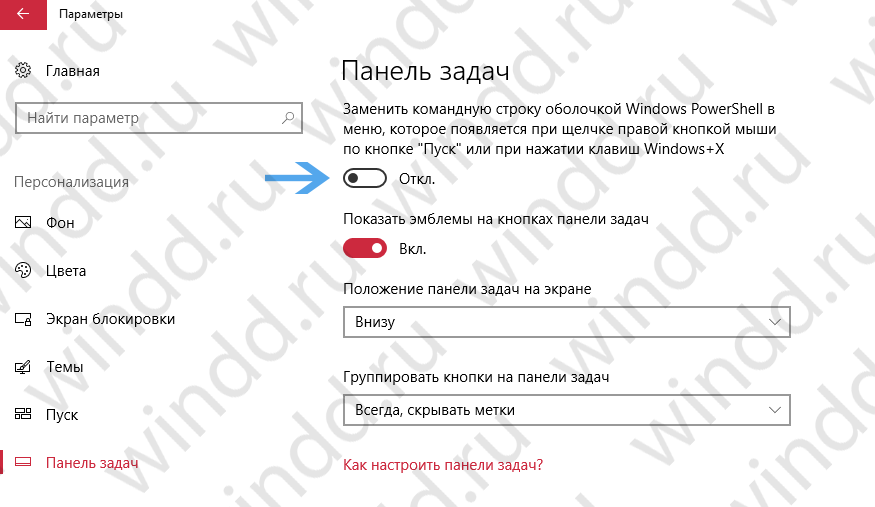
После чего в контекстном меню пуск появится доступная ранее командная строка. Смотрите также другие способы запуска командной строки в Windows 10. А также заменить PowerShell на командную строку можно использую редактор реестра. Обратите внимание что перед внесением изменений в реестр рекомендуется создать резервную копию реестра, а после внесения изменений необходимо выполнить перезагрузку компьютера или перезапуск проводника.

- Откройте редактор реестра выполнив команду regedit в окне Win+R.
- Дальше перейдите в расположение: HKEY_CURRENT_USER\Software\Microsoft\Windows\CurrentVersion\Explorer\Advanced.
- Измените значение параметра DontUsePowerShellOnWinX на 1.
Как отключить PowerShell в Windows 10
Программы и компоненты
Ранее мы уже рассматривали где находятся программы и компоненты в Windows 10, среди которых и присутствует оболочка Windows PowerShell 2.0. Включение и отключение компонента позволяет добавить или удалить оболочку Windows PowerShell в Windows 10. Полностью удалить компонент из системы последней версии не получится, и собственно в этом нет необходимости.
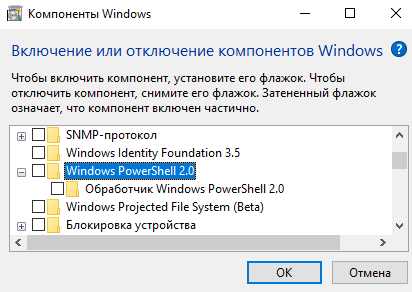
- Откройте компоненты Windows выполнив команду optionalfeatures в окне Win+R.
- Дальше найдите в открывшемся списке компонент Windows PowerShell 2.0 и отключите его.
Чтобы отключить компонент, достаточно снять его флажок и применить изменения. Затемненный флажок означает, что компонент включен частично.
Windows PowerShell
Для отключения компонента можно использовать сам компонент Windows PowerShell. Пользователю достаточно запустить оболочку PowerShell и выполнить одну команду для отключения любого с компонентов.
- Запускаем оболочку выбрав в результатах поиска классическое приложение Windows PowerShell от имени администратора.
- В открывшемся окне выполняем следующую команду: [stextbox -Online -FeatureName MicrosoftWindowsPowerShellV2Root[/stextbox]
С помощью одной команды можно отключить ненужный компонент Windows PowerShell устаревшей версии. После отключения обновленный PowerShell пятой версии останется доступным.
Вместе с обновлениями Windows 10 обновляются и компоненты операционной системы. Изменения потерпели множество компонентов, начиная от оболочки Windows PowerShelll, и включительно до компонента виртуализации Hyper-V Windows 10.
После отключения компонента Windows PowerShell второй версии обновленный PowerShell останется. Но пользователи предпочитающие видеть командную строку в контекстном меню пуск могут нажатием одной кнопки её вернуть.
Отключение PowerShell и прочие особенности борьбы с Malware. Часть I
Кажется не так давно это было, примерно в 2015 году, мы начали слышать о хакерах, не использовавших вредоносных программ внутри периметра атакуемой цели. А использовали они то, что было под рукой – это были различные инструменты, находившиеся на целевом сайте. Это оказалось идеальным способом, чтобы сделать свое «грязное дело» не поднимая лишнего «шума».
Этот подход в наше время набрал обороты и стал мейнстримом, в первую очередь из-за обилия готовых инструментариев хакеров, таких как PowerShell Empire.
Мы уже писали о том, как PowerShell, когда он дополняется PowerView, становится мощным поставщиком информации для хакеров (вся эта мудрость собрана в нашей подборке, которую вы должны прочитать как можно скорее).
Безусловно, любой инструмент может использоваться как для хорошего так и для плохого, так что я и не думаю тут намекать, что PowerShell был создан, чтобы облегчить жизнь хакерам.
Но так же, как вы бы не оставили сверхмощный болторез рядом с навесным замком, вы, вероятно, не захотите разрешить, или хотя бы сделать это максимально более трудным для хакеров получить в свои руки PowerShell.
Это в свою очередь поднимает большую тему в мире кибербезопасности: ограничение доступа к приложениям, также известную как белые и черные списки доступа. Общая идея в том, чтобы операционная система знала и строго контролировала какие приложения могут быть запущены пользователем, а какие – нет.
Например, будучи homo blogus, мне, как правило, нужны некоторые основные инструменты и приложения (а также теплое местечко, где могу спать ночью), и я прекрасно могу прожить без оболочки PowerShell, netcat, psexec, и всех других команд, о которых я рассказывал в предыдущих постах. То же самое относится к большинству работников в компаниях, и поэтому квалифицированный ИТ-специалист должен быть в состоянии составить список приложений, которые являются безопасными для использования.
В мире Windows, возможно использовать правила на выполнение приложений с помощью специальных ограничивающих политик использования программ, а в последнее время и AppLocker.
Однако, прежде чем мы перейдем к этим передовым идеям, давайте попробуем два очень простых решения, а затем посмотрим, что с ними не так.
ACL и другие упрощения
Мы часто думаем о списках доступа ACL Windows, что они используются для управления доступом к читабельному содержимому. Но они также могут быть применены и к исполняемым файлам — то есть.ехе, .vbs, .ps1 и остальным.
Я вернулся в облако Amazon Web Services, где у меня находится домен Windows для мифической и некогда легендарной компании Acme и там проделал работу с ACL, дабы продемонстрировать некоторые ограничения доступа.
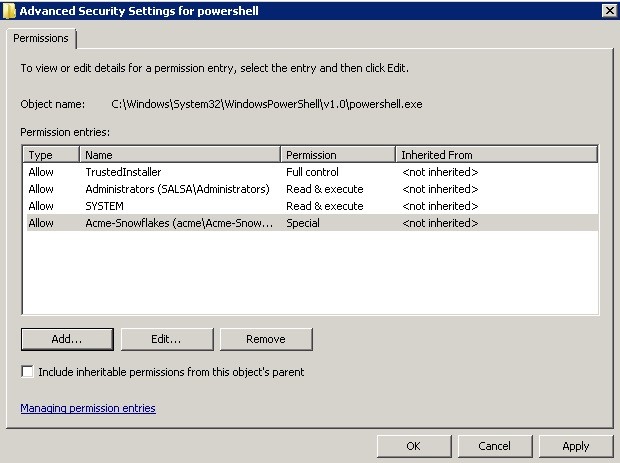
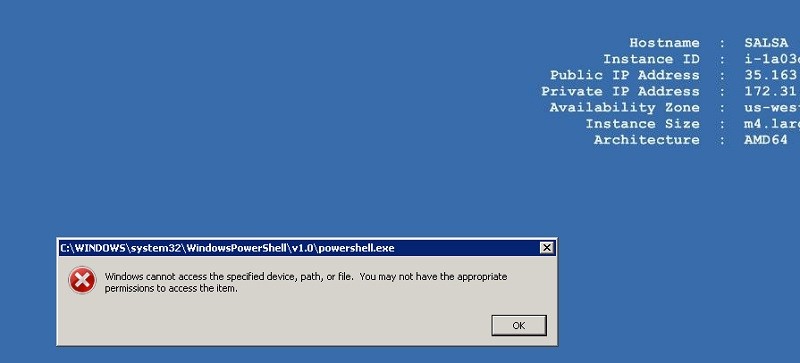
PowerShell .exe, любой системный администратор сможет без труда сказать вам, находится в C:\Windows\System32\WindowsPowerShell\v1.0. Я перешел в эту папку, вызвал ее свойства и моментально ограничил права выполнения PowerShell на 2 основные группы: «Администраторов домена» и «Acme-SnowFlakes”, группы опытных пользователей Acme.
Я перезашел на сервер, как Боб, мой амплуа в компании Acme, и попытался вызвать PowerShell. Результаты ниже.
На практике, вы могли бы, наверняка, придумать скрипт — почему бы не использовать PowerShell чтобы автоматизировать этот процесс настройки ACL для всех ноутбуков и серверов в небольших и средних по размеру компаниях.
Это не плохое решение.
Если вам не нравится идея изменения ACL на исполняемых файлах, PowerShell предлагает свои собственные средства ограничения. Как пользователь с админ-правами, можно использовать, все что угодно, но проще всего встроенный командлет Set-ExecutionPolicy.
Это уже не настолько «топорное» решение, как установка ACL. Например, вы сможете ограничить PowerShell для работы только в интерактивном режиме – с помощью параметра Restricted — так что он не будет выполнять PS-скрипты, которые могут содержать вредоносные программы хакеров.
Однако, это также заблокирует и скрипты PowerShell, запускаемые вашими ИТ-специалистами. Чтобы разрешить одобренные скрипты, но отключить скрипты злобных хакеров, используйте параметр RemoteSigned. Теперь PowerShell будет запускать только подписанные скрипты. Администраторам, конечно, придется создать их собственные сценарии и затем подписать их с использованием проверенных учетных данных.
Я не буду вдаваться в подробности, как это сделать, в основном потому, что это так легко обойти. Кое-кто тут в блоге описал аж 15 способов обхода ограничений безопасности в PowerShell.
Самый простой – это с помощью параметра Bypass в самом PowerShell. Да! (см.ниже).
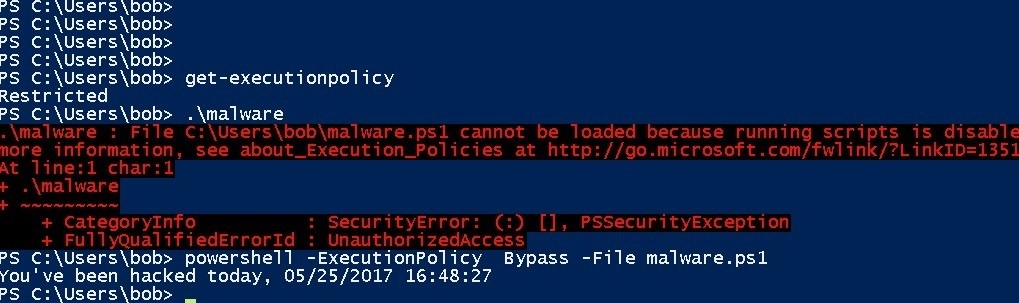
Похоже на дыру в безопасности, а?
Так что в PowerShell есть несколько основных уязвимостей. Это кстати и понятно, так как это, в конце концов, всего лишь программная оболочка.
Но даже подход ограничений на уровне ACL имеет свои фундаментальные проблемы.
Если хакеры ослабят свою философию, то они смогут запросто скачать, скажем, с помощью трояна удаленного доступа (RAT) — их собственную копию PowerShell.ехе. А затем запустить его напрямую, с легкостью избежав ограничений с разрешениями с локальным PowerShell.
Политики Ограничения Использования Программ
Эти основные дыры в безопасности (как и многие другие) всегда сопровождают потребительский класс операционных систем. Это навело исследователей ОС на мысль придумать безопасную операционную систему, которая бы имела достаточно силы, чтобы контролировать то, что может быть запущено.
В мире Windows, эти силы известны как политики ограничения использования программ (SRP) — для ознакомления, посмотрите это — они настраиваются через редактор Групповых политик.
С их помощью вы сможете контролировать, какие приложения могут быть запущены на основании расширения файла, имен путей, и было ли приложение подписано цифровой подписью.
Самый эффективный, хоть и самый болезненный подход, это запретить все, а потом добавлять туда приложения, которые вам действительно нужны. Это известно как внесение в „белый список“.
Мы разберем это более подробно в следующей части.
В любом случае, вам потребуется запустить редактор политик, gpEdit и перейдите к политике Local Computer Policy>Windows Settings>Security Settings>Software Restriction Polices>Security Levels. Если Вы нажмете на “Запретить (Disallowed)”, то вы можете сделать это политикой безопасности по-умолчанию — не запускать любые исполняемые файлы!
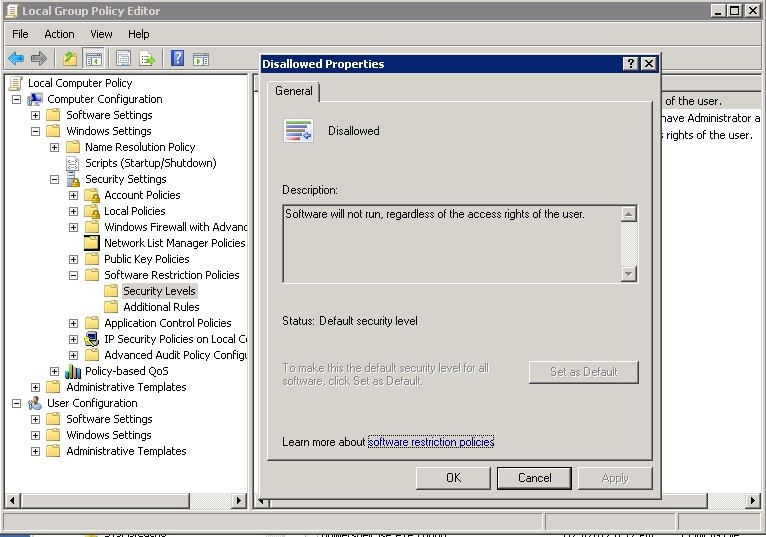
Белый список: запретить по-умолчанию, а затем добавить разрешенные приложения в “Дополнительные правила (Additional Rules)”.
Это больше похоже на тактику выжженной земли. На практике, потребуется ввести “дополнительные правила”, чтобы добавить обратно разрешенные приложения (с указанием их наименования и пути). Если вы выходите из оболочки PowerShell, то вы фактически отключаете этот инструмент на месте.
К сожалению, вы не можете подстроить правила политик ограничения использования программ на основании отдельных групп или пользователей. Блин!
И теперь это логично приводит нас к последнему достижению безопасности Microsoft, известному как AppLocker, который имеет свои уникальные особенности, чтобы разрешить открыть приложение. Поговорим об этом в следующий раз.