KeePassXC – Надежное решения для хранения паролей

Для хранения паролей рекомендуется использовать менеджеры паролей, об одном из таких менеджеров паролей и пойдет речь. KeePassXC является надежным способом для хранения паролей, является форком еще одного менеджера паролей KeePassX, преимущество KeePassXC заключается в его развитии, а точней в его разработке. KeePassXC Развивается довольно таки стремительно и часто обновляется, тем самым делая новые фитчи в интерфейсе самой программы и исправлении ошибок. На сегодняшний день, осмелюсь предположить, это лучший менеджер паролей, надежный и что не мало важно, с открытым исходным кодом. Поддерживает алгоритмы шифрования – AES, Twofish или ChaCha20, имеет совместимость с другими менеджерами паролей – KeePass2, KeePassX, KeeWeb. Имеет интеграцию с браузерами Google Chrome, Chromium, Mozilla Firefox.
Установка KeePassXC в Linux
Менеджер паролей KeePassXC присутствует в репозиториях многих популярных дистрибутивов, таких как Debian, Ubuntu, Linux Mint, Fedora, не говоря уже об Arch и Manjaro. Другими словами, вы можете установить KeePassXC из официальных репозиториев этих дистрибутивов, достаточно лишь выполнить команду для установки:
Debian / Ubuntu / Linux Mint
Для дистрибутива Fedora так же можно установить KeePassXC из официальных репозиториев, при этом, не важно какая у вас версия Fedora 31 / 32 / 33:
Ну и конечно же в дистрибутивах Arch и его ответвлений KeePassXC можно установить из официальных репозиториев, а так же найти его в репозиториях AUR. Про установку из AUR мы сегодня говорить не будем, а возьмем KeePassXC из официальных репозиториев, для установки из официальных репозиториев достаточно выполнить команду:
Установка KeePassXC из PPA
Вернемся к дистрибутиву Ubuntu, для данного дистрибутива предусмотрен PPA репозиторий, он так же подойдет и для дистрибутивов которые основываются на Ubuntu, к примеру один из самых популярных – Linux Mint. И так, для установки KeePassXC из репозитория PPA, первым делом необходимо добавить сам PPA репозиторий, открываем терминал и вводим адрес репозитория:

Затем устанавливаем KeePassXC введя команду:

Как пользоваться KeePassXC
После установки запускаем KeePassXC и при первом запуске можно выбрать автоматическую проверку обновления для менеджера паролей – KeePassXC, соглашаться или нет, это дело индивидуальное, в любом же случае, вы сможете обновлять KeePassXC при обновлении системы:

Теперь необходимо создать базу в которой и будут храниться ваши пароли, под базой подразумевается файл. Для создания базы нажимаем на кнопку “Создать новую базу данных”, далее указываем имя для базы и можно задать описание, имя я задам “password”, а описание задавать не стану:

Далее можно задать время расшифровки базы, замечу, что чем больше значение вы установите, тем сильнее будет шифрование, формат базы оставим по умолчанию:

Нажав на кнопку “Дополнительные параметры” можно выбрать алгоритм шифрования. По большому счету, вы можете и не заморачиваться и оставить все по умолчанию, надежностью настроек по умолчанию довольно таки высокая:

А вот к следующим настройкам рекомендую отнестись серьезно, а именно, к паролю от самой базы, от пароля будет зависить надежность защиты, чем сильней пароль вы зададите от базы, тем надежнее они будут защищены. Так же можно добавить файл-ключ, который необходимо будет предоставлять при открытии базы, то есть, защита будет следующей – пароль от базы и файл-ключ, который вы можете хранить на каком нибудь USB носителе. Но как по мне, достаточно задать надежный пароль для базы и не париться с файл-ключом, так как утеря данного файла приведет к тому, что вы потеряете доступ к базе с вашими паролями, так как без файла-ключа вы не сможете открыть базу:

Ну и последний шаг, выберем место на диске, где будет лежать база с вашими паролями:

Переходим интерфейсу KeePassXC и давайте создадим первую запись с паролем, для этого нажимаем на кнопку “Добавить новую запись”:

В открывшемся окне заполняем поля, для примера, возьмем аккаунт от ВК, в поле “Название” вписываем “ВКонтакте”, затем в поле “Имя пользователя” вписываем логин от входа ВКонтакте, это может быть как почта, так и номер телефона. К примеру возьмем почту “name@mail.ru”, ну и заполняем поле “Пароль”, в которое записываем пароль от входа в аккаунт ВКонтакте. Можно так же задать и ссылку на сайт, аналогичным образом вписываем все остальные ваши пароли от аккаунтов и прочего:

Нажимаем кнопку “OK” и наша первая запись готова. Теперь что бы посмотреть логин и пароль, переходим вниз утилиты, на вкладку “Общие”, тут можно нажать на значок зачеркнутого глаза и у вас отобразиться ваш пароль. После чего его можно будет выделить и скопировать в буфер, а затем вставить в соответствующее поле:

Таким образом хранить пароли становиться легко, просто и самое главное, надежно. Базу вы можете хранить где угодно, хоть в облаке, хоть на съемном носителе, и даже если она попадет не в те руки, информацию с вашими паролями достать будет крайне сложно не зная пароля от этой базы.
Installation / Portability
KeePass 2.x installation, uninstallation, portability and updates.
/>General information
When downloading KeePass, you have the choice between 3 different packages:
- KeePass-2.xx-Setup.exe: An installer program for Windows.
- KeePass-2.xx.zip: A KeePass ZIP package (portable version).
- KeePass-2.xx-Source.zip: The source code.
The installer and the portable version are described in detail below.
The source code package contains everything you need to compile KeePass. It includes the C#/C++ source code and header files, resource files, sources for building the installer, etc.
Updating KeePass:
When a new KeePass version has been released, you can update your existing KeePass installation, without losing any configuration settings. The steps are depending on which package you are using (installer or portable), see below.
Translations should also be updated when you install a new KeePass version. You can find the latest translation files here: KeePass Translations.
/>Installer program (KeePass-2.xx-Setup.exe file)
The KeePass development team provides an installer, which copies KeePass to your hard disk, creates shortcuts in the start menu and associates KDBX files with KeePass, if desired.
Additionally, KeePass is automatically configured to store its settings in the application data directory of the current user. This way multiple users can use one KeePass installation without overwriting each other’s settings (each user has his own configuration file). The setup program must run with administrative rights, however KeePass runs fine without administrative rights once it is installed.
Installation:
To install KeePass, run the KeePass-2.xx-Setup.exe file and follow the wizard.
Updating:
Run the KeePass-2.xx-Setup.exe file. You do not need to uninstall the old version first. Your configuration options will not be lost.
Uninstallation:
In order to uninstall KeePass, run the uninstallation program, which is accessible by a shortcut in the start menu folder of KeePass, or in the program section of the system control panel. If you also want to remove your configuration settings, you need to delete the configuration file in the application data directory of your user profile, see Configuration.
Silent Installation:
The KeePass installer KeePass-2.xx-Setup.exe supports command line switches for silent installation, i.e. the program gets installed without asking the user for target directory or association options. The default settings of the installer are used.
The /SILENT command line switch performs a silent installation and shows a status dialog during the setup process. No questions will be asked though.
The /VERYSILENT command line switch performs a silent installation and does not show a status dialog during the setup process.
Destination Path:
The installer allows to choose the destination path to which KeePass is installed. However, when the installer detects an existing KeePass installation, it assumes that the user wants to perform an upgrade and thus doesn’t display the destination path selection page; the old version will be overwritten by the new version. If you want to move an existing KeePass installation to a different path, first uninstall the old version; the installer of the new version will then display the destination path selection page again.
Options/Components:
The installation options/components are explained in detail here: What do the 2.x installation options/components mean in detail?.
/>Portable version (KeePass-2.xx.zip file)
The portable version can be carried around on portable devices (like USB sticks) and runs on any computer directly from the device, without any installation . It doesn’t store anything on your system (in contrast to the setup package, see above). KeePass doesn’t create any new registry keys and it doesn’t create any configuration files in your Windows or application data directory of your user profile.
Make sure that KeePass has write access to its application directory. Otherwise, if it doesn’t have, it’ll attempt to store the configuration options (nothing security-relevant though) into the application data directory of the currently logged on user. For more about that, see this page: Configuration.
Installation:
KeePass does not need to be installed. Just download the ZIP package, unpack it with your favorite ZIP program and KeePass is ready to be used. Copy it to a location of your choice (for example onto your USB stick); no additional configuration or installation is needed.
Updating:
Download the latest portable package of KeePass, unpack it and copy all new files over the old ones. Your configuration settings will not be lost (the settings are stored in the KeePass.config.xml file, which won’t be overwritten, because KeePass ZIP packages don’t include a KeePass.config.xml file).
Uninstallation:
Simply delete the KeePass folder.
/>Running KeePass under Mono (Linux, MacOS, BSD, . )
In addition to Windows, KeePass 2.x runs under Mono, i.e. Linux, MacOS, BSD, etc.
Links to all supported packages can be found on the Downloads page.
-
Debian/Ubuntu Linux:
Install the keepass2 / KeePass 2.x for Debian/Ubuntu Linux package (e.g. using APT). A link to a page with more information about this package can be found on the downloads page.
- Install Mono ≥ 2.6 (older versions will not work and are not supported). Depending on your platform, the packages to install are called mono-stable , MonoFramework , mono-devel or mono-2.0-devel ; see the Mono project page, if you are unsure which packages to install.
- On some platforms, the Windows Forms implementation (System.Windows.Forms) is offered as a separate package. KeePass requires this package; so if you see one, install it, too.
- On some platforms, the Runtime namespace (System.Runtime) is offered as a separate package. KeePass requires this package; so if you see one, install it, too.
- If you want to use auto-type on Linux/MacOS/BSD/etc., you additionally need the xdotool package.
- Download the portable version of KeePass (ZIP package) and unpack it to a location of your choice.
- When being in the KeePass directory, run the command line " mono KeePass.exe ". Alternatively, right-click onto the KeePass.exe file, choose "Open with Other Application" and type in mono as custom command.
For the last step you might want to create a shortcut or shell script file with this command line (use an absolute path to KeePass.exe , if the shortcut / shell script file is in a different location).
Clipboard:
On some systems, Mono’s clipboard routines don’t work properly. In this case, install the xsel and xdotool packages. If these are installed, KeePass uses them for clipboard operations.
Global Auto-Type:
In order to use global auto-type, you need to create an appropriate system-wide hot key. This only needs to be done manually once. KeePass performs global auto-type when it’s invoked with the —auto-type command line option.
Some examples how to create a system-wide hot key for global auto-type, for different operating systems:
- KDE. On Linux systems with KDE, the hot key can be created in Computer → System Settings → Shortcuts and Gestures: in this dialog, go Edit → New → Global Shortcut → Command/URL, specify the shortcut on the Trigger tab and enter
mono /YourPathToKeePass/KeePass.exe —auto-type
into the Command/URL field on the Action tab. - Ubuntu Linux ≥ 11.04 (Unity/GNOME). Open the dialog Keyboard Shortcuts in the system preferences, click the Add button, enter KeePass Auto-Type as name and
mono /YourPathToKeePass/KeePass.exe —auto-type
as command, then click [Apply]. Click on Disabled of the newly created item (such that the text ‘New shortcut. ‘ appears), press Ctrl + Alt + A , and close the dialog. - Ubuntu Linux ≤ 10.10 (GNOME).
- Press Alt + F2 , enter gconf-editor and click [OK].
- Navigate to apps → metacity → keybinding_commands .
- Double-click one of the command_i items, enter
mono /YourPathToKeePass/KeePass.exe —auto-type
and click [OK]. - Click the global_keybindings node on the left.
- Double-click the appropriate run_command_i item (for example, when you’ve used command_5 in the previous steps, double-click run_command_5 now) and specify the hot key of your choice. For example, to use Ctrl + Alt + A as hot key, you’d enter <Control><Alt>a .
Important: for global auto-type, the version of the xdotool package must be 2.20100818.3004 or higher! If your distribution only offers an older version, you can download and install the latest version of the package manually, see the xdotool website.
Auto-Type on Wayland:
If you want to use auto-type on a system with a Wayland compositor, see the Auto-Type on Wayland page.
AES-KDF:
For fast key transformations using AES-KDF, make sure that the libgcrypt library is installed.
Argon2:
For fast key transformations using Argon2, make sure that the libargon2 library is installed.
Plugins:
On some Linux systems, the mono-complete package may be required for plugins to work properly.
TLS 1.2:
For TLS 1.2 support, Mono 4.8.0 or higher (or .NET Framework 4.5 or higher) is required.
Fonts:
On some Linux systems, the ttf-mscorefonts-installer package may be required.
/>Running KeePass under Wine (Linux, MacOS, BSD, . )
Although you can run KeePass 2.x more or less natively on Unix-like systems using Mono (see above), the user interface does not always look pretty. Some users therefore prefer running KeePass 2.x under Wine.
In order to run KeePass 2.x under Wine, follow these steps:
- Make sure that Wine is installed. Typically the package to install is called wine .
- Make sure that .NET Framework 4.5 or higher is installed in Wine, see WineHQ AppDB: .NET Framework.
For installing .NET Framework 4.5, winetricks can be used, see WineHQ AppDB: .NET Framework 4.5. - Download the latest portable package of KeePass 2.x (ZIP file) and unpack it into some directory of your choice.
- Run wine KeePass.exe .
Theme. By default, Wine uses the classic Windows theme. If you prefer some other theme, you can install it in ‘Applications’ → ‘Wine’ → ‘Configure Wine’ → tab ‘Desktop Integration’. Links to themes can for instance be found on Wikipedia: Windows XP visual styles.
Auto-Type. Wine currently does not implement all Windows API functions required for auto-type, i.e. auto-type does not work when running KeePass under Wine.
In order to run KeePass on a PC without .NET support, simply plug in the USB stick and run the batch file.
The approach above should be seen as the very last possibility to run KeePass 2.x. Installing .NET support (either the .NET Framework or Mono) is highly recommended instead!
/>Migrating from KeePass 1.x to 2.x
In order to migrate from KeePass 1.x to 2.x, follow these steps:
- Install KeePass 2.x.
If you’re using the installer, make sure that the component ‘Native Support Library’ is being installed (by default this component is enabled). - Run KeePass 2.x and create a new KDBX database file (via ‘File’ → ‘New’).
- Import your old KDB database file into your new KDBX database file (via ‘File’ → ‘Import’, file format ‘KeePass KDB (1.x)’).
If everything works fine, you can delete your old KeePass 1.x installation. The old KDB database file also isn’t required anymore, but you may want to keep it as a backup.
Как пользоваться KeePass
Каждому пользователю мировой сети приходится запоминать десятки логинов и паролей от различных сайтов. Конечно же, кто-то обходится одним кодом на все случаи жизни, но это, как минимум, небезопасно.
Но есть и другой вариант — использоваться специальное хранилище паролей KeePassX. При помощи данного приложения вы сможете собрать все пароли в одну защищенную базу, и извлекать их оттуда по возможности. Итак, давайте разберемся, как пользоваться KeePass, и как установить программу на разные операционные системы?
Установка KeePassX
Менеджер паролей KeePass – это универсальное приложение, которое доступно на разных операционных системах. В это число входят как настольные ОС Linux, Windows, MasOS, так и его мобильные вариации.
Установка в Linux производится штатными средствами либо через терминал. В последнем случае необходимо открыть командную строку и ввести sudo apt-get keepassx. Для установки приложения в Ubuntu, Linux Mint и других дистрибутивах, основанных на Debian или Ubuntu, нет необходимости подключать сторонние репозитории.
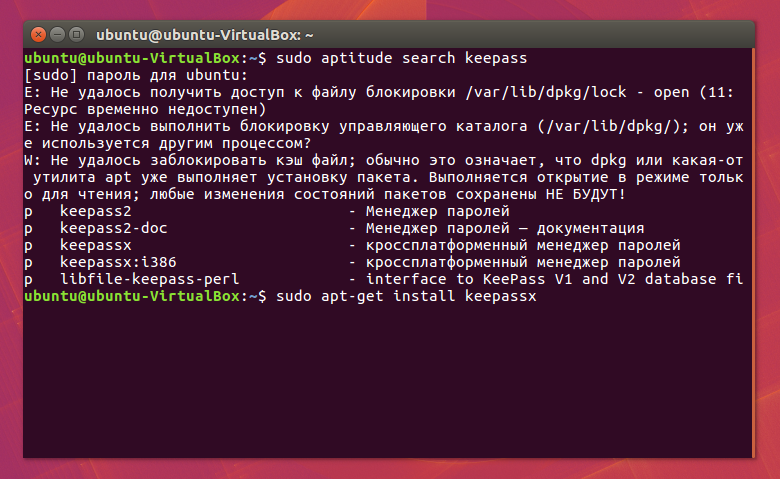
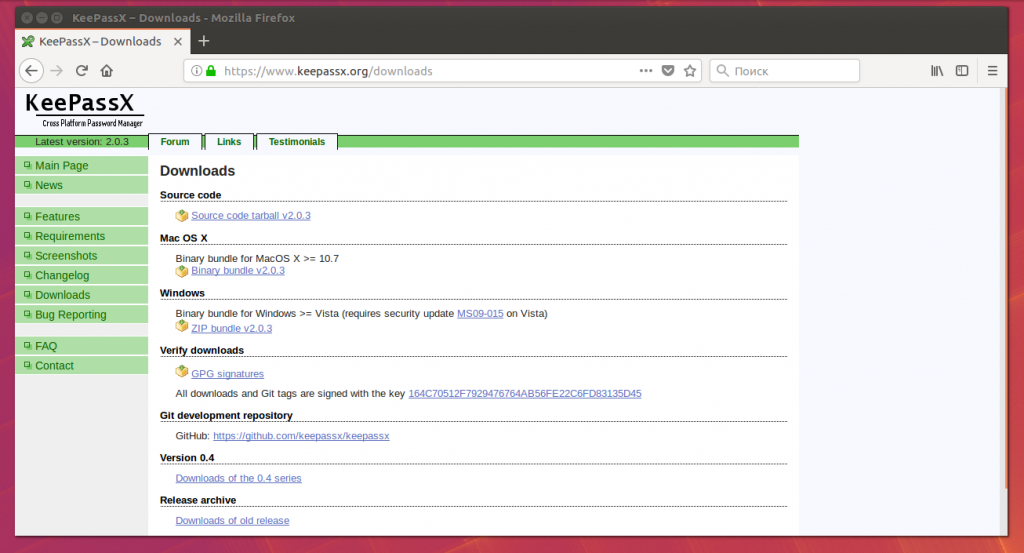
Для установки программы в Windows и MacOS необходимо перейти на официальный сайт и скачать установочный пакет под свою ОС.
В мастере установки вам нужно будет пройти стандартные шаги — выбор директории, где будут храниться фалы программы, а также создание ярлыка на рабочем столе.
Русификация KeePassX
Но как русифицировать KeePassX? Более старая версия программы нуждалась в установке дополнительных языковых пакетов, а вариант с префиксом «X» уже поддерживает русский язык. Если же при установке вы случайно выбрали не тот вариант, тогда необходимо перейти в меню «Инструменты» и выбрать здесь «Настройки». На главной вкладке вы найдете пункт Language, где и нужно будет установить русский язык по умолчанию.
Как пользоваться KeePassX?
1. Создание хранилища паролей
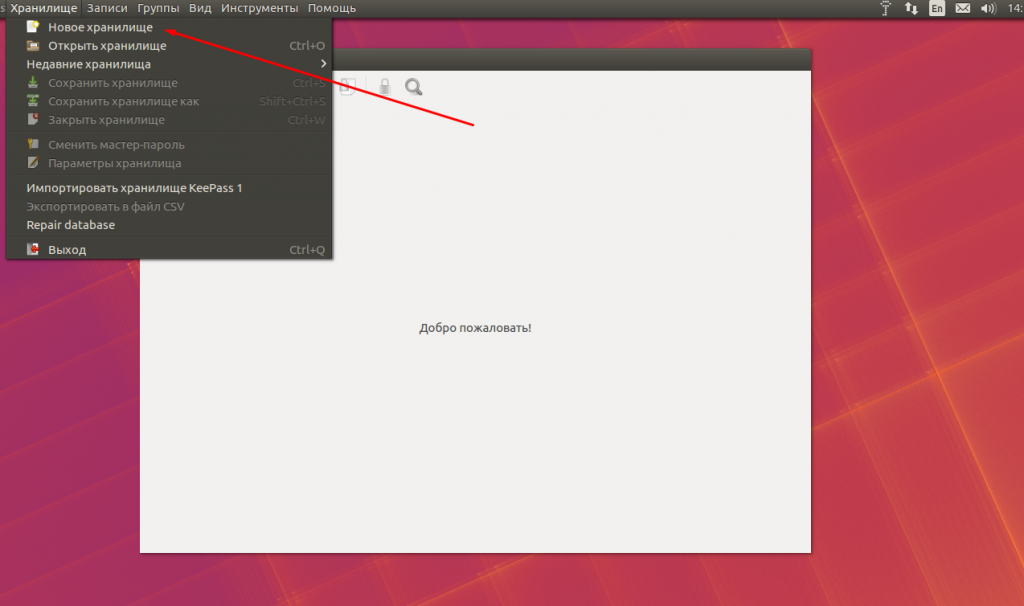
Настройка KeePass начинается с создания хранилища, где будут сохраняться все пароли. Для этого, в главном окне программы переходим в меню «Хранилище» и выбираем пункт «Новое хранилище».
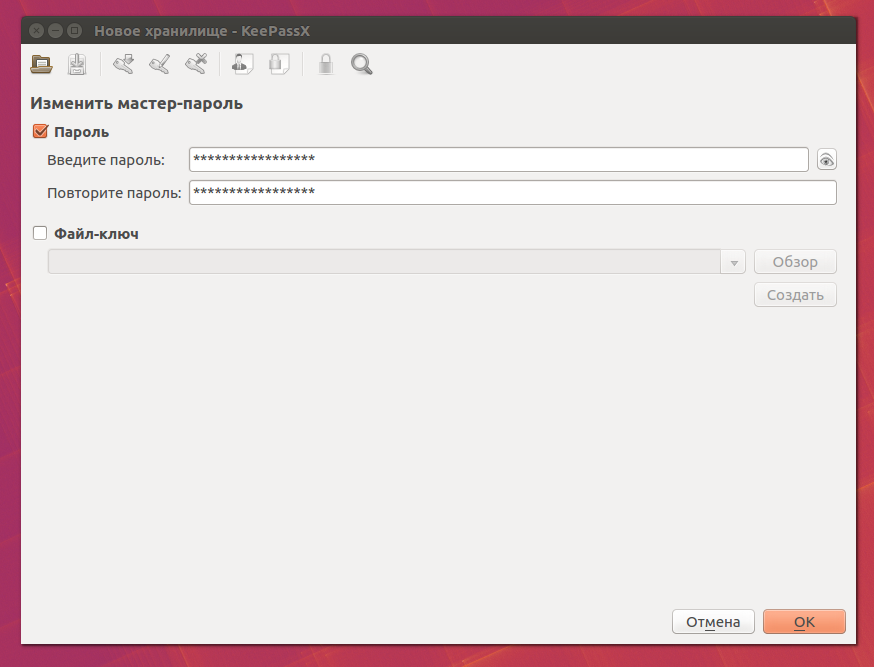
Далее, перед нами появится окно, в котором нужно задать мастер-пароль, который будет использоваться для доступа к сохраненной базе. Помните о том, что от его сложности зависит безопасность ваших данных, поэтому при создании обязательно выбирайте вариант с буквами смешанного регистра, цифрами и желательно, чтобы они не сочетались со знаменательными датами вашей жизни и не имели сокращений имен.
Для усиления защиты можно также подключить файл-ключ. Вы можете выбрать собственный текстовый документ или же сгенерировать новый. По окончании операций с паролями нажмите кнопку «Ок».
Следующий наш шаг — сохранение хранилища в файл, чтобы можно было в любой момент сохранить его и перенести на другое устройство. Снова перейдите в меню «Хранилище» и выберите пункт «Сохранить хранилище», после чего укажите путь, где будет храниться файл и задайте ему имя.
2. Сохранение пароля KeePassX
Для добавления в базу нового пароля необходимо нажать на соответствующую иконку в главном окне программы либо перейти в меню «Записи» и выбрать пункт «Добавить новую запись».
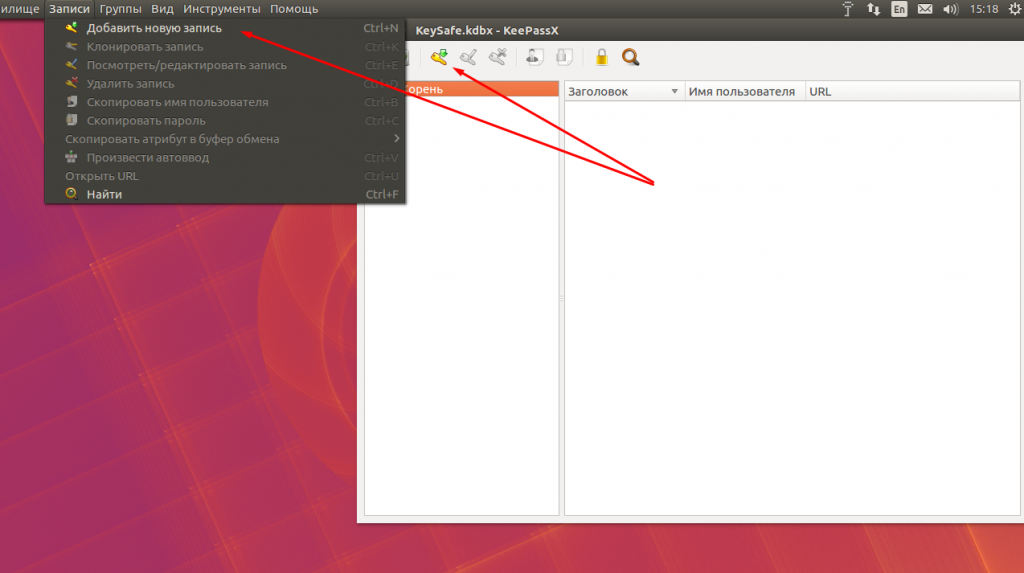
В появившемся окне задайте название записи и введите все необходимые данные, такие как логин, пароль и ссылка на сайт. Здесь же вы можете изменить значок записи, а также установить длительность, в течение которой можно будет использовать введенные данные.
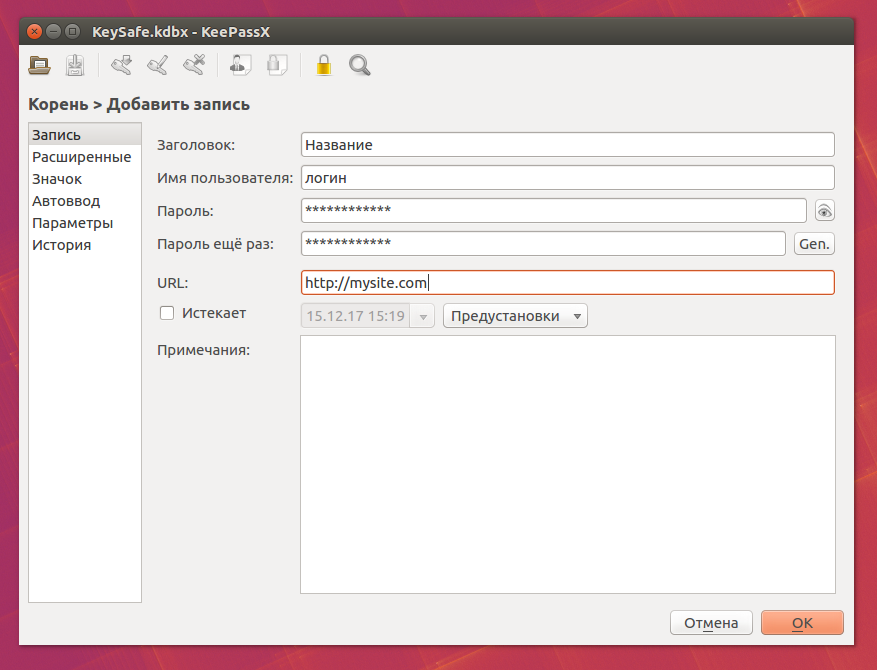
3. Использование паролей
Итак, мы научились создавать записи, но теперь пришло время научиться ими пользоваться. Здесь существует масса вариантов, среди которых пользователь может выбрать наиболее удобный.
Откройте сайт, на которой вы хотите осуществить вход. Сделать это можно прямо из KeePassX, используя сочетание клавиш Ctrl + U или же через контекстное меню — пункт «Открыть URL». Можно просто ввести ссылку в браузере.

Далее, скопируйте имя пользователя сочетанием клавиш Ctrl + B или выберите в контекстном меню соответствующий пункт. Вставьте скопированные данные в поле логина на сайте. Ту же операцию повторите и с паролем, только здесь применяется сочетание Ctrl + C.
Еще один вариант — это использование автоввода. Для этого, откройте необходимый сайт в браузере или через Ctrl + U, после чего в контекстном меню KeePassX выберите пункт «Произвести автоввод» или же, выбрав нужную запись, нажмите сочетание Ctrl + V.
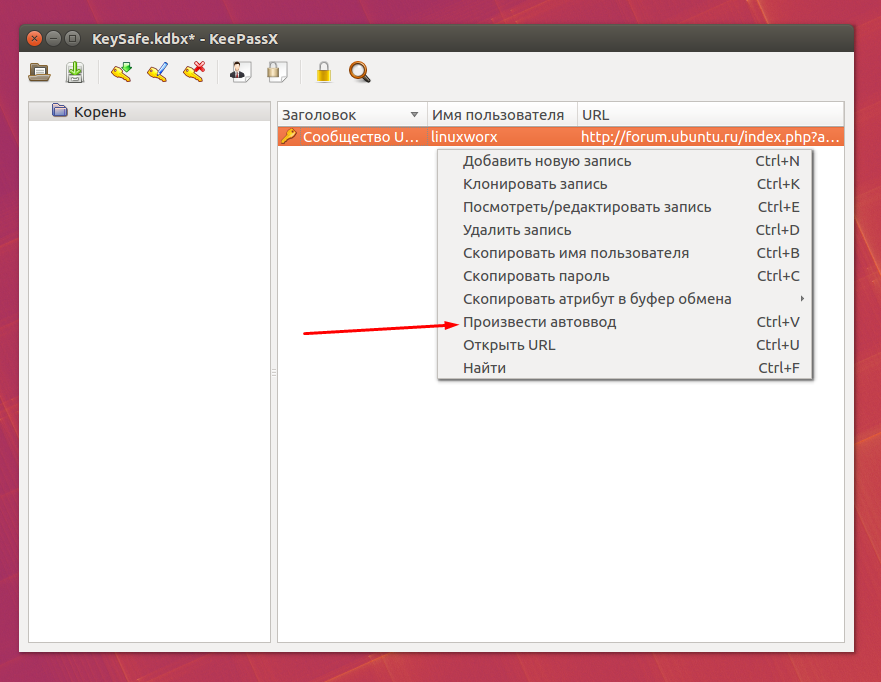
После этой операции все данные будут автоматически введены в специальную форму на сайте, а пользователю останется только подтвердить правильность логина и пароля.
4. Группировка паролей
Когда количество используемых сайтов тяжело подсчитать на пальцах, целесообразно заранее группировать записи по тем или иным критериям. Для этого перейдите в пункт меню «Группы» и выберите «Добавить группу», после чего введите название категории и подтвердите все действия кнопкой «Ок».
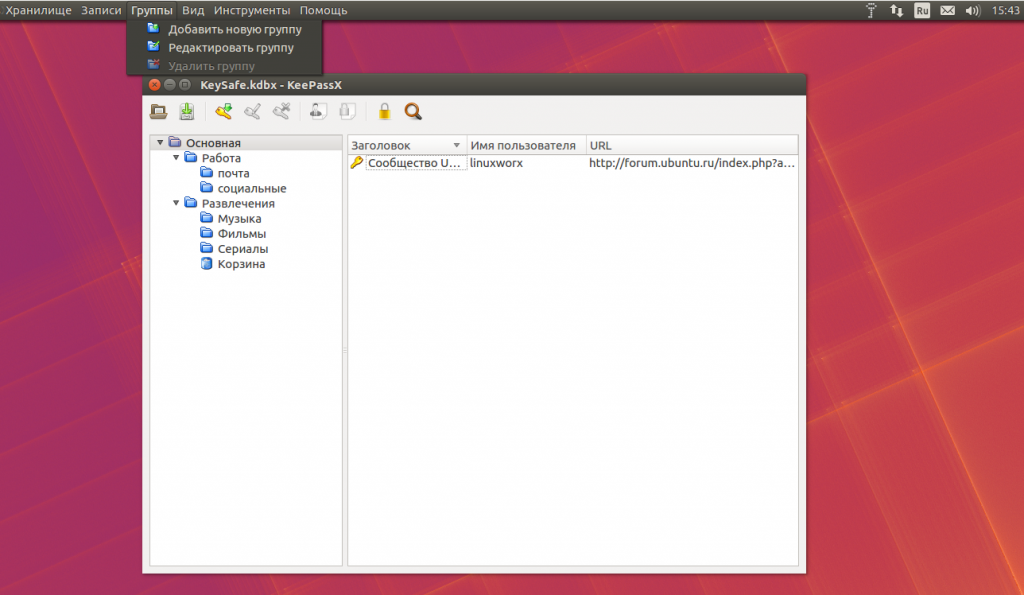
Также добавить группу в KeePassX можно через контекстное меню прямо в главном окне программы. Стоит отметить, что при удалении категории все папки автоматически переместятся в корзину, которая создастся автоматически.
5. Восстановление и экспорт хранилища
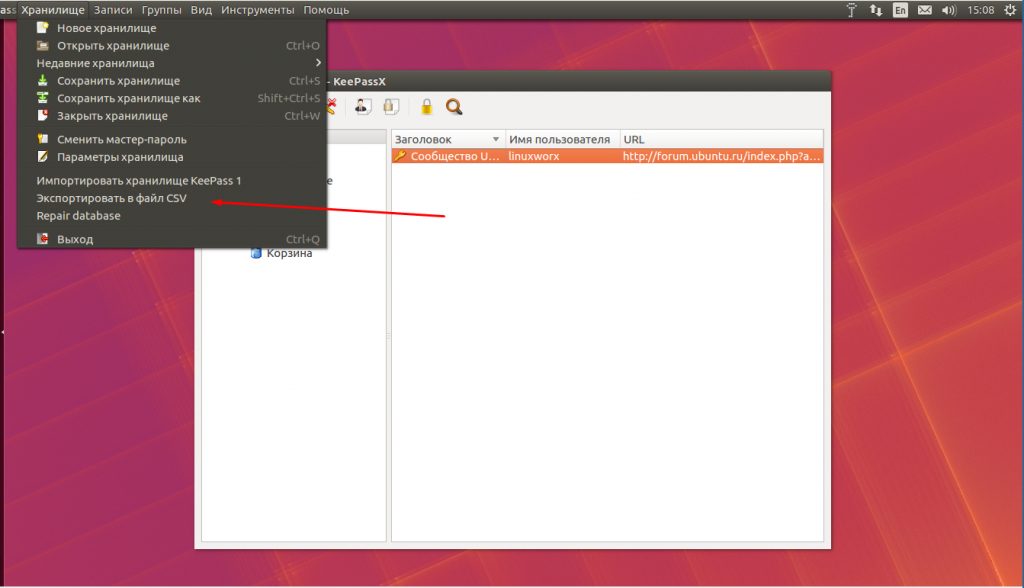
Пользователи KeePassX могут экспортировать любое хранилище в CSV-файл, который поддерживается многими другими программами, а также мобильными устройствами. Для этого перейдите в меню «Хранилище» и выберите пункт «Экспортировать в файл CSV». Импорт ранее сохраненной записи производится через то же меню, но выбирать нужно соответствующий пункт. Синхронизация KeePass с базой производится либо вручную, либо автоматически. В последнем случае необходимо зайти в настройки программы и выбрать для себя наиболее удобный вариант.
Выводы
В этой статье мы рассмотрели как пользоваться KeePass. Это удобное хранилище паролей, которое имеет функцию автоматического заполнения, а также возможность экспорта базы в отдельный файл. Все данные хранятся в зашифрованном виде прямо на вашем компьютере, а по необходимости их можно перемещать посредством съемного накопителя.
How to Install KeePassXC 2.6.0 in Ubuntu 20.04 LTS

KeePassXC, a cross-platform community-driven port of the Windows application “Keepass Password Safe”, released version 2.6.0 a few days ago.
KeePassXC 2.6.0 release highlights include:
- Custom Light and Dark themes
- Compact mode to use classic Group and Entry line height
- New monochrome tray icons
- View menu to quickly switch themes, compact mode, and toggle UI elements
- Save Database Backup feature
- Adds autostart option.
- And many other new features, improvements. See here for details.

How to Install KeePassXC in Ubuntu:
The official upstream PPA has made the packages of the password manager for Ubuntu 16.04, Ubuntu 18.04, Ubuntu 19.10, Ubuntu 20.04, and derivatives.
1.) Open terminal either by pressing Ctrl+Alt+T on keyboard, or by searching for ‘terminal’ from system application launcher.
When terminal opens, run command to add the PPA:
Type your password (no asterisk feedback) when it prompts and hit Enter to continue.

2.) Then either update the software package using Software Updater