Управление страницами и их настройками
Документ Visio может включать любое число страниц, и каждая страница может иметь свои размеры, единицы измерения и другие характеристики. Кроме того, страница документа на экране может иметь размеры, которые отличаются от размеров физической страницы принтера.
Возможность задания размера страницы документа, отличающегося от размера физической страницы, позволяет делать следующее.
- Сжимать большие схемы так, чтобы уместить их на листе бумаги меньшего размера.
- Печатать схему на очень большом листе бумаги.
- Печатать схему на нескольких листах бумаги.
Фактически, программа Visio предоставляет значительную гибкость в настройке атрибутов страницы, которые полезны практически доля любого типа схем и любой формы печатного мили электронного вывода.
Схемы Visio также поддерживают два типа страниц документа.
- Передние страницы содержат активное содержимое схемы, и обычно именно они печатаются и публикуются.
- Страницы-подложки содержат элементы, которые могут отображаться на одной или нескольких страницах, но не могут быть выбраны, если только вы не просматриваете страницу-подложку.
При связывании страницы-подложки с передней страницей, весь текст и графические элементы на подложке отображаются на передней странице. Одно из типичных применений страниц-подложек – добавление одинаковых границ или заголовков к набору передних страниц. Второе – включение логотипа компании, уведомления или любого другого графического элемента или текста в несколько страниц.
На примере ниже мы продемонстрируем, как добавить удалить и переупорядочить страницы, а также изменить различные параметры страниц. Мы также воспользуемся новой в Visio 2013 функцией дублирования страниц.
1. Щелкнем на вкладке Файл и выберем вкладку Создать. Щелкнем на Категории, затем выберите категорию Общие и дважды щелкните на миниатюре Простая схема, чтобы создать новый документ.
2. На вкладке Вставка в группе Страницы щелкнем на стрелке на кнопке Пустая страница и выберем команду Пустая страница. Visio добавит новую страницу с названием Страница-2.
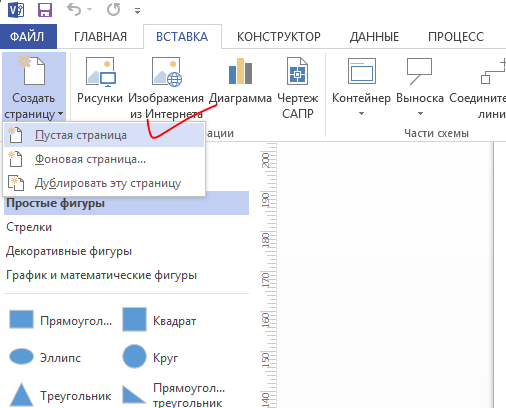
Обратите внимание, другие команды в меню этой кнопки позволяют добавить фоновую страницу и дублировать эту страницу.
Далее мы изменим некоторые атрибуты Страницы-2 с помощью новых удобных возможностей программы Visio 2013.
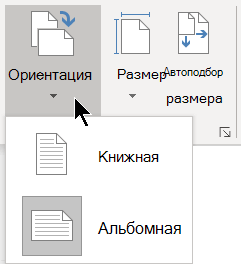
3. На вкладке Конструктор в группе Параметры страницы щелкнем на кнопке Ориентация и выберем опцию Книжная. Эта команда изменяет ориентацию как страницы документа, так и страницы принтера.
4. Перетащим фигуру Квадрат из набора Простые фигуры на верхний край страницы так, чтобы часть ее находилась на странице, а часть – на канве. Visio автоматически расширит размер страницы, включая новую фигуру, поскольку для этого типа схем по умолчанию. Включена функция Автоподбор размера. Пунктирная линия – это граница между элементами мозаики, каждый из которых представляет собой часть страницы документа. Которая будет печататься на отдельном физическом листе.
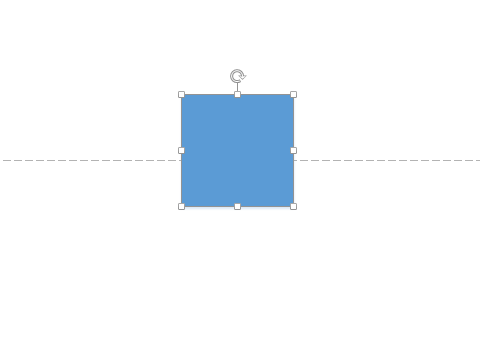
5. Перетащим квадрат вниз под пунктирную линию. Visio убирает добавленную страницу, поскольку она больше не требуется.
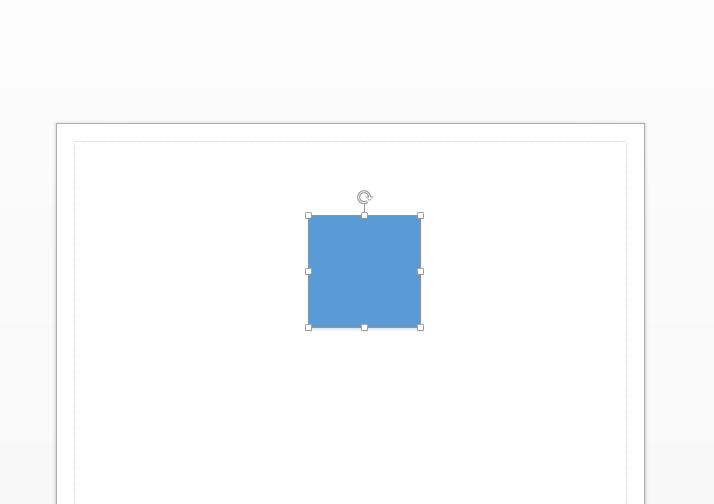
Если вы используете канву для временного хранения фигур которых не должно быть на странице документа, функцию автоподбора размера можно отключить.
6. На вкладке Конструктор в группе Параметры страницы щелкнем на кнопке Автоподбор размера. Кнопка перестанет подсвечиваться.
7. В окне Фигуры щелкнем на наборе элементов Стрелки и перетащим фигуру Простая стрелка на канву над страницей. Стрелка остается на канве, и программа Visio не добавляет дополнительную страницу.

8. Щелкнем на кнопке Вставка страницы под окном документа, чтобы добавить новую страницу.
Мы воспользовались несколькими кнопками в группе Параметры страницы на вкладке Конструктор, которые упрощают некоторые связанные со страницами функции. Однако бывают ситуации, когда нужно внести более тонкие изменения в атрибуты страницы. Для этой цели все еще доступно диалоговое окно Параметры страницы, которое хорошо знакомо пользователям предыдущих версий программы Visio.
9. На вкладке Конструктор в группе Параметры страницы щелкнем на кнопке Автоподбор размера. Это действие вновь включает функцию автоподбора размера для этой страницы.
10. Щелкнем правой кнопкой мыши на вкладке для Страницы-3 и выберем команду Параметры страницы. Откроется вкладка Свойства страницы диалогового окна Параметры страницы.
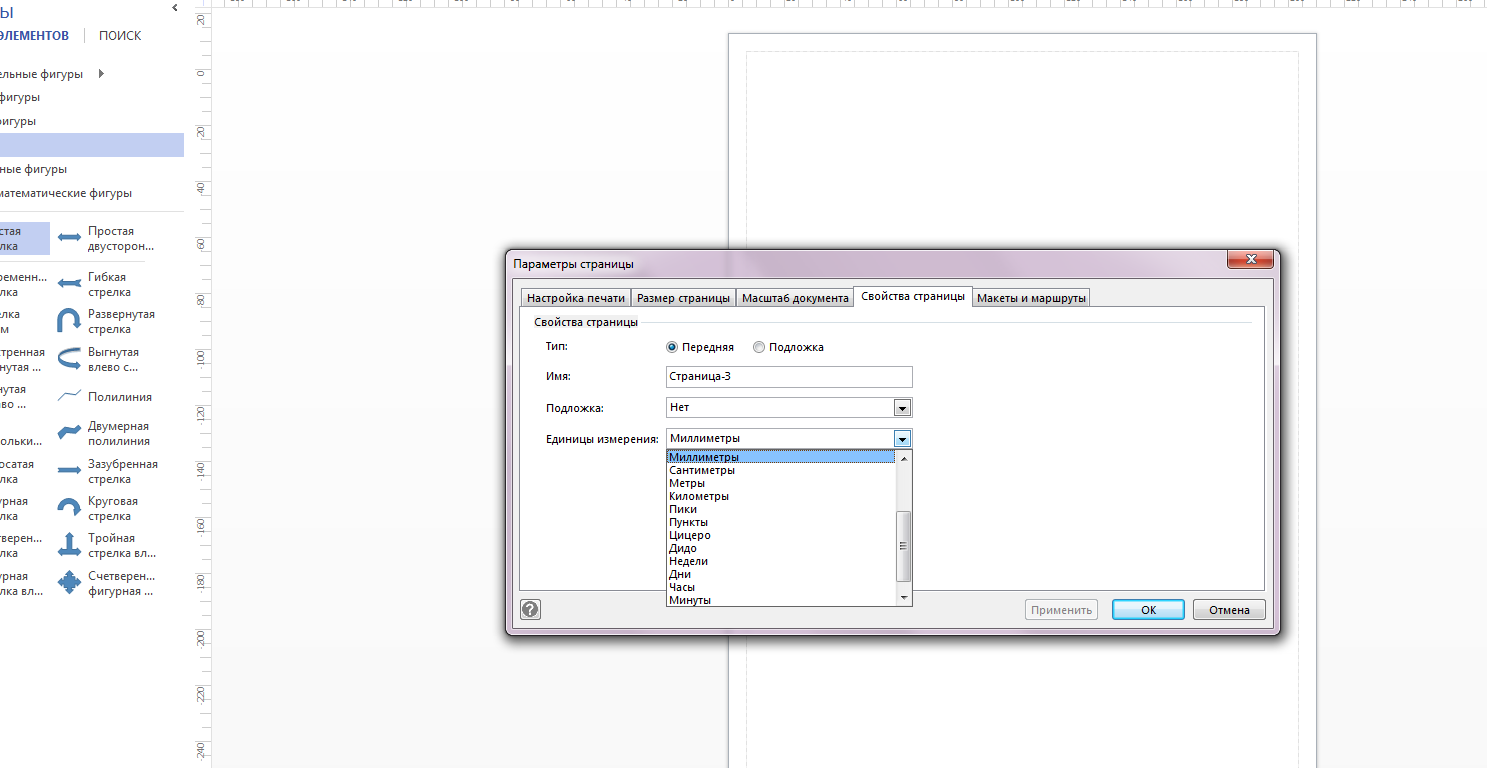
Здесь можно не только выбрать тип страницы и изменить ее название, но и присвоить страницы-подложку и сделать выбор из большого числа единиц измерения. Обратите внимание на полосу прокрутки в меню единиц измерения – всего доступны 20 вариантов единиц измерения. При смене единиц измерения вы увидите результаты на линейках сверху и слева на странице документа.
11. В диалоговом окне Параметры страницы щелкнем на вкладке Настройка печати.
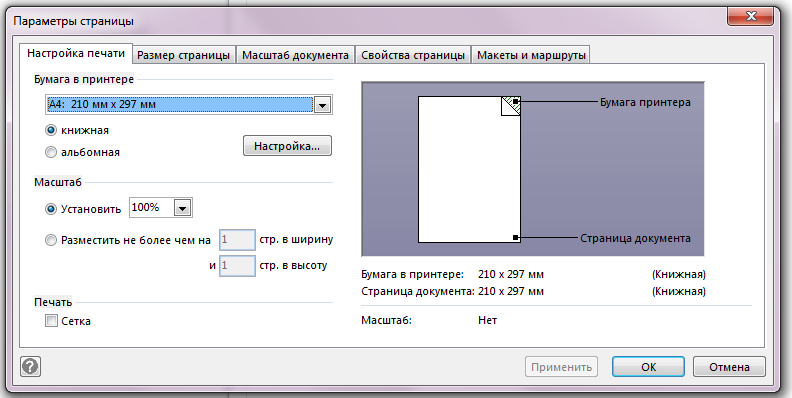
Опции на вкладке Настройки печати влияют, главным образом, на размер и макет физической страницы, хотя присутствующие здесь настройки масштабирования также влияют на размер страницы документа.
Вкладка Настройка печати содержит три раздела конфигурации слева и область предварительного просмотра справа. Содержимое в области предварительного просмотра изменяется динамически, отражая текущие настройки печати как в наглядной, так и в текстовой формах.
- Бумага в принтере. Выберем желаемый размер листа для принтера. В шаблонах, использующих метрическую систему мер, по умолчанию используется размер листа А4. Visio предлагает длинный список предопределенных размеров листов. Вы также можете выбрать ориентацию – Книжная или Альбомная.
- Кнопка Настройка открывает диалоговое окно настроек печати для текущего принтера.
- Масштаб. По умолчанию во многих шаблонах используется значение 100%, но можно выбрать другой уровень масштаба, если требуется распечатать схему большего или меньшего размера. Установка масштаба в значение больше 100% разобьет схему на несколько листов бумаги; установка масштаба в значение меньше 100% разместит схему только на части печатного листа.
- Переключатель Разместить не более чем предоставляет альтернативный способ масштабирования схемы для печати.
- Печать. Единственный параметр в этом разделе включает или исключает линии сетки из печати. В большинстве шаблонов линии сетки не печатаются.
12. В разделе Бумага в принтере выберем переключатель Альбомная. Наш выбор отражается в области предварительного просмотра.
13. В диалоговом окне Параметры страницы щелкнем на вкладке Размер страницы.

Вкладка Размер страницы используется для изменения атрибутов страницы документы; вносимые здесь изменения напрямую не отражаются на печатаемой странице.
Вкладка Размер страницы включает два раздела конфигурации и область предварительного просмотра.
- Размер страницы. Первый переключатель в этом разделе включает функцию автоподбора размера, которую мы использовали в шагах с 3 по 5. В качестве альтернативы, второй и третий переключатель позволяют задать фиксированный размер страницы, либо выбрав его из списка заготовок, либо введя конкретные размеры.
- Ориентация страницы. Опции в этом разделе активны, только если в разделе Размер страницы выбран переключатель Предопределенный размер или Другой размер. Эти опции используются для задания для страницы документа ориентации, отличающейся от ориентации физической страницы.
14. Щелкнем на кнопке Ок. Диалоговое окно закрывается, и Страница-3 теперь имеет альбомную ориентацию.
15. Дважды щелкнем на вкладке Страница-2, введём Книжная с Квадратом и нажмем клавишу Enter.

Изменить имя страницы можно на вкладке Свойства страницы в диалоговом окне Параметры страницы, однако обычно гораздо удобнее просто дважды щелкнуть на вкладке с названием страницы.
Visio позволяет изменять не только имена страниц, но и их порядок в документе.
16. Перетащим вкладку Страница-3 на место перед вкладкой Страница-1.
В ходе перетаскивания вкладки с названием странице, на указателе отображается значок страницы, а черная направленная вниз стрелка указывает на точку вставки страницы.
Когда мы отпустим кнопку мыши, вкладки станиц будут отражать новый порядок страниц.
17. Щелкнем правой кнопкой мыши на вкладке страницы Книжная с Квадратом и выберем команду Дублировать. Visio создает новую страницу, которая является точной копией исходной страницы.
Как в визио перевернуть лист
Переворот листа в Visio
Выбор книжной и альбомной ориентации страницы в Visio
Уроки по работе с Microsoft Visio. Второе занятие
![02_01[1]](https://blog.engexp.ru/wp-content/uploads/2014/01/02_011.jpg)
![02_02[1]](https://blog.engexp.ru/wp-content/uploads/2014/01/02_021.jpg)
![02_03[1]](https://blog.engexp.ru/wp-content/uploads/2014/01/02_031.jpg)
![02_04[1]](https://blog.engexp.ru/wp-content/uploads/2014/01/02_041.jpg)
![02_05[1]](https://blog.engexp.ru/wp-content/uploads/2014/01/02_051.jpg)
- Откройте Microsoft Visio 2010.
- Создайте новый документ.
- Откройте в окне Фигуры наборы фигур Простые фигуры из категории Общие. Разместите на схеме прямоугольник и пятиугольник (см. Рис. 2.6).
![02_06[1]](https://blog.engexp.ru/wp-content/uploads/2014/01/02_061.jpg)
![02_07[1]](https://blog.engexp.ru/wp-content/uploads/2014/01/02_071.jpg)
![02_08sm[1]](https://blog.engexp.ru/wp-content/uploads/2014/01/02_08sm1.jpg)
- Выделите фигуру (щелкните по ней левой клавишей мыши).
- Используя размерные маркеры (голубые квадратики на серединах сторон и в вершинах фигуры), измените размер (см. Рис. 2.9).
![02_09sm[1]](https://blog.engexp.ru/wp-content/uploads/2014/01/02_09sm1.jpg)
- Выделите фигуру (щелкните по ней левой клавишей мыши).
- Используя маркер поворота (голубой кружок), разверните фигуру (см. Рис. 2.10).
![02_10[1]](https://blog.engexp.ru/wp-content/uploads/2014/01/02_101.jpg)
![02_11[1]](https://blog.engexp.ru/wp-content/uploads/2014/01/02_111.jpg)
- Измените схему, созданную при выполнении задания 1, используя перемещение, изменение размера и поворот фигур (см.Рис. 2.12).
![02_12sm[1]](https://blog.engexp.ru/wp-content/uploads/2014/01/02_12sm1.jpg)
![02_13sm[1]](https://blog.engexp.ru/wp-content/uploads/2014/01/02_13sm1.jpg)
![02_14sm[1]](https://blog.engexp.ru/wp-content/uploads/2014/01/02_14sm1.jpg)
![02_15sm[1]](https://blog.engexp.ru/wp-content/uploads/2014/01/02_15sm1.jpg)
- Создайте новый документ.
- Задайте масштаб отображения документа 100% (вкладка — Вид, группа — Масштаб, кнопка — Масштаб).
- На вкладке Вид в группе Показать подключите следующие элементы окна, если они еще не подключены: Линейка; Сетка; Направляющие.
- Постройте вертикальную направляющую, расположив ее на метке 80 мм. Для этого:
- Наведите мышь на вертикальную линейку.
- Прижмите левую клавишу мыши и, не отпуская ее, сдвиньте мышь (вместе с направляющей) на метку 80 мм.
- На вкладке Вид в группе Визуальные подсказки подключите подсказку Динамическая таблица. Эта подсказка помогает изменить размер, положение и выравнивание фигур относительно друг друга.
- Используя фигуры открытых наборов, постройте схему, приклеив центры фигур к направляющей (см. Рис. 2.16):
![02_16sm[1]](https://blog.engexp.ru/wp-content/uploads/2014/01/02_16sm1.jpg)
- Постройте горизонтальную направляющую, расположив ее по центру прямоугольника «Канал связи». Для этого:
- Наведите мышь на горизонтальную линейку.
- Прижмите левую клавишу мыши и, не отпуская ее, сдвиньте мышь (вместе с линией) в нужное положение.
- Достройте схему, приклеив центры новых фигур к горизонтальной направляющей (см. Рис. 2.17).
![02_17[1]](https://blog.engexp.ru/wp-content/uploads/2014/01/02_171.jpg)
- Скройте сетку. Для этого на вкладке Вид в группе Показать снимите флажок Сетка.
- Скройте направляющие. Для этого на вкладке Вид в группе Показать снимите флажок Направляющие.
- Используя фигуры набора Соединительные линии, соедините верхнюю часть блоков схемы (см. Рис. 2.18).
![02_18[1]](https://blog.engexp.ru/wp-content/uploads/2014/01/02_181.jpg)
- Перетащите первую фигуру на страницу документа.
- Подключите подсказку Автосоединение, если она не подключена.
- Начните перемещение следующей фигуры на схему. Задержите указатель мыши над фигурой, которая уже находится на странице. Обратите внимание на небольшие голубые стрелки на четырех сторонах фигуры. Это стрелки автосоединения (см.Рис. 2.19), которые можно использовать для соединения фигур.
![02_19sm[1]](https://blog.engexp.ru/wp-content/uploads/2014/01/02_19sm1.jpg)
![02_20[1]](https://blog.engexp.ru/wp-content/uploads/2014/01/02_201.jpg)
- Перетащите первую фигуру на страницу документа.
- Подключите подсказку Автосоединение, если она не подключена.
- Задержите указатель мыши над стрелкой автозаполнения. Появится мини-панель инструментов с предлагаемыми для построения фигурами. Кроме того, на странице может появиться образец фигуры (см. Рис. 2.20).
- Подключите подсказку Автосоединение, если она не подключена.
- Наведите указатель мыши на одну из соединяемых фигур. Когда появится стрелка автосоединения, наведите указатель на стрелку, указывающую в сторону фигуры, с которой нужно соединить первую фигуру.
- Прижмите левую клавишу мыши над стрелкой автосоединения и перетащите соединитель в центр второй фигуры.
- Когда стрелка будет находиться над центром второй фигуры, вокруг нее появится красная рамка. Отпустите мышь.
![02_21sm[1]](https://blog.engexp.ru/wp-content/uploads/2014/01/02_21sm1.jpg)
- На вкладке Вид в группе Визуальные подсказки подключите подсказку Автосоединение.
- Соедините оставшиеся блоки схемы, используя стрелки автосоединения (см. Рис. 2.21). Для этого: Наведите указатель мыши на фигуру, от которой строится соединение.
- Щелкните по стрелке, указывающей направление соединения.
![02_23[1]](https://blog.engexp.ru/wp-content/uploads/2014/01/02_231.jpg)
- На вкладке Главная в группе Сервис выберите инструмент Точка соединения
![02_23_1[1]](http://blog.engexp.ru/wp-content/uploads/2014/01/02_23_11.jpg) .
. - Прижмите клавишу [Ctrl] на клавиатуре и сделайте щелчок левой клавишей мыши в нужном месте контура фигуры.
- На вкладке Главная в группе Сервис выберите инструмент Точка соединения.
- Нажмите левую клавишу мыши над перемещаемой точкой соединения и перетащите ее в нужное место. Отпустите мышь.
- На вкладке Главная в группе Сервис выберите инструмент Точка соединения.
- Щелкните удаляемую точку соединения.
- Нажмите клавишу [Delete] на клавиатуре.
- Внутренние (внутрь) — используются для соединения одномерных и двумерных фигур;
- Внешние (наружу) — используются для склеивания двумерных фигур, эта связь позволяет объединить фигуры так, чтобы они сохраняли свой порядок или угол относительно друг друга;
- Смешанные (внутрь и наружу) — позволяют объединять любые фигуры, сочетая в себе возможности внутренней и внешней точки.
Для изменения типа точки соединения необходимо выбрать берите инструмент Точка соединения , щелкните изменяемую точку правой клавишей мыши и выберите нужный тип.
Как в визио сделать альбомную ориентацию
Есть идея, как обустроить участок, но как всё это разместить, куда воткнуть и как вписаться в те размеры, которые у вас есть. Можно взять карандаш с линейкой и высунув язык, пошагово, с тихим матерком, ваять свой проект. А время от времени бегать с рулеткой наперевес, что бы замерить то или иное место и то, что вы на это место попытаетесь впихнуть. То есть вы попытаетесь графически изобразить то, что на профессиональном языке называется схемой расположения. Но есть путь проще.
В этой статье мы и поговорим о том, как просто и без особой головной боли, изобразить, где у вас будут расположены те или иные объекты и элементы. У каждого владельца земельного участка обязательно имеется то, что называется графический план участка. Это та самая печка, от которой мы и будем плясать. Для начала на просторах интернета скачаем бесплатную программу Microsoft Office Visio. Далее, для простоты, будем называть её просто Визио. Программа эта многофункциональная, позволяет делать чертежи, схемы, диаграммы и много чего ещё нужного и полезного. Возможно, что-то из этого множества вам ещё пригодится в дальнейшем. В данную минуту для нас важно то, что с её помощью можно составлять схемы расположения на все случаи жизни.
Итак, программа Визио установлена. Открываем раскладку «Файл», позицию «Создать» в открывшемся списке выбираем папку «Карты и планы этажей» и в следующем раскрывающемся списке – «План участка». И сразу же опять возвращаемся в раскладку «Файл» и открываем позицию «Параметры страницы». В настройке «Параметры страницы» устанавливаем альбомную ориентацию страницы. В настройке «Размер страницы» устанавливаем позицию «Как в принтере». В настройке «Масштаб документа» вам уже надо будет самим определить, каков будет масштаб. Например; у вас участок 40 на 15 метров. Устанавливаем масштаб 1:200 при метрической системе мер. В принципе мы готовы к работе с программой.
Чем хороша программа Визио для наших нужд? Тем, что в ней имеются практически все инструменты, необходимые нам для создания схемы расположения. А что такое схема расположения. А это то, что в черчении называется «вид сверху». Мы, как бы смотрим сверху на наш участок и представляем где и что мы можем расположить. Причем программа даёт нам возможность сделать это с соблюдением всех размеров в заданном масштабе.
Ну что же, лист для работы в программе Визио перед вами и можно потренироваться в рисовании плана участка. У вас здесь приложен пример реальной схемы расположения, что бы можно было представить, как это выглядит. То есть у вас имеется пример на который можно опираться и с ним же можно сравнивать свои первые шаги. Учитесь, пробуйте, ошибайтесь, но не теряйте интереса. В следующих статьях мы коснёмся практических решений и маленьких хитростей.
Печать: Microsoft Visio
Начнем с Microsoft Visio.
Описывать саму программу я не буду. Речь пойдет только про вывод на печать готовых документов.
Например – надо распечатать черно-белый чертеж на формате А1.
1. Открываем нужный файл в Visio.
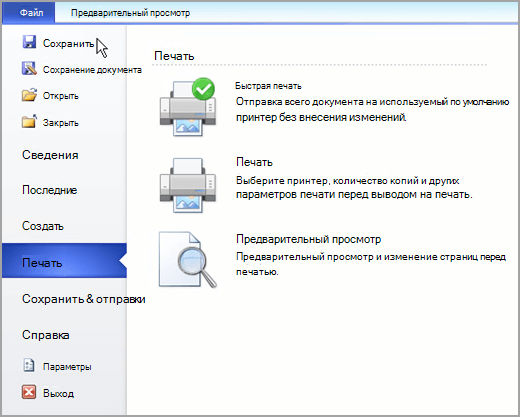
2.Жмем кнопку Предварительный просмотр
3. Настройку печати всегда надо начинать с выбора принтера и его настройки. И только потом уже настраивать все остальное. Поэтому, в открывшемся окне предварительного просмотра нажимаем кнопку Настройка (не обращаем внимание на название принтера – это принтер установленный в системе по умолчанию, нужный нам принтер мы выберем потом).
4. В появившемся окне Параметры страницы жмем Настройка
5. В окне Настройка печати жмем кнопку Принтер
6. В появившемся окне Настройка печати из выпадающего списка выбираем нужный принтер (в данном случае широкоформатный плоттер HP DesignJet 500 подключенный по сети) и нажимаем кнопку Свойства
7. Мы в окне настройки параметров принтера (моего �� – как настроить ваш принтер читайте свою интрукцию). В поле Paper из выпадающего списка выбираем формат бумаги – ISO A1 (не забыли? мы на А1 распечатываем). В поле Quality отмечаем чекбокс Fast (т.е. быстрая печать – чтобы краски поменьше тратилось; все равно у нас только линии на чертеже). В поле Orientation выставляем ориентацию нашего чертежа – Portrait (Книжная) или Landscape (Альбомная). В данном случае – Landscape.
8. Во вкладке Color выставляем черно-белый режим печати (Grayscale)
9. С настройкой принтера закончено. Нажимаем OK, переходим к окну из шага 6, где тоже жмем OK. И попадаем в окно из шага 5. Где отмечаем чекбоксы Центрировать по горизонтали и Центрировать по вертикали (т.е. наш чертеж будет расположен по центру листа), Разместить не более чем на 1 стр. в ширину и 1 стр. в высоту. В поле Поля(мм) удаляем (кнопкой Del на клавиатуре) или обнуляем (ставим 0) все поля. На их место автоматически выставляются поля принтера. Но тут есть заковыка. Согласно ГОСТам ЕСКД (Единой Системы Конструкторской Документации), отступы от края листа до чертежной рамки должны быть по 5 мм сверху, снизу и справа и 20 мм слева. Однако соблюсти их на печати крайне проблематично. Во-первых – сама бумага далеко не стандартного размера (841 мм на 594мм), а очень даже 860 мм на 610 мм (в моем случае). Во-вторых – у принтера есть свои собственные поля (которые и выставляются автоматически в поле Поля(мм). Как видно – это по 16,93 мм слева/справа и по 5мм сверху/снизу. Напечатать чертеж с меньшими полями принтер просто не может физически. Обойти эти ограничения хоть и сложно, но можно :). Однако, для обычной печати чертежей для курсовых/дипломных эта проблема не имеет никакого значения – на требования ЕСКД уже давно ложили даже на технических кафедрах :). Поэтому не морочим себе голову и жмем OK.
10. Перед нами снова окно из шага 4. Я специально сделал скриншот не отдельно окна Параметра страницы, а полностью окна Visio для большей наглядности происходящего в дальнейшем. Обратите внимание – чертеж разбит на множество маленьких листов. Сейчас мы это исправим. Жмем Применить.
11. И получаем настроенный чертеж – он уже не разбит на части листами А4, а целиком помещен на лист А1. Жмем OK.
12. Все. Можно жать кнопку Печать и отправлять файл на принтер.
13. Иногда бывает глюк и после нажатия кнопки Применить в шаге 10, чертеж не помещается целиком на лист, а обрезается по краям:
Для исправления этого бага, не закрывая окна Параметры страницы, нажмите кнопку Настройка (как в шаге 4), в открывшемся окне ничего не меняйте, а просто нажмите ОК. И затем снова нажмите кнопку Применить в окне Параметры страницы. Чертеж будет вписан в формат. Можно печатать.
Печать на остальных форматах (А2, А3, А4) настраивается аналогично.
На этом все. По мере сил и возможностей буду знакомить вас с выводом на печать из других программ, правильным копированием объектов из одной проги в другую и прочими полезными мелочами.
Как сделать альбомную ориентацию в Microsoft Word: подробная инструкция

Приветствую вас, друзья.
Даже опытные пользователи не знают всех возможностей текстового редактора Microsoft Word. С какими-то функциями мы сталкиваемся почти ежедневно при работе с документами, например, с созданием нового листа, ссылки или таблицы. Другие нужны очень редко для особых случаев, например, добавление колонтитулов и сносок внизу страниц.
Сегодня мы поговорим о вроде простой, но тоже довольно редко используемой возможности и разберемся, как сделать альбомную ориентацию в Word.
Альбомная и книжная страницы: в чем особенности
Когда мы открываем текстовый редактор, то перед нами по умолчанию находится чистый лист формата A4 книжной ориентации, то есть он расположен по вертикали. Такой вариант чаще всего используется для отчетов, курсовых и дипломных работ, книг.
Но иногда нужно повернуть лист, чтобы он по горизонтали был больше, чем по вертикали. Такое расположение часто применяется для презентаций, рисунков, схем, больших таблиц.
Сейчас мы разберем, как сделать альбомными все страницы в документе, чтобы красиво расположить все объекты. Также я расскажу, как выборочно поменять ориентацию листов. Такая задача встречается чаще всего, например, когда мы пишем обычный текст, но в него нужно добавить несколько рисунков или таблиц, которые не вмещаются в стандартные границы.
Для всех страниц
Есть много версий Microsoft Word, я покажу процесс на примере программы 2016 года выпуска. Интерфейс вашего редактора может немного отличаться, но все последние версии начиная с 2007 очень похожи друг на друга, поэтому трудностей возникнуть не должно.
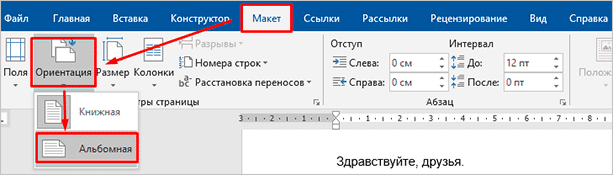
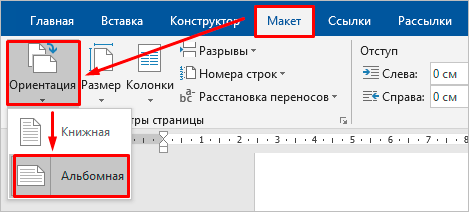
Чтобы изменить внешний вид листов, создаем или открываем уже существующий текстовый файл и переходим во вкладку “Макет” или “Разметка страницы”. Затем находим раздел “Ориентация”, нажимаем на него и в выпавшем списке выбираем вариант “Альбомная”.
Если вы пользуетесь программой 2003 года, то в ней меню значительно отличается от версий 2007 года и более поздних. Чтобы изменить формат листов, нажмите в верхнем меню на слово “Файл” и в выпавшем перечне выберите пункт “Параметры страницы”.
Перед вами откроется диалоговое окно, при помощи которого можно осуществить разные настройки внешнего вида текстового файла. Нас сейчас интересует раздел “Ориентация”, найдите его и переключитесь на нужный формат. Также тут можно изменить поля и отступы. Когда завершите настройки, нажмите на кнопку “ОК”, чтобы подтвердить свои действия.
Мы разобрали простую задачу, теперь перейдем к немного более сложным настройкам.
Для отдельной страницы
Я знаю 2 способа изменить расположение одного или нескольких листов в Word. Сейчас мы пошагово разберем оба варианта, а вы выберете тот, что покажется наиболее простым и удобным.
Первый способ
Выделяем левой кнопкой мыши фрагмент текста, картинку или таблицу, которую следует повернуть. Переходим во вкладку “Макет” и раскрываем меню “Параметры страницы”.
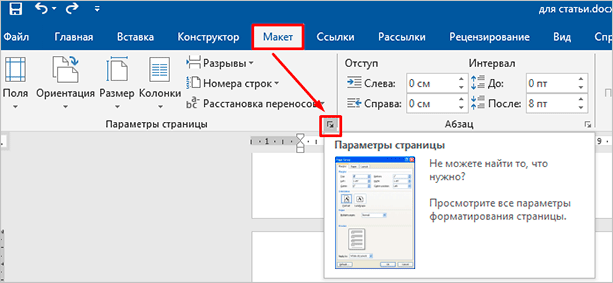
Если вы используете Word 2003, то во вкладке “Файл” выберите пункт “Параметры страницы” и дальше следуйте этой инструкции.
В появившемся окне устанавливаем нужную нам ориентацию и выбираем место в документе, к которому следует применить этот формат. Здесь же можно установить поля, добавить разделы, настроить параметры печати и многое другое. Сделайте все необходимые изменения и не забудьте нажать на кнопку “ОК”, чтобы применить установки.
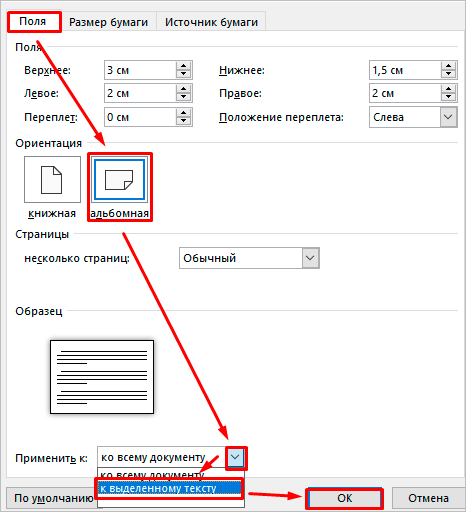
Второй способ
Чтобы изменить положение какого-то фрагмента в документе, нужно сначала выделить его в отдельный раздел. Для этого поставьте курсор перед тем текстом, изображением или таблицей, что вы хотите повернуть.
Затем во вкладке “Макет” находим опцию “Разрывы” и создаем новый раздел.
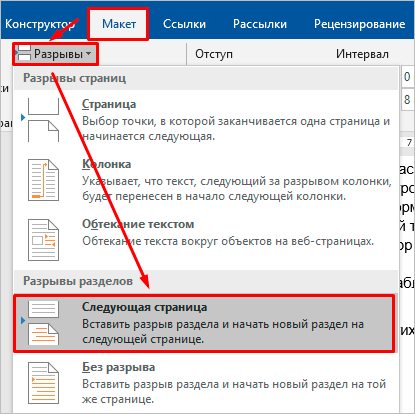
Теперь устанавливаем курсор в конец того фрагмента, который должен располагаться горизонтально, и повторяем это действие.
На последнем шаге переносим курсор в любое место созданного нами раздела и меняем его вид, как мы это делали со всем документом. Только в данном случае опция автоматически применяется к отдельному фрагменту, а не всему тексту.
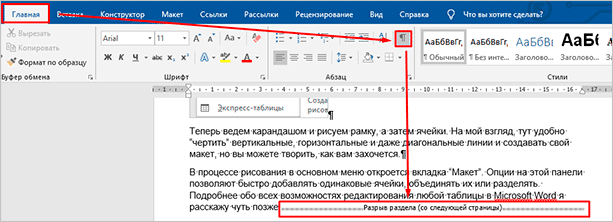
Чтобы не запутаться и четко понимать, где находятся разрывы разделов, включите непечатаемые символы. Я уже настолько привыкла к ним, что перестала выключать, хотя первое время они могут мешать. Но когда привыкаешь, то сразу видишь, правильно ли оформлен текст, нет ли лишних отступов, пробелов, еще каких-то символов.
Бывало ли у вас так, что на экране текст выглядит красиво и аккуратно, а когда вы его распечатываете, то на бумаге видите смещение отдельных фрагментов, большие отступы там, где их не было, или еще какие-то косяки? Скорее всего, виной символы, которые есть, но мы их не видим. Поэтому я всем рекомендую применять эту настройку.
Как убрать альбомную ориентацию
После применения новых параметров может оказаться, что вам это не совсем подходит, или часть документа выбрана неверно. В таком случае можно сразу отменить действие, нажав комбинацию клавиш “Ctrl + Z”.
Если прошло довольно много времени до того, как вы передумали устанавливать другую ориентацию на весь текст или отдельные его части, то повторите действия, описанные выше, только вместо альбомного выбирайте книжное расположение листов.
Заключение
Мы с вами разобрались, как сделать альбомные листы во всем документе и в отдельных его частях. Надеюсь, теперь у вас не возникнет трудностей с этой задачей. Если все же остались вопросы, или вы хотите поделиться своим опытом и какими-то фишками в работе с Word, оставляйте комментарии, будем обсуждать тему и углублять свои знания.
Как повернуть всю страницу в Visio 2013
Я хотел бы повернуть всю страницу, включая все формы и текст на ней.
Я вижу здесь, что вы можете предположительно удерживать нажатой клавишу Ctrl и перетащить угол страницы, чтобы сделать это, как описано здесь.
. однако я не могу заставить это работать. Наведение на угол изначально ничего не дает, и когда я удерживаю Ctrl, курсор становится значком масштаба / изменения размера, а не значком поворота (в соответствии со статьей MS, на которую я ссылался выше). Я пробовал другие комбинации клавиш-модификаторов при наведении, но, кажется, ничто не дает упомянутый значок поворота.