Вход с другого IP-адреса
Существуют интернет-ресурсы, которые позволяют просматривать информацию и загружать контент только гражданам определенных стран, а некоторые из них полностью блокируют зарубежных пользователей. Определяется принадлежность с помощью IP-адреса. Сегодня есть сразу несколько способов снять подобные ограничения, используя разные IP-адреса.
Анонимайзер

Анонимайзер
Анонимайзерами называют сайты, через которые можно зайти на требуемый ресурс без записи в журналах собственного IP-адреса — он маскируется IP-адресом самого анонимайзера. Для этого достаточно ввести ссылку в строку и задать настройки, если они есть. Отметим, что любые переходы в рамках указанного сайта также не фиксируются. Работа анонимайзера закончится только в том случае, если браузер будет закрыт.
Среди преимуществ такого способа отмечаются:
- быстрота получения доступа;
- удобство, простота;
- отсутствие необходимости в установке ПО на устройство и смене настроек браузера.
Воспользоваться бесплатным анонимайзером рекомендуется тем, кому необходимо один раз выполнить вход с другого IP-адреса. Но нужно быть готовым к серьезным ограничениям. Чаще всего это касается предельной скорости загрузки и трафика — скачать фильм уже не получится. В таком случае придется искать платные сервисы. Но при любых тарифах (как платных, так и бесплатных) у анонимайзеров есть внушительный список недостатков:
при желании провайдер может узнать, какие ресурсы вы посещали (для этого достаточно перехватить данные, так как шифрование у анонимайзеров не предусмотрено);
никто не может гарантировать, что IP-адрес не будет передан третьим лицам;
скорость загрузки даже в платных сервисах существенно снижается;
что касается бесплатных анонимайзеров, то они не позволяют выбирать страну, предлагают большое количество рекламы и т. д.
Установить настоящего владельца такого ресурса не получится — их разработкой занимаются частные мастера. У них нет никаких обязанностей перед пользователями. Более того, процесс создания не требует каких-либо серьезных знаний, ведь в сети в открытом доступе находятся готовые скрипты. Такие сайты работают крайне нестабильно, неожиданно исчезают и появляются. Поэтому придется постоянно искать что-то новое. Но в этом есть и плюсы: в интернете огромное количество анонимайзеров на любой вкус.
Прокси-сервер

Прокси-сервер
Следующий способ входа с другого IP-адреса — использование прокси-сервера. Специалисты отмечают, что бесплатный анонимный прокси-сервер предпочтительнее платного анонимайзера.
Прокси-сервером называют сервер, который призван ограничить доступ к сети и кэшировать информацию. Существуют два основных варианта их появления:
- Администратор сервера совершил ошибку при настройке и таким образом открыл к нему доступ посторонним.
- Сервер специально рассчитан на открытую работу.
Чтобы воспользоваться таким вариантом, потребуется поменять IP-адрес в браузере. В результате соединение будет осуществляться через выбранный прокси-сервер. Итогом станет фиксация его IP-адреса во всех журналах, а IP пользователя при этом останется анонимным. Процесс смены настроек браузера не отличается сложностью. Обычно на сайтах, где можно найти список действующих серверов, присутствует и подробная инструкция для всех известных программ. Но нужно учитывать, что подобные ресурсы не отличаются стабильностью и могут быть недоступными. Тогда придется искать новый. Для этого следует ввести в поисковую строку запрос наподобие «free proxy». Также помимо IP-адреса необходимо узнать порт — его тоже прописывают в настройках.
Недостатки у прокси-серверов стандартные:
- отсутствие данных о владельце;
- закрытие доступа, когда администратор заметит ошибку в настройках;
- необходимость в частой смене адреса в браузере и т. д.
Но есть и положительные стороны. Так, не придется смотреть рекламу, существует возможность самостоятельно выбрать страну. Кроме того, это полностью бесплатно, а анонимность сохраняется даже при закрытии браузера (при условии, что сервер еще работает).
Браузер Tor

Браузер Tor
Популярностью сегодня пользуется программа с открытым кодом Tor, позволяющая добиться анонимности в сети и защиты от перехвата данных. Благодаря широкой огласке этого метода действует большая международная сеть из компьютеров. Принцип работы заключается в том, что запросы web-сайтам будут подаваться через длинную цепочку, а не напрямую, как это бывает в обычных условиях. Отследить ее практически невозможно, поэтому никто не узнает, что вы посещали и какие страницы просматривали. Также браузер Tor шифрует информацию, а это позволяет исключить вероятность перехвата.
В программе доступна смена цепочки передачи запросов. В конечном итоге будет получен IP-адрес требуемой страны. Другой путь — ограниченный выбор узлов входа. Найти подробные инструкции не составит труда. Процесс простой и редко отнимает больше 10 минут времени.
Международная сеть Tor способна полностью избавить посетителей от слежки, помочь достичь анонимности, скрыть активность на любых сайтах. Вероятность расшифровки данных при этом практически нулевая. Благодаря непрямой отправке запросов с помощью других компьютеров администратор системы или провайдер не смогут контролировать посещение web-ресурсов из запрещенного списка.
VPN-сервис
VPN (Virtual Private Network) — частная сеть, позволяющая добиться надежного шифрования и маскировки настоящего IP-адреса. Если вы хотите скрыть свое присутствие на долгий срок, то VPN — лучший вариант. Сеть позволяет справиться с проблемами прокси-серверов и анонимайзеров. Так, здесь присутствует самая надежная защита от перехвата данных. При этом становится возможной анонимная работа не только с браузером, но и с любыми программами, имеющими доступ к интернету. Что касается системы Tor, то она тоже имеет шифрование, но скорость доступа не всегда удовлетворяет потребности пользователей. Для скачивания больших объемов этот способ не всегда подходит. VPN-сервис решает данную проблему.
Hide My Ass. Считается одним из самых известных VPN-сервисов. Он пользуется популярностью за счет своей стабильной работы и крупной международной сети, в которую включены около 900 серверов в 190 странах. Есть возможность использования лицензии сразу на 5 устройствах. Среди дополнительных услуг — бесплатный анонимайзер, который считается лучшим на рынке.

Hide My Ass
Не обошлось без недостатков. Некоторые считают Hide My Ass чрезмерно громоздким и не самым удобным. Также здесь достаточно дорогие тарифы: от $4,99 до $11,99 в зависимости от того, на какой срок будет оформлена подписка. Если в течение первых 30 дней VPN вас не устроил, можно вернуть потраченные средства. Также на Hide My Ass работает бесплатная пробная версия, но для ее использования потребуется ввести данные карты оплаты, аккаунта в PayPal или Skrill. Счет на 12 месяцев выставится автоматически через 30 дней.
proXPN. Еще один качественный сервис, который регулярно появляется в подборках известных изданий и сайтов. Здесь можно найти полностью бесплатный тариф. Но ограничения присутствуют серьезные: IP-адрес только из США (поменять нельзя) и максимальная скорость 300 Кбит/с. Платная версия стоит $6,25 в месяц (пробный период составляет 30 дней, как и на большинстве подобных ресурсах). Все запреты в этом случае снимаются. Минус — отсутствие поддержки русского языка (присутствует только английский). Тем, кто им не владеет, придется воспользоваться переводчиком Google.

proXPN
NordVPN. Про NordVPN писали такие известные издания, как Forbes, BBC, The Huffington Post и другие, а редакторы PCMag поставили сервис на первое место в своем рейтинге (здесь же отмечается, что это редкий случай присуждения 5 звезд из 5 возможных). Плюсов действительно хватает:
- более 5100 серверов в распоряжении пользователей (57 стран);
- отсутствие регистрации активности;
- возможность подключить до 6 устройств одновременно;
- гарантия возврата средств (срок до 30 дней);
- максимальная простота использования;
- высокая скорость работы;
- поддержка любых операционных систем;
- русский язык (частично, но вполне достаточно);
- оплата криптовалютой;
- блокировка рекламы и других угроз;
- шифрование военного уровня.
NordVPN — явный претендент на звание лучшего VPN-сервиса в мире. Разработчики позаботились о том, чтобы все было понятно рядовым пользователям (в наличии приложения для iOS и Android, а также браузерное расширение). Стоимость одного месяца — $11,95. Если оплатить сразу три года, то она снижается до $2,99. Бесплатного тарифа не предусмотрено.

NordVPN
VPN — отличное решение, которое подойдет тем, кому необходима анонимность на долгий срок, высокая скорость доступа и защита сразу нескольких устройств. Но при этом у таких сервисов есть характерный недостаток: они находятся в частных руках. Никто точно не может сказать, сколько хранятся записи в журналах о ваших действиях. Также при обращении правоохранительных органов владельцы компаний могут передать всю информацию, чтобы избежать проблем. В этом плане выигрывает Tor, поскольку отличается надежностью за счет постоянно разрастающейся компьютерной сети.
Прокси-серверы и анонимайзеры еще менее безопасны, поскольку в этих случаях отсутствует шифрование данных. При желании перехватить их не составит труда. Пользоваться такими сервисами следует при единичном заходе на определенный портал. Чтобы добиться настоящей анонимности, лучше использовать Tor или VPN.
Удаленно подключиться к компьютеру по ip адресу
Удаленный доступ к компьютеру требуется для разных целей – посмотреть файлы, воспользоваться какой-либо установленной на компьютере программой (например — 1С, управление USB камерой и другое), распечатать документ на принтере и многое другое.
Но что делать, если компьютер расположен дома или в офисе, а удаленного доступа из сети Интернет туда нет?
Об удаленном доступе
Причин в том, что у вас затруднен удаленный доступ к компьютеру может быть несколько и одна из них – отсутствие «белого» IP адреса, назначенного провайдером вашему оборудованию.
Что такое IP адрес и трансляция адресов (NAT) мы описали в предыдущей статье.
Стоит отметить, что сам по себе факт использования трансляции адресов не означает невозможности соединиться с внутренним устройством извне. Отсутствие соединения может быть в том случае, если не прописаны правила трансляции на провайдерском оборудовании для трафика, приходящего из сети Интернет. При этом трансляции для трафика от пользователя в сеть Интернет существуют и успешно работают.
Представим себе несколько ситуаций:
- Первая – у вас есть белый (реальный) IP адрес, полученный от провайдера
Этот адрес прописан на внешнем интерфейсе вашего маршрутизатора. Например, этот адрес 1.1.1.1. В этом случае, вам необходимо настроить на своем маршрутизаторе правила «проброса портов» на устройства во внутренней сети. То есть, обращаясь из сети Интернет, например, по адресу 1.1.1.1 и порту 80 вы будете попадать на сервер «умного дома», расположенный во внутренней сети. А при обращении по адресу 1.1.1.1 и порту 3389 вы будете попадать на «удаленный рабочий стол компьютера с Windows» при помощи протокола RDP и программы-клиента в любом Windows-компьютере.
- Вторая ситуация – на внешнем интерфейсе вашего маршрутизатора прописан «серый» адрес из диапазонов частных сетей
Это означает, что провайдер не может выдать вам реальный IP адрес и он будет осуществлять трансляцию адресов на своем оборудовании. Причина, по которой провайдер может не выдать вам реальный IP адрес проста – у вашего провайдера не так много свободных белых IP адресов.
Осталось проверить какой тип трансляции адресов использует ваш провайдер. Понятно, что для трафика от вашего маршрутизатора в сеть Интернет такая трансляцию будет работать, а как насчет трансляции для входящего трафика? Это можно проверить при помощи обращения к управляющему интерфейсу (в админку) своего маршрутизатора из сети Интернет. Для этого не нужно ничего настраивать, а нужно лишь узнать свой «реальный IP» адрес, в который провайдер осуществляет трансляцию вашего трафика.
Изнутри своей сети зайдите на сайт http://whatismyip.com и запишите ваш внешний адрес. Затем возьмите смартфон, отключите его от домашнего WiFi и воспользуйтесь сетью Интернет, но уже от оператора сотовой связи. В браузере смартфона наберите адрес, который вы записали. Если вы увидите ответ от вашего маршрутизатора, о том, что доступ запрещен или что-то подобное, то это означает, что ваш провайдер осуществляет трансляцию для входящего трафика. (обычно в сообщении об ошибке устройство пишет о себе что-то и вы узнаете свой маршрутизатор).
В этом случае, для организации удаленного доступа к компьютеру в домашней сети вы можете воспользоваться службой Dynamic DNS (например, no-ip.org). Получив доменное имя, вы сможете обращаться по нему из сети Интернет к своему маршрутизатору, а если вы настроите проброс портов, то сможете обращаться и к устройствам внутренней сети. Простейшим образом будет являться проброс порта TCP 3389 на компьютер с ОС Windows, установленный в домашней сети.
Также вы можете поднять свой собственный VPN сервер на своем маршрутизаторе и получить удаленный доступ не к одному компьютеру в своей сети, а ко всем устройствам сети.
Если обращение со смартфона по внешнему адресу не удалось — вы получили ответ о том, что заданный сервер недоступен или отвечающее устройство не является вашим маршрутизатором, то, скорее всего, ваш провайдер не осуществляет трансляцию адресов для входящего трафика. Тогда переходите к ознакомлению с вариантом 3.
- Третья ситуация – на внешнем интерфейсе вашего маршрутизатора «серый» IP адрес и обращение по нему из сети Интернет не приводит к успеху
В такой ситуации необходимо использовать любую внешнюю точку, которая позволит «объединить» соединения от ваших устройств – ведь исходящие соединения у вас устанавливаются успешно. Такой внешней точкой могут быть различные службы сети Интернет, включая широкоизвестные TeamViewer, Hamachi и другие.
Большинство из них создают «виртуальное соединение» от вашего компьютера с установленным приложением до сервера службы в сети Интернет. Такие туннели «объединяются» на сервере службы и пользователи имеют удаленный доступ к компьютеру. Однако, если нужно получить более широкий функционал, чем просто доступ к компьютеру через RDP или VNC вы можете использовать службу VPNKI.
Система VPNKI позволяет вам объединить VPN соединения от ваших устройств в единую сеть, не используя при этом никаких сторонних программных продуктов и установленных приложений. Эта особенность позволяет вам не только получить удаленный доступ к компьютеру, но соединить свои маршрутизаторы в единую сеть.
Объединив свои устройства в единую сеть, вы сможете получить удаленный доступ не к одному компьютеру в своей сети, а ко всем устройствам сети по их внутренним IP адресам.
ДОПОЛНИТЕЛЬНО
Кроме базового функционала по объединению VPN туннелей с различными протоколами, в системе VPNKI вы можете воспользоваться удаленным доступом к компьютеру или камере, используя:

Привет всем! Сегодня я покажу как можно подключится удаленно к компьютеру без сторонних программ.
Как подключиться к удаленному рабочему столу
Сейчас уже столько программ, для удаленного подключения к компьютеру существует, что даже глаза разбегаются. Я уже не говорю о компьютерах, уже на телефонах их полно, творить можно что хочешь!
Но! Бывает что нет интернета под рукой например или медленный интернет, хоть и 21 век на дворе, но такое тоже бывает!
Да и к чему программа, если нужны например стандартные средства. На этот случай в Windows сделали стандартное и достаточно удобное управление.
Управление на самом деле простое, но зато работает стабильно. Чтобы его осуществить, необходимо иметь пароль на учетной записи и удостоверится что установлена галочка разрешить подключения удаленного помощника к этому компьютеру.
Галочка эта находится если нажать правой кнопкой мыши по моему компьютеру — свойство (или панель управления — система) — дополнительные параметры — удаленное управление.
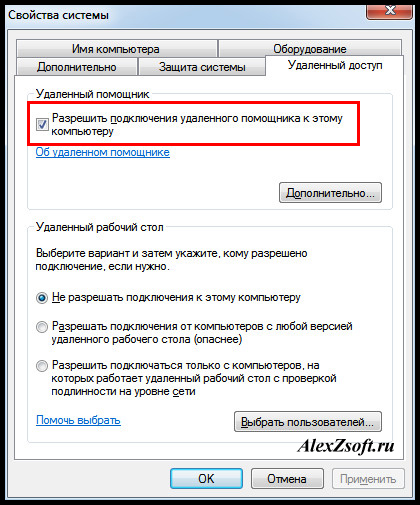
Если галочка установлена, можно преступить к управлению компьютером!
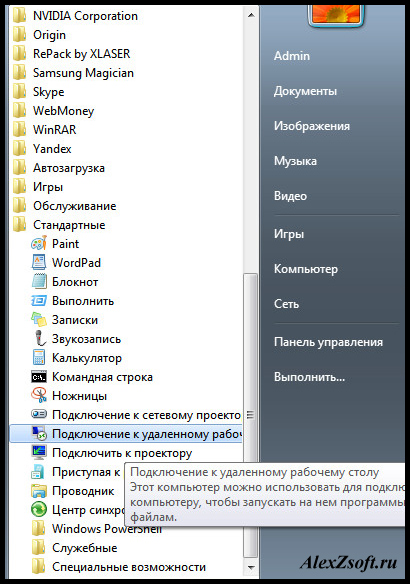
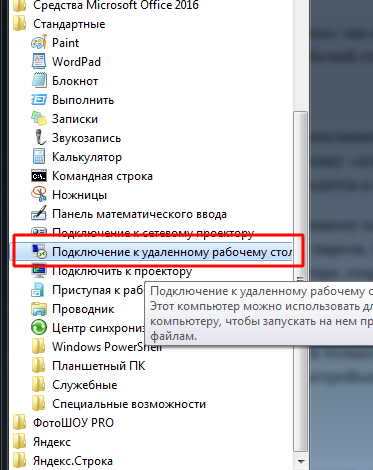
Заходим в пуск — все программы — стандартные — Подключение к удаленному рабочему столу
Или в команде выполнить набрать mstsc и ввод.
В появившемся окне вводим IP адрес компьютера, к которому необходимо подключится. Если вы не знаете ваш IP адрес, то это можно узнать из моей статьи, как узнать IP адрес компьютера. Если компьютер находится вне сети, то используйте внешний ip адрес, а если в вашей сети, то внутренний.
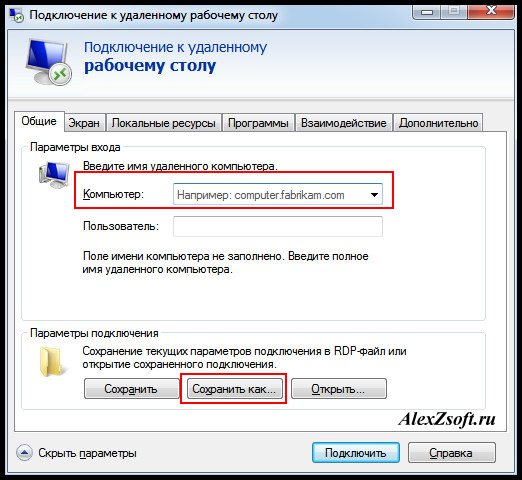
Чтобы в следующий раз не делать эти же процедуры, то можно сохранить подключение на рабочий стол.
И так, вводим IP адрес нажимаем подключить, далее соглашаемся с сертификатом и при появлении другого компьютера вводим пароль от учетной записи и вуаля, мы подключились!
Вот таким образом можно подключится удаленно к компьютеру без сторонних программ!

Привет всем! Представьте, вы уезжаете. Неважно: в офис на соседней улице на несколько часов, в командировку или в отпуск. Но вы знаете точно: вам могут понадобиться данные, которые хранятся на вашем домашнем компьютере. По какой-то причине вы не можете взять их с собой: например, вы не знаете точно, какие книги из вашей огромной библиотеки вам понадобятся или какие сэмплы вы захотите вставить в песню, которую пишете на островах. Но доступ к домашнему компьютеру вам будет нужен.
Хорошая новость для вас: человечество давно придумало, как удалённо подключиться к компьютеру через Интернет. Правда, подготовиться к этому случаю надо заранее. В статье ниже мы расскажем вам, как.
Будет задействовано 2 способа. Первый это с помощью стандартных приложений Windows, а второй с помощью сторонних программ.
Удаленный доступ к компьютеру через интернет средствами Windows
Помните вошедшие в анекдот строки из старых инструкций Nokia? Ну да, «для использования этой функции телефон должен быть включён»? Будете смеяться, но мы тоже поиграем в Капитана Очевидность: чтобы вы могли удалённо подключаться к своему компьютеру, тот должен оставаться включенным и подключенным к Интернету.
Но это очевидное соображение. Есть и не столь понятные: например, взаимодействие между двумя компьютерами – вашим домашним и тем, через который вы будете подключаться – основано на схеме «клиент-сервер», и сервером выступать будет ваш домашний компьютер, а клиентом – тот, что у вас с собой. Перед тем, как подключиться к другому компьютеру через интернет, надо подготовить оба.
Начнём с домашнего компьютера. Предположим, на нём установлена наиболее актуальная на сегодня ОС – Windows 10. Надо сказать, что для работы этой функции не подойдёт версия Home: надо иметь хотя бы Windows 10 Pro.
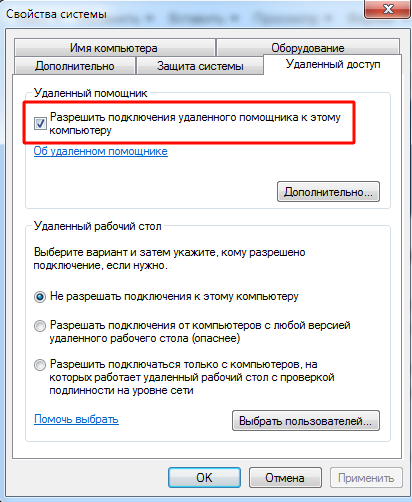
Первым делом надо разрешить удалённое подключение к вашему компьютеру. Это делается средствами системы: зайдите в Панель управления/Система/Защита системы/удаленный доступ, найдите там строку «Разрешить удалённое подключение» и поставьте там галочку.
Второе, что вам понадобится – статический IP-адрес. В той же Панели управления надо зайти в раздел «Сеть и Интернет/Сетевые подключения», найти адаптер, который в настоящий момент используется, и вызвать его меню правым щелчком.
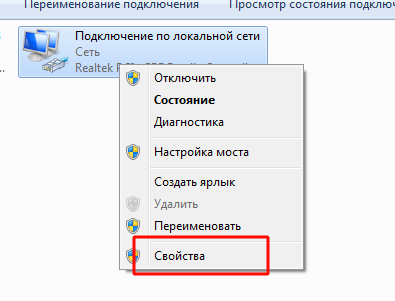
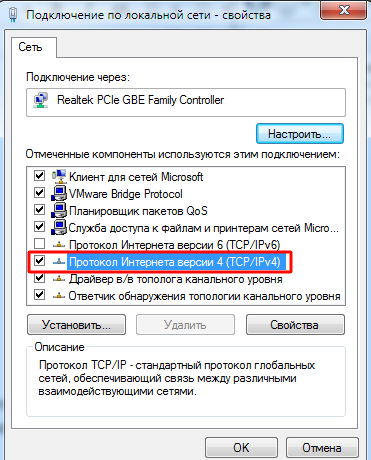
Кликните на «Свойства», выберите строку «IP версии 4» и нажмите «Свойства» в той же вкладке. Здесь вам надо ввести IP-адрес, доступный локально, но не задействованный роутером (занятый диапазон можно найти в меню самого роутера). В строке «Маска подсети» обычно вводится «255.255.255.0.», а в строке «Основной шлюз» — IP вашего роутера. Его же можно ввести и в качестве DNS-сервера, однако тут возможны варианты. Так, например, допустимы и адреса публичного DNS Google: 8.8.4.4 и 8.8.8.8.
Например это может быть так:
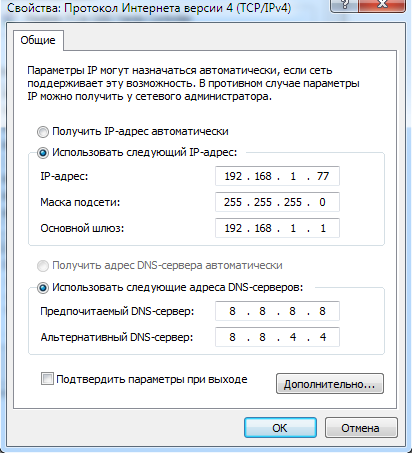
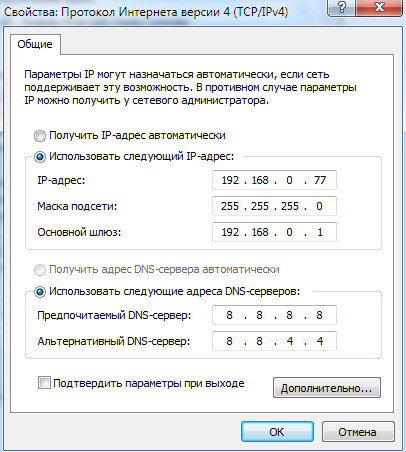
На роутере также надо будет настроить порт 3389 (как это сделать – читайте в инструкциях к роутеру или в тематических обсуждениях).
Впрочем, всех манипуляций из этого пункта можно избежать, если, уезжая, вы вообще отключите роутер и оставите компьютер подключенным напрямую к сети провайдера. Тогда вам понадобится только знать свой внешний IP-адрес и убедиться у провайдера, что он останется неизменным.
Как подготовить терминал средствами Windows
Под «терминалом» мы понимаем тот компьютер, с которого вы будете подключаться к своему удалённому. Всё, что вам для этого понадобится – приложение с названием «Удалённый рабочий стол». Возможно, в вашей версии Windows оно уже есть. А если нет, то можете скачать его из магазина приложений Microsoft.
Приложение выполнено в Modern-стиле, с расчётом на сенсорные дисплеи, но с ним удобно работать и традиционным способом. Чтобы добавить свой домашний компьютер, вам надо нажать кнопку «плюс» в правом верхнем углу окна. В выпавшем меню выберите пункт Desktop (Компьютер) и введите данные для доступа – локальный IP-адрес, если компьютер находится в одной сети с вами, или внешний, если подключаетесь через Интернет.
Для доступа к вашему компьютеру вам понадобятся данные учётной записи. Если вы используете учётную запись Microsoft, введите её данные. Если локальную – введите имя пользователя и пароль. Нажмите «Сохранить», чтобы не вводить данные при каждом подключении. Разумеется, если вы используете приложение «Удалённый рабочий стол» на чужом компьютере, сохранять на нём данные для входа не нужно.
При правильной настройке после подключения вы сможете увидеть в окне программы рабочий стол вашего компьютера и запускать любые программы или открывать файлы с него.
Мы рассмотрели только вариант, когда на удалённом компьютере установлена Windows 10 Pro. Другие версии Windows такой функциональностью не обладают или нуждаются в более тонких настройках. Однако удалённое управление компьютером через интернет возможно и через универсальные решения, которые рассмотрим ниже.
Сторонние средства удалённого доступа
Хотя в Windows и есть собственная организация удалённого доступа, есть сторонние программы, которые делают это лучше. Рассмотрим несколько самых известных из них.
TeamViewer
Одна из первых программ, о которой подумали более-менее посвящённые люди при виде заголовка – TeamViewer. Естественно, с него мы и начнём.
Преимущества этой программы – не только общеизвестность и популярность (а вследствие этого – коммерческий успех, требовательные пользователи и внимательные разработчики плюс поддержка). TeamViewer – решение достаточно простое, гибкое и многофункциональное. По большому счёту, вам даже не нужен второй компьютер, чтобы подключаться к своему домашнему: достаточно iPhone, iPad или устройства на Android. Клиенты существуют для большинства мобильных платформ, плюс Windows, OS X и Linux.
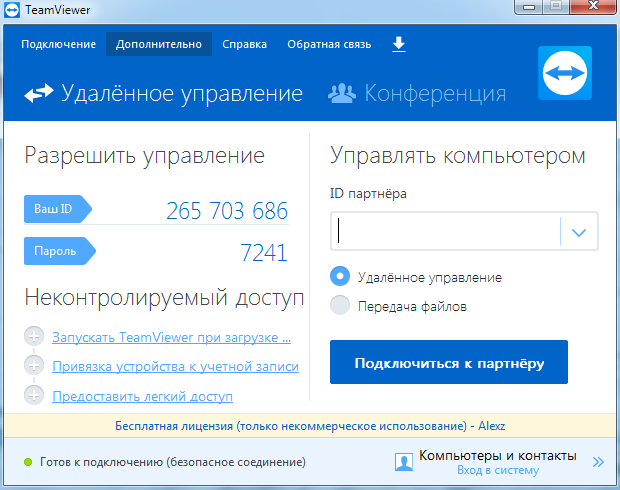
Помимо удалённого рабочего стола, приложение поддерживает голосовые и видеозвонки. Так, к примеру, если кто-то из ваших родных или коллег сохраняет доступ к вашему компьютеру и нуждается в вашей помощи, вы можете общаться по ходу работы прямо в TeamViewer, не прекращая сеанса и не используя других программ.
Ваше соединение будет защищено 256-битным шифрованием AES, так что перехватывать его практически бесполезно.
Ценнейшее свойство программы, которое нельзя переоценить – возможность включения вашего домашнего компьютера по сигналу через Интернет. Если в ваше отсутствие происходили многочасовые перебои с питанием, никакой ИБП не поможет. А вот TeamViewer позволит вашему компьютеру включаться по запросу извне.
И ещё один плюс – программа не делится на клиентскую и серверную часть. Достаточно установить единый вариант на оба компьютера. А затем всё настраивается в несколько кликов.
Недостаток у программы, по большому счёту, только один: стоимость. Лицензия на одну копию для частного пользователя стоит порядка 200 долларов. Но если своевременный доступ к компьютеру того стоит – почему бы и нет?
Radmin
Название этого продукта означает «Remote Administrator», что сразу же передаёт его предназначение. По своим функциональным возможностям он примерно соответствует Team Viewer: вы можете получать удалённый доступ к своему компьютеру, включать и выключать его сетевыми командами, запускать программы, открывать файлы и перемещать данные между удалённым ПК и терминалом.
Radmin уступает TeamViewer только в некоторых аспектах: не предлагает приложений для мобильных устройств, не обеспечивает одновременного доступа к компьютеру с нескольких терминалов, не так распространён.
Одно из главных преимуществ Radmin – цена. Одиночная лицензия на программу для доступа к одному компьютеру обойдётся всего в 1250 рублей – это чуть больше 20 долларов: в десять раз дешевле Team Viewer! При этом вы получите все преимущества коммерческих программ: постоянная поддержка,
Однако если вам нужно совершенно бесплатное решение – оно тоже есть.
UltraVNC
Да, оно существует! Бесплатное приложение, которое работает по тому же принципу, что и вышеперечисленные. Но удаленный доступ к компьютеру через интернет оно представляет весьма качественно.
Да, в некоторых аспектах UltraVNC уступает коммерческим решениям. Так, для обеспечения 256-битного шифрования нужно будет установить специальный плагин. Десктопный клиент есть только для Windows, а мобильные клиенты существуют только для Android и iOS. Нет встроенного средства голосового общения, так что удалённую поддержку придётся осуществлять с помощью Skype или обычного телефона, или же встроенного текстового чата.
Но, с другой стороны, средство удалённого доступа бесплатно – не такое частое удовольствие. Поэтому рекомендуем сначала использовать UltraVNC, а затем, если каких-то важных функций будет остро не хватать, обратиться к коммерческим продуктам.
Как подключиться удаленно к другому компьютеру через интернет зная IP

Узнать, как сделать удаленку через интернет, полезно, например, когда нужно что-то настроить на компьютере, который находится вне прямого доступа. Удаленное подключение позволяет выполнять практически любые манипуляции, но обо всем по порядку.

Иногда требуется контролировать удаленный компьютер
Как зайти на другой компьютер через интернет по локальной сети
Подключение по локальной сети возможно как сторонними приложениями, так и стандартными средствами Windows. О втором способе речь пойдет позже.
Гайд, как подключиться к другому компьютеру по локальной сети при помощи самой популярной программы — TeamViewer выглядит так:
- Сначала следует скачать TeamViewer с официального сайта разработчика ПО. Это совсем не сложно.
- Далее установить на двух компьютерах: на основном и там, где требуется удаленный доступ.
- На втором компьютере в главном меню нажать пункт «Дополнительно» > «Опции» и перейти на вкладку «Основное».
- Здесь в меню «Настройка сети» в пункте «Входящие соединения (локальная сеть)» в выпадающем списке выбрать пункт «принять исключительно».
С такими настройками подключаться смогут только устройства, которые находятся в локальной сети.

Многие продвинутые пользователи выбирают TeamViewer
Как зайти на компьютер по IP через интернет
После всех манипуляций на главном экране программы будет отображаться IP компьютера, который будет использоваться для подключения. В данном случае адрес контролируемого ПК вводится в строке IP партнера.
Программы для удаленного доступа
Существует большое количество специального программного обеспечения, которое позволяет организовать удаленное подключение к другому ПК. При этом, самыми популярными в данной сфере остаются:
- TeamViewer
Эта программа остается самой востребованной и популярной с 2005 года. Такая популярность связана с дружелюбным интерфейсом — управление интуитивно понятное, окно программы не перегружено лишними элементами.
Она также работает практически со всеми платформами. В программе предусмотрены подсказки, поэтому проблем с использованием не возникает.
- AnyDesk
Работает с Windows, macOS, Linux.
Для получения доступа достаточно всего лишь ввести код, который генерируется на каждую сессию (его постоянно нужно узнавать у владельца удаленного ПК), после чего подтвердить подключение.
- Ammyy Admin
Главный плюс программы — она не требует установки, главный недостаток — работает только с ОС Windows.
Дизайн выполнен в минималистичном стиле, зато набор функций и возможностей перекрывает все минусы.
Помимо основных опций, стоит отдельно отметить возможность передачи файлов и голосового общения с владельцем удаленного ПК средствами приложения.
- Общий экран (Screen Sharing)
Приложение работает только с macOS, зато позволяет подключиться к другому устройству всего за пару кликов: достаточно ввести Apple ID подключаемого устройства.
- Удалённый рабочий стол Chrome
Позволяет работать со всеми ОС, а также с мобильными платформами. Есть два варианта управления ПК: «Удаленная поддержка» и «Удаленный доступ».
В первом случае генерируется специальный код, который необходимо ввести во всплывающем окне для подключения. Во втором случае необходимо войти под своим логином.

Удаленный доступ позволяет настраивать компьютеры на расстоянии
Подключение стандартными средствами Windows
ОС Windows имеет встроенные утилиты, с помощью которых можно подключить удаленный доступ к другим устройствам.
Действия на ПК, к которому следует подключиться:
- Запустить утилиту «Удаленный помощник» от имени администратора.
- Откроется окно, где нужно выбрать пункт «Пригласить того, кому вы доверяете для оказания помощи». Если компьютер окажется не настроен для удаленного подключения, система сама об этом оповестит и предложит исправить ошибки.
- Если все хорошо, утилита предложит выбрать способ приглашения, необходимо выбрать «Как файл».
- Когда файл будет сгенерирован, на экране появится пароль. Его необходимо сохранить затем переслать человеку, который будет удаленно подключаться вместе с файлом.
- Как только появится запрос на удаленное подключение, необходимо нажать «Разрешить».
Действия на домашнем ПК, с которого подключаются:
- Необходимо запустить полученный файл, затем ввести пароль. После этого появится окно с экраном компьютера.
- Чтобы управлять компьютером удаленно, необходимо нажать «Запросить управление» в верхнем меню.
Remote Desktop Protocol
Для контроля ПК на расстоянии в Windows есть еще один специальный инструмент — RDP (Remote Desktop Protocol). Утилита использует порт TCP 3389, и каждый пользователь может использовать ее для своих нужд, в том числе для доступа к устройствам, расположенным в локальной сети.
Утилита есть в Windows 7, 8, а также в 10, но в редакции «Pro» и выше. При таком подключении есть 2 нюанса:
- В настройках частной и общественной сети на компьютере, к которому нужно подключаться, должна стоять галочка на пункте «разрешить обнаруживать устройство».
- Учетная запись пользователя на этом ПК должна иметь пароль.
Также удаленный компьютер необходимо дополнительно настроить:
- Комбинацией клавиш «Win» + «Pause» открываются настройки системы, затем перейти к настройкам доступа.
- В открывшемся меню выбрать пункт «Разрешить подключения от компьютеров с любой версией».
Теперь можно подключиться удаленно к этому ПК, но только к учетной записи администратора.
Если нужно подключиться к другой учетке, нужно дополнительно создать пользователей в настройках удаленного рабочего стола. Список подключенных пользователей и устройств отображается на главном экране.
Далее нужно узнать IP-адрес текущего компьютера, чтобы к нему можно было подключиться. Для этого необходимо запустить командную строку от имени администратора и ввести команду «ipconfig».

Удаленный доступ открывает широкие возможности для злоумышленников, поэтому не следует использовать его без надобности.
- Нажать сочетание клавиш «Win» + «R», ввести «mstsc.exe» и нажать Enter.
- Откроется окно RDR, где нужно указать IP-адрес устройства, которое будет находится под контролем.
- После этого система попросит ввести имя учетной записи и пароль. Для учетных записей Microsoft нужно вводить их данные, а не данные локальных учеток.
- После ввода данных выскочит окошко с информацией о соединении, после чего нужно нажать «Да».
Это были все способы, как подключиться удаленно к другому компьютеру через интернет. Все они имеют свои преимущества и недостатки, и каждый сам для себя решит, каким именно воспользоваться.
Автор Сергей Эльбакидзе
Сергей, 24 полных года. После окончания 9 классов школы, поступил в политехнический колледж на очное отделение, по специальности прикладная информатика. После окончания колледжа поступил в лесотехнический институт на заочное отделение, по той же специальности прикладная информатика, в данный момент на третьем курсе. Работал в компании специалистом по рекламе и сбыту, далее начал выполнять заказы по созданию и продвижению сайтов. В данный момент развиваю три своих информационных сайта.
Как зайти на ip адрес роутера
При настройке подключения к любой сети провайдеров, необходимо настроить роутер. Или же необходима настройка дополнительно модема.
Во-первых, без толковой настройки не будет Интернета.
Во-вторых, возможно потребуется расширить сеть, соединив два маршрутизатора.
В-третьих, захочется организовать DNLA передачу медиа-контента.
В-четвертых, потребуется настроить вай-фай.
В-пятых, сам маршрутизатор подключен до модема, который и раздает Интернет в сеть.
Ну и в завершении, настроить родительский контроль, время доступа сетевого оборудования к Интернет и т. д. Все это требует вход в настройки маршрутизатора.
Чтобы зайти в настройки роутера нужно знать несколько вещей :
- IP-адрес устройства;
- Пароль и логин для входа в параметры сетевого оборудования.
IP-адрес – является идентификационным адресом устройства и является уникальным. Благодаря такой организации, можно зайти отдаленно в устройство для настройки его параметров.
Чтобы найти IP-адрес роутера или модема потребуется сделать соответствующие шаги одного из вариантов.
Определяем IP-Адрес
По этикетке
- Этикетка: Банально разверните роутер к себе стороной с этикеткой. Там указаны все характеристики устройства.
- Соответственно указан IP-адрес:

Есть еще вариант, как коробка от самого устройства, на ней также может быть указан IP-адрес, но среди всей информации придется найти необходимую информацию.
По инструкции
В инструкции можно посмотреть еще. Инструкция может быть, как в виде буклета, так и файлом на диске к устройству. Также можно воспользоваться официальным сайтом производителя роутера и скачать оттуда. На первых же страницах инструкции можно обнаружить необходимую информацию.
Windows XP
Учтите, что, такой вариант будет полезен в случае включенного на роутере протокола DHCP. Данный вариант входа будет полезен и для тех, у кого Windows и более предыдущих поколений. Итак, переходим по такому пути: Пуск, потом Панель управления. Входят в Сетевые подключения. Кликают на Подключение по локальной сети. Входят в категорию Поддержка. Соответственно интересующий адрес маршрутизатора указан возле IP-адрес.

Windows 7-10
Необходимо попасть в Панель управления через Пуск, потом входят в Сеть и Интернет, в завершение открывают Центр управления сетями и общим доступом. Выбирают справа категорию Изменение параметров адаптера, открывают сетевой канал, который активный.

Кликают по кнопке «Сведения…». Возле категории «Шлюз по умолчанию IPv4» прописан IP-адрес входа.

Еще есть вариант открыть окно настройки сетевого канала в Windows 8-10. Открывают меню Пуск или соответственно эмблеме Windows расположенной на месте этой кнопки. Переходят на пункт меню — Сетевые подключения.
Есть и простой, но универсальный способ открыть настройки. Необходимо просто-напросто кликнуть по значку сети в трее.
В данного способа есть замечание. Сеть должна быть уже настроенная. На клавиатуре нажимают комбинацию клавиш Windows+R. Здесь нет разницы какая раскладка включена в данный момент. В новом окне набирают команду cmd и жмут кнопку ОК.

В новом окне прописывают команду tracert и рабочий сайт. Предположим, tracert google.com. Запускают команду на исполнение нажав клавишу Enter.

Первая же строка пинга в конце будет отображать для необходимого вам сетевого устройства IP-адрес, то есть для роутера или маршрутизатора, или модема. Таким же путем можно узнать IP-конфигурацию сети и без рабочего сайта. Такое может случится из-за проблем с пингом в провайдера.
Вместо tracert и адреса рабочего сайта прописывают команду ipconfig. Соответственно пункт «Основной шлюз» указывать необходимый IP-адрес.

Кстати такими пингами и проверяют связь модема с провайдером через вай фай, 3g. Запустить командную строку в Windows 8 и более новых операционных системах можно и по-другому. Достаточно правой кнопкой мыши нажать по значку Windows на месте кнопки Пуск и выбрать Командная строка (администратор). Это значит, что строка будет запущена от имени администратора компьютера.
Таблица IP-адресов
У разных производителей существует набор классических IP-адресов для сетевого оборудования. Возможно, что старая модель роутера с вай фай не поддерживает вход в настройки через WiFi, то в таком случае необходимо подключиться кабелем. Ниже приведена сводная таблица для идентификации роутера, модема, маршрутизатора. Этот способ исключает выше описанные варианты и сам вопрос: «Как зайти в настройки роутера по IP-адресу?».

Вход по Wi-Fi
Кликаем по значку WiFi в трее.

Потом жмем гиперссылку «Центр управления сетями и общим доступом».

Следующие действия аналогичные рассмотренным выше. Только соответственно необходимо нажать, но значку беспроводного соединения.
Возможные проблемы
В роутере отключен DHCP протокол . Тогда придется указать самостоятельно IP-адрес устройства, с которого питаетесь настроить маршрутизатор или роутер. Открывают снова Сетевые подключения, но теперь правой кнопкой мышки кликают по нужном сетевом подключении и выбирают — Свойства. Необходимое сетевое подключение будет с синими мониторчиками на значке. В открывшемся окне переходят в Интернет протокол (TCP/IPv4), это с установленной Windows 7-10. Если же Windows ХР или более старая, значить следует выбрать — Протокол Интернета (TCP/IP).
Выбирают соответственный пункт в Windows, кликают по кнопке Свойства, что снизу. Переключатель переводят в нижнее положение. Указывают IP-адрес вашего устройства и напротив категории Основной шлюз вводят адрес из таблицы выше соответствующий производителю вашего сетевого устройства.
На счет IP-адрес, то его необходимо указать полностью таким же, как и IP-адрес роутера, но с разницей в последней цифре. Предположим, адрес у вашего маршрутизатора 192.168.1.1, следовательно, IP-адрес для устройства, подключенного заканчивается так 192.168.1.2.
Необходимо сделать ввод маски подсети из следующей комбинации чисел 255.255.255.0. Изменив параметры сетевого адаптера перегрузите устройство (компьютер, ноутбук и т. д.) Иначе все равно будут проблемы с идентификацией его в сети.
Возможны проблемы с настройкой через WiFi роутера , в случае запрета на вхождение устройству с определенного IP-адреса или в параметрах роутера указан MAC-адрес определенного устройства, а значить зайти в настройки роутера у вас не получиться. MAC-адрес – это идентификатор для сетевого контролера в независимости того кабельный контроллер или WiFi. В каждого устройства уникальный MAC-адрес.
В роутере уже изменены заводские параметры входа, IP-адрес и соответственно логин и пароль изменены . Войти в настройки роутера или модема с базовыми паролем и логином уже не выйдет.
При таком варианте можно вернуть роутер к заводским настройкам. Достаточно просто сбросить пользовательские настройки.
Во всех роутерах есть сзади или же снизу кнопка Reset. Она спрятана в глубине устройства и снаружи ее только выдает круглое отверстие. Возможно отверстие, обведенное красным кружком. В модеме, как и в других сетевых устройствах также имеется данная кнопка.
Чтобы ее нажать используйте пасту от авторучки, острозаточенный карандаш или же лучше всего разогнутую скрепку. Удерживайте нажатой Reset 10-15 секунд, когда светодиоды роутера перестанут светиться или, одновременно моргнут, это будет значить, что роутер пошел в перезагрузку к заводским параметрам конфигурации и соответственно прошивке. Все настройки, включая и вай фай будут сброшены, а это значит, что беспроводная сеть будет снова открыта.
Также придется и обновить снова прошивку устройства до новой. Это полезно, так как возможно появление новых функций (поддержка новых 3G-модемов, режим автоматического переключения на запасной провайдер, исправлены возможные мелкие недостатки предыдущей версии прошивки и т. д.).
Таблица паролей
Не зависимо от того, как подключен компьютер или ноутбук к сети, нет никакой разницы в дальнейших действиях для входа в настройки. Для настраивания роутера (модема) нужно ввести в браузере его IP-адрес. Вводят адрес в ту же самую строку, что и адрес сайта. После чего необходимо внести пароль и логин роутера. Данная информация по входу имеется в инструкции или на наклейке роутера (модема).

n/a – значит, что поля оставляют пустыми и нажимают кнопку входа.
Для производителей, не указанных в таблице стандартом де-факто является логин admin и такой же пароль.
Вход в admin-панель роутера, настройка WiFi и IPTV

Сейчас уже, наверное, даже школьники знают, что роутер — это мини-компьютер и его надо настраивать перед началом использования. Только вот при всем этом не каждый знает как зайти в настройки роутера. А действительно, как?! Для новичков и домохозяек это совсем «китайская грамота», наравне с надписями на египетских пирамидах! Мы поможем Вам во всем этом разобраться! По крайней мере вход в роутер не будет казаться Вам таким уж заумным занятием для компьютерных гиков. Итак, поехали!
Веб-интерфейс роутера и с чем его едят
Все настройки современного Вай-Фай роутера собраны в одном графическом интерфейсе, который называется веб-интерфейс или веб-конфигуратор. Многие пользователи называют его еще как «сайт роутера» или «личный кабинет маршрутизатора».

Хоть это и неправильно, но не лишено логики. Дело в том, что для того, чтобы зайти в настройки роутера, Вам надо использовать обычный веб-браузер, с помощью которого Вы бороздите просторы Интернета — Хром, Оперу, Эксплорер или Фаерфокс. Вот и получается, что надо зайти на сайт роутера, чтобы его настроить и последовательность действий для того, чтобы войти в настройки маршрутизатора, проста как 5 копеек.
192.168.0.1 или 192.168.1.1 — какой адрес использовать?!
Так, отлично, мы уже поняли что всё это легко и просто, но ещё не разобрались как же зайти в веб-интерфейс маршрутизатора. Для этого Вам надо знать его IP-адрес. Как его узнать?! Опять же, ничего сложного! Берём эту адскую железяку в руки и переворачиваем! На обратной стороне должен быть стикер-наклейка с кучей буковок и цифирок. Тут и модель, и серийный номер и ещё куча тому подобной белиберды. Среди всего этого буйства информации нам нужно найти IP-адрес устройства. Вот примерно так он будет выглядеть на наклейке:
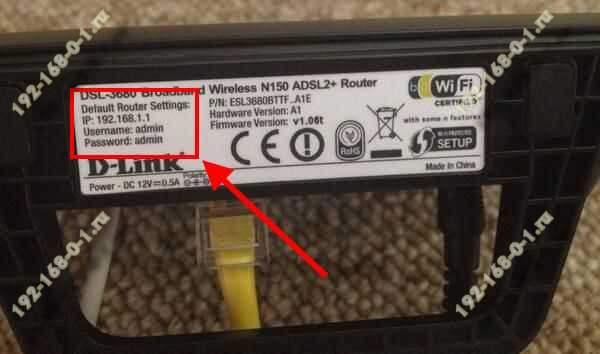
Обычно для доступа к настройкам роутера используется IP-адрес либо 192.168.1.1 либо 192.168.0.1. Реже встречаются адреса 192.168.100.1, 192.168.8.1, 10.0.0.1 или какой-либо иной. Рядом обычно указывается так же имя пользователя и пароль для входа. В примере на картинке это — логин admin и пароль admin.
На многих современных сетевых устройствах вместо IP используется текстовый, доменный адрес. Пример — tplinkwifi.net у роутеров TP-Link, my.keenetic.net у Zyxel Keenetic, router.asus.com для маршрутизаторов ASUS.

Пугаться не надо — всё то же самое, но немного в другом виде. Используется всё одинаково — запускаем веб-браузер (Хром, Опера, Фаерфокс, ИЕ и т.п.) и в адресную строку вводим либо IP-адрес Вай-Фай маршрутизатора, либо его URL-адрес. Вот и всё!
Почему не получается зайти в настройки роутера
Как подсказывает мне мой опыт, очень часто проблемы с доступом к веб-интерфейс у начинаются уже на самом первом этапе. И вроде бы все делаешь правильно, девайс работает, лампочки мигают, но почему-то не получается зайти в настройки роутера. Никак, от слова «совсем». Что делать и как быть?! Давайте разбираться!
1. Не открывается сайт роутера
Вы в браузере вводите IP адрес роутера, а в ответ получаете ошибку «Страница не найдена» или «Не удается получить доступ к сайту».
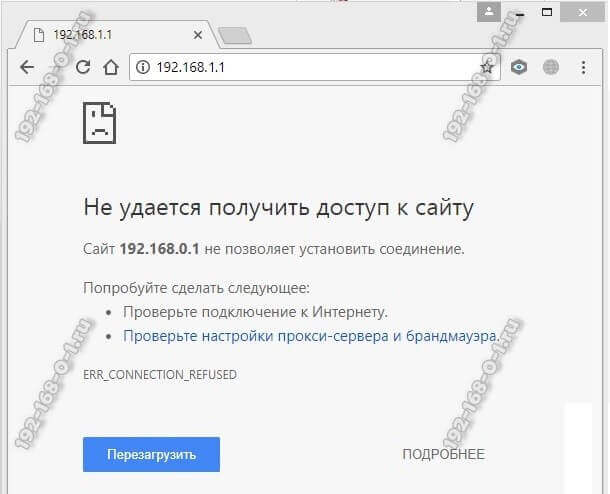
Причин этому бывает несколько. Самая распространённая — это просто глюк работы устройства — попробуйте перезагрузить его и проверить вход в настройки роутера снова.
Вторая по популярности причина — банальные ошибки в написании адреса маршрутизатора . Прописывать его в адресной строке надо так, как написано на стикере. То есть 192.168.1.1 или 192.168.0.1 . Пользователи же, обычно, начинают форменным образом тупить, придумывая что-то своё. Например, заменяют цифры буквами — вот так: 192.168.l.l или 192.168.o.l — конечно так работать не будет! IP-адрес должен состоять из цифр, а буквы система поймёт неправильно! Иногда, умудряются забыть про точки в адресе — 19216811, или добавляют ещё части — 192.168.0.1.1 — так тоже работать не будет.
Достаточно часто встречаются проблемы с настройками сетевой карты на компьютере или ноутбуке. Решается тоже достаточно просто. Нажимаем на клавиши Win и R, чтобы открылось окно «Выполнить». Вводим в строку открыть команду ncpa.cpl и нажимаем на клавишу «Enter», после чего нашему взору предстанет список сетевых подключений Windows. Кликаем на том, к которому подключен роутер, правой кнопкой мыши и выбираем пункт «Свойства»:
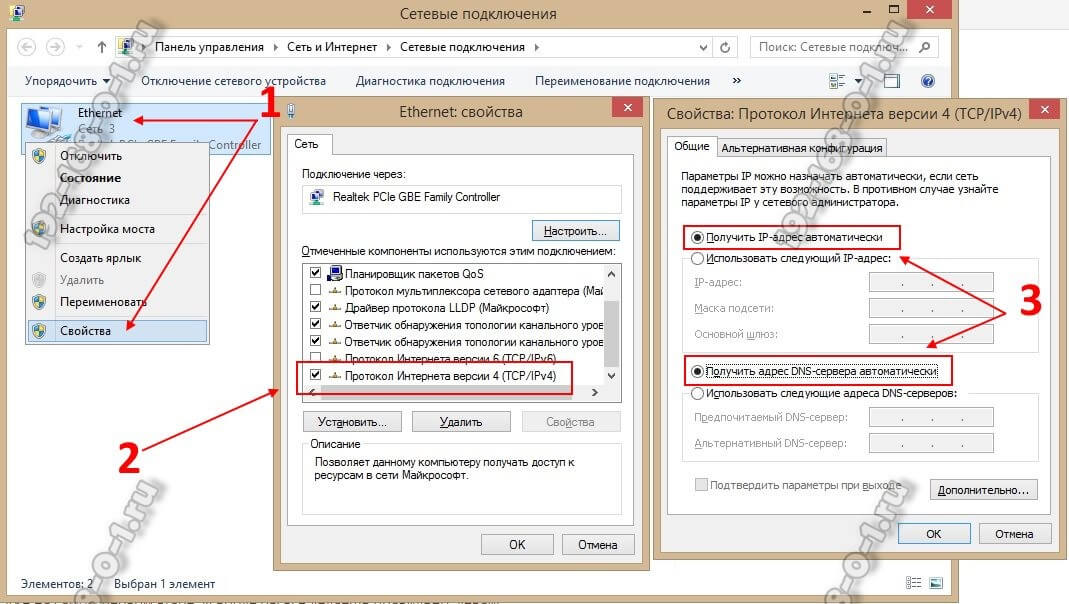
Затем, как показано на рисунке — кликаем дважды на строчку «Протокол Интернета версии 4 (TCP/IPv4)» чтобы открылось третье окошко — свойства сетевого подключения. Там ставим галочки на автоматическом получении IP-адреса и серверов DNS. Так надо делать в большинстве случаев, так как на роутере по умолчанию должен быть включен DHCP-сервер и он раздаёт ай-пи, а значит комп должен его подхватить автоматически!
Если это не помогает — попробуйте прописать IP на сетевой карте статически. Вот так:

Это на тот случай, если DHCP-сервер на сетевом устройстве выключен или работает неправильно. Если вдруг получите ошибку «Конфликт IP-адреса в сети» пропишите другой адрес — 192.168.1.3, 192.168.1.4 и т.п.
В том случае, если ни один совет из перечисленных мной выше не помог — попробуйте вот что. Запустите командную строку и пропишите в ней команду:
То есть, если у маршрутизатора адрес 192.168.0.1, то команда будет выглядеть так:
Нажимаем на клавишу «Enter» чтобы запустить команду Пинг в работу. Благодаря ключу «-t» отправка пакетов будет идти непрерывно, а не по 4 запроса, как это делается по-умолчанию. Дальше надо будет попробовать по очереди подключать патч-корд, идущий от компьютера во все порты роутера по очереди.
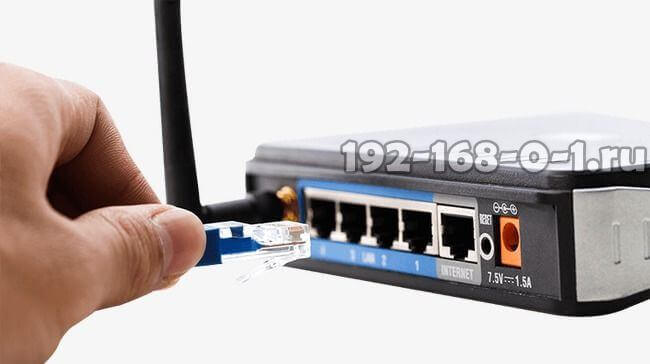
Тут вся «фишка» в том, что у современных маршрутизаторов можно переназначать LAN-порты под разные цели — IPTV, SIP-телефония и т.п. Зайти в настройки роутера через такой порт не получится. Именно поэтому стоит проверить остальные порты. Как правило, если девайс «живой», то на одном из портов отзовётся.
2. Не подходит заводской пароль по-умолчанию admin admin
Это самая интересная ситуация. Она обычно встречается либо у рассеянных людей, кто всё забывает, либо у тех, кто сам свой маршрутизатор или модем не настраивал, отдавшись в руки стороннего настройщика или просто доверившего этот процесс друзьям, знакомым и т.п.
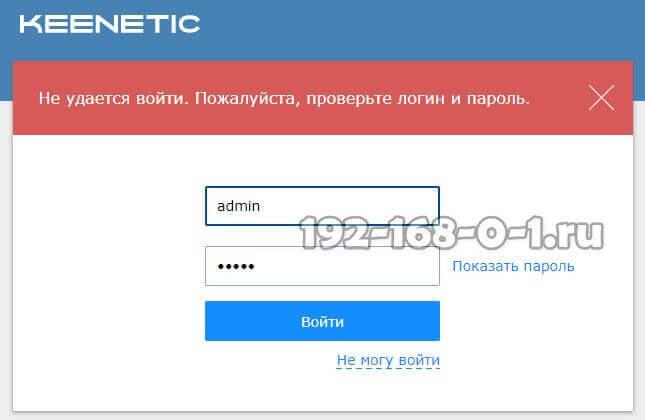
А итог в обоих случаях печальный — не удаётся зайти в настройки роутера под заводским паролем по-умолчанию и выдаётся ошибка логина или пароля. Что делать? К сожалению в 999 случаях из тысячи решение одно — сбрасывать настройки роутера. Для этого на нём есть специальная кнопка «Reset», которую можно найти на задней части корпуса, рядом с разъёмами. Выглядит она так:
Сбросить настройки роутера обычно достаточно просто — нажимаем «Ресет» и держим секунд 8-10. При этом лучше смотреть на индикаторы передней панели. Как они все разом загорятся или наоборот — потухнут, то надо отпустить кнопку и дождаться нормальной загрузки устройства. Но ВНИМАНИЕ. — после сброса настроек, Ваш роутер будет снова как будто его только что вытащили из коробки и распаковали. То есть для нормальной работы надо будет его вновь настраивать. Но и заводской логин admin и пароль admin снова будут работать!

Мы вам расскажем о распространенных проблемах с которыми встречаются большинство пользователей при настройке маршрутизаторов. Одна из таких проблем, это проблема с выходом в веб интерфейс маршрутизатора.
Довольно много людей сталкиваются с данной проблемой, когда вы вводите IP 192.168 0.1 или 192.168 1.1 и не открывается страница настроек роутера или пишет ошибку "Страница недоступна". Поэтому мы постараемся разобраться в данной ситуации. Это будет общая статья и подойдет для всех устройств.
Что предпринять если не заходит в настройки по IP 192.168 0.1 или 192.168 1.1?
Вы все подключили, набираете в поисковой строке браузера IP адрес роутера и вам выдает ошибку "Страница не доступна", "Невозможно отобразить страницу", "Страница не найдена", в разных браузерах эта ошибка появляется по-разному, но суть одна и та же. Такая ошибка может появиться из-за разных проблем, например:
- Нет соединения с роутером (плохой или поврежденный кабель, не установлены драйвера на сетевую карту-Wi-Fi адаптер или нет соединения с интернетом Wi-Fi или неправильное подключение).
- Неправильное соединение (Не выставлено автоматическое получение IP).
- Попытка получить доступ в веб интерфейс по неверному IP адресу роутера.
- Адрес 192.168 0.1 или 192.168 1.1 может не открыться по причине того, что был сменен IP-адрес роутера.
Прежде чем выполнить какие-либо манипуляции рекомендуем вам сделать несложные действия:
- Попытайтесь зайти в другой браузер и вбить в него IP адрес роутера.
- Убедитесь в том что подключено питание от розетки.
- Попробуйте перезагрузить роутер или свой компьютер.
- Попробуйте сделать настройку с другого устройства (Ноутбука, планшета или смартфона).
- Можете также отключить антивирус, может помочь.
Определяем правильный IP адрес роутера
Проверяем соединение с роутером
Если вы увидите другой статус соединения например (красный крестик), при том, что вы хотите зайти в панель настроек по сетевому кабелю, значит у вас не установлено сетевое соединение с Wi-Fi роутером.
Решение проблемы:  Проверьте правильно ли у вас подключен сетевой кабель. На роутере один конец сетевого провода должен быть подключен в "LAN" порт второй конец в сетевую карту компьютера. Вот как это должно выглядеть.
Если вы все сделали правильно и соединение по-прежнему отсутствует, то возможно ваш провод поврежден, тогда попытайтесь заменить на нормальный провод и попробовать еще раз. Так же отсутствие сети может быть из-за того, что у вас не были установлены драйвера на сетевую карту или же она может быть повреждена. Попробуйте зайти с ноутбука, планшета или смартфона.

При подключении по Wi-Fi у вас должны показываться полоски сигнала в нижнем углу рабочего стола. Если рядом стоит желтый знак, значит у вас проблемы с соединением.
Проверка настроек получения IP адреса
На ПК в настройках сети задан статический IP- адрес, скорее всего ваш ПК из-за этого не может установить соединение с маршрутизатором. Поэтому нужно отметить параметр автоматического получения IP для соединения через которое вы собираетесь подключиться.
Внимание. : если вам не удается зайти в Web-интерфейс при подключении по кабелю, то проверьте в панели управления вашего ПК "Подключение по локальной сети", а если по Wi-Fi, то "Беспроводное сетевое соединение".
Сейчас мы вам подробно покажем как это сделать:  Нажмите на значок правой мышкой в правом нижнем углу рабочего стол, у вас выйдет окно нажимаем Центр управления сетями и общим доступом.
  В открывшемся окне нажимаем слева Изменение параметров адаптера.
  Выбираем соединение с помощью которого вы подключены и жмем правой кнопкой мышки — выбираем Свойства (показываем на примере Wi-Fi).
  Выделяем строку Протокол Интернета версии 4 (TCP/IPv4) и нажимаем Свойства. Убеждаемся в том, что отмечено автоматическое получение IP и DNS. Если нет — ставим галочку и жмем применить. После этого перезагрузите ваш компьютер.