На что реагирует тачпад кроме пальца
на что еще реагирует тачпад на ноутбуке кроме пальца и ОСТАЛЬНЫХ ЧАСТЕЙ ТЕЛА? тело палец часть ноутбук
предположу что на "емкостный стилус" или на любую другую часть тела человека)))) сосок например))))))))))))))))
ну я же с чувством юмора))))
ну я судил по вашему ответу "ок"
)))) это было как "спасибо за ответ"
неужели все части тела перепробовали?? На какие особенно живо реагировал? а вопрос вы грудью набирали?
Как это работает? | Тачпад
Сенсорная панель, или по-другому тачпад, была изобретена в 1988 году Джорджем Герфайде. Затем корпорация Apple лицензировала его проект и, начиная с 1994 года, стала использовать в ноутбуках PowerBook. С тех пор тачпад является наиболее распространенным устройством управления ноутбуком. Как же он работает — об этом в сегодняшнем выпуске.
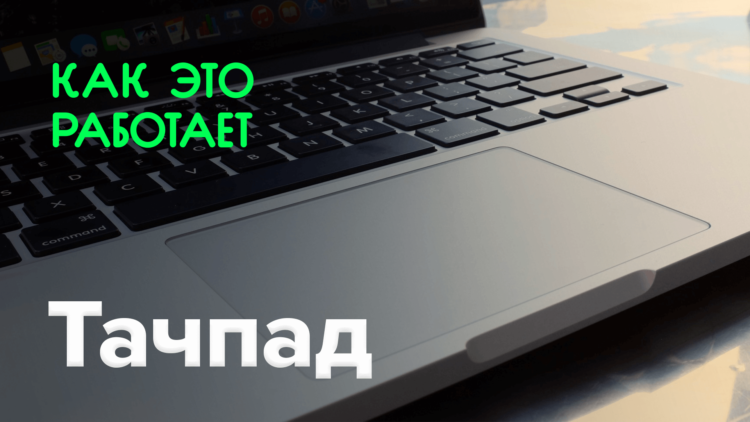

Тачпад представляет собой плоскую сенсорную панель, содержащую пакет печатных плат. Панель чаще всего имеет прямоугольную форму площадью не более 50 квадратных сантиметров. Она располагается ниже клавиатуры и слегка утоплена в корпус лэптопа.
Работа тачпада основана на измерении электрической ёмкости между пальцем и датчиком или между двумя датчиками. Ёмкостные датчики расположены вдоль вертикальной и горизонтальной осей тачпада, что позволяет определить положение пальца с необходимой точностью. Чувствительная поверхность устройства представляет собой сетку из двух слоёв металлических проводников, разделённых слоем тонкой изолирующей прокладки из лавсановой плёнки. Два слоя проводников выполняют роль обкладок, прокладка — роль диэлектрика, а конденсаторы формируются на пересечении перпендикулярных проводников. При этом слои расположены таким образом, что проводники одного слоя перпендикулярны проводникам другого.
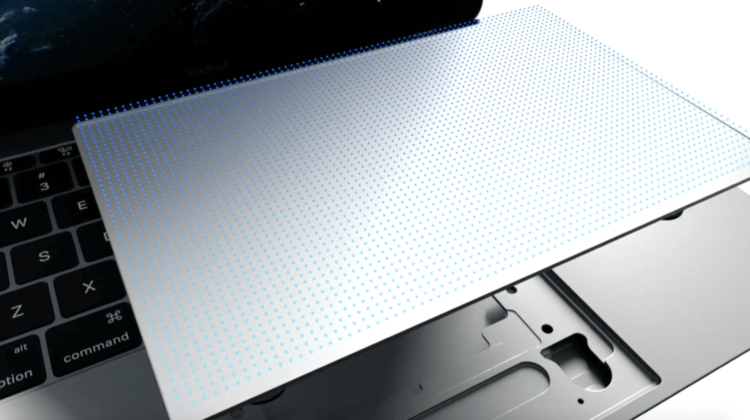
Тело человека является хорошим проводником. При приближении к чувствительной поверхности палец изменяет электрическое поле и ёмкости конденсаторов. Микроконтроллер измеряет сопротивление между парами проводников и сравнивает измеренные значения с сохранёнными в памяти. Анализируя отклонения измеренных значений, микроконтроллер определяет координаты места касания и давление, оказываемое на поверхность. Чем больше давление или количество приложенных пальцев, тем больше полная ёмкость конденсатора, образуемого поверхностью устройства и пальцами. Из-за того, что тачпад работает при измерении ёмкости, пользоваться им ручкой или карандашом невозможно.
Стоит отметить, что на ёмкость конденсаторов влияют не только пальцы, но внешние электрические поля и другие физические эффекты. В результате ёмкость постоянно меняется или дрожит. Для устранения дрожания применяются «фильтрующие» алгоритмы. Они сглаживают резкие изменения значений. Чаще всего используется простой алгоритм, называемый алгоритмом «усредняющего окна». Согласно ему значение текущих координат определяется усреднением двух последних не сглаженных значений.
Все функции тачпада, сенсорной панели на ноутбуке
Вращение, перелистывание тремя пальцами, вертикальная прокрутка, масштабирование и прочие функции тачпада на ноутбуке. Описание и использование сенсорной панели.
В данной статье описаны функции тачпада Synaptics. Речь пойдёт об устройстве именно этой компании, так как она являлась разработчиком классической сенсорной панели и первой внедрила тачпад в ноутбук после трекбола.

По мере того как ноутбуки становились тоньше, стремление к «плоскому трекболу» побуждает Synaptics разработать первую в мире сенсорную панель.
Где найти настройки тачпада. Как начать настройку
Все функции тачпада на ноутбуке можно включить или отключить полностью или каждую по отдельности.
Найти настройки тачпада можно кликнув по значку правой клавишей мыши в системном трее.
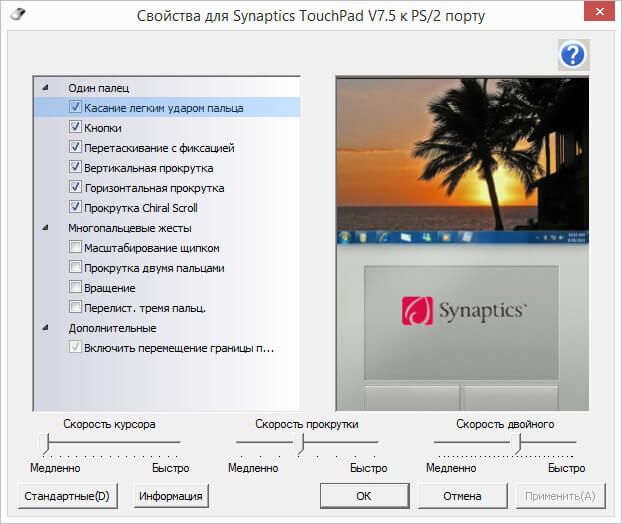
Далее перейдя в закладку Параметры устройства и далее Параметры уже на самой закладке. Здесь же можно изменить скорость движения курсора (sensitivity, как иногда говорят геймеры), скорость прокрутки, скорость реакции устройства на двойное нажатие.
Касание легким ударом пальца
Если функция активна, касание легким ударом пальца выполняет то же действие, что и нажатие левой кнопки мыши. Когда этот флажок снят, нажатие манипулятором (щелчок) можно выполнить только кнопками устройства TouchPad™.
«Касание легким ударом пальца» производится следующим образом: необходимо быстро прикоснуться к поверхности устройства TouchPad™ и затем быстро убрать палец.
Наилучший результат достигается при быстром, легком касании. Слишком сильные или медленные касания менее эффективны.
Выполните «Касание легким ударом пальца» один раз, чтобы имитировать одинарный щелчок мыши, либо быстро повторите жест два раза, чтобы имитировать двойной щелчок.
Щелчки
По умолчанию кнопки функционируют так же, как кнопки мыши для данного указывающего устройства.
Если этот флажок не установлен, то кнопки будут отключены, и нажатие на них не будет производить никакого действия, при этом нажатие указывающим устройством можно будет осуществить только при помощи лёгкого быстрого касания.
Также кнопки можно перепрограммировать на выполнение других действий. Например, в качестве действия, выполняемого при нажатии правой кнопки, можно установить команду «перейти на веб-страницу в браузере, заданном по умолчанию».
Таким образом, каждый раз после нажатия правой кнопки, на указывающем устройстве будет автоматически запускаться браузер по умолчанию, после чего будет загружаться заданная страница.
Перетаскивание с фиксацией
Когда эта функция включена, объекты можно перетаскивать по экрану на большие расстояния с использованием нескольких движений пальца.
Если включено «Перетаскивание с фиксацией», действие перетаскивания не прекращается, когда пользователь отрывает палец от поверхности TouchPad™.
Чтобы отпустить объект и окончить перетаскивание, выполните пальцем повторное легкое касание поверхности TouchPad™.
Включение функции вертикальной прокрутки
Установите этот флажок, чтобы включить вертикальную прокрутку. Вертикальная прокрутка выбранного окна или элемента осуществляется перемещением пальца вверх или вниз по правому краю устройства TouchPad.
Включение функции горизонтальной прокрутки
Установите этот флажок, чтобы включить горизонтальную прокрутку в окнах, имеющих горизонтальную полосу прокрутки.
Горизонтальная прокрутка выбранного окна или элемента осуществляется перемещением пальца влево или вправо по нижнему краю устройства TouchPad.
Включение ChiralScrolling
Эта функция позволяет осуществлять непрерывную прокрутку одним плавным круговым движением. Скорость прокрутки зависит от скорости движения пальца.
Чтобы включить эту функцию, установите флажок «Включить ChiralRotate™».
Чтобы воспользоваться функцией ChiralScrolling:
- Поместите палец в целевую зону. Целевой зоной для прокрутки вверх или вниз является правая сторона устройства TouchPad™. Целевой зоной для прокрутки влево или вправо является нижний край устройства TouchPad.
- Движением покажите нужное направление прокрутки, а затем делайте круговые движения по или против часовой стрелке. После того, как функция ChiralScrolling активировалась, при выполнении круговых движений можно перемещать палец в любое место на поверхности устройства TouchPad.
Примечание. Чтобы изменить направление прокрутки, просто измените направление движения пальца. После этого начнется прокрутка в обратном направлении. - Чтобы прекратить прокрутку и вернуться в режим указателя, поднимите палец с поверхности устройства.
Масштабирование щипком
Жест «Масштабирование щипком» позволяет пользоваться функцией масштабирования во многих приложениях.
С помощью жеста «Масштабирование щипком» можно выполнять те же действия, которые выполняются с помощью колеса прокрутки в стандартных приложениях Windows, поддерживающих масштабирование с использованием колеса прокрутки в сочетании с клавишей CTRL.
Установите флажок «Масштабирование щипком», чтобы включить возможность масштабирования при помощи жеста «щипок». Чтобы узнать, как выполнить этот жест, просмотрите учебный видеоролик.
Для получения наилучшего результата, выполняйте жест кончиками пальцев.
Прокрутка двумя пальцами
Функция «Прокрутка двумя пальцами» позволяет производить вертикальную и горизонтальную прокрутку из любого места на поверхности устройства TouchPad™.
Поместите два пальца на устройство TouchPad™, а затем проведите ими по его поверхности в желаемом направлении.
Для осуществления прокрутки пальцам не обязательно находиться на участке прокрутки.
Вращение объектов
Функция «Вращение» позволяет удобными жестами вращать фотографии и другие объекты.
Перелистывание тремя пальцами
Жест «Перелистывание тремя пальцами» улучшает навигацию в самых разных приложениях. Жест можно использовать для просмотра страниц в Интернете или для просмотра фотографий в программе для фотопросмотра.
При выполнении этого жеста пальцы должны находиться на некотором расстоянии друг от друга.
Установите флажок Включить перемещение границы при прокрутке, если при достижении пальцем края устройства TouchPad требуется продолжение прокрутки.
Функция отключения тачпада при подключении USB описана в статье: Возможности драйвера для тачпада Synaptics.
Что такое тачпад на ноутбуке?

Ноутбук
Одно из главных достоинств ноутбука — это его мобильность. Компьютер легко взять с собой в дорогу и работать без доступа к электрической сети. При этом легко можно обойтись и без дополнительных устройств, например, необязательно везти с собой мышь, которая занимает место. К тому же не в каждой сумке для ноутбука оно предусмотрено. В таком случае на помощь придёт тачпад, уже давно ставший обязательной составляющей любого портативного гаджета независимо от его назначения.
Что называется тачпадом на ноутбуке?
Это слово пришло в русский язык из английского. Им называется встроенная сенсорная панель, при помощи которой на ноутбуке осуществляется управление курсором.
Любопытно! Оно стало нарицательным, как ксерокс или памперсы. Официально права на торговую марку TouchPad принадлежат компании Synaptics из города Санта-Клара, расположенного в штате Калифорния.
Тем не менее, любая сенсорная панель на портативных компьютерах и других устройствах в быту называется именно тачпадом. Она представляет собой небольшой прямоугольник, на котором могут быть выделены клавиши. Обычно он размещён под клавиатурой или в одном из углов корпуса ноутбука.
Функция тачпада
Главная задача сенсорной панели — управление курсором во время работы с компьютером. Иногда она может иметь дополнительные возможности, но это должно быть предусмотрено производителем, а на ноутбуке обязательно наличие специального драйвера для тачпада. В этом случае с помощью пальцев можно осуществлять выделение и перетаскивание ярлыков или текста, тачпад может имитировать нажатие на разные клавиши мыши, прокручивать экран, увеличивать и уменьшать изображение, «листать» страницы.
При работе стоит учитывать, что разрешающая способность панели довольно низкая. Её хватает для работы с офисными программами и простейших действий, но использование графического редактора уже становится затруднительным. В программах, где требуется высокая точность движений, лучше использовать мышь.
Можно ли пользоваться ноутом без мыши?
Немного потренировавшись, с помощью тачпада легко можно выполнять все манипуляции, которые в обычных условиях требуют задействования мыши. Курсор передвигается пальцами, а нажатие кнопок имитируется лёгким ударом по панели или нажатием на одну из специальных кнопок, расположенных под с ней.
Если ноутбук оснащён полноразмерной клавиатурой, то существует ещё одна возможность управления курсором. Для этого используется цифровая клавиатура, обычно расположенная в правой части корпуса. Включение этой функции осуществляется через раздел «Центр специальных возможностей» в «Панели управления» операционной системой. В этом же разделе можно настроить скорость движения указателя при альтернативном способе управления.

Как включить и настроить?
Не исключено возникновение ситуаций, когда при работе тачпад случайно задевается рукой. При наборе текста курсор может перескочить в другую часть документа. Это приводит к тому, что сбивается форматирование, появляются ошибки, которые не всегда легко обнаружить и исправить. Для этого производители ноутбуков предусматривают возможность отключения и включения тачпада по мере необходимости.
На некоторых моделях сенсорная панель включается и выключается при помощи специальной кнопки, выглядящей как небольшое углубление в её углу. Достаточно нажать пальцем и удерживать его некоторое время. Иногда она срабатывает при двойном нажатии.
Практически всегда тачпадом можно управлять при помощи «горячих клавиш». Для этого используется кнопка дополнительных возможностей Fn в сочетании с одной из функциональных клавиш, обозначаемых буквой F с цифрой. Конкретная комбинация может отличаться у разных производителей портативных компьютеров.
В операционной системе Windows 10 сенсорная панель управления отключается через раздел меню «Параметры». Там же можно настроить её включение при отсоединении мыши. Возможно управление тачпадом через BIOS, но этот способ не очень подойдёт для тех, кто плохо знаком с основами системного программного обеспечения компьютеров.
Как правило, в том же меню можно осуществить дополнительные настройки панели: разные варианты прокрутки страниц, масштабирование изображений, имитацию обычного или двойного нажатия на клавишу мыши.

Лайфхаки с тачпадом
Современные модели ноутбуков оснащены более функциональными сенсорными панелями, чем их предшественники. В них по умолчанию встроены специальные возможности, освоение которых позволяет работать быстрее и проще. Вот некоторые из них:
- прокручивать документ или страницу можно, нажав на панель двумя пальцами и двигая ими вверх и вниз;
- для увеличения или уменьшения масштаба отображения страницы достаточно потянуть пальцами, аналогичное движение работает на сенсорном экране смартфона;
- двигая сразу тремя пальцами влево или вправо, можно «листать» страницы документа.
Плюсы и минусы
Как и у любого другого технического устройства, у тачпада есть свои достоинства и недостатки. Для использования ноутбука при его наличии не требуется мышь — это отсутствие путающихся проводов или проблем с батарейкой у беспроводного манипулятора. В условиях ограниченного пространства не нужно искать место, куда положить мышь. При наличии определённых навыков работать пальцами с сенсорной панелью получается намного быстрее, чем привычным способом.
Есть и минусы. Один из них – возможность случайно задеть панель при работе на клавиатуре, уже упоминался. Если ноутбук планируется использовать для игр, то без мыши в любом случае обойтись не удастся. Тачпад не обладает достаточной разрешающей способностью. Эта же проблема возникает при работе с графикой или рисовании. Точность позиционирования курсора будет очень низкой, что повлечёт дополнительные затраты времени. Первое время довольно непривычной может быть работа без колёсика прокрутки.