Как исправить ошибку «Error establishing a database connection» в WordPress

Но на самом деле, ошибка установки соединения с базой данных довольно распространена.
Понимание проблемы
WordPress использует две основные технологии: PHP и MySQL.
- PHP – это язык программирования. Файлы ядра WordPress написаны на нем.
- MySQL – это система управления базами данных (СУБД). WordPress использует базу данных MySQL для хранения содержимого сайта: записи, страницы, а заголовок сайта, макет виджетов и т. д.
Рассматриваемая в этой статье ошибка возникает, когда WordPress не может получить доступ к информации в базе данных с помощью команд PHP. Когда это происходит, WordPress выводит сообщение «Ошибка при установлении соединения с базой данных».
Несколько причин, из-за которых возникает эта ошибка:
- Неверные учетные данные для входа . Если пароль и изменились, WordPress не сможет получать информацию из базы данных.
- Поврежденные файлы WordPress . Это может возникать при обновлении плагинов, темы оформления и самого WordPress.
- Поврежденная база данных . Например, если вредоносный плагин повредил базу данных изнутри. А также вследствие хакерской атаки, сбоем в теме и т.д.
- Сервер базы данных не работает .
- Большой объем трафика . Из-за этого база данных не может отвечать на запросы. Например, если один из ваших постов стал «вирусным», и одновременно множество пользователей пытаются зайти на ваш сайт.
Как исправить ошибку “error establishing a database connection”
Сначала порекомендую путь, который быстро решит проблему. Затем я буду копать глубже.
Шаг 1: Свяжитесь со своим хостинг-провайдером

Если ваш сайт работал минуту назад, а сейчас он недоступен, то ошибка может произойти на стороне хостинга. Качественные хостинги предлагают быструю поддержку через чат.
В нем расскажите, что у вас возникла ошибка “error establishing a database connection” и спросите:
- работает ли сервер базы данных;
- нет ли сейчас на сервере скачков активности или трафика.
Служба поддержки хостера сообщит, в порядке ли ваша база данных и есть ли подозрительные действия на сервере.
Если неисправность возникла не на стороне сервера, перейдите к шагу 2.
Шаг 2: Проверьте, не были ли повреждены файлы плагинов или тем
Например, может быть, вы обновили плагин или тему , и все рухнуло. Или подключили сайт к внешнему сервису, отредактировали файлы вручную. Если вы этого не делали, пропустите этот шаг.
Что можно сделать:
- Подключитесь к хостингу через FTP. Вы можете сделать это с помощью бесплатного инструмента FileZilla .
Чтобы подключиться, необходимо ввести логин и пароль к вашему FTP- аккаунту. Самый простой способ получить их — это поискать первые электронные письма, которые вы получили от провайдера. А также запросить их у службы поддержки хостера.
Затем подключитесь к серверу и перейдите в корневую папку WordPress. Обычно она называется «public_html» или «www».
Если видите перед собой подпапки типа «wp-content» и «wp-admin», то вы находитесь в корне WordPress. Пример:

- Зайдите в папку «wp-content» и переименуйте папку «plugins» . Задайте любое другое имя:

- Вернитесь на сайт и проверьте, не решилась ли проблема.
Если ошибка устранена, то теперь вы знаете, что она была вызвана каким-то плагином. Вернитесь на сервер, переименуйте папку обратно в «plugins». Зайдите в нее и измените имена папок отдельных плагинов. Самый простой способ сделать это — добавить в конце имени нижнее подчеркивание: «_»
Продолжайте, пока не выясните, когда ошибка возникает, а когда нет. Как только вы сузите круг поиска до одного конкретного плагина, удалите его или найдите решение проблемы в интернете.
- Если ошибка сохраняется и после переименования папки «plugins», выполните тот же процесс для папки «themes».
- Если это не поможет, переименуйте обе папки обратно в «plugins» и «themes». Ошибка связана с чем-то другим.
Шаг 3: Проверьте, не была ли повреждена база данных
- Зайдите в панель управления WordPress — YOURSITE.com/wp-admin
Если вы видите ту же ошибку: «error establishing a database connection», пропустите шаг.
- Обратите внимание на то, что WordPress предлагает вам сделать. Один из вариантов:

Если увидите сообщение, начинающееся с » One or more database tables are unavailable […]” . Это означает, что нужно «отремонтировать» базу данных.
Сначала подключитесь к сайту через FTP. Перейдите в корневой каталог WordPress и загрузите на свой компьютер файл «wp-config.php».
Откройте его в текстовом редакторе и строку в конце (прямо перед » That’s all, stop editing” ):
Теперь загрузите файл обратно на сайт (через FTP). Перейдите по адресу YOURSITE.com/wp-admin/maint/repair.php
Вот что вы должны увидеть:

Нажмите любую из кнопок. После завершения автоматического восстановления вернитесь на сайт и посмотрите, исправлена ли ошибка.
Если ошибки нет, отлично! Но вам все равно нужно вернуть файл «wp-config.php» в его предыдущее состояние. Удалите строку, которую добавили, и повторно загрузите файл.
Если ошибка не устранена, перейдите к следующему шагу.
Шаг 4. Проверьте учетные данные подключения к базе данных.
Если пароль и логин от базы данных изменились, возникает ошибка “error establishing a database connection”! Ее Исправление выполняется в файле wp-config.php. Я говорю об этих строках:
Они содержат всю информацию, необходимую WordPress для подключения к базе данных. Если что-то в ней неверно, соединение не будет установлено.
Скопируйте указанные выше строки, вставьте в окно чата и спросите у службы поддержки хостинга, верны ли данные для подключения к вашей базе данных. Если нет, то специалист предоставит корректные значения для авторизации.
Скопируйте новые учетные данные и поместите их в файл wp-config.php.
Повторно загрузите файл через FTP. После этого вернитесь на сайт и посмотрите, исправлена ли ошибка. Если нет, переходим к последнему шагу.
Шаг 5: Восстановите файлы WordPress
Файлы ядра WordPress могут быть повреждены по ряду причин. Но можно восстановить стандартные файлы WordPress, используемые по умолчанию. Самый простой способ сделать это – загрузить чистую версию движка с сайта WordPress.org и установить ее поверх той, которая есть у вас.
Перейдите по этой ссылке и загрузите последнюю версию WordPress. Распакуйте архив и удалите из него папку «wp-content».
Далее подключитесь к своему сайту через FTP, перейдите в корень WordPress, загрузите новые файлы CMS. Перезапишите существующие файлы.

Когда загрузка будет завершена, вернитесь на свой сайт и проверьте результат. Если это не поможет, обратитесь еще раз в службу поддержки хостинга. Расскажите им обо всем, что вы сделали, и попросите помочь.
Как избежать возникновения этой ошибки в будущем?
Идеального способа защиты сайта от ошибок соединения с базой данных нет. Но вероятность возникновения этих проблем можно минимизировать, придерживаясь некоторых правил:
- Работайте только с хостингами, которые оптимизировали свои серверы для работы с WordPress. Благодаря этому вы всегда сможете рассчитывать на квалифицированную поддержку помощь.
- Установите простой плагин резервного копирования, такой как UpdraftPlus . Благодаря ему у вас всегда будет рабочая резервная копия WordPress.
Я надеюсь, что это руководство вам поможет.
Вадим Дворников автор-переводчик статьи « How to Fix “Error Establishing a Database Connection” in WordPress »
Как исправить Ошибку Error Establishing a Database Connection в WordPress

В этом руководстве мы будет обсуждать различные методы устранения ошибки Error establishing a database connection в WordPress.
Проще говоря, это сообщение об ошибке указывает на то, что вашему сайту не удалось получить информацию из базы данных, необходимую для отображения страницы.
WordPress использует PHP в качестве основного языка и систему управления базами данных MySQL. Каждый раз, когда кто-то посещает ваш сайт, определённые команды PHP извлекают информацию о вашем сайте из базы данных и показывают её пользователю. Если этого не произойдёт, ваш сайт не сможет загрузиться, и появится сообщение об ошибке WordPress.
База данных — это программное обеспечение, используемое для удобной организации, хранения и извлечения данных в другое программное обеспечение. Поскольку WordPress является CMS, он использует базу данных для хранения всего содержимого вашего WordPress сайта. Таким образом, когда пользователь выполняет любые действия на вашем сайте, он отправляет запрос к базе данных.
Как результат ошибки Error establishing a database connection в WordPress, ваш сайт становится недоступным и теряет трафик.
Продолжайте читать это руководство, чтобы узнать все причины появления этой ошибки и пути её устранения.
Получите скидку до 82% на хостинг для WordPress.
Как устранить “Error Establishing a Database Connection” в WordPress?
Вот пять наиболее распространённых решений, с помощью которых можно исправить ошибку WordPress Error establishing a database connection. Но прежде чем вы попробуете, рекомендуем загрузить резервную копию данных вашего сайта. Вы можете найти больше информации о том, как это сделать, здесь.
Методы быстрого исправления ошибки
- Проверка данных для подключения к базе данных
- Восстановление базы данных WordPress
- Исправление повреждённые файлов
- Проверка сервера вашей базы данных
- Создание новой базы данных
Метод 1. Проверка данных для подключения к базе данных в wp-config.php
Одна из наиболее распространённых причин возникновения ошибок при попытке установить соедниение с базой данных, связана с неправильными учётными данными для входа. Это обычно происходит после того, как владелец веб-сайта переходит к другому хостинг-провайдеру. Если и интерфейс, и серверная часть вашего сайта выдают ошибку, этот метод должен решить проблему.
В первую очередь вам нужно проверить, совпадает ли информация для входа в базу данных с той, что ваш сайт хранит в файле wp-config.php.
Чтобы получить доступ к файлу wp-config, используйте FTP-клиент, например FileZilla, или файловый менеджер WordPress в панели управления хостингом.
Если вы решили использовать файловый менеджер, перейдите в папку /public_html/, щёлкните правой кнопкой мыши по файлу wp-config.php и выберите «Редактировать».
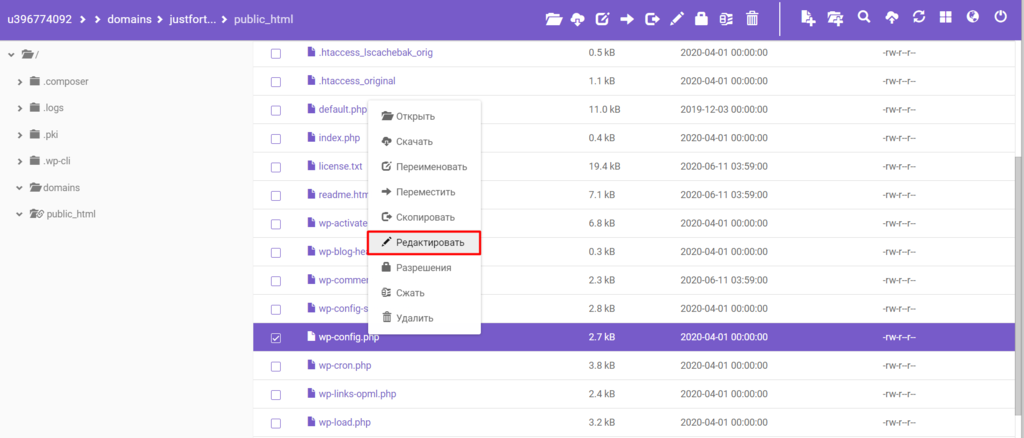
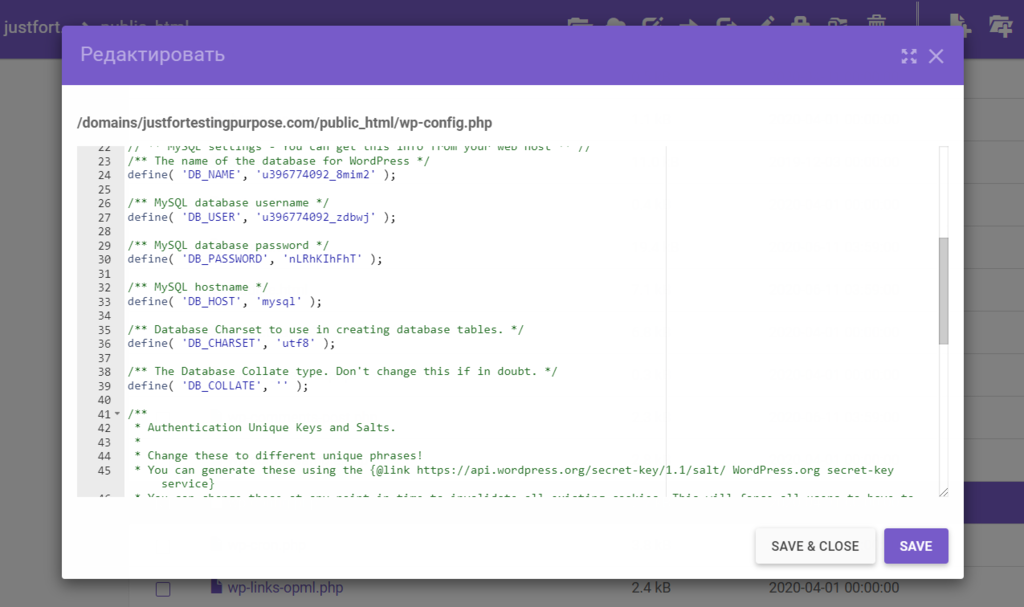
Затем найдите следующие данные:
- DB_NAME – имя базы данных
- DB_USER – имя пользователя
- DB_PASSWORD – пароль
- DB_HOST – сервер базы данных
После этого перейдите в Базы данных MySQL и найдите своё текущее имя базы данных в разделе Список текущих баз данных и пользователей MySQL. Там вы увидите следующую информацию: имя базы данных, пользователя БД и хост.
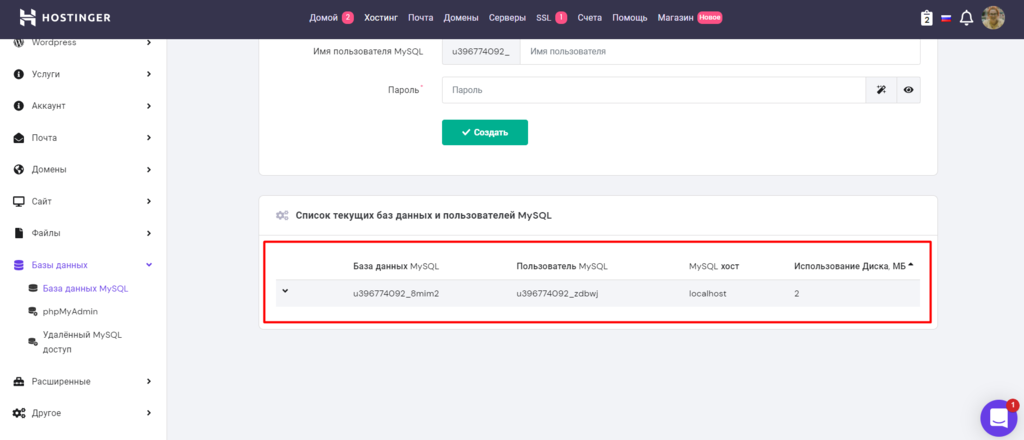
Если данные для входа в вашем файле wp-config.php отличаются от тех, что вы нашли в разделе базы данных MySQL, измените информацию в файле wp-config.php.
Отредактируйте эти строки:
Завершив редактирование файла, обновите ваш WordPress сайт, чтобы узнать, исчезла ли ошибка Error establishing a database connection.
Если ошибка не исчезла, возможно, значение DB_PASSWORD по-прежнему остаётся неправельным. Чтобы решить эту проблему, вам необходимо сбросить пароль MySQL.
Для этого просто вернитесь в меню Базы данных MySQL, щёлкните по своей текущей базе данных и выберите Изменить пароль. После ввода нового пароля нажмите кнопку Обновить.
Если имя вашей базы данных, имя пользователя и хост указаны правильно, стоит проверить информацию о хосте базы данных. Как правило, с WordPress в качестве хоста базы данных компании веб-хостинга используют localhost. В то время как компании управляемого WordPress хостинга могут использовать отдельные серверы.
В таком случае вам нужно будет связаться с вашей хостинговой компанией, чтобы узнать информацию о хосте вашей базы данных.
Обратите внимание, если вы недавно изменили хостинг-провайдера, обязательно дважды проверьте данные DB_HOST. В большинстве случаев localhost не меняется, но некоторые веб-хосты используют IP-адрес или другой URL.
Получите скидку до 82% на хостинг для WordPress.
Метод 2. Восстановление базы данных WordPress
Ваша база данных может быть повреждена, если на панели администратора WordPress отображается сообщение об ошибке вроде One or more database tables are unavailable. The database may need to be repaired (Одна или несколько таблиц недоступны. База данных должна быть восстановлена). Эта ошибка появится только на сервере, тогда как на сайте вы увидите сообщение error establishing a database connection.
К счастью, вы можете легко восстановить базу данных, вставив следующую функцию в файл wp-config.php:
Обязательно убедитесь, что вставили функцию перед разделом “That’s all, stop editing! Happy blogging.”
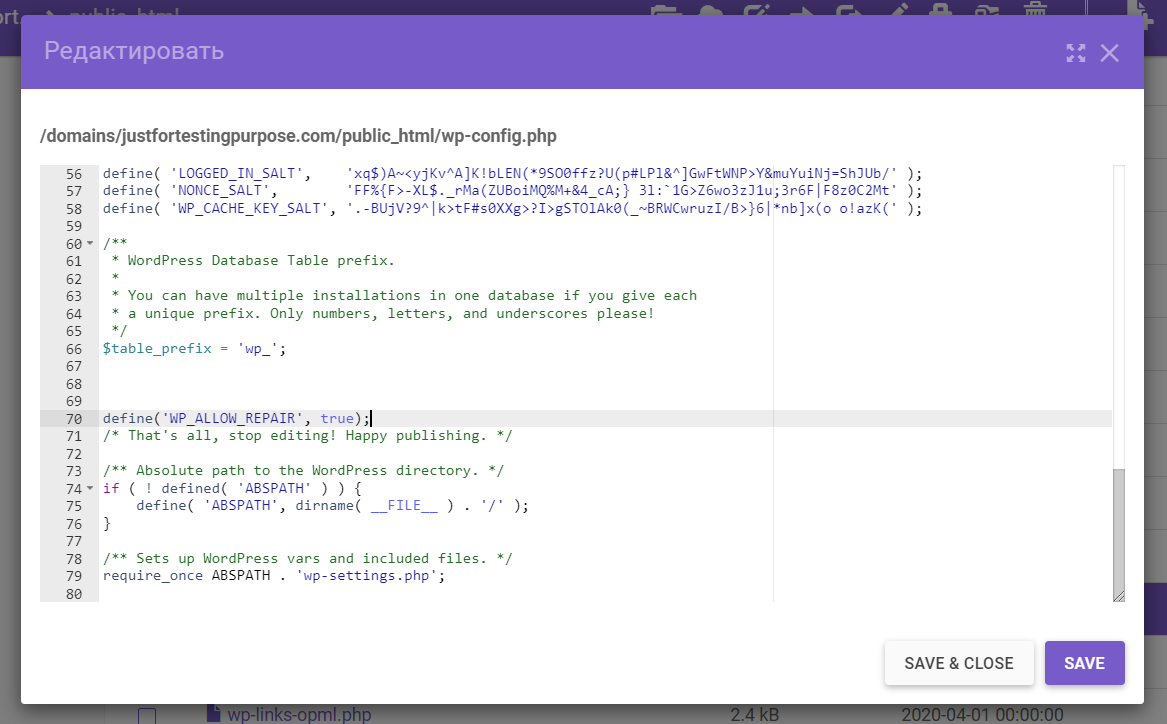
Сохранив изменения, перейдите на http://www.vashsite.com/wp-admin/maint/repair.php. Здесь у вас будет два варианта восстановления вашей базы данных.
Выберите необходимую вам опцию – Починить базу данных или Починить и оптимизировать базу данных.
После восстановления базы данных не забудьте вернуться к файлу wp-config.php и удалить функцию. Это очень важно, поскольку, если вы этого не сдеалете, любой сможет получить доступ к URL-адресу страницы восстановления БД без входа в систему.
Метод 3: Исправление повреждённые файлов
Ещё одна возможная причина появления сообщения Error Establishing a Database Connection – повреждённая тема или плагин.
Если вы недавно установили новую тему, причина может именно в ней. Чтобы проверить это, перейдите в Внешний вид -> Темы и попробуйте активировать любой другой из доступных там шаблонов.
Ещё один способ – отключить все плагины, а затем активировать их по очереди, чтобы найти виновника.
Если вы не можете зайти в панель управления WordPress, отключите тему или плагины, переименовав соответствующие папки в файловом менеджере панели управления хостингом.
Войдите в файловый менеджер и откройте папку wp_content, которая находится в каталоге public_html. Затем переименуйте текущую используемую тему или папку plugins. Это отключит вашу тему или все ваши плагины сразу.
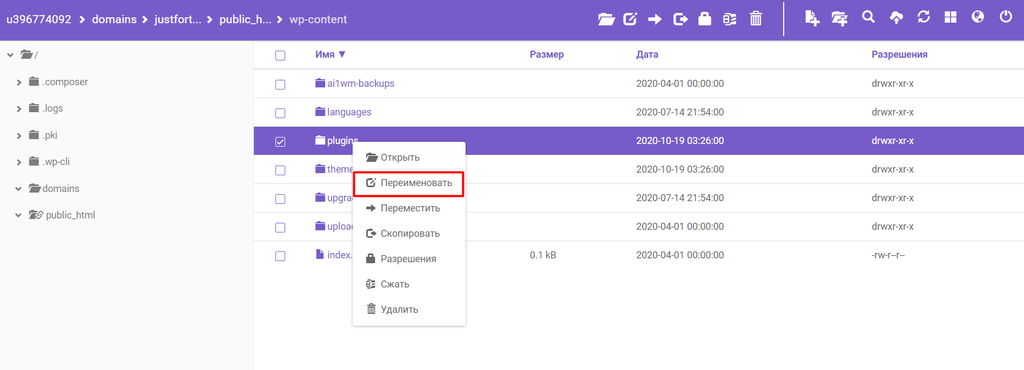
Помните, что не следует отключать темы и плагины WordPress одновременно, чтобы выяснить причину проблемы.
Например, сначала переименуйте папку plugins, а затем обновите сайт. Если ошибка исчезнет и вы сможете получить доступ к панели управления WordPress, значит, вы точно знаете, что проблема в одном из плагинов.
Но как узнать, какой именно плагин WordPress вызывает проблему?
Что ж, отключив их все, восстановите исходное имя папки plugins. Плагины WordPress по-прежнему будут неактивны, но теперь вы сможете изменять настройки в админке.
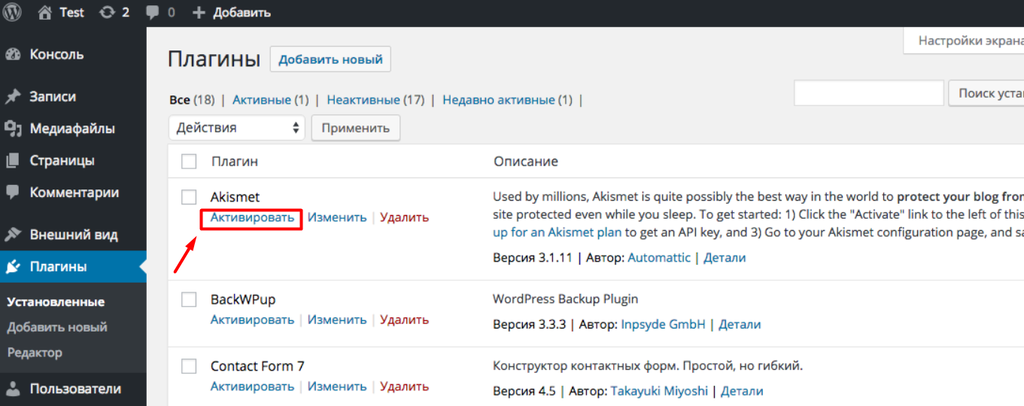
После этого активируйте плагины WordPress один за другим, каждый раз перезагружая свой сайт. Продолжайте делать это до тех пор, пока не найдёте тот, который вызывает ошибку error establishing a database connection.
Совет: Не забудьте удалить тему или плагин, которые вызывают ошибку.
Если это не сработает, вы также можете попробовать повторно загрузить основные файлы WordPress. Для этого скачайте свежую версию WordPress и распакуйте архив на свой компьютер. Внутри папки удалите файл config.php и папку wp-content. После их удаления откройте FTP-клиент и загрузите оставшиеся файлы в папку root WordPress.
Таким образом, вы безопасно перезапишите все эти файлы на вашем реальном сервере.
Метод 4: Проверка сервера вашей базы данных
Если вы попробовали описанные выше методы, но WordPress по-прежнему не может установить соединение с базой данных, возможно, ваш сервер MySQL не работает.
Это может произойти по многим причинам, но одна из них связана с интенсивным трафиком на сервере. Это когда ваш хост-сервер не может обработать количество пользователей, пытающихся получить к нему доступ, что приводит к ошибке соединения.
Если причина в трафике, ваш сайт станет медленным и может выдать сообщение error establishing a database connection. Это обычно происходит, когда на серверах хостинг-провайдера есть ограничения. В таком случае обратитесь к своему провайдеру веб-хостинга и попросите его проверить, отвечает ли ваш сервер MySQL.
Если у вас более одного сайта, которые используют один и тот же сервер, проверьте работает ли ваш SQL-сервер и на них.
Пользователям, у которых только один сайт, рекомендуется перейти в панель управления хостингом, войти в phpMyAdmin и подключиться к базе данных.
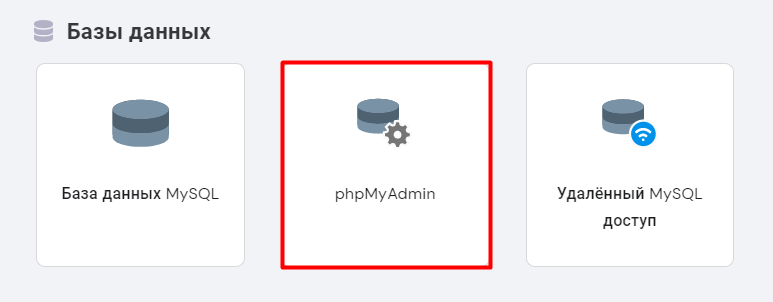
Если вам удастся установить соединение, проверьте, есть ли у вашего пользователя БД WordPress необходимые права.
Создайте новый файл с именем testconnection.php (или любым другим, которое вы можете запомнить с расширением .php) и вставьте в него этот код:
Обязательно замените имя пользователя и пароль своей информацией. Затем загрузите этот файл на сайт и попробуйте зайти на него в браузере.
Если соединение с базой данных будет успешно установленно, это означает, что у вашего пользователя достаточно прав, и что причина ошибки error establishing a database connection в чём-то другом.
Если ваш веб-сайт размещён на общем сервере, а трафик продолжает расти, нагрузка на сервер будет тоже увеличиваться, что может вызвать проблему соединения с базой данных. Плагины кеширования, такие как W3 Total Cache, WP Rocket или WP Super Cache – хорошие инструменты, которые помогут предотвратить дальнейшие проблемы.
Метод 5: Создание новой базы данных
Если ни один из вышеперечисленных методов не помог, значит ваша база данных может быть полностью повреждена и не подлежит восстановлению.
В таком случае вам необходимо создать новую базу данных MySQL и пользователя. Для этого перейдите на страницу Базы данных MySQL и заполните форму вверху.
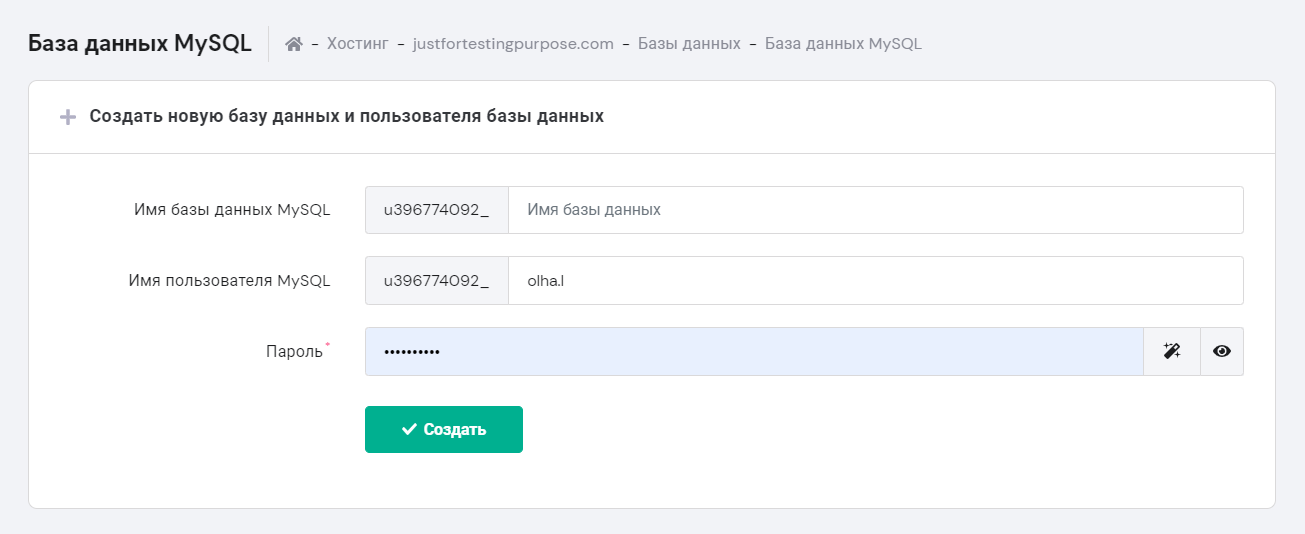
Создав новую базу данных MySQL, импортируйте (англ.) резервную копию БД, чтобы не делать всё с нуля.
Дополнительные методы
Если ни один из перечисленных выше методов не помог, вот ещё несколько бонусных советов, которые сработали для других пользователей.
- Обновите WordPress. Перейдите в свою панель управления, затем в phpMyAdmin > База данных WordPress. Щелкните по SQL в верхнем меню и вставьте следующий код:
- Попросите помочь вам. Нет ничего плохого в том, чтобы попросить о помощи. Обратитесь в свою хостинговую компанию или в службу поддержки клиентов. Они, наверняка, помогут устранить проблему с подключением, приняв необходимые меры за вас или показав, как это сделать.
- Перезагрузите сервер. Пользователи выделенных серверов, локальных серверов и VPS (виртуальных частных серверов) также могут попытаться перезагрузить свои серверы. При перезапуске веб-сервера и сервера базы данных некоторые ошибки могут просто исчезнуть.
- Восстановите последнюю резервную копию. Это следует делать только в том случае, если вы не боитесь потерять данные, которые были добавлены после последнего резервного копирования. Проверьте, есть ли у вашего хостинга функция автоматического создания бэкапов, чтобы узнать, когда была создана последняя резервная копия. Возможно, вам придётся восстановить как вашу базу данных, так и ваши файлы.
Возможные причины ошибки
Есть несколько причин, по которым на сайте WordPress может появится сообщение «Error Establishing a Database Connection»:
- Неверные данные для подключения к базе данных. Если были внесены какие-либо изминения в учётные данные для подключения к БД, изменилось имя пользователя или пароль, старые данные, хранящиеся в ваших файлах WordPress, будут недействительными.
- Повреждённая база данных. Может быть результатом попытки взлома, сбоя в работе плагина или установки несовместимой темы.
- Всплеск трафика. Внезапный рост спроса может привести к тому, что ваша база данных перестанет отвечать из-за слишком большой нагрузки на сервер.
- Нерабочий сервер базы данных. Иногда сервер, на котором хранятся файлы вашего сайта, может не работать по какой-либо причине.
Прежде чем предпринимать какие-либо действия по устранению ошибки, проверьте, отображается ли сообщение error establishing a database connection и в панели администратора WordPress.
Вот как может выглядеть ваша админка WordPress:
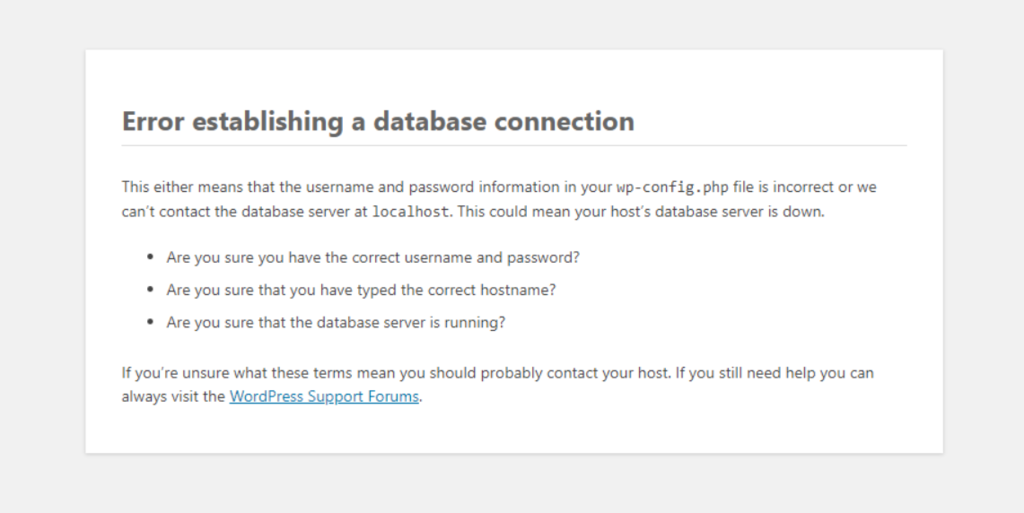
Если вы видите такое сообщение, значит проблема в неверных учётных данных для входа. Однако, если появляется другое сообщение об ошибке, причиной может быть повреждённая база данных или всплеск трафика.
Заключение
Сообщение об ошибке “Error Establishing a Database Connection” на вашем сайте WordPress может изрядно подпортить настроение. Сайт не загружается, а значит есть риск потерять трафик и клиентов.
Ошибка возникает, когда вашему сайту не удаётся получить информацию из базы данных. Это может быть вызвано рядом причин, таких как неправильные учётные данные для входа в файле wp-config.php, конфликты темы или плагина WordPress, всплеск трафика.
Эти три метода должны помочь устранить проблему:
- Исправление неправильных учётных данных. Убедитесь, что учётные данные в вашем файле wp-config.php совпадают с данными в базе данных MySQL.
- Ремонт базы данных. Если ваша база данных повреждена, восстановите её, вставив функцию define(‘WP_ALLOW_REPAIR’, true); в файл wp-config.php.
- Исправление повреждённых файлов. Деактивируйте тему или плагин через панель управления WordPress или переименуйте папки с панели управления хостингом.
- Создание новой БД. Создайте новую базу данных MySQL и импортируйте резервную копию.
Оказывается, ошибка подключения к базе данных в WordPress не так и страшна. Просто следуйте инструкциям, и ваш сайт заработает в кратчайшие сроки!
Елена имеет профессиональное техническое образование в области информационных технологий и опыт программирования на разных языках под разные платформы и системы. Более 10 лет посвятила сфере веб, работая с разными CMS, такими как: Drupal, Joomla, Magento и конечно же наиболее популярной в наши дни системой управления контентом – WordPress. Её статьи всегда технически выверены и точны, будь то обзор для WordPress или инструкции по настройке вашего VPS сервера.
Ошибка WordPress error establishing database connection
Ошибка WordPress «Error establishing database connection»
Вы пытаетесь зайти на свой сайт, созданный на WordPress, но вместо главной страницы видите пустое окно с сообщением об ошибке «Error establishing database connection» или «Ошибка установки соединения с базой данных». Рассмотрим причины появления этой ошибки и что потребуется предпринять, чтобы восстановить работоспособность сайта.

Причины возникновения ошибки установки соединения с базой данных
Ошибка установления соединения с базой данных – так расшифровывается ошибка, возникающая в WordPress, когда вместо главной страницы сайта в браузере вы видите белый экран с единственным сообщением «Error establishing database connection». Почему она возникла и что делать, чтобы привести сайт в рабочее состояние?
WordPress использует два основных компонента для работы: PHP и MySQL. PHP отвечает за функциональность вашего сайта, а в базе MySQL хранятся данные. Когда вы вводите в адресной строке имя сайта, вступает в действие PHP, который обращается к базе данных и извлекает из нее содержимое главной страницы. Когда PHP не может по каким-то причинам подключиться к MySQL, данные для отображения страницы отсутствуют и выводится сообщение об ошибке.
Эта ошибка может быть вызвана следующими причинами:
- Неверные логин и пароль для входа в базу данных. Любое изменение регистрационных данных при обращении к базе может перекрыть доступ к ней.
- Поврежденная база данных. Неудачные настройки, некорректные плагины, прерывание соединения при передаче данных в базу могли повредить ее содержимое.
- Не отвечает сервер, на котором расположена база данных. Сервер может не реагировать на запросы, если он отключен или находится в неработоспособном состоянии.
Проверка настройки конфигурации ВордПресс
Прежде всего следует проверить, используете вы правильные учетные данные для подключения к базе или они отличаются от тех, что записаны в конфигурационном файле.
- Запустите файловый менеджер (например, FileZilla) и подключитесь к серверу вашего хостинга, используя выданные вам при регистрации логин, пароль и имя сервера.
- Найдите файл wp-config.php, который расположен в корневом каталоге WordPress на сервере вашего хостинга, и откройте его для просмотра.
- Проверьте, верны ли регистрационные данные для входа в базу.
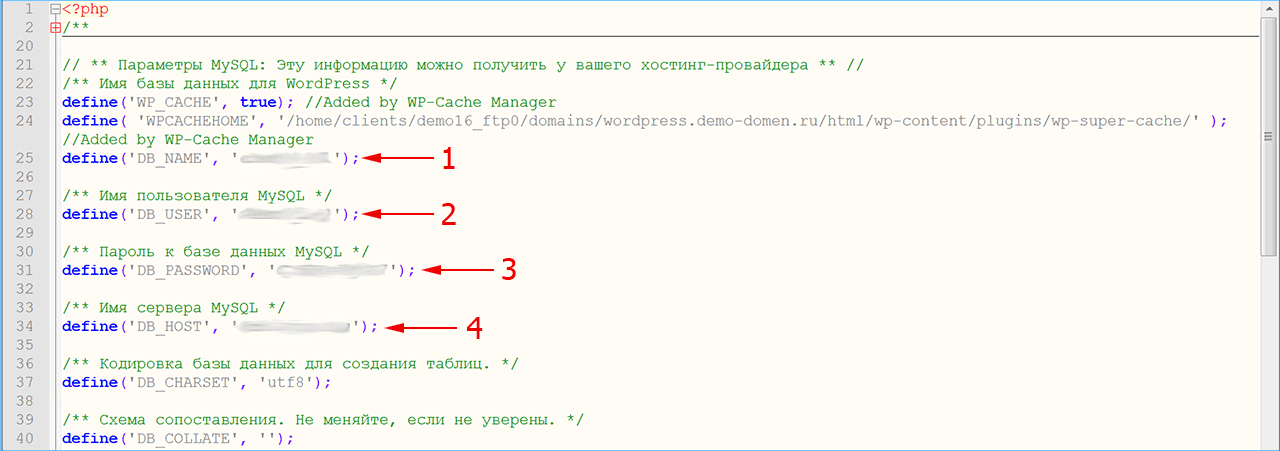
Если хотя бы один из учетных параметров – название базы данных (1), логин (2) и пароль (3) для входа, имя хоста (4) – не совпадает с данными сервера, в доступе к базе будет отказано.
Восстановление базы данных
Для восстановления базы данных средствами WordPress понадобится предпринять несколько шагов. Этот способ не требует специальных навыков и позволит восстановить базу относительно просто.
- Подключитесь к серверу через файловый менеджер.
- Откройте файл wp-config.php в режиме редактирования. Для этого щелкните правой кнопкой мыши на имени файла и выберите редактор кода. Обратите внимание, встроенный в Windows «Блокнот» не подойдет для правки кода, используйте, например, Notepad++.
- В последней строчке кода напечатайте: define (‘WP_ALLOW_REPAIR’, true);
- Сохраните изменения и закройте файл. Если потребуется, подтвердите перезапись обновленного файла wp-config.php.
Для выполнения следующего шага укажите в адресной строке браузера: имя-сайта/wp-admin/maint/repair.php, где вместо «имя-сайта» наберите название вашего сайта. В результате вы увидите экран с двумя возможными способами восстановления базы: «Починить базу данных» или «Починить и оптимизировать базу данных». Выберите один из вариантов, остальное сделает WordPress, вам нужно лишь немного подождать.
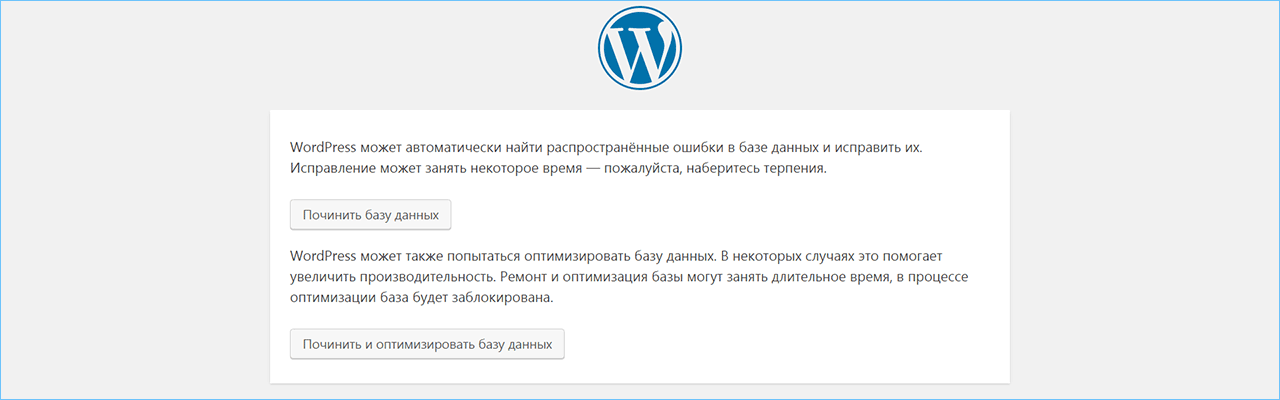
Внимание: После восстановления базы данных обязательно откройте файл wp-config.php еще раз и удалите строчку с кодом, которую вы туда добавили. В противном случае вы рискуете предоставить злоумышленникам полный доступ к вашей базе данных и потерять контроль над сайтом.
Перезапись базы из бэкапа на последнюю работоспособную версию
Если восстановление базы и проверка учетных данных решили проблему с появлением ошибки, вы можете продолжать работу над сайтом в нормальном режиме. В противном случае, возможно, ошибка возникает по причине поврежденной базы данных. Потребуется восстановить ее работоспособность из панели PHPMyAdmin, перезаписывая файлы из ранее сохраненного бэкапа.
Прежде чем приступить к процедуре восстановления, сделайте резервное копирование текущих файлов во избежание потери данных. Будьте аккуратны, выполняя действия в PHPMyAdmin, поскольку в этой панели вы напрямую работаете со служебными таблицами базы данных.
- Зайдите в PHPMyAdmin, используя логин и пароль, выданные хостинг-провайдером при регистрации.
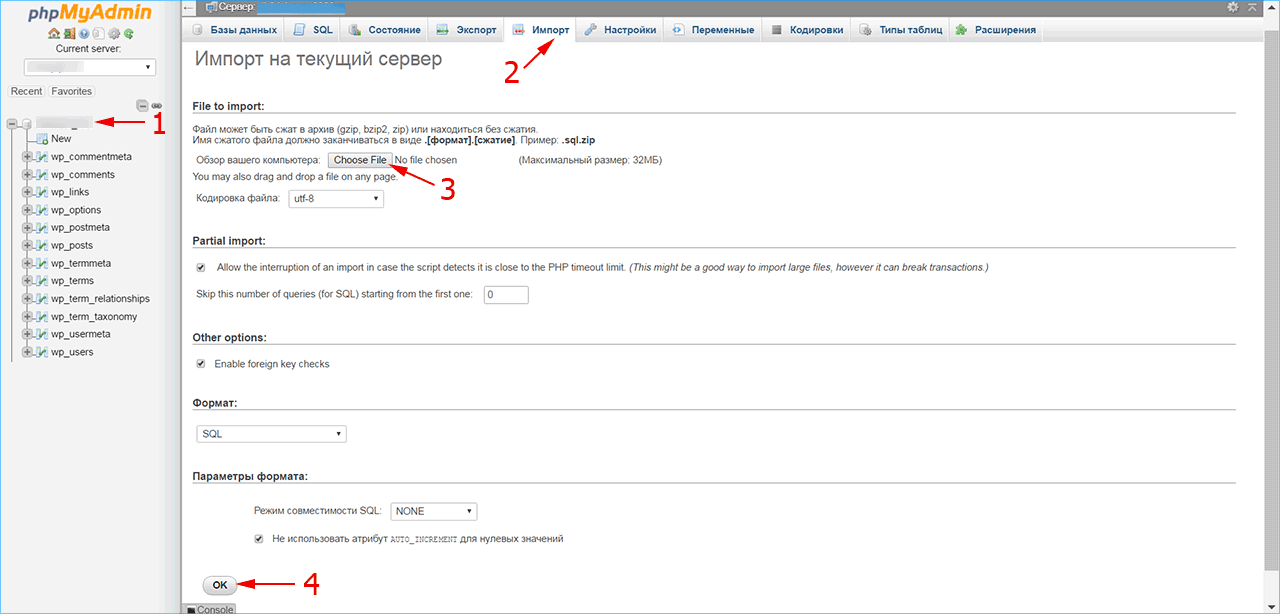
- В левой панели показывается ваша база данных (1) с входящими в нее таблицами. В рабочей области выберите вкладку «Импорт» (2).
- Нажмите кнопку «Choose File» (3) и укажите расположение ранее сделанного бэкапа, из которого будет восстанавливаться база.
- Нажмите «ОК» (4), остальные данные, как правило, соответствуют стандартным настройкам WordPress и не требуют изменения.
Если ничего не помогло
Следует обратиться в техподдержку хостинга, если:
- Не удалось восстановить базу данных средствами WordPress;
- В PHPMyAdmin вы не обнаружили базу данных для вашего сайта;
- При попытке восстановления базы из панели PHPMyAdmin возникают ошибки.
В случае неудачи при использовании предложенных способов, может оказаться, что сервер не отвечает на запросы или настройки сервера не соответствуют необходимым. Свяжитесь с отделом технической поддержки, чтобы разобраться в ситуации.
Ошибка установки соединения с базой данных WordPress
 Когда сайт перестает работать — это неприятно, особенно если это происходит само по себе не по нашей вине.
Вы заходите на сайт и получаете такую ошибку:
Error establishing a database connection
Ошибка соединения с базой данных Вордпресс — одна из общих ошибок, которую можно легко решить.
В этой статье пошаговая инструкция для исправления этой ошибки.
Суть проблемы
Суть проблемы в том, что сайт не может установить соединение с базой данных, в которой хранится весь контент сайта.
Вордпресс использует две основные технологии для отображения содержимого сайта: PHP и MySQL.
- PHP используется для расположения информации на странице (вместе с html и css),
- MySQL используется для хранения и выдачи информации по запросу.
Вордпресс с помощью PHP команд подключается к базе данных MySQL, получает запрашиваемую информацию и размещает ее на странице.
Если вы получили ошибку соединения с базой данных это означает, что по какой-то причине Вордпресс не может получить доступ к базе данных и не может отобразить запрашиваемый контент.
Причины могут быть разные, но основные причины такие:
- Неверные данные для подключения к базе данных. Вордпрессу нужны логин и пароль для подключения к базе данных. Если по какой-то причине они изменились, то Вордпресс не может получить данные из базы данных.
- Поврежденные файлы Вордпресс. Обычно это случается в результате неудачного обновления тем, плагинов или ядра Вордпресс.
- Поврежденная база данных. Это может случиться из-за установки плохого плагина, хакерской атаки, сбоя темы и по многим другим причинам.
- Проблема с сервером базы данных. Иногда база данных и файлы сайта могут находиться на разных серверах. По каким-то причинам сервер базы данных может лечь.
- Слишком много трафика. Хотя это хорошая проблема, но это все таки проблема. Например, вы опубликовали хороший контент, и он стал вирусным. На сайте произошел пик посещаемости, и сервер не может обработать часть запросов.
Как исправить ошибку установления соединения с базой данных
Обычно причина этой проблемы связана с самой базой данных, поэтому самое простое и быстрое решение проблемы — написать сообщение в тех.поддержку хостинга.
Шаг 1. Свяжитесь с тех.поддержкой хостинга
Если ваш сайт работал минуту назад (или день назад), а теперь не работает, то скорее всего это ошибка на стороне хостинга.
Свяжитесь с тех.поддержкой, скажите, что получили ошибку “error establishing a database connection”.
Спросите, работает ли база данных (или сервер базы данных), и спросите, не было ли пика нагрузки на сервере.
В большинстве случаев, если вы скажете техподдержке, какая именно у вас проблема, они скажут вам, что случилось, или сами исправят эту проблему.
Как минимум, они скажут вам, что база данных в порядке и на сервере нет (или есть) какая-то подозрительная активность.
Если причина не на их стороне, то есть сервер работает и на нем нет пика трафика, и они не могут вам помочь, то переходите к шагу 2.
Шаг 2. Проверьте, что файлы тем и плагинов не повреждены
Файлы сайта могут повредиться в результате нескольких неудачных событий.
Например, вы обновляли тему или плагины, и произошел обрыв соединения. Это могло случиться, если вы подключали сайт к какому-то внешнему сервису. Или вручную редактировали файлы сайта.
Если было что-то из этого, то скорее всего в этом причина ошибки соединения с базой данных. Если нет, то переходите к Шагу 3.
Как найти проблемный плагин или тему:
- Подключитесь к серверу по FTP. Одна из хороших бесплатных программ для этого FileZilla.
Чтобы подключиться к серверу, вам нужен логин и пароль. Если вы не знаете логин и пароль, попробуйте найти первое письмо, которое вы получили от хостинга после оплаты аккаунта.
Если письма нет, зайдите на хостинг, в разделе FTP вы можете найти существующее подключение и посмотреть логин и пароль. Или создайте новое подключение. Если затрудняетесь — обратитесь в техподдержку.
После подключения перейдите в корневую папку сайта. Корневая папка обычно называется «public_html» или «www», или вы уже можете быть в корневой директории после подключения к серверу.

- Зайдите в папку «wp-content» и переименуйте папку «plugins», например, в «plugins1».

- Зайдите на сайт в браузере и проверьте, пропала ли ошибка.
Если ошибка пропала, значит, проблема в каком-то плагине. Вернитесь на сервер по FTP и переименуйте папку с плагинами обратно в «plugins».
Зайдите внутрь папки с плагинами и переименуйте названия папок с отдельными плагинами одну за одной. Добавьте какой-нибудь символ к названию каждой папки, например, «1».

Отключайте плагины по одному таким образом и возвращайтесь на сайт, пока не найдете, какой плагин вызывает проблему. Удалите этот плагин или попробуйте найти решение проблемы с этим плагином в Интернете.
- Если проблема не пропала даже после переименования папки «plugins», сделайте то же самое с папкой «themes».
- Если это не помогло, переименуйте обе папки обратно в «plugins» и «themes». Проблема находится где-то еще.
Шаг 3. Проверьте, что база данных не повреждена
База данных Вордпресс довольно сложная вещь, поэтому если происходит даже небольшой сбой, вы можете увидеть ошибку соединения с базой данных.
- Проверьте, что у вас есть доступ в админку: ваш-сайт.ru/wp-admin
Если вы видите ту же ошибку “error establishing a database connection”, пропустите это шаг.
- Если вы видите что-то другое, прочитайте что Вордпресс предлагает вам сделать. В последних версиях Вордпресс улучшил решение проблем, возникающих при использовании системы, и предлагает варианты решений. Например, вы можете увидеть такое сообщение:

Еще один вариант — вы можете увидеть сообщение, которое начинается с «Одна или несколько таблиц базы данных…». Это значит, что вам нужно восстановить базу данных.
Чтобы восстановить БД, подключитесь к серверу по FTP, зайдите корневую папку и скачайте файл wp-config.php на компьютер.
Откройте этот файл в Блокноте (или в Notepad++), и добавьте эту строку перед строкой Это все, дальше не редактируем:
Загрузите файл обратно на сервер с заменой существующего файла и перейдите по этому адресу:
Вы должны увидеть такое сообщение:

Нажмите Починить и оптимизировать базу данных. После того, как ремонт и оптимизация закончатся, попробуйте открыть сайт в браузере. Не забудьте сбросить кеш в браузере.
Если ошибки нет, все в порядке. Удалите строку о включении ремонта в файле wp-config.php. Загрузите файл на сервер с заменой существующего файла.
Если ошибка не пропала, переходите к следующему шагу.
Шаг 4. Проверьте логин и пароль для подключения к Базе Данных
Вордпресс использует логин и пароль для подключения к базе данных, которые хранятся в файле wp-config.php.
Обычно эти данные не меняются сами по себе, но в некоторых редких случаях это может произойти. Например, после изменения каких-то файлов сайта, изменения хостинга или что-то еще.
Откройте wp-config.php и найдите эти строки:
Это данные для подключения к базе данных. Если они отличаются от данных для входа в базе данных, то соединение не будет установлено.
В зависимости от интерфейса вашего хостинга, вы можете узнать название базы данных, логин и пароль и для входа на хостинге в разделе Баз Данных.
Если вы не можете узнать эти данные на хостинге, скопируйте эти 4 строки с данными для подключения из вашего файла wp-config.php, вставьте их в сообщение тех.поддержке, и спросите, правильные ли это данные.
Техподдержка либо скажет Да, либо предоставит правильные данные для подключения к базе данных.
Если техподдержка даст другие данные, вставьте их в 4 строки в файле wp-config.php:
Сохраните, загрузите на сервер.
Перейдите на сайт, проверьте что проблема пропала. Не забудьте сбросить кеш в браузере.
Если проблема не пропала, переходите к следующему шагу.
Шаг 5. Восстановите стандартные файлы Вордпресс
Последнее средство, которое вы можете попробовать — восстановите стандартные файлы Вордпресс.
Файлы могли быть повреждены хакером, плохим плагином или вы могли случайно их изменить.
Скачайте свежую копию Вордпресс на компьютер и распакуйте архив. В распакованном архиве удалите папку wp-content.
Скачайте с сервера на компьютер файлы wp-config.php и .htaccess и сохраните их в отдельной папке. Позже данные из этих файлов могут вам понадобиться.
Загрузите распакованные файлы на сервер с заменой старых на новые. Вставьте данные для подключения к базе данных из Шага 4 и добавьте их в новый файл wp-config.php.
Перейдите на сайт и обновите страницу.
Если это не помогло, то вернитесь на хостинг, скажите тех.поддержке что именно вы делали и попросите их помочь. На этом этапе вы попробовали сделать все, что возможно, и вам остается надеяться только на помощь хостинга.
Как избежать этой ошибки в будущем
Хотя нет 100% защиты от ошибки установления соединения с базой данных Вордпресс, вы можете применять 2 рекомендации для сведения к минимуму вероятности отключения сайта: