ОССП списание денег с карты Сбербанка: что это такое?
Порой, с карт Сбербанка (и не только!) производятся списания денежных средств. Суммы могут быть различными, но при этом в графе «Получатель» указано «ОССП». Разбираемся подробнее с данным вопросом.
Что это такое?
Аббревиатура ОССП расшифровывается, как «Объединённые системы сбора платы». Каждая платная дорога кому-то принадлежит. Владельцами могут быть:
- Государство.
- Концессионер, то есть, компания, на средства которой дорога была построена.
Владелец и является главным лицом, принимающим все решения относительно дороги. То есть, по вопросам строительства придорожных объектов, тарифах на проезд, установлении условий для льготного проезда и пр.
Кроме владельца также есть и компания, занимающаяся обслуживанием дороги и общением с водителями. Речь идет об операторе. ОСССП как раз и является оператором, предоставляющим платные участки дорог.
ОСССП обеспечивает высококачественный сервис и хорошую работу дороги:
- Осуществляет прием оплаты за проезд. Списания с карт – это как раз и есть прием оплаты за проезд по платному участку.
- Обеспечение работоспособности всей технологической инфраструктуры. К примеру, это может быть отслеживание исправности используемой техники на пунктах взимания оплаты. Сюда относятся шлагбаумы, датчики, антенны.
- Обеспечение безопасности движения. На платных участках функционирует служба аварийных комиссаров, бесплатно помогающих водителям в экстренных ситуациях в пути. При этом безопасность водителей отслеживается сотрудниками управления движением. Они 24 часа в сутки посредством мониторов следят за происходящим и вызывают для водителей помощь, направляя к нему аварийного комиссара и сообщая другим о происходящей ситуации.
- Содержание дороги – ремонт, очистка, починка и пр.
- Обеспечение связи с пользователями, то есть, ответы на письма, звонки и иные обращения.
Оператор не выполняет следующих задач:
- Не принимает решений касательно строительства новых участков и не вводит плату за проезд.
- Не устанавливает стоимость и льготы на проезд.
- Не забирает себе средства, которые были собраны за использование дороги (плата за проезд). Все деньги в полной мере будут переданы владельцу платного участка.
Таким образом, ОССП является самым большим в Российской Федерации оператором платных услуг автомобильных дорог. Им осуществляется обслуживание участков на трассах М-11, М-4, М-3.
ООО «ОССП»
ОБЩЕСТВО С ОГРАНИЧЕННОЙ ОТВЕТСТВЕННОСТЬЮ «ОБЪЕДИНЕННЫЕ СИСТЕМЫ СБОРА ПЛАТЫ» 7703744408
Действующее
Уровень риска (ЦБ РФ)
Налоговый риск
Выберите подходящий тариф
Онлайн оплата
Частный 24 часа
МИНИМАЛЬНЫЙ
Частный 24 часа (24 ЧАСА)
МИНИМАЛЬНЫЙ
Частный 1
МИНИМАЛЬНЫЙ
Частный 1 (1 МЕС)
МИНИМАЛЬНЫЙ
Частный 12
МИНИМАЛЬНЫЙ
Частный 12 (12 МЕС)
МИНИМАЛЬНЫЙ
Тарифы рассчитаны на одно рабочее место
При оплате Вы соглашаетесь с офертой
Посмотреть все тарифы

Выставить счет на организацию
Больше возможностей для бизнеса!
Остались вопросы?
Задайте их нашим специалистам!
Дата регистрации
Основной вид деятельности
52.21.2 Деятельность вспомогательная, связанная с автомобильным транспортом
Дополнительные ОКВЭД
Юридический адрес
123112, г Москва, наб. Пресненская, д. 6 СТР. 2, эт 13 пом i ком 23
получен 08.12.2017
Руководитель Юридического Лица
ИНН 352800774102 действует с 21.04.2022
Уставный капитал 4 000 000 руб.
Доля: 4 000 000 ₽ (100%) c 18.08.2017
| # | Доля (%) | Доля (руб.) | Учредитель | ИНН | Дата |
|---|---|---|---|---|---|
| 1 | 100% | 4 000 000 | ЧАСТНАЯ КОМПАНИЯ С ОГРАНИЧЕННОЙ ОТВЕТСТВЕННОСТЬЮ «ХАЙВЭЙ ОПЕРЭЙШНС Б.В.» | 18.08.2017 |
Специальный налоговый режим
Коды статистики
ОКПО
Реестр получателей поддержки
Среднесписочная численность
Средняя заработная плата
Фонд оплаты труда (общий)
Реестр недобросовестных поставщиков
Реестр террористов и экстремистов
Реестр Иноагентов
Реестр операторов, осуществляющих обработку
персональных данных (Данные РКН)
Регистрационный номер 77-22-114234 от 21.10.2022
Дата начала обработки 17.05.2011
Цель обработки персональных данных
Цель обработки персональных данных:
ООО «ОССП» образована в 2011 году для вида деятельности — Деятельность вспомогательная, связанная с автомобильным транспортом. Компания работает 11 лет на данном рынке. Руководителем является: Трофимов Олег Борисович (ИНН 352800774102). Реквизиты организации ИНН 7703744408, ОГРН 1117746385680. читать далее.
ОКПО 91574238, зарегистрировано 17.05.2011 находится по адресу 123112, г Москва, наб. Пресненская, д. 6 СТР. 2, эт 13 пом i ком 23. Статус: Действующее с 17.05.2011.
Компания работает 11 лет и 9 месяцев, с 17 мая 2011 по настоящее время. Основной вид деятельности ООО «ОССП» — Деятельность вспомогательная, связанная с автомобильным транспортом.
Состоит на учете в налоговом органе Инспекция Федеральной налоговой службы № 3 по г.Москве с 17 мая 2011 г., присвоен КПП 770301001. Регистрационный номер ПФР 087103106753, ФСС 773603342077181.
Телефон, адрес электронной почты, адрес официального сайта и другие доступные контактные данные ООО «ОССП» могут быть добавлены / изменены официальным представителем организации.
Банкротство
Проверка наличия сведений в реестре о банкротстве (ЕФРСБ)
Проверить
Блокировка счетов
Рекомендуем проверять перед платежом на расчетный счет организации
Проверить
Документы на внесение изменений в ЕГРЮЛ
Проверка изменений до официальной регистрации
Проверить
Наличие обеспечительных мер
Рекомендуем проверять перед заключением договора с организацией
Проверить
Выписка из ЕГРЮЛ
С подписью ФНС / на нужную дату
Бухгалтерская отчётность
По годам
Должная осмотрительность
Отчет о рисках по нормативам ФНС.
С рекомендациями по сбору документов.
Сводный отчёт
Общие сведения об организации.
Отчет предоставляется бесплатно.
Отчет по требованиям ФНС на нужную дату
Формируется для обоснования выбора Контрагента и предоставляется при проверке в ФНС
ООО «ОССП» ИНН 7703744408, ОГРН 1117746385680 зарегистрировано 17.05.2011 в регионе Москва по адресу: 123112, г Москва, наб. Пресненская, д. 6 СТР. 2, эт 13 пом i ком 23. Статус: Действующее. Размер Уставного Капитала 4 000 000,00 руб. читать далее.
Руководителем организации является: Генеральный Директор — Трофимов Олег Борисович, ИНН 352800774102. У организации 1 Учредитель. Основным направлением деятельности является «деятельность вспомогательная, связанная с автомобильным транспортом». На 01.01.2022 в ООО «ОССП» числится 1856 сотрудников.
В Реестре недобросовестных поставщиков: не числится. За 2020 год доход организации составил: 6 660 052 000,00 руб., расход 5 373 393 000,00 руб.. У ООО «ОССП» зарегистрировано судебных процессов: 23 (в качестве «Ответчика»), 6 (в качестве «Истца»). Официальный сайт ООО «ОССП» – ░░░░░░░░░░░░░.░░ . E-mail ООО «ОССП» — ░░░░░░░░░░░░@░░░░░░░.░░. Контакты (телефон) ООО «ОССП» — +░ ░░░ ░░░-░░-░░ .
Личный кабинет и сайт ОССП
В 2010-х г. стали активно вводиться в эксплуатацию дороги, за проезд по которым предусматривается дополнительное взимание платы. С 2019 г. активно ведутся работы над магистралью М-12 «Москва-Казань», а к 2024 г. планируется сделать платной дорогу «Москва-Владимир». Одной из самых известных компаний, занимающихся вводом и эксплуатацией платных является ООО «Объединенные системы сбора платы» (ОССП).

Что это
ООО «ОССП» – одна из первых в России организация-оператор дорог, являющаяся крупнейшей по сей день. Организация занимается обслуживанием оплачиваемых автодорог, поддержанием безопасности дорог, использованием систем платежей, собиранием платежей за проезд по оплачиваемым зонам дорог М-3 «Украина», М-4 «Дон», М-11 «Москва – Санкт-Петербург» исходя из имеющихся договоров с их фактическими владельцами и распорядителями. Компания была основана 17 мая 2011 г., и уже спустя полгода заключает первый крупный договор с ГК «Автодор» по обслуживанию крупного участка дороги М-4 «Дон» общей протяженностью в 413 км.
Со дня своего основания организация ОССП значительно расширила поле своей деятельности – по данным на 2020 г., компания располагает штатом в 2149 сотрудников и занимается обслуживанием 1028 км. платных дорог, где по данным с официального сайта проезжает до 84 млн. машин в год. Контроль за состоянием дорожного полотна осуществляется несколькими способами:
- Служба аварийных комиссаров – группа сотрудников платной дороги с особой сертификацией, готовых прийти на помощь в случае непредвиденной ситуации, а также осуществляющих патрули для диагностики состояния дорожного полотна.
- Система «АСУДД» – автоматизированная система управления дорожным движением и сбора информации о состоянии дорог в реальном времени.
Официальный сайт компании ОССП располагается по адресу https://unitoll.ru/. На главной странице в шапке сайта присутствует древо заголовков. В центральной части располагается презентация достоинств и основных услуг организации, а также реквизиты на оплату транспондера и главные события на дорогах. В нижней части расположилась область ссылок с самыми популярными запросами: «поставщикам», «соискателям», «контакты», «вопрос-ответ» и «карта сайта».

Для быстрой ориентации служит ссылка «карта сайта», перейдя по которой клиент попадает страницу, где контент сгруппирован в несколько крупных блоков: «о компании», «транспондер», «Дороги в эксплуатации», «Контакты», «Соискателям», «Поставщики», «Часто задаваемые вопросы» и поисковая строка, на случай если не удается найти что-либо. В разделе «о компании» представлена информация об истории, основных видах деятельности, реализованных проектах компании.
В разделе «Дороги в эксплуатации» находится информация об актуальном состоянии цен на проезд по обслуживаемым участкам дорог, ссылки на новости, инструкции для лиц занимающихся грузоперевозками и многое другое. В разделе «соискателям» отражена информация о вакансиях и вопросах связанных с трудоустройством в компанию.
Кабинет
На сайте ОССП отсутствует привычная ссылка на личный кабинет. Для получения необходимой информации и покупки услуг – во-первых, в личный кабинет можно попасть из некоторых новостных публикаций, связанных с изменением системы оплаты проезда, как например, здесь. На странице размещена ссылка на сайт «Автодора», через который можно войти в систему. Кроме этого, для обратной связи в разделе «вопросы-ответы» указана электронная почта (info@unitoll.ru) и контакты для получения транспондера.
Некоторое время назад платные дороги появлялись лишь в местах, где есть бесплатная альтернатива. С конца лета прошлого года, когда Владимир Путин подписал указ о возможном строительстве безальтернативных платных дорог в некоторых районах, они становятся элементом повседневности миллионов автомобилистов по всей России.
Решение проблемы TLS + Internet Explorer + roskazna.ru
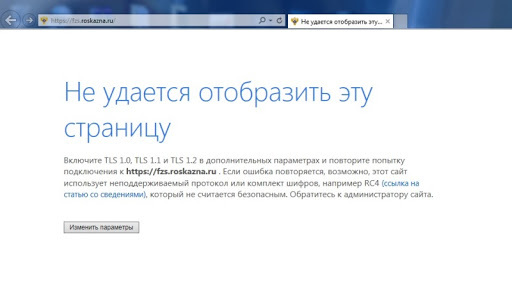
Не удается оботразить эту страницу
Включите TLS 1.0, TLS 1.1 и TLS 1.2 в дополнительных параметрах и повторите попытку подключения к https://roskazna.ru . Если ошибка повторяется, возможно, этот сайт использует неподдерживаемый протокол или комплект шифров, например RC4 (ссылка на статью со сведениями), который не считается безопасным. Обратитесь к администратору сайта.
Так как в сети ни решения ни описания проблемы просто физически нет, а с профильного форума мой пост без объяснения причин снесли модераторы, дублирую здесь, что бы помочь всем бедолагам получающим данное сообщение.
В большинстве случаев проблема в старой версии Windows. В Windows ниже 10-ки в IE этот сайт не работает и вряд ли уже когда-нибудь заработает. Единственное решение — обновление на 10ку и выше.
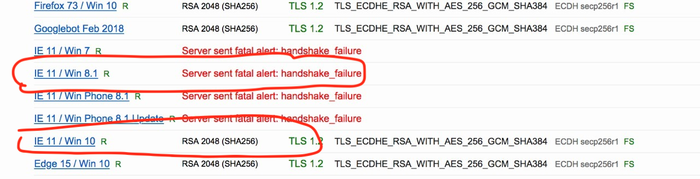
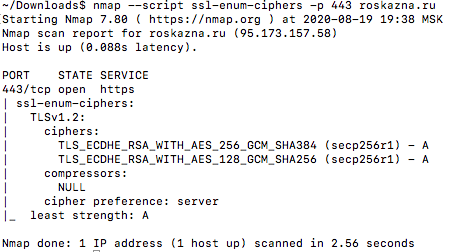
Причина в том, что поддерживаемые данным сайтом 2 несчастных набора шифров TLS_ECDHE_RSA_WITH_AES_256_GCM_SHA384 и TLS_ECDHE_RSA_WITH_AES_128_GCM_SHA256 появились только в 10-ке. Firefox и Chrome в отличии от Internet Explorer не пользуются встроенными в Windows наборами шифров, а используют свои всегда свежие — поэтому в них этот сайт открывается.
И это при том, что для нормальной работы всего софта официально рекомендуется версия не ниже 7-ки.
Благодаря высочайшей информативности страниц с ошибками Internet Explorer 11, простому смертному, незнакомому с секретными наречиями Парселтанга и прочей черной магией, самостоятельно узнать об этом не суждено никогда. Лично мне удалось докопаться до этого только сравнивая перехваченные WireShark сетевые пакеты IE и Chrome, сканируя сервер через nmap. А потом гугля причину отсутствия потеряшек. И это после того, как я несколько дней безуспешно бился с реестром и оснасткой групповых политик, которую еще надо было исхитриться установить на ту кастрированную винду с которой ко мне пришел бедолага.
Вот тут список поддерживаемых Windows 8.1 шифров и эти шифры там отсутствуют
А вот тут, в Windows 10, они есть:
Собственно наглядно, результат работы nmap — набор шифров курильщика:
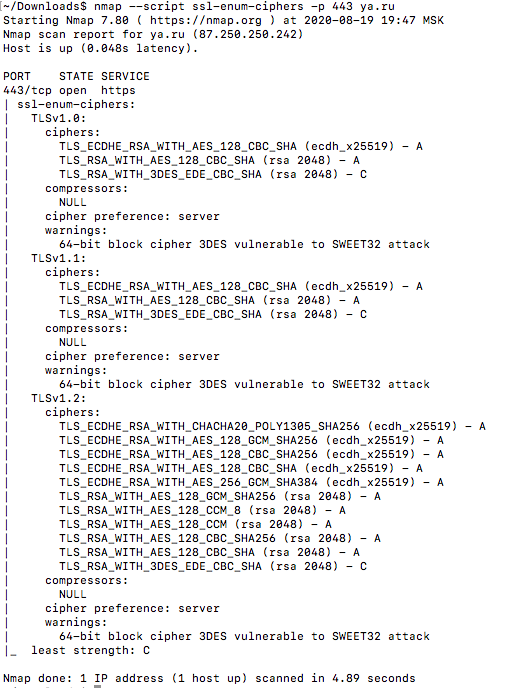
И для сравнения — набор шифров почти здорового человека:
Как-то так. Берегите себя — сканируйте порты, перехватывайте пакеты и оставьте в покое реестр, групповые политики и свойства обозревателя

1K поста 15.4K подписчиков
Правила сообщества
# mount -o remount,rw /sysadmins_league
— # mount /dev/good_story /sysodmins_league
— # mount /dev/photo_it /sysodmins_league
— # mount /dev/best_practice /sysodmins_league
— # mount /dev/tutorial /sysodmins_league
Ну, есть ещё один теоретический способ решения — связаться с техподдержкой сайта и попытаться их задолбать, чтобы пофиксили у себя эту проблему.
в организации использую Хромиум гост, но есть некоторые сайты, которые ругаются на tls, в данном случае помогает добавить в исключение адрес сайта.
Ну и по стандарту: внимательно читаем инструкцию по настройке рабочего места, что поддерживается, что не поддерживается, какие браузеры и прочее, в 99% все работает.
В последней версии Kaspersky Enpoint Securuty 11.5.0 выделили настройку защищенных соединений, https и прочего, в основном емли сайт не работает, то сразу добавляю там исключение и радуюсь что все работает
А решение то где?
Internet Explorer удалили. Как быть пользователям EGAIS.RU ?
и пользователям некоторых банков, которые принципиально продолжают использовать эту древность.
14 февраля, в символичную дату, МС выкатили патч EDGE, который убрал настройки позволяющие продолжать использовать IE на некоторых сайтах, и клик по ярлыку старого доброго ослика начал сразу же открывать EDGE.
Утро понедельника было томным. Нужно срочно перевыпустить ключ Егаис, а сайт поддерживает только ИЕ. Всевозможные режимы совместимости и тд не помогают. Краткий гуглеж находят некие политики и ключи реестра которые не работают. Начинает бомбить у казначейства с неработающим банком.
Спустя час натыкаемся на статью на английском, дальше краткий перевод.
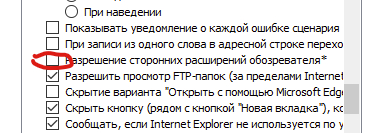
WIN+R в строке пишем inetcpl.cpl
Запускается окошко настроек IE. Ирония, браузера нет, а настройки есть. Во вкладке дополнительно, ближе к низу надо убрать галочку.
или на английском.
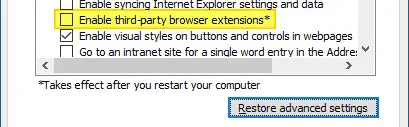
Все, браузер нормально запускается и работает. Как минимум egais.ru и i.vtb.ru проверил. Тоесть сам браузер оставался в системе, но настройки не давали ему запускаться. Не факт что следующее обновление не убьет эту возможность. И, учитывая озвученное желание МС выпилить все упоминания об ИЕ из системы к июню, стоилобы попинать егаис и прочее, чтоб срочно делали свой сервис для нормальный браузеров.

Жена Билла Гейтса после развода получит корзину, обои и Internet Explorer
После объявления Билла Гейтса о разводе со своей женой Мелиндой стали известны условия их брачного договора. По итогам бракоразводного процесса Мелинда Гейтс получит лишь незначительную часть его многомиллиардного состояния.

Брачный договор, заключенный 27 лет назад, четко определяет порядок раздела и количество имущества, которое достанется каждому из супругов в случае развода. Основатель корпорации Microsoft и создатель операционной системы Windows Билл Гейтс оставляет за собой почти все свое состояние, которое оценивается более чем в 100 миллиардов долларов. Его жена Мелинда получит несколько предметов домашнего гарнитура, среди которых вместительная корзина для мусора и настенные обои их семейного загородного особняка. Также миллиардер передаст своей жене право владения браузером Internet Explorer. Будущая бывшая жена Гейтса не исключила, что оспорит условия брачного договора в суде.
После грядущего грандиозного развода Мелинда Гейтс также сохранит фамилию мужа. Согласно условиям лицензионного соглашения, она будет носить фамилию Гейтс без права передачи ее третьим лицам. Билл Гейтс в свою очередь пообещал первое время после развода оказывать всяческую поддержку своей бывшей жене и предоставлять бесплатные обновления до следующих версий Windows.
Распределение активности кликов за 4 года использования Win10


Пятикратное нажатие клавиши Shift на терминале «Сбербанка» позволяет попасть в систему
Одной из самых «древних» функций в Windows является режим залипания клавиш, активирующийся пятикратным нажатием на клавишу Shift. Пользователь «Хабрахабр» под псевдонимом namikiri обнаружил , что данная функция работает на банковских терминалах и позволяет попасть в систему.
Незаметный обход пароля Windows без его смены или сброса [Подробная инструкция]
Дисклеймер: данная статься создана исключительно в ознакомительных целях и не побуждает к действиям. Автор статьи не имеют никакого отношения к разработчику ПО, представленного в данной статье.
В прошлом моём посте о сбросе паролей учетных записей Windows и утилиты SysKey в комментариях товарищ @pfsenses подсказал, что существует такой продукт, как Kon-Boot for Windows. О нём я сегодня и расскажу.
![Незаметный обход пароля Windows без его смены или сброса [Подробная инструкция] Windows, Безопасность, Пароль, Взлом, IT, Гифка, Длиннопост](https://cs8.pikabu.ru/post_img/2017/10/04/2/1507076252142042081.jpg)
Kon-Boot — программный продукт, который изменяет содержимой ядра Windows во время загрузки системы, обходя авторизацию Windows. Таким образом, данная программа позволяет зайти в защищённую учётную запись без пароля. Пароль при этом не изменяется и не сбрасывается. При следующей нормальной загрузке Windows содержимое ядра восстанавливается и система вновь просит пароль для доступа в учётную запись. Kon-Boot может быть загружен через CD-диск или USB-устройство. Загружается через BIOS, аналогично, например, установщику Windows и другим подобным программам.
Поддерживает следующие версии Windows: XP (начиная с SP2), Vista, 7, 8 (8.1), 10, а также Windows Server 2003 и Windows Server 2008.
Для удобности добавил в архив портативную версию UltraISO и отдельно в папку скопировать ISO образ Kon-Boot.
(1) ЗАПИСЬ KON-BOOT НА USB-НАКОПИТЕЛЬ
Инструкция проще некуда. Для начала необходимо записать образ на флешку, либо диск. Это можно сделать с помощью встроенного установщика, он находится в папке «Установщик Kon-Boot«. Но я рассмотрю универсальный метод записи на флешку (этим же методом записываются любые ISO образы на флешку, даже установщики Windows), так как он мне привычнее и удобнее. Просто не люблю использовать сторонние установщики.
1. Открываем UltraISO.exe из папки «UltraISO Portable«
2. Заходим в меню «Файл» > «Открыть. » и выбираем ISO образ «kon-bootCD.iso» из папки «ISO образ отдельно«
В верхней части программы UltraISO или если вы откроете архивом сам ISO образ, вы можете увидеть, что образ пустой. Это не так, просто некоторые архиваторы и программы не видят BOOT-область в образе. Если вы его откроете 7-zip’ом, то увидите папку [BOOT]. Так что не пугайтесь.
3. Далее в меню «Самозагрузка» выбираем пункт «Записать образ Жёсткого диска. «
![Незаметный обход пароля Windows без его смены или сброса [Подробная инструкция] Windows, Безопасность, Пароль, Взлом, IT, Гифка, Длиннопост](https://cs9.pikabu.ru/post_img/2017/10/04/2/1507076461150862325.jpg)
4. Тут мы выбираем нужную нам флешку, при необходимости форматируем (кнопка «Форматировать«) и нажимаем кнопку «Записать«
![Незаметный обход пароля Windows без его смены или сброса [Подробная инструкция] Windows, Безопасность, Пароль, Взлом, IT, Гифка, Длиннопост](https://cs6.pikabu.ru/post_img/2017/10/04/2/1507076487193195087.jpg)
5. На следующий вопрос отвечаем «Да«
![Незаметный обход пароля Windows без его смены или сброса [Подробная инструкция] Windows, Безопасность, Пароль, Взлом, IT, Гифка, Длиннопост](https://cs6.pikabu.ru/post_img/2017/10/04/2/1507076501124124629.jpg)
6. Через некоторый промежуток времени образ запишется на флешку и она будет полностью готова к использованию.
(2) ИСПОЛЬЗОВАНИЕ KON-BOOT
Тут ещё проще. Вставляете флешку и в приоритете запуска BIOS выставляете USB-накопитель. Это делается через настройки BIOS, либо дополнительное меню приоритетности устройств. Как это сделать именно на вашей материнской карте можете найти в Интернете.
Далее вы увидите на экране надпись Kon-Boot и после этого начнётся загрузка Windows.
![Незаметный обход пароля Windows без его смены или сброса [Подробная инструкция] Windows, Безопасность, Пароль, Взлом, IT, Гифка, Длиннопост](https://cs8.pikabu.ru/post_img/2017/10/04/2/1507076566187454262.jpg)
На стадии ввода пароля просто оставьте поле пустым, либо можете написать случайные символы. Windows примет их как за правильный пароль и пропустит в систему.
![Незаметный обход пароля Windows без его смены или сброса [Подробная инструкция] Windows, Безопасность, Пароль, Взлом, IT, Гифка, Длиннопост](https://cs8.pikabu.ru/post_img/2017/10/04/2/1507076802192669108.jpg)
Сброс паролей Windows и утилиты SysKey. Способ защиты данных на компьютере с помощью шифрования диска [Подробные инструкции]
В конце предыдущего поста я обещал рассказать, как снять пароль, поставленный с помощью утилиты SysKey. Описанный ниже способ снимает не только пароль SysKey, но и все пароли, которые стоят на учетных записях Windows.
Далее расскажу, как всё-таки защитить свои данные на компьютере от посторонних глаз наилучшим способом.
(1) СБРОС ПАРОЛЕЙ
Нам понадобится: Образ Windows, записанный на диск или флешку.
1. Запускаемся с флешки или диска.
![Сброс паролей Windows и утилиты SysKey. Способ защиты данных на компьютере с помощью шифрования диска [Подробные инструкции] Windows, Безопасность, Пароль, Взлом, IT, Длиннопост](https://cs8.pikabu.ru/post_img/2017/10/02/7/1506943956160780951.jpg)
2. Нажимаем комбинацию клавиш SHIFT+F10 и вводим команду: explrorer
![Сброс паролей Windows и утилиты SysKey. Способ защиты данных на компьютере с помощью шифрования диска [Подробные инструкции] Windows, Безопасность, Пароль, Взлом, IT, Длиннопост](https://cs9.pikabu.ru/post_img/2017/10/02/7/1506943993173364624.jpg)
3. Откроется системный проводник. Вам необходимо попасть в директорию: D:\Windows\system32\config. Обращаю ваше внимание, что если у вас системный диск имеет литеру «C», то в данном проводнике он будет под литерой «D», так как литеру «С» резервируется системой.
![Сброс паролей Windows и утилиты SysKey. Способ защиты данных на компьютере с помощью шифрования диска [Подробные инструкции] Windows, Безопасность, Пароль, Взлом, IT, Длиннопост](https://cs9.pikabu.ru/post_img/2017/10/02/7/1506944105192343889.jpg)
4. Тут необходимо удалить все те файлы, которые начинаются со слова «SYSTEM«. Как правильно это файлы: SYSTEM, SYSTEM.LOG, SYSTEM.LOG1, SYSTEM.LOG2 и ещё какие-то.
![Сброс паролей Windows и утилиты SysKey. Способ защиты данных на компьютере с помощью шифрования диска [Подробные инструкции] Windows, Безопасность, Пароль, Взлом, IT, Длиннопост](https://cs6.pikabu.ru/post_img/2017/10/02/7/150694432616040485.jpg)
5. После этого закрываем все окна, которые есть на экране и компьютер уходит в перезагрузку. При перезагрузке начнется процесс «Загрузка файлов. «
![Сброс паролей Windows и утилиты SysKey. Способ защиты данных на компьютере с помощью шифрования диска [Подробные инструкции] Windows, Безопасность, Пароль, Взлом, IT, Длиннопост](https://cs8.pikabu.ru/post_img/2017/10/02/7/150694438715076679.jpg)
6. После этого вы попадёте в режим восстановления. Вам зададут некоторые вопросы на английском языке. На них можно ответить «No«.
![Сброс паролей Windows и утилиты SysKey. Способ защиты данных на компьютере с помощью шифрования диска [Подробные инструкции] Windows, Безопасность, Пароль, Взлом, IT, Длиннопост](https://cs6.pikabu.ru/post_img/2017/10/02/7/1506944498168980037.jpg)
![Сброс паролей Windows и утилиты SysKey. Способ защиты данных на компьютере с помощью шифрования диска [Подробные инструкции] Windows, Безопасность, Пароль, Взлом, IT, Длиннопост](https://cs9.pikabu.ru/post_img/2017/10/02/7/1506944500121416154.jpg)
7. После этого Windows сам восстановит необходимые файлы и перезагрузит компьютер
![Сброс паролей Windows и утилиты SysKey. Способ защиты данных на компьютере с помощью шифрования диска [Подробные инструкции] Windows, Безопасность, Пароль, Взлом, IT, Длиннопост](https://cs6.pikabu.ru/post_img/2017/10/02/7/150694451211272824.jpg)
![Сброс паролей Windows и утилиты SysKey. Способ защиты данных на компьютере с помощью шифрования диска [Подробные инструкции] Windows, Безопасность, Пароль, Взлом, IT, Длиннопост](https://cs9.pikabu.ru/post_img/2017/10/02/7/150694451615546140.jpg)
8. После перезагрузки вы попадёте в Windows. Пароль от SysKey сбросится. Также сбросятся пароли от учётных записей Windows.
(2) ЗАЩИТА ДАННЫХ С ПОМОЩЬЮ ШИФРОВАНИЯ
И всё-таки, как защитить свой компьютер от чужих глаз? Всё довольно просто. Если вы ставите пароль на вход в Windows, то в любом случае извне можно будет попасть в файловую систему. Для обеспечения наилучшей безопасности ваших данных необходимо зашифровать файловое пространство. Ключ к расшифрованию будет в виде пароля и его необходимо будет ввести перед запуском Windows.
Дисклеймер №1: Начиная с Windows 8 можно зашифровать диск с помощью встроенной утилиты BitLocker. Инструкции вы можете найти в интернете. Я же, всё-таки хочу показать тот вариант, которым сам пользовался.
Дисклеймер №2: Не бойтесь того, что тут много скриншотов. Просто инструкция сверх-подробная 🙂 А так, все действия очень лёгкие.
Понадобится программа VeraCrypt. Также можете использовать более старый аналог — TrueCrypt. Скачать можно тут: https://www.veracrypt.fr/en/Downloads.html
После установки в меню Settings > Language можно сменить язык на русский. Скриншоты будут на русском языке.
1. Включаем программу. Идём в Система > Зашифровать системный раздел/диск.
![Сброс паролей Windows и утилиты SysKey. Способ защиты данных на компьютере с помощью шифрования диска [Подробные инструкции] Windows, Безопасность, Пароль, Взлом, IT, Длиннопост](https://cs8.pikabu.ru/post_img/2017/10/02/8/1506946131140713116.jpg)
2. Дальше всё просто. Буквально только нажимать «Далее«
![Сброс паролей Windows и утилиты SysKey. Способ защиты данных на компьютере с помощью шифрования диска [Подробные инструкции] Windows, Безопасность, Пароль, Взлом, IT, Длиннопост](https://cs6.pikabu.ru/post_img/2017/10/02/8/150694617615361373.jpg)
![Сброс паролей Windows и утилиты SysKey. Способ защиты данных на компьютере с помощью шифрования диска [Подробные инструкции] Windows, Безопасность, Пароль, Взлом, IT, Длиннопост](https://cs6.pikabu.ru/post_img/2017/10/02/8/150694618214259899.jpg)
3. Если у вас одна ОС — то выбираем «Одиночная загрузка«. Если больше, то вы знаете, что делать.
![Сброс паролей Windows и утилиты SysKey. Способ защиты данных на компьютере с помощью шифрования диска [Подробные инструкции] Windows, Безопасность, Пароль, Взлом, IT, Длиннопост](https://cs9.pikabu.ru/post_img/2017/10/02/8/1506946207159496443.jpg)
4. По своему желанию можете выбрать алгоритм шифрования. Дальше, я думаю, опять всё понятно.
![Сброс паролей Windows и утилиты SysKey. Способ защиты данных на компьютере с помощью шифрования диска [Подробные инструкции] Windows, Безопасность, Пароль, Взлом, IT, Длиннопост](https://cs9.pikabu.ru/post_img/2017/10/02/8/1506946255168670784.jpg)
![Сброс паролей Windows и утилиты SysKey. Способ защиты данных на компьютере с помощью шифрования диска [Подробные инструкции] Windows, Безопасность, Пароль, Взлом, IT, Длиннопост](https://cs9.pikabu.ru/post_img/2017/10/02/8/1506946305164753864.jpg)
5. В данном окне необходимо поводишь мышкой до полной шкалы внизу окна, чтобы увеличить качество шифрования.
![Сброс паролей Windows и утилиты SysKey. Способ защиты данных на компьютере с помощью шифрования диска [Подробные инструкции] Windows, Безопасность, Пароль, Взлом, IT, Длиннопост](https://cs8.pikabu.ru/post_img/2017/10/02/8/1506946348180265298.jpg)
6. Дальше опять понятно, я думаю
![Сброс паролей Windows и утилиты SysKey. Способ защиты данных на компьютере с помощью шифрования диска [Подробные инструкции] Windows, Безопасность, Пароль, Взлом, IT, Длиннопост](https://cs8.pikabu.ru/post_img/2017/10/02/8/1506946425181782711.jpg)
![Сброс паролей Windows и утилиты SysKey. Способ защиты данных на компьютере с помощью шифрования диска [Подробные инструкции] Windows, Безопасность, Пароль, Взлом, IT, Длиннопост](https://cs9.pikabu.ru/post_img/2017/10/02/8/1506946443185212572.jpg)
![Сброс паролей Windows и утилиты SysKey. Способ защиты данных на компьютере с помощью шифрования диска [Подробные инструкции] Windows, Безопасность, Пароль, Взлом, IT, Длиннопост](https://cs6.pikabu.ru/post_img/2017/10/02/8/1506946645146791439.jpg)
7. Далее VeraCrypt предложит пройти пре-тест шифрования системы и необходимо будет перезагрузить компьютер. После перезагрузки вводите пароль, который вы указали. Когда попросит пароль PIM, просто нажмите Enter.
8. После пре-теста VeraCrypt предложит зашифровать диск.
![Сброс паролей Windows и утилиты SysKey. Способ защиты данных на компьютере с помощью шифрования диска [Подробные инструкции] Windows, Безопасность, Пароль, Взлом, IT, Длиннопост](https://cs9.pikabu.ru/post_img/2017/10/02/8/1506946861130094072.jpg)
Вот и всё! После того, как зашифровали диск при каждом включении компьютера вы будете видеть вот это:
![Сброс паролей Windows и утилиты SysKey. Способ защиты данных на компьютере с помощью шифрования диска [Подробные инструкции] Windows, Безопасность, Пароль, Взлом, IT, Длиннопост](https://cs6.pikabu.ru/post_img/2017/10/02/8/1506947731128190337.jpg)
Сначала вводите пароль, потом когда запрашивает PIM, то просто нажимаете Enter. Ждёте и загружается Windows.
Как поставить пароль на включение Windows (использование утилиты SysKey)
Как многие знают, можно защитить свой компьютер от чужих глаз различными способами:
1. Поставить пароль на учётную запись Windows
2. Поставить пароль на BIOS
3. Шифрование жёсткого диска с помощью TrueCrypt или VeraCrypt.
Ни для кого не секрет, что первые два способа опытным пользователям ПК под силу взломать за минуты. Пароль с учётной записи можно сбросить с помощью образа Windows, а пароль на BIOS через аварийную кнопку или вынимание батарейки из материнской планы. Самый надёжный способ на данный момент — шифрование диска с помощью TrueCrypt, либо VeraCrypt.
Но не смотря на это я хотел показать ещё один способ защиты своих данных — использование встроенной утилиты SysKey.С помощью данной утилиты можно назначить пароль для расшифровки базы данных SAM.
Если кратко, то SAM — это диспетчер учётных записей в Windows. В системной папке есть файл с одноимённым названием SAM, в котором и хранятся пароли от учётных записей. Он зашифрован, а ключ лежит на локальном жестком диске. Утилита SysKey позволяет изменить ключ на тот, который зададите.
В результате при запуске Windows ещё до окна «Добро пожаловать» будет требоваться пароль.
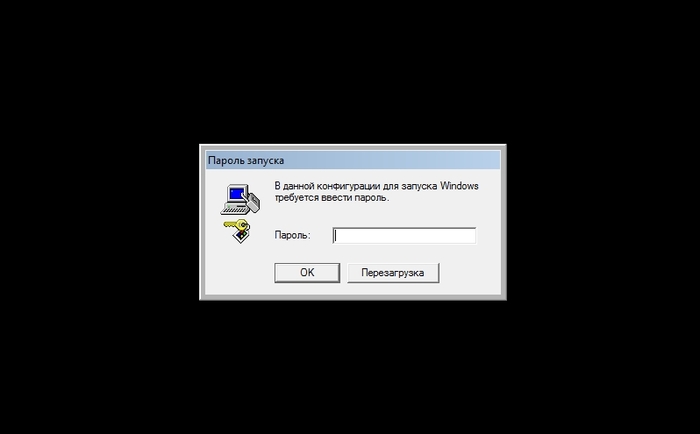
Как это сделать?
1. Включаем утилиту syskey.exe, которая лежит в папке C:\Windows\system32\syskey.exe, либо в меню Пуск вводим «syskey«
2. Жмём кнопку «Обновить»
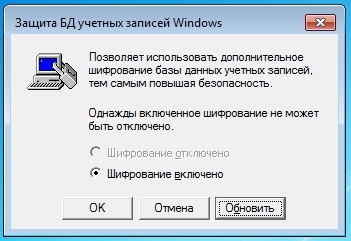
3. Выбираем тип «Пароль запуска» и вводим дважды свой пароль. Жмём «Ок«
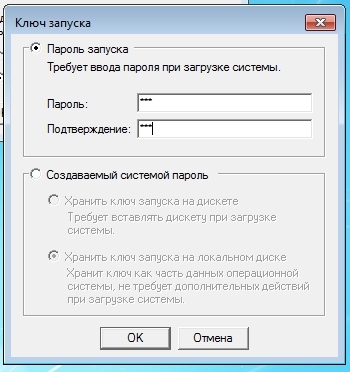
4. Всё, настройка пароля закончена. Теперь можете перезагрузить компьютер и проверить.
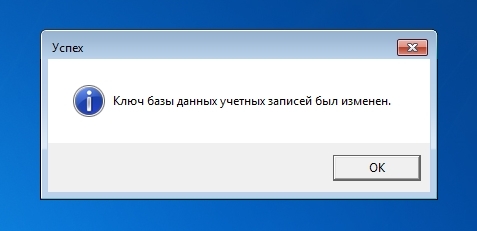
Защита эта старенькая, об этом свидетельствует даже стиль окна, требующего пароль. И её можно обойти. В следующем посте расскажу, как это сделать. Я не позиционирую данную утилиту в качестве хорошей защиты, пост был создан в ознакомительных целях.
Как работают https и vpn
Сейчас все вокруг говорят про запрет VPN (от англ. Virtual Private Network — виртуальная частная сеть), но при этом не всегда пытаются объяснить, что это такое и зачем нужно. А самое главное, почему их работу нельзя ограничить. Привожу список наиболее популярных задач, решаемых с помощью такой сети:
1. Создание приватного тоннеля домой/в офис. На основе VPN создаются тоннели для доступа к Вашим частным ресурсам, т.к. данный протокол позволяет производить End-to-End шифрование (об этом будет ниже).
2. Создание защищенного канала в незащищенной сети. Предположим, Вы сидите в кофейне и хотите проверить почту с помощью внутренней Wi-Fi сети заведения. А Вы уверены в том, что Ваши данные никуда не уйдут? VPN позволяет создавать шифрованный канал в незащищенной сети, что практически предотвращает утечку Ваших данных.
3. Обход блокировок. Данная задача является краеугольным камнем в вопросе «быть или не быть VPN в РФ» для чиновников.
Теперь важно понять, как же работает эта приватная сеть. Ниже представлена упрощенная схема работы с VPN:

Как видно из данной схемы, изначально данные по защищенному каналу передаются на сервер приватной сети, который будет провоцировать соединение к серверу, который Вам требуется.
Тут важно отметить, что абоненты и сервер приватной сети изначально явно идентифицируют друг друга и обмениваются ключами безопасности. Для этого используется протокол HTTPS.
Протокол HTTPS использует криптографию с открытым ключом для шифрования и подписывания сообщений. Если говорить без математики, то такая криптография работает с двумя ключами — один для шифрования сообщения, другой для дешифрования. Открытый ключ отправляется собеседнику, чтобы он мог шифровать сообщения для нас, приватный ключ мы никому не сообщаем. С его помощью мы дешифруем сообщения.
Сначала абонент должен удостовериться, что сервер является подлинным. Для этого существуют сертификаты безопасности. Если говорить совсем по-простому, то в сертификате указано, кто его выдал, кому и когда. А затем абонент обращается к серверу, который выдал сертификат и сверяет данные.
После процедуры идентификации нужно правильно обменяться ключами. Если Вы просто отправите их собеседнику, то Ваш открытый ключ могу перехватить (атака «человек посередине»), а затем отправлять Вам сообщения от лица Вашего собеседника.
Чтобы предотвратить данную атаку, используется алгоритм обмена ключами Диффи-Хеллмана. Этот алгоритм позволяет клиенту и серверу договориться по поводу общего секретного ключа, без необходимости передачи этого ключа по каналу связи:
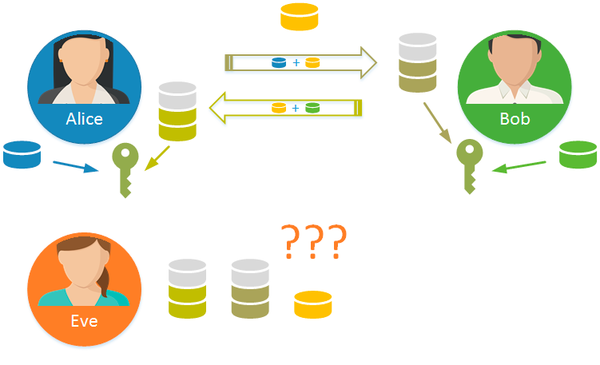
Пояснение к иллюстрации: Алиса и Боб (абонент и сервер) договариваются о некотором общем цвете, чтобы выработать общий секрет, который впоследствии будет использоваться в качестве ключа шифрования. Пусть это будет один из оттенков желтого, данная информация является общедоступной и может быть известна Еве (злоумышленник). Затем каждый добавляет к одной части общей краски часть секретной, которая известна только Алисе или только Бобу, в итоге получается некий промежуточный цвет, который можно отправить по открытому каналу другой стороне. Даже перехватив оба этих цвета и располагая сведениями об общем цвете Ева в разумный промежуток времени не сможет быстро восстановить исходные цвета Алисы и Боба.
Таким образом, абонент и сервер имеют общие ключи шифрования, которые известны только им — это как раз и называется End-to-End шифрованием. При таком шифровании зашифрованная информация передается напрямую получателю. Помимо шифрования, абонент точно знает, что сервер подлинный. Сервер тоже может проверить, что абонент настоящий. Как правило, это делается в специализированных VPN (офисы, домашние сети и т.д.). Например, Вы предварительно вводите свои логин и пароль или предоставляете отпечаток/слепок (от англ. — fingerprint) ключа, который был выдан при регистрации и т.д. Эти нюансы связаны с конкретными реализациями VPN.
В результате, Вы получаете защищенную сеть, которой можно пользоваться без опасности утечек данных. Как видно, данная система в большей степени является полезной, чем опасной. Если у Вас возникнут вопросы, буду рад на них ответить. 🙂