Как остановить работу фоновых процессов Microsoft Edge на Chromium при закрытии браузера
По умолчанию Microsoft Edge на Chromium разрешает работу онлайн-служб, приложений и расширений в фоновом режиме (как и другие Chromium-браузеры, включая Google Chrome). Таким образом, расширения и сервисы, которые требуют постоянного доступа к ресурсам компьютера, продолжат работу даже после завершения браузерного сеанса. Если вы установили приложения или расширения в Edge, то, возможно, захотите запретить браузеру работу в фоне после его закрытия.
Если вы хотите освободить оперативную память на компьютере с ограниченным количеством ресурсов или продлить автономную работу ноутбука, то отключение данной функции также поможет снизить нагрузку на ваш ПК со стороны Edge.
Как запретить Microsoft Edge работу в фоновом режиме?
Если вы используете Windows и в браузере установлены расширения, которые используются в фоновом режиме, то вы увидите иконку Edge в системном трее. Обратите внимание, что она может быть скрыта за дополнительной панелью, раскрываемой значком стрелки. Данный индикатор означает, что Edge продолжает работу в фоновом режиме. При клике по иконке появится меню со списком приложений и расширений, которые работают в текущий момент.

Чтобы однократно завершить работу Edge в фоне, выберите опцию Закрыть Microsoft Edge. В этом случае при следующем запуске Edge, он снова продолжить работу в фоновом режиме.
Чтобы полностью заблокировать фоновую работу Edge, отключите галочку Разрешить Microsoft Edge работать в фоновом режиме. После этого вы не больше не должны увидеть иконку Edge в трее после закрытия браузера.
Вы также можете отключить работу фоновых приложений и расширений в настройках браузера. Нажмите меню “три точки” в верхнем-правом углу и выберите опцию Параметры.

Перейдите в раздел Система и переведите переключатель Продолжить работу фоновых приложений, когда Microsoft Edge закрыт в неактивное положение.

Получить доступ к данному параметру можно также, введя адрес внутренней страницы edge://settings/system в адресную строку браузера нажав Enter.
Теперь при закрытии Edge приложения, которые ранее продолжали в фоновом режиме, завершат работу. В результате на компьютере будет больше свободной памяти, а устройство сможет дольше проработать от аккумулятора.
Как заблокировать работу Microsoft Edge в фоне под Windows 10
Работая на устройстве под управлением ОС Windows 10, вы могли заметить в Task Manager среди запущенных процессов Microsoft Edge, даже если вы не пользуетесь этим браузером.
Эти процессы, MicrosoftEdge.exe, MicrosoftEdgeCP.exe и MicrosoftEdgeSH.exe, отображаются там как приостановленные. В таком состоянии они не используют память или ресурсы процессора. Однако некоторым пользователям, возможно, захочется заблокировать работу Microsoft Edge даже в таком состоянии. Если вы вообще не используете Microsoft Edge, нет никаких причин для его запуска в фоне.
Данная инструкция подходит для последних версий Windows 10, но может не сработать с новым браузером, который будет работать на движке Chromium – это мы сможем проверить после его появления.
Для нашей цели нужно будет редактировать реестр Windows и кое-что подправить на странице настроек. При этом Microsoft Edge всё ещё можно будет запускать вручную.
Настройки

Первое, что нужно сделать – запретить Edge запускаться в фоне.
- По горячей клавише Win-I откройте настройки.
- Зайдите в раздел Приватность > фоновые приложения.
- Кликните на переключатель рядом с Microsoft Edge, чтобы выключить его.
Реестр Windows
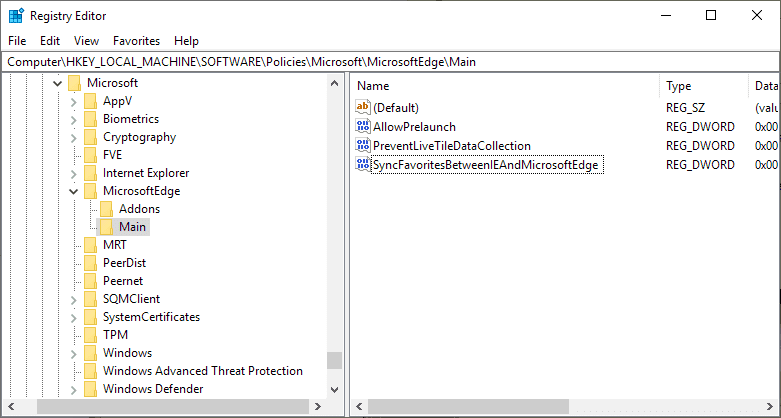
Для редактирования реестра у вас должны быть соответствующие привилегии в системе. Рекомендую сделать резервную копию реестра перед редактированием.
Вы можете скачать нужный файл вместо того, чтобы редактировать реестр вручную, но обычно лучше делать это руками, чтобы лучше понимать, что происходит.
Как запретить браузерам Google Chrome и Microsoft Edge работу в фоновом режиме
По умолчанию, во многих веб-обозревателях, расширения и сервисы, требующие постоянного доступа к ресурсам компьютера, продолжают работать даже после того, как браузер был закрыт, то есть в фоновом режиме.
Отключение же этой функции может освободить некоторое количество системных ресурсов, снизив нагрузку на ПК или, продлив время автономной работы ноутбука.

Далее рассмотрим способ, позволяющий отключить фоновый режим в Google Chrome и Microsoft Edge.
Отключаем фоновый режим в Microsoft Edge
Новый браузер Microsoft Edge, как и Google Chrome, создан на базе программного кода проекта Chromium, поэтому многие функции, настройки и так далее, здесь весьма схожи.
Чтобы запретить Microsoft Edge работу в фоновом режиме:
- Запустите Edge и перейдите в раздел «Параметры» (нажать три точки в правом верхнем углу → Параметры);

- Перейдите в раздел «Система»;
- «Продолжить работу фоновых приложений, когда Microsoft Edge закрыт» → деактивируйте эту опцию, используя переключатель.

Примечание: чтобы перейти к этой настройке быстрее, просто скопируйте и введите в адресную строку следующее: edge://settings/system → нажмите Enter.
На этом всё. Теперь при закрытии браузера, приложения, ранее продолжавшие работать в фоновом режиме, завершат свою работу.
Google Chrome
- Введите в адресную строку: chrome://settings/system → нажмите Enter;
- Перейдите в настройки (нажмите три вертикальные точки в правом верхнем углу → Настройки);

- Дополнительные → Система;
- Отключить пункт: «Не отключать работающие в фоновом режиме сервисы при закрытии браузера».

Таким образом мы запретили работу фоновых приложений и сервисов в Google Chrome.
Как завершить фоновые процессы Microsoft Edge после завершения работы браузера?
Если компьютер замедляется или батарея разряжается быстрее, то к этому может быть причастен Microsoft Edge. Это связано с тем, что расширения и службы браузера продолжают работать в фоновом режиме даже после его закрытия, тем самым загружая ресурсы системы. Все эти запущенные процессы мы может увидеть в Диспетчере задач. Поэтому, чтобы снизить нагрузку на ПК, предпочтительнее заблокировать работу Edge в фоновом режиме, когда не используем. Узнаем, как это сделать.

С позиции настроек браузера
Щелкните на значок с тремя точками в правом верхнем углу и откройте «Настройки».

На панели слева нажмите на кнопку «Дополнительные» и выберите раздел Система.
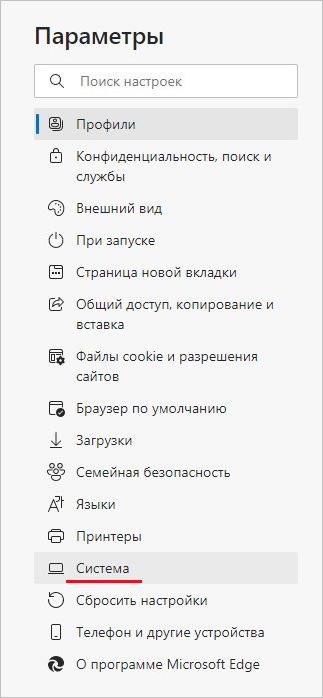
Отключите опцию «Продолжить работу фоновых приложений, когда Edge закрыт».
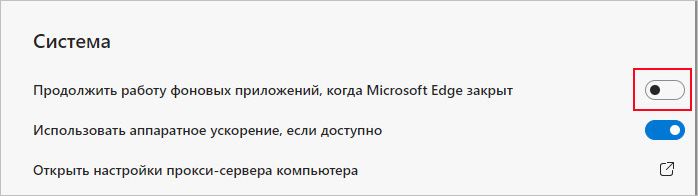
Теперь, когда закрываете браузер, все связанные процессы будут остановлены вместе с ним, что высвободит ресурсы и увеличит время автономной работы.
С помощью Редактора реестра
Перед внесением изменений в реестр, сделайте его резервную копию, чтобы в случае потери каких-либо данных можно было их восстановить.
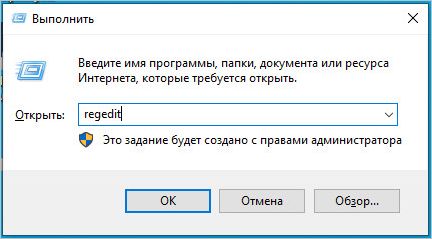
Затем разверните Редактор реестра командой regedit из строки Win + R.
В левой части перейдите к разделу:
HKEY_LOCAL_MACHINE\SOFTWARE\Policies\Microsoft\MicrosoftEdge\Main
Щелкните правой кнопкой мыши на Main, выберите Создать — параметр DWORD (32 бита).

Назовите новый параметр — AllowPrelaunch . Дважды кликните по нему, чтобы раскрыть окно редактирования. В поле Значение введите «0» и кликните на «ОК» для сохранения изменений.

Затем на левой панели перейдите в расположение:
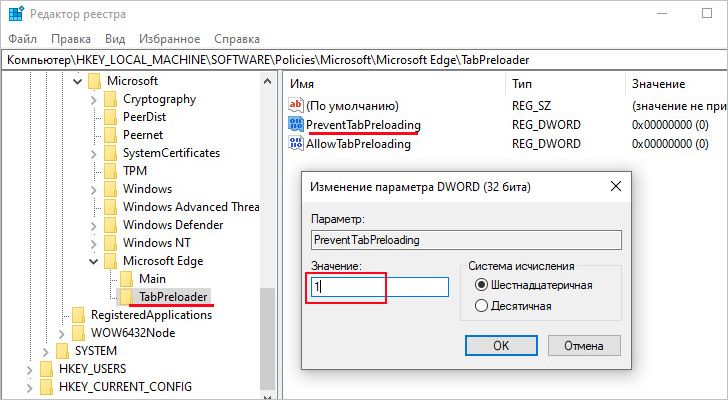
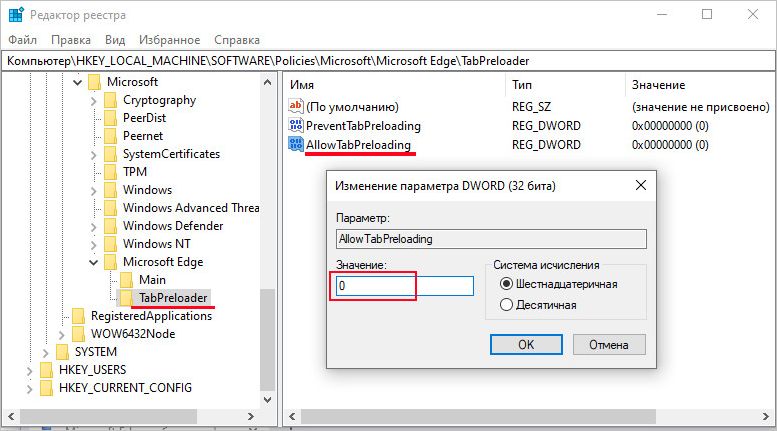
Таким же образом создайте два параметра DWORD (32 бита) для раздела TabPreloader и назовите их соответственно: PreventTabPreloading и AllowTabPreloading .
Откройте окно редактирования PreventTabPreloading, в поле значение введите «1» и нажмите на ОК. Для AllowTabPreloading установите значение «0».
Выйдите из редактора и перезагрузите компьютер. Теперь после выхода из Edge все его процессы будут завершены.
Через настройки фоновых приложений
Разверните меню Пуск и нажмите на значок шестеренки, чтобы открыть системные параметры. Перейдите в раздел Конфиденциальность.
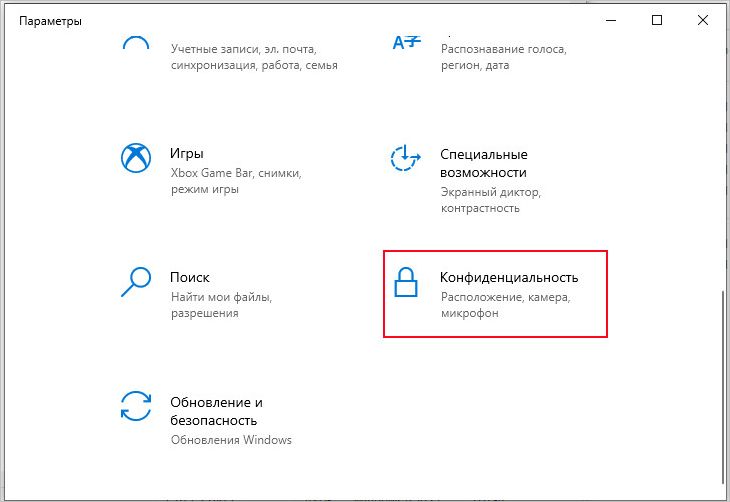
На вкладке Разрешения приложений щелкните на Фоновые программы.
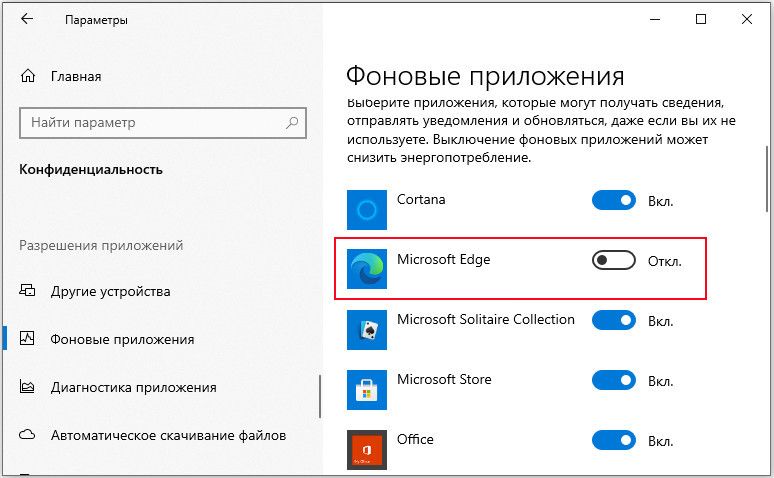
В разделе Выберите, какие приложения могут работать в фоновом режиме, перейдите в Microsoft Edge. Переместите переключатель в положение «Отключено».