Как дать и изменить разрешения для приложений системы Android, опасность
У всех приложений в смартфонах есть собственная структура, архитектура и способы взаимодействия с ОС. На ранних этапах создания ПО разработчик продумывает его архитектуру и логику, чтобы оно работало быстро и стабильно. От этих параметров зависит то, где приложение будет получать данные и как обработает. Когда приложение попадает на телефон, ему нужны специальные разрешения для работы. Мы расскажем, зачем нужны разрешения для каждого приложения на Android.
Для чего это нужно?
Как мы упомянули выше, единственный способ взаимодействия приложения с ОС Android – это интерфейс разрешений. Если их не выдать, то программа не сможет выполнить никаких действий либо будет одноразовой. Почему это так работает – спросит читатель. Дело в том, что разрешения отвечают за то, насколько полный доступ к данным ОС, функционалу и файловой системе получит программа. Например, ПО без разрешений не сможет записать даже служебные файлы вне своей папки, закроется при сворачивании и сломается при попытке сделать фото без доступа к камере.

Разрешения – это очень важная составляющая Android, так как защищает от порчи данных и их саботирования. Без них каждое приложение могло получить доступ к вашим личным фото, звонить без спроса и даже перекрывать другие программы. Вирус в чистом виде, но под прикрытием обычного ПО.
Существуют параноики, которые не верят в мощь разрешений. Они заявляют, что приложение в любом случае получит доступ к камере, даже если ей запретить это делать. Это суждение ложно, так как в телефонах используется ОС Android, имеющая открытый исходный код (касается только «чистых» версий). То есть каждый обыватель интернета может скачать репозиторий с кодом и посмотреть его на наличие средств слежки.

Как дать разрешение приложению на Андроид
На процесс предоставления прав мало кто обращает внимание. В современных Android даже не приходится лезть в настройки. Нужные права программа запросит уже при первом запуске. Однако иногда при неправильной настройке приходится менять права вручную.
Основные разрешения
Итак, представим, что вы случайно запретили доступ к микрофону для приложения, которому это критически важно. В таком случае оно может попросить доступ снова, а может попросту перестать работать. В таком случае необходимо выполнить следующие действия:
- Откройте настройки. Для этого кликните по значку шестеренки в строке уведомлений.
- Перейдите в раздел «Приложения».
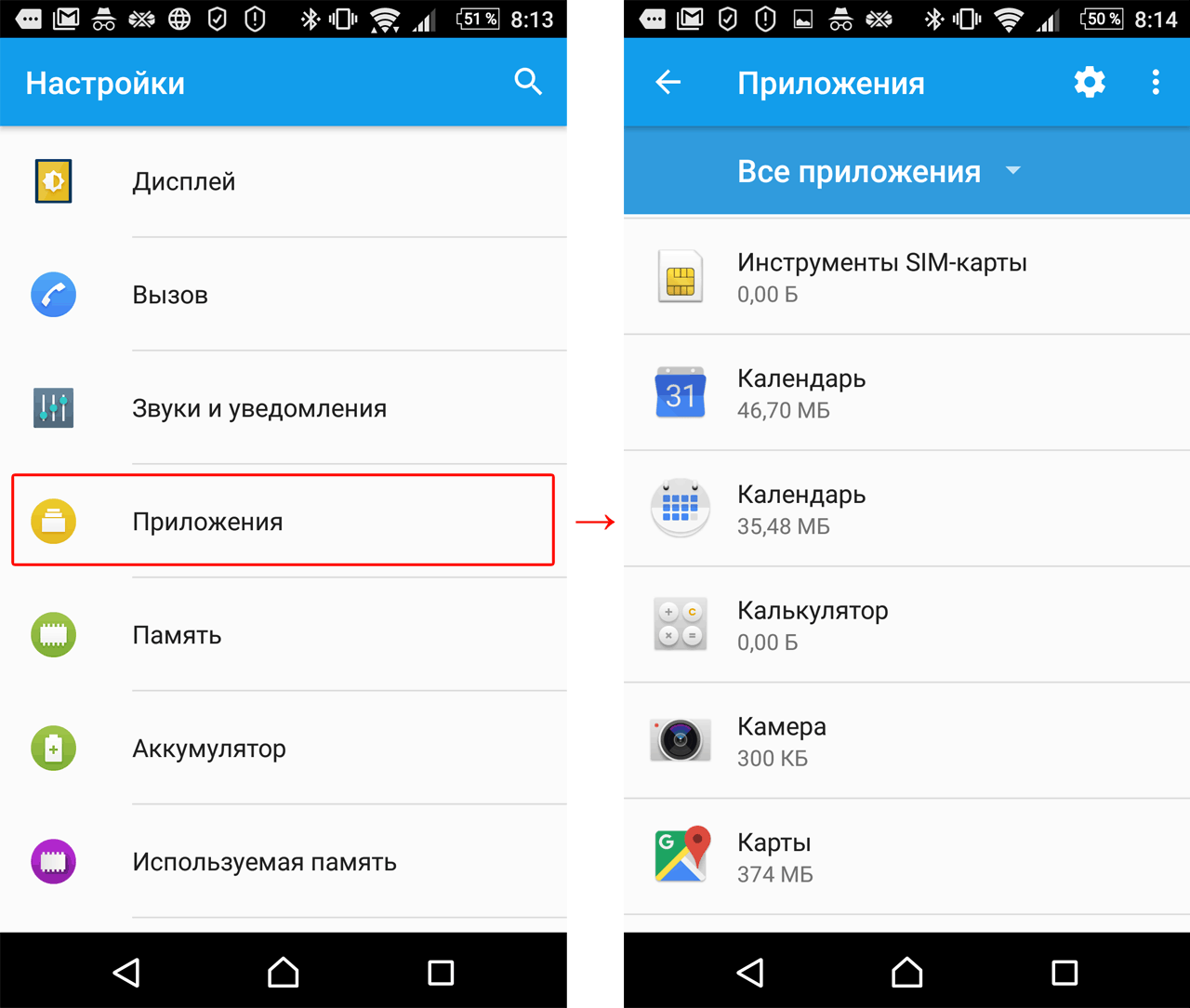
- Выберите подраздел «Все приложения» или «Установленные».
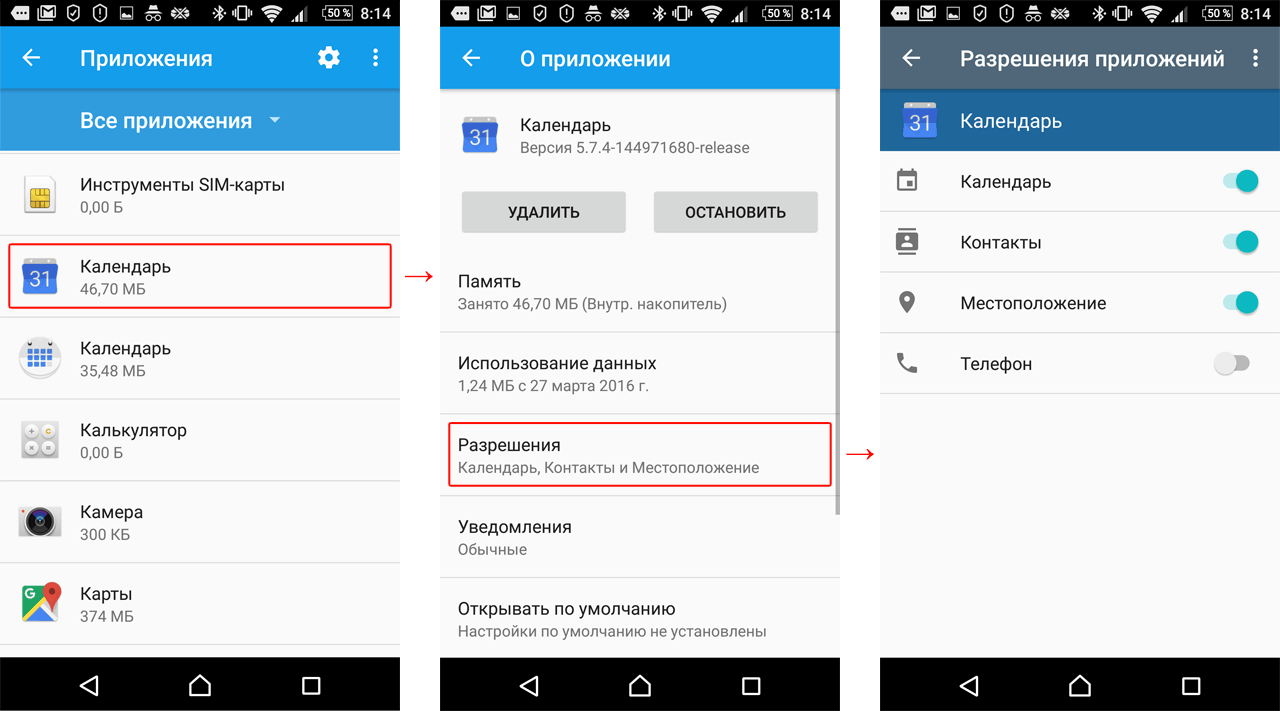
- Найдите нужную программу и кликните по ней.
- В открывшейся вкладке будет пункт «Разрешения». Кликните по нему.

В этой вкладке вы можете выдать основные разрешения. Обычно это доступ к камере, микрофону, памяти и звонкам. В современных телефонах доступно три параметра для каждого параметра, а именно:
- Разрешить.
- Разрешить только во время использования.
- Запретить.
Изменить текущую конфигурацию прав можно в любой момент.
Специализированные
Права из этой категории имеют более глобальный контент. К ним относятся разрешения на:
- Отображение поверх других окон.
- Запуск сторонних приложений и установка.
- Создание ярлыков.
- Автостарт.
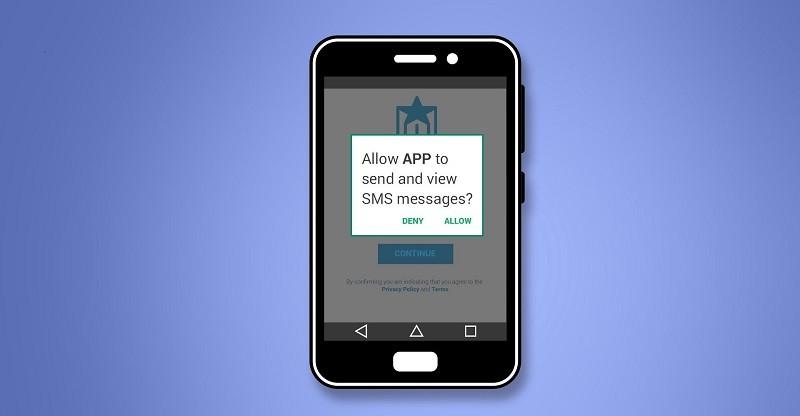
В некоторых моделях телефонов эти права можно выдать в том же меню, что и основные. Однако, например, в китайских телефонах для этого необходимо:
- Снова открыть настройки и перейти в раздел «Приложения».
- Выбрать подпункт «Разрешения».
- Перейти во вкладку «Особые».
Учтите, что программа, работающая поверх других окон, может зависнуть и обездвижить экран. Впрочем, это только одна из опасностей.
Опасность и меры предосторожности
Мы не рекомендуем халатно выдавать полный доступ каждому приложению. При настройке конфигурации разрешений следуйте правилам ниже:
- Не позволяйте больше, чем нужно. Базовые требования будут запрошены при старте. Но если простой блокнот требует доступ к звонкам, то это повод удалить его либо лишить этого права.
- По возможности выбирайте параметр «Только во время использования» вместо «Разрешать всегда».
- Не скачивайте приложения с сомнительным набором требований. Они, кстати, указываются в Play Market.

В противном случае такая небрежность может привести к утечке персональных данных. Не стоит отнекиваться под предлогом «кому я нужен». Любые данные пользователей на рынке имеют цену.
Управление разрешениями Android приложений
Наконец-то Google сделал это. Android 6.0 Marshmallow включает в себя новый iOS стиль, добавляющий управление разрешениями Android приложений. Вы также можете вручную отменить разрешения любого приложения — даже, разработанные для старых версий Android.
Вам не нужен root доступ, кастомная прошивка или переходить на iPhone, чтобы сделать это. Теперь в этой мобильной операционной системе есть управление разрешениями Android приложений.
Новая система разрешения приложений Android
Приложения для Android 6.0 теперь будут спрашивать разрешения, когда они в них нуждаются. Например, вместо того, чтобы дать разрешение на доступ к камере при установке приложения, Вам будет предложено разрешить доступ к камере при первом запуске этого приложения.
Вы можете вручную управлять разрешениями для приложений, даже если приложения были выпущены для старых версий Android и они не запрашивают доступ при первом запуске.
Управление разрешениями Android приложения
Для этого Вам потребуется Android 6.0 Marshmallow или более новая версия на Вашем устройстве.
Откройте «Настройки», нажмите на пункт «Приложения», который находится в разделе «Устройство».
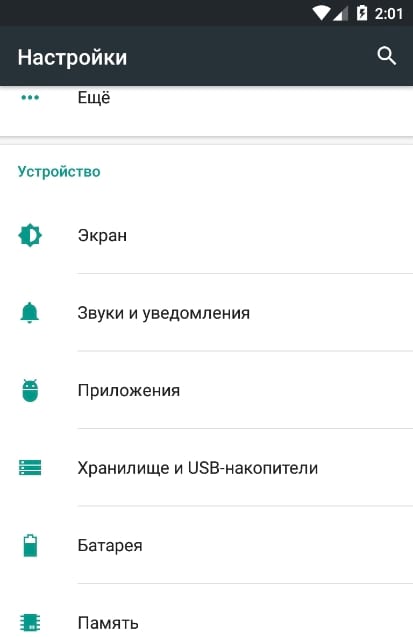
Вы увидите список всех приложений, установленных на Вашем Android устройстве. Нажмите на приложение в списке, чтобы просмотреть дополнительную информацию. На экране информации о приложении Вы увидите пункт «Разрешения», в котором перечислены все разрешения, к которым приложение имеет доступ. Нажмите на «Разрешения».
Вы также можете быстро перейти к информации о приложении, нажав и удерживая иконку приложения, перетащить ее на ярлык «О приложении», который появится вверху экрана. Этот ярлык может отсутствовать на некоторых устройствах, так как производители и операторы могут использовать различный интерфейс.
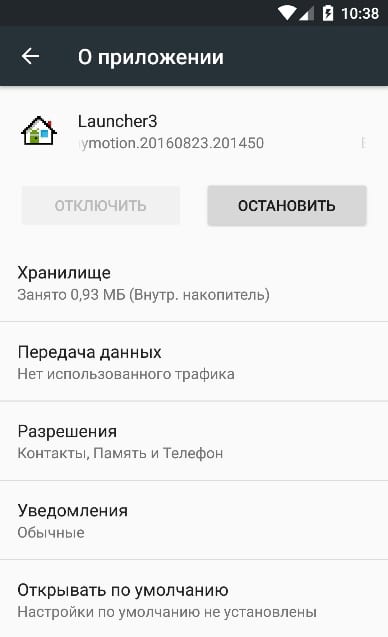
Вернемся к разрешениям. Здесь будут отображаться различные разрешения, например, контакты, телефон, SMS и другие. Приложения для старых версий Android автоматически получат все требуемые разрешения при установке, но Вы можете выключить разрешения по желанию.
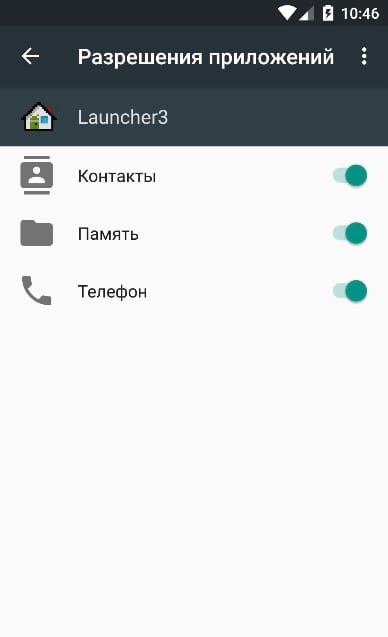
При отключении какого-либо разрешения, появится предупреждение о том, что данное приложение было разработано для старых версий Android, и отключение может привести к сбою.
Старые приложения не рассчитаны на эту функцию, и они, как правило, просто предполагают, что имеют доступ к любым функциям, которые им требуются. В большинстве случаев после отключения разрешений приложения работают стабильно. В некоторых случаях отключение разрешения может привести к сбою, в этом случае просто включите разрешение снова. Например, если Вы отключение разрешение на доступ к камере для приложения, которое предназначено для фотографирования, то приложение больше не сможет делать фотографии. Вы не получите сообщение о том, что необходимо снова дать разрешение на работу с камерой. Поэтому управление разрешениями Android это полезная, но, в некотором роде, опасная функция.
В любом случае, если после отключения разрешения приложение работает не так как надо, то Вы всегда можете вернуться в это меню и снова выдать разрешение.

Вы также можете зайти в меню, которое располагается в правом верхнем углу на данном экране, и нажать «Все разрешения». Здесь можно увидеть все разрешения, которые выданы приложению. Android скрывает некоторые разрешения. Как видите, управление разрешениями Android приложений распространяется не на все категории.
Имейте ввиду, что при обновлении приложение может получить разрешение не спрашивая Вас об этом. Например, если некоторое приложение может использовать чтение контактов и Вы разрешите использовать «Телефон», то после обновления приложение может получить разрешение на телефонный вызов, что в последствие может стоить Вам потерянных денег. Так как телефонный вызов является частью разрешения «Телефон», то дополнительных запросов на разрешение совершать звонки не будет. Вы можете просмотреть, что означают каждые разрешения на сайте Google.

Просмотр и управление разрешениями Android для всех приложений
Для просмотра и управления разрешениями для всех приложений сразу, откройте Настройки и перейдите в Приложения. В правом верхнем углу нажмите на иконку шестеренки и нажмите на пункт «Разрешения приложений».
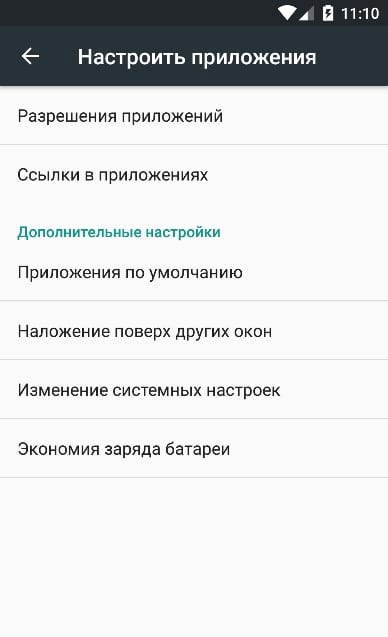
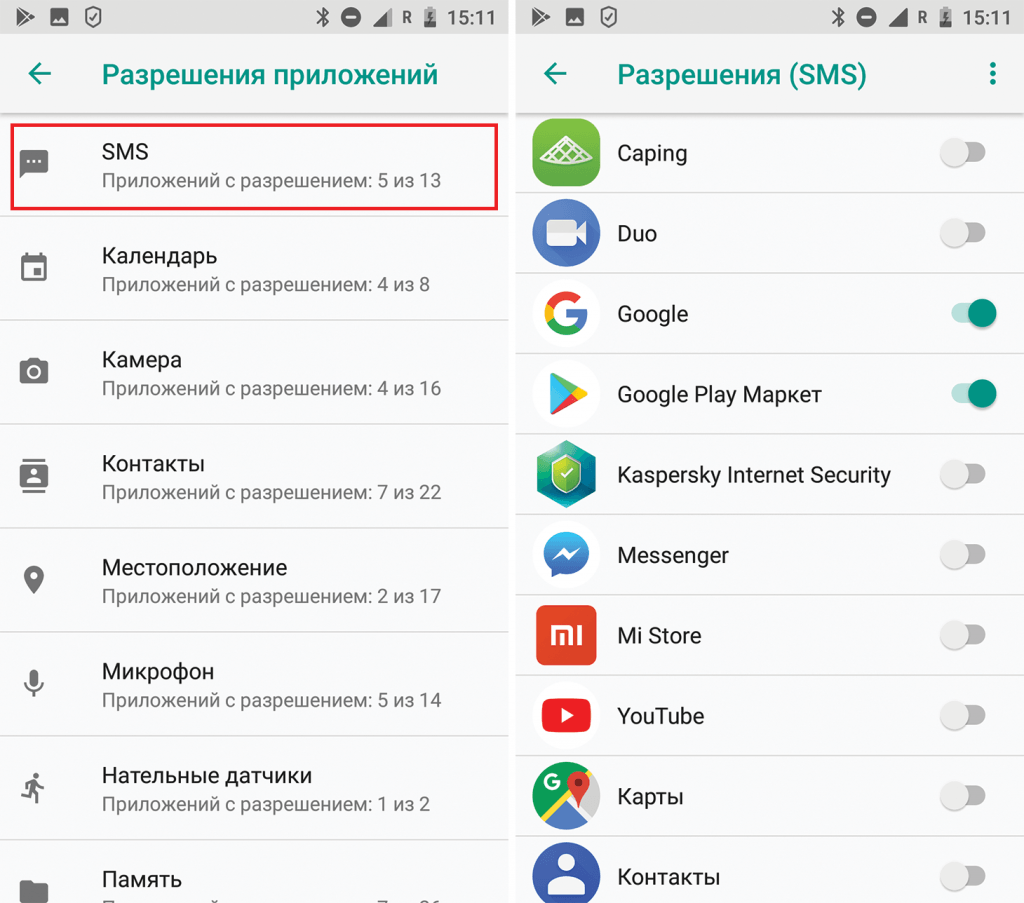
Вы увидите список разрешений и количество приложений, которые имеют доступ к этим разрешениям. Категории включают в себя SMS, Календарь, Камера, Контакты, Местоположение, Микрофон, Нательные датчики, Память, Телефон и некоторые дополнительные разрешения.
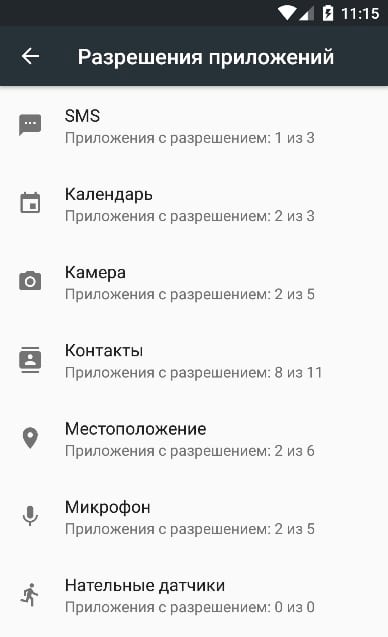
Для просмотра приложений, использующих категорию разрешений, нажмите на нее. Например, чтобы увидеть какие приложения имеют доступ к данным календаря, нажмите на «Календарь». Чтобы запретить приложению доступ к календарю, отключите его на данном экране.
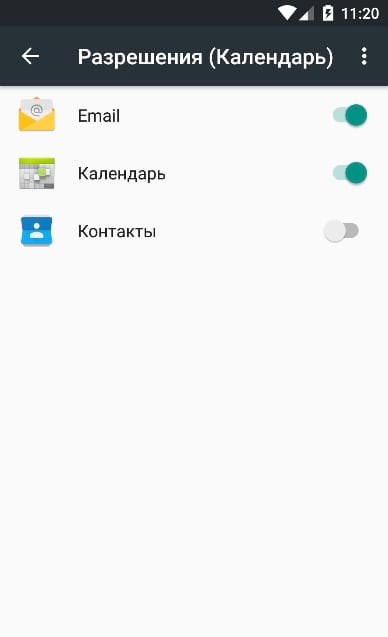
При отключении разрешения Вы увидите предупреждение о том, что приложение было разработано для старых версий Android.
Как обычно, некоторые шаги и названия могут различаться на разных устройствах. Производители часто меняют интерфейс своих устройств, и некоторые опции могут быть в других местах.
Как настраивать разрешения для приложений на телефоне Android
Для разрешений на доступ к местоположению, камере и микрофону могут быть следующие варианты:
- Разрешить в любом режиме (только для местоположения) – приложение получает доступ к геоданным, даже когда оно не активно.
- Разрешить только во время использования приложения – разрешение действует, пока вы пользуетесь приложением.
- Всегда спрашивать – приложение будет запрашивать разрешение каждый раз, когда вы им пользуетесь. Разрешение будет действовать, пока вы не закроете приложение.
- Запретить – приложение не сможет пользоваться разрешением даже во время работы.
Как поменять разрешение определенного типа
- Откройте настройки телефона.
- Нажмите КонфиденциальностьРазрешения.
- Выберите тип разрешения.
- Откроется список всех приложений, которым был предоставлен или запрещен доступ к этому разрешению.
- Чтобы изменить настройки разрешения, нажмите на приложение.
Ниже указано, какие существуют разрешения и какие возможности они дают приложениям:
Как получить все необходимые разрешения на смартфоне Xiaomi

Надпись «Вы не имеете необходимых разрешений» — это оповещение MIUI, которое возникает в случае проблем с доступом приложения к системным службам и процессам.
Для корректной работы такой доступ должны иметь все программы, установленные на смартфоне Xiaomi.
Неполадка может быть вызвана различными причинами:
- после сброса настроек или обновления прошивки MIUI иногда необходимо разрешить доступ вновь;
- на новом устройстве также нужно разрешить необходимые требования.
При отсутствии одного или нескольких разрешений программа не сможет запуститься.
Как дать разрешение приложениям (Диктофон, Погода и прочие)
Чтобы решить эту проблему, разрешите необходимый список для конкретного приложения.
- Зайдите в «Настройки».
- Выберите раздел «Все приложения».
- Найдите в списке проблемную программу (например, Диктофон) и нажмите на нее.
- Выберите пункт «Разрешения приложений».
- Включите доступ всем службам смартфона, которые будут перечислены.
- Повторите алгоритм для всех проблемных утилит.
Как правило, после этих действий проблема с запуском исчезнет, а уведомление больше не будет показываться. Если же все осталось по-прежнему, то стоит попробовать следующее:
- в том же меню найдите на нижней панели кнопку «Очистить» и очистите кэш и обновления. Это помогает решить проблему, поскольку сброс зачастую связан с обновлениями.
- Иногда какая-то сторонняя утилита может наложить запрет на использование других утилит. Поищите её в списке и отключите от ненужных процессов.
Иногда сторонний софт прописывает себя в администраторы устройства и запрещает доступ другим программам.
Чтобы исправить это, зайдите в «Настройки» – «Расширенные настройки» – раздел «Конфиденциальность», пункт «Администраторы устройства». Изучите список и уберите галочки с неизвестных служб.