Windows 10 v1803: как изменить «Активное разрешение сигнала» для соответствия «Рабочему разрешению»
Итак, у меня есть ноутбук с Intel HD Graphics 530 (встроенная графика), и я столкнулся с проблемой, с которой я не сталкивался раньше, и я думаю, что виновником является то, что ноутбук отправляет нам разрешение, которое мой ноутбук считает «лучшим» и просто масштабируем его так, чтобы оно соответствовало «Я», которое должно иметь разрешение (я думаю, это может быть обновление функции?). Мой ноутбук подключен через HDMI к ресиверу, а ресивер подключен к телевизору. Я знаю, что мой телевизор не поддерживает 4K, но мой приемник есть. Когда я подключаю ноутбук, он автоматически устанавливает разрешение экрана 3840 x 2160 . 4K. Таким образом, кажется, что мой ноутбук обнаруживает, что приемник принимает 4k и посылает сигнал 4k. Но моего телевизора нет, и поэтому я просто вижу черный экран (но звук работает через ресивер). Я пытался уменьшить разрешение телевизионного сигнала, но мой ноутбук продолжает настаивать на отправке разрешения 3820×2160 путем масштабирования, которое он отображает до того, что я хочу, чтобы сигнал был (расстраивает!). Я безуспешно играл с настройками соотношения сторон . как мне вручную установить «Активное разрешение сигнала»?
Я приложил скриншот того, что говорит дисплей под информацией о «расширенных настройках дисплея».
Как исправить неоптимальный режим Рекомендуемый режим 1360×768 60hz?
Как исправить оптимальный режим, а не рекомендуемый режим?
Нажмите кнопку МЕНЮ и прокрутите вниз до второго снизу. Нажмите «ИСТОЧНИК», чтобы выбрать его, нажимайте кнопку «вниз», пока не появятся параметры «Режим AV» и «Уровень черного HDMI». Перейдите в режим AV и нажмите «Источник», чтобы выбрать его. Теперь нажмите вверх или вниз, чтобы изменить настройку на ВЫКЛ.
Как исправить неоптимальный режим Рекомендуемый режим 1366×768 60hz?
Попробуйте загрузиться в безопасном режиме с загрузкой сетевых драйверов или включить видео с низким разрешением. Чтобы войти в режим низкого разрешения в Windows 10 и изменить в нем настройки, выполните следующие действия. Перезагрузите компьютер. Нажмите Shift + F8 перед появится логотип Windows.
Почему мой монитор говорит не об оптимальном режиме?
Оптимальный режим — это, по сути, правильная настройка и лучшая конфигурация, которую вы можете получить на этих мониторах Samsung. Если вы получаете ошибку неоптимального режима, это будет означать, что сигналы, которые вы получаете от видеокарты, превышают максимальную мощность, которую может обеспечить ваш монитор.
Что значит не оптимальный режим?
[Качество изображения] Отображается "Неоптимальный режим". Впервые опубликовано 19.08.2016 / Обновлено: 19.08.2016. Это сообщение отображается, когда сигнал от графической карты превышает максимальное разрешение и частоту продукта.
Как изменить вход монитора моего компьютера на 1680×1050 60 Гц?
На вкладке настроек в поле «Область рабочего стола» переместите ползунок на 1024×768 пикселей (15 дюймов), 1280×1024 пикселей (17 дюймов / 19 дюймов), 1440×900 при 60 Гц (19 дюймов в ширину), 1600×1200 пикселей (20 дюймов) или 1680×1050 пикселей (ширина 20 дюймов), 1920×1200 при 60 Гц (ширина 23 дюйма). Откройте «Дополнительные свойства» и установите частоту обновления 60 Гц, затем нажмите «ОК».
Как изменить мои настройки на 1920×1080 60 Гц?
- Щелкните правой кнопкой мыши рабочий стол Windows и выберите «Персонализировать».
- Щелкните Показать.
- Щелкните Изменить параметры отображения.
- Щелкните Расширенные настройки.
- Щелкните вкладку «Монитор» и измените частоту обновления экрана с 59 Гц на 60 Гц.
- Щелкните ОК.
- Вернитесь к дополнительным настройкам.
Как изменить настройки на 1280×1024 60 Гц?
Нажмите «Настроить разрешение» на левой панели. В окне «Разрешение экрана» нажмите или щелкните раскрывающийся список «Разрешение» и выберите «1280×1024». Нажмите «ОК», чтобы сохранить.
Как изменить настройки на 1366×768 60 Гц?
- Перезагрузите компьютер и, пока он перезагружается, нажимайте F8, пока не появится меню запуска. .
- Щелкните рабочий стол правой кнопкой мыши, выберите "Свойства", а затем "Параметры".
- Щелкните Дополнительно, щелкните Адаптер, а затем щелкните Адаптер по умолчанию в списке Частота обновления.
Что такое режим ПК AV на Samsung?
Режим ПК / AV параметр на мониторе, который можно изменить, чтобы улучшить качество просмотра в зависимости от того, что вы смотрите.
Как изменить разрешение активного сигнала на моем мониторе?
- перейдите в Дополнительные настройки дисплея -> Свойства адаптера дисплея для дисплея -> Список всех режимов.
- Выберите любое более низкое разрешение (например, 1680 на 1050) и примените — разрешение активного сигнала должно измениться на 1920×1080 в окне Advanced Display Settings.
Как изменить настройки монитора Samsung?
Вы можете настроить яркость, контрастность и резкость, используя многонаправленную кнопку JOG или экранное меню. Переместите Нажмите кнопку JOG вверх, чтобы выбрать настройку, которую вы хотите изменить, а затем отрегулируйте ползунок, чтобы увеличить или уменьшить настройку.
Как открыть меню на мониторе Samsung?
Найдите кнопку меню на мониторе, нажмите и удерживайте палец на нем в течение 10 секунд. Сначала появится меню, а после 10 секунд удержания кнопки «Меню» оно исчезнет.
Активное разрешение сигнала Windows 10 не совпадает: как изменить, 3 способа
Чаще всего вы не можете изменить разрешение экрана без установки правильного графического драйвера дисплея.
Способ 1. Нажмите сочетание кнопок Win + X и выберите в меню “Диспетчер устройств“. Далее разверните графу “Видеоадаптеры” и вы увидите установлен ли видео драйвер или нет. Если драйвер дисплея не установлен, вы увидите запись “Базовый видеоадаптер Майкрософт” вместо записи видеокарты, то нажмите на нем правой кнопкой мыши и нажмите обновить. Если обновить не получилось, то перейдите на сайт производителя видеокарты и скачайте с официального сайта.
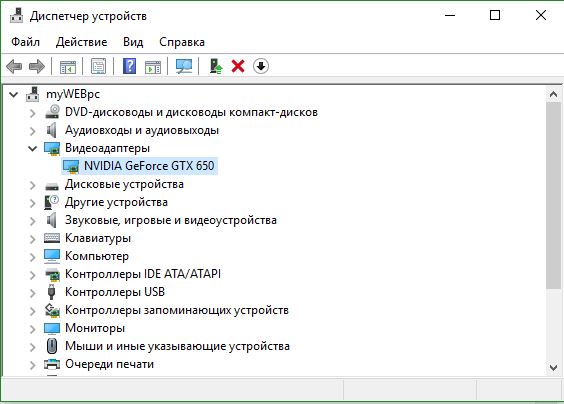
Способ 2. Иногда перезапуск графического драйвера может устранить проблему. Нажмите одновременно сочетание кнопок Windows + Ctrl + Shift + B. Ваш компьютер будет издавать звуковой сигнал один раз и ваш экран может мерцать. Проверьте можете ли Вы изменить разрешение экрана в параметрах.
Почему нельзя изменить разрешение экрана
Стандартно, изменить разрешение в Windows 10 вы можете в параметрах, нажав правой кнопкой мыши в пустом месте рабочего стола, выбрав пункт «Параметры экрана» (или в Параметры — Система — Дисплей). Однако, иногда выбор разрешения не активен или в списке разрешений присутствует только один вариант выбора (также возможен вариант, когда список присутствует, но в нем нет правильного разрешения).
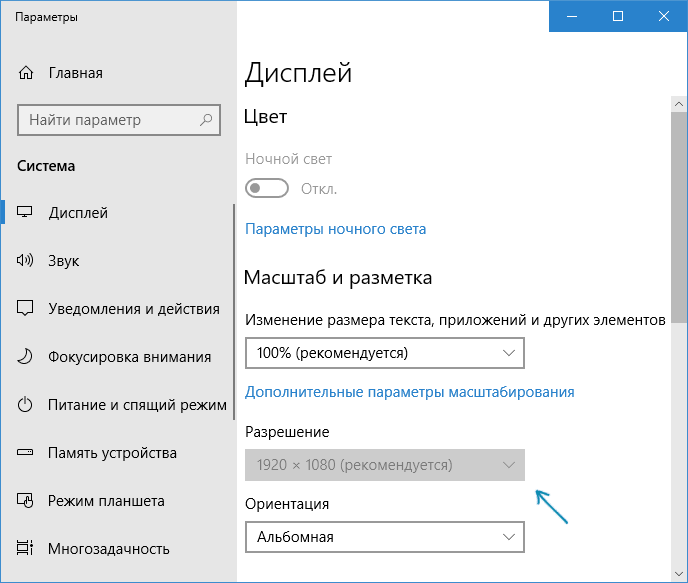
Существует несколько основных причин, по которым может не меняться разрешение экрана в Windows 10, которые будут рассмотрены подробнее далее.
- Отсутствие необходимого драйвера видеокарты. При этом, если вы нажимали «Обновить драйвер» в диспетчере устройств и получали сообщение о том, что наиболее подходящие драйверы для данного устройства уже установлены — это не говорит о том, что у вас есть и установлен правильный драйвер.
- Сбои в работе драйвера видеокарты.
- Использование некачественных или поврежденных кабелей, переходников, конвертеров для подключения монитора к компьютеру.
Возможны и другие варианты, но указанные встречаются чаще других. Перейдем к способам исправления ситуации.
Невозможно изменить разрешение в Windows 10, как исправить
В Windows 10 установить удобное для себя разрешение экрана можно очень просто, и мы с вами уже подробно рассматривали этот вопрос. Но иногда выполнить описанные действия по изменению разрешения бывает невозможно, и в параметрах экрана доступен только один неактивный пункт. Давайте разберемся, как найти выход в этой ситуации.
Сбилось разрешение экрана Windows 10: причины
За разрешение экрана и его изменение отвечает драйвер видеокарты, если в компьютере её нет, за это отвечает так называемая «встроенная видеокарта в процессор» или видеоядро. Именно он определяет список доступных параметров и выбирает необходимое. Есть несколько случаев, когда данные параметры сбрасываются и их необходимо изменить:
- Переустановка Windows;
- Выход крупного обновления Windows;
- Некорректная установка драйвера видеокарты;
После этих действий, разрешение может измениться до стандартных параметров, которые будут мешать комфортной работе с устройством.
Узнать разрешение экрана на Windows 10 , можно несколькими способами:
- Через Параметры Windows. Параметры – Система – Дисплей;
- Нажатие ПКМ (Правая кнопка мыши) и выбрать Параметры экрана;
- В настройках приложения для видеокарты.

Бывают случаи, когда не меняется разрешение экрана на Windows 10, выпадающее меню со списком может быть просто недоступно. Также, стандартный видеодрайвер может предложить несколько параметров, которые вероятнее всего не будут подходить к Вашему монитору, такие как 800×600 или 1024×768. В тоже время, когда в Windows 10 нет нужного разрешения экрана, поставить свое нестандартное нельзя, потому что для каждого дисплея есть нужное соотношение и рекомендуемые настройки.

Вместо послесловия
Как видите, причина того, что Windows 10 не дает вам изменить разрешение экрана может быть достаточно простой. Надеемся, что один из рассмотренных нами способов вам подойдет, и монитор снова будет работать в привычном глазу режиме.
Проверка разрешения экрана
Этот пункт для тех из пользователей, кто не до конца представляет, что такое физическое разрешение экрана монитора и почему разрешение, выставленное в системе должно соответствовать физическому.
Итак, современные мониторы имеют такой параметр, как физическое разрешение, представляющее собой количество точек по горизонтали и вертикали на матрице экрана, например, 1920×1080. Причем, если в системе у вас установлено любое разрешение, не кратно отличающееся от физического, вы увидите искажения и размытость шрифтов.
Поэтому: если вы не уверены, убедитесь, что выставленное в Windows 10 разрешение экрана соответствует действительному разрешению экрана (при этом в некоторых случаях это может привести к тому, что шрифт вам покажется слишком мелким, но это можно будет исправить параметрами масштабирования).
- Чтобы узнать физическое разрешение экрана — можете просто поискать технические характеристики в Интернете, введя марку и модель вашего монитора.
- Чтобы установить разрешение экрана в Windows 10, кликните в любом пустом месте рабочего стола правой кнопкой мыши и выберите пункт «Параметры экрана», после этого нажмите по пункту «Дополнительные параметры экрана» (внизу справа) и установите нужное разрешение. Если в списке отсутствует нужное разрешение, то вероятно вам требуется установить официальные драйвера вашей видеокарты, пример см. Установка драйверов NVIDIA в Windows 10 (для AMD и Intel будет то же самое).

Подробнее на тему: Как изменить разрешение экрана в Windows 10.
Примечание: если вы используете несколько мониторов (или монитор + ТВ) и изображение на них дублируется, то Windows при дублировании использует одинаковое разрешение на обоих экранах, при этом для какого-то из них оно может быть «не родное». Решение тут лишь одно — изменить режим работы двух мониторов на «Расширить экраны» (нажав клавиши Win+P) и установить для каждого из мониторов правильное разрешение.
Виндовс 10 не на весь экран
- Главная   /  Статьи   /  
- Виндовс 10 не на весь экран
Как поменять разрешение экрана в Windows 10?
В случае, если советы выше Вам помогли и параметры удалось сменить на корректные, но Вам нужно настроить(увеличить/уменьшить) разрешение экрана на Windows 10 под свои нужды, Вы можете выполнить следующие действия:
- Откройте параметры системы(Параметры – Система – Экран);
- Откройте выпадающий список и выберите нужное значение;

- Подтвердите изменение и можете использовать новые параметры дисплея.

Отличного Вам дня!
Видео
Видео инструкция продемонстрирует, какими способами можно изменить разрешение.
После установки Windows 10 изменилось разрешение экрана
После завершения процесса установки Windows 10 многие пользователи, инсталлировавшие новую ОС на компьютер, сталкиваются с проблемами изменения разрешения экрана. Сегодня рассмотрим несколько методов решения этого вопроса.
Разрешение – это число отображаемых на экране пикселей (минимальная частица сформированного на дисплее изображения) по горизонтали и вертикали. В большинстве случаев Windows 10 автоматически подбирает оптимальное значение этого параметра, исходя их размера вашего монитора. Но работает эта функция далеко не идеально. А отсутствие видеодрайвера в установочном дистрибутиве с ОС вообще делает изменение разрешения невозможным.
Итак, рассмотрим, каким образом установить требуемое количество пикселей, формирующих картинку на матрице дисплея, в обеих плоскостях, подразумевая, что драйверы видеоадаптера инсталлированы.
Через диалог настроек
Самым распространённым методом изменения разрешения монитора является использование интерфейса настроек экрана.
- Для этого вызываем контекстное меню рабочего стола и переходим в пункт «Параметры экрана».

- После переходим во вкладку «Дополнительные параметры», где и увидим выпадающее меню с надписью «Разрешение» и поддерживаемыми вашим монитором вариантами установок.
- При наличии более чем одного монитора, выбираем монитор, настройка разрешения которого будет совершаться, иначе – пропускаем шаг.
- В выпадающем меню выбираем требуемое, а лучше рекомендуемое разрешение экрана и жмем «Применить».

После этого изменится изображение на дисплее на несколько секунд для оценки картинки и возможности восстановить предыдущие настройки разрешения. При возникновении неполадок (мерцание экрана, черный фон, артефакты) подождите 15 секунд, по истечению которых Windows 10 сбросит настройки на предыдущие.
Через Панель управления
Схожим образом разрешение дисплея изменяется и посредством Панели управления, причем в старом, знакомом еще с Windows XP интерфейсе:
- Вызываем контекстное меню свободной части рабочего стола.
- Выбираем вариант «Экран» из выпавшего списка или заходим в Панель управления и отыскиваем одноименный компонент, расположенный одним из последних.
- После открытия окна, где осуществляется изменение размеров текста и элементов интерфейса, переходим по ссылке «Настройка разрешения экрана», расположенной в левом меню диалога.

- Выбираем требуемое разрешение экрана и, если используете несколько мониторов, указываем, настройки которого намереваемся изменить.

После клика по кнопке «Применить», как и в первом случае, получим возможность оценить выбранные настройки и в случае неудовлетворенности ими, отменить изменения. После клика на «ОК» параметры вступят в силу мгновенно с закрытием окна.
Помимо названных классических способов существует возможность изменить разрешение экрана посредством специализированного программного обеспечения.
Приложение Carroll
Carrol – крохотная утилита, вызванная помочь настроить разрешение экрана. Простой пользовательский интерфейс позволяет выполнить изменение параметров монитора в два клика.
- Запускаем приложение на Виндовс
- Выбираем монитор компьютера.
- Указываем набор параметров (частота обновления, глубина цветовой гаммы).

- Кликаем: «Change screen…» для применения настроек без выхода из системы.

- Соглашаемся с внесением изменений.
Драйверы от AMD
Если используете видеокарту, выпущенную компанией ATI, то разрешение монитора в Windows 10 изменяется следующим образом:
Русские Блоги
Разрешение активного сигнала слишком велико, в результате чего проекция распространяется на второй дисплей и проблема черного экрана решена.
оглавление
Источник проблемы
Купил подержанный монитор HP LV1561 2010 года выпуска на Сяньюй, с разрешением 1366х768. Черный экран после включения, показывающийРазрешение активного сигнала слишком высокое, Разрешение, установленное в настройках дисплея, — это разрешение рабочего стола, которое по-прежнему не может решить проблему черного экрана.
В расширенных настройках дисплея разрешение рабочего стола было установлено на 1366 × 768, но разрешение активного сигнала — 1920 × 1080. Именно такое высокое разрешение стало причиной появления этого старинного монитора. Черный экран причина.
Я нашла похожие случаи в Интернете, это исходный текст:
Раньше второй дисплей мог отображаться во всех режимах проецирования, и разрешение было настроено слишком высоко, когда проекция была расширена, и второй дисплей всегда находился в состоянии черного экрана. Уменьшите разрешение второго монитора в настройках дисплея и настроек видеокарты. Он находится в состоянии черного экрана. Расширенные настройки дисплея показывают, что разрешение рабочего стола второго монитора было изменено. Разрешение активного сигнала было 2048 × 1152. Теперь другие режимы проекции Второй дисплей может отображаться, а второй дисплей находится в состоянии черного экрана.
Ниже приводится официальный ответ Microsoft, щелкните исходный адрес.Вот。
Я понимаю, что у вас проблемы с использованием Windows.
Рекомендуется обновить драйвер видеокарты, чтобы посмотреть, можно ли решить проблему.
Итак, причина проблемы в Ошибка драйвера , Чтобы обновить драйвер. Драйвер адаптера для видеокарты, который я нашел на официальном сайте Dell, превышает 200 МБ. Я еще не загрузил его, когда писал эту статью.невыносимыйПоэтому я искал другие пути.
задача решена
Откройте настройки видеокарты в панели управления. 
Выберите настройки отображения 
После выбора внешнего монитора установите Разрешение вниз , Я настроил его на 1360 × 768. В это время вы можете видеть, что на втором экране отображается изображение. Откройте расширенные настройки дисплея и обнаружите, что разрешение активного сигнала стало 1280 × 720, что меньше разрешения монитора.
Но качество изображения в настоящее время нечеткое, поскольку разрешение рабочего стола несовместимо с разрешением активного сигнала, поэтому разрешение рабочего стола также устанавливается на 1280 × 720, и проблема решена. 
Недостаток
Очевидно, что разрешение не играет роли экранаКакие характеристики нужны антикварным дисплеям
Во-вторых, план не может быть универсальным.
простираться
В процессе вызова панели управления графикой Intel Core я обнаружил, что здесь можно поменять местами главный и дополнительный экран.Я уже давно был связан с этой проблемой. 