Различия между Windows версиями операционных систем
 Различия между Windows версиями операционных систем и базовые различия редакций windows. Именно об этом пойдёт речь в данной статье.
Каждая следующая версия Windows отличается от предыдущей особенностями и функциональными возможностями. Давайте рассмотрим принципиальные отличия всех основных версий операционной системы подробнее. Рассмотри самые популярные продукты корпорации по порядку их выхода на рынок.
Windows XP
Версия Windows XP сегодня считается уже устаревшей. Начиная с середины 2016, Microsoft не выпускает обновление этой операционной системы. Поэтому современные программы и приложения несовместимы с этой версией. Кроме того, в работе программного обеспечения отличается сам алгоритм.
В первую очередь следует отметить не очень удобный поиск. Система не начинает искать нужный документ до того, как вы введете ключевое слово полностью. Из-за этого время, затрачиваемое на проведение операции, значительно увеличивается. Кроме того, не отличается эргономичностью и запуск программ. Для того чтобы отыскать требуемое приложение, необходимо точно знать, где оно находится. В противном случае можно много минут обследовать всплывающие меню, перелистывать страницы, а требуемую программу так и не найти.
С точки зрения проигрывания файлов, Windows XP также уступает своим современным аналогам. К примеру, при просмотре видео и фотографий, их проекция осуществляется только на монитор. Иными словами, у пользователя нет возможности подключить другие устройства, к примеру, плазменный телевизор, для трансляции сигнала.
Windows 7
В отличие от Windows XP, эта версия программного обеспечения имеет боле продуманные алгоритмы поиска и управления. К примеру, для поиска файлов здесь предусмотрена интерактивная форма в меню «Пуск». Для ее использования просто достаточно начать вводить название искомого файла и приложения. После этого система сама предложит вам несколько подходящих под описание материалов.
Изменились и настройки сети. Так в Windows 7 при создании сети настройки происходят автоматически, в то время как пользователю предлагается лишь выбрать дополнительные опции. К примеру, сохранение пароля. К персональному компьютеру с представленной ОС можно подключать дополнительное оборудование. Например, телевизоры со встроенными или дополнительными тюнерами.
Отдельного внимания заслуживает управление файлами и папками. Рассмотрим ситуацию, когда вам нужно найти и воспроизвести музыку одного исполнителя, которая, однако, фактически находится в разных папках. В таком случае вы сможете отсортировать всю библиотеку по заданным характеристикам и наслаждаться прослушиванием.
Это отнюдь не все функциональные особенности Windows 7, ведь эта прекрасная операционная система полюбилась пользователям благодаря своей внушительной функциональности и совместимости с большинством приложений. Кроме того, ОС совместима даже с низкими техническими возможностями компьютеров.
Windows 10
В оформлении Windows 10 доминирует тенденция плоскости. В последнее время этот прием в дизайне особенно популярен у крупных разработчиков и издателей со всего мира. Однако давайте рассмотрим функциональность и навигацию, упустив эстетическую сторону вопроса.
Итак, Windows 10 дополнена новым полем для системных сообщений и уведомлений. Здесь пользователь сможет увидеть важные уведомления в хронологическом порядке, а также сообщения приложений (новые письма, окончание загрузки и пр.). В ОС можно реализовать сразу несколько рабочих столов, что крайне удобно. Представьте, что для работы и отдыха на вашем ПК будут разные наборы приложений и папок. Это очень удобно.
Наличие визуального помощника также является преимуществом этой версии. С его помощью вы сможете вести журнал, быстро осуществлять поиск необходимой информации. Среди прочих обновлений следует отметить отсутствие привычного Internet Explorer. Вместо него установлен новый браузер Spartan, который отлучается куда более внушительными функциональными возможностями.
Перед пользователем открываются обширные возможности синхронизировать данные не только между браузерами, но и в приложениях. С точки зрения установки игр и дополнений, эта версия предпочтительна, ведь совместима со всеми новыми игровыми разработками. По прогнозам аналитиков, в течение следующего года именно Windows 10 станет самой популярной операционной системой в мире.
Отличия между редакциями Windows
Наряду с разницей между версиями существуют множественные отличия между редакциями одной и той же операционной системы. Обсудим эти отличия подробнее на примере Windows 10 и Windows 7.
Редакции седьмой версии Windows:
Начальная (Starter) – самая простая редакция, предназначенная для не требовательных пользователей.
Домашняя (Home) – здесь присутствует минимальный диапазон настроек, необходимых для комфортной работы.
Профессиональная (Professional) – в редакции содержится достаточный комплекс инструментов для управления содержанием и функциональностью ОС.
Корпоративная (Enterprise) – операционная система предназначена для корпоративного использования, совместима с офисными программами и приложениями. Максимально адаптирована для эффективной работы.
Максимальная (Ultimate) – сочетает в себе все функциональные возможности предыдущих редакций и полностью соответствует своему названию.
Редакции десятой версии Windows:
Windows 10 Домашняя – предназначена для домашнего использования и содержит в себе только базовые функции.
Windows 10 Профессиональная – располагает расширенными инструментами настройки и имеет перечень функций для бизнеса.
Windows 10 Корпоративная – программное обеспечение для крупных корпораций и холдингов.
Таблица сравнений версий Windows 7
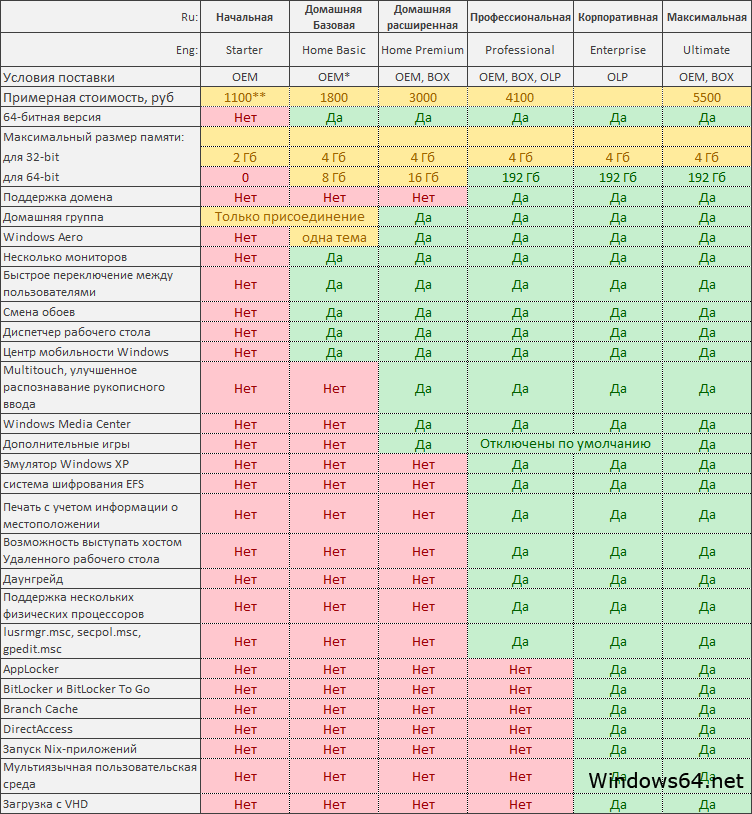
windows 10 различия версий
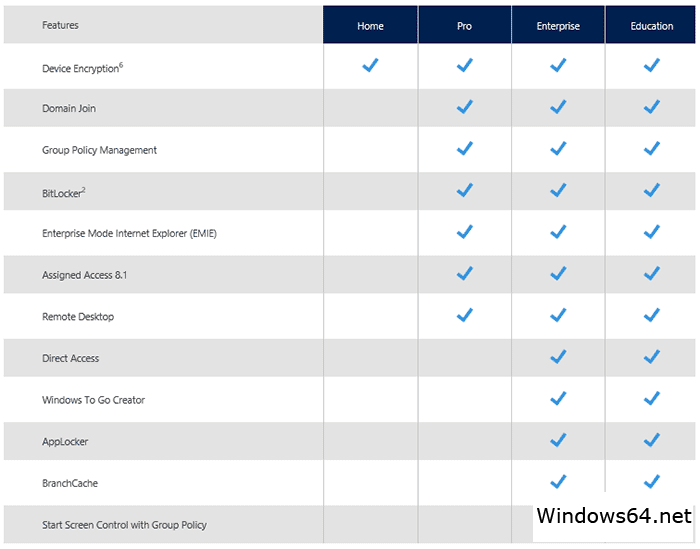
В чем разница между Windows 10 Home и Pro?
Microsoft начала предлагать редакцию Pro с выходом Windows XP, предоставляя дополнительные возможности для опытных пользователей. И хотя многие дополнительные функции Windows 10 Pro явно предназначены для использования в бизнесе, например, возможности управления групповой политикой и подключение к домену, существуют и другие функции, полезные для энтузиастов. Вот небольшой список наиболее полезных возможностей, которые вы получаете, используя Windows 10 Pro, а также некоторые бесплатные альтернативы, если они существуют.
Удаленный рабочий стол (RDP)
С помощью Windows 10 Home вы по-прежнему можете запускать сеансы при помощи «подключения к удаленному рабочему столу», но возможности управления собственным ПК по сети у вас нет. К счастью существует множество бесплатных сервисов, предлагающих подобный функционал. К ним можно отнести TigerVNC и TeamViewer, которые способны предложить даже несколько больший функционал. Также вы можете попробовать RDP Wrapper Library, для расширения функционала RDP в вашей Windows 10.
Bitlocker
Если вы беспокоитесь о безопасности и думаете о защитите собственных данных, то наверняка захотите потратить дополнительные деньги на Pro версию Windows. Bitlocker обеспечивает полное AES шифрование диска, чтобы вы смогли защитить свою информацию в случае утери устройства. Последняя итерация Bitlocker, для большей гибкости также позволяет шифровать отдельные файлы, что гораздо лучше полного шифрования диска или наоборот его отсутствия в предыдущих версиях.Существует и другое программное обеспечение способное выполнять аналогичное шифрование, но оно не встроено в ОС и как правило не бесплатно.
Trusted Boot защищает компьютер от руткитов и работает совместно с Secure Boot, чтобы помочь защитить вашу систему от вредоносного ПО и контролировать ее, проверяя каждый компонент в процессе запуска перед его загрузкой. Хотя подобная проверка может обеспечить спокойствие любому пользователю, она в первую очередь предназначена для предприятий, где безопасность является приоритетом.
Hyper-V
Hyper-V – это собственный гипервизор Microsoft для Windows, который используется для запуска виртуальных машин. Если вы планируете работать с виртуальными средами, то вероятно именно эта возможность станет для вас решающей. Однако если вам требуется запускать виртуальные машины лишь время от времени, то, например, Virtualbox может предложить вам не худший функционал и работу с несколькими операционными системами. Несмотря на то, что Hyper-V и добавлен в лицензию Windows 10 Pro, его необходимо загружать и устанавливать отдельно.
Ограничения памяти и другие функции для бизнеса
Помимо вышеперечисленных функций, есть два других отличия между версиями Windows. Windows 10 Home поддерживает максимум 128 ГБ ОЗУ, в то время как редакция Pro рассчитана на поддержку колоссальных 2 ТБ. Однако, если вы не используете десятки виртуальных машин, то наверняка не собираетесь превышать поддерживаемый объем памяти Home в ближайшее время.
Другие возможности, такие как управление групповой политикой, ограниченный доступ и возможность присоединения к домену, вряд ли будут полезны за пределами рабочего пространства. Ограниченный доступ позволяет системному администратору заблокировать Windows и разрешить доступ только к одному приложению для указанной учетной записи пользователя. Вместе с тем групповая политика позволяет ограничивать доступ к любым функциям Windows, а также настраивать любые параметры ОС. Хотя это крайне необходимо, с точки зрения администрирования целого парка машин, такая возможность не очень нужна в домашней обстановке.
Центр обновления Windows позволяет системному администратору контролировать процесс обновления системы и откладывать обновления, которые могут привести к несовместимости с устаревшим программным обеспечением или иным образом повлиять на работу ПК. Если у вас нет такой необходимости, то лучше все же поддерживать Windows в актуальном состоянии.
Для большинства пользователей версии Windows 10 Home будет достаточно. Если вы используете компьютер для повседневных задач, то переход на редакцию Pro как правило не имеет смысла. Дополнительные функции в значительной степени ориентированы на бизнес, безопасность или требовательных пользователей. Имея бесплатные альтернативы для многих из этих функций, версия Home скорее всего сможет ответить любым вашим потребностям.
Какую версию Windows 10 выбрать: 5 актуальных вариантов
После длительного доминирования на рынке нового программного обеспечения Windows 10 некоторые стали воспринимать ее как заключительную ветвь в эволюции самой популярной системы в мире. Презентация Windows 11 опровергла такую точку зрения, но пройдет еще не один месяц, пока 11-ка завоюет сердца пользователей. А пока есть смысл разобраться с актуальными версиями «десятки».
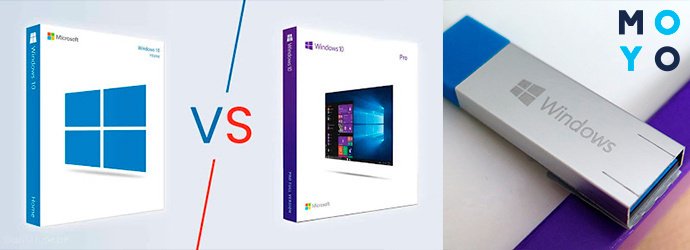
Windows 10 Pro
Существуют легальные Windows и пиратские. В первом случае пользователь платит за ОС деньги, а потому учитывает стоимость продукта. Профессиональная Винда может стоить дороже домашней такой же разрядности примерно на 1000 грн. За эти деньги Microsoft продает ряд функций, смысл которых малопонятен большинству юзеров. Например:
- Центр обновления Винды для бизнеса. Домашняя Windows тоже умеет обновляться, но более продвинутый функционал PRO-версии позволяет выполнять тонкую настройку апдейтов нескольких ПК в офисе.
- Инструмент Hyper-V, с помощью которого можно запускать под основной оболочкой другую Винду или Линукс. Инструмент полезен программистам, тестировщикам ПО. Существуют также бесплатные виртуальные машины других разработчиков.
- Безопасная загрузка операционной системы в плане защиты от вирусов. Начиная с Windows 7, корпорация Microsoft усиленно занялась вопросами безопасности. С появлением «десятки» этот тренд набрал новую силу.
- BitLocker. Этот инструмент для шифрования информации на винчестере и съемных носителях известен со времен Windows 7. Поставляется он только с профессиональными версиями.
- Управление групповыми политиками. В PRO-версию включен редактор групповой политики, можно присоединиться к домену. Актуальная тема для компа, подключенного к локальной сети.
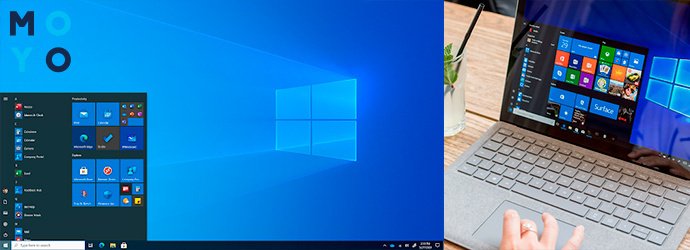
«Прошка» позиционируется Microsoft как продукт для частных предпринимателей, но лицензионные ограничения на этот счет отсутствуют. Выбирая, какую сборку Windows 10 лучше установить для дома, многие останавливаются именно на этой операционке.
Windows 10 Home
Если человек покупает в магазине ноутбук с предустановленной Виндой, обычно он становится обладателем домашней версии ОС. Ее стоимость добавлена к цене комплектующих, а потому ставить что-то более продвинутое поставщику, нет смысла. В случае необходимости пользователь сможет перейти на PRO-версию.
Какую версию Windows 10 лучше выбрать непритязательному юзеру? Домашняя — удачный вариант, она меньше остальных грузит железо, проще настраивается. Однако PRO-версия по количеству запущенных процессов, занимаемой дисковой и оперативной памяти превосходит домашнюю максимум на 10%. Не велика разница.
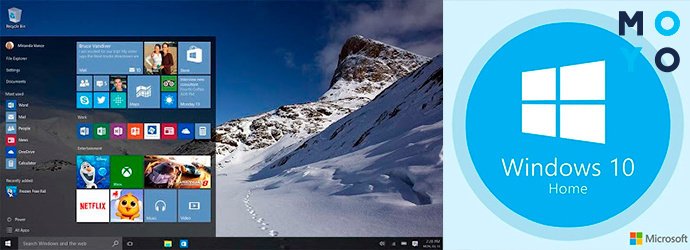
Никто не запрещает использовать домашнюю Винду для бизнеса. Приложения, входящие в PRO-версию, можно заменить программами других разработчиков. С ведением учета товаров, с организацией общения с клиентами, с обменом информацией по локальной сети домашняя «десятка» справится без проблем. В ней имеются следующие нововведения:
- Windows Hello — инструмент, который поддерживает идентификацию пользователя по отпечатку пальца или индивидуальным параметрам лица.
- Браузер Edge — более конкурентоспособное приложение по сравнению с Internet Explorer.
- Поддержка виртуальных рабочих столов.
- Быстрый выход компа из сна и гибернации.
Windows 10 Enterprise LTSB/LTSC
Существуют организации с четким разделением функций среди сотрудников. В основном это компании, которые относятся к среднему и крупному бизнесу. Бывает, сотрудник офиса работает целый день в одной программе. В этом случае функционал ОС, обеспечивающий запуск игрушек и различных пользовательских приложений, не нужен. В корпоративных релизах LTSB/LTSC отсутствуют: Edge, Store UX, магазин Windows и мультимедийные приложения, с ним связанные. Без софта, который не нужен для работы в офисе, система работает быстрее. Ее интерфейс больше напоминает Windows 7. Если сравнивать с PRO-версией, в ней нет рекламы.
Корпоративная Винда также отличается технологией обновления. Поскольку это система, лишенная многих ненужных для офиса функций, она не нуждается в частых апдейтах. Винда получает только критически важные обновки, в приоритете безопасность и т.п. Она не загружает сырые, сомнительные апдейты. Каналы обновления называются LTSB и LTSC. Windows LTSB вышла в сборке 1607, а LTSC — в 1809. В более свежей ОС отсутствует встроенный клиент OneDrive. В остальном функциональные различия не значительны. Если ищите, какую версию корпоративной Windows 10 выбрать для офиса, учтите разницу между LTSB и LTSC.
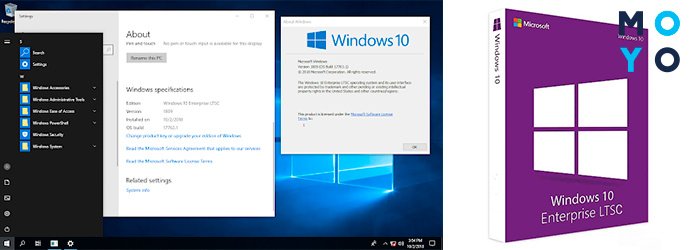
Нельзя сказать, что корпоративная Винда — это урезанная PRO-версия. Вместо убранного функционала в нее добавили:
- Direct Access. Инструмент обеспечивает автоподключение клиентских компов к серверам через интернет.
- AppLocker — продвинутый инструмент настройки доступа к приложениям.
- BranchCache — технологию оптимизации сетевого трафика и проч.
FAQ по облачному сервису: OneDrive: как пользоваться в Windows
Windows 10 Education
На Западе образовательные учреждения отнюдь не бедствуют, поэтому появление в продаже Винды, приспособленной для обучения студентов не вызывает удивления. По функциональности она очень похожа на корпоративную систему. Среди отличий можно выделить:
- Софт для настройки учебных ПК. Система ограничит права пользователей на нецелевое использование компьютера.
- Софт для тестирования. В режиме проверки знаний студенты не могут пользоваться интернетом, буфером обмена, запускать сторонние проги и т.п.
- Открыт доступ к магазину Windows Store, точнее к его образовательному разделу.
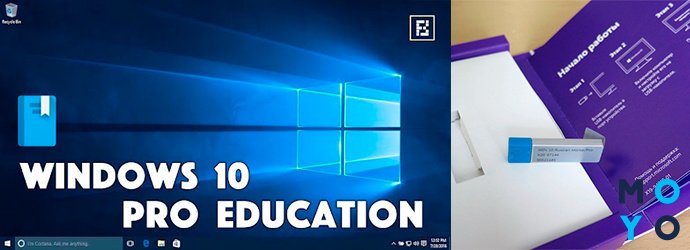
Доступен функционал, который обеспечивает комфортное использование локальной сети. Для домашнего компа Windows Education — не лучший вариант, поскольку образовательный и сетевой функционал остается невостребованным.
Windows 10 Pro for WorkStations
Для состоятельных пользователей, которых не устраивают системники, собранные в расчете на рядовых покупателей, в Microsoft разработали ОС, способную выжимать максимум производительности из особо мощных компов. Операционка для рабочих станций относится к семейству профессиональных, но стоит дороже и имеет следующие отличия:
- Поставляется только в 64-битных модификациях.
- Может работать с 4 процессорами (классическая PRO-версия — только с двумя).
- Поддерживает энергонезависимую оперативную память NVDIMM.
- Поддерживает ReFS — следующее звено в эволюции файловых систем после NTFS. Одно из важных преимуществ ReFS — снято ограничение в 255 символов на длину имени файла и путь к нему.
- В схемах электропитания появился четвертый режим — «Максимальная производительность». Его можно задействовать только в стационарных ПК.
Среди Windows 10 эта версия наиболее технологичная.
Какую версию выбрать?
На выбор Винды влияет:
- Характеристики ПК. Минимальное требование к ОЗУ для 32-битной «десятки» — 1 Гб, для 64-битной — 2 Гб.
- Функциональность системы.
- Стоимость ОС.
В зависимости от комплектации и назначения компа обычно рекомендуют выбирать из следующих вариантов:
О нюансах выбора читайте далее.
Для игр
Для начала отбросим неподходящие варианты: корпоративную и образовательную версию. Образовательная явно не подходит, поскольку геймерам вузовский функционал не нужен. Если рассматривать Windows LTSC, она в играх хороша, поскольку экономит ресурсы ПК, но обновляется редко и выборочно, что порой становится проблемой. К тому же корпоративная Винда предназначена для юридических лиц. Операционка для рабочих станций тоже создана совсем для других задач.
Анализируя, какую пользовательскую версию Windows 10 выбрать для игр, юзеры обычно приходят к дилемме: Home или Pro. Плюсы домашней Винды: минимальные аппетиты к ресурсам ПК и дешевизна. Преимущество PRO-версии заключается в продвинутом функционале, но такая Винда стоит дороже.
В обе системы встроен Game Bar — инструмент, который позволяет найти и отключить приложение, отнимающее ресурсы ПК, не выходя из игры. Средствами ОС можно записывать видео геймплея.
Если комп мощный и финансовый вопрос не беспокоит, лучше ставить PRO-версию. Если машинка слабенькая и пользователь не хочет разбираться в настройках «десятки», ему есть смысл остановиться на домашней Винде. При этом нужно избегать устаревших сборок: ориентироваться на обкатанные 1903, 1909 и выше. И, конечно, на игровой комп лучше ставить 64-битную Винду. Для комфортной работы PRO-версии достаточно иметь на борту 8 Гб оперативки и SSD для загрузки системы.
Для дома
Позиция Microsoft насчет «десятки» для дома понятна: покупайте Windows Home и не заморачивайтесь. Это самый доступный вариант Windows среди имеющихся, что вполне логично, поскольку такая система предназначена, в основном, для развлечений, а не для работы. Хотя ее функционала с лихвой хватает для 99% фрилансеров и сотрудников компаний, которые трудятся дома. Для защиты от вредоносного ПО, как и в других модификациях, предусмотрен встроенный антивирус.
Альтернативный вариант, который доступен для покупки физлицам, — PRO-версия. В ней есть ряд функций, актуальность которых для домашнего ПК под вопросом. Выбирая между Home и Pro, можно следовать той же логике, что и в случае игрового ПК.
Для слабого ноутбука
Появление каждой новой Винды подталкивает пользователей к обновлению комплектующих или даже к замене ПК на новый. Однако финансы порой не позволяют покупать свежее железо каждые 3-4 года. Отсюда актуальность темы: какую версию Windows 10 выбрать для слабого ПК или ноутбука. Из тех, что рекомендует Microsoft для домашнего использования, имеет смысл рассмотреть 32-битную Home-версию. Она запустится и с 1 Гб ОЗУ, может работать с оперативкой, объемом до 3 Гб. Излишки памяти, если таковые имеются, останутся невостребованными. При выборе между 32 и 64-битной Виндой нужно учитывать наличие подходящих драйверов.
Альтернативный вариант — Windows LTSC. Однако в этом случае купить частнику ОС проблематично, поскольку она предназначена для юрлиц. Вариант для пользователей, которые не ищут легких путей, заключается в скачивании бесплатной пробной версии. Она не требует активации в течение 3 месяцев. Еще трижды можно продлевать пробный период с помощью команды slmgr.vbs /rearm. Этот нехитрый способ дает возможность получить год бесплатного пользования.
В заключении стоит отметить, что обычно перед пользователем стоит выбор между домашней и профессиональной версией. При желании можно поставить Windows Home, а потом, если в ней чего-то не хватает, выбрать один из двух вариантов:
- дополнить функционал с помощью программ сторонних разработчиков;
- обновиться до PRO-версии с помощью платного ключа для соответствующей «десятки» или другим способом.
А вот обновиться с Windows PRO до Home не получится. Можно только заново переустановить систему.
Отличия Windows 10 Home от Pro и что лучше выбрать
Из всех доступных для юзеров операционных систем Windows 10 наиболее востребованными являются две редакции – для домашнего пользования и для бизнеса. Второй вариант корпорация Microsoft разработала для более продвинутых пользователей. Обе ОС имеют незначительные расхождения в системных требованиях и цене. Рассмотрим, чем отличаются версии Windows 10 Home от Pro.
Что такое Windows 10 Pro
В комплект Windows 10 Pro встроены все опции и нововведения, которые имеются в домашней редакции. Но функционал операционной системы заметно расширен. Разновидность Pro больше подойдет бизнесменам, которые работают с большим количеством программных пакетов, нуждающихся в обработке масштабного потока информации. В профессиональной редакции безопасность хранения данных усилена, нововведение относится даже к тем, которые хранятся в облаке.

Еще одна категория пользователей, которым необходима редакция Windows 10 Pro– программисты. В разновидности Professional встроено большое число модулей, без которых не обойтись в поддержке режимов эмуляции в VisualStudio.
Пользователи Windows 10 Pro сами настраивают тип апгрейда, устанавливают распорядок обновлений либо отказываются от них.
Что входит в Windows 10 Home
Операционная система Windows 10 Home претерпела ряд обновлений, поэтому «ограниченной» ее уже не назовешь.
Функциональные особенности, которыми пополнилась домашняя редакция:
- обилие виртуальных рабочих столов, между которыми можно быстро переключаться на одном устройстве;
- браузер Microsoft Edge – разработчики прислушались к пожеланиям пользователей, исправив фактически все огрехи Internet Explorer. Отличается удобством настроек конфиденциальности, красивым интерфейсом. Браузер преобразился, стал конкурентом других систем серфинга;
- Hiberboot и Insta Go – за 20 секунд возвращает компьютер из спящего режима. Загрузка при включении кнопкой происходит также быстро. Это стало возможным благодаря тому, что часть файлов из оперативной памяти никогда не выгружается;
- Windows Hello – современная оригинальная технология авторизации пользователя в системе. Получение доступа возможно только после совпадения антропологических параметров лица, радужной оболочки глаза или отпечатка пальца. Но все это можно подключить лишь при условии наличия на компе соответствующих устройств.
Все перечисленные опции будут без перебоев работать на домашней редакции, если она лицензионная. Использование пиратской программы небезопасно для девайса.

Чем отличается Windows 10 Pro от Home
Учитывая то, что непрофессиональному пользователю в процессе работы могут не понадобиться методы шифрования данных, управление групповыми политиками, расширенный список сетевых стандартов и еще ряд похожих функций, необходимости в приобретении профессиональной редакции операционной системы Виндовс 10 нет. Зато юзерам, которые без бизнес — компонентов не смогут достойно организовать работу предприятия, необходимо разобраться, в чем состоит отличие Windows 10 Pro от Home-редакции.
Сравнение стоимости
Учитывая различия в операционных мощностях программ, за лицензионный ключ Pro придется заплатить дороже. При этом некоторые пользователи, по причине бесплатного обновления, никогда не сталкивались с оплатой за Windows 10. У большинства юзеров цена ОС заложена в стоимость покупки, так как приобретена в комплекте с компьютером.
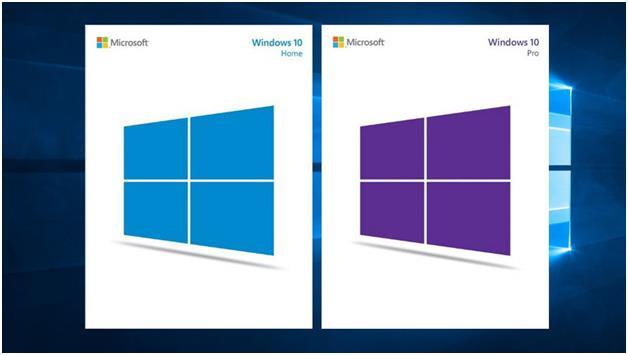
За дополнительную плату профессиональный редактор обновляется до уровня Enterprise. Это позволяет существенно сэкономить на обновлениях, если компания планирует расширение штата сотрудников и открытие новых отделов.
Ограничения памяти
Большая часть юзеров привыкла довольствоваться объемом оперативной памяти от 8 до 16 Гб. Профессиональным геймерам, которые должны быть уверены, что в кульминационный момент их комп не зависнет, необходимо минимум 32 Гб. Поэтому тот факт, что домашняя версия имеет лимит ОЗУ в 128 Гб, воспринимается пользователями на «ура». Даже офису «средней руки» необходимо некоторое время, что бы заполнить такой объем.
Разница Windows 10 Pro от Home в том, что профессиональная версия поддерживает от 512 Гб до 2 Тб. Такой объем ОЗУ могут расходовать разве что высокопроизводительные рабочие станции, занимающиеся выполнением сложных моделей симуляций, визуализацией с помощью компьютерных программ или устройства с большим количеством ядер, работающие с несколькими виртуальными машинами.

Средства безопасности
Профессиональная редакция поставляется с пакетом шифрования «Микрософт», который известен, как BitLocker. Компьютер сам производит шифровку дисков. Человек, не знающий ключа, не прочтет засекреченную информацию.
В Windows 10 Home подобной опции нет. Тем не менее, существует масса вариантов решения этой проблемы с помощью сторонних ресурсов. Установив их на компьютер, пользователь получит надежный ключ шифрования. Тем паче, что юзерам домашней редакции кодировка потребуется не для всего диска, а для отдельных файлов.

Функциональность удаленного рабочего стола
В продажу Windows 10 Home поступает без набора инструментов для управления удаленным рабочим столом, но функция подключается через техническую службу поддержки Microsoft. При этом взять под контроль другой компьютер с помощью домашней редакции невозможно.
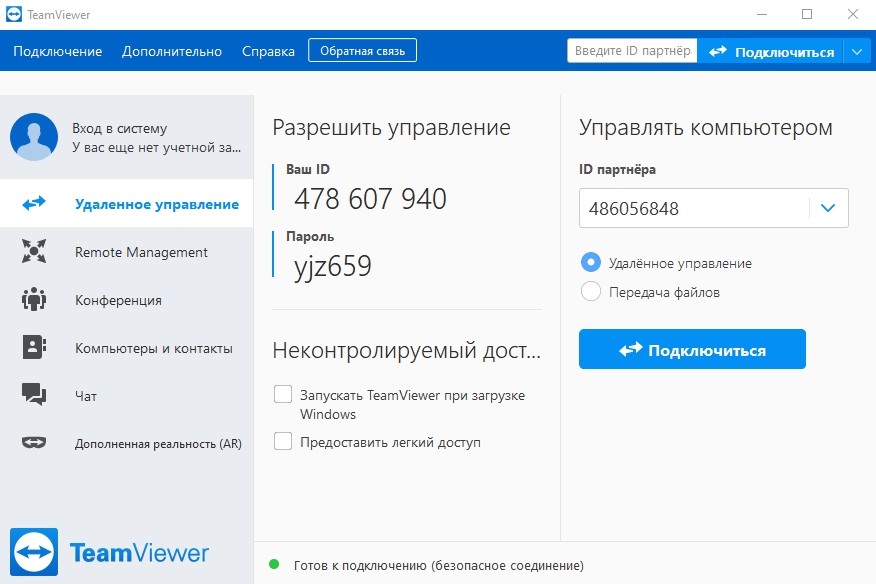
Это причиняет ряд неудобств юзерам, так как опцией удаленного рабочего стола пользуются даже неспециалисты. Не время расстраиваться, добавить функциональности операционной системе можно посредством сторонних ресурсов. Например, выбрать пакет программного обеспечения Team Viewer, чрезвычайно удобный в эксплуатации.
Работа с виртуальными средами
Практически все современные процессоры оснащены специальными опциями, направленными на улучшение скорости и эффективности виртуализации. К этому набору вычислительных ресурсов хоть раз в жизни прибегают все пользователи. Профессиональная версия оборудована встроенной технологией для работы с виртуальными средами. Следовательно, обладатели Windows 10 Pro, зная об оптимизации ОС, могут получать удовольствие от работы.
Домашняя редакция таким расширением не оснащена, но задача разрешима. Чтобы пользователи Home могли пользоваться виртуальными машинами, необходимо прибегнуть к помощи сторонних сервисов. К примеру, простой в эксплуатации программный продукт виртуализации для операционных систем – Virtual Box.

Другие функции для бизнеса
Главное различие между Windows 10 Home от Pro – наличие в профессиональной редакции корпоративных функций. Их специфика направлена на облегчение работы ИТ — отделов и включает ряд инструментов для администрирования и управления. Это позволяет:
- контролировать компьютерные системы,
- при необходимости лимитировать список приложений, запускаемых сотрудниками,
- быстро, в масштабах компании, осуществлять обновления.
В домашнем компьютере редактор групповой политики и упомянутые опции отсутствуют.