Используем редактор атрибутов объектов Active Directory
 24.08.2022
 itpro
itpro
 Active Directory
 комментариев 10
Редактор атрибутов Active Directory (Attribute Editor) это встроенный графический инструмент для редактирования любых свойств объектов AD (пользователей, компьютеров, групп, сервисных учетных записей). С помощью редактора атрибута вы можете получить и изменить значения атрибутов объектов AD, которые недоступны в свойствах на стандартных вкладках объектов в консоли ADUC.
Встроенный Attribute Editor в консоли Active Directory Users and Computer
Чтобы воспользоваться редактором атрибутов AD, вам нужно установить MMC оснастку dsa.msc (ADUC / Active Directory Users and Computer), которая входит в состав средств администрирования RSAT для Windows (Remote Server Administration Tools). Для установки компонентов нужно выполнить следующую PowerShell команду:
-
В Windows 10/11: Add-WindowsCapability –online –Name Rsat.ActiveDirectory.DS-LDS.Tools
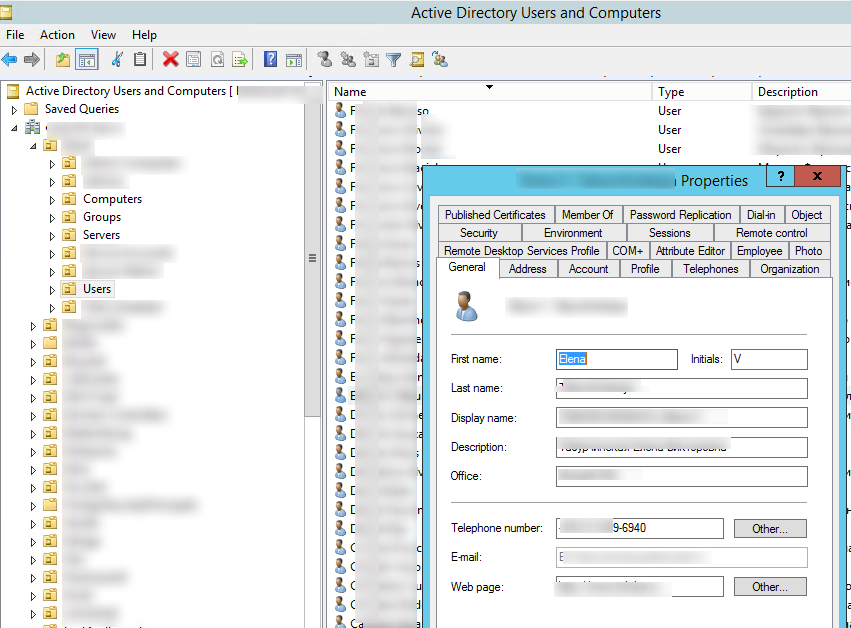
Попробуйте открыть свойства любого пользователя в AD. Как вы видите основные атрибуты пользователя разделены на несколько вкладок. Основные из них:
- Общие (General) – основные свойства пользователя, которые задаются при создании учетной записи в AD (имя, фамилия, телефон, email и т.д.);
- Адрес (Address);
- Учетная запись (Account) – имя учетной записи (samAccountName, userPrincipalName). Здесь можно указать список компьютеров, на которых разрешено работать пользователю (LogonWorkstations), опции: пароль не истекает, пользователь не может сменить пароль, включена ли учетная запись и ее срок действия и т.д. Здесь же можно разблокировать пользователя, если его учетная запись заблокирована из-за неверно введенного пароля;
- Профиль (Profile) – можно настроить путь к профилю пользователя (в сценариях с перемещаемыми профилями ); скрипт, выполняемый при входе, домашнюю папку, сетевой диск;
- Телефоны (Telephones);
- Организация (Organization) – должность, департамент, компания пользователя, имя менеджера;
- RemoteControl– настройкитеневого подключения к сессии пользователявWindows;
- Sessions–таймауты (лимиты) для RDP/RDS подключений;
- MemberOf – список групп пользователя.
Чтобы изменить значение одного из атрибутов пользователя, просто измените значение в поле и сохраните изменения, нажав клавишу Apply или OK.
В окне редактора атрибутов вам доступен только базовый набор свойств пользователя, хотя в классе User в AD гораздо больше атрибутов (200+).
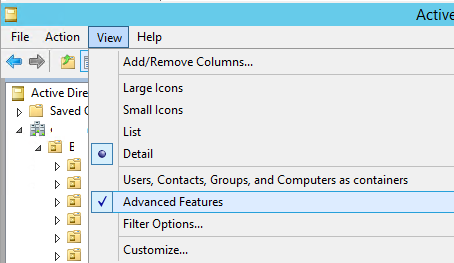
Чтобы отобразить расширенный редактор атрибутов, вам нужно включить в меню ADUC опцию View -> Advanced Features (Вид -> Дополнительные компоненты).
Теперь еще раз откройте свойства пользователя и обратите внимание, что появилась отдельная вкладка Attribute Editor. Если перейти на нее, перед вами откроется тот самый редактор атрибутов пользователя AD. Здесь в таблице представлен список всех атрибутов пользователя AD и их значения. Вы можете щелкнуть на любом атрибуте и изменить его значение. Например, изменив значение атрибута department, вы увидите, что сразу изменилось наименование департамента в свойствах пользователя на вкладке Organization.
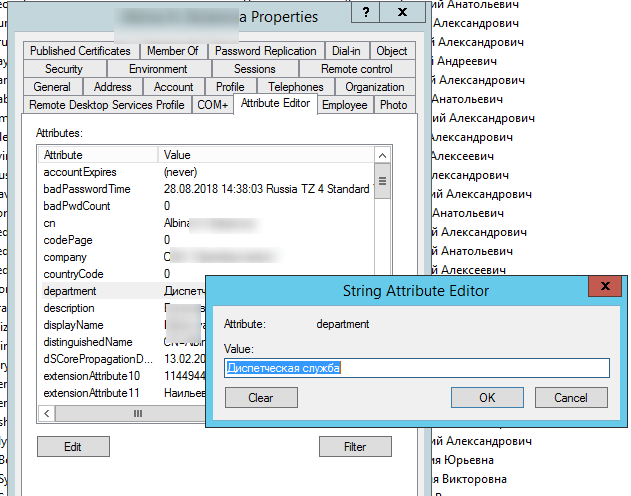
Из редактора атрибутом можно скопировать значение поля distinguishedName (в формате CN=Sergey A. Ivanov,OU=Users,OU=Msk,DC=winitpro,DC=ru — уникальное имя объекта в AD), CN ( Common Name ), узнать дату создания учётной записи (whenCreated) и т.д.
Внизу окна редактора атрибутов AD присутствует кнопка Filter. По умолчанию в окне атрибутов отображаются только непустые атрибуты (включена опция Show only attributes that have values / Отображать только атрибуты со значениями). Если вы отключите эту опцию, в консоли будут показаны все атрибуты класса User. Также обратите внимание на опцию Show only writable attributes. Если включить ее, вам станут доступны только те атрибуты, на редактирование которых вам делегированы полномочия (если у вас нет прав на изменение атрибутов данного пользователя, список атрибутов будет пуст).
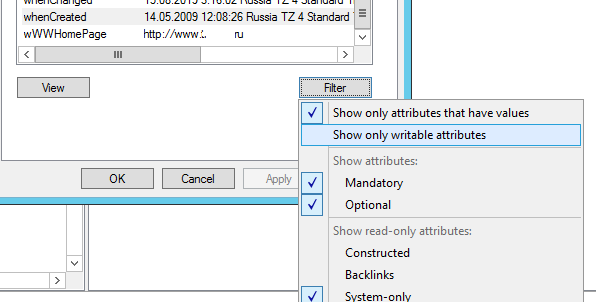
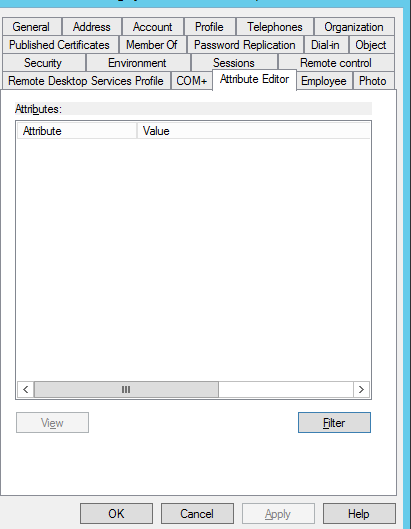
Также вы можете вывести только обязательные атрибуты объекта Filter -> Mandatory (для пользователя это cn , objectCategory , objectClass , sAMAccountName ) или только дополнительные (необязательные атрибуты) – Filter -> Optional.
Для большинства атрибутов AD имеется встроенная функция декодирования значений. Например:
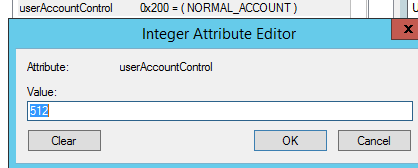
- можно найти информацию о последнем входе пользователя в домен — атрибут lastLogonTimestamp (как вы видите, в консоли редактора атрибутов, время отображается в нормальном виде, но если щелкнуть по нему, вы увидите, что на самом деле время хранится в виде timestamp);
- состояние учетной записи хранится в атрибуте userAccountControl. Вместо битовой маски вы видите более удобное представление. Например, 0x200 = (NORMAL_ACCOUNT) вместо цифры 512;
- однако фото пользователя в AD (атрибут thumbnailPhoto) не отображается, и хранится в бинарном виде.
Не отображается вкладка Attribute Editor через поиск Active Directory
Основной недостаток редактора атрибутов AD, он не открывается в свойствах объекта, если вы нашли его через поиск (почему так сделано — я не понимаю). Для использования Attribute Editor вы должны развернуть в дереве AD контейнер (Organizational Unit, OU), в котором находится объект, найти в списке нужный объект и открыть его свойства (все это довольно не удобно).
Для себя я нашел небольшой лайфхак, который позволяет открыть редактор атрибутов пользователя, найденного через поиск в консоли ADUC.
- С помощью поиска найдите нужного пользователя;
- Перейдите на вкладку со списком групп пользователя (Member of);
- Откройте одну из групп (желательно, чтобы в ней было как можно меньше пользователей);
- В свойствах группы перейдите на вкладку с членами группы (Member) и закройте (!) окно свойств пользователя;
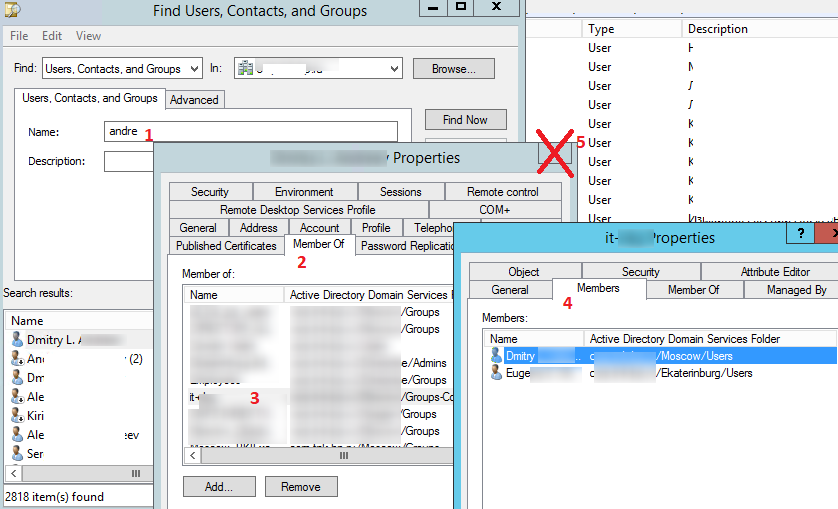
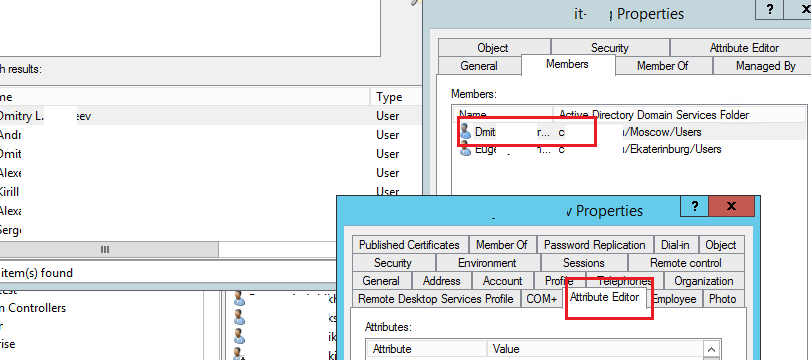
- Теперь в списке членов группы щелкните по своему пользователю и перед вами откроется окно свойств пользователя со вкладкой Attribute Editor.
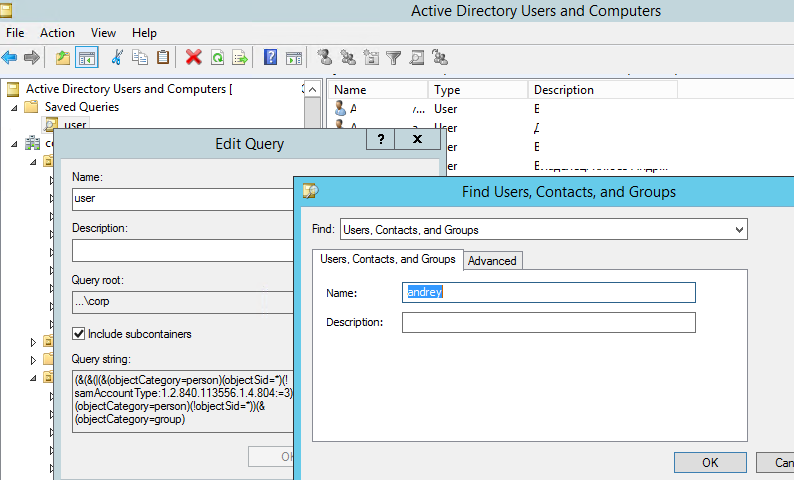
Также вы можете открыть редактор атрибутов пользователя без его ручного выбора в дереве AD через сохраненные запросы в консоли ADUC.
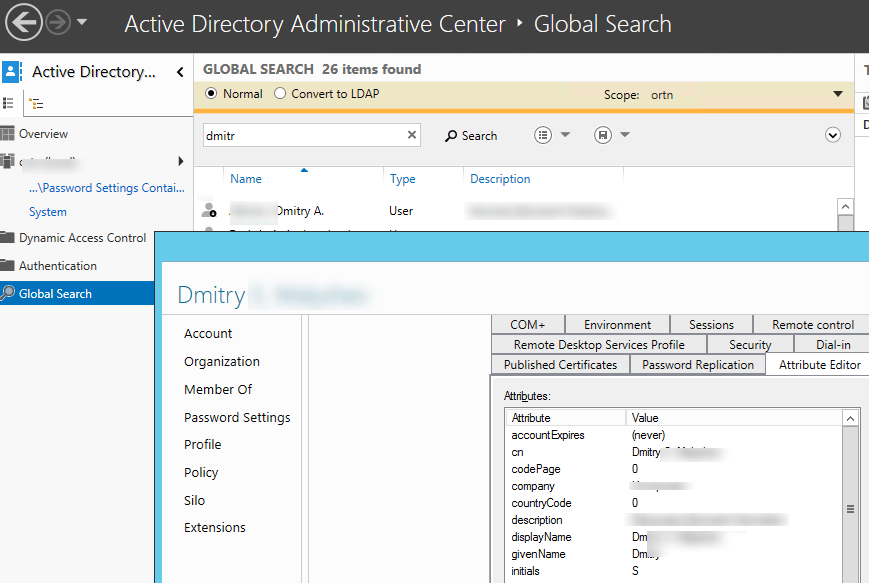
Либо вы можете использовать консол Active Directory Administrative Center ( dsac.msc ), в котором вкладка редактора атрибутов пользователя (компьютера) доступна даже через поиск (вкладка Extension).
Вместо Attribute Editor для просмотра и редактирования всех атрибутов пользователей, групп и компьютеров можно использовать командлеты PowerShell:
Просмотр значений всех атрибутов объектов:
- Пользователя: Get-ADUser username -Properties *
- Компьютера: Get-ADСomputer computername -Properties *
- Группы: Get-ADGroup groupname -Properties *
Чтобы изменить атрибуты объектов в AD соответственно используются командлеты Set-ADUser , Set-ADComputer и Set-ADGroup .
Редактирование атрибутов Active Directory с помощью ADSI Edit
Консоль служебного редактора ADSI Edit (Active Directory Service Interface Edit) представляет собой более низкоуровневое средство для управления и редактирования объектов и атрибутов в LDAP каталогах (в том числе в разделах базы данных Active Directory — NTDS.dit). Консоль ADSI Edit можно использовать для редактирования атрибутов, объектов и разделов каталога, которые не доступны через стандартные MMC оснастки Active Directory, исправления ошибок Active Directory и различных объектов служб использующих AD для хранения конфигурации (Exchange, SCCM).
Чтобы запустить консоль ADSI Edit, выполните команду Win + R -> adsiedit.msc .
При первом запуске MMC консоли вам будет предложено выбрать контен наименования Active Directory, к которому нужно подключиться (Actions -> Connect to). Доступны следующие разделы:
- Default naming context
- Configuration
- RootDSE
- Schema
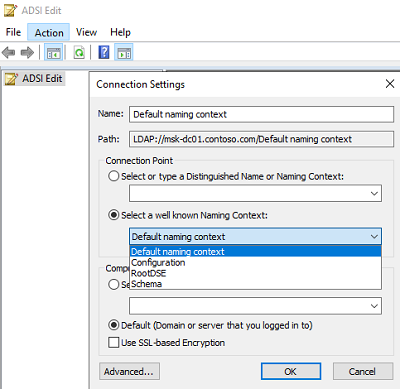
В нашем примере мы будем использовать консоль ADSI как редактор атрибутов пользователей/компьютеров, поэтому нужно подключиться к Default naming context.
Перед вами появиться ваша древовидная структура контейнеров и OU в AD. Здесь вы можете открыть свойства найти нужного объект Active Directory. Перед вами появится окно редактора атрибутов объекта. Здесь вы можете просмотреть или изменить значения свойств пользователя/компьютера/группы.
Adsiedit msc как запустить
Экспорт информации из снимков Active Directory в Windows Server 2008
Функционал в Windows Server 2008 позволяет администраторам создавать в ручную или программно снимки базы Active Directory в определенное время. Используя снимки Active Directory вы можете просматривать информацию в этом снимке без необходимости перегружать ваш контроллер домена в режиме Directory Services Restore (DSRM). Эти снимки могут быть сохранены на локальный диск контроллера домена или скопированы любой другой носитель. Более подробно как это делается вы можете прочитать в моих предыдущих статьях. Снимки Active Directory (Active Directory Snapshots) в Windows Server 2008 , Автоматическое создание снимков (snapshots) Active Directory .
В общих чертах процесс создания и использования снимка AD выглядит следующим образом:
1. Любым способом, в ручную или запланированной задачей используя утилиту NTDSUTIL создайте снимок раздела который содержит базу AD.
2. Используя ту же утилиту смонтируйте полученный шаблон.
3. Запустите утилиту DSAMAIN, чтобы опубликовать ваш снимок на LDAP сервере.
После того как мы создали снимок AD, давайте посмотрим, что у него внутри. Для этого будем использовать графические утилиты, такие как DSA.msc, LDP.exe или ADSIEDIT.msc. Если все сделали верно, то после того как введете имя сервера и LDAP порт, который задали, вы сможете просматривать информацию снимка AD, так же, как будто это рабочая база AD.
Вы так же можете использовать и утилиты командной строки, такие как LDIFDE или CSVDE для экспорта информации из снимка. О том, как использовать эти утилиты вы можете прочитать в этой статье CSVDE и LDIFDE — экспорт информации из снимков (Snapshots) Active Directory в Windows Server 2008 .
Примечание: В отличии от Windows Server 2003, утилиты LDP.exe и ADSIEDIT.msc уже встроены в Windows Server 2008 и вам не нужно дополнительно устанавливать Support Tools, как в прошлой версии.
Помните, что информация в снимке доступна только для чтения и по умолчанию доступ к ней есть только у членов группы Domain Admins или Enterprise Admins.
Основное отличие использования утилит просмотра для просмотра рабочей базы AD и снимка базы AD, в том, что для просмотра снимка необходимо указывать специфический LDAP порт. По умолчанию, когда вы работаете в рабочей базой AD, вам не надо подставлять стандартный порт LDAP (389), за вас это делает система. Вам надо задавать порт только при работе со снимком AD. Необходимо указывать тот номер порта LDAP, что вы указывали в команде DSAMAIN после функции ldapport.
В своих статьях я использую порт 10389. Так же я создал OU (Organization Unit), названный Dev, в моем тестовом домене и добавил туда нескольких пользователей. После этого я сделал снимок AD и затем внес некоторые изменений в этих пользователях в работающей системе.
Используем DSA.msc — Active Directory Users and Computers
Возможно самый простой в использовании способ увидеть необходимую информацию в снимке AD. Дополнительный плюс от использования Windows Server 2008 еще и в том, что теперь часть функций ADSIEDIT доступна уже в консоли Active Directory Users and Computers.
Для просмотра снимка AD через DSA.msc, сделайте следующее:
1. Зайдите под пользователем, членом группы Domain Admins на контроллер домен Windows Server 2008 на котором у вас смонтирован снимок AD.
2. Пуск — Выполнить — DSA.msc
3. Вы увидите консоль Active Directory Users and Computers с рабочей базой AD. Мы оставим эту консоль для сравнения с данными снимка в дальнейшем.
4. Выполните п.2. еще раз.
5. Во втором окне консоли Active Directory Users and Computers, нажмите правой кнопкой мыши на имени домена и выберите пункт — Change Domain Controller.
6. В открывшемся окне перейдите к пункту <Type a Directory Server name[:port] here> и впишите туда имя сервера и порт. В моем примере WIN2008-DC1:10389.
7. После нажатия Enter приложение будет проверять состояние указанного имени и порта и если все работает корректно, статус у этой записи изменится на Online. Нажмите ОК.
8. Расположите рядом два окна консоли Active Directory Users and Computers. Как вы видите по серым меню вторая консоль со снимком AD в режиме — только для чтения (readonly). Даже активная кнопка Х (удаление) все равно не работает.
9. Если вы откроете свойства пользователя (в моем примере это John) то увидите что в консоли снимка AD все разделы серые, без возможности редактирования. Вы можете только в ручную скопировать информацию из консоли снимка AD, в консоль рабочей AD.
10. После всех действий, закройте консоль.
Используем ADSIEDIT.msc
Основным плюсом консоли ADSIEDIT.msc перед DSA.msc является то, что в ней вы можете видеть все разделы AD — Configuration и Schema, так же как и раздел Domain. Эта консоль так же позволяет просматривать все объекты и атрибуты.
Примечание: ADSIEDIT.msc теперь является частью системы Windows Server 2008.
Для использования ADSIEDIT.msc сделайте так:
1. Зайдите под пользователем, членом группы Domain Admins на контроллер домен Windows Server 2008 на котором у вас смонтирован снимок AD.
2. Пуск — Выполнить — ADSIEDIT.msc
3. В консоли ADSIEDIT.msc нажмите правой кнопкой мыши на разделе ADSI Edit и выберите пункт Connect To…
4. В открывшемся окне настроек соединения введите имя и порт сервера. В моем примере WIN2008-DC1:10389 и нажмите Ok.
5. Если все прошло успешно, то вы увидите дерево каталогов снимка AD. Перейдите в OU Dev и выберите пользователя John, нажмите на него два раза мышкой, откроются его свойства, как видите, они тоже не подлежат редактированию.
6. Как закончите, закройте консоль.
Как говорил выше, используя консоль ADSIEDIT.msc вы можете просматривать информацию не только в разделе Default naming context – AD Domain, но и в разделах Configuration и Schema.
Используем LDP.exe
LDP.exe как и ADSIEDIT.msc позволяет просматривать все разделы AD — Configuration и Schema, так же как и раздел Domain. Однако просмотр объектов и атрибутов идет в текстовом режиме и это может быть удобным в некоторых случаях.
Примечание: LDP.exe также теперь является частью системы Windows Server 2008.
Для просмотра снимка AD через LDP.exe сделайте следующее:
1. Зайдите под пользователем, членом группы Domain Admins на контроллер домен Windows Server 2008 на котором у вас смонтирован снимок AD.
2. Пуск — Выполнить — LDP.exe
3. В окне LDP выберите меню Connections и Connect.
4. В открывшемся окне соединения введите имя и порт сервера. В моем примере WIN2008-DC1:10389 и нажмите Ok.
5. Если подключение прошло успешно то вы увидите информацию о подключении в правой части окна LDP. Вам надо задать пользователя и пароль для подключению к снимку AD для этого перейдите в меню Connections и далее в Bind. Введите туда пользователя, пароль и домен.
6. Сделайте отображение каталогов AD в виде дерева, для этого в меню View выберите Tree (или просто Ctrl+T).
7. Используйте открывшееся выпадающее меню, что бы задать раздел — Domain, Configuration или Schema.
8. Перейдите по дереву в OU Dev к пользователю John, нажмите на него два раза мышью. Справа отобразится информация о нем.
9. После завершения, закройте LDP.
Другой метод — использование VBS скрипта
Я не сильно вдавался в подробности, потому как для себя не нашел практического применения этому, но для вас это может быть полезным. Вы можете использовать этот скрипт для экспорта данных из снимка AD в TSV файл (файл с табуляциями). В этом примере приведен скрипт, который пробегает по всем пользователям и экспортирует параметры переменных samAccountName и displayName в файл. Этот файл потом вы сможете просмотреть например Excel .
Обратите внимание на код, там указан номер порта 10389, замените его на свой, если используете другой.
В заключении
Не забудьте отключить снимок AD и демонтировать его после того, как закончите с ним работать. Как это сделать читайте тут Снимки Active Directory (Active Directory Snapshots) в Windows Server 2008 .
Средства удаленного администрирования Active Directory в Windows 10
. RSAT содержит ряд инструментов, среди которых самым частым в использовании является —
Active Directory Users and Computers (ADUC)
. В этой статье описана установка RSAT и добавление инструмента по управлению пользователями и рабочими станциями Active Directory в консоль управления Microsoft (MMC) на рабочую станцию c ОС Windows 10.

Следует учесть, что RSAT вы можете поставить только в полную версию Windows 10 Professional или Windows 10 Enterprise. И на системы, на которых не стоит Microsoft Remote Server Administration Tools, например, RSAT предыдущей версии
.
Версии Windows 10
Чтобы включить Active Directory-пользователи и компьютеры на ПК с Windows 10, сначала необходимо установить RSAT — средства удаленного администрирования сервера. Если вы используете более старую версию Windows 10, то есть 1803 или ниже, вам нужно будет загрузить файлы RSAT из центра загрузки Microsoft.
С другой стороны, во всех версиях Windows 10, начиная с выпуска 10 октября 2020 года, RSAT включен как «Функция по требованию». Вам не нужно загружать инструменты, а только устанавливать и включать их. Обратите внимание, что только выпуски Enterprise и Professional поддерживают RSAT и Active Directory.


Открываем msc windows оснастки через командную строку
msc windows оснастки
Добрый день уважаемые читатели и подписчики блога, сегодня мы с вами поговорим на тему как открыть msc windows оснастки через командную строку, для чего это может быть вам нужно и как это поможет в повседневной практике системного администратора. Поверьте полученные знания в этой статье, в будущем смогут вам сэкономить огромное количество времени и нервных клеток, не говоря уже о возможности блеснуть задротскими знаниями перед вашими коллегами, просто если вы активно используете linux системы и знаете основные команды в консоли, то вам будет интересны и эти. Всегда по возможности стремитесь изучать по мимо GUI интерфейсов, еще и альтернативные методы настройки, так как при настройке Windows Server, все чаще выбирают режим core с минималистическим интерфейсом.
Установите RSAT для версий 1809 и выше
Выполните следующие действия, чтобы включить RSAT в Windows 10.
- Щелкните правой кнопкой мыши значок «Windows» в левом нижнем углу экрана.
- Выберите опцию «Настройки» из всплывающего меню.
- Когда откроется окно настроек, вы должны выбрать вкладку «Приложения» из списка.
- Затем нажмите на ссылку «Управление дополнительными функциями» в правой части окна настроек. Он находится в разделе «Приложения Особенности ».
- Нажмите на значок «+ Добавить функцию».


Подключение консоли ADUC к домену из рабочей группы
Если вы хотите подключится консолью ADUC к контроллеру домена с машины, которая не включена в домен (состоит в рабочей группе, или стоит домашняя версия Windows), воспользуйтесь таким методом:
- Запустите командную строку и выполните команду запуска остастки от имени другого пользователя: runas /netonly /user:winitpro\aaivanov mmc
- В пустой консоли MMC выберите File->Add/Remove Snap-In
- Перенесите оснастку Active Directory Users and Computers в правую панель и нажмите


В результате консоль ADUC подключится к контроллеру домена, получит и отобразит структуру контейнеров (OU) данного домена Active Directory.

Установите RSAT для версий 1803 и ниже
Установка RSAT и включение Active Directory в более старой версии Windows 10 занимает немного больше времени. Имейте в виду, что ограничение для редакций Enterprise и Professional по-прежнему действует. Давайте посмотрим, как включить Active Directory в версиях 1803 и ниже.
- Запустите браузер вашего компьютера.
- Перейдите в Центр загрузки Microsoft и найдите Средства удаленного администрирования сервера для Windows 10.
- Нажмите кнопку «Скачать».
- Выберите последнюю версию, чтобы обеспечить максимальную совместимость.
- Нажмите кнопку «Далее» и дождитесь завершения загрузки.
- Затем нажмите клавишу «Win» на клавиатуре.
- Поиск панели управления.
- На панели управления нажмите на вкладку «Программы».
- Далее выберите «Программы и компоненты».
- Нажмите «Включить или отключить функции Windows».


Параметр «Администрирование» теперь должен появиться в меню «Пуск». Вы должны найти там все инструменты Active Directory, и вы можете использовать и изменять их через это меню.
Основные понятия, встречающиеся в ходе работы
Существует ряд специализированных понятий, которые применяются при работе с AD:
- Сервер – компьютер, содержащий все данные.
- Контроллер – сервер с ролью AD, который обрабатывает запросы от людей, использующих домен.
- Домен AD — совокупность устройств, объединенных под одним уникальным именем, одновременно использующих общую базу данных каталога.
- Хранилище данных — часть каталога, отвечающая за хранение и извлечение данных из любого контроллера домена.
Поиск проблемы
В большинстве случаев установка RSAT проходит без проблем. Однако есть две проблемы, с которыми вы можете столкнуться.
Первый — невозможность установить RSAT. Если это произойдет, убедитесь, что брандмауэр Windows включен. RSAT использует стандартный бэкэнд Windows Update и требует, чтобы брандмауэр был запущен и работал. Если он выключен, включите его и попробуйте снова установить RSAT.
Вторая проблема может возникнуть после установки. Некоторые пользователи пропускают вкладки или испытывают другие проблемы. Единственное решение проблем после установки — удалить и установить RSAT заново.
Если у вас есть проблемы с ADUC, вы должны проверить, правильно ли подключен его ярлык. Это должно привести к% SystemRoot% \ system32 \ dsa.msc. Если это не так, переустановите программу.
Как работают активные директории
Основными принципами работы являются:
- Авторизация, с помощью которой появляется возможность воспользоваться ПК в сети просто введя личный пароль. При этом, вся информация из учетной записи переносится.
- Защищенность. Active Directory содержит функции распознавания пользователя. Для любого объекта сети можно удаленно, с одного устройства, выставить нужные права, которые будут зависеть от категорий и конкретных юзеров.
- Администрирование сети из одной точки. Во время работы с Актив Директори сисадмину не требуется заново настраивать все ПК, если нужно изменить права на доступ, например, к принтеру. Изменения проводятся удаленно и глобально.
- Полная интеграция с DNS. С его помощью в AD не возникает путаниц, все устройства обозначаются точно так же, как и во всемирной паутине.
- Крупные масштабы. Совокупность серверов способна контролироваться одной Active Directory.
- Поиск производится по различным параметрам, например, имя компьютера, логин.
Объекты и атрибуты
Объект — совокупность атрибутов, объединенных под собственным названием, представляющих собой ресурс сети.
Атрибут — характеристики объекта в каталоге. Например, к таким относятся ФИО пользователя, его логин. А вот атрибутами учетной записи ПК могут быть имя этого компьютера и его описание.
Процессы Atieclxx, Atiedxx, Ati2evxx – зачем используются и какой утилите принадлежат

“Сотрудник” – объект, который обладает атрибутами “ФИО”, “Должность” и “ТабN”.
Контейнер и имя LDAP
Контейнер — тип объектов, которые могут состоять из других объектов. Домен, к примеру, может включать в себя объекты учетных записей.
Основное их назначение — упорядочивание объектов по видам признаков. Чаще всего контейнеры применяют для группировки объектов с одинаковыми атрибутами.
Почти все контейнеры отображают совокупность объектов, а ресурсы отображаются уникальным объектом Active Directory. Один из главных видов контейнеров AD — модуль организации, или OU (organizational unit). Объекты, которые помещаются в этот контейнер, принадлежат только домену, в котором они созданы.
Облегченный протокол доступа к каталогам (Lightweight Directory Access Protocol, LDAP) — основной алгоритм подключений TCP/IP. Он создан с целью снизить количество нюанс во время доступа к службам каталога. Также, в LDAP установлены действия, используемые для запроса и редактирования данных каталога.
Дерево и сайт
Дерево доменов – это структура, совокупность доменов, имеющих общие схему и конфигурацию, которые образуют общее пространство имен и связаны доверительными отношениями.
Лес доменов – совокупность деревьев, связанных между собою.
Сайт — совокупность устройств в IP-подсетях, представляющая физическую модель сети, планирование которой совершается вне зависимости от логического представления его построения. Active Directory имеет возможность создания n-ного количества сайтов или объединения n-ного количества доменов под одним сайтом.
Для чего вы можете использовать Active Directory — пользователи и компьютеры?
Надстройка «Active Directory — пользователи и компьютеры» может покрыть большинство задач и обязанностей администратора AD. У него есть свои ограничения — например, он не может управлять объектами групповой политики.
Но вы можете использовать его для сброса паролей, редактирования членства в группах, разблокировки пользователей и многого другого. Вот некоторые основные инструменты в вашем распоряжении, когда вы включаете ADUC на вашем компьютере.
- Active Directory Домены и трасты. С помощью этого инструмента вы можете управлять функциональными уровнями леса, UPN (основными именами пользователей), функциональными уровнями нескольких доменов. Это также позволяет управлять доверием между лесами и доменами.
- Центр администрирования Active Directory. В этом разделе ADUC вы можете управлять своей историей PowerShell, политиками паролей и корзиной AD.
- Сайты и службы Active Directory. Этот инструмент дает вам контроль и понимание сайтов и услуг. Это позволяет планировать репликацию и определять топологию AD.
Что такое msc оснастка
И так msc в Windows расшифровывается как Microsoft System Console, еще проще это окна или как их еще называют оснастки, для управления теми или иными функциями операционной системы. Ранее я вас уже знакомил с методом создания удобной оснастки mmc, в которой мы добавляли все, что нужно системному администратору для повседневного администрирования.
И вы наверно спросите, а при чем тут командная строка и все такое, а вот при чем. Представим себе ситуацию, у вас в организации существует домен Active Directory, рядовые пользователи не имеют прав локального администратора на своих рабочих станциях, все идет и работает как часы, случается ситуация, что например вам нужно у пользователя поменять какие либо настройки, и сделать нужно сейчас, так что искать эти настройки в групповой политике нет времени. Что делать заходить под собой не вариант, так как нужно произвести изменения в другом профиле пользователя, и как открыть например оснастку Управление компьютером или Система.
Во тут нам и поможет знание названия msc windows оснасток и командная строка. Все что вам нужно это открыть командную строку от имени администратора и ввести нужное название msc оснастки. Ниже представлен список. Как видите открыв командную строку cmd.exe я для примера ввел значение открывающее панель управления с правами администратора системы.

Элементы оснастки Консоли управления msc
- appwiz.cpl — Установка и удаление программ
- certmgr.msc — Сертификаты
- ciаdv.msc — Служба индексирования
- cliconfg — Программа сетевого клиента SQL
- clipbrd — Буфер обмена
- compmgmt.msc — Управление компьютером
- dcomcnfg — Консоль управления DCOM компонентами
- ddeshare — Общие ресурсы DDE (на Win7 не работает)
- desk.cpl — Свойства экрана
- devmgmt.msc — Диспетчер устройств
- dfrg.msc — Дефрагментация дисков
- diskmgmt.msc — Управление дисками
- drwtsn32 — Dr.Watson
- dxdiag — Служба диагностики DirectX
- eudcedit — Редактор личных символов
- eventvwr.msc — Просмотр событий
- firewall.cpl — настройки файерволла Windows
- gpedit.msc — Груповая политика
- fsmgmt.msc — Общие папки
- fsquirt — Мастер передачи файлов Bluetooth
- chkdsk — Проверка дисков (обычно запускается с параметрами буква_диска: /f /x /r)
- control printers — Принтеры и факсы — запускается не всегда
- control admintools — Администрирование компьютера — запускается не всегда
- control schedtasks — Назначенные задания (планировщик)
- control userpasswords2 — Управление учётными записями
- compmgmt.msc — Управление компьютером (compmgmt.msc /computer=pc — удаленное управление компьютером pc)
- lusrmgr.msc — Локальные пользователи и группы
- mmc— создание своей оснастки
- mrt.exe — Удаление вредоносных программ
- msconfig — Настройка системы (автозапуск, службы)
- mstsc — Подключение к удаленному рабочему столу
- ncpa.cpl — Сетевые подключения

- ntmsmgr.msc — Съёмные ЗУ
- mmsys.cpl — Звук
- ntmsoprq.msc — Запросы операторов съёмных ОЗУ (для XP)
- odbccp32.cpl — Администратор источников данных
- perfmon.msc — Производительность
- regedit — Редактор реестра
- rsop.msc — Результатирующая политика
- secpol.msc — Локальные параметры безопасности (Локальная политика безопасности)
- services.msc — Службы
- sfc /scannow — Восстановление системных файлов
- sigverif — Проверка подписи файла
- sndvol — управление громкостью
- sysdm.cpl — Свойства системы
- syskey — Защита БД учётных записей
- taskmgr — Диспетчер задач
- utilman Диспетчер служебных программ
- verifier Диспетчер проверки драйверов
- wmimgmt.msc — Инфраструктура управления WMI
Список msc оснасток для Windows Server
Давайте рассмотрим как запускаются Административные оснастки Windows из командной строки cmd.exe
- domain.msc — Active Directory домены и доверие
- dsa.msc — Active Directory Пользователи и компьютеры (AD Users and Computers)
- tsadmin.msc — Диспетчер служб терминалов (Terminal Services Manager)
- gpmc.msc — Консоль управления GPO (Group Policy Management Console)
- gpedit.msc — Редактор объектов локальной политики (Group Policy Object Editor)
- tscc.msc — Настройка терминального сервера (TS Configuration)
- rrasmgmt.msc — Маршрутизация и удаленый доступ (Routing and Remote Access)
- dssite.msc — Active Directory Сайты и Доверие (AD Sites and Trusts)
- dompol.msc — Политика безопасности домена (Domain Security Settings)
- dсpol.msc — Политика безопасности контроллера домена (DC Security Settings)
- dfsgui.msc — Распределенная файловая система DFS (Distributed File System)
- dnsmgmt.msc — DNS
- iscsicpl.exe — Инициатор ISCSI
- odbcad32.exe — Администратор источника данных ODBC 32 бита
- odbcad64.exe — Администратор источника данных ODBC 64 бита
- powershell.exe -noexit -command import-module ActiveDirectory — Модуль powershell Active Directory
- dfrgui.exe — Оптимизация дисков
- taskschd.msc /s — Планировщик заданий
- dsac.exe — Центр администрирования Active Directory
- printmanagement.msc — Управление печатью
- vmw.exe — Средство активации корпоративных лицензий
- eventvwr.msc /s — Просмотр событий
- adsiedit.msc — Редактор ADSIedit
- wbadmin.msc — Система архивации данных Windows Server
- ServerManager.exe — Диспетчер серверов
Как видите msc windows оснастки очень полезные инструменты системного администрирования. Мне даже некоторые оснастки быстрее открыть чем щелкать мышкой по куче окон, особенно если сервер или компьютер тормозит или нет мышки. Да и в любом случае знать такие вещи всегда полезно. Большая часть всего, что мы используем хранится в c:WindowsSystem32. Если вы пройдете в эту папку то сможете обнаружить очень много интересного.

nbtstat -a pc — имя пользователя работающего за удаленной машиной pc net localgroup group user /add — Добавить в группу group, пользователя user net localgroup group user /delete — Удалить пользователя из группы net send pc »текст ‘‘ — отправить сообщение пользователю компьютера pc net sessions — список пользователей net session /delete — закрывает все сетевые сессии net use l: \имя компапапка — подключить сетевым диском l: папку на удаленном компьютере net user имя /active:no — заблокировать пользователя net user имя /active:yes — разблокировать пользователя net user имя /domain — информация о пользователе домена net user Имя /add — добавить пользователя net user Имя /delete — удалить пользователя netstat -a — список всех подключений к компьютеру reg add — Добавить параметр в реестр reg compare — Сравнивать части реестра. reg copy — Копирует из одного раздела в другой reg delete — Удаляет указанный параметр или раздел reg export — Экспортировать часть реестра reg import — Соответственно импортировать часть реестра reg load — Загружает выбранную часть реестра reg query — Выводит значения заданной ветки реестра reg restore — Восстанавливает выбранную часть реестра из файла reg save — Сохраняет выбранную часть реестра reg unload — Выгружает выбранную часть реестра shutdown — выключение компьютера , можно удаленно выключить другой. SystemInfo /s machine — покажет много полезного об удаленной машине
Что такое делегирование AD
Само делегирование — это передача части разрешений и контроля от родительского объекта другой ответственной стороне.
Известно, что каждая организация имеет в своем штабе несколько системных администраторов. Разные задачи должны возлагаться на разные плечи. Для того чтобы применять изменения, необходимо обладать правами и разрешениями, которые делятся на стандартные и особые. Особые — применимы к определенному объекту, а стандартные представляют собой набор, состоящий из существующих разрешений, которые делают доступными или недоступными отдельные функции.
Способы удаления корзины с рабочего стола
Установка доверительных отношений
В AD есть два вида доверительных отношений: «однонаправленные» и «двунаправленные». В первом случае один домен доверяет другому, но не наоборот, соответственно первый имеет доступ к ресурсам второго, а второй не имеет доступа. Во втором виде доверие “взаимное”. Также существуют «исходящие» и «входящие» отношения. В исходящих – первый домен доверяет второму, таким образом разрешая пользователям второго использовать ресурсы первого.
Заметки IT Менеджера
Если запустить оснастку Active Directory Users and Computers, то можно увидеть, что набор полей, которые показываются для объектов типа Computer весьма скуден. А ведь хочется и видеть больше и иметь возможность отсортировать по ним.
Например, запустить Active Directory Users and Computers, перейти к какому-то OU и выбрать View Add/Remove Columns, то можно увидеть то, что невозможно вывести информацию о том, какая операционная система используется на том или ином компьютере..

При этом, если посмотреть свойства компьютера, то можно увидеть информацию и о ОС, и о сервис паке, и о версии ОС.

Если мы видим эти данные, то значит можно и их вывести.

Т.о. нас интересуют два атрибута:
operatingSystem and operatingSystemServicePack
Чтобы добавить их нужно залогиниться в систему с правами Schema Admin и запустить ADSIEDIT.MSC.
Там перейти к Configuration Partition и выбрать DisplaySpecifiers. После этого нужно выбрать кодовую страницу для своего языка. Для английского это 409, а для русского — 419.

перейти к CN=organizationalUnit-Display, зайти в его свойства и в редакторе атрибутов выбрать extraColumns. (Если этот атрибут не виден, то нужно в фильтре убрать галочку, отвечающую за показ только непустых атрибутов)

Открыть extraColumns и добавить пару значений:
operatingSystem,Operating System,0,150,0
operatingSystemServicePack,Service Pack,0,150,0
<ldapDisplayName>,<Column Title>,<Displayed by default>,<Column Width>,<unused>