Default IME
Стоит система Windows 10 Technical Preview for Enterprise 6.4 Build 9841 64 бит
обновилась до 9860
во время игры S.T.A.L.K.E.R в левом нижнем углу выходит надпись (см.фото)
игра виснет наглухо ,много лет играю в сталка такого не видел
надпись может быть и другая , но на том же месте и игра опять виснет
в диспетчере ничего не нашёл
может кто ни будь знает что это?
Железо:
проц — AMD FX™-6300 Six-Core Processor
виео — AMD Radeon R9 270 (Curacao) (Asus R9270)
мать — Asus M5A97 Pro
память — Kingston 9905403-478.A00LF ,две планки по 4г.
диски — OCZ-VECTOR150 ATA , система
— ST1000VX000-1CU162 ATA
— ST500DM002-1BD142 ATA
привод — ASUS DRW-2014S1T ATA
блок пит — СХ750 
What is "Default IME"?
 This topic is locked
#1 fgeelo

- Members
- 117 posts
- OFFLINE
- Local time: 06:51 PM
I have a program running in task manager called "Default IME". When I ask to show me the process, it highlights Wmplayer.exe
If I open a Windows Media Player file and close it, Default IME opens in my task manager. This behaviour is erratic and is hard to recreate sometimes. If I open a video and close it, it usually wont happen — but if I open a video, and move the slider to a certain location, it seems to then open the Default IME upon closure. Most of the time, anyway.
Also, every time I close WMP, a wmplayer.exe process is still left running in the background as well as this Default IME thing.
Wmplayer also keeps opening itself in my system processes, even after I end it
Edited by fgeelo, 17 October 2010 — 11:21 PM.
BC AdBot (Login to Remove)

- BleepingComputer.com
#2 Romeo29
Learning To Bleep
- Gender: Not Telling
- Location: 127.0.0.1
- Local time: 06:51 PM
IME is the Input Method Editor (how Windows interprets your keystrokes on keyboard and converts them into characters when you type). This is started when you install input support for regional languages.
Default IME is the currently selected IME for a window. Default IME has no window of its own and it always points to the window it is being used in. So if you have Windows Media Player(WMP) in focus and you want to find out which window Default IME belongs to, it will show WMP. If you have Wordpad in focus, it will show Wordpad and so on.
Default IME keeps always running. It runs even in Safe Mode of Windows.
#3 cryptodan
- Gender: Male
- Location: Catonsville, Md
- Local time: 11:51 PM
#4 fgeelo
- Topic Starter
- Members
- 117 posts
- OFFLINE
- Local time: 06:51 PM
I open a Windows Media Player file, close it, this appears: http://img221.imageshack.us/img221/4193/72309145.jpg
If I end this process seen here: http://img100.imageshack.us/i/63325777.jpg/ , the activity seems to stop. WMPLAYER stops opening itself in the background, and the "Default IME" program will still open, but only for a split second after closing a regular Windows Media Player window. Why would this be?
Edited by fgeelo, 18 October 2010 — 07:30 PM.
#5 fgeelo
- Topic Starter
- Members
- 117 posts
- OFFLINE
- Local time: 06:51 PM
Update: In an interesting development. when downloading and installing files via Windows Update, I was unable to recreate the "Default IME" opening for a split second after closing Windows Media Player. After the updates had been installed, I WAS able to recreate it again. Very peculiar.
Also, this does not seem to happen if I open Windows Media Player as itself and select a song in my library. It only seems to happen if I open a direct movie. (So far the only ones I've tried are mp4 and avi)
Also, as a side note, whenever I open Windows Media Player, it tells me "Update Complete". I don't know why this is. Happens every time.
I just find it really weird that something called Default IME, which is supposedly involved in languages, would instantiate itself with Windows Media Player.
Any further help in relation to this post and the one above would be greatly appreciated.
Edited by fgeelo, 19 October 2010 — 06:46 PM.
#6 Broni
The Coolest BC Computer
- Gender: Male
- Location: Krakow, Poland
- Local time: 12:51 AM
My help doesn’t cost a penny, but if you’d like to consider a donation, click DONATE
#7 fgeelo
- Topic Starter
- Members
- 117 posts
- OFFLINE
- Local time: 06:51 PM
Your 2nd and 3rd image links don't work.
Do you run English Windows version?
If so, do you use any other language, beside English?
They do work, they are just very small images. Look closer, because they do blend into the page a little bit. 😉
I currently use the "English (New Zealand)" language setting on my PC. And yes, it's an English Windows version.
#8 Broni
The Coolest BC Computer
- Gender: Male
- Location: Krakow, Poland
- Local time: 12:51 AM
Download Autoruns for Windows: http://technet.microsoft.com/en-us/sysinternals/bb963902.aspx
No installation required.
Simply unzip Autoruns.zip file, and double click on autoruns.exe file to run the program.
Go File>Save, and save it as AutoRuns. txt file to know location.
You must select Text from drop-down menu as a file type:
Attach the file to your next reply.
My help doesn’t cost a penny, but if you’d like to consider a donation, click DONATE
#9 fgeelo
- Topic Starter
- Members
- 117 posts
- OFFLINE
- Local time: 06:51 PM
Thanks for your help.
Check your PM inbox if you can.
Edited by fgeelo, 21 October 2010 — 08:48 AM.
#10 Broni
The Coolest BC Computer
- Gender: Male
- Location: Krakow, Poland
- Local time: 12:51 AM
My help doesn’t cost a penny, but if you’d like to consider a donation, click DONATE
#11 fgeelo
- Topic Starter
- Members
- 117 posts
- OFFLINE
- Local time: 06:51 PM
Yeah, all is up to date. I did lots of google searching myself, and most seem to be related to the program not responding or something rather.
I am just concerned as to the nature of it, and if it is documented anywhere that Default IME should react to Windows Media Player. Is it a keylogger? Should I be worried?
Thanks for your asisstance yet again, it means so much to me!
#12 Broni
The Coolest BC Computer
- Gender: Male
- Location: Krakow, Poland
- Local time: 12:51 AM
My help doesn’t cost a penny, but if you’d like to consider a donation, click DONATE
#13 Rose1980
- Members
- 3 posts
- OFFLINE
- Local time: 12:51 AM
#14 hamluis
- Gender: Male
- Location: Killeen, TX
- Local time: 05:51 PM
IME is the Input Method Editor (how Windows interprets your keystrokes on keyboard and converts them into characters when you type). This is started when you install input support for regional languages.
Default IME is the currently selected IME for a window. Default IME has no window of its own and it always points to the window using it. So if you have Windows Media Player(WMP) in focus and you want to find out which window Default IME belongs to, it will show WMP. If you have Wordpad in focus, it will show Wordpad and so on.
Default IME is always running. It runs even in Safe Mode of Windows.
Possible solution for your problem;
1) Open WMP
2) Go to menu Tools>Options>Network Tab>Streaming Proxy Settings Section
3) Configure any listed streaming protocol (HTTP/RTSP) to «Do not use a proxy server».
Sometimes the problem occurs when HTTP is set to «Use proxy settings of the Web Browser» .
I see other instances where a fake IME/trojan is mentioned. I suggest you initiate a topic in the Am I Infected Forum here at BC.
Что такое default ime
Похоже, что с редактор методов ввода (IME) на Windows 10 — особенно с Корейский, японский, китайский, и несколько других языков. Пользователи сообщают, что текущий IME либо постоянно включается и отключается при вводе, либо отключается через некоторое время после загрузки системы.

Первоначально об ошибке сообщалось только в нескольких предварительных сборках Windows 10. Но в последнее время также сообщалось о системах, которые мы запускаем с последними обновлениями Windows (включая Обновление создателей). Хотя это не факт, большинство пользователей сообщили, что проблема возникла после установки KB3081448 обновление на Windows 10.
Что такое IME?
IME обозначает Редактор метода ввода. IME являются важным компонентом Windows, так как они используются для размещения записей на клавиатуре для множества разных языков.
Если вы в настоящее время боретесь с той же проблемой, вы можете устранить проблему с помощью методов, приведенных ниже. Все потенциальные исправления, описанные в этой статье, были ранее подтверждены как минимум одним пользователем. Пожалуйста, следуйте каждому потенциальному решению по порядку, пока не встретите метод, который решит вашу проблему.
Способ 1. Включение значка IME на панели задач
Многие пользователи сообщают, что редактор метода ввода автоматически отключался после установки обновления для Windows 10. Это приводит к тому, что значок IME исчезает с панели инструментов.
Замечания: Если вы видите значок IME на панели задач, пропустите этот метод и перейдите к методам ниже.
Вы можете проверить эту теорию, используя левый Alt + Shift ярлык. Если вы можете изменить язык ввода с помощью этого ярлыка, IME на самом деле не отключен — вам просто нужно снова включить значок IME на панели инструментов.

Если значок IME отсутствует в правой части панели инструментов, щелкните правой кнопкой мыши любое свободное место на панели инструментов и выберите Показать кнопку сенсорной клавиатуры. Это должно включить сенсорную клавиатуру, но ваш значок IME должен вернуться вместе с ней. Если вы можете нормально менять языки, вы только что решили проблему. В противном случае перейдите к следующему способу ниже.
Замечания: Как только вы вернете свой значок IME, вы можете нажать на Показать сенсорную клавиатуру снова, чтобы удалить сенсорную клавиатуру, если вы никогда не используете ее.
Способ 2: включить индикатор ввода из области уведомлений
Если Способ 1 не удалось, давайте проверим, если Индикатор ввода включен в Область уведомлений или нет. Если он отключен, вы не сможете переключаться между IME или раскладками клавиатуры, если вы работаете с несколькими языками.
Для включения индикатора входа (если отключено) выполните следующие действия:
Способ 3: изменение методов ввода из расширенных настроек
Другим методом, который, кажется, работает для многих пользователей при работе с отключенным IME, является изменение некоторых расширенных языковых настроек. Как оказалось, есть две языковые настройки, которые, кажется, конфликтуют с различными IME. Мы можем устранить эту проблему, разрешив вашей системе использовать разные методы ввода для каждого окна приложения и отключение автоматическое обучение.
Следуйте приведенным ниже инструкциям, чтобы настроить некоторые дополнительные настройки языков и посмотреть, сможете ли вы снова включить IME:
Если вы все еще страдаете от той же проблемы, перейдите к Способ 4
Способ 4. Повторная загрузка дополнительного языкового пакета
Если вы безуспешно выполнили все вышеперечисленные методы, давайте попробуем повторно загрузить дополнительный языковой пакет, который вы пытаетесь использовать (помимо английского). Некоторые пользователи сообщили, что им удалось решить эту конкретную проблему IME путем доступа к Область, край Языковые настройки и повторно загрузите языковой пакет, который вызывает проблему.
Следуйте приведенным ниже инструкциям, чтобы использовать настройки Windows 10 для повторной загрузки дополнительных языковых пакетов, которые вы используете:
Способ 5: сброс Windows 10
Если все вышеперечисленные методы не помогли вам, у вас есть последнее решение для исправления вашего сломанного IME, но это немного радикально. Пользователи сообщают, что выполнение сброса Windows 10 навсегда решило проблему с IME. С другой стороны, он стирает все с вашего C: диск и удаляет все ранее установленные пользовательские настройки (кроме ваших личных файлов, если вы выберете).
Если вы решите пройти через это, вы можете минимизировать часть ущерба, сделав тщательное резервное копирование ваших наиболее важных файлов. Вам придется потратить некоторое время на то, чтобы собрать все воедино, но это намного лучше, чем неспособность переключаться между вашими IME.
Для сброса Windows 10 нажмите Windows ключ + R чтобы открыть окно «Выполнить» и введите «мс-настройка: восстановление«. Нажмите Enter чтобы получить доступ к восстановление раздел Windows 10 Настройки.  в восстановление меню, нажмите Начать кнопку, затем выберите Храните мои файлы если вы хотите избежать потери личных вещей. Затем следуйте инструкциям на экране для сброса Windows 10 и устранения проблем с IME.
Что такое IME_DefaultConfig.exe? Это безопасно или вирус? Как удалить или исправить это
Что такое IME_DefaultConfig.exe?
IME_DefaultConfig.exe это исполняемый файл, который является частью Простые настройки Программа, разработанная Samsung Electronics CO., LTD., Программное обеспечение обычно о 70.56 MB по размеру.

IME_DefaultConfig.exe безопасный или это вирус или вредоносное ПО?
Первое, что поможет вам определить, является ли тот или иной файл законным процессом Windows или вирусом, это местоположение самого исполняемого файла. Например, такой процесс, как IME_DefaultConfig.exe, должен запускаться из C: \ Program Files \ samsung \ easy settings \ controlcenter.exe, а не где-либо еще.
Если статус процесса «Проверенная подписывающая сторона» указан как «Невозможно проверить», вам следует взглянуть на процесс. Не все хорошие процессы Windows имеют метку проверенной подписи, но ни один из плохих.
Наиболее важные факты о IME_DefaultConfig.exe:
Если у вас возникли трудности с этим исполняемым файлом, перед удалением IME_DefaultConfig.exe вам следует определить, заслуживает ли он доверия. Для этого найдите этот процесс в диспетчере задач.
Найдите его местоположение (оно должно быть в C: \ Program Files \ Samsung \ Easy Settings) и сравните его размер с приведенными выше фактами.
Если вы подозреваете, что можете быть заражены вирусом, вы должны немедленно попытаться это исправить. Чтобы удалить вирус IME_DefaultConfig.exe, необходимо Загрузите и установите приложение полной безопасности, например Malwarebytes., Обратите внимание, что не все инструменты могут обнаружить все типы вредоносных программ, поэтому вам может потребоваться попробовать несколько вариантов, прежде чем вы добьетесь успеха.
Могу ли я удалить или удалить IME_DefaultConfig.exe?
Не следует удалять безопасный исполняемый файл без уважительной причины, так как это может повлиять на производительность любых связанных программ, использующих этот файл. Не забывайте регулярно обновлять программное обеспечение и программы, чтобы избежать будущих проблем, вызванных поврежденными файлами. Что касается проблем с функциональностью программного обеспечения, проверяйте обновления драйверов и программного обеспечения чаще, чтобы избежать или вообще не возникало таких проблем.
Распространенные сообщения об ошибках в IME_DefaultConfig.exe
Наиболее распространенные ошибки IME_DefaultConfig.exe, которые могут возникнуть:
• «Ошибка приложения IME_DefaultConfig.exe».
• «Ошибка IME_DefaultConfig.exe».
• «IME_DefaultConfig.exe столкнулся с проблемой и должен быть закрыт. Приносим извинения за неудобства».
• «IME_DefaultConfig.exe не является допустимым приложением Win32».
• «IME_DefaultConfig.exe не запущен».
• «IME_DefaultConfig.exe не найден».
• «Не удается найти IME_DefaultConfig.exe».
• «Ошибка запуска программы: IME_DefaultConfig.exe».
• «Неверный путь к приложению: IME_DefaultConfig.exe».
Как исправить IME_DefaultConfig.exe
Если у вас возникла более серьезная проблема, постарайтесь запомнить последнее, что вы сделали, или последнее, что вы установили перед проблемой. Использовать resmon Команда для определения процессов, вызывающих вашу проблему. Даже в случае серьезных проблем вместо переустановки Windows вы должны попытаться восстановить вашу установку или, в случае Windows 8, выполнив команду DISM.exe / Online / Очистка-изображение / Восстановить здоровье, Это позволяет восстановить операционную систему без потери данных.
Чтобы помочь вам проанализировать процесс IME_DefaultConfig.exe на вашем компьютере, вам могут пригодиться следующие программы: Менеджер задач безопасности отображает все запущенные задачи Windows, включая встроенные скрытые процессы, такие как мониторинг клавиатуры и браузера или записи автозапуска. Единый рейтинг риска безопасности указывает на вероятность того, что это шпионское ПО, вредоносное ПО или потенциальный троянский конь. Это антивирус обнаруживает и удаляет со своего жесткого диска шпионское и рекламное ПО, трояны, кейлоггеры, вредоносное ПО и трекеры.
Обновлен декабрь 2021:
Мы рекомендуем вам попробовать это новое программное обеспечение, которое исправляет компьютерные ошибки, защищает их от вредоносных программ и оптимизирует производительность вашего ПК. Этот новый инструмент исправляет широкий спектр компьютерных ошибок, защищает от таких вещей, как потеря файлов, вредоносное ПО и сбои оборудования.
Загрузите или переустановите IME_DefaultConfig.exe
Вход в музей Мадам Тюссо не рекомендуется загружать заменяемые exe-файлы с любых сайтов загрузки, так как они могут содержать вирусы и т. д. Если вам нужно скачать или переустановить IME_DefaultConfig.exe, то мы рекомендуем переустановить основное приложение, связанное с ним Простые настройки.
Информация об операционной системе
Ошибки IME DefaultConfig.exe могут появляться в любых из нижеперечисленных операционных систем Microsoft Windows:
Еще одна ошибка Windows 10 вызывает высокую загрузку процессора и нарушает работу IME
Windows 10 KB4515384, выпущенная для всех 10 сентября с исправлениями безопасности и улучшениями качества, страдает от еще одной ошибки. KB4515384 содержит исправления безопасности и исправление ошибки Cortana, приводящей к высокой загрузке ЦП в некоторых системах, но пользователи сообщают, что обновление вызывает проблемы с меню «Пуск», поиском Windows и аудио.
Накопительное обновление для Windows 10 версии 1903 содержит постоянно растущий список ошибок. Недавно пользователи сообщили, что обновление делает нерабочими сетевые адаптеры, и, похоже, тот же патч также вызывает проблемы с редактором метода ввода (IME).
IME является частью операционной системы и в основном предоставляет специализированный интерфейс для ввода текста, который может использоваться во многих ситуациях. Например, IME позволяет пользователям вводить китайский, японский или корейский текст с помощью латинской клавиатуры. Он также позволяет пользователям вводить латинский текст с помощью цифровой клавиатуры, и эта функция даже помогает добавлять текст в систему с распознаванием рукописного ввода.
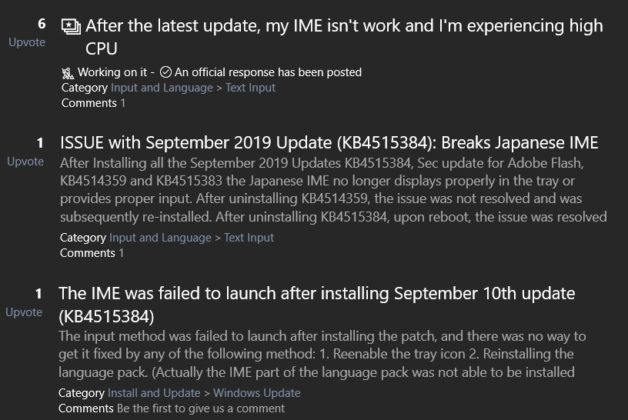
В сообщении в Feedback Hub несколько пользователей сказали, что IME не запускается, но при этом использует ресурсы ЦП после применения KB4515384:
Microsoft также обновила документ поддержки, чтобы детализировать обходной путь:
• Откройте меню «Пуск» и выполните поиск «Службы».
• В приложении «Службы» найдите «Служба сенсорной клавиатуры и панели рукописного ввода».
• Дважды щелкните процесс и перейдите на вкладку «Свойства».
• В поле «Тип запуска» переключитесь на «Вручную» и нажмите «ОК», чтобы применить изменения.
Может потребоваться перезагрузка, чтобы решить проблемы с IME и до некоторой степени решить проблему высокой загрузки ЦП. Microsoft говорит, что проблемы IME будут решены в следующем накопительном обновлении.
Редактор метода ввода (IME) отключен в Windows 10
Редактор метода ввода или же ИМЯ позволяет переключаться между различными языками клавиатуры в Windows 10. Он доступен на панели задач и обозначается выбранным языком. Так что, если вы используете английский, вам следует ENG. Некоторые пользователи сообщили, что IME отключен на своем компьютере с Windows 10. Они не могут переключаться между языками — или вместо названия языка стоит крестик. Если это так, то в этом посте мы покажем, как вы можете исправить отключенный редактор метода ввода (IME) и позволить вам переключаться между языками.
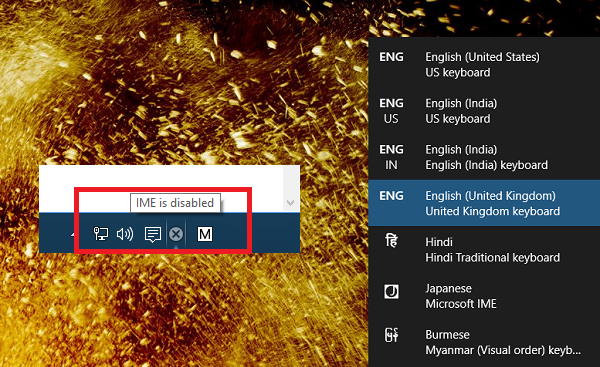
Редактор метода ввода (IME) отключен в Windows 10
Редактор метода ввода незаменим для тех, кто работает с разными языками. Следуйте этим методам, чтобы решить проблему:
Всегда обязательно набирайте что-нибудь, когда переключаете язык. Иногда клавиатуры близки по языку, и становится сложно понять разницу. Однако, если вы ограничены вводом на английском языке, а IME застрял на значке «A» или значке «ENG», следуйте этим решениям.
1]Удалите и снова добавьте язык
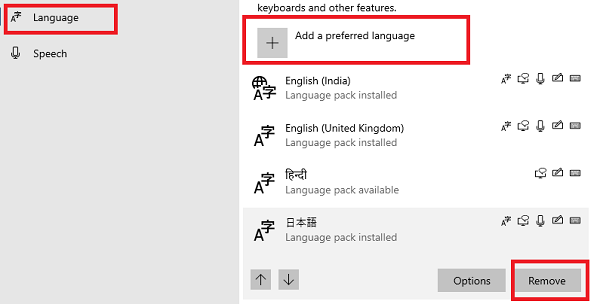
Если у вас возникли проблемы с определенным набором языков, лучше удалить их и добавить обратно. Особенно, если это началось после обновления функции.
Не забудьте несколько раз нажать пробел, чтобы увидеть интерфейс. Он построен таким образом, что позволяет любому быстро переключиться на следующий язык.
Мы видели аналогичную проблему, которая, как сообщалось, использовалась, и решение состояло в том, чтобы установить для службы сенсорной клавиатуры и панели рукописного ввода ручной режим.
2]Скопируйте языковые файлы из старой установки
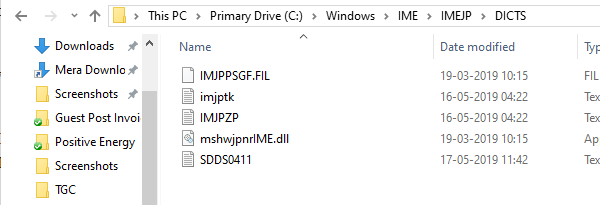
Сообщается, что некоторым это помогло, так что вы можете попробовать. Если у вас все еще есть папка Windows.OLD или доступ к предыдущей версии Windows, то:
После этого вам нужно будет назначить IMEJP администратору и предоставить ему полный контроль над этой папкой и всеми ее дочерними папками и файлами.
Вы также можете удалить папку для конкретного языка. В случае японского — IMEJP.
3]Проверьте состояние индикатора входа.
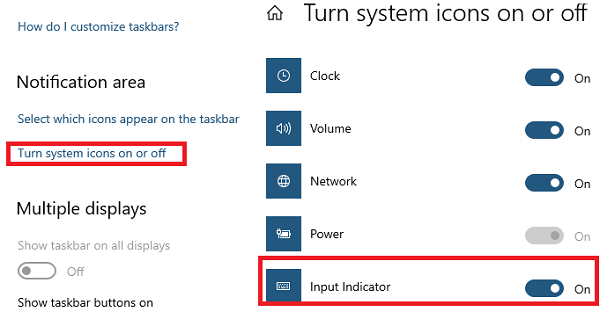
Проверьте, включен ли индикатор ввода в настройках области уведомлений.
Обычно это помогает, когда вам не хватает индикатора, и это создает путаницу.
4]Обход WSUS для компьютера, присоединенного к домену
Если вы используете компьютер, подключенный к домену, рекомендуется один раз обойти WSUS.
Сначала создайте точку восстановления системы, а затем откройте командную строку «Выполнить».
Введите следующее и нажмите Enter:
Перезапустите службу обновления Windows с помощью диспетчера служб.
Теперь перейдите в настройки времени и языка и снова добавьте язык.
Затем откройте редактор реестра и перейдите к:
HKEY_LOCAL_MACHINE SOFTWARE Policies Microsoft Windows WindowsUpdate AU
Удалить UseWUServer или установите значение 1
5]Отменить присоединение к домену и установить язык
В аналогичных строках вы также можете выбрать временно отменить присоединение к домену. Это снимет все ограничения политики на компьютере и позволит вам решить проблему. Вам придется удалить и снова добавить язык.
Если это не сработает, возможно, вам придется применить жестокий метод.
Проблема со второстепенными языками не нова. Мы видели сотни тем в ответах Microsoft, в которых люди страдают, когда дело доходит до любых других языков, которые должны сосуществовать с английским (США). Я надеюсь, что Microsoft сможет решить этот тип проблемы, чтобы пользователи могли работать продуктивно, особенно те, кто использует его для бизнеса.
Мы надеемся, что эти советы помогли решить проблему, при которой вы видите, что редактор метода ввода отключен в Windows 10.
Использование редактор Input Method Editor Windows для ввода редких языков
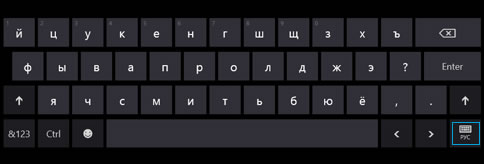
Когда вы покупаете новый компьютер с операционной системой Windows 8.1 или устанавливаете систему Windows 8.1 на старом компьютере, Windows автоматически назначает для каждого языка на компьютере по умолчанию клавиатуру или метод ввода (IME). В случае необходимости можно добавить дополнительные редакторы IME.
Примечание: Некоторые редакторы (IME), не работают в новом интерфейсе пользователя Windows.
Добавление дополнительных редакторов IME
Переключение между различными редакторами IME
После добавления нескольких языков или нескольких методов ввода для языка можно вводить текст переключаясь между редакторами IME или раскладками клавиатуры.
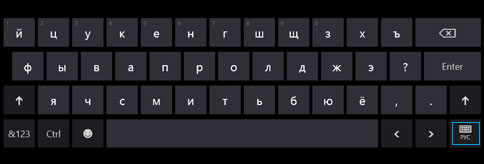


Изменение параметров редактора метода ввода
Чтобы просмотреть параметры и функции, добавленные IME, выполните следующие действия:
Переключение между режимами IME
Используйте значки режима IME для переключения между буквенно-цифровыми символами и допустимыми для данного языка.
Как включить панель IME в Windows 10?
Просто щелкните правой кнопкой мыши панель задач и выберите пункт «Показать кнопку сенсорной клавиатуры» во всплывающем меню. При этом будет включена сенсорная клавиатура, и вместе с ней снова должен появиться значок IME. Примечание. Чтобы удалить кнопку сенсорной клавиатуры с панели задач, просто щелкните этот параметр еще раз.
Как показать панель IME в Windows 10?
Вернувшись на панель задач рабочего стола, в правом конце языковой области вы найдете меню инструментов. Вверху вы увидите панель IME Pad. Выберите это, и появится плавающая панель IME Pad для использования при рукописном вводе, штрихе, радикальном вводе или вводе символов.
Как исправить отключенный IME?
IME отключен на панели задач
- Нажмите клавишу Windows + клавишу X вместе на клавиатуре?
- Выберите панель управления.
- Нажмите на Язык, под языком нажмите на Дополнительные настройки.
- Выберите Восстановить настройки по умолчанию в нижней части экрана.
- Теперь попробуйте клавишу с логотипом Windows, а затем несколько раз нажмите пробел, чтобы переключиться между методами ввода.
Как исправить японский IME в Windows 10?
Как исправить японский IME в Windows 10?
- Установите японский IME в качестве метода ввода по умолчанию. Нажмите «Пуск» и выберите «Настройки». Щелкните Параметры времени и языка. …
- Запустите средство устранения неполадок клавиатуры. Нажмите кнопку «Пуск» и выберите «Настройки». …
- Переустановите пакет японского языка. Нажмите клавишу Windows + I, чтобы открыть Настройки.
Как настроить ime?
Чтобы установить IME
- На панели управления откройте «Язык и региональные стандарты».
- На вкладке «Языки» установите флажок «Установить файлы для языков Восточной Азии». …
- Щелкните ОК, чтобы закрыть диалоговое окно.
- Щелкните OK на вкладке «Языки».
Как установить японский IME в Windows 10?
Установка японского IME в Windows 10
Сначала нажмите кнопку «Пуск» в нижнем левом углу и откройте «Настройки». Во-вторых, перейдите к «Время и язык» и щелкните, чтобы войти в него. Затем откройте «Регион и язык» и нажмите кнопку «Добавить язык» в списке «Языки». Выберите «日本語 — японский» и вуаля!
Как добавить китайский почерк в Windows 10?
Ввод китайского рукописного ввода для Windows 10
- т.е. перейдите в «Настройки»> «Время и язык»> «Регион и язык»> «Добавить язык».
- Затем выберите «Параметры» на китайском языке (САР Гонконг).
- Там написано: «Для этого языка нет вариантов рукописного ввода».
14 февраля. 2016 г.
Как отключить IME?
Вы можете перейти в Настройки -> Языки -> Японский -> Клавиатуры. Там вы не увидите Microsoft IME, даже если он уже появляется при переключении языка. Вы можете добавить Microsoft IME в список, а затем сразу удалить его.
Что такое IME на моем компьютере?
Метод ввода (или редактор метода ввода, обычно сокращенно IME) — это компонент или программа операционной системы, которая позволяет пользователям генерировать символы, изначально недоступные на их устройствах ввода, с помощью последовательностей символов (или операций с мышью), которые изначально доступны на их вводе. устройств.
Как открыть Microsoft IME?
После того, как вы нажмете кнопку «Добавить…», вы должны увидеть это меню «Добавить язык ввода». Прокрутите вниз и найдите параметры для японского (Япония), откройте его, щелкнув знак + и выберите Microsoft IME.
Почему я не могу печатать на японском в Windows 10?
Перейдите в Пуск> Регион и язык. Перейдите на вкладку «Клавиатуры и язык» и выберите «Сменить клавиатуру». … Нажмите «ОК», теперь у вас должны быть эти параметры в вашем списке (для Windows 10 выберите «Пуск»> «Настройки»> «Время и язык»> «Регион и язык», нажмите «Добавить язык» и выберите «Японский»).
Почему в Windows 10 отключен IME?
Индикатор ввода — важный фактор, который может привести к отключению IME. Если он выключен, вы не сможете изменить язык ввода или раскладку клавиатуры. Итак, если сенсорная клавиатура уже была включена раньше или ее включение не помогает решить проблему, вам следует подумать о проверке индикатора ввода в настройках.
Как получить японскую клавиатуру в Windows 10?
Следуйте инструкциям по установке японской клавиатуры в Windows 10.
- Откройте «Настройки»> «Язык»> «Добавить язык».
- Во всплывающем окне введите японский, и появится список клавиатуры.
- Выберите его и нажмите Далее. Будьте осторожны с параметрами в следующих окнах.
- В окне «Установить язык и функции». …
- Щелкните по кнопке установки.
Как я могу написать катакану на моем компьютере?
Нажимайте клавиши Alt и «
» (тильда слева от клавиши «1») для быстрого переключения между английским и японским вводом. Если у вас японская клавиатура, вы можете просто нажать клавишу 半角 / 全 角, также расположенную слева от клавиши «1». После ввода текста нажмите клавишу F7, чтобы быстро преобразовать его в катакану.
Что означает отключение IME?
Если он отключен, вы не сможете переключаться между IME или раскладками клавиатуры, если вы работаете с более чем одним языком. Выполните следующие действия, чтобы включить индикатор ввода (если он отключен): щелкните правой кнопкой мыши в любом месте панели задач и выберите «Параметры панели задач».
Что такое денежный перевод IME?
IME Pay представила сервисы денежных переводов с намерением перевести денежные переводы в цифровую форму. Приложение теперь позволяет пользователям мгновенно и безопасно получать переводимые деньги на свои кошельки. Теперь пользователь может получать деньги (как внутренние, так и международные) прямо на свой кошелек.