Как подключить и настроить смарт-часы / умные часы (на примере M36 Plus / Watch 7). Хороший способ быстро узнать пульс, температуру, давление, уровень кислорода в крови и др. сведения
 Доброго дня!
«Умные» часы хороши тем, что они не только время показывают (как некоторые думают 😉), но и измеряют температуру тела, контролируют калории, мониторят пульс, артериальное давление, кислород в крови, время сна, тренировок, и многое другое. Удобно? То-то!👌
Целый бортовой компьютер, который будет следить за вашим организмом и передавать данные в личный кабинет на вашем смартфоне (чтобы вы могли в любое время посмотреть какие там дела. ).
К чему, собственно, я об этом. Т.к. вопросов по смарт-часам набирается довольно много, решил набросать небольшую инструкцию по их подключению и настройке к телефону на Android (на примере популярной бюджетной модельки M36 Plus / Watch 7. Впрочем, др. модели будут подключаться по похожему принципу).
Итак. пойдем по шагам.

Как начать пользоваться смарт-часами
Подключение к телефону на Android
Шаг 1
Первый шаг стандартный : извлекаем всё из упаковочной тары (обычно это часы, зарядник, ремешок, инструкция), и ставим часы на зарядку! Нередко, что за время нахождения в продаже и транспортировки — аккумулятор часов сильно разряжен (бывает и в ноль).
📌 Важно: внимательно осмотрите часы и зарядник на предмет защитных пленок и наклеек. У некоторых производителей встречаются доп. пленки — если не убрать оные, то часы не будут заряжаться. (а из-за этого немало пользователей думает, что устройство сломано. ).
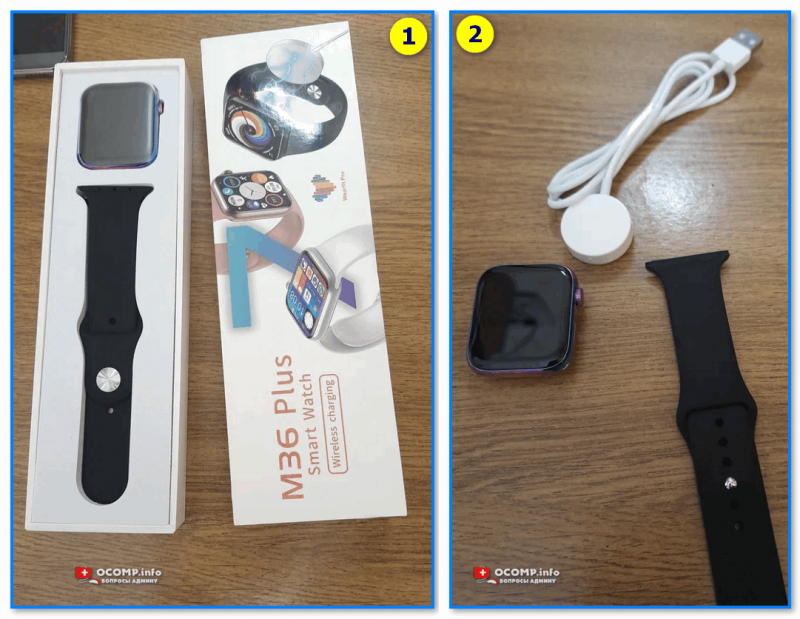
Открываем упаковку, достаем часы и зарядный кабель
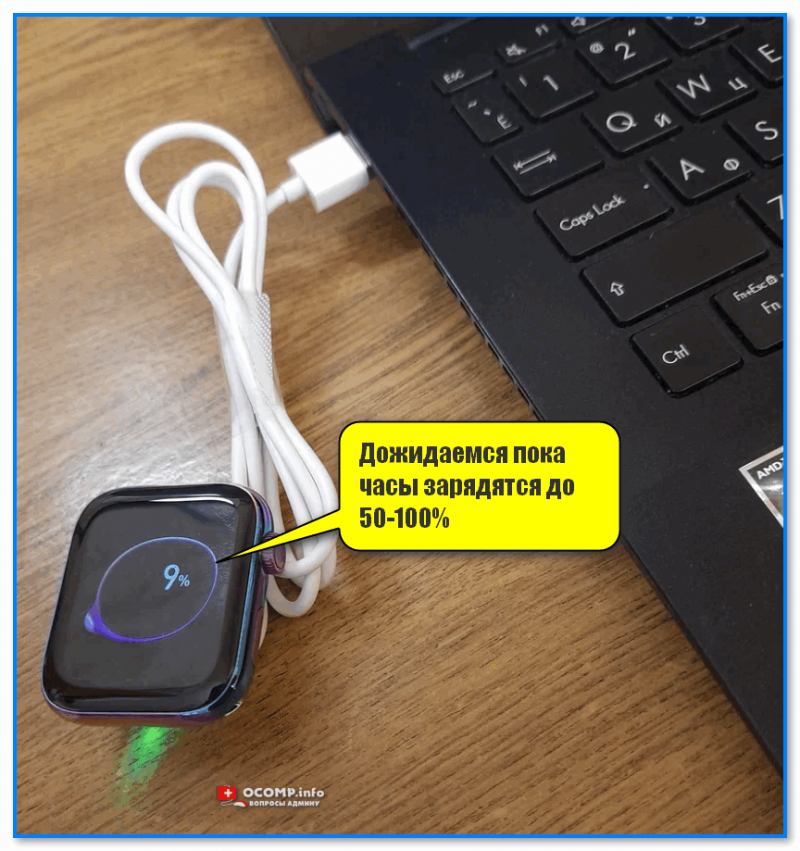
Дожидаемся пока часы зарядятся до 50-100%
Шаг 2
Пока часы заряжаются — откройте настройки Android и перейдите во вкладку «Подключения». Нужно проверить включен ли Bluetooth?
Если он у вас откл. — переведите ползунок в режим вкл.
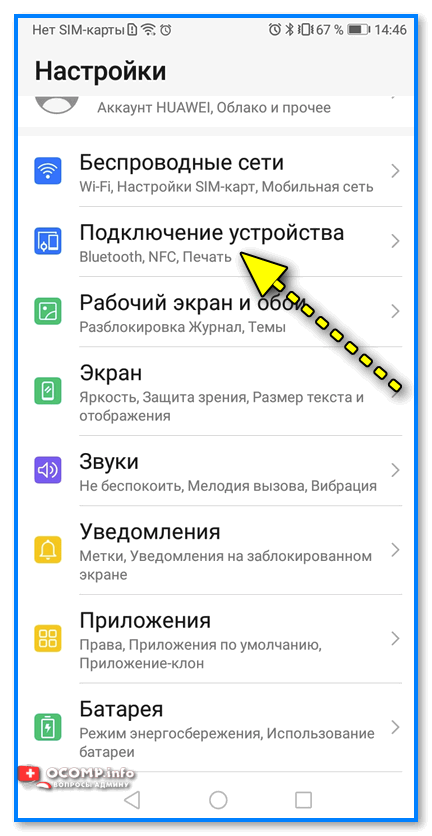
Bluetooth — проверяем включен ли он на телефоне
Важный момент : если к вашему телефону ранее были подключены другие «умные» устройства (в частности: часы, браслеты, трекеры и пр.) — рекомендую отменить их сопряжение!
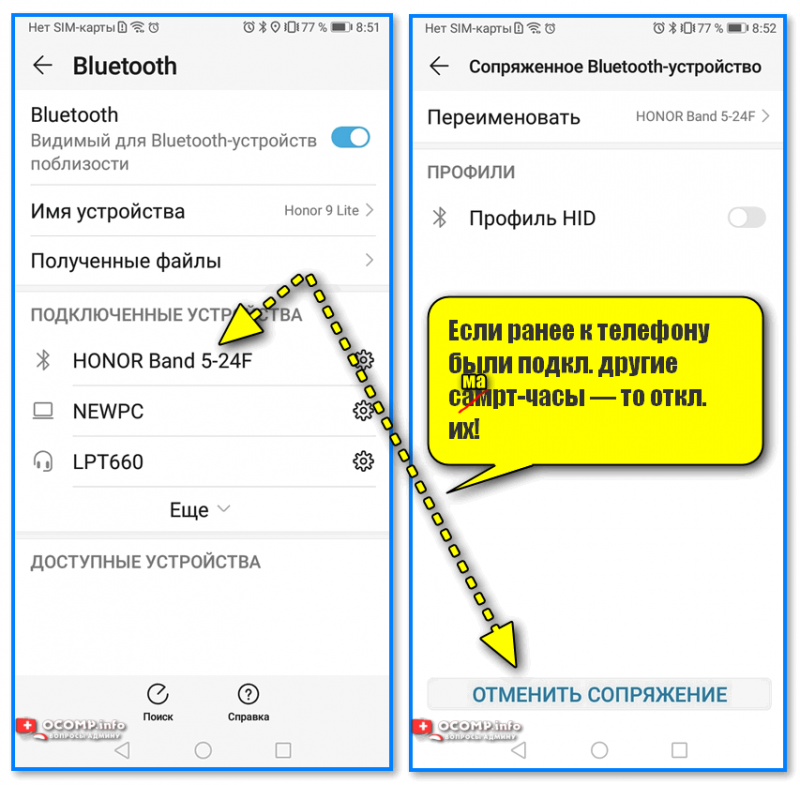
Если ранее к телефону были подкл. другие смарт-часы — то откл. их (отменяем сопряжение).
Шаг 3
Обратите внимание на упаковку к часам и инструкцию — как правило на ней указывает название спец. приложения для работы с часами! В моем случае для часов M36 Plus / Watch 7 используется 📌Wearfit Pro (ссылка на Play Market). Желательно выбрать именно то ПО, которое рекомендовано производителем!
Прим : у часов от Xiaomi — обычно это «Zepp Life», у Honor и Huawei — «Huawei Health», «Huawei Wear».
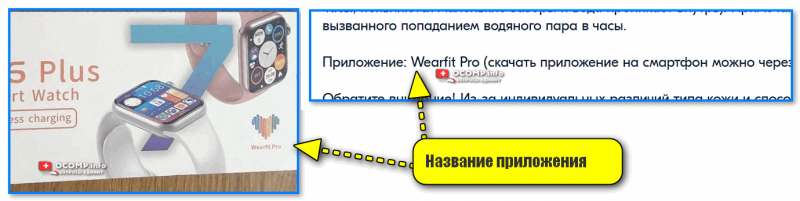
Название приложения для работы с часами часто указано на упаковке (и в инструкции к устройству)
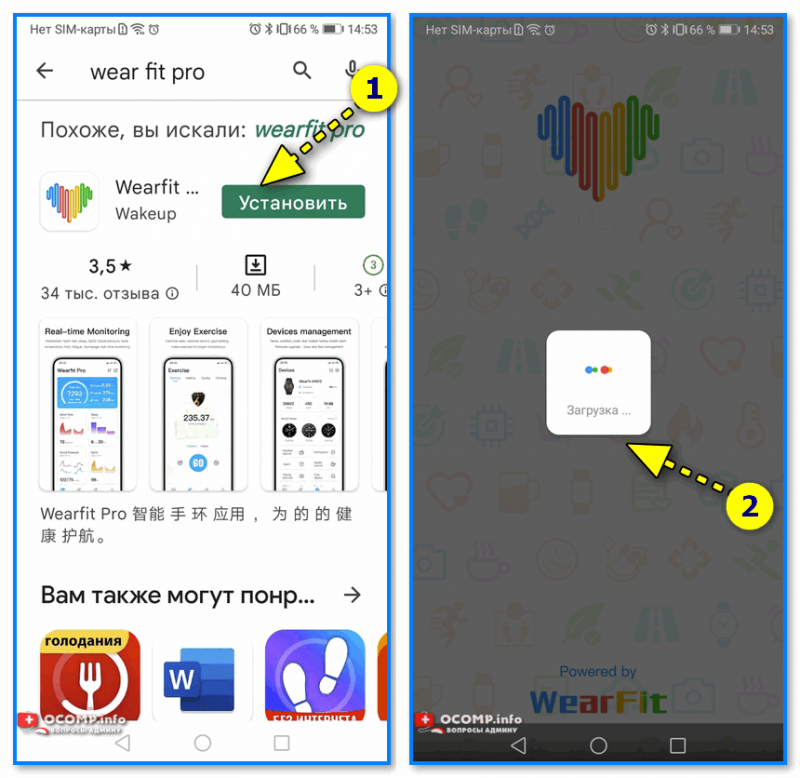
Устанавливаем и запускаем родное приложение для работы со смарт-часами
После установки и запуска приложения — часто оно требует разрешений и прав (например, для доступа к списку контактов, данным местоположения и пр.). Разумеется, если вы хотите полноценно пользоваться смарт функциями часов — это нужно разрешить.
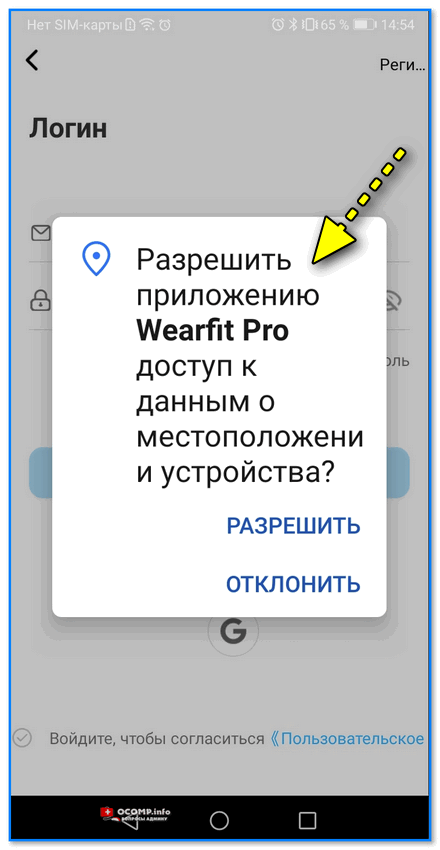
Разрешить приложению доступ к местоположению устройства
Дать права те или иным приложениям можно в настройках Android — вкладка «Приложения» . В зависимости от версии Android — у вас в этой вкладке будет либо раздел «Права» , либо ссылка на «Диспетчер разрешений» . См. парочку примеров ниже. 👇
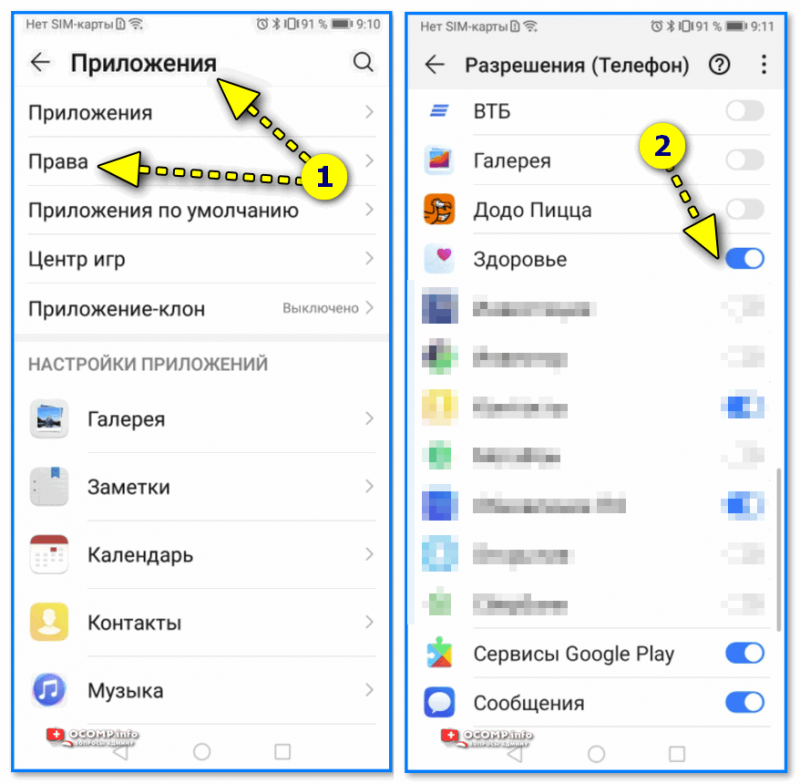
Права — здоровье (Android 8.0)
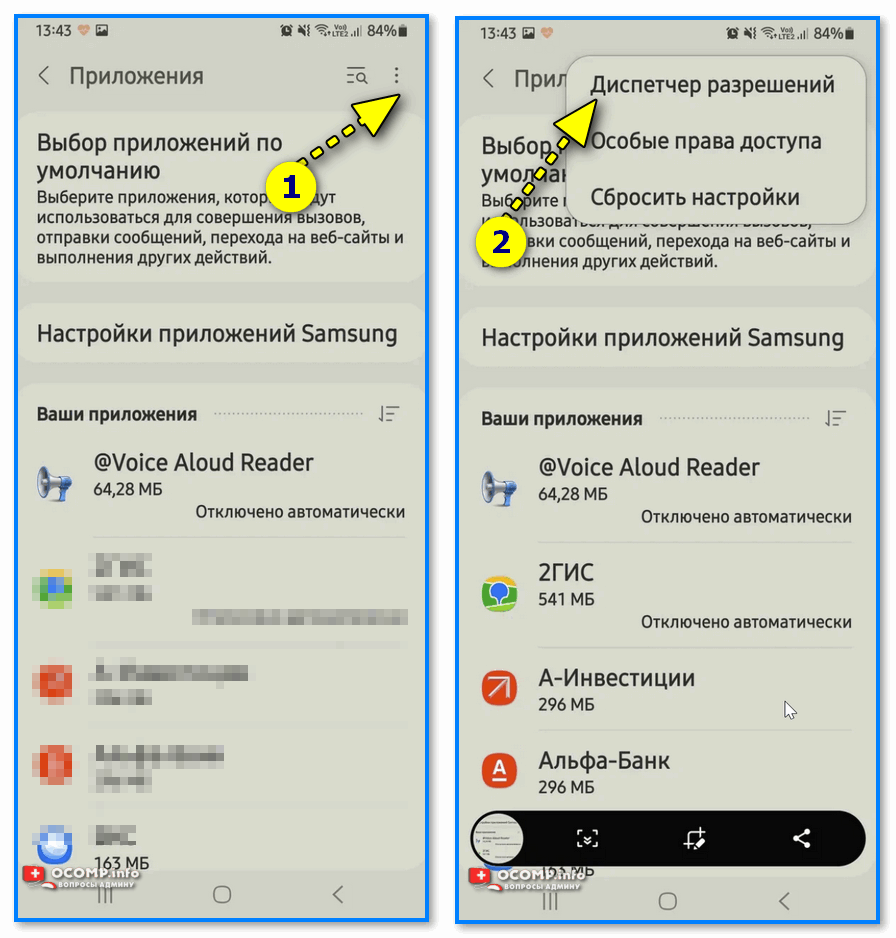
Диспетчер разрешений — Android 11
Шаг 4
1) Когда часы зарядились — отключите их от зарядного устройства (некоторые модели устройств не позволяют провести сопряжение во время зарядки!).
2) Далее нажмите кнопку для входа в меню (в моем примере на Watch 7 она сбоку) — затем сдвиньте «экран» вверх и перейдите в раздел настроек . См. пример ниже. 👇
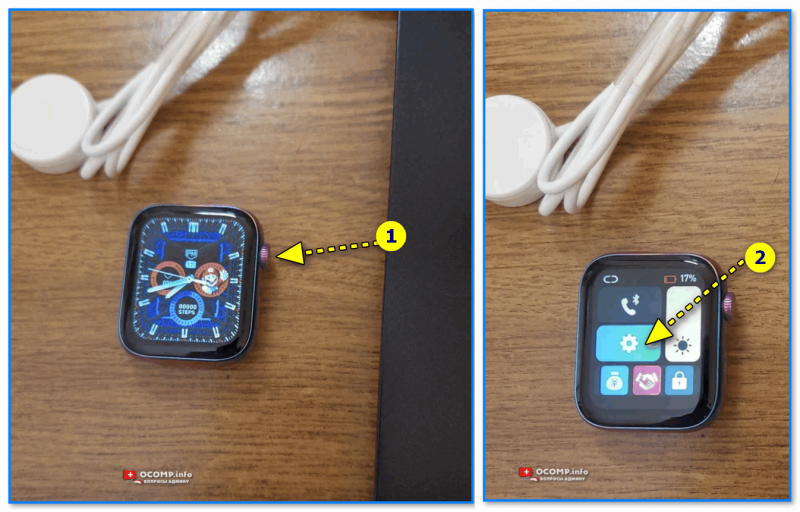
Настройки смарт-часов / Watch 7
3) По умолчанию меню вероятно у вас будет на англ. Нужно активировать функцию «Connect mobile phone» . На экране часов должен появиться QR-код (он будет необходимо для сопряжение с телефоном).
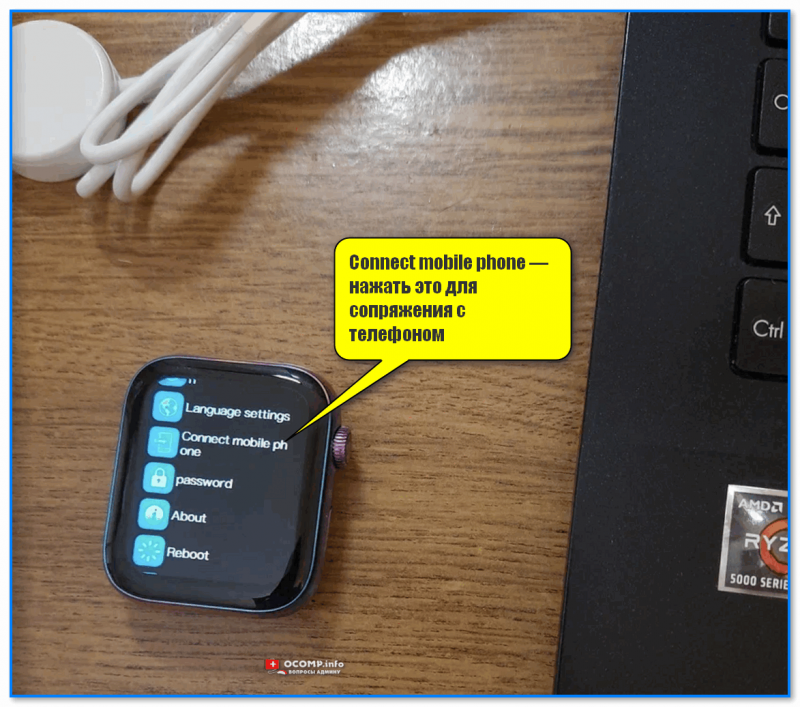
Connect mobile phone — нажать это для сопряжения с телефоном
4) Далее на телефоне нужно будет запустить приложение Wearfit Pro для работы с часами (мы его установили в предыдущем шаге) и:
- Войти в свой аккаунт (если нет: зарегистрироваться / или через Google-профиль);
- В верхнем меню нажать по кнопке добавление устройства путем сканирования QR-кода;
- Затем навести камеру телефона на часы. См. пару изображений ниже. 👇👇
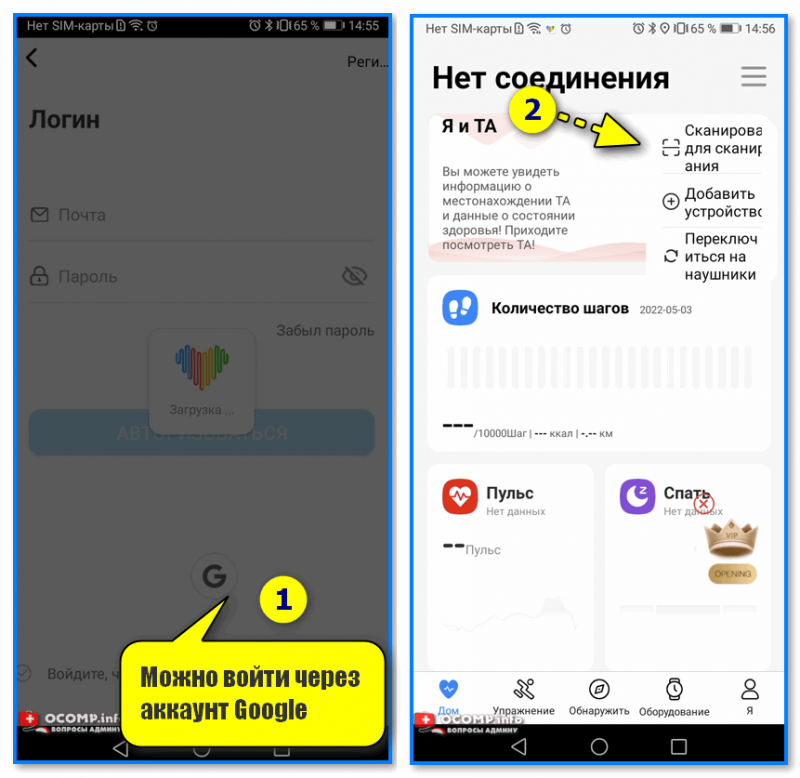
Вход и добавление нового устройства
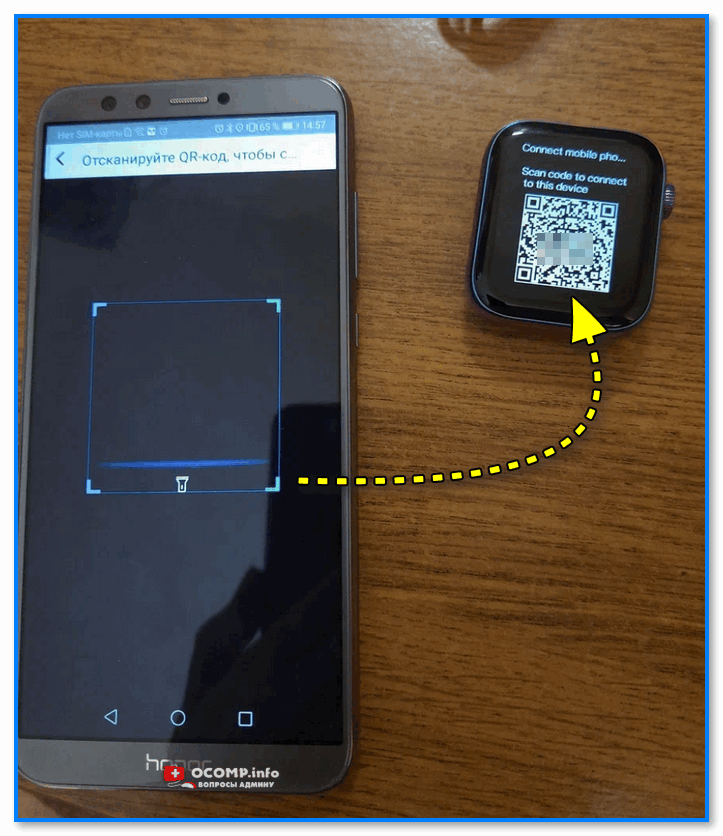
Наводимся на QR код
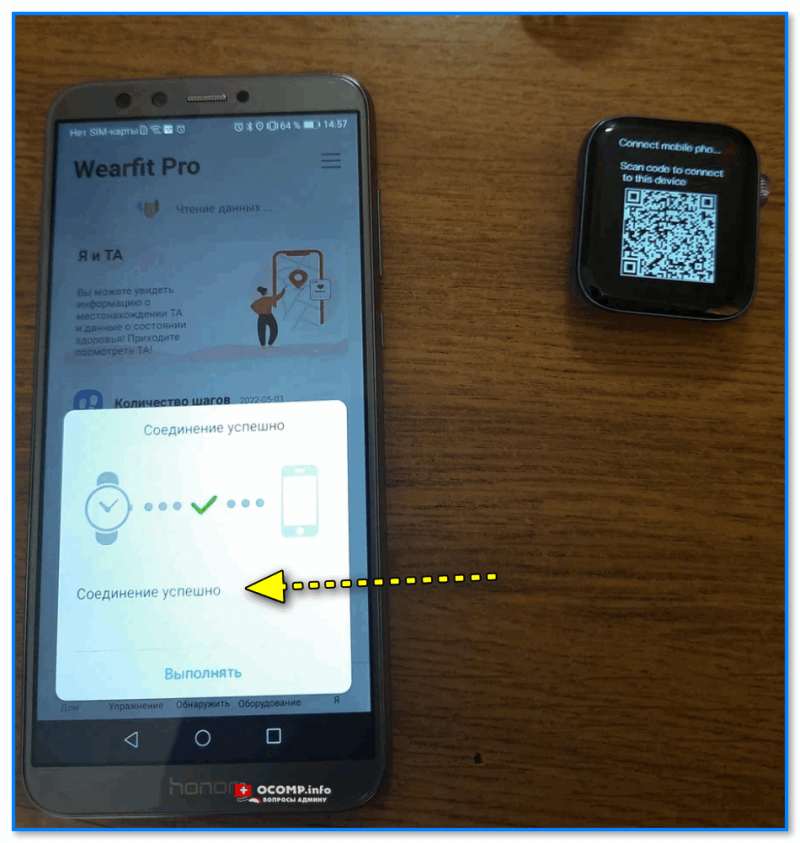
5) Далее нужно дождаться сообщения о успешном сопряжении устройств. При первом подключении на это может потребоваться чуть больше времени — до 1-2 мин.
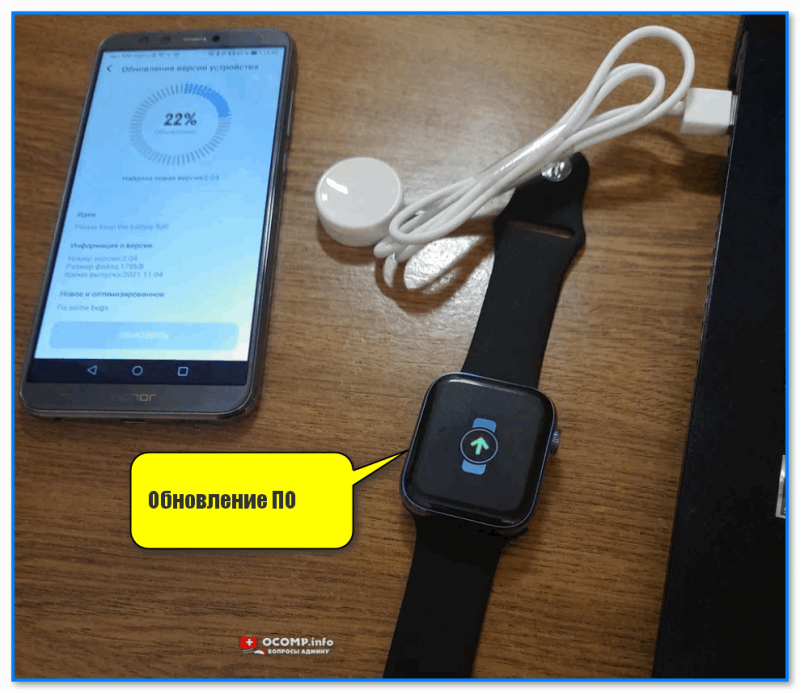
6) Также при первом подключении обычно происходит обновление ПО часов (на них загорится значок со «Стрелочкой» вверх. В это время их лучше не трогать!).
7) Собственно, после этого всё — подключение завершено! Смарт-часы готовы к настройке и использованию. 👌
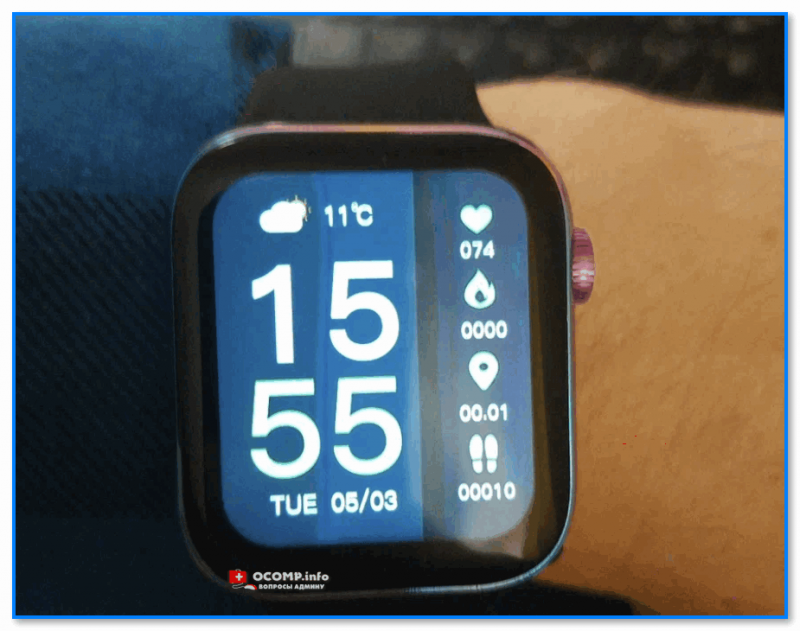
Готово! Часы настроены, и одеты
Настройка
Времени
Это один из самых частых вопросов! Дело в том, что далеко не на всех смарт-часах есть возможность настроить время автономно (без сопряжения с телефоном).
Поэтому, для настройки даты и времени нужно:
- произвести подключение часов к телефону (см. начало статьи, там показано, как это сделать);
- запустить приложение для работы с часами и дождаться, пока обновятся данные;
- время на часах и дата автоматически изменятся на те значения, которые у вас заданы в настройках Android (на телефоне). См. скрин ниже. 👇
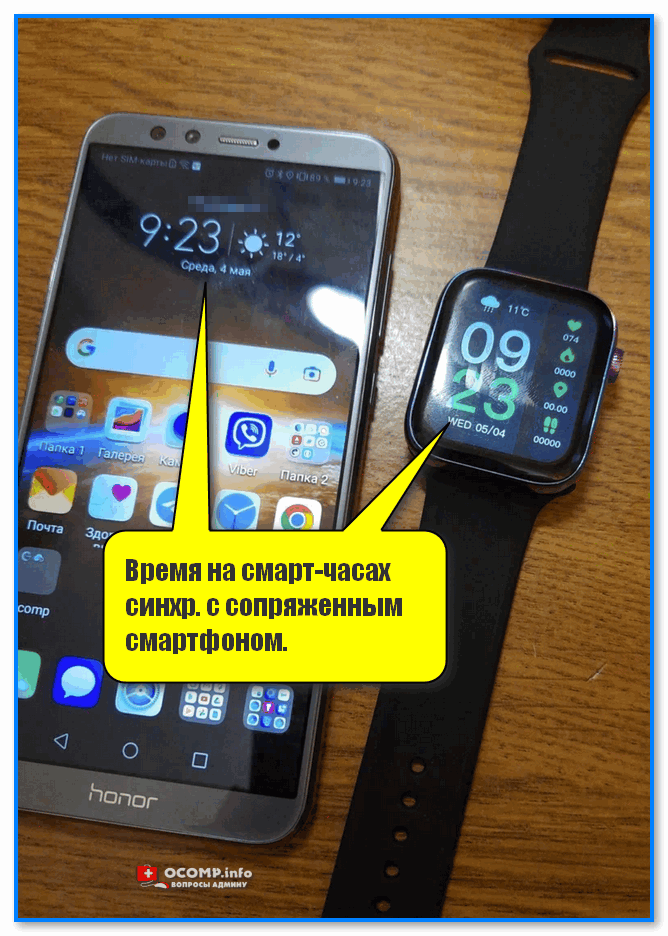
Время на смарт-часах синхр. с сопряженным смартфоном
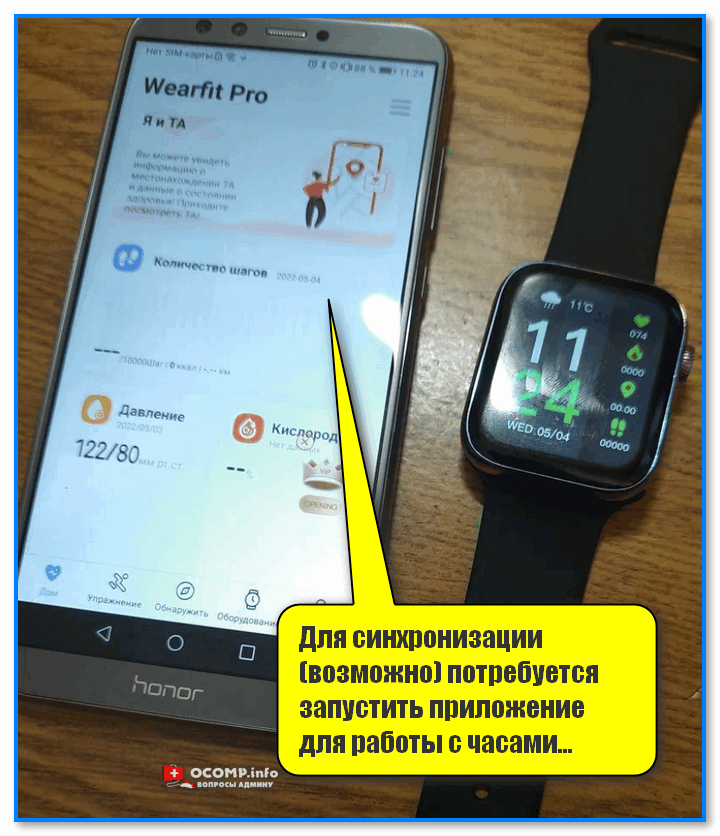
Для синхронизации (возможно) потребуется запустить приложение для работы с часами
Если вы хотите поменять время на часах — просто откройте настройки телефона (с которым они сопряжены), перейдите в раздел настроек даты и времени и установите то значение, которое нужно вам. Всё! 👌
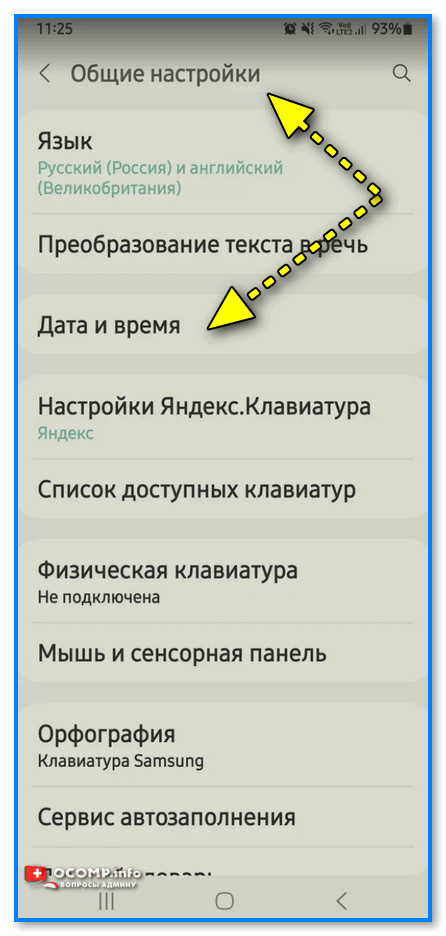
Android 11 — часы и время
Вкл. русского меню
Эта возможность есть не во всех моделях!
Сначала необходимо вызвать меню настроек, затем найти в длинном списке опцию «Language Settings» (по умолчанию везде вкл. английский), найти в этом разделе «Русский» и подтвердить выбор. Пример ниже. 👇
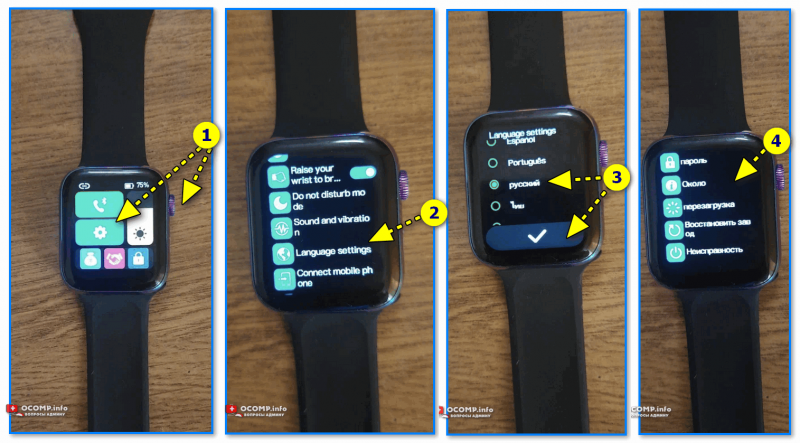
Включение русского меню — смарт-часы Watch 7
Циферблата
Нажать на кнопку настройки — когда появится циферблат с текущем временем, — повернуть ее вправо. Обычно, на часах по умолчанию есть 5-10 встроенный циферблатов, из которых есть что выбрать. 👇
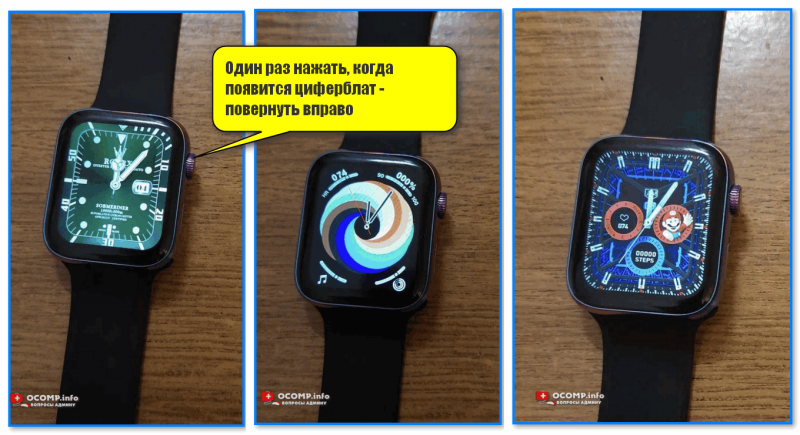
Один раз нажать, когда появится циферблат — повернуть вправо (настройка циферблата на Watch 7)
Открыть приложение для синхр. с часами (в моем примере Wearfit Pro), перейти в настройки оборудования и выбрать каталог циферблатов. Далее найти нужный и нажать по кнопке загрузки. 👌
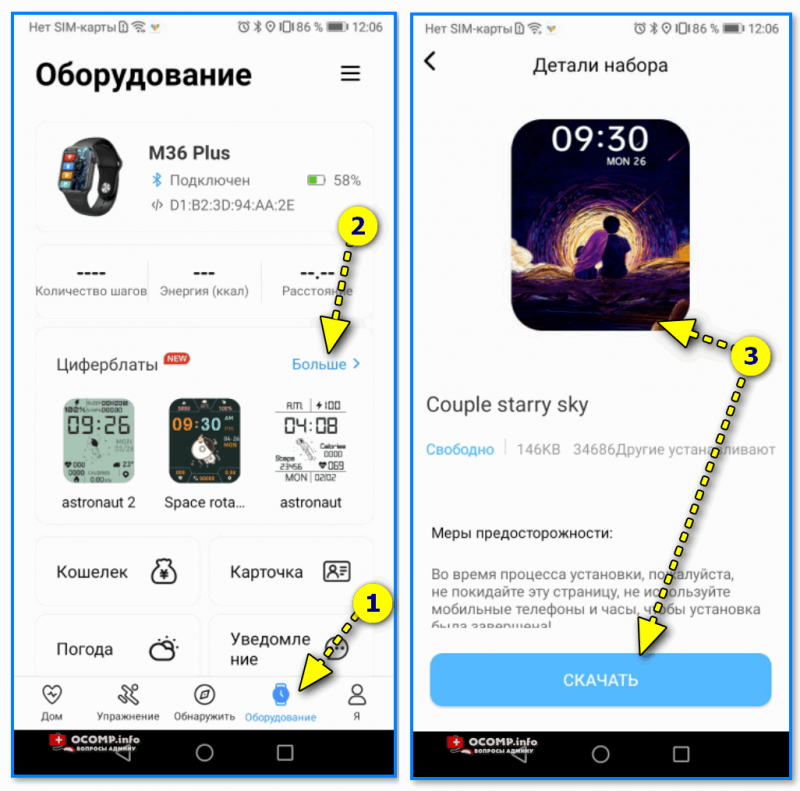
Поиск новых красивых циферблатов
Системные параметры (сброс, пароль, перезагрузка и пр.)
- нажать на сист. кнопку неск. раз, пока не появится окно с возможностью открыть параметры часов (в зависимости от модели кнопка может располагаться сбоку/внизу экрана). Значок параметров:
 ;
; - войти в параметры (если меню вы уже настроили и оно на русском — то проблем с нахождением нужного пункта возникнуть не должно // если у вас все на англ. — ориентируйтесь по значкам! Перевод к основным должен совпадать. 👇 ).
- для сброса всех параметров и возвращения телефона в заводские предустановки — кликните по меню со стрелочкой
 ;
; - для настройки яркости экрана часов — по значку с солнышком.

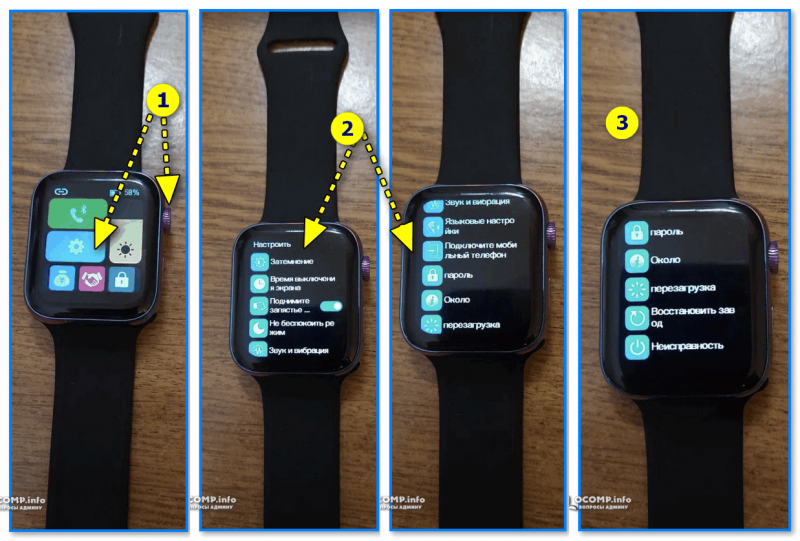
Параметры — смарт-часы Watch 7
Как узнать свой пульс, температуру, давление, уровня кислорода в крови и др. сведения
Здесь все довольно просто!
После того, как вы настроите часы и произведете их сопряжение с телефоном — нажмите дважды по кнопке включения (так на Watch 7), пока не появится функциональное меню. В нём нужно выбрать то, что вам требуется: например, замер пульса (по картинкам можно сориентироваться). 👇
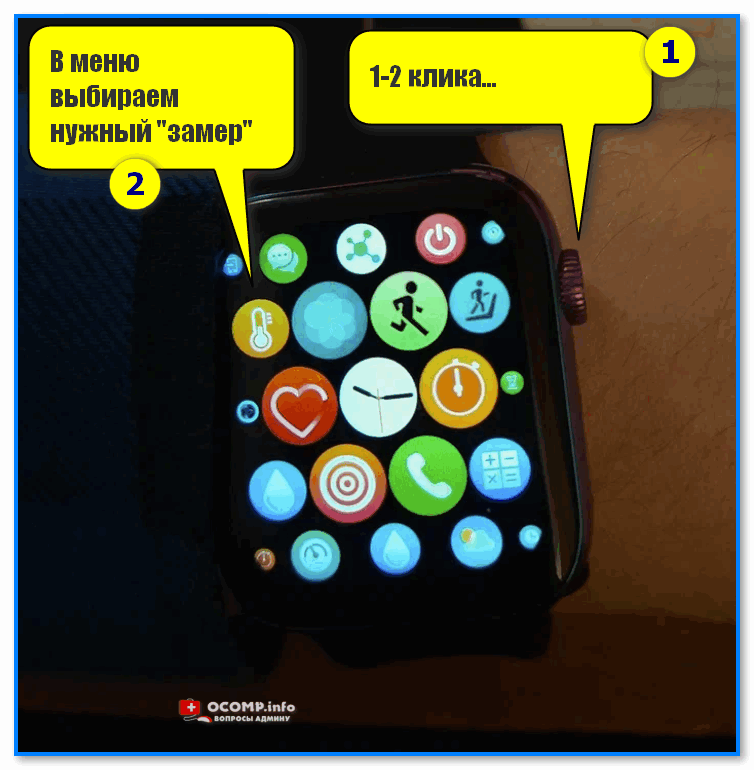
Как пользоваться часами — замер пульса с Watch 7
Далее часам потребуется 5-30 сек. времени чтобы произвести нужный замер. Примеры показаны на скрине ниже: как видите, всё выглядит очень информативно!
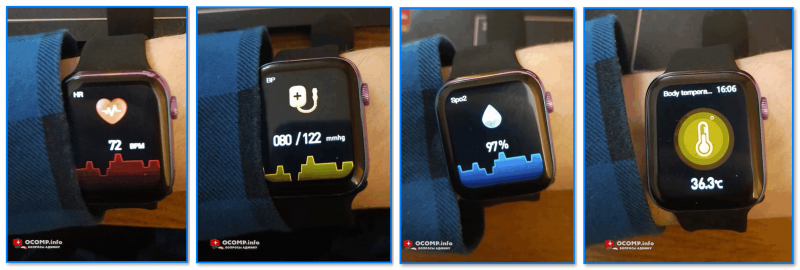
Замер пульса, давления, температуры (работа смарт-часов в деле! Watch 7)
Обратите внимание, что эти же показатели можно просматривать и в спец. приложение на телефоне (в моем случае Wearfit Pro). Причем, если вы не первый день носите телефон — их можно будет смотреть в динамике (т.е. за любой день за прошедший месяц).
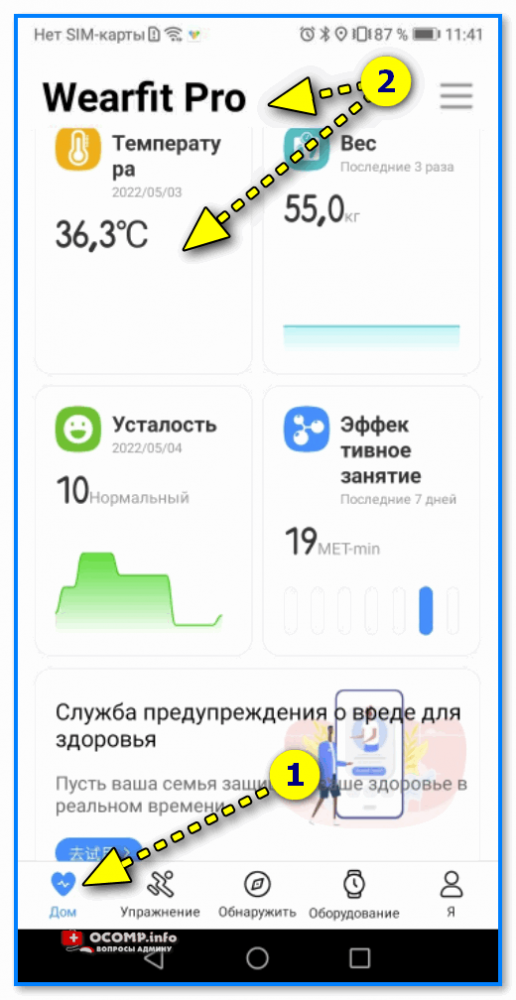
Wearfit Pro — пример домашнего меню
Кроме этого, приложение подскажет какие значения явл. нормальными, а какие опасными и требуют перепроверки. Как это выглядит см. на скриншоте ниже. 👇
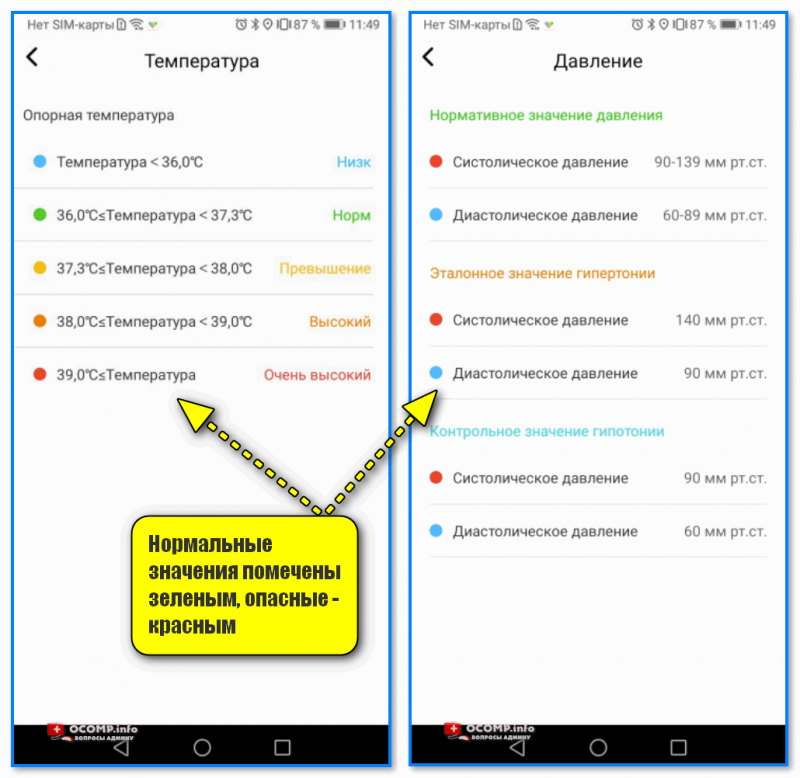
Нормальные значения помечены зеленым, опасные — красным
Иные мнения и рекомендации — приветствуются в комментариях ниже.
Инструкция по подключению умных часов к любому смартфону


Пошаговая инструкция универсальна и подходит для всех моделей: iPhone, Alcatel, Asus, Lenovo, Meizu, Philips, Nokia, Oppo, Phillips, Prestigio, Sony Xperia, HTC, Samsung, Xiaomi (Redme), ZTE, BQ, Vertex, Micromax, Umidigi, Oukitel, Texet, Leagoo, Dexp, Doogie, Huawei (Honor), HomTom, китайских No-Name, продающихся под брендами Мегафон, Билайн, МТС и т.д.
Условия для правильной работы часов с телефоном
Чтобы эти устройства могли работать друг с другом нормально, необходимо соблюдать следующие условия:
- Часы и телефон должны быть заряжены.
- Если ранее часы работали совместно с другим телефоном, его необходимо отключить.
- На обеих устройствах должны быть активированы модули беспроводной связи.
Операционная система телефона должна быть достаточно новой. Чтобы полноценно работать с умными часами. Обычно точно известно, с какими телефонами можно производить синхронизацию. При этом указывается номер версии операционной системы, которая должна быть на нём установлена.
В видеоролике рассказано о синхронизации часов с телефоном


Подключение smart watch через Wi-Fi
На устройстве с любой операционной системой для сопряжения по сети Wi-Fi необходимо ее включить на обоих гаджетах. В зависимости от ОС, действия для подключения смарт-часов к телефону могут различаться.

Андроид
Для подключения сети Wi-Fi на смарт-часах с ОС Андроид Веар, необходимо:
- Провести по экрану пальцем вниз.
- Нажать на значок сети Вай-Фай. Он станет светлым.
- Найти доступные сети, выбрать сеть телефона и нажать «подключиться».
- При этом на смартфоне необходимо установить приложение для сопряжения со смарт-часами, например, SeTreker.
Важно! Внимательно изучите инструкцию к часам. Гаджет не сможет подключиться к сети с неподдерживаемой частотой. Обычно поддерживают протокол беспроводных сетей стандарта 802.11b/g/n с частотой 2.4 ГГц.
Айфон
Подключение гаджетов от компании Apple по сети Wi-Fi может происходить, если:
- Смарт-часы уже ранее использовали эту сеть для подключения.
- Сеть соответствует стандарту 802.11b/g/n.
К общедоступным сетям, к которым требуется пароль и логин, подключить часы не удастся.
На обоих гаджетах нужно включить сеть Wi-Fi. Делается это аналогичным вышеописанному способом.
Затем нужно выбрать сеть, к которой могут подключиться часы. В watch OS пятой и выше версиях существует возможность выбора. В ранних – нет.
Как подключить часы к телефону в первый раз
Выполнение синхронизации для различных типов телефонов является аналогичным. Основная разница состоит в том, что для этой цели используются различные приложения.
Подключение к телефону на Android
Подавляющее большинство умных часов может быть синхронизировано с телефонами на Android. Для выполнения синхронизации потребуется установить специальную программу. Обычно для этой цели используется WEAR OS, которую можно найти в Плей Маркете

Чтобы провести синхронизацию нужны такие шаги:
- Включить умные часы.
- На телефоне с Андроид запустить программу WEAR OS.
- Часы нужно положить рядом с телефоном.
- Перейти в раздел настроек приложения и ожидать появления сообщения.
- Вводят защитный код для синхронизации. Он находится в руководстве по эксплуатации умных часов.
- Когда синхронизация завершится, на рабочем столе появится соответствующее сообщение.

Выполнение синхронизации в различных моделях смартфонов с Android происходит аналогичным образом.
Подключение к iPhone
Подключая Apple Watch к Айфону, синхронизацию выполняют при помощи модуля Bluetooth или Wi-Fi. При этом в iOS нужно предпринять такие шаги:
- В телефоне нужно перейти к устройству беспроводной связи и провести его активацию.
- На умных часах имеется специальная кнопка, расположенная в верхней части. Её необходимо нажать.
- На iPhone через некоторое время появится логотип. Часы располагают рядом с Айфоном.
- Телефон в автоматическом режиме найдёт Apple Watch и выдаст сообщение об этом.
- Требуется нажать для продолжения на соответствующую клавишу. После этого камеру направляют на центральную часть часов, чтобы прочитать qr код.
- После того, как синхронизация будет завершена, нужно выполнить регистрацию путём ввода идентификационного номера часов.

синхронизация будет установлена, требуется провести настройку умных часов.Телефон Windows Phone
Для синхронизации нужно выполнить такие действия:
- В телефоне нужно активировать беспроводную связь.
- Часы включают при помощи нажатия кнопки на корпусе.
- Нужно подождать несколько минут и убедиться, что телефон видит беспроводное соединение с часами.
- Требуется нажать на кнопку синхронизации на устройстве.
- Когда потребуется подтверждение, нужно ввести пароль.
- Далее ожидают, пока синхронизация гаджетов произойдёт.
После того, как соединение произойдёт, необходимо провести настройку часов.


Инструкция для Андроид
Обычно подключение смарт-часов на Android делают через специальные программы. Самое популярное приложение для Android – Wear OS. Для отдельных брендов потребуется скачать специальное ПО. Например, Huawei Wear, Mi Fit или Galaxy Wearable.
- Скачайте приложение из Play Market. Обычно к любому гаджету прикладывают распечатку с QR-кодом. Код переводит пользователя на страничку для скачивания программы. Также можно найти приложение самостоятельно, отталкиваясь от названия бренда-производителя.
- Включить Bluetooth на обоих устройствах. Поднести девайсы друг к другу на минимальном расстоянии, минимум 1 метр.
- Откройте приложение, и выберите пункт «Добавить новое устройство» либо нажмите «Настройка». Отыщите модель «умного браслета», и попробуйте установить соединение принудительно.
- Ввести ПИН-код, если таковой потребуется (обычно указывают на коробке или в инструкции пользователя). Нажать кнопку «Подключить».
Последующую, более точную настройку делают через само приложение.
Установка приложения на телефон
Чтобы на Андроиде работать с умными часами, например на Samsung Galaxy, потребуется предварительно установить специальное приложение. WEAR OS обеспечивает работу с умными часами. Для установки выполняют такие действия:
- Чтобы получить это приложение, нужно перейти в Google Play и при помощи поиска найти страницу для установки этого приложения.
- Программу нужно скачать и установить.
- При первом запуске осуществляют сопряжение и выполняют настройку умных часов.
Выполняя настройку, нужно обратить особое внимание на сообщения. Важно, чтобы оповещения имели достаточно громкий сигнал, чтобы его нельзя было пропустить. Такие функции также выполняет программа Galaxy Wearable. Активировав сервис Google Now, можно получить возможность для управления часами использовать голосовые программы.
При выполнении настройки рекомендуется активировать геопозиционирование. Это позволит владельцу часов отслеживать перемещение по различным маршрутам.
Если будет настроена работа с контактами, то с помощью часов можно будет делать звонки, получать СМС и диктовать ответ с помощью голосового помощника.

Почему смарт часы не подключаются
Что делать, если часы не подключатся к телефону или возникают другие неполадки и сбои во время работы? Вот ответы не некоторые наиболее распространенные вопросы по работе с устройством.
Нужны системные обновления
Часы не подключатся к смартфону Google, если не установлены минимальные рабочие обновления:
- Google Play — не ниже 7,3;
- SearchApp — от 4.0;
- Android Wear — 1.1.
Слабый аккумулятор часов
Часы не подключаются, если аккумулятор не заряжен, а также, если не держит заряд. Блютуз соединение — один из самых энергозатратных процессов для любого гаджета.
Причины, по которым может быть перерасход заряда батареи часов:
- Приложение Google Now работает в фоновом режиме и тратит заряд. Потребуется перевести в спящий режим.
- Прерывание беспроводного соединения с интернетом. Постоянный поиск сети увеличивает расход батареи.
- Приложения системы уменьшают емкость АКБ путем автоматической синхронизации. Нужно отключить все неиспользуемые приложения.
- Проблемы в ОС. Если смартфон работает на Android 7 — сама прошивка может потреблять чрезмерное количество энергии. Требуется обновление.
Почему нет сопряжения
Такая ситуация возникает в случае нескольких параллельных подключениях через Bluetooth. Для решения необходимо оборвать сторонние подключения.
Не отображаются уведомления на дисплее часов
Проблема решается перезагрузкой гаджетов и повторной синхронизацией. Также рекомендуется проверить работу установленного на смартфоне приложения, обновить его и перезапустить.

О причинах, по которым смарт часы выдают ошибку, узнайте в обзоре Смарт часы выдают ошибку — исправляем самостоятельно.
Установка приложения на умные часы
Есть возможность устанавливать нужные программы на часы. Обязательным условием для этого является их синхронизация с телефоном. Чтобы установить приложение таким образом, выполняют следующие действия:
- Нужно включить умные часы.
- Если нажать на клавишу питания, можно ознакомиться со списком уже установленных здесь приложений. Нужно пролистать страницу вниз и открыть Play Market.
- Теперь нужно выбрать свою учётную запись Google.
- Для перехода на страницу приложения можно воспользоваться поиском. При этом для ввода запроса можно воспользоваться голосовым помощником или клавиатурой.
- При переходе на нужную страницу скачивают приложение и производят его установку.
После первого запуска делают настройку программы для дальнейшего использования.
Apple Watch c iPhone
Владельцам «яблочных устройств» подключить телефон к часам поможет наша инструкция:
- Присоедините зарядное устройство к Apple Watch.
- Активируйте Bluetooth на Айфоне.
- Нажмите и удерживайте боковую кнопку на часах, пока не появится логотип Apple на экране.
- Поднесите телефон близко к носимому устройству, пока на смартфоне не появится экран сопряжения.
- Нажмите «Продолжить». Вы также можете в приложении Apple Watch на своем iPhone выбрать «Настроить как новые».


Как подключить часы к другому телефону
Каждая модель умных часов предусматривает возможность работы с определёнными типами и моделями часов. Смартфон, выбранный для синхронизации должен входить в этот список.
Чтобы провести подключение ко второму телефону, необходимо разорвать связь с тем, с которым часы работают сейчас. Эту операцию можно выполнить, перейдя в настройки умных часов. Одновременная синхронизация с несколькими телефоном не предусмотрено.
Чтобы подключить новый телефон с Android OS, на него необходимо скачать и установить утилиту WEAR OS. Процесс выполняется таким же образом, как это было сделано ранее.
Приложение для подключения
Независимо от модели часов или телефона, перед подключением нужно выполнить общие для всех устройств действия: прочитать инструкцию, прилагаемую к устройству, проверить уровень зарядки обоих устройств и, при необходимости, зарядить технику.
Далее следует скачать приложение на смартфон. Информацию о том, какое именно приложение используется, можно найти в инструкции. Также, обычно, в инструкции есть QR-код для скачивания необходимого приложения. В зависимости от операционной системы смартфона, приложение загружается из Play Market (для смартфонов под управлением ANDROID) или из App Store (для iPhone).

Наиболее часто используемые приложения по производителям можно увидеть в таблице:
| Производитель | Название приложения |
| Xiaomi | MiFit |
| Amazfit | Amazfit |
| Huawei | Huawei Health |
| Samsung | Galaxy Wearable (Samsung Galaxy Watch) |
| Garmin | Garmin Connect |
| Fitbit | Fitbit |
| Fossil, Mobvoi, Disel и т.д. | Wear OS by Google |
| Детские умные часы | SeTracker, SeTracker 2, SeTracker 3 |
Китайские производители смарт-часов используют для подключения ряд различных приложений: Fundo Pro, H Band, Da Fit, WearHeart, WearHealt, WearFit, Comfit, WiiWatch, H plus и т.д. Все они также доступны для загрузки в магазинах приложений Play Market и App Store. Скачать приложения можно отсканировав QR-код или выполнив поиск по названию.
Как подключить к телефону ещё одни часы
К одному телефону допускается подключение нескольких умных часов. Для ввыполнения этой процедуры можно поспользоваться приложением WEAR OS. Для этого потребуется выполнить такие действия:
- Открыв приложение нужно тапнуть по изображению стрелочки, направленной вниз. После этого будет активировано окно для нового устройства.
- Будет показана инструкция с описанием процесса синхронизации.
- Выполняются указанные в ней действия.
Количество подключённых устройств при использовании этой программы неограниченно.
При работе на Айфоне для добавления нового устройства на рабочем столе будет показана кнопка со стрелкой вниз. После нажатия на неё начнётся процесс подсоединения второго гаджета. Когда синхронизация будет выполнена, потребуется провести его настройку.
Как подключить 2 и более smart watch?
Родители, у которых 2 и более детей, покупают сразу несколько детских смартчасов, возникает вопрос: «можно ли контролировать 2-3 девайса с одного смартфона?». Да, такая возможность есть. Для начала откройте то же приложение Android Wear. Далее увидите рядом с уже подключенными устройствами стрелочку вниз, нажмите ее. Потом откроется меню «Новые часы», где согласно подсказкам подключаются вторые смарт вотч. Если захотите добавить третий гаджет, следуйте этой же инструкции. Ограничений по количеству подключаемых девайсов нет.
Как использовать смарт-часы без смартфона
Совместное использование обоих устройств более удобно, чем если делать это отдельно. Однако часы обладают значительным функционалом, который доступен без использования телефона.
Основное назначение умных часов обычно состоит в том, чтобы следить за здоровьем владельца. В этой роли часы очень функциональны. Они могут измерять пульс, определять давление, считать шаги во время прогулки, отслеживать различные виды физической активности, проверять качество сна и выполнять ряд других аналогичных функций. Вся полученная информация сохраняется в памяти и может быть просмотрена с помощью синхронизированного с устройством смартфона.
Существуют модели, которые могут работать с сим картами. С их помощью можно звонить или обмениваться СМС сообщениями. Хотя такое общение не так удобно, как на телефоне, но оно позволяет обмениваться с собеседником нужной информацией при необходимости.
Часы обычно можно также использовать обычным образом, узнавая с их помощью время. Здесь применяются средства планирования, позволяющие не забыть, что требуется сделать. Здесь можно составить расписание на длительный период и получать уведомления. Которые напоминают о том, что нужно сделать.
Здесь имеются таймер и секундомер, есть возможность прослушивать аудиотреки. Доступно управление параметрами виджетов.
Подключение выполнено, но оно неустойчиво, что делать?
Если подключение смарт гаджета и телефона состоялось, но оно неустойчиво, проверьте, на каком расстоянии устройства друг от друга: оно не должно превышать 1 метр. Еще может подводить интернет-соединение, убедитесь, что оно стабильно. Также попробуйте выполнить действия, применимые если подключения нет: обновление ОС и программ до нужной версии, посмотреть активность Bluetooth, убедиться, что отключен режим полета. Дальше тоже по схеме: пробуем переустановить Андроид Wear или сбросить параметры.
Как подключить смарт-часы к телефону: инструкция для Android и iOS
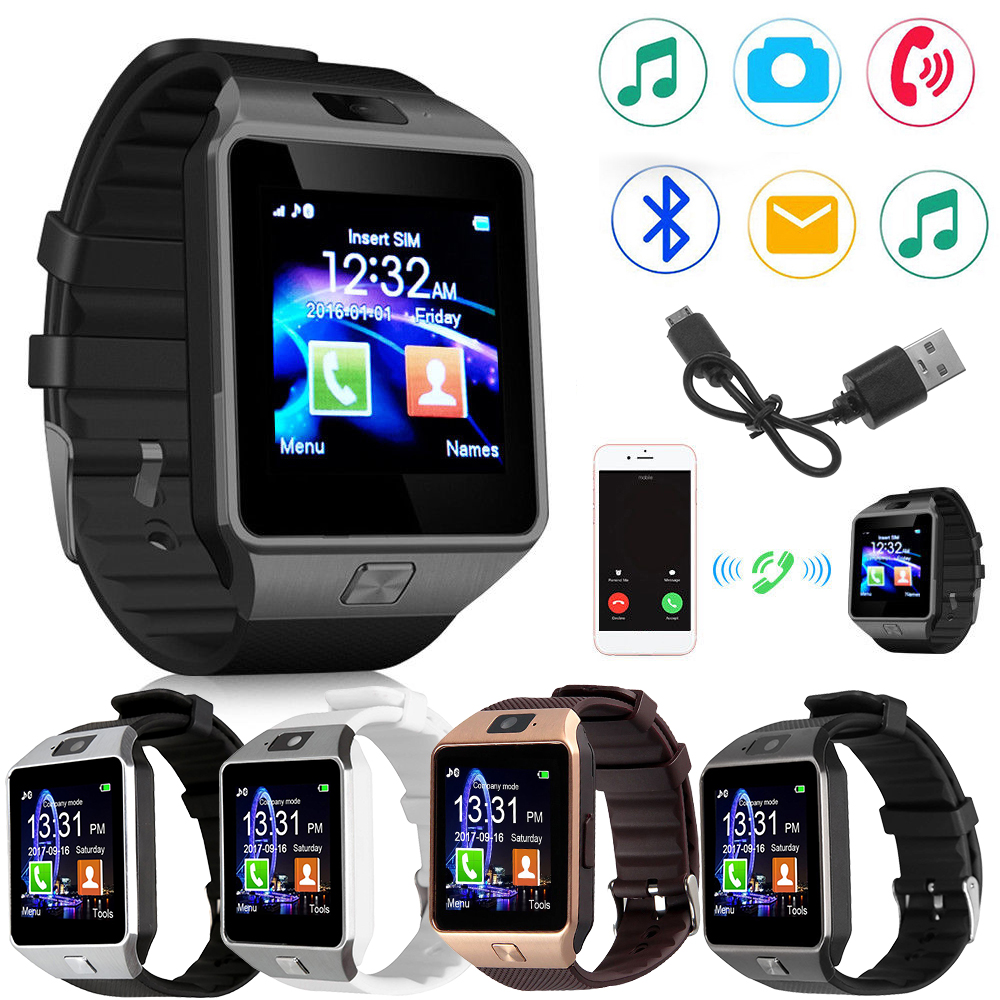
Чтобы эти устройства могли работать друг с другом нормально, необходимо соблюдать следующие условия:
- Часы и телефон должны быть заряжены.
- Если ранее часы работали совместно с другим телефоном, его необходимо отключить.
- На обеих устройствах должны быть активированы модули беспроводной связи.
Операционная система телефона должна быть достаточно новой. Чтобы полноценно работать с умными часами. Обычно точно известно, с какими телефонами можно производить синхронизацию. При этом указывается номер версии операционной системы, которая должна быть на нём установлена.
В видеоролике рассказано о синхронизации часов с телефоном
С какими версиями работают смарт-часы
Для того, чтобы пользоваться Apple Watch, достаточно иметь модель iPhone 5s и выше, с установленной на нем системой iOS 11. Но при этом есть один важный нюанс – это правило распространяется до поколения Series 3 (с встроенной eSIM, однако в России технология встроенной сим-карты пока еще не работает) и 4. Далее для работы с новыми Series 4 необходим iPhone 6 и выше. На данный момент происходит разработка новой оси watchOS 5, которая будет работать со смартфоном, начиная с iOS 12. Получается, что этой же модели будет достаточно, чтобы запустить часы – девайс пока что поддерживает эту операционную систему.
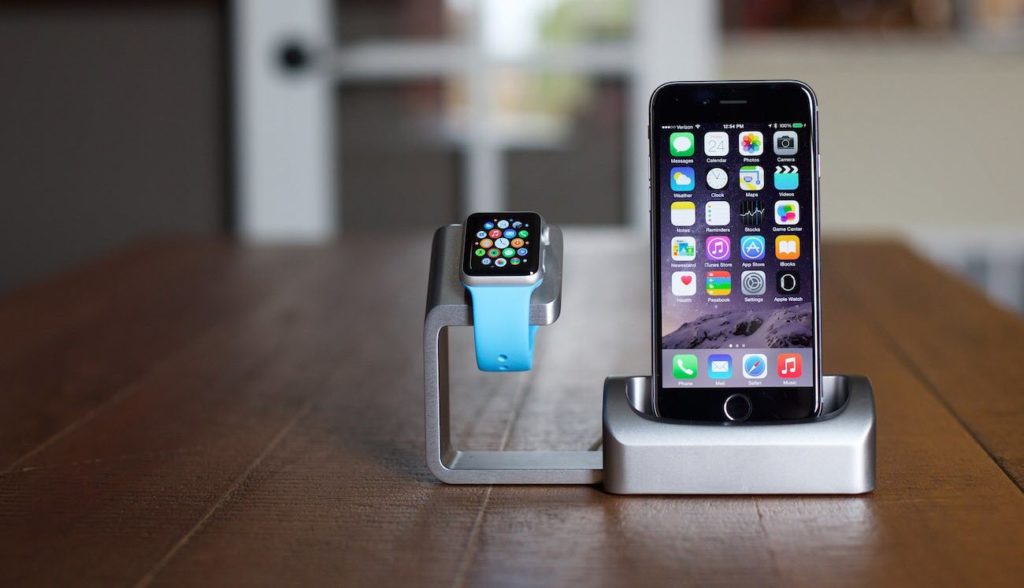
Что же касается iPad, то девайс также можно синхронизировать с часами, потому что его функционал, в принципе, особо не отличается от iPhone. Да, по своим габаритам он занимает больше места, однако во многих случаях синхронизация с ним тоже полезна, например, когда вы лежите в кровати, но при этом вам приходит какое-то сообщение на iPad. Вам не нужно вставать, чтобы прочесть его, ведь можно сделать это через Apple Watch, которые висят у вас на руке.
Подготовка смарт-часов и смартфона на базе Андроид к синхронизации
Для совместной работы важно «подружить» устройства между собой. Без синхронизации обмена данными между ними не будет. Чтобы связать Smart Watch с телефоном, нужно провести ряд подготовительных действий.
Зарядить часы и телефон
После приобретения гаджета не стоит сразу же его настраивать. Для начала нужно зарядить умные часы до 100%. Зарядка займет на менее 3 ч. в случае, если они разряжены. Это поможет сберечь емкость батареи на длительный период.
Для соединения устройств также требуется наличие достаточного заряда на смартфоне. Установка приложения, обмен данными, обновления будут забирать немало энергии.
Включить Bluetooth
В основном, чтобы привязать устройство используют Bluetooth. Но как подключить смарт-часы к телефону Андроид через Блютуз? Для этого на обоих устройствах надо включить данную функцию.
Важно! Синхронизировать можно и через Wi-Fi, но при таком подключении энергии расходуется в несколько раз больше.
Проверить совместимость
Для проверки необходимо зайти на телефоне на страницу g.co/WearCheck, там можно найти ответ на данный вопрос.
Установить приложение Wear OS
Приложение Android Wear – официальная разработка для взаимосвязи. Найти и скачать его можно на Play Маркете.
Обратите внимание! Чтобы установить приложение, необходимо подключить Smart-Watch к Wi-Fi или LTE.
Как подключить часы к телефону в первый раз
Выполнение синхронизации для различных типов телефонов является аналогичным. Основная разница состоит в том, что для этой цели используются различные приложения.
Проверить совместимость
Для проверки необходимо зайти на телефоне на страницу g.co/WearCheck, там можно найти ответ на данный вопрос.
Подключение к телефону на Android
Подавляющее большинство умных часов может быть синхронизировано с телефонами на Android. Для выполнения синхронизации потребуется установить специальную программу. Обычно для этой цели используется WEAR OS, которую можно найти в Плей Маркете
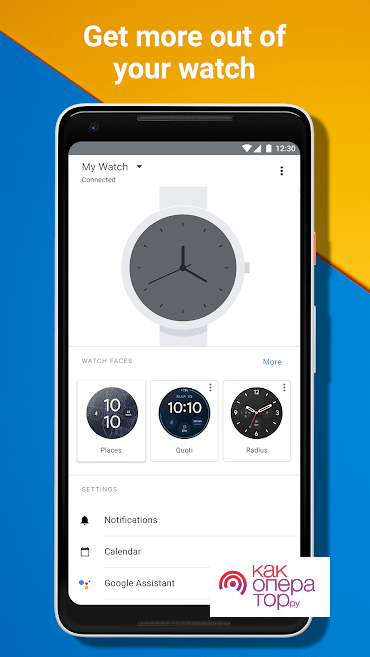
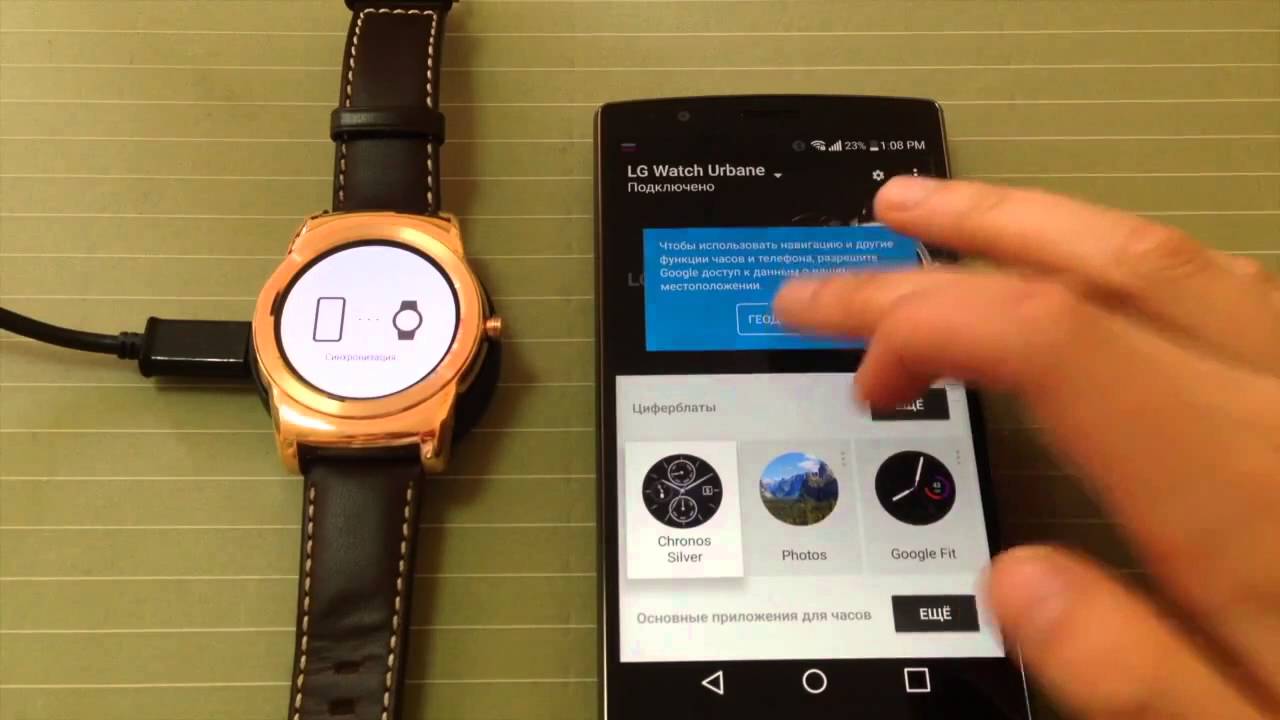
Чтобы провести синхронизацию нужны такие шаги:
- Включить умные часы.
- На телефоне с Андроид запустить программу WEAR OS.
- Часы нужно положить рядом с телефоном.
- Перейти в раздел настроек приложения и ожидать появления сообщения.
- Вводят защитный код для синхронизации. Он находится в руководстве по эксплуатации умных часов.
- Когда синхронизация завершится, на рабочем столе появится соответствующее сообщение.
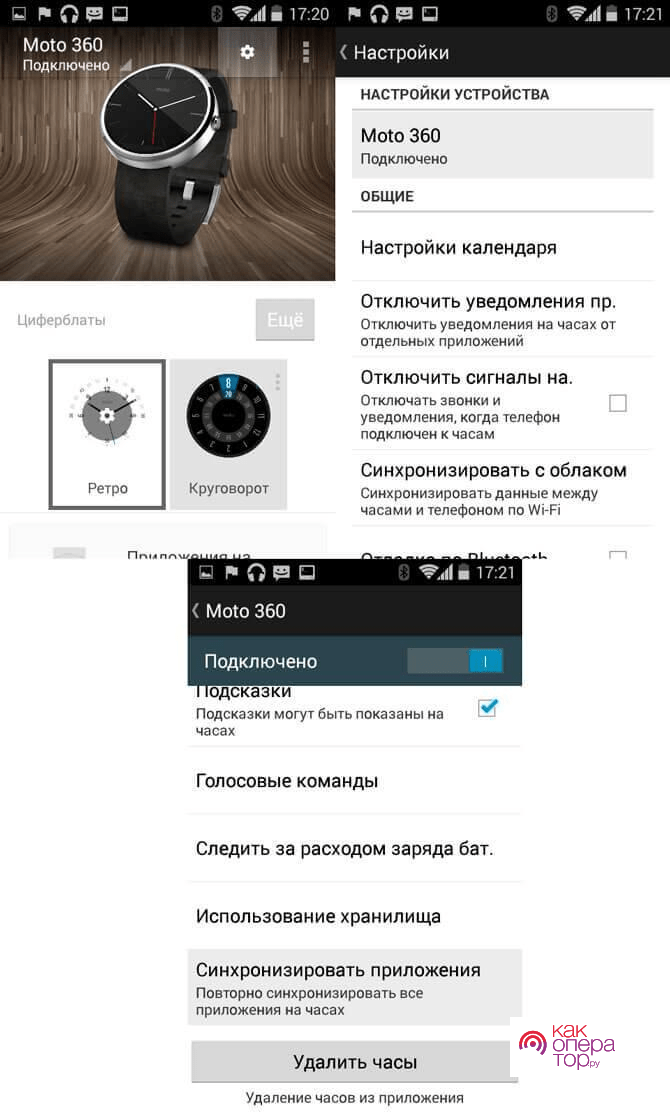
Выполнение синхронизации в различных моделях смартфонов с Android происходит аналогичным образом.
Подключение к iPhone
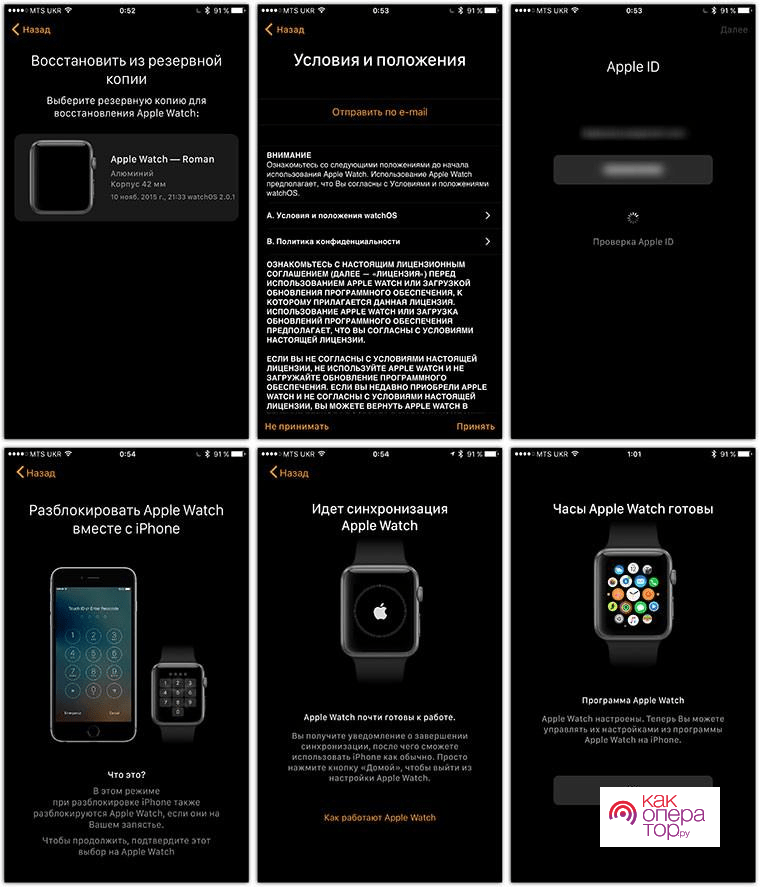
Подключая Apple Watch к Айфону, синхронизацию выполняют при помощи модуля Bluetooth или Wi-Fi. При этом в iOS нужно предпринять такие шаги:
- В телефоне нужно перейти к устройству беспроводной связи и провести его активацию.
- На умных часах имеется специальная кнопка, расположенная в верхней части. Её необходимо нажать.
- На iPhone через некоторое время появится логотип. Часы располагают рядом с Айфоном.
- Телефон в автоматическом режиме найдёт Apple Watch и выдаст сообщение об этом.
- Требуется нажать для продолжения на соответствующую клавишу. После этого камеру направляют на центральную часть часов, чтобы прочитать qr код.
- После того, как синхронизация будет завершена, нужно выполнить регистрацию путём ввода идентификационного номера часов.
Телефон Windows Phone
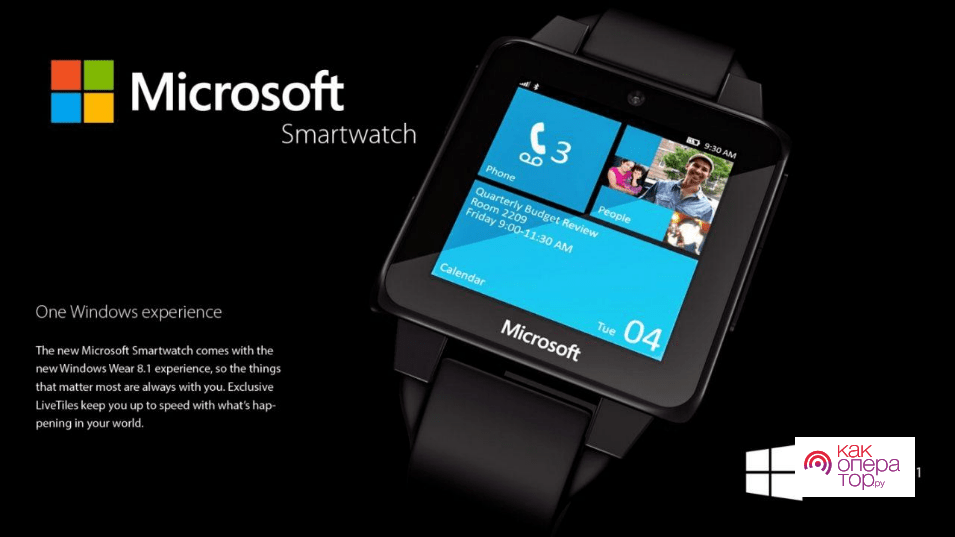
Для синхронизации нужно выполнить такие действия:
- В телефоне нужно активировать беспроводную связь.
- Часы включают при помощи нажатия кнопки на корпусе.
- Нужно подождать несколько минут и убедиться, что телефон видит беспроводное соединение с часами.
- Требуется нажать на кнопку синхронизации на устройстве.
- Когда потребуется подтверждение, нужно ввести пароль.
- Далее ожидают, пока синхронизация гаджетов произойдёт.
После того, как соединение произойдёт, необходимо провести настройку часов.
Как подключить умные часы Samsung к телефону Самсунг
Если вопрос с совместимостью решен положительно, можно подключить умные часы к телефону Самсунг. Рассмотрим на примере устройства Samsung Gear S3.
По блютуз
Алгоритм действий при подключении по блютуз:
- Установите приложение Samsung Gear на смартфон. Его можно скачать в Маркете для Андроид.
- Включите умные часы (это необходимо, чтобы подключить их к телефону). После активации появляется окно, которое свидетельствует о загрузке и инсталляции приложения Самсунг Гир на смартфоне.
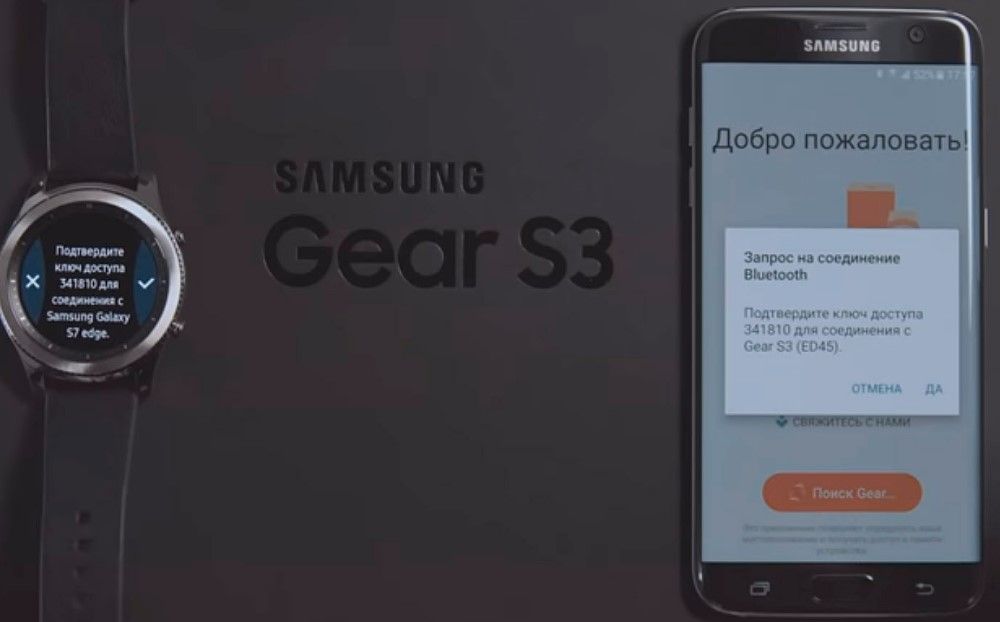
- Запустите приложение.
- Выберите раздел Подключение к Gear.
- Укажите Да после появления окна с запросом на включение Блютуз.
- Следуйте подсказкам на экране.
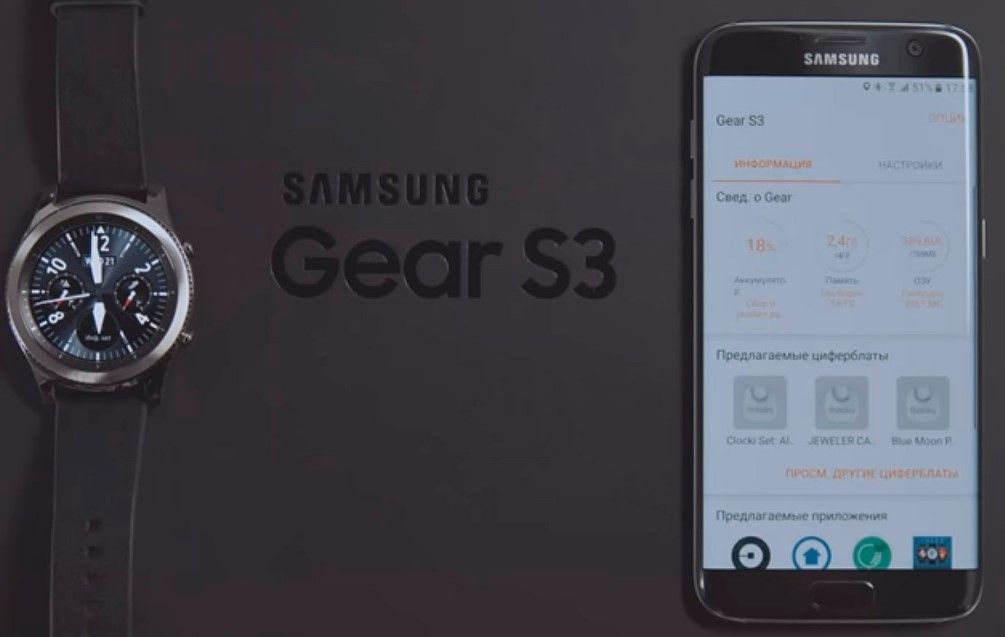
Если все сделано правильно, система сможет подключить смарт часы к телефону Samsung. При этом на дисплее появляется руководство. После этого следуйте рекомендациям на экране, чтобы получить базовую информацию по функциям приложения.
- способы подключения и снимки дисплея могут различаться в зависимости от телефона Самсунг и версии ПО;
- после подключения аккумулятор Гир может быстро разряжаться;
- перед установкой необходимо уточнить, какие устройства поддерживаются программой.
Как подключить к новому девайсу?
Если необходимо подключить умные часы к другому аппарату Самсунг на Андроид, появляется запрос на сброс настроек. Перед выполнением работы сделайте резервное копирование, чтобы избежать потери личных данных. Далее алгоритм такой:
- в приложении войдите в раздел Настройки;
- выберите пункт Подключение к новому телефону (устройство автоматически отключается от смартфона Самсунг);
- включите на другом телефоне приложение, чтобы подключить девайс.
В остальном принцип подключения смарт-часов к Андроид такой же, как рассмотрен выше.
Удаленное подключение
В большинстве случаев часы и телефон Самсунг на Андроид соединяются с помощью модуля блютуз. Если этот вариант не подходит, стоит подключить устройство к смартфону через учетную запись Самсунг по Вай-Фай. В таком случае можно и дальше получать информацию от смартфона. Эта опция активируется в автоматическом режиме при первом подключении Самсунг на Андроид к смарт-часам по блютуз. Если опция отключена, войдите в приложение Samsung Gear, перейдите в Настройки и выберите раздел Подключение Гир. Там необходимо коснуться переключателя Удаленное подключение.
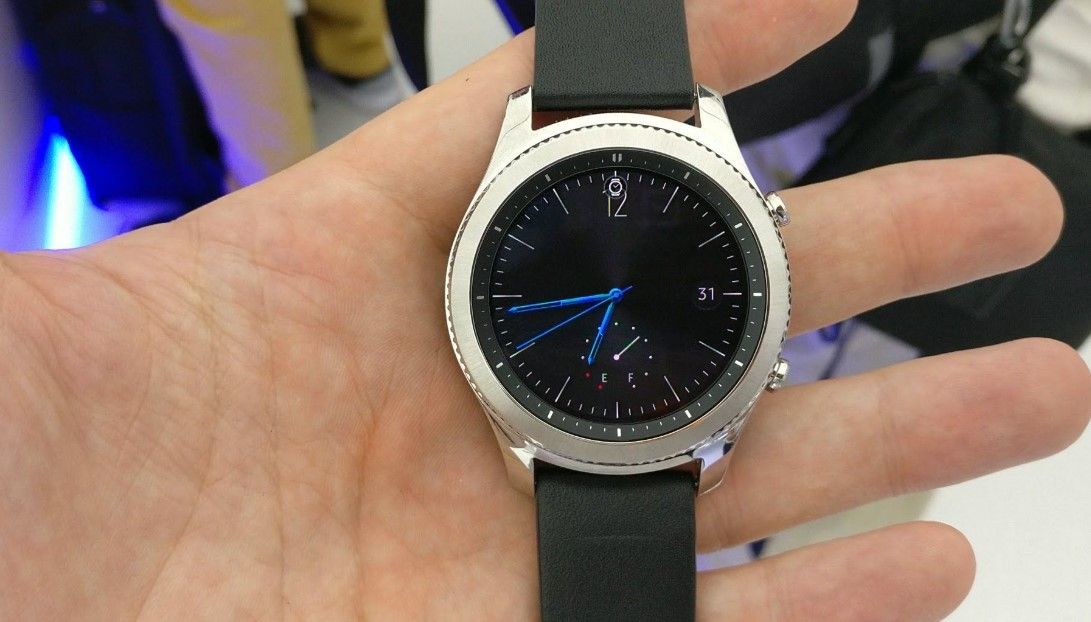
Применение без подключения
Выше мы рассмотрели, как подключить часы к телефону Самсунг. Но при желании смарт-устройство можно использовать и без смартфона. Для этого:
- включите приложение Гир;
- прикоснитесь к вопросительном знаку, прокрутите экран вниз и жмите Здесь;
- выберите Язык и отметьте символ, что вы ознакомлены с инструкцией;
- следуйте советам по установке ПИН-кода для защиты личных данных;
- укажите день и время.
Учтите, что в таком режиме некоторые функции смарт-часов будут не доступны.
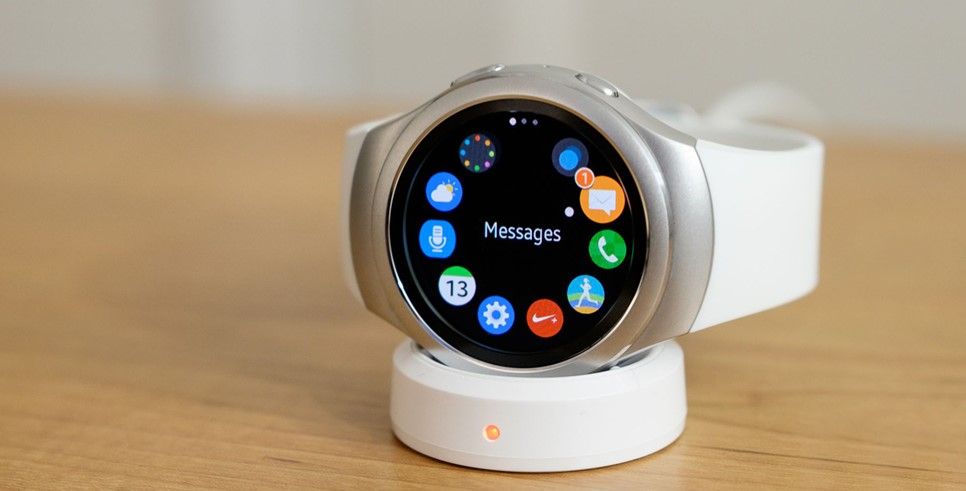
Способ выполнить подключение умных часов с телефоном без приложения
Если ваши умные часы подключаются к телефону без использования приложения (и инструкция к ним это прямо подтверждает), тогда процедура выглядит следующим образом:
- Перейдите в настройки вашего смартфона;
- Там найдите раздел «Bluetooth» и активируйте подключение по блютуз;
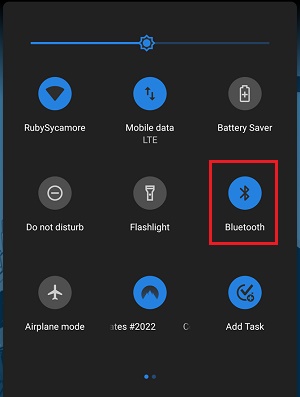
Активируйте подключение по блютуз - Если функционал вашего телефона предполагает, там же активируйте режим обнаружения, позволяющий другим блютуз-устройствам находить ваш телефон;
- Включите ваши умные часы. Обычно для этого необходимо зажать на несколько секунд их основную многофункциональную кнопку пока они не включаться;
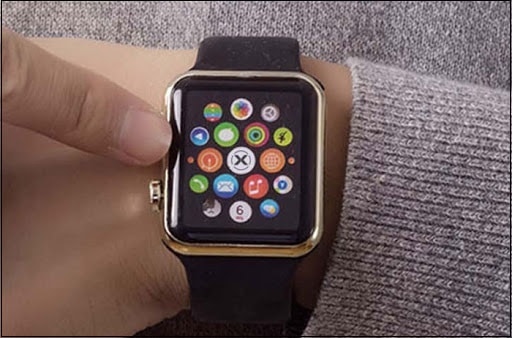
Включите умные часы - На вашем смартфоне в настройках Блютуз нажмите на кнопку «Поиск» или аналогичную для запуска процесса поиска находящихся рядом блютуз-устройств;
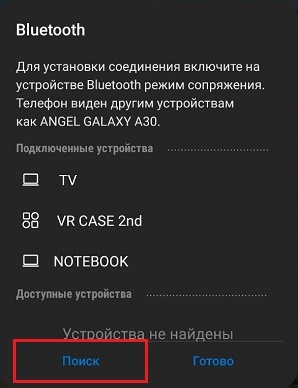
Нажмите на «Поиск» - В списке найденных устройств отобразятся ваш смарт браслет. Тапните на их название;
- После этого может появится какой-либо код. Убедитесь, что код на вашем телефоне и часах совпадает. Нажмите на «Pair» («Сопряжение» или аналогичную кнопку) для выполнения синхронизации устройств друг с другом. Процедура подключения будет завершена.
Синхронизация устройств с помощью мобильного приложения
Более распространённым способом сопряжения Smart Watch с телефоном является использование функционала мобильного приложения, позволяющего синхронизировать телефон с Smart Watch.
Сама процедура состоит в следующем:
- Перейдите в Плей Стор (Эп Стор) и скачайте приложение для работы с вашими часами. Название и ссылку на приложение вы найдёте в инструкции к вашим часам. К примеру, это может быть «Wear OS» от Гугл;
Wear OS — одно из лучших приложений для работы с умными часами - Активируйте Bluetooth на вашем телефоне. При необходимости включите там же режим обнаружения, позволяющий другим устройствам находить ваш телефон по блютуз;
- Включите ваши умные часы. Обычно для этого необходимо зажать на несколько секунд их основную многофункциональную кнопку;
- Запустите скачанное приложение на браслете и предоставьте ему все необходимые разрешения;
- В приложении запустится режим поиска часов. В некоторых приложения для поиска часов будет необходимо нажать на кнопку «Поиск» или аналог;
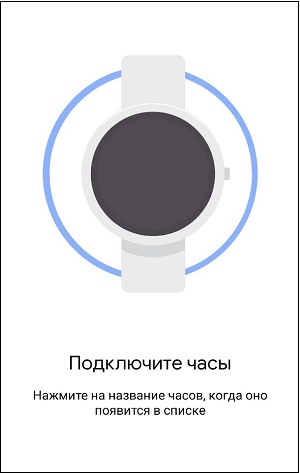
Приложение выполнит поиск умных часов - Когда приложение обнаружит ваши часы, и на экране появится их имя, тапните по данному имени, и нажмите на «Сопряжение» (Pair) для выполнения синхронизации;
- Подключение с телефоном будет выполнено.
Установка приложения на телефон
Чтобы на Андроиде работать с умными часами, например на Samsung Galaxy, потребуется предварительно установить специальное приложение. WEAR OS обеспечивает работу с умными часами. Для установки выполняют такие действия:
- Чтобы получить это приложение, нужно перейти в Google Play и при помощи поиска найти страницу для установки этого приложения.
- Программу нужно скачать и установить.
- При первом запуске осуществляют сопряжение и выполняют настройку умных часов.
Выполняя настройку, нужно обратить особое внимание на сообщения. Важно, чтобы оповещения имели достаточно громкий сигнал, чтобы его нельзя было пропустить. Такие функции также выполняет программа Galaxy Wearable. Активировав сервис Google Now, можно получить возможность для управления часами использовать голосовые программы.
При выполнении настройки рекомендуется активировать геопозиционирование. Это позволит владельцу часов отслеживать перемещение по различным маршрутам.
Если будет настроена работа с контактами, то с помощью часов можно будет делать звонки, получать СМС и диктовать ответ с помощью голосового помощника.
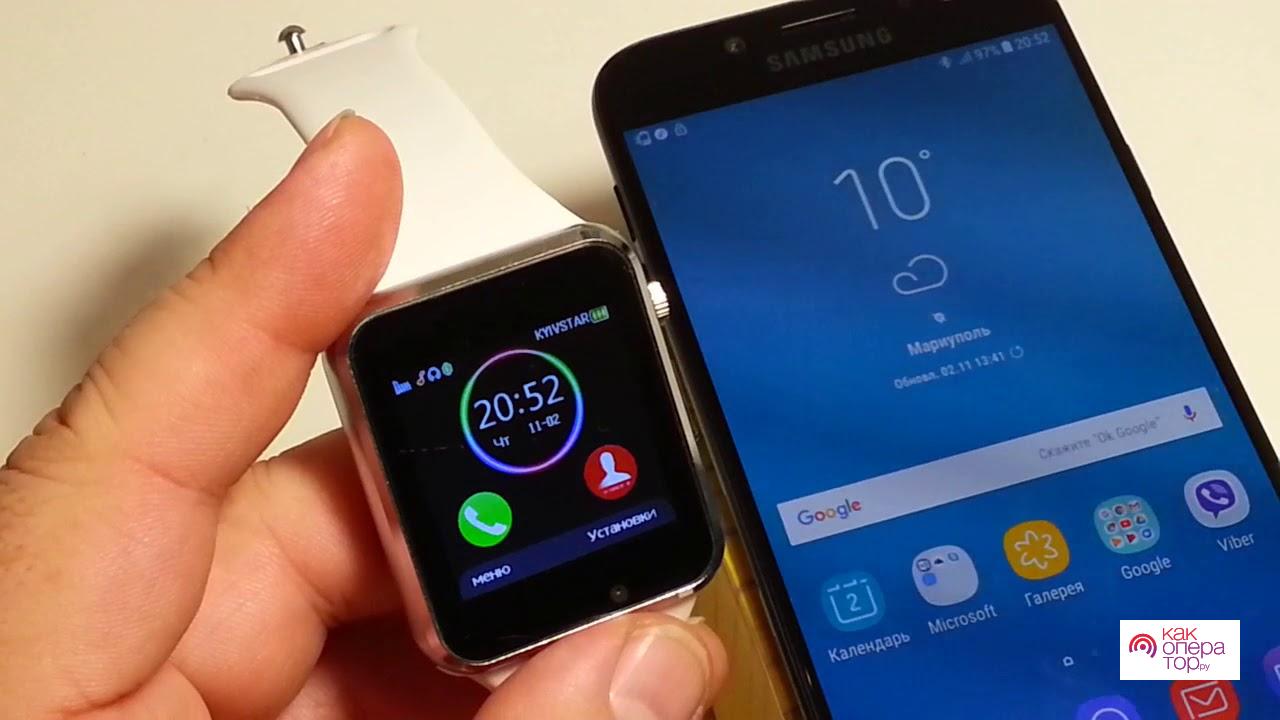
Установка приложения на умные часы
Есть возможность устанавливать нужные программы на часы. Обязательным условием для этого является их синхронизация с телефоном. Чтобы установить приложение таким образом, выполняют следующие действия:
- Нужно включить умные часы.
- Если нажать на клавишу питания, можно ознакомиться со списком уже установленных здесь приложений. Нужно пролистать страницу вниз и открыть Play Market.
- Теперь нужно выбрать свою учётную запись Google.
- Для перехода на страницу приложения можно воспользоваться поиском. При этом для ввода запроса можно воспользоваться голосовым помощником или клавиатурой.
- При переходе на нужную страницу скачивают приложение и производят его установку.
После первого запуска делают настройку программы для дальнейшего использования.
Подключение Apple Watch к Айфону
Прежде, чем синхронизировать часы со смартфоном, необходимо выполнить следующий ряд действий:
- Зарядите Apple Watch перед соединением с Айфоном – в комплекте идет зарядка, представляющая собой небольшую шайбу. Приложите заднюю часть с магнитом к зарядному устройству;
- Проверьте, подключен ли iPhone к интернету (допустимо использовать Wi-Fi-соединение и сотовую связь), и активирован ли Bluetooth;
- Убедитесь, что на смартфон скачано специальное приложение. Как правило, часто пользователи с iPhone сразу же удаляют все предустановленные приложения, которые им не нужны, хотя среди таких инструментов и находится программа Watch;
- После полной зарядки наденьте смарт-часы на руку и выберите один из двух способов сопряжения – автоматический или ручной.
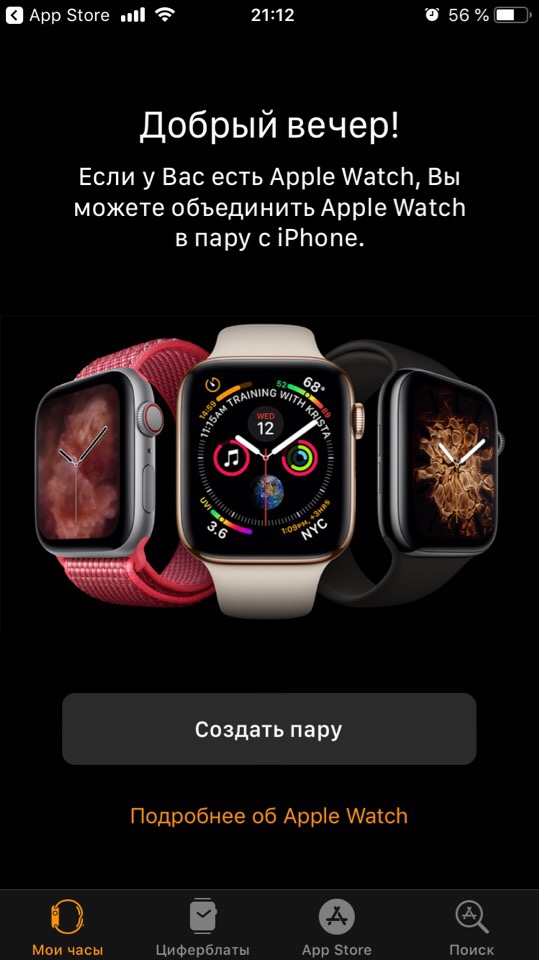
Автоматическое создание пары с Apple Watch
Этот способ является самым простым и легким, и, как понятно из названия, сопряжение происходит автоматически.
- Активируйте Apple Watch – для этого удерживайте верхнюю кнопку над колесиком в течение пары секунд. Клавишу можно отпустить, когда появится логотип яблока;
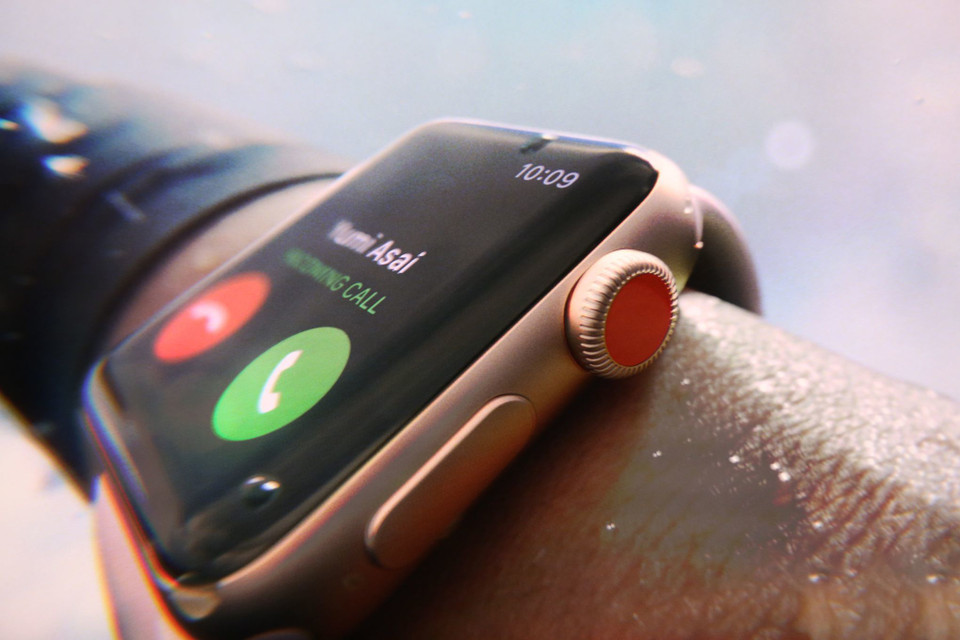
- Выберите язык среди доступных;
- Далее на экране часов появится уведомление о подтверждении связи между Айфоном и новым девайсом;
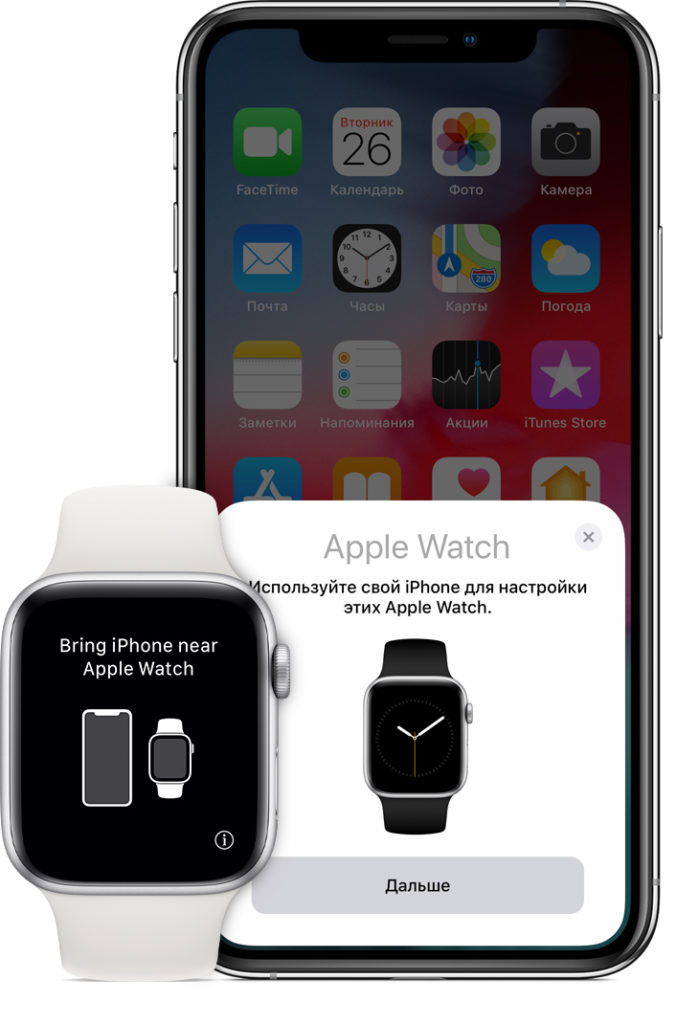
- Поднесите смарт-часы к телефону – на экране Айфона должно появиться сообщение «Используйте свой iPhone для настройки этих Apple Watch». Если этого не случилось автоматически, то откройте приложение самостоятельно и тапните на экране единственную кнопку – «Создать пару». Во время этого процесса устройства должны быть рядом друг с другом. Сопряжение началось;
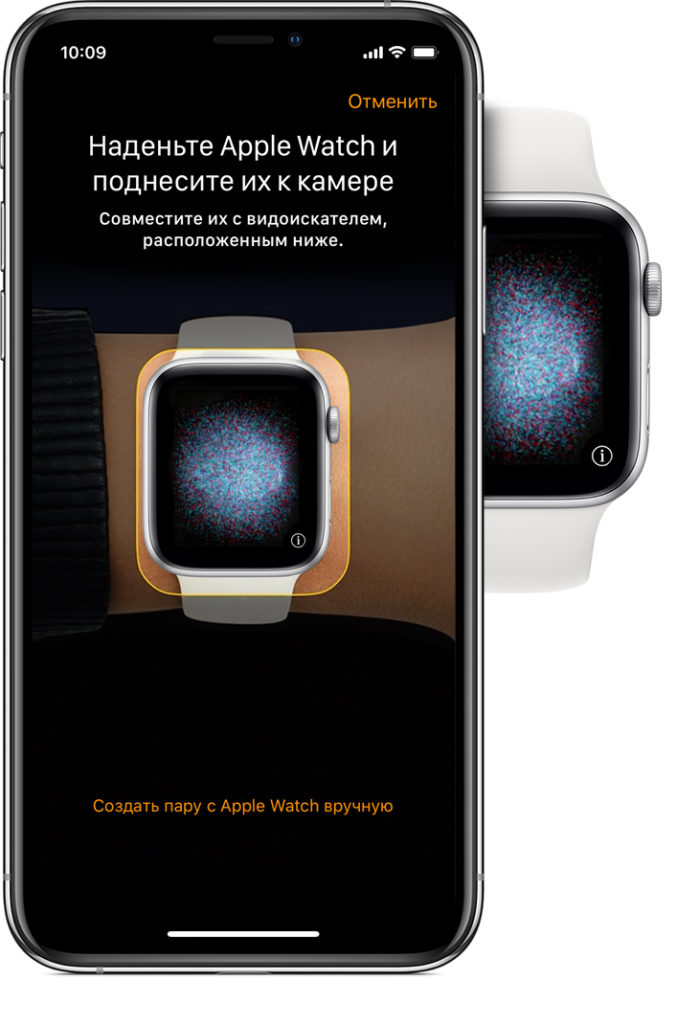
- Через несколько минут на экране iPhone высветится видеоидентификатор. После этого поднесите дисплей часов к камере в пределах рамки, помеченной желтым цветом;
- После завершения прошлого процесса появится сообщение о том, создавать ли новую копию часов или восстановить раннее сохраненную резервную. В случае, если вы впервые приобрели смарт-часы, то выберите первый вариант, а если вы потеряли часы или обновились до новой серии, то восстановите копию. Как это происходит? Данные автоматически сохранялись в iCloud – информация со старого девайса будет без проблем перемещена на новый. В этом случае настраивать устройство во второй раз не придется;
- Следующий шаг – выбор руки, на которой будут находиться часы. Обычно Apple Watch носят на левой (правши), однако если вы левша, то стоит отдать предпочтение правой;
- Прочитайте условия соглашения и подтвердите их, после этого – введите пароль от своей учетной записи на Айфоне;
- Следующие функции, которые отобразятся на экране смартфона, можно будет изменить или настроить. Это отслеживание геолокации и активация голосового помощника Siri;
- Далее на экране отобразится сообщение, в котором говорится, соглашается ли пользователь отправлять отчеты о неисправности смарт-часов на iPhone и в поддержку Apple. Лучше всего согласиться;
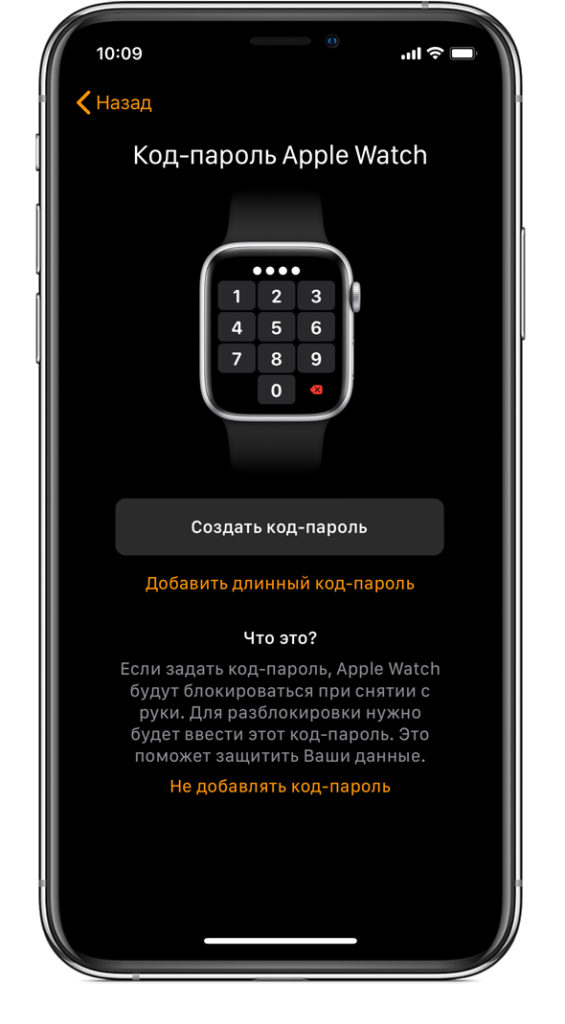
- В конце синхронизации нужно придумать пароль из 4 цифр. Это обезопасит девайс в случае кражи. Например, после каждого снятия смарт-часов с руки, потребуется вводить установленный ранее пин-код;
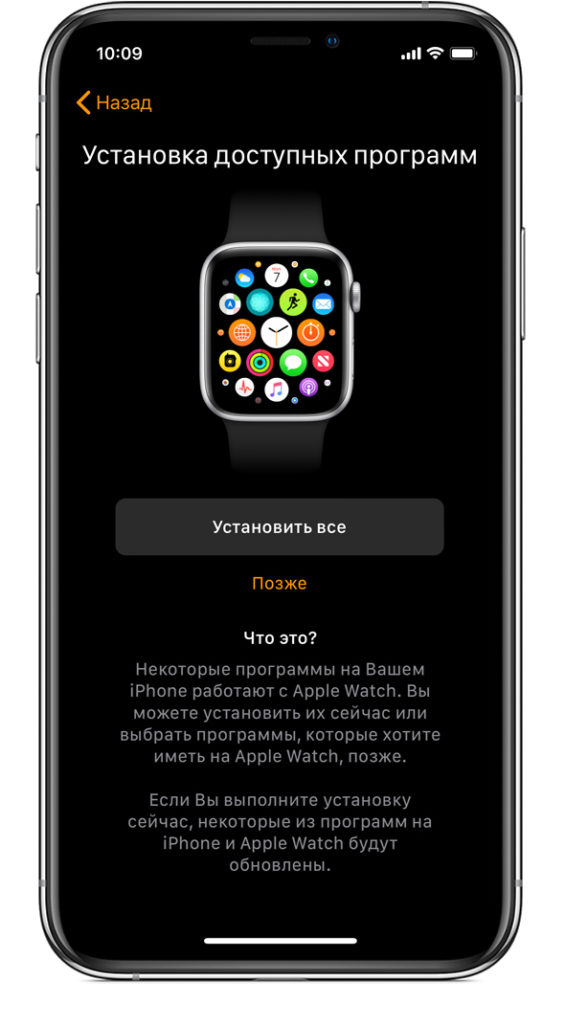
- Последнее уведомление, которое появится – это обновление часов до более новой версии (если не стоит самая последняя) и предложение загрузить специально адаптированные программы;
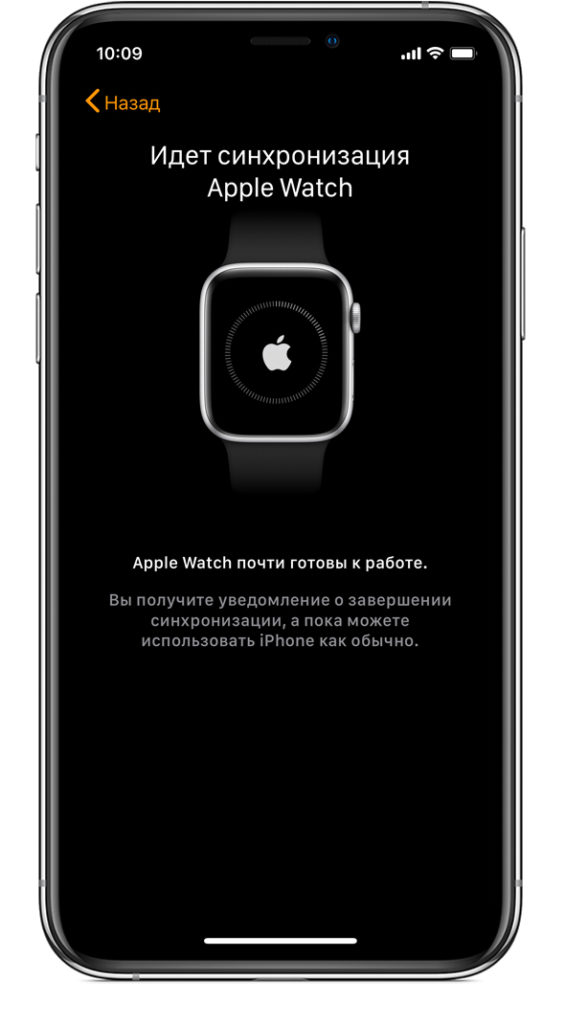
- Заключительный этап – дождаться установки всех указанных параметров. Занимает приблизительно 10-15 минут.
Ручное создание пары с Apple Watch
Ручная синхронизация занимает чуть больше времени, однако при этом не требует от пользователя особых навыков, как и в первом случае. В целом порядок действий будет следующий:
- Повторите все те же шаги, что и в первом варианте до 3 пункта;
- На Айфоне нажмите на кнопку, где указана информация о ручной установке девайса;
- После выбора на экране Apple Watch нажмите на кнопку «i»;
- Введите серийный номер смарт-часов. Он находится на корпусе самого устройства (гравировка по кругу, набор цифр после слова IMEI);
- Далее повторите шаги, начиная с 5. Помните, что устройства должны находится на близком расстоянии.
Разрыв пары часов с iPhone
В случае, если требуется разорвать пару, нужно сделать следующее:
- Возьмите в руки iPhone и зайдите в приложение «Watch»;
- Нажмите на символ «i»;
- Разорвите пару.
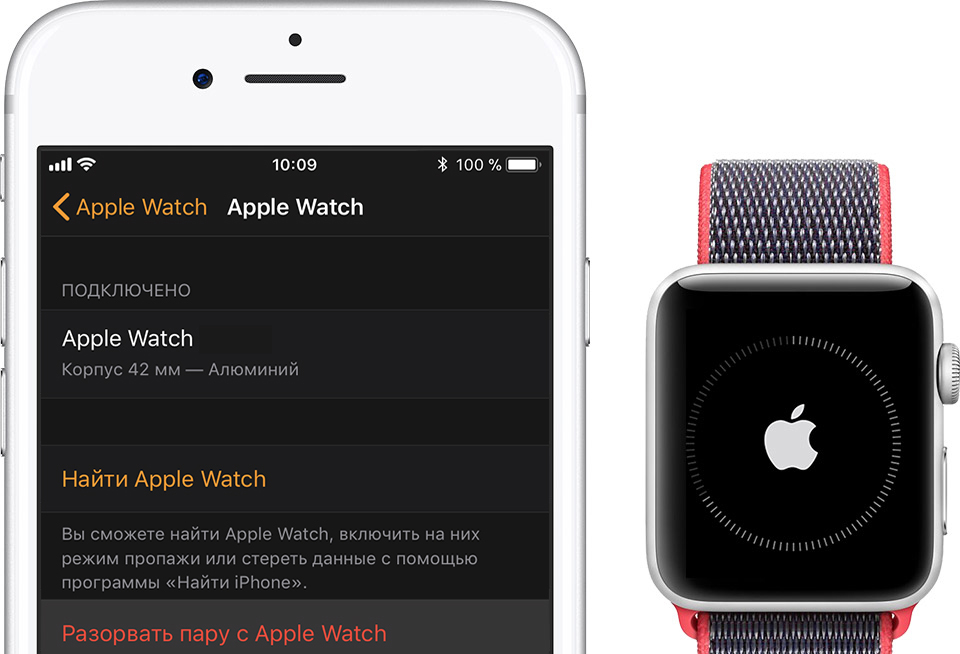
Если девайсы находятся далеко друг от друга:
- Зайдите в настройки приложения Watch;
- Выберите пункт «Основные»;
- Нажмите на «Сброс».
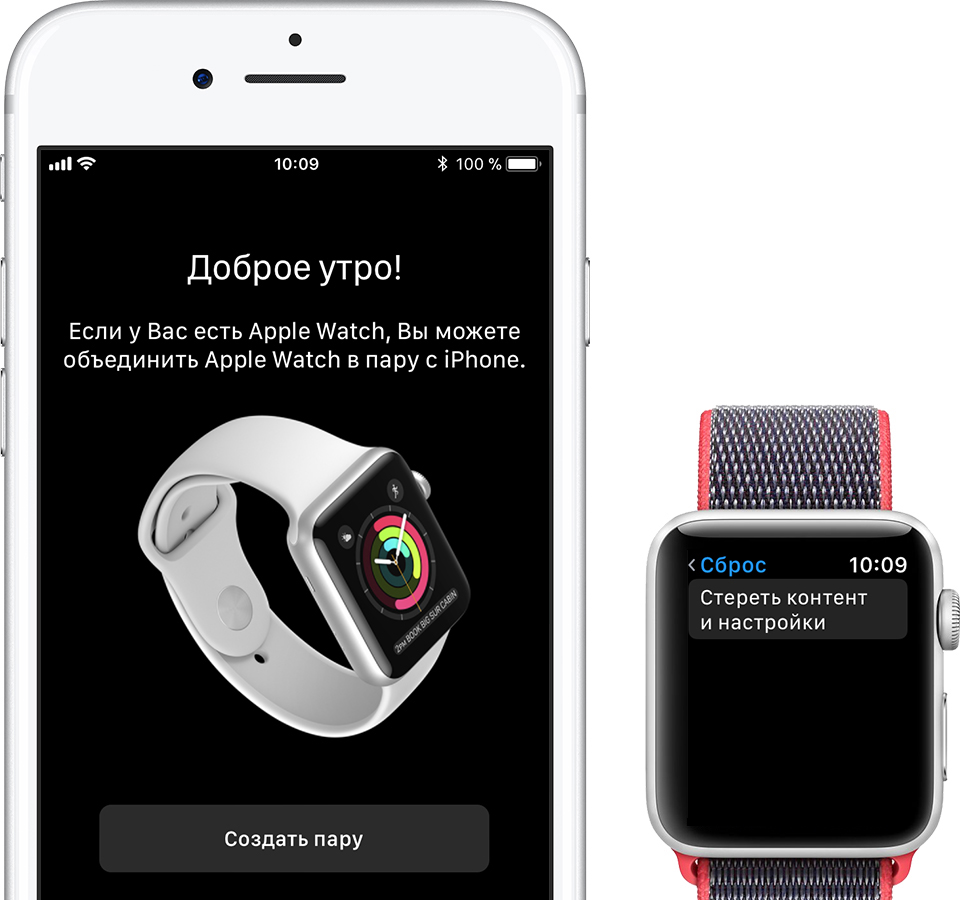
Внимание! Не путайте сброс вашего iPhone и сброс в настройках самих часов. Эта операция выполняется через приложение Watch!
Использование Apple Watch без iPhone
Изначально Apple Watch были спутниками «яблочных» телефонов, но теперь возможно использовать их и без смартфона той же марки. В автономном режиме apple watch обладают следующими функциями:
Все вышеперечисленное часы умеют делать без подключения к телефону. Но если связать телефон с Apple Watch, то последние смогут подключиться к беспроводной интернет-сети — однако лишь к одной из тех сетей, которые доступны на смартфоне. В этом случае перед пользователем открывается еще часть возможностей.
Часы теперь можно использовать как пульт дистанционного управления и переключать с их помощью телевизор, домашний кинотеатр, кондиционер и остальную бытовую технику.
В 2019 году умные часы предлагают максимум возможностей для общения с друзьями, поэтому даже без синхронизации со смартфоном можно зайти в свой профиль Facebook, Twitter или Instagram, чтобы проверить обновления.
Скачайте приложение Gear S3 на компьютер, загрузите его на смартфон через iTunes и запустите синхронизацию простым нажатием кнопки «Подключить».
Как подключить Apple Watch к смартфону на базе Android
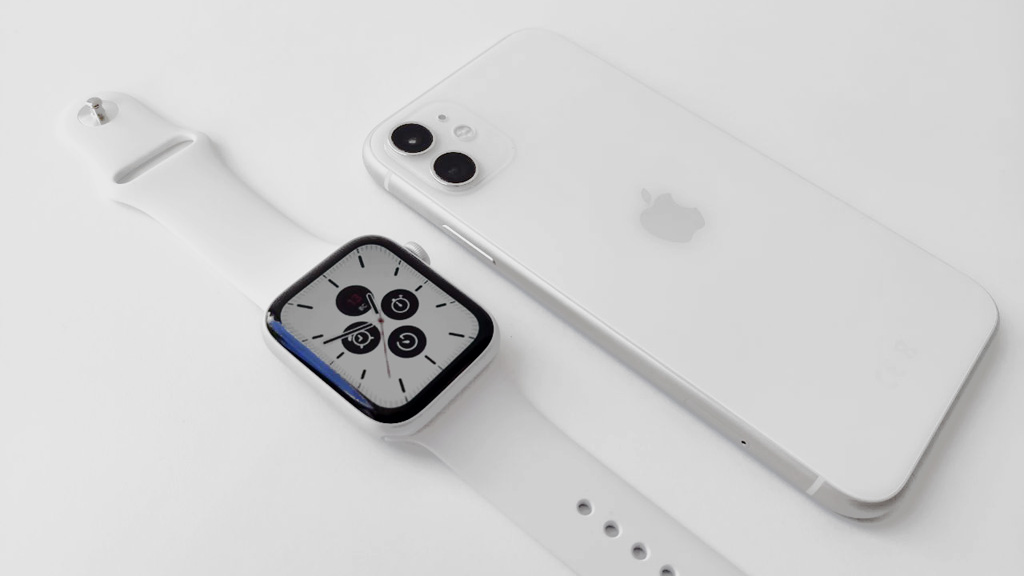
iPhone 11 также справится с этой задачей
❶ Активировать Apple Watch через iPhone. Чтобы использовать умные часы с Android, обойтись без смартфона Apple на 100% не получится. Он нужен для первоначальной настройки умных часов, их обновления, заливки на них музыки для прослушивания офлайн через беспроводные наушники.
Подойдёт любой смартфон Apple на базе iOS 13. Эта версия операционной системы доступна на iPhone SE, iPhone 6s и более новых устройствах. Его не придётся носить с собой, поэтому это может быть даже гаджет в абсолютно убитом состоянии.
Жаль, но iPhone 5s и iPhone 6 на iOS 12 будут работать с Apple Watch максимум только на watchOS 5. Она заметно менее самостоятельная, поэтому наша затея вместе с ней провалится.
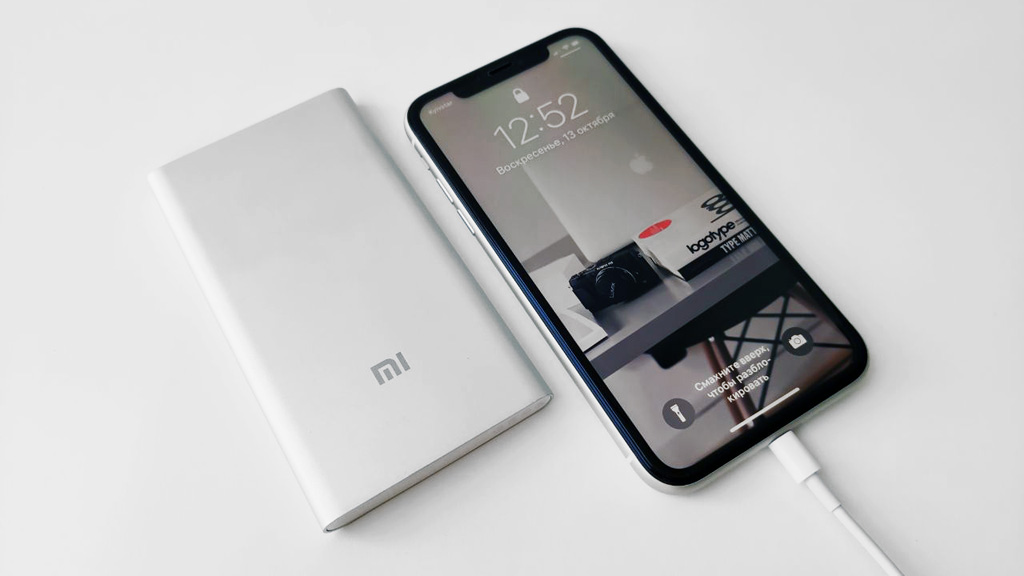
iPhone становится сервером для Apple Watch
❷ Подключить iPhone к сети и оставить дома. Опытным путём нам удалось выяснить, что вы можете получать Push-уведомления на часы от большинства приложений, даже если iPhone не рядом. Например, это точно работает с Telegram.
iPhone, к которому привязаны Apple Watch, в данном случае выступает в качестве сервера для уведомлений. Поэтому он должен быть подключён к интернету, но может находиться за сотни километров от умных часов.
Его можно подсоединить к блоку питания и беспроводной сети и бросить в ящик рабочего стола. Доставать его оттуда почти не придётся.
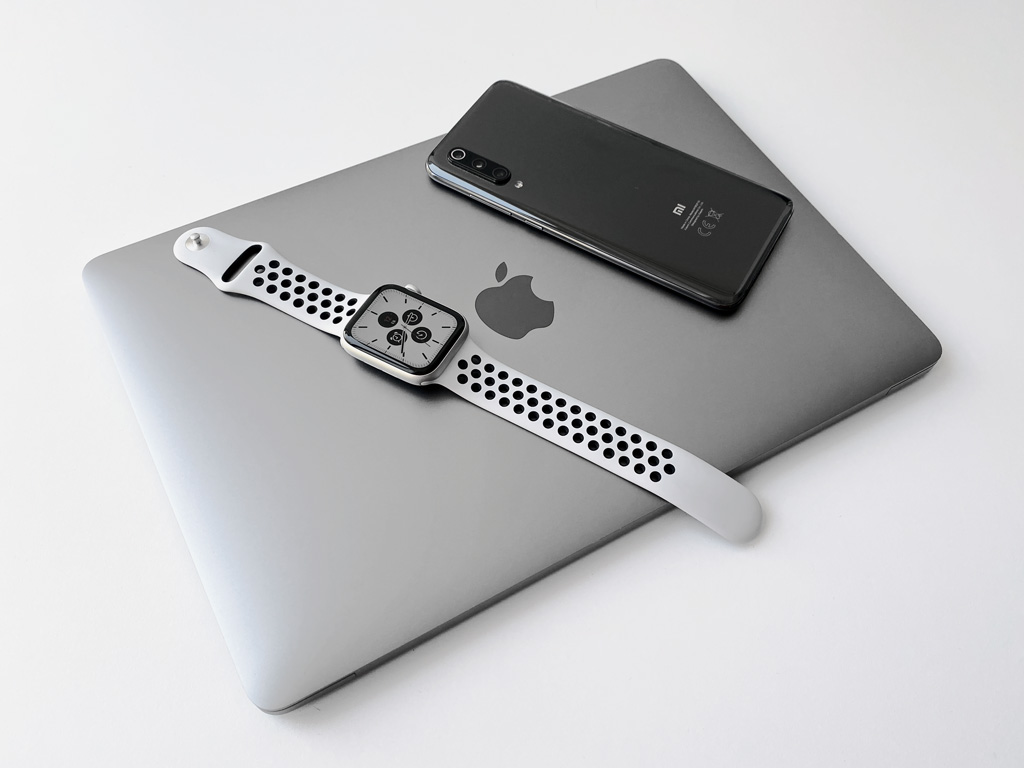
Apple Watch без проблем подключаются к любому Wi-Fi
❸ Подключить часы к режиму модема Android. Apple начала делать свои умные часы максимально самостоятельными, когда добавила в них eSIM. Это случилось в Apple Watch Series 3 в 2017 году.
По логике компании, часы вместе с электронной версией SIM-карты можно взять с собой туда, куда нельзя iPhone. Например, с ними можно смело идти в аквапарк, звонить и переписываться без смартфона.
Жаль, что eSIM в Apple Watch у нас до сих пор не доступна. Поэтому если часы рядом с iPhone, они используют его мобильные данные или подключение к беспроводной сети. Если нет, подключаются к Wi-Fi.
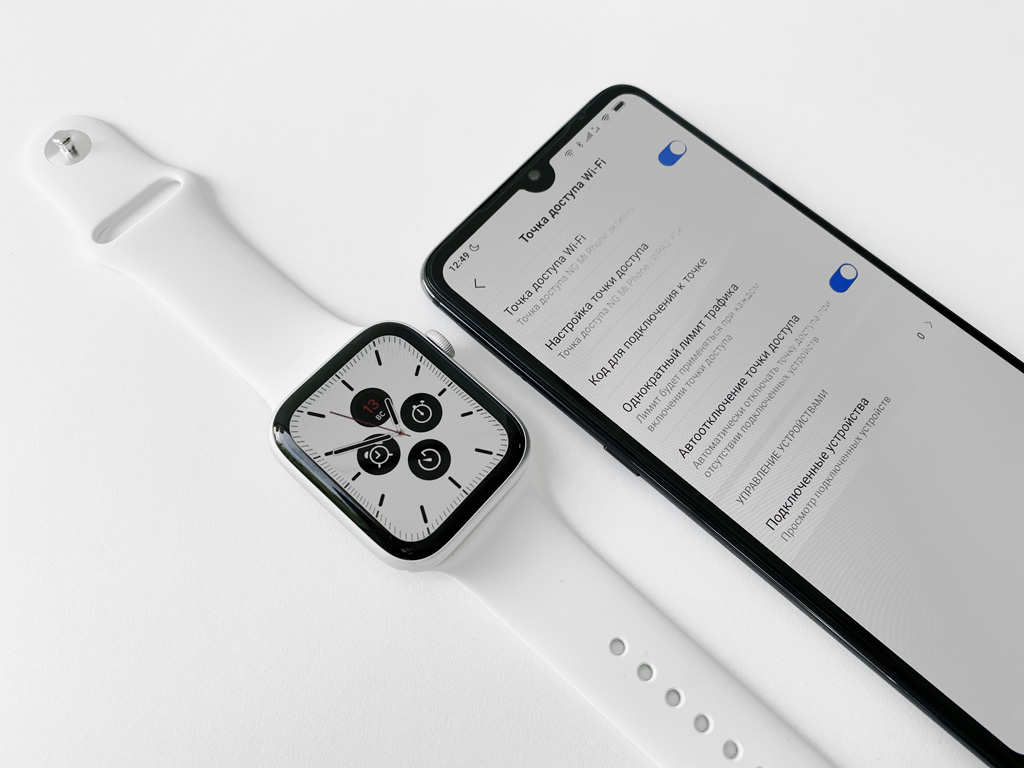
Раздать интернет на Apple Watch — вопрос пары секунд
Если используете Apple Watch с Android, никто не мешает вам активировать на смартфоне режим модема и подключить свои умные часы к нему.
В этом случае вы сможете полноценно использовать все приложения с доступом к интернету даже вне действия сети Wi-Fi. Получится, например, послушать музыку в Apple Music через AirPods.
Шаг 3. Отметьте приложение, для его удаления.
Привязываем детские смарт-часы к смартфону
Привязать детские часы к телефону родителя можно с помощью бесплатного приложения Setracker. Оно доступно как для Андроид, так и для iOS. Для этого в часах должен быть специальный 15-значный код для регистрации Reg Code. Как правило, он имеет вид QR-кода, который напечатан на наклейке, нанесенной на обратную сторону корпуса устройства или упаковочную коробку.
- Установите Setracker в телефон.
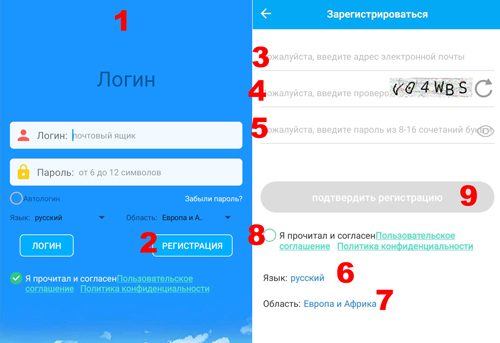
- В запущенной программе нажмите кнопку «Регистрация».
- Введите адрес действующей электронной почты.
- Введите проверочный код с картинки.
- Придумайте и впишите пароль.
- Выберите ваш язык.
- Выберите из списка вашу область, в зависимости от того, в каком регионе вы проживаете (обычно это Европа/Африка или Азия/Океания).
- Прочтите условия и согласитесь с ними.
- Нажмите «Подтвердить регистрацию».
- При необходимости выполните вход со своими данными.
- В открывшемся окне нажмите кнопку «Начать привязку» или в открывшемся окне при сообщении «Ваша учетная запись не была привязана ни к одному устройству, выполните привязку» нажмите «ОК».
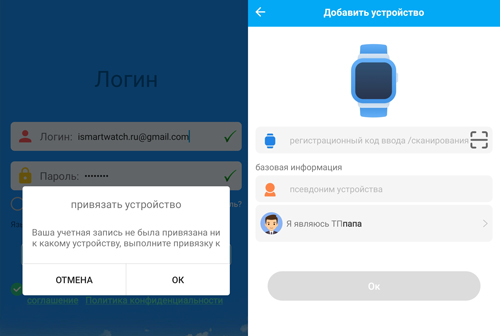
- Впишите вручную 15 цифр регистрационного кода Reg Code или отсканируйте QR-код на часах.
- Напишите имя ребенка.
- Выберите свое предназначение: мама, папа, бабушка и т.п.
- Нажмите «ОК».
- После успешного связывания вам придется войти в свою учетную запись под логином (электронная почта) и паролем.
Можно ли привязать несколько смарт-часов к Андроид-устройству
Алгоритм подключения аналогичен предыдущему:
- Открываем приложение и включаем телефон.
- Под названием уже подключенных часов нажимаем стрелку вниз. Выбираем «Новые».
- Повторяем процедуру подключения. Синхронизируем смартфон ещё с одним гаджетом.
При необходимости можно подключить и третьи часы. Ограничений в количестве не предусмотрено.
Теперь пока вы сами не захотите разорвать соединение или не прервётся соединение с интернетом, сопряжение телефона с часами будет активно.
Справка! Связь в smart watch поддерживается с помощью обыкновенной sim-карты или посредством сети Wi-Fi.
Проблемы при подключении, пути решения
Приведём часто встречающиеся причины, почему не удаётся связать два устройства. Первое, что необходимо проверить – подключение к интернету. Если всё нормально, то рассмотрим следующие три причины:
- Несовместимость ОС смартфона и наручного гаджета. Обратите внимание: версия приложения Android Wear должна быть не ниже 1.0, для нормальной работы программы версия Android должна быть 3+, сервисы Google, Google-поиск последней, обновлённой версии.
- Не подключен Bluetooth. Проверьте, включен ли на смартфоне Bluetooth-модуль (Настройки – «Беспроводные сети» — Bluetooth).
- Включен режим пролёта. Проверьте — наручное устройство не должно находится в режиме полёта. Открываете параметры устройства, смотрите.
Мы привели основные причины, по которым два устройства не подключаются друг к другу. Если пункты, перечисленные выше, соблюдены, то сделайте перезапуск обоих устройств.
Также хорошим решением будет сбросить все настройки. Настройки – «Системные» — «Отключить и сбросить настройки».
Если проделанные действия не привели к положительному результату, то следует попробовать удалить и установить заново программу Android Wear. После чего повторяется алгоритм для синхронизации устройств.
Если синхронизация прошла, но соединение не устойчиво
Если два устройства синхронизировались, но связь между ними периодически разрывается, то проверьте расстояние между ними. Нормальная работа обеспечивается на удалении не более метра. Далее, проверяется стабильность подключения к интернету. Если всё нормально, то можно повторить предыдущий алгоритм.
Мы рассказали, как синхронизировать два устройства и теперь вы можете с помощью смарт-часов пользоваться всеми функциями смартфона. Вы убедились, что ничего сложного в этом процессе нет.
Как подключить смарт-часы к телефону Android

Смарт-часы становятся все более популярны. Они могут не только присылать своему владельцу уведомления и отслеживать его спортивную активность, но и открывают перед ним дополнительные возможности. Но, как подключить смарт-часы к телефону Андроид?
Любые смарт-часы взаимодействуют со смартфоном через специальное приложение, которое можно скачать из Play Market. Обычно, на коробке с устройством можно найти ссылку или QR-код, благодаря чему, легко загрузить нужную программу.
Рассмотрим процесс подключения на примере Xiaomi Amazfit и их фирменного приложения Mi Fit. Рассмотренные ниже советы можно применить, подключая любые смарт-часы — отличается лишь визуальное оформление программы-ассистента и расположение пунктов меню.
Пошаговая инструкция
Шаг 1. Проверьте заряд аккумулятора смарт-часов. При необходимости, поставьте их на зарядку. Обычно, для этого нужно не более 3-5 часов.
Шаг 2. Откройте настройки вашего смартфона и в разделе «Подключенные устройства» или «Беспроводные подключения» (название может зависеть от версии установленной Android) найдите «Bluetooth». Переведите переключатель в положение включено.

Шаг 3. В подразделе «Доступные устройства» появится название смарт-часов.

Шаг 4. Откройте магазин приложений Play Market и в поисковой строке введите название программы (в нашем случае Mi Fit). Выберите «Установить», и по окончании нажмите «Открыть».

Если на коробке со смарт-часами есть QR-код, его необходимо отсканировать — Play Market автоматически откроется на нужном приложении.
Шаг 5. Если приложение запускается впервые, возможно придется зарегистрироваться. Укажите свой электронный адрес и придумайте пароль. Вместо этого, также, можно войти с помощью стороннего сервиса, например Facebook или Google. В таком случае, пароль придумывать не нужно.
Шаг 6. Для того, чтобы подключить смарт-часы, нажмите на «+» в правом верхнем углу приложения.

Шаг 7. В появившемся перечне выберите «Часы».

Шаг 8. Появится предупреждение, что при подключении устройства будет собираться информация об активности, сне и пульсе пользователя. Для продолжения, выберите «Согласен».

Шаг 9. Выберите тип часов, которые собираетесь подключить.

Шаг 10. Для более быстрого сопряжения, поднесите смарт-часы ближе к смартфону.

Шаг 11. Если устройство было успешно подключено, в шторке уведомлений закрепится уведомление Mi Fit. Это необходимо для того, чтобы Android автоматически не выгружал запущенное приложение из памяти устройства, благодаря чему возможна бесперебойная синхронизация часов и смартфона.

Если часы теряет связь со смартфоном
В большинстве смартфонов поверх Android используется фирменная оболочка от производителя. Помимо отличий в интерфейсе, она может содержать сторонние оптимизаторы, которые призваны улучшить производительность устройства и увеличить его энергосбережение.
Однако, некоторые оболочки без разбора выгружают из памяти любые приложения, которые работают в фоне, из-за чего часы теряют связь со смартфоном и не могут получать уведомления. Для того, чтобы исправить эту проблему в Mi Fit, вы можете сделать следующее:
Шаг 1. Во вкладке «Профиль» в разделе «Мои устройства» выберите подключенные смарт-часы.
Шаг 2. Отыщите пункт «Запуск в фоновом режиме» и нажмите по нему.

Шаг 3. Прочитайте инструкцию, которая содержится на текущей странице. Как видно, чтобы избежать обрывов в связи, необходимо изменить правила автозапуска и управления аккумулятором. Для этого, по очереди необходимо нажимать кнопки «Перейти в Настройки». Это упрощает поиск нужных настроек в системе Android.

Шаг 4. В настройках автозапуска отыщите Mi Fit (или другое приложение, если используются смарт-часы от другого разработчика) и переместите переключатель «Разрешить приложению запускаться автоматически» в положение Включено.

Шаг 5. В настройках фоновой активности выберите параметр «Нет ограничений».

В смартфонах разных производителей эти настройки могут незначительно отличаться. Однако, суть от этого не меняется. Необходимо, во-первых разрешить приложению включаться автоматически, если вдруг по каким то причинам оно перестанет работать. И во-вторых, нужно запретить системным оптимизаторам закрывать программу для экономии энергии. Время автономной работы смартфона, от этого не изменится, поскольку современные часы используют энергоэффективный Bluetooth 5.0 и новее, а проблема будет решена.