Как отключить функцию «Поднятие для активации» (Raise to Wake) на iPhone с iOS 10 и новее
Поднятие для активации («Raise to Wake») — новая функция iOS 10, которая автоматически включает экран вашего iPhone, каждый раз когда вы берете его в руку и наклоняете на себя. Это очень полезная функция, если вы часто берете телефон только для проверки уведомлений или времени. Вместо того чтобы использовать кнопку Home, вы можете просто брать телефон в руку и наклонять его на себя, тем самым активируя экран.

«Поднятие для активации» одна из топовых функций iOS 10, так как нажатие на кнопку блокировки или кнопку Домой для просмотра уведомлений или времени не всегда удобно. К тому же учитывая особенности TouchID, не всегда получается просто нажать Home, чтобы посмотреть время, т.к. телефон автоматически разблокируется и вы попадаете на домашний экран.
Главное, что стоит знать о новой функции «Поднятие для активации» это то, что она работает только на определенных моделях iPhone:
- iPhone 11, 11 Pro, 11 Pro max
- iPhone Xr
- iPhone Xs, Xs Max
- iPhone X
- iPhone SE
- iPhone 6s и iPhone 6s Plus
- iPhone 7 и iPhone 7 Plus
- iPhone 8 и iPhone 8 Plus
- и новее
Если вашего iPhone нет в этом списке, то, к сожалению, это означает, что «Поднятие для активации» не поддерживается на вашем устройстве. Если же вы обладаете одним из вышеперечисленных устройств, то ознакомьтесь с руководством, чтобы узнать как включить или отключить «Поднятие для активации» на iPhone.
Функция «Поднятие для активации» по умолчанию включена, но если вам она мешает или не нравится, то вы можете отключить ее в Настройках.
Как отключить «Поднятие для активации»


Шаг 1: Зайдите в Настройки.
Шаг 2: Найдите пункт Экран и яркость и зайдите в него.
Шаг 3: Переключите «Поднятие для активации«, если хотите отключить ее, в противном случае включите.
Если вы решили отключить «Поднятие для активации», то экран вашего iPhone больше не будет включаться, когда вы берете его в руку и наклоняете. Если же она включена, устройство будет автоматически просыпаться, как только вы его возьмете в руку.
Что вы думаете об этой функции? Полезна она или только расходует аккумулятор?
Эти функции iPhone стоит отключить сразу после покупки
Когда вы покупаете или настраиваете новый iPhone, на нём по умолчанию активированы некоторые функции, часть из которых вы включаете сами, чтобы как можно скорее завершить первоначальную настройку. Но факт в том, что большей частью этих функций вы наверняка не будете пользоваться вообще. И гораздо проще их отключить, чтобы не перегружать устройство лишними уведомлениями и заодно сэкономить заряд аккумулятора.
Посмотрите, возможно эти функции вам не нужны
Предложения Siri
В большинстве случаев предложения Siri не нужны вообще. Они отображаются при поиске, на заблокированном экране, на экране «Домой» и в функции «Поделиться». Однако очень редко предложения Siri работают так, как надо. Я почти не разу не видел, чтобы там отображались приложения, которыми пользуюсь. Предложения Siri включены по умолчанию, но их можно легко отключить: откройте Настройки — Siri и Поиск — Предложения Siri и выключите их.

Предложения Siri часто бывают бесполезными
Щелчки клавиатуры и звук блокировки
Это всегда первое, что я отключаю на iPhone. Ну правда, зачем в 2021 году нужен звук клавиатуры? Как правило, он только раздражает, а не помогает. То же самое можно сказать о звуке блокировки экрана. А вот тактильные сигналы я бы оставил, удобно, когда действия с интерфейсом сопровождаются вибрацией.
Чтобы отключить щелчки клавиатуры и звук блокировки iPhone, откройте Настройки — Звуки, тактильные сигналы и уберите соответствующие тумблеры.
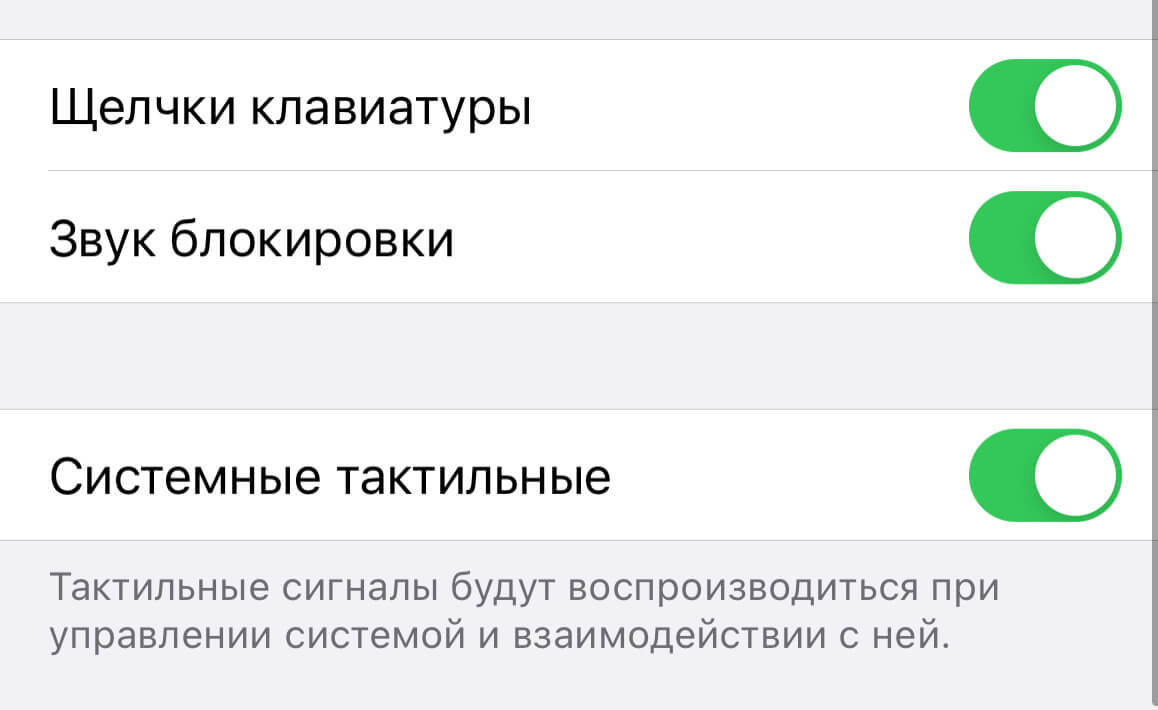
Эти звуки только раздражают
Поднятие для активации iPhone
Сначала мне показалось удобным, что когда я поднимаю телефон, экран сразу загорается, но потом заметил, что у этой функции очень много ложных срабатываний. Я могу просто нести iPhone в руке, не прикасаться к нему, а экран то и дело будет загораться. В итоге по совету читателей в нашем чате в Telegram отключил эту возможность вообще. Это можете сделать и вы, для этого откройте Настройки — Экран и яркость и уберите пункт «Поднятие для активации».
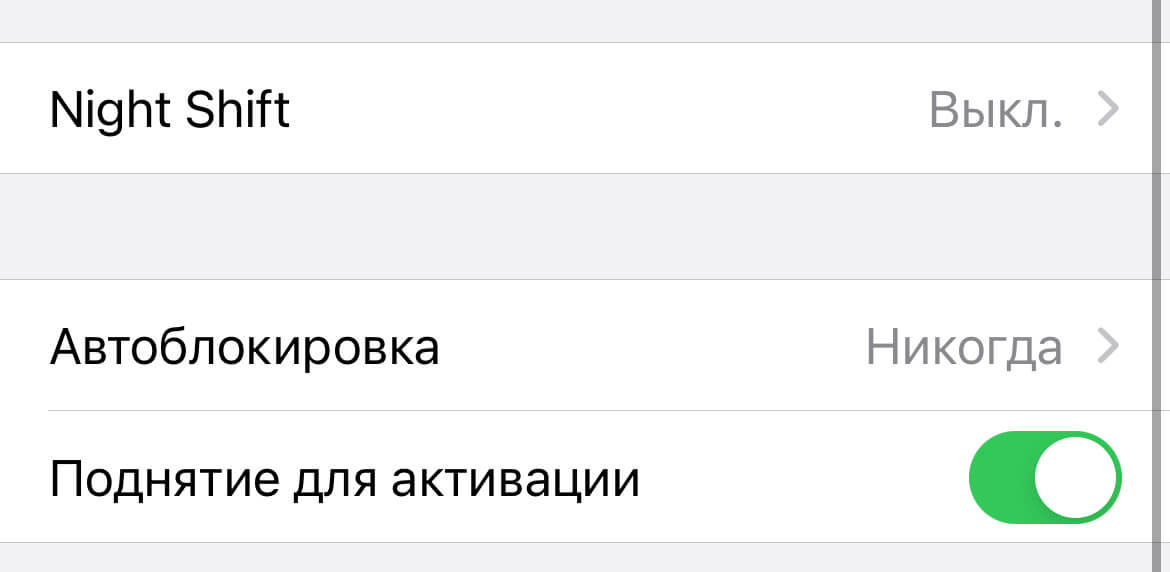
У этой функции много ложных срабатываний
Зачем нужно экранное время на iPhone
С выходом iOS 12 Apple дала возможность ограничивать времяпровождение в различных приложениях. Вместе с этими ограничениями появилась различная статистика, связанная с временем, потраченным на использование тех или иных приложений в виде функции «Экранное время». Я один раз попробовал её, но понял, что самостоятельно справляюсь с контролем времени в приложениях. Больше всего времени я провожу в мессенджерах, и просто для себя решил отключить некоторые уведомления на чаты. А вот уведомления, которые приходят каждый понедельник, только раздражают. Информация о том, что я начал проводить за экраном больше или меньше времени, никак не помогает, учитывая, что я часто пользуюсь навигатором, и он делает статистику вообще бесполезной.
Чтобы отключить Экранное время, откройте Настройки — Экранное время и выключите его.
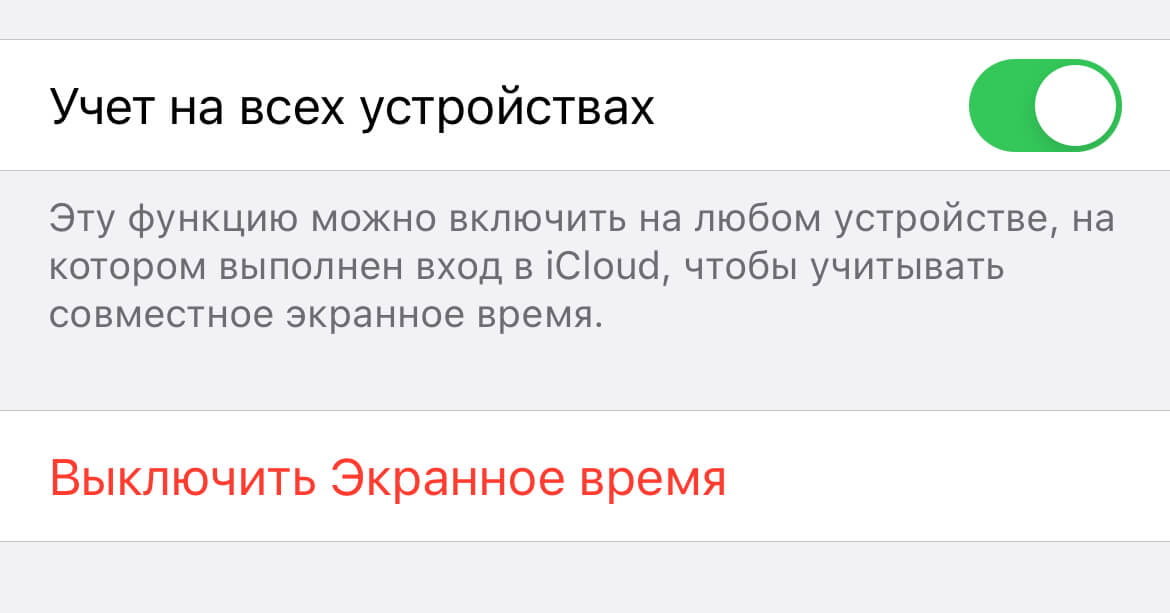
Экранное время полезно только если у вас есть дети
Автопрописные и автокоррекция
Ещё одна функция, которая больше раздражает, чем помогает. Часто автокоррекция исправляет слова, которые изначально написаны правильно, но она принимает одни слова за другие. Она вроде бы должна обучаться на основе слов, которые пользователь использует чаще всего, но в моём случае она оказалась бесполезной. Автопрописные тоже не использую, в переписке это не так важно.
Чтобы отключить эти функции, откройте Настройки — Основные — Клавиатуры и уберите лишние тумблеры.

А вы пользуетесь автокоррекцией?
Возможно, какие-то из этих функций используют некоторые наши читатели, но в большинстве своём без них можно обойтись. А какие возможности iPhone отключаете вы? Расскажите в комментариях.
Автоматическое включение экрана iPhone при поднятии телефона как включить выключить
Функция «Поднятие для активации» iPhone позволяет включать экран телефона при поднятии. Какие плюсы у этой функции? Технически продлевает жизнеспособность кнопки «Home» то есть экран включается без нажатия кнопки, так же обеспечивает удобство при использования телефона.
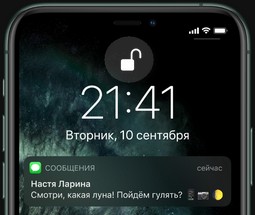 Здесь вы найдете информацию как на Айфоне отключить автоматическое включение экрана при подняти телефона или как включить ее снова. После активации функции «Raise to Wake» IPhone для автоматического включения экрана нужно взять Айфон в руки и наклонить его на себя. Все достаточно просто и удобно, не нужно каждый раз нажимать кнопку «Home» расходуя его ресурс. Обычно эта функция бывает включена, но бывает и так, что кто-то случайно отключил ее и забыл где она снова включается.
Давайте посмотрим как в настройках Айфона включить или выключить функцию авто включение экрана.
Покажем на IPhone 7 Plus с iOS 10, надеюсь инфа подойдет к смартфонам и с другими версиями iOS.
— Открываем на телефоне «Настройки».
— В настройках переходим в пункт «Экран и яркость».
— Далее в настройках экрана находим пункт «Поднятие для активации» напротив которого мы можем включить или отключить эту функцию.
Если в настройках вашего Айфона нет пункта «Поднятие для активации», то скорее всего ваш телефон не поддерживает данную функцию.
Не забудьте добавить отзыв и указать модель своего устройства к которому подошла или нет инфа выше чтоб и другим осталась от вас полезная информация.
Если на вашем iPhone поднятие для включение экрана включается и выключается по другому, то просим поделиться информацией ниже в отзывах. Возможно, оставленная именно вами инфа окажется самой полезной. Спасибо за отзывчивость!
Статью прислал — Чернов А. Размещена на сайте 24.10.2019г.
Отзывы об активации экрана Айфона при поднятии
Добавить отзыв или поделиться полезной информацией по теме страницы.
ОБНОВИТЬ СТРАНИЦУ С ОТЗЫВАМИ
Автор:Юля
11-02-2023
21 час. 11 мин.
Сообщение:
Спасибо, очень выручили.
Автор:Roman
26-11-2020
12 час. 07 мин.
Сообщение:
Спасибо ребят, помогли.
Автор:Николай
19-04-2020
12 час. 50 мин.
Сообщение:
При поднятии телефона сразу включается главный экран,а раньше показывал время,дату и зарядку.При отключении этой функции экран всё равно включается
Автор:Фиана
28-10-2019
21 час. 39 мин.
Сообщение:
Спасибо, давно хотела выключить эту ненужную функцию.
 Смартфоны с самой лучшей камерой 2023. В рейтинге предоставлены телефоны с самой лучшей камерой на сегодняшний день.
 Бесплатно телефон по акции. Бесплатные телефоны, смартфоны сенсорные и кнопочные как брендовых производителей Samsung, iPhone так и малоизвестных.
Оставляя отзывы, Вы помогаете
другим сделать правильный выбор.
ВАШЕ МНЕНИЕ ИМЕЕТ ЗНАЧЕНИЕ.
Как убрать автоматическое включение экрана?
Чтобы включить или выключить функцию «Поднятие для активации», перейдите в меню «Настройки» > «Экран и яркость».
Как убрать автоматическое включение экрана на айфоне?
— Открываем на телефоне «Настройки». — В настройках переходим в пункт «Экран и яркость». — Далее в настройках экрана находим пункт «Поднятие для активации» напротив которого мы можем включить или отключить эту функцию.
Как отключить включение экрана при повороте?
Зайдите в настройки смартфона; Далее в раздел «Экран«; Затем, в зависимости от модели смартфона, выключите функции «Пробуждение двойным касанием», «Пробуждать при взятии в руки» или «Включение нажатием».
Почему айфон загорается когда его берешь в руки?
Поднятие для активации (“Raise to Wake”) — новая функция iOS 10, которая автоматически включает экран вашего iPhone, каждый раз когда вы берете его в руку и наклоняете на себя. Это очень полезная функция, если вы часто берете телефон только для проверки уведомлений или времени.
Как сделать чтобы Экран не включался айфон?
На iPhone 8 или более ранней модели нажмите кнопку «Домой». Если вы не выполните никаких действий, iPhone вернется в режим сна. Чтобы включить или выключить функцию «Поднятие для активации», перейдите в меню «Настройки» > «Экран и яркость».
Как убрать автоматическое включение телефона?
Войдите в «Настройки» в совем Android устройстве. Затем перейдите в раздел «Все». Далее откройте подраздел «Расписание вкл/откл устройства». Запланируйте включение и отключение своего Android устройства.
Как сделать чтобы телефон не включался автоматически?
Для этого вам потребуется зайти в настройки — экран, найти пункт “спящий режим” войти в него и выбрать пункт “никогда” закрыть настройки. После данных манипуляций экран перестанет выключаться автоматически.
Как сделать на iphone чтобы экран включался при поднятии?
Как включить режим Поднятие для активации (Raise to wake)
- Откройте приложение Настройки.
- Перейдите в раздел Экран и Яркость.
- Переведите переключатель Поднятие для активации в положение Вкл.
Как отключить включение экрана при поднятии Oppo a53?
Прежде всего, зайдите в Настройки. Там нажмите на панель уведомлений и состояния. Внутри этого раздела спуститесь вниз и найдите « Включить экран для уведомлений». Здесь вы можете включить / выключить эту опцию, выбрать желаемую опцию.
Как отключить Автовключение экрана на андроид?
Для этого необходимо перейти в настройки смартфона или планшета, хотя правильнее это должно звучать как «перейти в настройки Android» и выбрать раздел «Экран», где в подразделе «Спящий режим» выставить необходимое время или вообще выключить данную опцию, если возможность ее выключения предусмотрена производителем …
Как убрать двойное нажатие на Экран?
Заходим в настройки (для того чтобы прокручивать экран, делаем двойное касание и не отпускаем, далее ведем пальцем вниз). В настройках заходим «Специальные возможности», там выбираем Talkback и выключаем его!