Как убрать белые ярлыки на рабочем столе Windows 10
Белые ярлыки на рабочем столе Windows 10 обычно не дают открыть нужные папки или запустить нужные программы. Избавиться от белых ярлыков на рабочем столе можно двумя способами.
С помощью Редактора реестра
Запускаем редактор реестра, а для этого на клавиатуре одновременно нажимаем сразу две клавиши Win+R. Откроется окно Выполнить в которое вписываете команду regedit и нажимаете ОК или Enter на клавиатуре.

Если в Windows 10 ярлыки стали белыми то исправить их можно открыв Редактор реестра
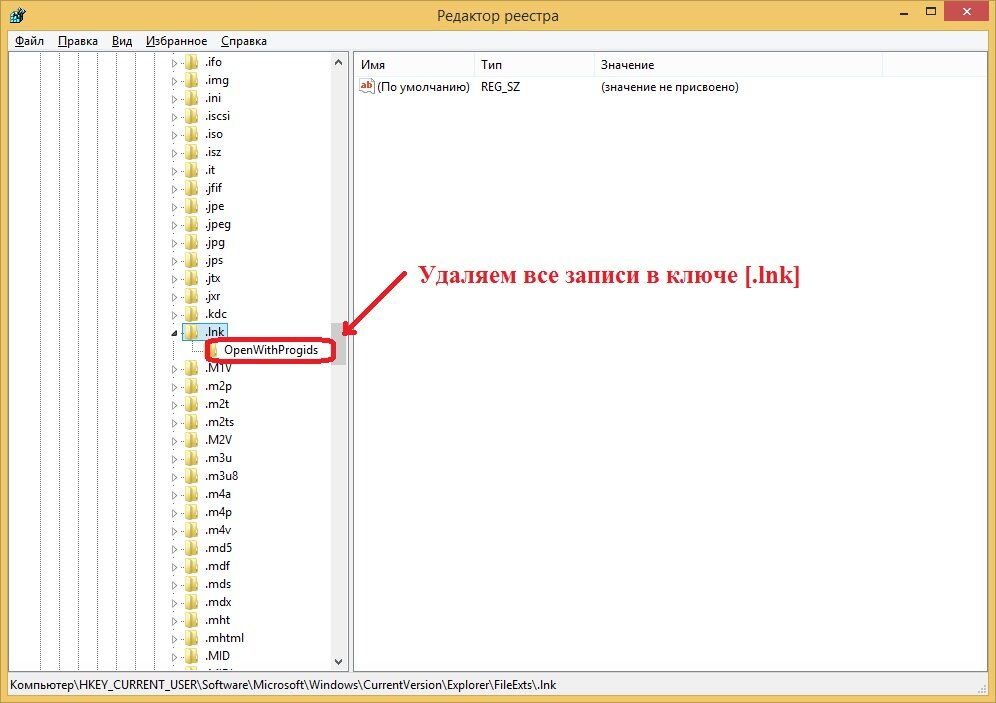
В открывшемся Редакторе реестра в левой его части раскрываем HKEY_CURRENT_USER — SOFTWARE — Microsoft — Windows — CurrentVersion — Explorer — FileExts — .lnk. Нажав в левой части редактора реестра на последний пункт .lnk нужно будет в правой части удалить все отображаемые ключи.

Если в windows 10 не запускаются ярлыки белого цвета то в Редакторе реестра удалите всё из параметра .lnk
После этого перезагрузите компьютер и на вашем рабочем столе не будет белых ярлыков.
С помощью проводника
Сначала включаем показ скрытых файлов, а для этого открываем проводник например открыв на рабочем столе Этот компьютер. В проводнике на вкладке Вид ставите галочку у пункта Скрытые элементы.

Если не работают ярлыки Windows 10 то сначала сделайте всё скрытое видимым
После этого в проводнике в левой части раскрываете C:\Пользователи\Имя вашей учётной записи\AppData\Local. Нажав в проводнике на последний пункт Local нужно будет в правой части найти и удалить файл IconCache.db.
Если пропали картинки ярлыков Windows 10 и вместо них появились белые квадраты
После этого перезагружаете компьютер и в Windows 10 белые ярлыки с рабочего стола пропадут.
Windows 10 ярлыки на рабочем столе стали белыми
Как убрать белые ярлыки на рабочем столе Windows 10
Белые ярлыки на рабочем столе Windows 10 обычно не дают открыть нужные папки или запустить нужные программы. Избавиться от белых ярлыков на рабочем столе можно двумя способами.
С помощью Редактора реестра
Запускаем редактор реестра, а для этого на клавиатуре одновременно нажимаем сразу две клавиши Win+R. Откроется окно Выполнить в которое вписываете команду regedit и нажимаете ОК или Enter на клавиатуре.
Если в Windows 10 ярлыки стали белыми то исправить их можно открыв Редактор реестра
В открывшемся Редакторе реестра в левой его части раскрываем HKEY_CURRENT_USER — SOFTWARE — Microsoft — Windows — CurrentVersion — Explorer — FileExts — .lnk. Нажав в левой части редактора реестра на последний пункт .lnk нужно будет в правой части удалить все отображаемые ключи.
Если в windows 10 не запускаются ярлыки белого цвета то в Редакторе реестра удалите всё из параметра .lnk
После этого перезагрузите компьютер и на вашем рабочем столе не будет белых ярлыков.
С помощью проводника
Сначала включаем показ скрытых файлов, а для этого открываем проводник например открыв на рабочем столе Этот компьютер. В проводнике на вкладке Вид ставите галочку у пункта Скрытые элементы.
Если не работают ярлыки Windows 10 то сначала сделайте всё скрытое видимым
После этого в проводнике в левой части раскрываете C:\Пользователи\Имя вашей учётной записи\AppData\Local. Нажав в проводнике на последний пункт Local нужно будет в правой части найти и удалить файл IconCache.db.
Если пропали картинки ярлыков Windows 10 и вместо них появились белые квадраты
После этого перезагружаете компьютер и в Windows 10 белые ярлыки с рабочего стола пропадут.
Белые ярлыки рабочего стола. Как исправить?
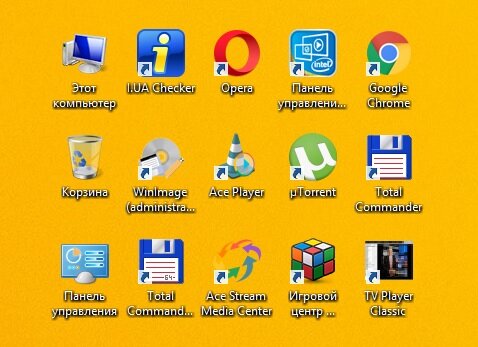
Иногда возникает ситуация, когда после очистки реестра или работы каких либо программ оптимизации операционной системы Windows, ярлыки на рабочем столе отображаются как белый лист. При попытке запустить такой ярлык, Windows предлагает Вам выбор из перечня программ с помощью которых эти ярлыки можно попробовать открыть. Естественно ничего хорошего из при выборе любой из них не выйдет.
Давайте разберемся почему на рабочем столе появились белые ярлыки. Рассмотрим причины и методы решения данной проблемы.
Причина: повреждение ассоциативных связей между ярлыками и операционной системой. Простыми словами в реестре Windows есть записи которые указывают какие файлы какими программами нужно открывать. К примеру *.doc открывает Microsoft Word или OpenOffice, *.exe указывает на то что это приложение, *.iso файл образа открываемый UltraISO, Nero и подобными программами. Так почему ярлыки на рабочем столе в виде белых листов и не запускаются? Причиной является нарушение именно связей между ярлыками (файлами с разрешением *.lnk) и пониманием ОС Windows как или с помощью какого приложения их запустить. Как и говорилось во вступительной части причиной могут быть программы для чистки реестра или оптимизации работы операционной системы, которые «вычистили» не то что нужно нарушив связи. Бывает немного другая ситуация, когда пользователь случайно выбирает для открытия ярлыков какую либо программу, я сталкивался когда выбрали Nero (программу для записи дисков) и Windows пытается открыть ярлык через неё. В лучшем случае это просто приводит к запуску выбранной программы по умолчанию, но никак не к запуску нужного ярлыка.
Методы решения проблемы:
Для того что бы избавится от белых ярлыков на рабочем столе и возобновить их правильное функционирование, нужно исправить запись реестра:
Вариант №1:
- запустить редактор реестр
- найти нужную запись и исправить её
- перезагрузить компьютер
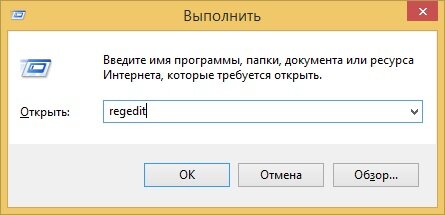
Запуск редактора реестра: нажимаем и удерживаем клавишу Win (та что между Alt и Ctrl в нижнем рядку клавиатуры) нажимаем клавишу «R». (Win+R). И в появившемся окне вводим слово regedit, жмем OK. Или же второй вариант: «Пуск->Выполнить» и ввести regedit жмем ОК.
Ищем нужную запись в реестре: редактор реестра выполнен в виде иерархического дерева, что облегчает поиск. Ищем ключ
[HKEY_CURRENT_USER] -> [SOFTWARE] -> [Microsoft] -> [Windows] -> [CurrentVersion] -> [Explorer] -> [FileExts] -> [.lnk]
и удаляем все записи которые есть в этом ключе. После чего перезагружаем компьютер.
Вариант №2:
Используем если не помог первый вариант.
Создаем *.bat файл с любым названием, например «1.bat»
и вставляем в него следующее
taskkill /f /im explorer.exe
cd /d %userprofile%\AppData\Local
attrib -h IconCache.db
del IconCache.db
explorer.exe
pause 0
сохраняем файл, и запускаем его.
Можно скачать этот файл здесь (просто скачиваем и запускаем).
Для более продвинутых пользователей можно всё это сделать через командную строку, но это сложнее а эффект тот же.
Вариант 3:
Если по каким либо причинам не сработали два выше указанных метода, 2й метод сделаем «ручками».
То-есть зайдем и удалим через проводник в папку базу кэша иконок.
Открываем проводник или заходим в «Мой компьютер».
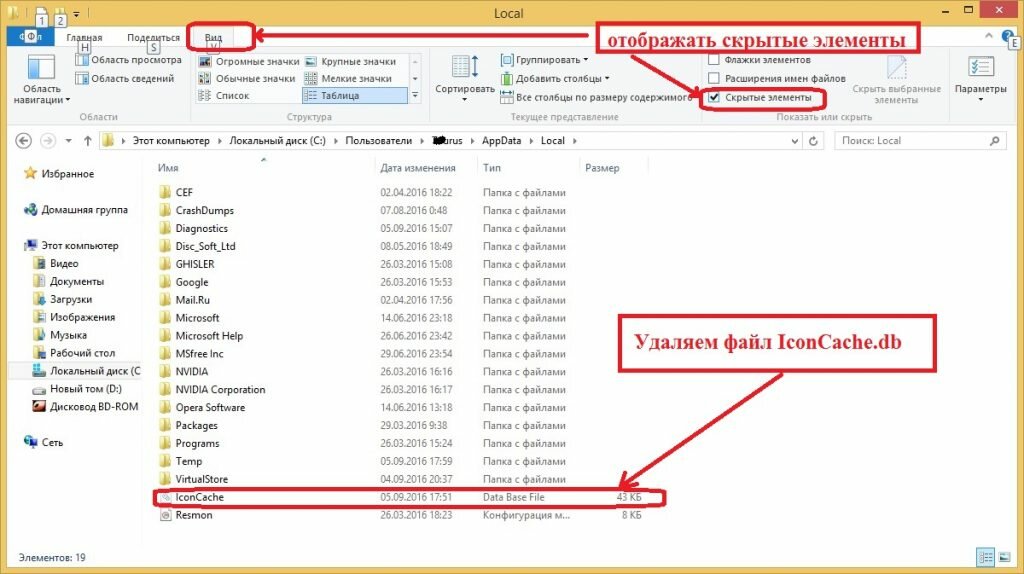
Сначала необходимо включить отображение скрытых файлов, для этого в проводнике выбираем меня «Вид», и ставим галочку «Скрытые элементы».
Далее диск C: (надеюсь именно там стоит Ваша Windows:))) ) и по порядку:
Внимание папка Users (она же папка «Пользователи» у русскоязычных Windows), а %Имя пользователя% это имя активного пользователя.
В папке Local удаляем файл IconCache.db.
После танцев с бубнами и пары шумерских заклинаний перегружаем компьютер и радуемся.
Уважаемые посетители и читатели. Будем благодарны Вам за оставленные комментарии.
как вернуть ярлыки на рабочий стол windows 10
Если у вас ноутбук, то после некоторых обновлений десятка считает, что это планшет. Заходим сначала в параметры Windows (Win+I), переходим в раздел «Система», во вкладку «Режим планшета». Устанавливаем все маркеры на выключенное состояние, а в верхнем выпадающем списке выберете, чтобы загружалось в режиме рабочего стола. После перегрузки рабочий стол вернётся.
1 4 8 · Хороший ответ
Спасибо братишка помог !Хотя сама чупер зналка ,ну всё знать не возможно.
Нашёл «Рабочий стол» в проводнике, выделил, нажал на правую кнопку и в меню нажал «Закрепить на начальном экране.» И всё встало на место и меню «Пуск» тоже.
1 3 · Хороший ответ
та же проблема. проводник не запускается. на кнопки мыши никакой реакции.
После обновления на 10 на рабочем столе появился ярлык рабочего стола зачем?
Вообще, уже низачем.
Дело в том, что в некоторых(особенно в первых) версиях win 10, при обновлении создавался новый рабочий стол, а чтобы ярлыки старого не потерялись — для них создавалась отдельная папка. Вот на нее этот ярлык и указывал.
Но сейчас, чаще всего, новой папки из старого рабочего стола не создается(ибо незачем), а ярлык — все равно делается. Это ошибка программистов Microsoft, строго говоря.
В общем — не берете в голову, не нужен ярлык — удаляйте. ))
Как изменить размер значков на рабочем столе в Windows 10?
Щёлкните правой кнопкой мыши по пустому месту рабочего стола.
Далее Вид > Мелкие/Обычные/Крупные значки.
Или используйте Ctrl+Колёсико мыши.
3 7 2 · Хороший ответ
Как восстановить значок на экране смартфона, «сбербанк»?
Если значок пропал у вас только на главном экране, но в меню он есть, тогда заходите в меню нажимаете на значок и удерживаете, после чего откроется рабочий стол, выбираете оптимальное месторасположение значка и отпускаете. Если же приложение вообще удалили, тогда необходимо зайти в Google Play Маркет и заново установить приложение.
1 0 · Хороший ответ
Как уменьшить размер значков на панели задач Windows10?
Кликнуть правой кнопкой по свободной области панели задач -> выбрать «Параметры панели задач» -> найти «Использовать маленькие кнопки панели задач» -> перевести переключатель в положение «Вкл.»
5 3 · Хороший ответ
Как можно спрятать ярлык приложения на хонор 9 лайт?
Если вы имеете, как скрыть ненужную иконку приложения с рабочего стола, то тут вариант только один — изменить стиль рабочего экрана, при котором у вас не все приложения будут отображаться на рабочем столе, а только те, которые вы добавите. А все они будут находится в меню приложений.
Для этого зайдите в Настройки — Экран. Далее выберите пункт Стиль рабочего экрана. В открывшемся окне измените с Обычный на Экран приложений. Далее перейдите на рабочий стол и настройте иконки приложений, как вам нужно.
Белый лист вместо иконок ярлыков microsoft office
На днях загрузил компьютер и вместо стандартных иконок у ярлыков файлов пакета microsoft office на экране были белые листочки. Приехали. Как однажды сказал Черномырдин — «Никогда такого не было, и вот опять». Примерно полтора года назад уже сталкивался, но тогда как раз нужно было переустанавливать систему и я не стал заморачиваться с поиском решения этого глюка. В этот раз система стояла всего два месяца и заниматься мазохизмом абсолютно не хотелось. Стал искать решение проблемы. И оно оказалось совсем простым.
Исходные данные
Данная проблема возникла у меня в windows10 64 bit с microsoft office 2010 64 bit. До этого возникала в windows7 с office 2013. Думаю, что от версии и разрядности системы и офисного пакета наличие или отсутствие проблемы не зависит.

На рабочем столе ярлыки файлов пакета отображались белыми листками.
Поиск источника проблемы
В старых версиях windows иконки ярлыков файлов можно было изменить через пункт «свойства контекстного меню ярлыков. В моей десятке такой возможности нет. Поэтому открываем редактор реестра. Искать будем на примере расширения Exel.
Надо будет зайти в раздел HKEY_CLASSES_ROOT → .xls
В этом разделе нас интересует параметр (По умолчанию). В моём случае это Excel.Sheet.8. Ищем это значение дальше в этом же разделе реестра.
Раскрываем его и жмём на DefaultIcon. И в параметре (По умолчанию) мы видим адрес файла, в котором находится иконка (или адрес файла самой иконки). В примере это C:\Windows\Installer\<90140000-003D-0000-1000-0000000FF1CE>\xlicons.exe,28. Имхо идиотское решение. Такой же файл лежит в папке C:\Program Files\Microsoft Office\Office14. Зачем так извращаться? Непонятно.
На данном этапе можете просто изменить адрес на файл из папки офиса.
Появились подозрения, что данного файла по указанному в реестре адресу больше нет. Идём в папку C:\Windows\Installer\ и тут начинается самое интересное.
При попытке открыть её система меня фактически послала в грубой форме.
При наведении курсора мышки на папку показывается информация, что папка пуста.
Хотя это совсем не так. По итогам проверки антивирус увидел в папке 15007 файлов.
Решение проблемы
Выходит, что данная ситуация нарисовалась из-за ошибок на жестком диске. Для исправления воспользуемся инструментами, предоставленными системой.
Открываем Мой компьютер. На системном диске жмем правой кнопкой мыши и в контекстном меню выбираем Свойства → Сервис → Проверка на наличие ошибок. Жмем кнопку Проверить.
В моём случае система нашла ошибки и предложила их исправить. Поскольку диск является системным и постоянно используется, исправление возможно только после перезагрузки компьютера. Соглашаемся.

После перезагрузки видим профит — иконки файлов microsoft office отображаются корректно.
Ох уж эта виндуза.
Самое большое зло, которое могли сделать мелкомягкие — создать некий реестр, в который может писаться информация от любых приложений в любом количестве. И они это сделали! Мало того, ещё и сами пример подают.
Казалось бы, делайте портабл-версии программ, чтобы перед переустановкой системы можно было сделать бекап установленных приложений, а после — достаточно распаковать заранее созданный архив.
Нет же, самая чухнявая утилита от M$ либо содержит полноценный инсталлятор, либо докачивает так необходимый пакет других прог, в десятки раз превышающих размер самой программы.
Проги из Офиса — хороший пример плохого поведения. Куча зависимостей в реестре после установки обеспечена. Накой? А фиг знает. Но если надо, значит надо.

На созданный вопрос в answers.microsoft.com со скринами получен ответ модератора
Так как необходим прямой доступ к вашему проблемному устройству, для вас, правильным решением станет обращение к IT-Специалистам для оказания вам помощи в решении вашего вопроса.
То есть они считают своих пользователей за тупых хомячков, которые ничего не могут сделать в системе, кроме как мышкой клацать.
У них в порядке вещей, для забарывания проблемы, советовать переустановку ОС. Прифигел, когда на сервере виндуза перестала обновляться, выдавая ошибку. Стукнул в Гугл, как это пофиксить, вывело на сайт M$, где русским по белому говорилось о необходимости переустановки системы.
Или, как в этом случае — обратитесь к айти специалистам. А откуда, интересно, средней руки айтишник знает, как это исправить? Так же в поисковик полезет.
Ладно Линукс, бесплатно распространяется. Но получить за свои деньги дополнительный гемор, выливающийся в трату денег на айти-спеца или переустановку оси — это сильно.
Ничего не поделаешь. Монополисты.
Как говорится, а ларчик просто открывался, хотя я бы об этой причине и не подумал бы.
Некоторые связи в windows вообще нереально предположить. Как в фильме: Вот видишь суслика? И я не вижу. А он есть.
Никогда не сталкивалась) Но это, видимо, от того, что не долго 10-ми форточками пользовалась. А сейчас, вообще, ушла от них, и не расстроилась пока. За год с лишним привыкла, и даже рисовать сносно научилась в Гимпе.
Вы мне напомнили про смену ярлыков. Не помню, на какой видне, но это в самом начале моего знакомства с ПК было. Дорвалась до функции замены внешнего вида папки и смены звуковых сигналов на те или иные системные события. И вот тут то начался трешак)) Ахахахаха)) Натаскала мп3шек из Варкрафта (не онлайнового, обычного) и в итоге, комп включался истошным демоническим криком банши: "Ты нарушил мой покой!". Ну и все остальное, по смыслу. Естественно, голосом андедов (шобы страшнее было))). На иконках тоже что-то подобное стояло. Все разные, яркие. Ну красотища же)) А сейчас, когда есть возможность кастомизировать, вообще, все-все. Не хочется) старею))
Вместо иконок белые листы как исправить windows 10
Что делать, если на рабочем столе Windows 11 белые пустые ярлыки?

Исправляем ошибку с белыми пустыми ярлыками в Windows 10 и Windows 11
- Жмем «Win+R» и в строку «Выполнить» вводим %userprofile%\AppData\Local.
- Откроется Проводник с папкой Local. Здесь нужно выбрать «Вид» и поставить отметку «Скрытые элементы».
- Находим файл с названием «IconCache.db» и удаляем его
- Теперь вновь запускаем строку «Выполнить» и прописываем «C:\Users\%username%\AppData\Local\Microsoft\Windows\Explorer».
- Открываем папку «Explorer» и удаляем все, что в ней находится.
- Перезагружаем ПК, чтобы изменения вступили в силу.
В Windows 10 белые листы вместо ярлыков с картинкой
Установил Windows 10, скачал все обновления. Создал ярлыки нужных программ. перезагрузился и вместо картиок стали белые листы на ярлыках. На значках созданных автоматически (не в ручную) программами все хорошо, картинки никуда не исчезли. Пересоздание ярлыков не помогает

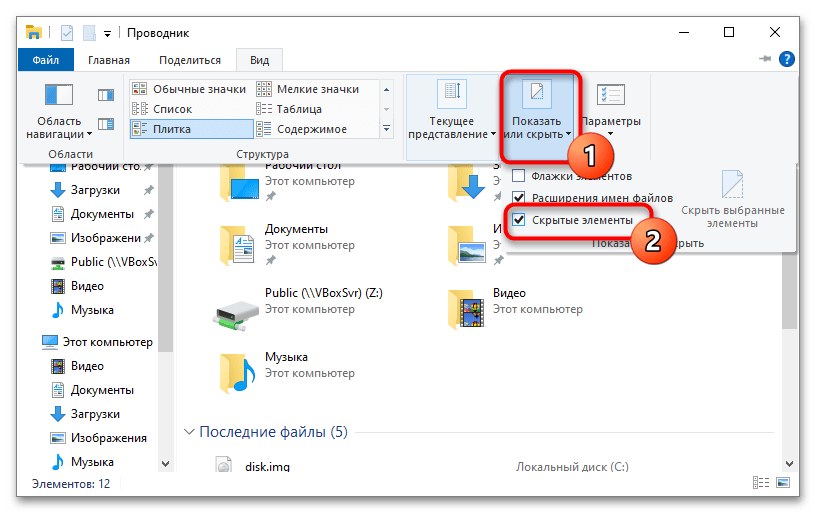
- Первым делом включите в параметрах папок и поиска показ скрытых элементов. Для этого на ленте «Проводника» переключитесь на вкладку «Вид», нажмите значок «Показать или скрыть» и отметьте пункт «Скрытые элементы».
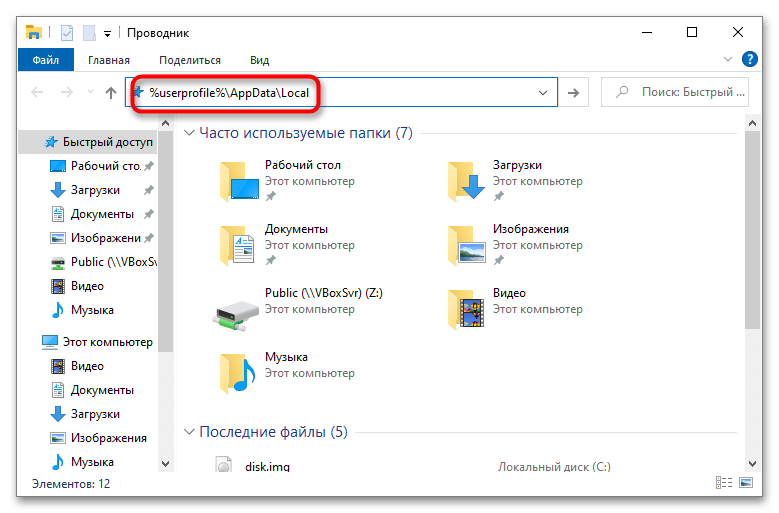
- Перейдите в расположение файла кеша ярлыков, для чего вставьте в адресную строку «Проводника» путь %userprofile%\AppData\Local и нажмите клавишу ввода.
-
Нажмите на клавиатуре Win + R, введите команду regedit и нажмите ввод.
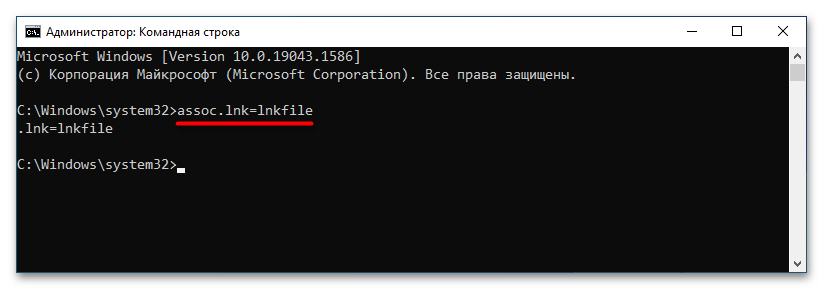
- Запустите от имени администратора классическую «Командную строку».
- Выполните в ней команду assoc.lnk=lnkfile и перезагрузите компьютер.
- На рабочем компьютере откройте командой regedit «Редактор реестра» как было показано в Варианте 3.
- В левой колонке нажмите правой кнопкой мыши по первому же разделу реестра и выберите в главном меню «Правка» → «Найти» или просто нажмите F3.

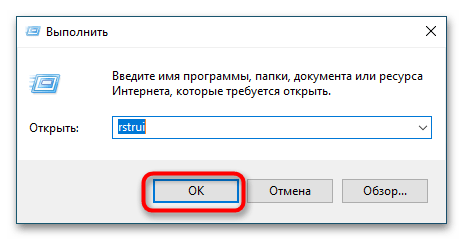
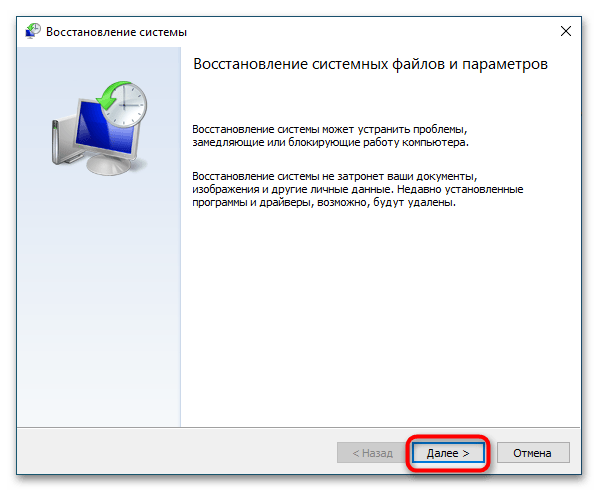
- Откройте нажатием Win + R диалоговое окошко выполнения команд и выполните в нем команду rstrui .
- В окне утилиты «Восстановление системы» нажмите «Далее».
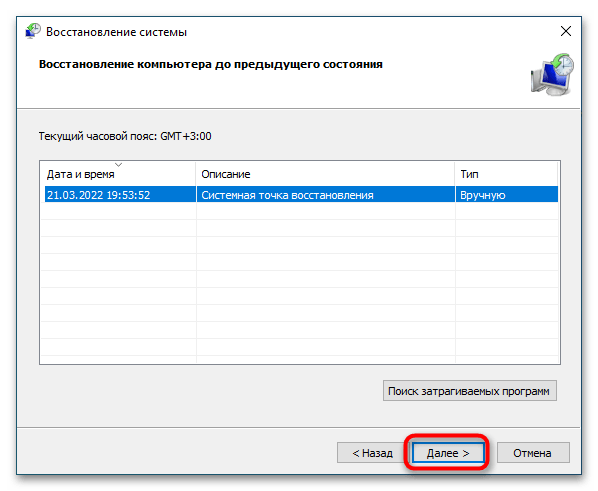
- Выберите ближайшую точку восстановления и нажмите «Далее».
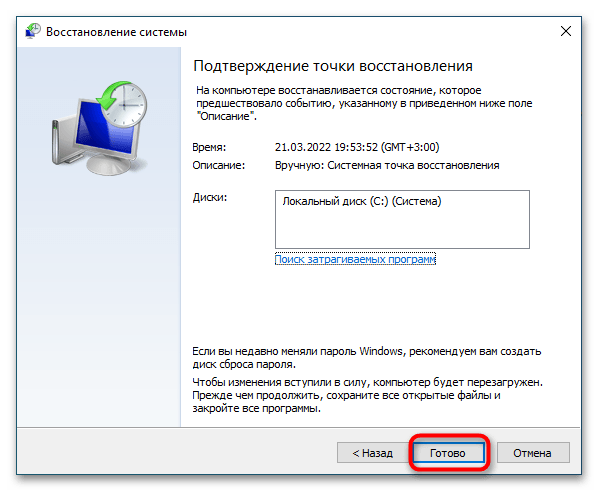
- Запустите процедуру восстановления нажатием кнопки «Готово».
 Мы рады, что смогли помочь Вам в решении проблемы.