Как установить лаунчер Майнкрафт на диск Д
Наверное, многие игроманы сталкиваются с проблемой нехватки памяти на диске С. Возможно и вы задаетесь вопросом о том, как установить игру на диск Д, а не на С.
Чтобы решить эту проблему иногда достаточно сменить диск при установки игры. Но бывает этого недостаточно.
Обо всем подробнее ниже.
Как изменить расположение игры на другой диск
Давайте выясним, можно ли установить игру на диск D, как и в каких случаях.
Во время установки игры с официального сайта, выбирая другой диск, например, D или E, обычно возникает такое предупреждение: » Installation directory must be on a local hard drive «.

В данном случае установка игры Майнкрафт через официальный сайт возможна только на системный диск, только на тот диск, на котором находятся все файлы и папки операционной системы. Как правило, это диск C.
Но иногда такая ошибка возникает даже тогда, когда вы устанавливаете игру на системный диск. Как быть в таком случае?
Установить игру на диск D через сторонний лаунчер
Рассмотрим 2 вида стороннего (пиратского) лаунчера и выясним, какой из них даёт возможность изменить место сохранения на диск D, E и т.д:
1) TLauncer ( TLauncer.org )
Изменить установку невозможно. В данном случае нельзя изменить не только диск, но и даже папку установки!

2) TL Launcher ( Tlaun.ch )
Последний вариант даёт неограниченные возможности для выбора папки и диска :-).
Как установить TL Launcher на другой диск?
- Перед установкой данного лаунчера отключите антивирусную программу.
- В открывшемся окне выберите желаемый диск.

Можете выбрать готовую папку или создайте новую.
- Нажмите «Ок».
- Продолжите процесс установки игры, нажав на «Далее».

Таким образом игра установится на диске D (E).
Как изменить папку установки программ по умолчанию
Любая игра по умолчанию устанавливается на системный диск С. Но как быть, если места на диске C не хватает? Как же сделать диск Д основным в Windows 10?
Этот способ подойдёт не только для лаунчера «TL Launcher», но и для других, не связанных с Майнкрафт игр.
Обычно Windows устанавливает игру в папку «.minecraft» или «.tlauncher«, расположенной на диске C. Например:
» Пользователи » -> [ имя пользователя компьютера ] -> в скрытой папке » AppData » (о том, как сделать папку видимой читайте здесь) -> Roaming .
Как изменить папку установки tlauncher
Как установить игру Майнкрафт не на диск С, а на диск D?
В процессе установки нажав на иконку ОБЗОР, выберите любой диск куда вы хотите, чтобы ваша программа была установлена. Это происходит в самом начале установки. Если устанавливается англоязычная программ то, вместо ОБЗОР будет BROWSE.
Причем вы на устанавливаемом диске можете завести отдельную папку, например, с названием GAME и все игры устанавливать туда, не засоряя диск С, этими программами. И если ваш диск С гавкнется, то при переустановке вы сможете сохранить настрой игр.
Решение: Setup can not create the following folder: C:Users. AppDataRoaming.minecraft
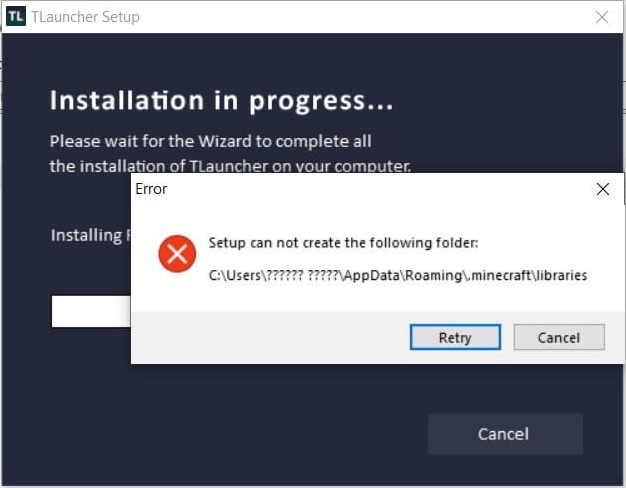
При установке нашего TLauncher через установщик с сайта, вы можете получить ошибку как на картинке, решение данной проблемы представлено на данной странице. Она появляется из-за ошибки Windows связанной с именем вашего юзера в системе и ошибку можно исправить несколькими способами.
Полный текст ошибки:
Error. Setup can not create the following folder: C:Users. AppDataRoaming.minecraftlibraries
Это решение может помочь при такой ошибке установки:
Do you have a error? Write to us: [email protected] or https://vk.me/tlauncher
Первый способ решения проблемы
Полностью переустановить Windows указав при создании пользователя имя «User» (без кавычек), так как эта ошибка может преследовать вас и с другими программами, не только с TLauncher.
Второй способ решения
В данном случаи вам нужно создать нового юзера Windows с логином «User»:
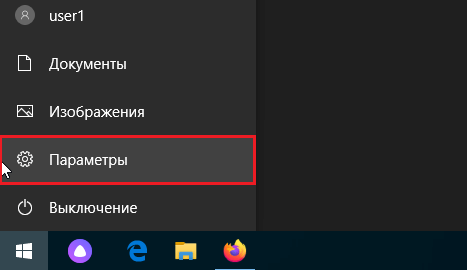
1. Для Windows 10. Открываем «Пуск» и переходим в «Параметры»:
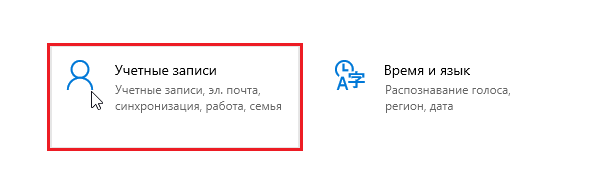
2. Кликаем на пункт «Учетные записи».
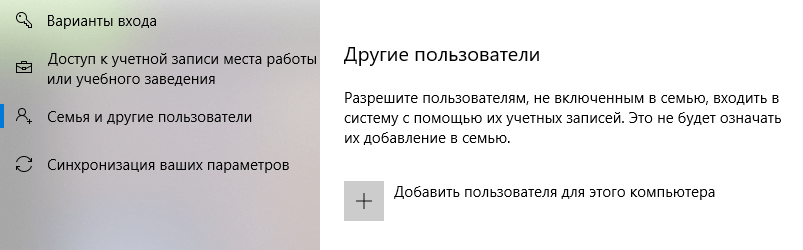
3. Переходим в «Семья и другие пользователи», далее нажимаем «Добавить пользователя для этого компьютера».
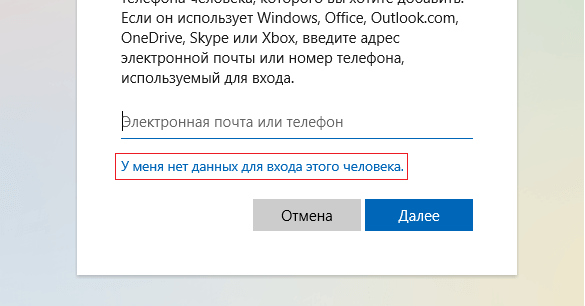
4. Кликаем на «У меня нет данных для входа этого человека».
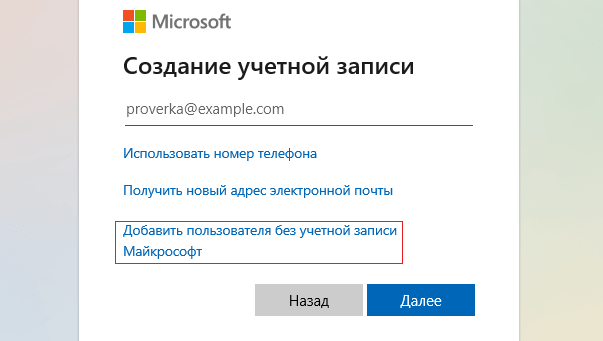
5. А теперь на «Добавить пользователя без учетной записи Майкрософт».
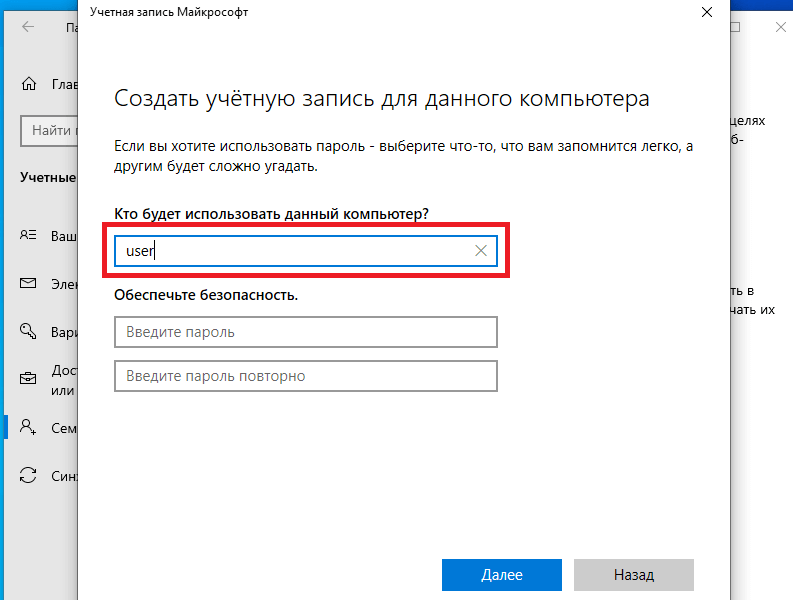
6. Вводим имя нового пользователя как «user» (пароль можно не указывать) и нажимаем «Далее«. Новый юзер будет успешно создан.
7. Открываем снова Пуск и кликаем на имя вашего старого юзера, после чуть выше опять на имя старого юзера.
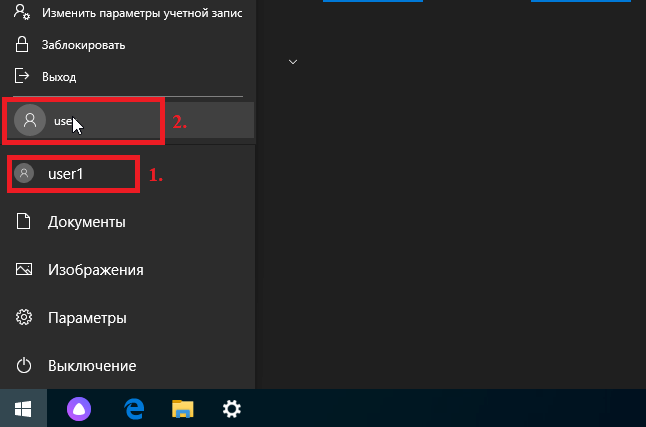
8. После вас перенесёт на экран смены пользователя, где выбираем недавно созданного и нажимаем Вход. Готово, можно установить лаунчер!
Как перенести корневую папку minecraft на SSD-накопитель?
Итак, я знаю, что в целом вопросы об оборудовании здесь не принимаются, но я считаю, что это небольшое исключение, поскольку оно конкретно связано с майнкрафтом. Итак, недавно я получил в свои руки новый компьютер с твердотельным накопителем или твердотельным накопителем, который идет вместе с моим жестким диском, мой вопрос в том, как я могу перенести minecraft с помощью обычного корня, к которому он идет в папке appdata, и передать /поменять его на SSD-накопитель?
Также для тех, кто интересуется, у меня есть этот игровой ноутбук (просто пытаюсь показать свою гордость и радость, я понимаю, будет ли эта часть удалена высокопоставленным лицом редакторы)
Edit: Я также должен отметить причину, по которой я хочу переместить Minecraft, потому что это будет намного плавнее и быстрее на SSD, чем на жесткий диск.
Edit2: В настоящее время используется Windows 8.1
Вам нужно сделать 3 простых шага чтобы переместить Minecraft на SSD.
1. Найдите папку .minecraft .
Ваша папка .minecraft должна находиться в % appdata% .minecraft на вашем компьютере.
2. Переместите папку .minecraft .
Скопируйте всю папку .minecraft на свой SSD. Предположим, ваш SSD — это D: , и вы копируете папку в каталог D:Games.minecraft
3 . Сообщите Minecraft.
Наконец, вы должны сообщить программе запуска Minecraft, что игра теперь находится на D: . Откройте программу запуска Minecraft и нажмите Изменить профиль . Когда откроется диалоговое окно, установите флажок Game Directory и введите новый каталог:
Вы можете убедиться, что вы поместили в правильный каталог, нажав кнопку «Открыть каталог игры».
Нажмите «Сохранить профиль» и готово! Minecraft теперь будет загружаться с вашего SSD.
Вы можете использовать mklink для создания соединения каталогов, которое будет позволит вам получить доступ к Minecraft обычным способом, пока он физически хранится в другом месте (в вашем случае, на другом диске).
Переместите папку Minecraft в то место, где вы хотите, чтобы она физически находилась, затем нажмите Win- R, введите cmd , нажмите Enter и введите следующую команду:
mklink/j targetfolder originalfolder , где целевая папка — это новое расположение папки Minecraft, а исходная папка — там, где она была изначально.
Пример: mklink/j D: Minecraft C: Users Имя пользователя Appdata Roaming .minecraft
Наверное, многие игроманы сталкиваются с проблемой нехватки памяти на диске С. Возможно и вы задаетесь вопросом о том, как установить игру на диск Д, а не на С.
Чтобы решить эту проблему иногда достаточно сменить диск при установки игры. Но бывает этого недостаточно.
Обо всем подробнее ниже.
Как изменить расположение игры на другой диск
Давайте выясним, можно ли установить игру на диск D, как и в каких случаях.
Во время установки игры с официального сайта, выбирая другой диск, например, D или E, обычно возникает такое предупреждение: « Installation directory must be on a local hard drive «.
В данном случае установка игры Майнкрафт через официальный сайт возможна только на системный диск, только на тот диск, на котором находятся все файлы и папки операционной системы. Как правило, это диск C.
Но иногда такая ошибка возникает даже тогда, когда вы устанавливаете игру на системный диск. Как быть в таком случае?
Решение здесь: «Как установить Майнкрафт на ПК».
Установить игру на диск D через сторонний лаунчер
Рассмотрим 2 вида стороннего (пиратского) лаунчера и выясним, какой из них даёт возможность изменить место сохранения на диск D, E и т.д:
1) TLauncer ( TLauncer.org )
Изменить установку невозможно. В данном случае нельзя изменить не только диск, но и даже папку установки!
2) TL Launcher ( Tlaun.ch )
Последний вариант даёт неограниченные возможности для выбора папки и диска :-).
Как установить TL Launcher на другой диск?
- Перед установкой данного лаунчера отключите антивирусную программу.
- В открывшемся окне выберите желаемый диск.
Можете выбрать готовую папку или создайте новую.
- Нажмите «Ок».
- Продолжите процесс установки игры, нажав на «Далее».
Таким образом игра установится на диске D (E).
Как изменить папку установки программ по умолчанию
Любая игра по умолчанию устанавливается на системный диск С. Но как быть, если места на диске C не хватает? Как же сделать диск Д основным в Windows 10?
Этот способ подойдёт не только для лаунчера «TL Launcher», но и для других, не связанных с Майнкрафт игр.
Обычно Windows устанавливает игру в папку «.minecraft» или «.tlauncher«, расположенной на диске C. Например:
« Пользователи » -> [ имя пользователя компьютера ] -> в скрытой папке « AppData » (о том, как сделать папку видимой читайте здесь) -> Roaming .
Как установить tlauncher в другую папку
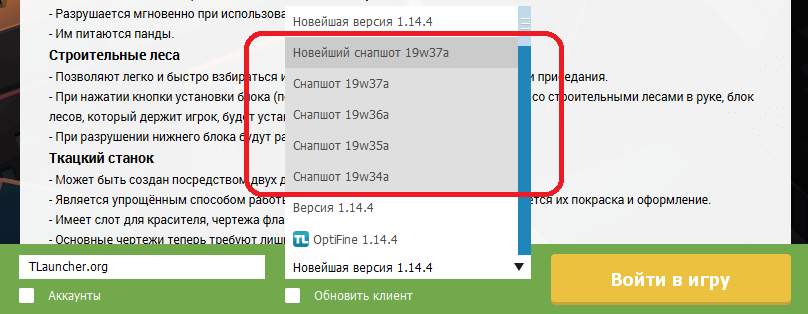
По умолчанию в TLauncher нестабильные версии Minecraft (snapshots) и очень старые версии, отключены. Но вывести список этих версий очень просто, достаточно поставить одну галочку в настройках лаунчера.
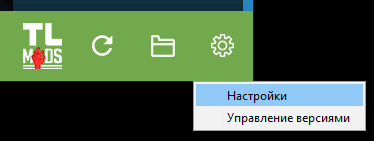
1) Запускаем TLauncher и нажимаем на «Шестеренку» в нижнем правом углу, выбираем пунк меню «Настройки«.
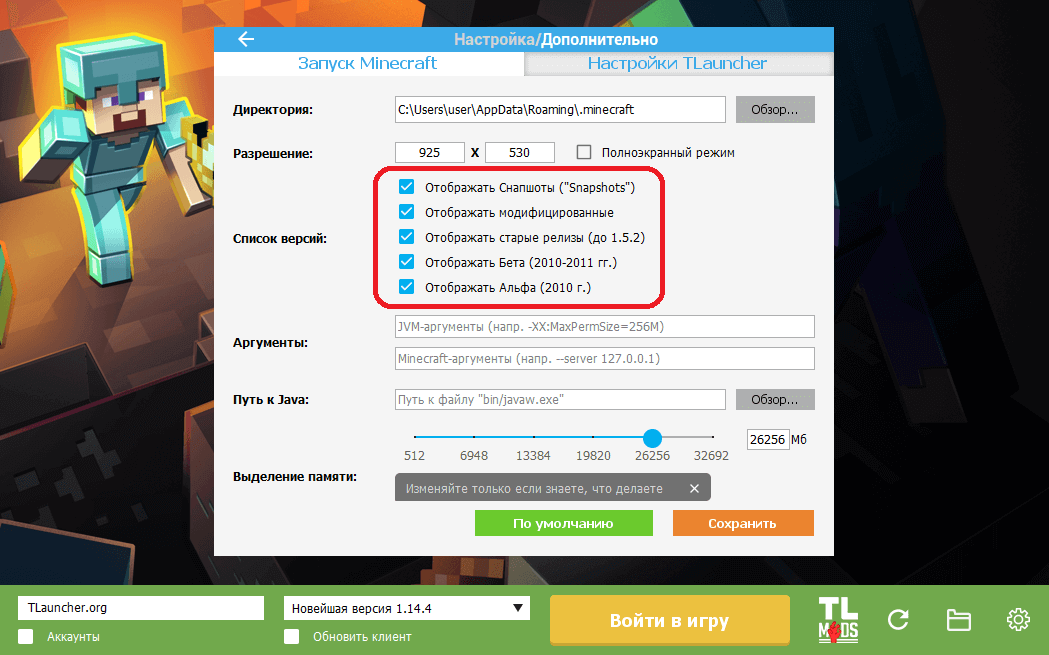
2) В открывшемся окне ищем надпись «Отображать снапшоты«, ставим галочку возле неё.
2.1) Если нужны более старые версии Майнкрафт, то ставим галочку возле соответствующей надписи.
Если Ваша проблема остаётся актуальной, запросите поддержку у TLauncher:
Если у вас появились вопросы при использовании нашего TLauncher, то в этой новости мы собрали наиболее частые проблемы и их решения.
— А это платно?
Нет, это бесплатно.
— Что делать, если TLauncher или Minecraft отказывается работать?
1) Переустановить Java с сайта http://java.com
2) Скачать последнюю версию TLauncher:
3) Удалить файл настройки
/.tlauncher/ru-minecraft.properties
4) Удалить папку

* на скриншоте количество выделяемой памяти стоит для примера, у вас может запуститься только на других значениях.
— Как установить скин?
Купить игру и установить в профиле на официальном сайте.
— Почему мой скин отображается криво?
Начиная с версии 1.8 используется другой формат скинов, который не поддерживается в более ранних версиях.
— Я поставил скин по нику, почему он не отображается?
С введением новой системы скинов (с версий 1.7.5+), скин перестал отображаться у пиратов.
— Где взять моды?
У нас на сайте, в разделе Моды.
— Как установить моды?
Читайте инструкцию в новости с модом.
— Где папка «bin», файл «minecraft.jar»?
После выхода Minecraft 1.6 (которая вышла больше года назад, слоупоки) папка «bin» заменена на папку «versions/Номер_версии/», а «minecraft.jar» на «versions/Номер_версии/Номер_версии.jar» соответственно.
— Версии с Forge (до 1.7.10) не запускаются вообще. Или при их запуске лаунчер перезапускается (закрывается и снова открывается).
Возможно, у тебя установлен один из апдейтов Java 8, который имеет известный баг сортировщика.
(!) Для новых версий Forge 1.7.10 патч не требуется.
2) Открой папку Minecraft, кликнув на иконку папки в главном меню TLauncher.
3) Последовательно перейди в папку libraries/net/minecraftforge/minecraftforge/
4) Найди папку, окончание имени которого совпадает с номером патча.
Например, ты скачал патч для Forge 1.7.2 #1121 / #1147: тебе нужно открыть папку 1.7.2-10.12.2.1121 (или 1.7.2-10.12.2.1147, как там будет; если есть обе папки, применяй патч к обоим)
5) Открой JAR-файл, находящийся в этой папке любым архиватором. Удали папку META-INF/. Открой папку cpw/mods/fml/relauncher/ и скопируй в неё файл, который ты скачал. Согласись на замену и закрой архиватор.
6) Готово 🙂
– Нажмите «Accept License Agreement»
– Если у тебя 64-битная система, выбери «Windows x64 (jre-7uXX-windows-x64.exe)». Если нет, то выбери «Windows x86 Offline (jre-7uXX-windows-i586.exe)».
* На месте XX любое двузначное число от 51 до 99.
– Запусти загруженный файл
— Не могу играть на сервере!
1) Если выходит ошибка «связанная чем-то там с java», то попробуйте отключить антивирус и/или брандмауэр и проверьте подключение к Интернету.
2) Если выходит ошибка «Bad Login» или «Invalid session» («Недопустимая сессия»), то ошибка связана с тем, что сервер использует премиум-модель авторизации, то есть пиратов (или просто людей с другими лаунчерами), на этот сервер не пустят. Попробуйте войти на этот сервер с использованием лаунчера, который предлагается на сайте/странице этого сервера, либо используйте официальный.
— Не могу играть по локальной сети: пишет «Недопустимая сессия»
«Открыть» сервер для сети могут только премиум-пользователи. Создайте отдельный сервер (У нас есть статья как создать сервер Майнкрафт) и в его настройках пропишите online-mode=false
— Антивирус Касперского блокирует загрузку ресурсов. Что делать?
Добавьте в белый список Анти-баннера адрес: http://resources.download.minecraft.net/ad/ad*
У этой ошибки нет строго определённой причины.
Но мне известно, что она имеет место:
— Преимущественно на версиях >1.6.4
— При попытке сломать стекло
— После установки текстур-пака (с сервера)
— Техническая причина: из-за ошибки выделения памяти (PermGen, все дела).
Возможные решения:
— Нажмите галочку «Обновить клиент» и нажмите «Переустановить». Таким образом Вы даёте лаунчеру шанс обнаружить поврежденные файлы и скачать их заново.
— Удалите моды и ресурс-паки. Да, они тоже могут наложить свои лапы на сложившуюся ситуацию
— Можете отключить звук в настройках самого Minecraft. Вы будете играть без звука, зато без вылетов.
— Как установить Forge самостоятельно?
1. Перейдите на этот сайт: http://files.minecraftforge.net/
— Как установить OptiFine самостоятельно?
1. Перейдите на этот сайт: http://optifine.net/downloads
— Как установить LiteLoader самостоятельно?
1. Перейдите по этой ссылке: http://www.liteloader.com/download
2. Найдите нужную Вам версию и скачайте её
3. Запустите загруженный файл и выберите версию, на которую надо установить LiteLoader. Примечание: если Вы устанавливали Forge способом выше, то установщик автоматически найдет её. Таким образом, если Вы хотите совместить Forge и LiteLoader, то либо выберите Forge в списке версий, либо щёлкните по галочке «Chain to Minecraft Forge».
— Я обновил лаунчер, а у меня пропали все аккаунты/сохранения/сервера/плюшки. Что делать?
Начнём с того, что ничего не пропало. Обновился ТОЛЬКО лаунчер и ТОЛЬКО файл его конфигурации.
Скорее всего, ты поместил папку Minecraft не в стандартную директорию, а в какое-то другое место. Вспомни, где всё это дело лежало, и в настройках лаунчера в поле «Директория» укажи на него. Ничего трудного. Лаунчер снова начнёт работать по старому пути.
0) Прочитайте FAQ выше и попробуйте все варианты решения наиболее частых проблем. Если же не помогло, читаем дальше.
Для этого тебе нужно сначала скачать саму игру, сможешь скачать на моем сайте.
Но сначала немного о самой игре. Minecraft — это очень популярная игра среди молодежи и не только по всему миру. Это единственная игра в своем жанре которая даст тебе огромную свободу действий и подарит очень много положительных эмоций от игры, приключений и общения с новыми людьми. Потому что в майнкрафт можно играть и по сети вместе со своими друзьями. Для этого нужно с начало просто и установить его, это в том случае если хочешь играть только в узком кругу друзей. Или найди сервер который очень много и просто подключись к нему!
Так же игру можно улучшить с помощью и . С помощью пакетов текстур ты сможешь улучшить внешний вид и графику в игре, а карты помогут разнообразить будни и добавить новых приключений и изменить саму игру.
Так же еще есть . Они создаются для того чтоб изменить внешний вид персонажа. Ты можешь подобрать под себя любой понравившийся скин, можешь даже свою фотографию!
Вообщем как ты понял Mincraft это эпичная игра которая даст тебе огромные возможности и свободу действия. И она тебе некогда не надоест потому что авторы часто обновляют игру, а сами игроки делают множество дополнений к minecraft. Поэтому качай игру и улучшай ее под себя! И ты не пожалеешь, она затянет тебя на многие игровые дни!
А теперь давай все же перейдем к самой установке игры. Часто я слышу вопрос о том как нужно правильно устанавливать майнкрафт для того чтоб он корректно работал. Сейчас я тебе покажу и расскажу как это все таки делается, информация будет полезна как для новичков так и для бывалых игроков.
Можно и с его помощью ты сможешь легко и просто установить игру. Но лаунчеры выходят не всегда и есть не на все версии игры. Поэтому предлагаю ознакомиться со следующим и самым распространенным способом установки.
А третий способ это и следовать инструкциям которые будут представлены в видео уроке.
А вот и само видео:
Установка minecraft быстро и просто!
Какой способ ты не выбрал бы я уверен что у тебя получиться начать в эту замечательную игру и сможешь получить море удовольствия от этой классной игры как и я. Так что удачи тебе! Будь внимателен и у тебя все получиться.
Однажды я искал моды на майнкрафт, чтобы установить их. Я ставил мод за модом, чтобы разнообразить игру, но в один прекрасный моммент, после установки очередного меда, майнкрафт просто перестал запускаться. Стало ясно, что мне нужна переустановка. А чтобы переустановить, нужно сначала удалить minecraft. Но как удалять майнкрафт я тогда не знал. Поэтому так и не смог поиграть в него больше. Теперь я знаю, и поэтому поделюсь своими знаниями с вами.
Зачем вам удалять майнкрафт? Посмотрите какой он классный!
Для начала нам нужно открыть папку.minecraft, в которой находятся все файлы игры. Все зависит от того, какая у вас операционная система.
Для четырех популярных операционных систем существуют свои методы.
Способ на Windows XP
Вы можете просто перейти по папкам по пути, который указан ниже:
Нужный нам путь к папке майнктафта — Диск C:/Documents and Settings/Имя пользователя (Admin)/Application Data/ — далее лежит нужная нам папка.

Как удалить майнкрафт из папки.minecraft. Способ нахождения папки для Windows XP
Способ нахождения папки для Windows Vista или Windows 7
Переходим по папкам по указанному пути — C:UsersИмя пользователяAppDataRoaming.minecraft
или же открываем нужную папку через команду «Выполнить».
Как открыть команду «Выполнить» :
Вводим в появившееся окно текст «%appdata%» и ищем папку майнкрафта, или же сразу вводим «%appdata%.minecraft»
В результатах поиска выведется нужная нам папка.
Способ поиска для операционки Mac OS
Library в диалоговом окне.
Способ нахождения папки для ОС Linux
Довольно быстрый способ поиска, по сравнению с Mac OS.
Итак, если вам без проблем удалось найти папку установки майнкрафта, то хорошо.
Последний шаг. Удаление всех файлов из папки установки.minecraft
Как полностью удалить майнкрафт, установленный установщиком Windows

Утилита Установка и Удатение программ Windows XP

Может быть все же не будите удалять minecraft? Посмотрите какие красивые горы!
Сегодня пост о самом главном событии майнкрафтера – об установке самого сайнкрафта. Именно с этого действия начинается путь игрока кубача. И, если ты в курсе как установить майнкрафт, то читай пост!
Итак, приступим к установке майна. Самое первое и важное, что необходимо сделать – это установить среду Java.
Шаг 1 – Скачать Java для MineCraft
Именно на ней написана игра майнкрафт. Скачать Java можно с официального сайта. Главное правильно выбрать разрядность операционной системы (х32 или х64).
Чтобы определить разрядность своей системы, необходимо открыть Пуск (для XP, Vista и Seven), вызвать свойства Компьютера (щёлкнуть правой кнопкой мыши по Компьютеру и выбрать Свойства). В открывшемся окне будет несколько строчек, одна из них называется «Тип системы» и напротив неё написано, какая у тебя система.
Шаг 2 – Лаунчер или ланчер.
Обычно, это EXE-файл игры. Иначе говоря – запускатор игры МайнКрафт. Его необходимо скинуть на рабочий стол. Данных лаунчеров у игры МайнКрафт может быть огромное количество. Они могу различаться из-за:
Шаг 3 – Файлы самого MineCraft
Теперь последний, но не менее важный этап по установке МайнКрафта. Необходимо скинуть файлы самой игры, чтобы система знала, что игра установлена. В зависимости от операционной системы путь, куда надо скинуть файлы различается.
Автор, ты дурак у меня нет папки Application Data/AppData
Нет, я не дурак, просто она скрыта (если конечно ты не включил отображение скрытых файлов), а если ты не включил, давай сделаем это!
На этом всё. Удачных начинаний в МайнКрафт.
Часто в игре Майнкрафт игроки строят красивые здания, конструкции, создают рисунки из блоков. Чтобы оставить себе на память изображение, они озадачиваются, как сделать картинки в Майнкрафте? Эти пресловутые скриншоты. Мы рассмотрим сегодня данный…
Игра Майнкрафт завоевала сердца миллионов пользователей по всему миру. Здесь можно строить практически все предметы, которые окружают нас в обычной жизни. Некоторые вещи можно крафтить только при помощи специальных дополнений — модов. Не у всех…
На самом-то деле, потеряться в игре Minecraft очень легко. Даже если вы создадите карту и понесете ее с собой, будете смотреть и видеть, как вы бродите по темным лесам, то вы рискуете еще больше запутаться. Если бы только был способ установить…
«Слишком много пунктов» — это редактор в рамках игры, способный генерировать практически любой пункт из базы данных MinecraftШаги 1Скачайте отсюда «Слишком много пунктов» (Too Many Items).…
Optifine — это специальный мод для игры Minecraft, созданный с тем, чтобы повысить производительность игры на старых компьютерах. Эта статья расскажет вам, как установить мод Optifine.ШагиМетод 1 из 2: Minecraft 1.6+ 1Перейдите на сайт Optifine.…
Minecraft продукт небольшой компании, поэтому процесс установки немного отличается и может ввести в заблуждение. Ниже рассказывается, как установить Minecraft на компьютер.ШагиМетод 1 из 3: Установка Minecraft на Windows 1Определите вашу…
Вы когда-нибудь старались установить Modloader от Рисугами, и у вас появился черный экран ошибок? Modloader поможет вам управлять разными модами, которые установлены на вашем жестком диске одновременно, делая его необходимым, для игроков Майнкрафта.…
Большинство инструкций для Minecraft предполагает, что вы работаете на компьютере на Windows. Если вы хотите установить сервер Minecraft на компьютере Mac, эта статья для вас.Шаги 1Скачайте программу сервера Minecraft здесь.2 Загрузите…
Хотите изменить вид своего мира в Minecraft? Текстур паки помогут вам изменить графику в Minecraft настолько, что игра будет выглядеть как нечто абсолютно новое. Следуйте этой инструкции, чтобы установить наборы текстур на любой операционной…
Pixelmon это мод для игры в Minecraft. Это имитация игры Покемон, но с графикой Minecraft. Вы можете выбрать Бульбазавра, Шармандера, Сквирти, или Иви. Вы также сможете найти дикого Покемона, как и в игре Pokemon.ШагиЧасть 1 из 3: Загрузите…
Хорошо, оригинальный пак текстур в Minecraft вам приелся и вы хотите сделать новый. Вы не можете найти идеальный пак в интернете и что из этого следует? Конечно же нужно создать свой! Ниже вы прочтёте простое руководство по созданию своего пака…
Визуальный стиль Minecraft не для всех. Вот как вы можете изменить пакеты текстуры на Minecraft PE. Minecraft PE, в отличие от PC версии, может быть сложно настроить по своему вкусу. Тем не менее, с приложением некоторых дополнительных усилий, все…
Minecraft постоянно обновляется и каждая новая версия добавляет множество новых возможностей и изменений. Все эти изменения делаются с расчетом на то, чтобы сделать игру лучше. Но что, если вам нравилось так, как было раньше? К счастью, вернуться к…
Решение: Setup can not create the following folder: C:\Users\. \AppData\Roaming\.minecraft
При установке нашего TLauncher через установщик с сайта, вы можете получить ошибку как на картинке, решение данной проблемы представлено на данной странице. Она появляется из-за ошибки Windows связанной с именем вашего юзера в системе и ошибку можно исправить несколькими способами.
Полный текст ошибки:
Error. Setup can not create the following folder: C:\Users\. \AppData\Roaming\.minecraft\libraries
Это решение может помочь при такой ошибке установки:
Do you have a error? Write to us: [email protected] or https://vk.me/tlauncher
Первый способ решения проблемы
Полностью переустановить Windows указав при создании пользователя имя «User» (без кавычек), так как эта ошибка может преследовать вас и с другими программами, не только с TLauncher.
Второй способ решения
В данном случаи вам нужно создать нового юзера Windows с логином «User»:
1. Для Windows 10. Открываем «Пуск» и переходим в «Параметры»:
2. Кликаем на пункт «Учетные записи».
3. Переходим в «Семья и другие пользователи», далее нажимаем «Добавить пользователя для этого компьютера».
4. Кликаем на «У меня нет данных для входа этого человека».
5. А теперь на «Добавить пользователя без учетной записи Майкрософт».
6. Вводим имя нового пользователя как «user» (пароль можно не указывать) и нажимаем «Далее«. Новый юзер будет успешно создан.
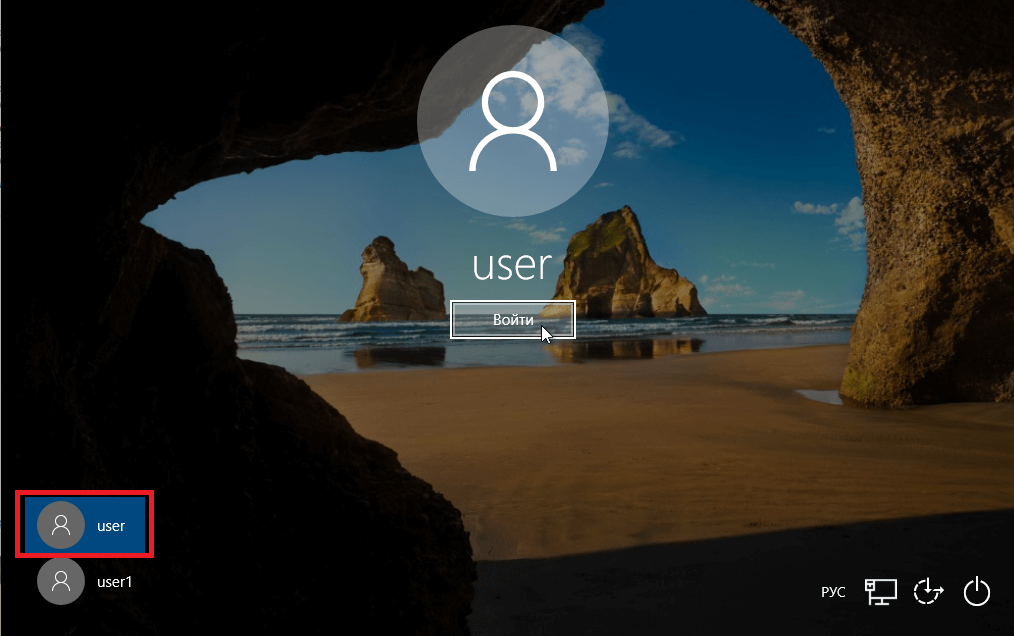
7. Открываем снова Пуск и кликаем на имя вашего старого юзера, после чуть выше опять на имя старого юзера.
8. После вас перенесёт на экран смены пользователя, где выбираем недавно созданного и нажимаем Вход. Готово, можно установить лаунчер!
Если Ваша проблема остаётся актуальной, запросите поддержку у TLauncher:
Решение проблем в TLauncher
Если у вас появились вопросы при использовании нашего TLauncher, то в этой новости мы собрали наиболее частые проблемы и их решения.
— А это платно?
Нет, это бесплатно.
— Что делать, если TLauncher или Minecraft отказывается работать?
1) Переустановить Java с сайта http://java.com
2) Скачать последнюю версию TLauncher:
3) Удалить файл настройки
/.tlauncher/ru-minecraft.properties
4) Удалить папку
* на скриншоте количество выделяемой памяти стоит для примера, у вас может запуститься только на других значениях.
— Как установить скин?
Купить игру и установить в профиле на официальном сайте.
— Почему мой скин отображается криво?
Начиная с версии 1.8 используется другой формат скинов, который не поддерживается в более ранних версиях.
— Я поставил скин по нику, почему он не отображается?
С введением новой системы скинов (с версий 1.7.5+), скин перестал отображаться у пиратов.
— Где взять моды?
У нас на сайте, в разделе Моды.
— Как установить моды?
Читайте инструкцию в новости с модом.
— Где папка «bin», файл «minecraft.jar»?
После выхода Minecraft 1.6 (которая вышла больше года назад, слоупоки) папка «bin» заменена на папку «versions/Номер_версии/», а «minecraft.jar» на «versions/Номер_версии/Номер_версии.jar» соответственно.
— Версии с Forge (до 1.7.10) не запускаются вообще. Или при их запуске лаунчер перезапускается (закрывается и снова открывается).
Возможно, у тебя установлен один из апдейтов Java 8, который имеет известный баг сортировщика.
(!) Для новых версий Forge 1.7.10 патч не требуется.
2) Открой папку Minecraft, кликнув на иконку папки в главном меню TLauncher.
3) Последовательно перейди в папку libraries/net/minecraftforge/minecraftforge/
4) Найди папку, окончание имени которого совпадает с номером патча.
Например, ты скачал патч для Forge 1.7.2 #1121 / #1147: тебе нужно открыть папку 1.7.2-10.12.2.1121 (или 1.7.2-10.12.2.1147, как там будет; если есть обе папки, применяй патч к обоим)
5) Открой JAR-файл, находящийся в этой папке любым архиватором. Удали папку META-INF/. Открой папку cpw/mods/fml/relauncher/ и скопируй в неё файл, который ты скачал. Согласись на замену и закрой архиватор.
6) Готово ��
– Нажмите «Accept License Agreement»
– Если у тебя 64-битная система, выбери «Windows x64 (jre-7uXX-windows-x64.exe)». Если нет, то выбери «Windows x86 Offline (jre-7uXX-windows-i586.exe)».
* На месте XX любое двузначное число от 51 до 99.
– Запусти загруженный файл
— Не могу играть на сервере!
1) Если выходит ошибка «связанная чем-то там с java», то попробуйте отключить антивирус и/или брандмауэр и проверьте подключение к Интернету.
2) Если выходит ошибка «Bad Login» или «Invalid session» («Недопустимая сессия»), то ошибка связана с тем, что сервер использует премиум-модель авторизации, то есть пиратов (или просто людей с другими лаунчерами), на этот сервер не пустят. Попробуйте войти на этот сервер с использованием лаунчера, который предлагается на сайте/странице этого сервера, либо используйте официальный.
— Не могу играть по локальной сети: пишет «Недопустимая сессия»
«Открыть» сервер для сети могут только премиум-пользователи. Создайте отдельный сервер (У нас есть статья как создать сервер Майнкрафт) и в его настройках пропишите online-mode=false
— Антивирус Касперского блокирует загрузку ресурсов. Что делать?
Добавьте в белый список Анти-баннера адрес: http://resources.download.minecraft.net/ad/ad*
У этой ошибки нет строго определённой причины.
Но мне известно, что она имеет место:
— Преимущественно на версиях >1.6.4
— При попытке сломать стекло
— После установки текстур-пака (с сервера)
— Техническая причина: из-за ошибки выделения памяти (PermGen, все дела).
Возможные решения:
— Нажмите галочку «Обновить клиент» и нажмите «Переустановить». Таким образом Вы даёте лаунчеру шанс обнаружить поврежденные файлы и скачать их заново.
— Удалите моды и ресурс-паки. Да, они тоже могут наложить свои лапы на сложившуюся ситуацию
— Можете отключить звук в настройках самого Minecraft. Вы будете играть без звука, зато без вылетов.
— Как установить Forge самостоятельно?
1. Перейдите на этот сайт: http://files.minecraftforge.net/
— Как установить OptiFine самостоятельно?
1. Перейдите на этот сайт: http://optifine.net/downloads
— Как установить LiteLoader самостоятельно?
1. Перейдите по этой ссылке: http://www.liteloader.com/download
2. Найдите нужную Вам версию и скачайте её
3. Запустите загруженный файл и выберите версию, на которую надо установить LiteLoader. Примечание: если Вы устанавливали Forge способом выше, то установщик автоматически найдет её. Таким образом, если Вы хотите совместить Forge и LiteLoader, то либо выберите Forge в списке версий, либо щёлкните по галочке «Chain to Minecraft Forge».
— Я обновил лаунчер, а у меня пропали все аккаунты/сохранения/сервера/плюшки. Что делать?
Начнём с того, что ничего не пропало. Обновился ТОЛЬКО лаунчер и ТОЛЬКО файл его конфигурации.
Скорее всего, ты поместил папку Minecraft не в стандартную директорию, а в какое-то другое место. Вспомни, где всё это дело лежало, и в настройках лаунчера в поле «Директория» укажи на него. Ничего трудного. Лаунчер снова начнёт работать по старому пути.
0) Прочитайте FAQ выше и попробуйте все варианты решения наиболее частых проблем. Если же не помогло, читаем дальше.
Как установить моды в Minecraft [TLauncher]
Установка модов не такой сложный процесс как кажется многим, всего лишь достаточно прочитать и выполнить несколько пунктов данной инструкции. И наконец, вы сможете порадовать себя интересными модами, которые могут добавить в Minecraft много всего: от мелких предметов до целых миров.
0) Проверяем, что у вас последняя версия нашего лаунчера. Скачать актуальной версии TLauncher можно с главной страницы. Инструкции представлены для версий Майнкрафт выше 1.5. Не рекомендуем вообще использовать версию меньше.
Установка модов через Мод-паки
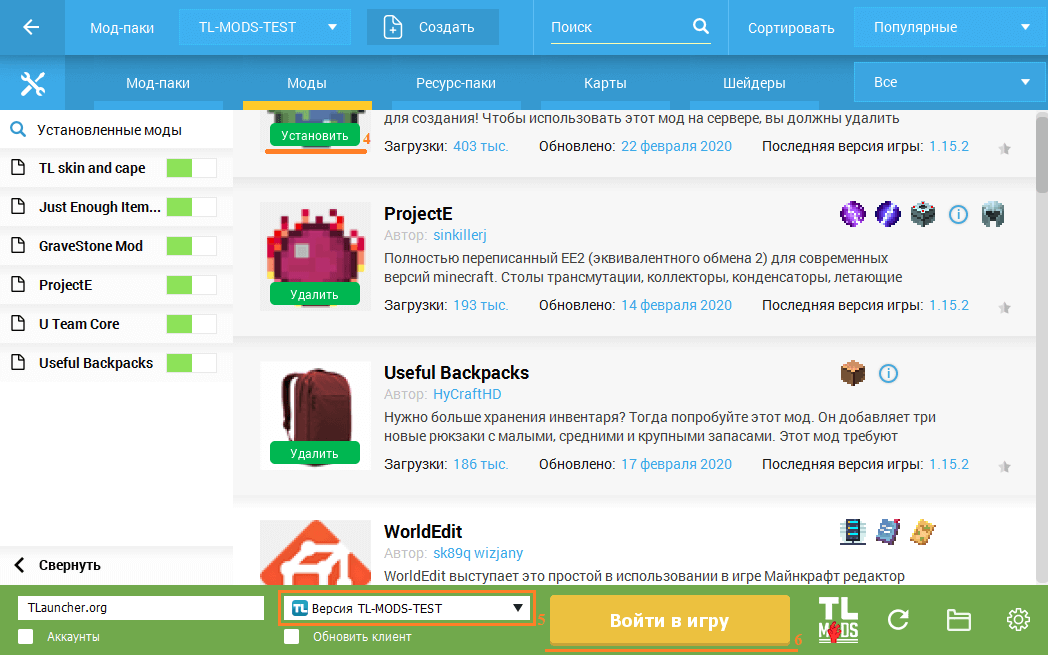
1) Открываем TLauncher и находим в нижнем правом углу находим иконку «TL MODS«, кликаем на неё, дабы открыть окно Мод-пак системы.

2) Теперь необходимо создать ваш собственный Мод-пак (сборку модов), данная система предполагает создание множества сборок и их управление, находим сверху и кликаем на «Создать» (1), вводим любое название Мод-пака (2) и кликаем на «Создать» (3) в данном окне.
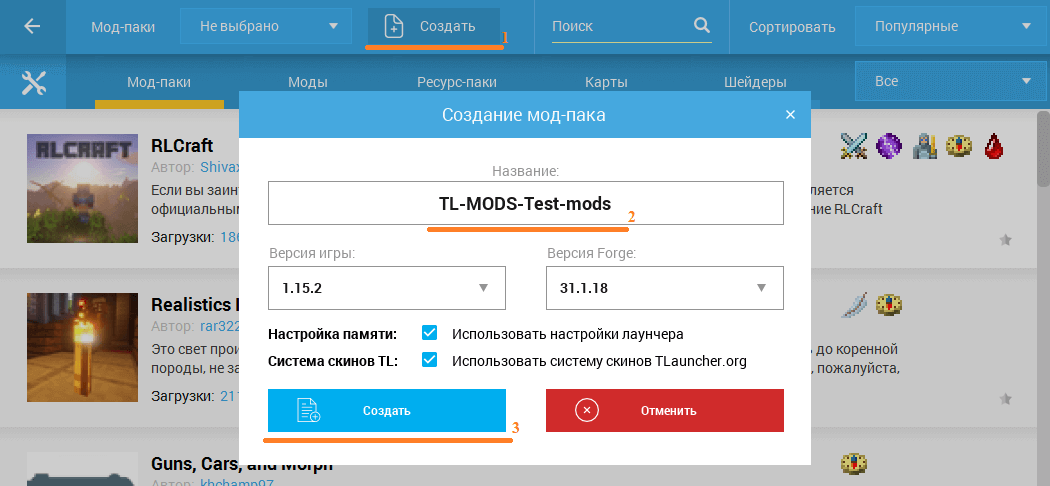
3) У вас в списке сборок теперь появился новый, можете наполнять его модами из специальной вкладки «Моды«. Для добавления мода, нужно нажать на кнопку «Установить» (4), как только модов будет достаточное количество, проверяем, что у вас выбрана в списке версий ваша сборка (мод-пак) (5) и нажимаем на большую жёлтую кнопку «Войти в игру» (6).
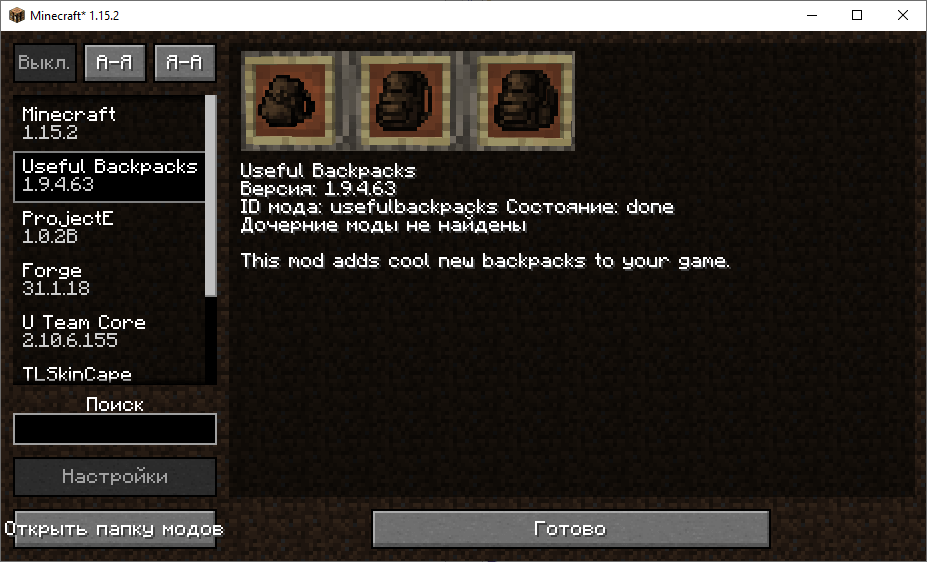
4) После загрузки всех необходимых файлов, произойдёт запуск игры. Во вкладке «Моды«, сможете подтвердить успешную установку ваших модификаций! Можно играть!
Видео: Установка модов через Мод-паки
Установка модов вручную
Данный способ более традиционный, так как именно им, многие годы уже устанавливали наши игроки. Но в данном случаи, нужно более тонко разбираться во всех деталях и рекомендуется только продвинутым игрокам.
1) Находим в интернете мод который вам нужен (Моды на Minecraft 1.15.2), и смотрим под какую версию игры он разработан. У нас в примере будет «TL SKIN CAPE» для версии 1.15.2. Скачиваем файл мода и сохраняем пока в любое место на компьютере.
2) Открываем лаунчер, и находим в списке версий Forge (Именно он отвечает за работу большинства модов), версии такой же как и мод, в нашем случае 1.15.2. Нажимаем на кнопку «Установить«, дожидаемся установки и первого запуска.

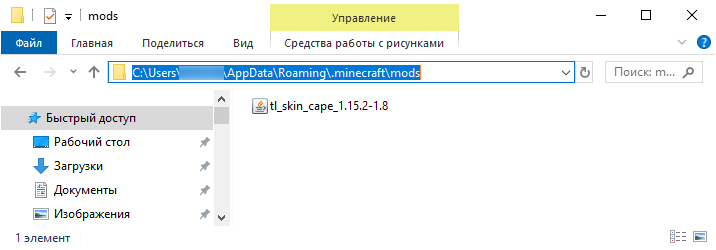
3) Теперь нужно открыть папку с самой игрой, если не меняли в настройках лаунчера путь, то стандартный будет таков:
Windows 7, 8, 10: c:\Users\ИМЯ ПОЛЬЗОВАТЕЛЯ\AppData\Roaming\.minecraft\
Windows XP: c:\Documents and Settings\ИМЯ ПОЛЬЗОВАТЕЛЯ\Application Data\.minecraft\
MacOS: /Users/ИМЯ ПОЛЬЗОВАТЕЛЯ/Library/Application Support/minecraft/
Автовход: В нашем лаунчере нажать на иконку «Папки» в нижнем правом углу, откроется окно с нужной директорией!
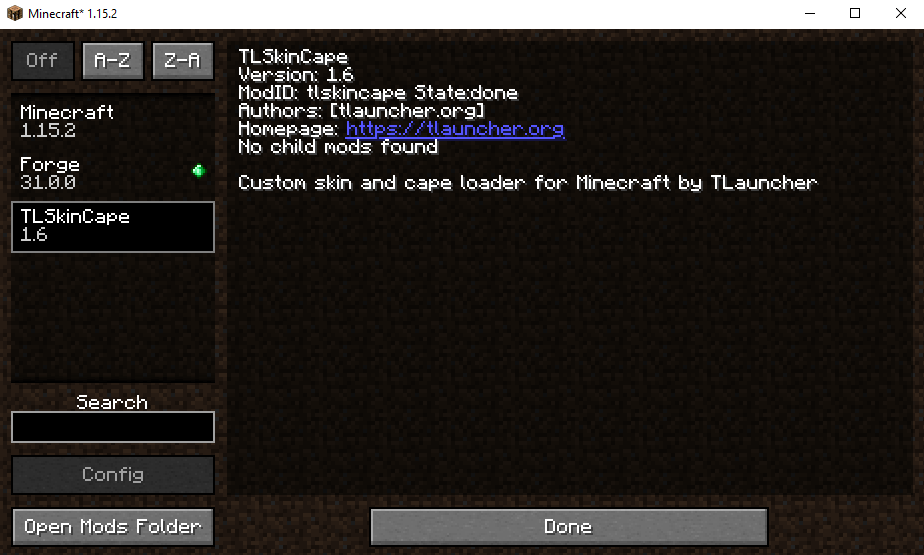
5) Запускаем лаунчер и входим в версию Майнкрафт Forge, в меню нажимаем на кнопку «Mods«, там находим установленный мод. Это значит то, что теперь мод должен работать. Играем и радуемся! Действительно наш способ установки модов в Minecraft простой? Мы так и думали: Да!
Видео: Установка модов вручную
Решение ошибок/крашей у модов
При вылете игры (краше), наш лаунчер показывает «Консоль разработчика«, дабы упростить нахождение проблемы и поиска решения.
1) Ошибка в «общих» классах игры или Java, пример:
Caused by: java.lang.SecurityException: class «javax.vecmath.Matrix4f»‘s signer information does not match signer information of other classes in the same package
at java.lang.ClassLoader.checkCerts(Unknown Source)
2) Ошибка «java.lang.ClassNotFoundException может указывать на две возможные причины:
2.1) Отсутствие дополнительной библиотеки. Если в данной строчке есть упоминание какого мода с «Lib», то это указывает на необходимость установить данный дополнительный мод.
2.2) «Испорченный» мод. Если всё же в строчке фигурирует название полноценного мода, то есть резон попробовать установить мод актуальной версии или другую версию Forge (Не версию игры, а именно версию Мода и Forge!).
Как изменить путь установки TLauncher?
Зайди в настройки — дополнительные настройки. 3. Найди местоположение лаунчера и и исправь его.
Как установить моды в TLauncher?
Для добавления мода, нужно нажать на кнопку «Установить» (4), как только модов будет достаточное количество, проверяем, что у вас выбрана в списке версий ваша сборка (мод-пак) (5) и нажимаем на большую жёлтую кнопку «Войти в игру» (6). 4) После загрузки всех необходимых файлов, произойдёт запуск игры.
Как увеличить объем памяти в TLauncher?
- Запустите лаунчер, если у вас его еще нет, то .
- Кликаем значок настроек (шестеренка), затем выбираем «Дополнительно».
- Появятся две вкладки с регулировкой параметров Майнкрафта.
- Нижний ползунок позволяет выделить больше оперативной памяти в TLauncher.
Как играть на сервере в Майнкрафт TLauncher?
Мы были бы не командой TLauncher, если бы не реализовали функционал, связанный с самим лаунчером. На странице сервера вы в один клик можете подключится к серверу (необходим запущенный лаунчер). Достаточно нажать «Зайти на сервер» и лаунчер автоматически зайдёт на данный сервер!
Как правильно удалить TLauncher?
1) Открываем «Мой компьютер» и во вкладке «Компьютер», ищем пункт «Удалить или изменить программу», переходим к нему. 2) В поиск вбиваем «TLauncher«, вы увидите наше приложение. 3) Кликаем по названию один раз и нажимаем «Удалить«. Следуем инструкции установщика!
Как сменить ник в TLauncher?
Сменить логин на TLauncher.org:
Для смены, переходим в ваш профиль на сайте и нажимаем на кнопку «Настройки», находим «Сменить Логин и адрес профиля на:» и в поле ниже вписываем ваш новый логин, нажимаем на кнопку «Сменить» и готово!
Как установить моды в Майнкрафт на ПК?
Скачайте выбранный мод для своей версии игры и скопируйте в папку . minecraft/mods, затем запустите в лаунчере профиль «Forge «, если вы все сделали правильно, у вас запустится майнкрафт, а в левом нижнем углу будет написана версия forge и количество загруженных модов.
Как удалить моды в Тлаунчер?
Скачайте и установите приложение Удаление (uninstaller) из Google Play. Откройте приложение, найдите программу фемили и жмете «удалить«. Появится окошко о невозможности удаления.
Как выделить больше памяти для Minecraft 2020?
Выделите игре больше памяти.
По умолчанию Minecraft использует 1 ГБ оперативной памяти. Чтобы увеличить этот объем, введите -Xmx # G , где # замените нужным количеством гигабайт. Например, если вы хотите выделить 18 ГБ, введите -Xmx18G .
Как выделить больше памяти для Minecraft?
Нажмите на стрелку вниз в правом верхнем углу и выберите Настройки. Перейдите на вкладку Майнкрафт и посмотрите на ползунок «Выделенная память». С его помощью можно выделить объем ОЗУ для игры.
Как увеличить объем памяти для Java?
1 ответ Заходишь в java в панельке управления, открываешь вкладку «java«, жмешь «view» и в графе «Runtime Parameters» вписываешь следущее: -XmsNm -XmxNm , где N — количество оперативной памяти, которое ты желаешь выделить для java платформы. В первом случае ты указываешь минимальный порог, а во втором максимальный.
Как играть на Снапшотах Майнкрафт TLauncher?
1) Запускаем TLauncher и нажимаем на «Шестеренку» в нижнем правом углу, выбираем пунк меню «Настройки». 2) В открывшемся окне ищем надпись «Отображать снапшоты«, ставим галочку возле неё. 2.1) Если нужны более старые версии Майнкрафт, то ставим галочку возле соответствующей надписи.