How to enable Shadow Copies in Windows Server 2019/2016

Windows Server 2019 offers a wide range of security options. However, data backup and restore are the most sensitive. Because a failure in data availability can have serious consequences for the organization. For both the user and the administrator. With this intention, the system makes use of the Volume Snapshot System. With this intention, the system makes use of the Instant Volume System. This feature first appeared in Windows Server 2003. Consequently, Windows Server 2019 uses this technology to use the Volume Shadow Copy function. In this way, it is possible to back up the system without affecting its performance. Therefore, system security is enhanced by being able to safely restore data. This allows you to create backups to return to a previous point or restore the system. See how to enable shadow copies in windows server 2019/2016.
Activating Volume Shadow Copy in Windows Server 2019/2016
In the first place, it is necessary to open the disk manager by pressing the Win+X combination.

Enter the disk manager
Then select the partition where the server is installed. Then, right-click on it and enter Properties.

Go to the properties of the disk where the system is installed.
Now, go to the Shadow Copies tab and then click on Enable.

Enable Shadow Copies
In the next window, press Yes to confirm the creation.

After confirmation, we see how a restore point has been created in the selected unit. Please click on Settings.

Open the settings
Within this table you can see the following parameters:
- To know which is the volume where the backup will be made
- Setting a maximum copy size
- Set a custom schedule on which to back up
Within this section, it will be possible to define the following:
- Define the exact date and time of each backup
- Define the programming frequency
- Define how often the copy will be made
- Activate which days the copy will be made
In this way, it is possible to enable the shadow copies in Windows Server 2019/2016. Now it is possible to increase the security in the system. This is all for now. Before saying goodbye, I invite you to see our post about creating a local account on Windows 10.
VSS для самых маленьких

Снятие снапшота — именно с этого начинается любой бекап. До тех пор, пока мы не знаем, как сбросить все буфера на диск и привести файлы с данными в консистентное состояние, мы не бекапы делаем, а занимаемся копированием файлов с непредсказуемым содержимым внутри. Понимая важность снапшотов, все вендоры стараются дать нам если не полностью готовую функцию (типа Time Mashine в MacOS), то хотя бы набор ручек, за которые можно подёргать (вроде модуля dm-snap в ядре Linux).
Но сегодня речь пойдёт про самую распространённую ОС — Microsoft Windows, где эта задача решается с помощью Volume Shadow Copy сервиса, известного в народе под аббревиатурой VSS (Volume Snapshot Service). А нашего внимания он удостоился из-за того, что, несмотря на всю популярность своего материнского корабля, сам он окутан вуалью из тайн и мистических слухов. Давайте уже как-то разберёмся с этой штукой.
А, собственно, что с ним за проблема? Вот есть документация, где вполне адекватно и красиво описано, как всё работает. Есть утилита vssadmin, позволяющая вполне годно создавать и удалять снапшоты. Что не так-то, и где сложности?
Но проблема в том, что более лучшая документация, намного правильнее отражающая происходящие процессы, несколько сложна для понимания. Microsoft вообще написал по этой теме какое-то неслыханное количество документов. Но даже когда вам как-то удаётся выстроить в голове работу этого алгоритма, вы сразу сталкиваетесь с тем, что на практике многие вещи работают совершенно не так, как описаны. Или вообще не работают. А что-то не описано совсем, хотя этому мы уже давно не удивляемся. Но не хвататься же сразу за дебагер и дизассемблер, да?
Хотя упомянутый выше vssadmin как-то вроде и работает, и снапшоты даже делает, и вообще молодец. Но это всё до того момента, пока ты не начинаешь вникать в тонкости, где может выясниться, что репорт об успешно созданном снапшоте — это репорт о чём угодно, только не об успешно созданном снапшоте.
Вот поэтому и захотелось немного поговорить о том, как же на самом деле работает VSS. И да, строго говоря, результатом работы VSS является созданная shadow copy. Но дабы не ломать язык и не мучить вас транслитом, давайте просто писать снапшот.
Какова роль VSS
Не сомневаюсь, что 90% читающих прекрасно понимают, зачем нужны снапшоты, но ради оставшихся 10% потерпите несколько предложений. Или сразу идите в следующий раздел.
Итак, все кто остался, давайте представим, что есть у нас некий диск, на котором находятся файлы, с которыми кто-то работает и как-то их изменяет. Изменения эти накапливаются, а иногда очень хочется иметь возможность взять и вернуться во времени назад. И желательно откатывать изменения не для всего диска, а только для выбранных папок и файлов. Для этого и был придуман механизм теневых копий.
Сами снапшоты ничего не знают про ваши файлы и папки. Они работают на уровень ниже файловой системы — с блочными устройствами и блоками данных. Если придерживаться терминологи Microsoft, то снапшот — это место, именуемое Shadow Storage, куда записываются изменённые блоки данных и откуда их можно извлекать с целью переписать данные на оригинальном диске. Тут можно запомнить для себя два нюанса. Первый — только что сделанный спапшот занимает ровно ноль байт. Это просто пре-алоцированное место, куда файловая система может копировать измененные блоки (или наоборот, новые блоки, но не суть). И второй — теневая копия суть есть дифференциальный бекап. Все данные, которые вы изменили, не удаляются, а отправляются на хранение в этой зоне.
Где найти VSS
Обнаружить следы VSS можно двумя классическими способами: через GUI или в консоли. В зависимости от конкретной версии системы пути могут немного отличаться, но суть будет одинакова. Итак, есть у меня в лабе Windows Server 2019, и если сделать ПКМ на любом диске в проводнике, мы увидим два пункта: Configure Shadow Copies и Restore previous versions.

Если зайти в мастер настроек, то можно включить создание теневых копий для любого диска, задать расписание, по которому они будут создаваться и, что самое интересное, указать место хранения этих копий. Строго говоря, даже не самих копий, а так называемой diff area — места, куда сбрасываются перезаписанные на оригинальном томе сектора. То есть мы запускаем создание снапшота одного диска, а его данные физически храним на другом. Функция архиполезная и позволяет не просто снижать нагрузку на конкретном диске, но и делать фокусы а-ля снимаем снапшот одной ноды в кластере и цепляем его к другой.

После того, как вы всё настроите на свой вкус, появляется смысл в пункте Restore previous versions. Чисто технически туда и до этого можно было зайти, однако внутри, скорее всего, будет только гнетущая пустота.
Но всё это баловство с графическим интерфейсом, и как мы знаем, до добра это не доводит, поэтому открываем powershell (или даже cmd, почему нет) — и там у нас имеется два варианта из коробки: vssadmin и diskshadow. Первая утилита есть практически на любой системе, начиная с WinXP/Win2003. Нет её только на Windows 8. По какой-то таинственной причине из “восьмёрки” вырезали инструменты управления теневыми копиями, но потом осознали свою неправоту и вернули всё на место. А вот diskshadow доступен только на серверных вариантах Windows. Это уже более продвинутый вариант vssadmin, позволяющий работать не только в интерактивном режиме, но и выполнять целые скрипты, написанные на понятном этому интерпретатору языке. Да и просто это более адекватный и поддающийся контролю инструмент.
И запоминаем самое важное: это две разные утилиты, существующие в разных контекстах. Теневая копия, сделанная в одной утилите, будет видна другой, однако статус у неё будет неоперабельный.
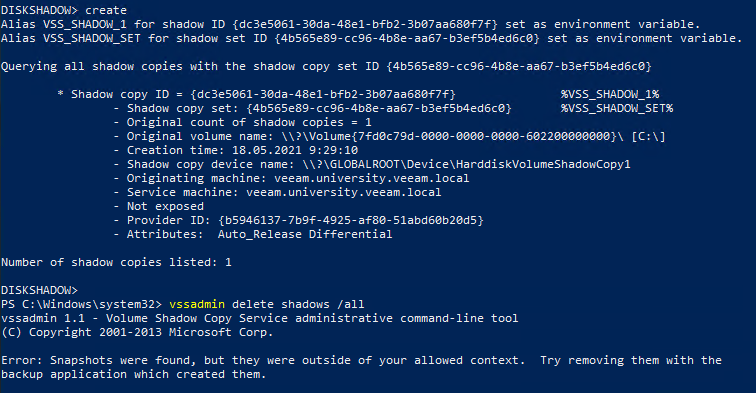
Вот отличный пример: мы создали снимок в diskshadow и пытаемся удалить его с помощью vssadmin. Сам снимок мы видим, но он не в нашем контексте, поэтому сорян, у нас нет здесь власти.
Технически ничего не мешает одновременно делать снимки с помощью vssadmin и diskshadow. Хотя есть вероятность, что получите сообщение типа Another shadow copy is in progress. Но это так, к слову пришлось. Не надо пытаться одновременно делать несколько снапшотов разными программами.
Как появился VSS
Итак, судя по написанному выше, всё просто: нам надо просто брать появляющиеся блоки и сохранять их куда-то в сторонку, чтобы при необходимости вынимать обратно. Сразу возникает первый вопрос: а что именно надо сохранять в нашем теневом хранилище? Ведь действительно, можно просто писать в него все приходящие новые блоки и сохранять в метаданные, на какое место они (блоки) должны были быть записаны. А можно поступить чуть сложнее и записывать новые блоки сразу на полагающееся им место, а в хранилище отправлять содержимое перезаписываемых блоков. Что лучше и как выбрать? На самом деле право на жизнь имеют оба варианта, и какой выбрать — зависит исключительно от воли вендора. Первый подход (redirect-on-write, RoW, если оперировать грамотными терминами) быстро пишется, но долго читается. Зато если надо откатиться на первоначальное состояние, это делается моментально — мы просто удаляем наше теневое хранилище. Второй подход (copy-on-write, CoW) пишется медленней, читается быстрее и моментально удаляет копии предыдущих состояний. VSS, к слову, придерживается парадигмы CoW, а в снапшотах VMware реализован RoW.
Но на самом деле этот вопрос не самый важный из тех, которые стоит себе задать перед тем, как начать перехватывать появляющиеся блоки и складывать их в сторонке. Главный вопрос — в какой именно момент надо осуществлять перехват?
Давайте рассмотрим хрестоматийную ситуацию с файлом базы данных. (И если у вас уже заскрипел песок на зубах, смело пропускайте следующие два абзаца.) Итак: у нас есть банальная SQL Server база данных в виде mdf файла, и тут к нам прилетает какой-то запрос. SQL, как порядочное приложение, начинает старательно вносить изменения в файл, а мы старательно перехватываем каждый новый блок данных падающих на диск и пишем в нашу теневую копию. Всё хорошо и здорово, но тут выключили свет. Потом свет включили, сервер запустили и мы даже базу восстановили из нашей теневой копии, но тут оказывается, что SQL не запускается. Говорит — база в не консистентном состоянии. Это значит следующее: во время нормальной работы завершение каждой транзакции помечается специальным флагом. Сервер его видит и знает, что всё хорошо. А тут сервер загружается, видит, что из его базы торчит какой-то кусок данных, флага нет и, следовательно, что с этим всем делать — он понятия не имеет. То ли удалить, то ли дописать, то ли ещё что-то. Но у нас тут не угадайка, а всё должно быть однозначно и консистентно. Поэтому он принимает решение выключиться, дабы не поломать базу ещё сильнее.
Хорошо, но как избежать подобных приключений? Отличным вариантом будет подождать, пока SQL сервер допишет свою транзакцию, пометит её как завершённую, и потом мы быстренько заберём все появившиеся новые блоки. Отличный вариант, который надо срочно реализовывать! Вот только есть небольшая проблема: до этого мы говорили про одно приложение и один файл, с которым оно работает. Научиться общаться с условным SQL Server много ума не надо, но что делать с остальными миллиардами существующих приложений? А что делать, в конце концов, с самой ОС, у которой внутри огромное количество своих процессов и открытых файлов? Вот примерно с такими проблемами и столкнулись учёные мужи из Microsoft, когда пришли к выводу, что надо реализовать некий общий интерфейс, через который можно будет сразу всем прокричать нечто вроде: “Сейчас мы будем делать снапшот, так что быстренько сворачиваемся и сбрасываем буфера на диск! Приостанавливайте свою кипучую деятельность и приводите данные в консистентный вид!”. Ну а назвать эту штуку они решили, как вы уже догадались, Volume Snapshot Service. Или просто VSS.
И тут можно воскликнуть — но ведь в Windows 2008 был представлен Kernel Transaction Manager! Это разве не то же самое? Он же как раз занимается тем, что приводит файлы на диске в консистентное состояние. А вот и нет! То есть да, KTM приводит, но отвечает только за дисковые операции, а что там происходит с приложениями — его мало волнует. А ведь многим из этих приложений важна не просто целостность файлов, но и что в них записано. Классический пример — это Exchange и Active Directory. И тут мы подошли к важной теме:
Как устроен VSS
Чтобы не прыгать с места в карьер громады страшных терминов и процессов, начнём с высокоуровневого описания. Поэтому ограничимся таким списком компонентов:
VSS Writer. В кириллическом простонародье известен как просто райтер, поэтому так и будем его называть в дальнейшем, вызывая праведный гнев ненавистников англицизмов.
Райтер занимается тем, что выстраивает мостик взаимодействия между VSS подсистемой и конкретным приложением. Поэтому а) в любой системе их будет достаточно много (проверьте у себя с помощью vssadmin list writers) б) райтер всегда пишется поставщиком приложения, ибо кроме него никто не знает, что там и как должно происходить во время создания снапшота.
Соответственно, райтер по своей сути выполняет роль “регулировщика”: сначала он говорит приложению подготовиться к снапшоту, затем даёт отмашку VSS сервису делать снапшот. Или не даёт, если приложение не смогло за установленный промежуток времени подготовить свои файлы.
Также хочется отметить, что райтеры — это какие-то невероятно нежные ребята, которые зачастую ломаются без каких-либо внешних признаков. Поэтому если в выводе vssadmin list writers в поле State вы увидите что-то, отличающееся от Stable, это надо чинить, ибо сделать консистентный бекап, увы, не получится.
VSS Provider. Тот самый парень, который занимается созданием и управлением снапшотами. Известен тем, что бывает софтовый или хардовый. Список установленных в системе провайдеров можно посмотреть с помощью команды vssadmin list providers. По дефолту, с системой идет Microsoft Software Shadow Copy provider. Он даже отлично и замечательно работает, но до тех пор, пока вы не подключите к системе брендовую СХД. Хорошие вендоры всегда снабжают свои железки управляющим софтом, в составе которого находится и родной провайдер к этой железяке. Благодаря этому можно уже делать всякие хитрые трюки, которые реализованы в вашем оборудовании, и именно поэтому мы в Veeam так гордимся списком интеграций с железом.
VSS Requestor. Участник процесса, который инициирует создание VSS снапшота или восстановление данных. Можно сказать, что реквестор — это бекапное приложение, которое общается с райтерами и провайдерами. Может показаться, что его роль незначительна, однако от грамотности реализации реквестора зависит качество получаемого результата. То есть VSS не будет за вас думать, что и в каком виде надо сделать. Чем более чёткие инструкции выдаст реквестор, тем более предсказуемым будет результат.
Как в итоге всё выглядит на самом высоком уровне: реквестор стучится в Volume Shadow Copy сервис, тот отдаёт команду райтерам предупредить приложения о надвигающемся снапшоте, райтеры рапортуют об успехе, а сервис отдаёт команду провайдерам делать снапшоты. О результатах докладывается реквестору.
Но на деле, очевидно, всё несколько сложнее. На первом шаге реквестор проверяет, что вообще есть в наличии и с кем предстоит общаться. Затем после составления списка райтеров он обращается к провайдеру, объясняя, что он хочет заснапшотить и где должен располагаться снапшот. Это называется SnapshotSet. В большинстве случаев он будет располагаться на том же вольюме, что и оригинальный диск. А меньшинство случаев — это те самые хардварные провайдеры, которые поставляются вместе с СХД. Для них нормой считается создавать отдельный вольюм для снапшота, который называется storage snapshot. А в определённых случаях можно так и вообще перемещать снапшот на другое физическое устройство, чтобы выкачивать данные уже оттуда, а не с прода. Без хардварных провайдеров сделать такое не выйдет.
Следом начинается стадия, именуемая Prepare for backup. На этом этапе мы должны уже не просто изучить метаданные райтеров, а запросить их реальные статусы и приготовиться к самой жаркой поре: все райтеры должы будут отработать один за другим. Причём каждый должен уложиться в отведённое ему время, которое по умолчанию равно 60 секундам. Так решили в Microsoft, забыв уточнить причины. Но есть ещё приложения-чемпионы, например, Exchange. Его авторы посчитали, что 20 секунд более чем достаточно, и остановились на таком лимите. А чем чревато невыполнение этого этапа, который в документации называется OnFreeze? Тем, что райтер вернёт сообщение об ошибке, и снапшот не будет сделан. После чего в интерфейсе Veeam появится одна из каноничных ошибок вроде “VSSControl: Failed to freeze guest, wait timeout». Тут радует одно: в логах VSS всегда будет написано, какой именно райтер завалил задание. А по самим ошибкам уже столько KB написано, что вспоминать страшно. Но если вы вдруг сомневаетесь, то точно вам говорю — написанному в них можно смело верить. И если после всего получается, что у вас слишком медленное хранилище, и за отведённое время не получается сбросить все кэши на диск, ну, значит, так оно и есть. Физику не обманешь, а вот железо надо хоть иногда обновлять.
Но это был пессимистичный вариант (прошу понять меня правильно, но беды с VSS — это очень частная причина обращений в сапорт), а в оптимистичном можно начинать самый важный этап. Как только райтеры рапортуют, что всё, вся деятельность в системе заморожена, а кеши сброшены на диск, у нас есть десять(. ) секунд на создание снапшота, после чего райтеры будут принудительно разморожены, и всё закрутится вновь. И можно сказать, что на этом процесс бекапа заканчивается, и всё что нужно — это просто импортировать наш снапшот и скачать его куда-то к себе, чтобы сохранить под семью замками. Однако есть одно важное Но — log truncate. Фундаментально это вообще не связанные операции и транкейт зависит только от бекапа логов, но как все мы понимаем — на пользовательском уровне эти вещи связаны в единый процесс. То есть, прежде чем выкачивать снапшот, надо не забыть выдать команду backup log, которая запустит операцию транкейта. И после этого совесть наша чиста.
Но что дальше происходит с данными? Если мы действительно используем какое-то приложение для бекапов, которое запустило весь этот процесс, дождалось его завершения и скачало данные в своё хранилище, то снимок можно просто удалить одной командой. Поскольку VSS пропагандирует CoW подход, то речь здесь действительно о банальном удалении нашей аллоцированной зоны, ведь все новые данные сразу пишутся на оригинальный диск. Это называется non-persistent shadow copy, и она не имеет никакого смысла без оригинального диска.
Чтобы пройти этот путь вручную, достаточно открыть консоль и набрать:
Здесь мы видим, что успешно создался снапшот со своим Shadow copy ID, и для удобства ему сразу присвоили алиас VSS_SHADOW_1. Этими данными вполне можно оперировать, если возникает такое желание. Однако не будем уходить в сторону и попробуем прочитать содержимое этого снимка. Для чего подмонтируем его в качестве диска.
Однако на такое, казалось бы, простое и законное желание мы получили не менее законный отлуп, ибо сделали non-persistent снимок, а, значит, единственное, на что он годится — это записать его поверх родного, удалив на нём всю информацию, которая появилась после создания этого снимка. Но такая история нас не устраивает, поэтому стираем всё безжалостно.
И начинаем всё заново, только теперь укажем, что нам нужна персистентная копия, чтобы мы могли использовать её как полноценный диск.
Как мы видим: Attributes: No_Auto_Release Persistent Differential. Поэтому если теперь вы сделаете expose, то снапшот примаунтится как полноценный диск, по которому можно перемещаться и копировать с него файлы. Диск, само собой, виртуальный и состоит из блоков оригинального диска, плюс блоки изменившихся данных, читая которые, мы можем видеть состояние оригинального диска на момент снапшота. Всё просто.
Только учтите, пожалуйста, такой момент, если вдруг решите, что нашли святой грааль: в таком режиме нельзя занимать данными больше 50% места на диске. Один блок свыше — и всё, диск переполнился.
Что тут хочется ещё сказать, а вернее, спросить: если всё так просто, то почему же я говорю, что всё так сложно? Проблема в том, что, отдавая на боевом сервере команду vssadmin create shadow, мы, конечно, создаём какой-то снимок, но как себя будут чувствовать приложения после отката на этот снимок, мы предсказать не можем. Это не шутка: команда create признаёт наличие ошибок при выполнении как вариант нормы. Райтер не вернул вовремя Ок от приложения? Да кому это надо, го делать снапшот, я создал.
Поэтому когда за дело берётся настоящее бекапное приложение вроде Veeam Backup & Replication, то речь идёт не об одной команде, а о целой россыпи предварительных запросов, в результате которых формируется огромнейшая команда (это не метафора для красного словца, а реальность), в которой учитываются состояния райтеров и приложений на целевой системе, с жестким требованием соответствия всех статусов необходимым. Словом, количество мест, где что-то может пойти не так, вырастает на порядок. Ведь нам главное — не снапшот создать, закрыв глаза на сопутствующие потери, а гарантировать консистентность данных внутри него.
Как лечить VSS
Сразу, не отходя от кассы, открою вам тайну самого лучшего метода лечения большинства проблем с VSS — перезагрузка. Понимаю, что это кощунство и кошмар наяву для всех свидетелей аптайма, но суровая правда жизни такова, то можно сколь угодно долго биться с пациентом, чтобы потом всё починилось само от перезагрузки. Да, именно так. Это тот случай, когда само сломалось и само починилось.
Другая проблема — это железо. Помните про временные рамки для райтеров? Про десять секунд на снапшот? Для многих это ограничение становится проблемой из-за того, что СХД физически не успевает сделать требуемые действия за отведённое время. Как это лечится? А вот никак. Или покупаем более мощное железо, или ищем пути снижения нагрузки, чтобы операция была проведена за выделенный промежуток времени.
Если посмотрите одно из самых популярных KB1680: VSS Timeout when backing up Exchange VM, то легко обнаружите, что первые три шага для решения всех проблем с VSS — сделайте снапшот вручную и посмотрите чтобы это заняло менее 20 секунд, перезагрузитесь и попробуйте снизить нагрузку. Вот так и живём, да.
И что же делать, если VSS падает, в ивентах ничего нет, а понять, что происходит надо? Тут я могу порекомендовать три хороших статьи:
КВ от Veeam, посвящённое анализу поведения VSS с помощью diskshadow.
Другое KB от Veeam, посвящённое сбору информации с помощью vsstrace из Windows SDK. Но скажу сразу, это уже не для слабых духом.
И видео от моего коллеги, где он наглядно показывает, как работать с информацией из первых двух пунктов =) Рассказывает он действительно хорошо, но с непривычки голова у вас от объёма информации заболит, это я вам обещаю.
Также в гугле можно найти массу толковых советов по поводу приведения VSS в чувства, только рекомендую не бросаться на первый попавшийся случай, а постараться найти наиболее похожий именно на вашу проблему. По коду ошибки, например. Потому что слишком много возможных комбинаций ошибок, приложений и причин их возникновения.
А на сегодня всё. Я и так хотел кратенько, но получилось больше десяти страниц текста. Поэтому самое время закругляться. Если хочется раскрытия какой-то другой темы или углубиться в детали VSS, то обязательно пишите об этом в комментариях.
настройка теневых копий windows server 2019
Для этого кликаем правой кнопкой по Пуск и выбираем пункт Управление дисками:


Включаем теневые копии
В списке дисков находим нужный и кликаем по нему правой кнопкой мыши. Выбираем Свойства.

В появившемся окне переходим на вкладку Теневые копии и нажимаем кнопку Включить:

Если появится предупреждение, прочитайте его и нажмите Да. Пройдет несколько секунд и появится первая теневая копия.
Настраиваем расписание теневых копий
В этом же окне нажимаем Параметры:

В открывшемся окне кликаем по Расписание:

Составляем новое расписание или оставляем имеющееся:

Нажимаем OK 3 раза.
Как пользоваться созданными копиями
Теневые копии создаются только для измененных файлов и по заданному расписанию.
Чтобы восстановить предыдущую версию файла, кликаем по нему правой кнопкой мыши и выбираем Свойства. В открывшемся окне переходим на вкладку Предыдущие версии и находим список всех версий файла:

* если список окажется пустым, значит либо файл не менялся с момента создания, либо еще не отрабатывало задание по созданию теневой копии.
Чтобы восстановить старую версию файла, перетащите файл из списка на рабочий стол, проверьте его корректность и замените основной файл на восстановленный или задайте ему новое имя.
Записки IT специалиста
Технический блог специалистов ООО»Интерфейс»
Windows Server. Настраиваем теневые копии для общих папок.
Теневые копии могут быть использованы для восстановления случайно удаленных и случайно перезаписанных файлов, а также позволяет сравнить несколько версий одного файла. Следует помнить, что теневые копии не могут служить заменой резервному копированию в силу ряда ограничений и особенностей о которых мы поговорим ниже.
Теневое копирование поддерживают серверные ОС начиная с Windows Server 2003, клиентское ПО для работы с теневыми копиями доступно начиная с Windows XP SP2.
При использовании теневых копий следует учитывать следующие ограничения:
Перед тем, как настраивать теневое копирование, следует продумать расписание. Для этого нужно проанализировать активность пользователей и критичность данных, найдя компромисс между частотой создания теневых копий и промежутком времени который должно охватывать теневое копирование. При этом следует отталкиваться от того, потерю какого промежутка рабочего времени можно считать допустимым, после чего рассчитать за какой промежуток времени будет достигнут предел, составляющий 64 копии. Не рекомендуется делать теневые копии чаще чем раз в час. Также продумайте расписание таким образом, чтобы копии делались только в рабочее время.
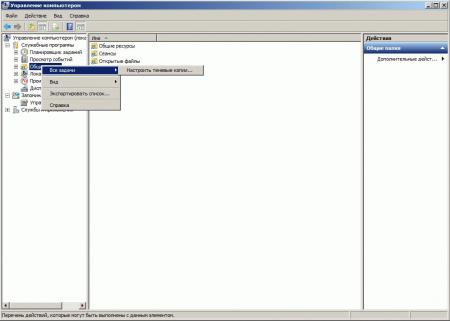
Для включения теневых копий перейдите в оснастку Управление компьютером в меню Администрирование.

В открывшемся окне выберите том, на котором вы будете включать теневое копирование для общих папок и нажмите Включить, первая теневая копия будет создана немедленно.
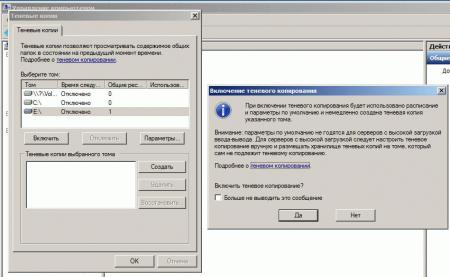
Затем нажмите на кнопку Параметры и укажите размер дискового пространства, выделяемый для хранения теневых копий.
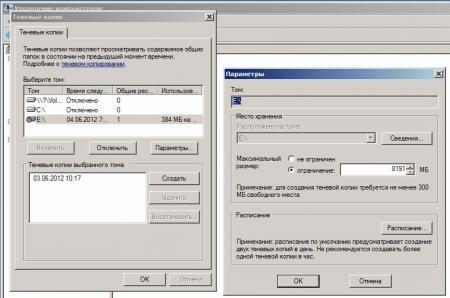
Следующим шагом задайте расписание.
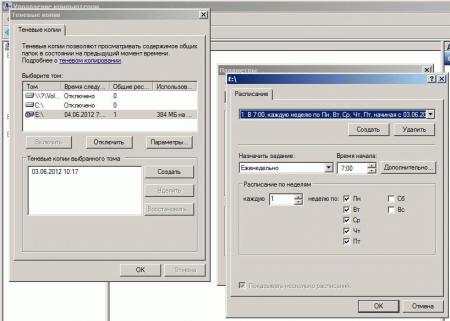
Теперь самое время проверить работу теневых копий в действии. В обучающих целях мы установили небольшой промежуток между созданием теневых копий и провели несколько типовых действий с файлами в общей папке.
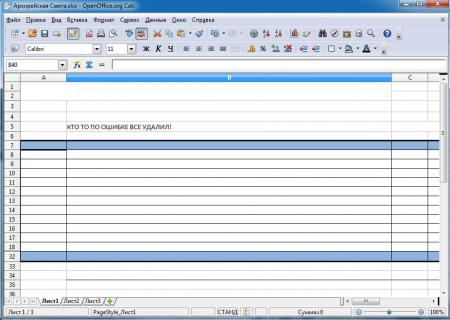
Открываем свойства файла, переходим на закладку Предыдущие версии и выбираем одну из доступных теневых копий (в нашем случае только одна).
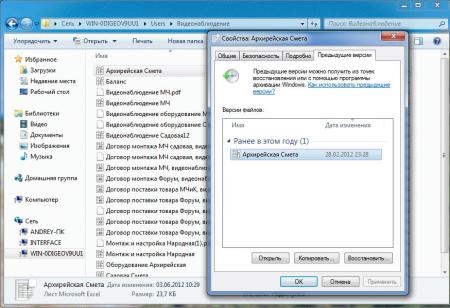
Мы можем открыть, восстановить или скопировать файл. Для начала просто откроем.
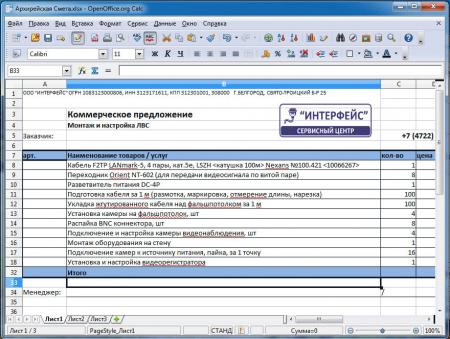
Убедившись, что перед нами необходимая версия файла, мы можем ее восстановить или скопировать, если нам нужны оба варианта файлов.
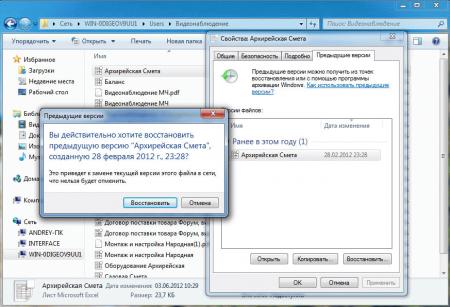
Для восстановления удаленных файлов откройте свойства папки и выберите одну из ее теневых копий, затем вы можете просмотреть содержащиеся в ней файлы и восстановить нужные. Помните, что из теневой копии файлы можно открыть только на чтение.

Как видим, теневое копирование дает пользователям и администратору богатые возможности по работе предыдущими версиями файлов и папок. Данная технология, в сочетании с правильно настроенным резервным копированием, позволяет обеспечить высокую доступность данных и свести риск их потери к разумному минимуму.
Помогла статья? Поддержи автора и новые статьи будут выходить чаще:

Или подпишись на наш Телеграм-канал: 
How to enable Shadow Copies in Windows Server 2019/2016
Windows Server 2019 offers a wide range of security options. However, data backup and restore are the most sensitive. Because a failure in data availability can have serious consequences for the organization. For both the user and the administrator. With this intention, the system makes use of the Volume Snapshot System. With this intention, the system makes use of the Instant Volume System. This feature first appeared in Windows Server 2003. Consequently, Windows Server 2019 uses this technology to use the Volume Shadow Copy function. In this way, it is possible to back up the system without affecting its performance. Therefore, system security is enhanced by being able to safely restore data. This allows you to create backups to return to a previous point or restore the system. See how to enable shadow copies in windows server 2019/2016.
Activating Volume Shadow Copy in Windows Server 2019/2016
In the first place, it is necessary to open the disk manager by pressing the Win+X combination.
 Enter the disk manager
Then select the partition where the server is installed. Then, right-click on it and enter Properties.
 Go to the properties of the disk where the system is installed.
Now, go to the Shadow Copies tab and then click on Enable.
 Enable Shadow Copies
In the next window, press Yes to confirm the creation.

After confirmation, we see how a restore point has been created in the selected unit. Please click on Settings.
 Open the settings
Within this table you can see the following parameters:
Within this section, it will be possible to define the following:
In this way, it is possible to enable the shadow copies in Windows Server 2019/2016. Now it is possible to increase the security in the system. This is all for now. Before saying goodbye, I invite you to see our post about creating a local account on Windows 10.
VSS для самых маленьких
А, собственно, что с ним за проблема? Вот есть документация, где вполне адекватно и красиво описано, как всё работает. Есть утилита vssadmin, позволяющая вполне годно создавать и удалять снапшоты. Что не так-то, и где сложности?
Но проблема в том, что более лучшая документация, намного правильнее отражающая происходящие процессы, несколько сложна для понимания. Microsoft вообще написал по этой теме какое-то неслыханное количество документов. Но даже когда вам как-то удаётся выстроить в голове работу этого алгоритма, вы сразу сталкиваетесь с тем, что на практике многие вещи работают совершенно не так, как описаны. Или вообще не работают. А что-то не описано совсем, хотя этому мы уже давно не удивляемся. Но не хвататься же сразу за дебагер и дизассемблер, да?
Вот поэтому и захотелось немного поговорить о том, как же на самом деле работает VSS. И да, строго говоря, результатом работы VSS является созданная shadow copy. Но дабы не ломать язык и не мучить вас транслитом, давайте просто писать снапшот.
Какова роль VSS
Не сомневаюсь, что 90% читающих прекрасно понимают, зачем нужны снапшоты, но ради оставшихся 10% потерпите несколько предложений. Или сразу идите в следующий раздел.
Итак, все кто остался, давайте представим, что есть у нас некий диск, на котором находятся файлы, с которыми кто-то работает и как-то их изменяет. Изменения эти накапливаются, а иногда очень хочется иметь возможность взять и вернуться во времени назад. И желательно откатывать изменения не для всего диска, а только для выбранных папок и файлов. Для этого и был придуман механизм теневых копий.
Где найти VSS
Обнаружить следы VSS можно двумя классическими способами: через GUI или в консоли. В зависимости от конкретной версии системы пути могут немного отличаться, но суть будет одинакова. Итак, есть у меня в лабе Windows Server 2019, и если сделать ПКМ на любом диске в проводнике, мы увидим два пункта: Configure Shadow Copies и Restore previous versions.
После того, как вы всё настроите на свой вкус, появляется смысл в пункте Restore previous versions. Чисто технически туда и до этого можно было зайти, однако внутри, скорее всего, будет только гнетущая пустота.
И запоминаем самое важное: это две разные утилиты, существующие в разных контекстах. Теневая копия, сделанная в одной утилите, будет видна другой, однако статус у неё будет неоперабельный.
Вот отличный пример: мы создали снимок в diskshadow и пытаемся удалить его с помощью vssadmin. Сам снимок мы видим, но он не в нашем контексте, поэтому сорян, у нас нет здесь власти.
Технически ничего не мешает одновременно делать снимки с помощью vssadmin и diskshadow. Хотя есть вероятность, что получите сообщение типа Another shadow copy is in progress. Но это так, к слову пришлось. Не надо пытаться одновременно делать несколько снапшотов разными программами.
Как появился VSS
Хорошо, но как избежать подобных приключений? Отличным вариантом будет подождать, пока SQL сервер допишет свою транзакцию, пометит её как завершённую, и потом мы быстренько заберём все появившиеся новые блоки. Отличный вариант, который надо срочно реализовывать! Вот только есть небольшая проблема: до этого мы говорили про одно приложение и один файл, с которым оно работает. Научиться общаться с условным SQL Server много ума не надо, но что делать с остальными миллиардами существующих приложений? А что делать, в конце концов, с самой ОС, у которой внутри огромное количество своих процессов и открытых файлов? Вот примерно с такими проблемами и столкнулись учёные мужи из Microsoft, когда пришли к выводу, что надо реализовать некий общий интерфейс, через который можно будет сразу всем прокричать нечто вроде: “Сейчас мы будем делать снапшот, так что быстренько сворачиваемся и сбрасываем буфера на диск! Приостанавливайте свою кипучую деятельность и приводите данные в консистентный вид!”. Ну а назвать эту штуку они решили, как вы уже догадались, Volume Snapshot Service. Или просто VSS.
Как устроен VSS
Чтобы не прыгать с места в карьер громады страшных терминов и процессов, начнём с высокоуровневого описания. Поэтому ограничимся таким списком компонентов:
VSS Writer. В кириллическом простонародье известен как просто райтер, поэтому так и будем его называть в дальнейшем, вызывая праведный гнев ненавистников англицизмов.
Райтер занимается тем, что выстраивает мостик взаимодействия между VSS подсистемой и конкретным приложением. Поэтому а) в любой системе их будет достаточно много (проверьте у себя с помощью vssadmin list writers) б) райтер всегда пишется поставщиком приложения, ибо кроме него никто не знает, что там и как должно происходить во время создания снапшота.
Соответственно, райтер по своей сути выполняет роль “регулировщика”: сначала он говорит приложению подготовиться к снапшоту, затем даёт отмашку VSS сервису делать снапшот. Или не даёт, если приложение не смогло за установленный промежуток времени подготовить свои файлы.
VSS Provider. Тот самый парень, который занимается созданием и управлением снапшотами. Известен тем, что бывает софтовый или хардовый. Список установленных в системе провайдеров можно посмотреть с помощью команды vssadmin list providers. По дефолту, с системой идет Microsoft Software Shadow Copy provider. Он даже отлично и замечательно работает, но до тех пор, пока вы не подключите к системе брендовую СХД. Хорошие вендоры всегда снабжают свои железки управляющим софтом, в составе которого находится и родной провайдер к этой железяке. Благодаря этому можно уже делать всякие хитрые трюки, которые реализованы в вашем оборудовании, и именно поэтому мы в Veeam так гордимся списком интеграций с железом.
Как в итоге всё выглядит на самом высоком уровне: реквестор стучится в Volume Shadow Copy сервис, тот отдаёт команду райтерам предупредить приложения о надвигающемся снапшоте, райтеры рапортуют об успехе, а сервис отдаёт команду провайдерам делать снапшоты. О результатах докладывается реквестору.
Но что дальше происходит с данными? Если мы действительно используем какое-то приложение для бекапов, которое запустило весь этот процесс, дождалось его завершения и скачало данные в своё хранилище, то снимок можно просто удалить одной командой. Поскольку VSS пропагандирует CoW подход, то речь здесь действительно о банальном удалении нашей аллоцированной зоны, ведь все новые данные сразу пишутся на оригинальный диск. Это называется non-persistent shadow copy, и она не имеет никакого смысла без оригинального диска.
Чтобы пройти этот путь вручную, достаточно открыть консоль и набрать:
Здесь мы видим, что успешно создался снапшот со своим Shadow copy ID, и для удобства ему сразу присвоили алиас VSS_SHADOW_1. Этими данными вполне можно оперировать, если возникает такое желание. Однако не будем уходить в сторону и попробуем прочитать содержимое этого снимка. Для чего подмонтируем его в качестве диска.
И начинаем всё заново, только теперь укажем, что нам нужна персистентная копия, чтобы мы могли использовать её как полноценный диск.
Как мы видим: Attributes: No_Auto_Release Persistent Differential. Поэтому если теперь вы сделаете expose, то снапшот примаунтится как полноценный диск, по которому можно перемещаться и копировать с него файлы. Диск, само собой, виртуальный и состоит из блоков оригинального диска, плюс блоки изменившихся данных, читая которые, мы можем видеть состояние оригинального диска на момент снапшота. Всё просто.
Что тут хочется ещё сказать, а вернее, спросить: если всё так просто, то почему же я говорю, что всё так сложно? Проблема в том, что, отдавая на боевом сервере команду vssadmin create shadow, мы, конечно, создаём какой-то снимок, но как себя будут чувствовать приложения после отката на этот снимок, мы предсказать не можем. Это не шутка: команда create признаёт наличие ошибок при выполнении как вариант нормы. Райтер не вернул вовремя Ок от приложения? Да кому это надо, го делать снапшот, я создал.
Как лечить VSS
И что же делать, если VSS падает, в ивентах ничего нет, а понять, что происходит надо? Тут я могу порекомендовать три хороших статьи:
КВ от Veeam, посвящённое анализу поведения VSS с помощью diskshadow.
Другое KB от Veeam, посвящённое сбору информации с помощью vsstrace из Windows SDK. Но скажу сразу, это уже не для слабых духом.
И видео от моего коллеги, где он наглядно показывает, как работать с информацией из первых двух пунктов =) Рассказывает он действительно хорошо, но с непривычки голова у вас от объёма информации заболит, это я вам обещаю.
Также в гугле можно найти массу толковых советов по поводу приведения VSS в чувства, только рекомендую не бросаться на первый попавшийся случай, а постараться найти наиболее похожий именно на вашу проблему. По коду ошибки, например. Потому что слишком много возможных комбинаций ошибок, приложений и причин их возникновения.
А на сегодня всё. Я и так хотел кратенько, но получилось больше десяти страниц текста. Поэтому самое время закругляться. Если хочется раскрытия какой-то другой темы или углубиться в детали VSS, то обязательно пишите об этом в комментариях.
Windows Server 2019 часть три. Сетевые папки и диски, теневые копии.
Мы с вами проделали уже большую работу. Развернули сервер, настроили основные службы, создали пользователей. Давайте теперь перейдем к теме сетевого доступа. Ведь не удобно если люди будут бегать с флешками или отправлять другу другу письма.
Сетевые паки.
В прошлой статье мы создали пользователя и группу Public, допустим у нас в этой группе даже несколько пользователей. Для совместного использования файлами логично создать им сетевую папку(Public), где они могли-бы хранить файлы.
Так же нам потребуется роль Файловые службы и службы хранилища ( по умолчанию у меня стоит, если нет добавляем роль)

Создадим папку где нам удобно, зайдем в свойства паки, вкладка Доступ. Выберем общий доступ и добавим нашу группу Public.
Вот и все. Для всех пользователей группы Public доступна сетевая папка расположенная на сервере.
Теневые копии.
Что же такое теневая копия? По сути это снапшот (снимок) всей информации, хранящейся на диске. После создания теневой копии служба VSS начинает отслеживать изменение данных на диске. VSS разбивает все данные на блоки по 16Кб каждый, и если данные в таком блоке были изменены, служба записывает в файл теневой копии этот блок целиком. Таким образом получается, что при создании следующей теневой копии данных система не копирует данные целиком, а только лишь блочные изменения. Благодаря этому система теневого копирования позволяет существенно сэкономить место на диске. Теневые копии могут храниться на том же диске, на котором хранятся данные, либо на отдельном (решение для высоконагруженных систем с большой частотой изменения данных). Все файлы теневых копий хранятся в служебном каталоге System Volume Information. Эти файлы можно отличить по имени, все они содержат в имени идентификатор службы VSS — 3808876b-c176-4e48-b7ae-04046e6cc752.
Для включения данной функции переходим в Управление компьютером — Общие папки — Все задачи.
Ну и конечно нам не мешало бы настроить расписание :

Тут мы выбрали ежедневно с 9.00 до 18.00 каждые 60 минут делать копии.
Обратите внимание, что для восстановления не требуется права Администратора. То есть любой пользователь имеющий доступ может восстановить старую версию папки ( свойства — предыдущие версии).

Если вы нашли ошибку, пожалуйста, выделите фрагмент текста и нажмите Ctrl+Enter.