Как удалить сопряженное устройство Bluetooth в Windows 10?
Как разорвать пару с устройством Bluetooth в Windows 10?
Как отключить Bluetooth-устройство с помощью настроек
- Открыть настройки.
- Нажмите на устройства.
- Щелкните Bluetooth и другие устройства.
- Выберите периферийное устройство.
- Нажмите кнопку «Удалить устройство».
- Нажмите кнопку Да для подтверждения.
Почему я не могу удалить устройство Bluetooth?
1] Запустите средство устранения неполадок Bluetooth (Настройки >> Обновления и безопасность >> Устранение неполадок >> Средство устранения неполадок Bluetooth). 2] Удалите мешающие беспроводные устройства / устройства Bluetooth из диапазона сигналов Bluetooth вашего компьютера. Это помогло многим пользователям.
Как удалить сопряженное устройство Bluetooth?
Мобильные устройства Android (смартфон, планшет)
- Проведите вверх от нижней части экрана.
- Коснитесь значка настроек.
- Выберите Подключенные устройства или Подключение устройства.
- Выберите Ранее подключенные устройства или Bluetooth.
- Если функция Bluetooth выключена, включите ее. .
- Нажмите. .
- Нажмите ЗАБЫТЬ.
Как навсегда переименовать устройство Bluetooth?
Имя вашего устройства будет указано в настройках Bluetooth. На некоторых устройствах вы можете просто коснуться имени, чтобы изменить его…… для других потребуется открыть трехточечное меню. Введите новое имя устройства и нажмите «Переименовать» или «Сохранить».
Почему я не могу удалить устройство с моего компьютера?
Метод 1: вручную отключите устройство от компьютера, а затем попробуйте удалить / деинсталлировать его. Если это устройство все еще подключено к компьютеру, отключите его вручную от компьютера, а затем попробуйте удалить его драйверы из диспетчера устройств или попробуйте удалить его из раздела «Устройство» в «Настройках ПК».
Как исправить мой Bluetooth в Windows 10?
Как исправить проблемы с Bluetooth в Windows 10
- Проверьте, включен ли Bluetooth.
- Перезапустите Bluetooth.
- Удалите и повторно подключите ваше устройство Bluetooth.
- Перезагрузите компьютер с Windows 10.
- Обновите драйверы устройств Bluetooth.
- Удалите устройство Bluetooth и снова подключите его к компьютеру.
- Запустите средство устранения неполадок Windows 10. Применимо ко всем версиям Windows 10.
Как очистить кэш Bluetooth?
Очистите кэш Bluetooth вашего Android-устройства
- Зайдите в Настройки на вашем Android-устройстве.
- Выберите Диспетчер приложений.
- Щелкните 3 точки в правом верхнем углу и выберите Все системные приложения.
- Прокрутите и коснитесь приложения Bluetooth.
- Остановите приложение Bluetooth на своем устройстве, нажав Force Stop.
- Затем нажмите Очистить кеш.
- Перезагрузите устройство и попробуйте восстановить его на Reader еще раз.
Как сбросить настройки Bluetooth?
Вот шаги, чтобы очистить кеш Bluetooth:
- Перейдите в настройки.
- Выберите «Приложения»
- Отображение системных приложений (вам может потребоваться провести пальцем влево / вправо или выбрать из меню в правом верхнем углу)
- Выберите Bluetooth из увеличившегося списка приложений.
- Выберите Хранение.
- Коснитесь Очистить кеш.
- Вернуться назад
- Наконец перезагрузите телефон.
Как удалить устройство из Windows 10?
Вот как удалить подключенные устройства из Windows 10:
- Открыть настройки.
- Щелкните «Устройства». …
- Щелкните тип устройства, которое вы хотите удалить («Подключенные устройства», «Bluetooth» или «Принтеры и сканеры»). …
- Щелкните устройство, которое вы хотите удалить, чтобы выбрать его.
- Щелкните Удалить устройство.
- Щелкните Да, чтобы подтвердить, что вы хотите удалить это устройство.
Вы можете кого-нибудь отключить Bluetooth?
К сожалению, вы не можете сделать это принудительно. Если вы не купите новый динамик Bluetooth, который позволяет несколько подключений или поставляется с программной панелью управления, такой как BlasterAXX. Понятно, что после того, как соединение установлено, другое устройство не сможет разорвать это соединение и принудительно установить новое.
Как остановить нежелательное соединение Bluetooth?
Это самый простой способ предотвратить нежелательный доступ к динамикам Bluetooth. Выключи это. Бывают ситуации, когда к вашему устройству может подключиться кто-то другой. Если вы выключите и снова включите его, вы сразу сможете подключиться.
Как удалить сопряженное устройство Bluetooth с телефона Android?
- Проведите пальцем вверх или вниз, чтобы просмотреть приложения.
- Коснитесь Настройки.
- Коснитесь Подключения.
- Коснитесь Bluetooth.
- Коснитесь значка «Параметры» рядом с устройством, с которым нужно разорвать пару.
- Коснитесь Разорвать пару.
- Сопряжение было удалено.
Почему я не могу переименовать свое устройство Bluetooth?
Убедитесь, что устройство включено и подключено. Устройство нельзя переименовать. Не все устройства Bluetooth позволяют их переименовывать, поэтому вы должны оставить имя по умолчанию, присвоенное производителем.
Можно ли переименовать поддельные AirPods?
Как мы все знаем, настоящие Apple AirPods могут изменить название наушников в настройках iPhone. Однако эта функция не может быть реализована на клоне i12 TWS AirPods. Итак, вы не можете переименовать i12 TWS с помощью телефона. Это также способ проверить настоящие и поддельные AirPods.
Как удалить или переустановить драйвер Bluetooth в Windows 10

Хотя в наши дни Bluetooth не так полезен и популярен, как WiFi, все же большинство стационарных компьютеров и ноутбуков оснащены встроенным адаптером Bluetooth, необходимым для подключения всех видов устройств зависящих от Bluetooth (например, гарнитуры, динамика и телефона).
Итак, если вы включили Bluetooth, но не можете подключить внешнее устройство Bluetooth к компьютеру или не можете подключить ваш телефон к компьютеру, это может быть связано с неисправным или поврежденным драйвером Bluetooth.
Прежде чем удалять или переустанавливать драйвер адаптера Bluetooth вы можете попробовать другие способы устранения неполадок, но если ничего не помогло, тогда удаление и последующая переустановка драйвера Bluetooth в большинстве случаев устранит проблему.
Также перед удалением или переустановкой драйвера Bluetooth рекомендуем попробовать восстановить драйвер Bluetooth до предыдущей версии, это также может помочь решить проблему.
Удаление или переустановка драйвера Bluetooth в Windows 10
Выполните приведенные ниже инструкции, чтобы удалить или переустановить драйвер Bluetooth в Windows 10.
- Откройте диспетчер устройств. Для этого щелкните правой кнопкой мыши кнопку «Пуск» на панели задач и выберите пункт «Диспетчер устройств».

- В диспетчере устройств откройте меню, отвечающее за подключенные Bluetooth-устройства.

- Щелкните правой кнопкой мыши на записи адаптера Bluetooth, а затем выберите параметр «Удалить устройство». Откроется диалоговое окно удаления устройства.

- Установите флажок «Удалить программное обеспечение драйвера для этого устройства», а затем нажмите кнопку «Удалить».
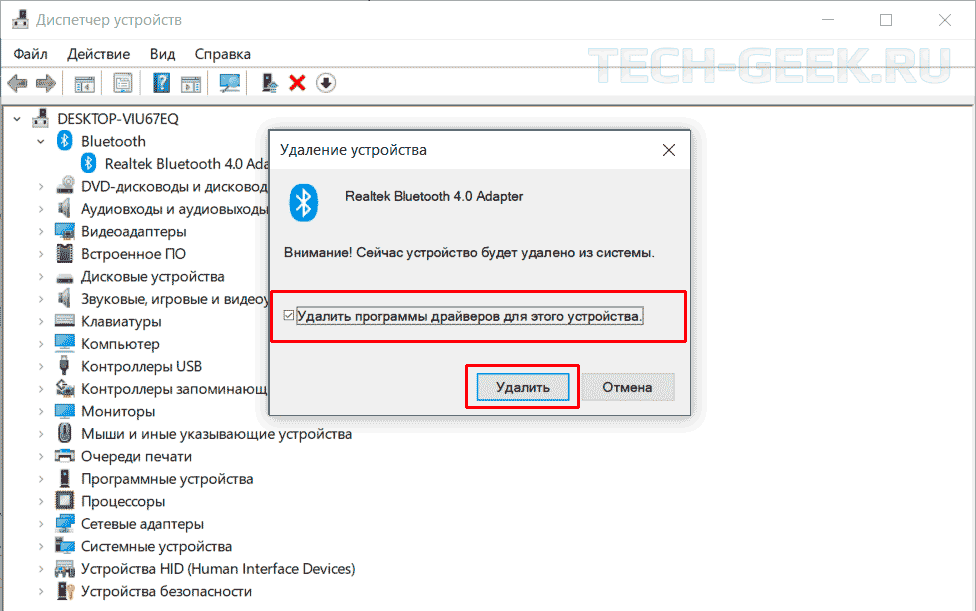
Драйвер Bluetooth будет удален из системы. Однако помните, что Windows 10 автоматически загрузит и установит драйвер Bluetooth через службу Windows Update очень скоро, если вы не отключили автоматическое обновление драйверов.
Чтобы переустановить драйвер Bluetooth, просто перейдите в «Настройки»-> «Обновление и безопасность»-> «Центр обновления Windows» и нажмите кнопку «Проверить наличие обновлений». Windows 10 автоматически загрузит и установит драйвер Bluetooth.
Если же вы хотите вручную загрузить и установить драйвер, то сделать это сможете сами без большого труда.
Не удается удалить устройство Bluetooth в Windows 10
Устройства Bluetooth идеально подходят, если вы хотите избавиться от всех этих грязных кабелей и сохранить порядок на столе.
Если Windows 10 не удаляет ваши устройства Bluetooth, не нужно паниковать.
На самом деле это довольно распространенная проблема среди пользователей, и хорошая новость заключается в том, что есть несколько решений, которые вы можете использовать для ее решения.
В этой статье мы покажем вам, как именно это сделать, поэтому обязательно следуйте инструкциям, представленным здесь.
Как я могу исправить проблемы с удалением Bluetooth в Windows 10?
1. Обновите драйверы
- Запустите диспетчер устройств .
- Щелкните правой кнопкой мыши устройство Bluetooth, которое вы хотите обновить, и выберите « Обновить драйвер» .
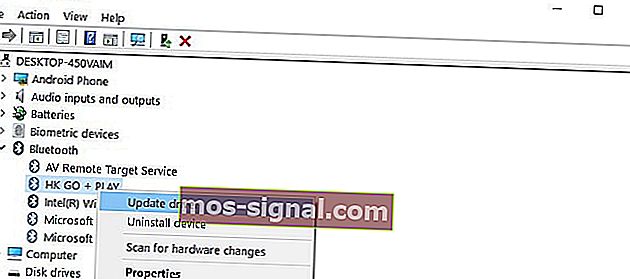
Вы также можете использовать Центр обновления Windows для автоматической загрузки и установки новейших драйверов.
- Зайдите в Настройки .
- Выберите Обновление и безопасность.
- Нажмите кнопку Проверить наличие обновлений и установите доступные обновления.
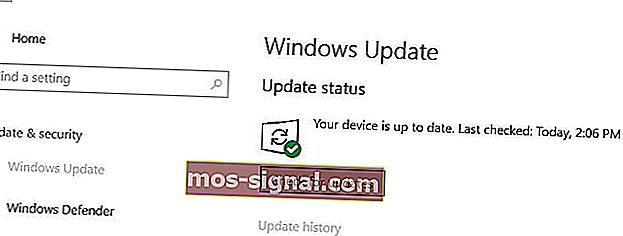
Еще один способ, которым мы рекомендуем обновить драйверы, — это использовать специальное программное обеспечение. Поступая так, вы избежите повреждения своей системы из-за ошибочной загрузки неправильных файлов.
Мы настоятельно рекомендуем DriverFix для автоматической загрузки всех устаревших драйверов на ваш компьютер.
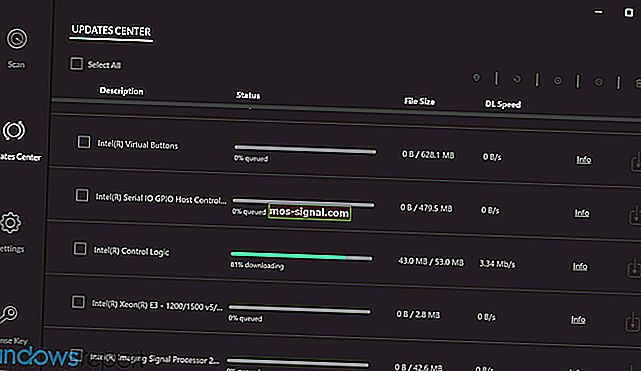
Это отличный инструмент, который проверяет наличие обновлений так же, как антивирусное сканирование на наличие угроз. Он невероятно прост в использовании, портативен и работает очень быстро.
Все, что вам нужно сделать, это просто запустить его, дать ему просканировать ваш компьютер, и он загрузит и установит последние версии драйверов на ваше устройство.
Кроме того, DriverFix также сканирует вашу систему и сравнивает ваши текущие драйверы с одной встроенной базой данных, чтобы исправить неисправные или отсутствующие и исправить их. 
DriverFix
2. Удалите устройства Bluetooth.
- Перейдите в Пуск и введите Диспетчер устройств.
- Выберите вкладку «Просмотр» и нажмите « Показать скрытые устройства».
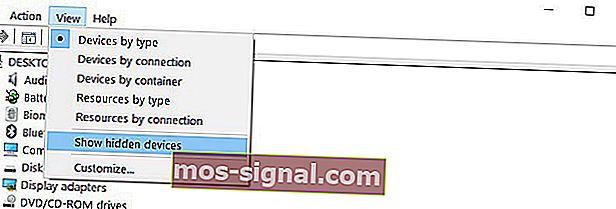
- Удалите устройства Bluetooth (щелкните их правой кнопкой мыши и выберите Удалить)
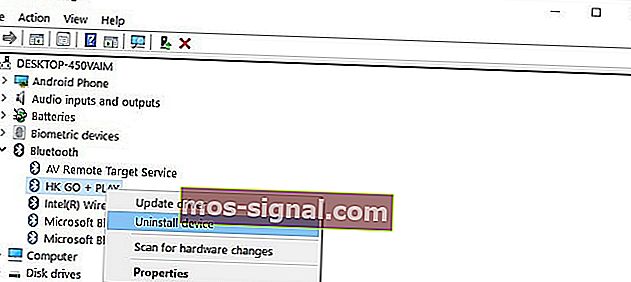
- Перезагрузите компьютер.
3. Установите автоматические службы Bluetooth.
- Нажмите одновременно клавиши Windows и R, чтобы запустить Выполнить.
- Введите services.msc и нажмите Enter.
- Убедитесь, что служба поддержки Bluetooth включена и настроена автоматически.
- Если это не так, щелкните правой кнопкой мыши пункт «Служба поддержки Bluetooth» и выберите «Свойства».
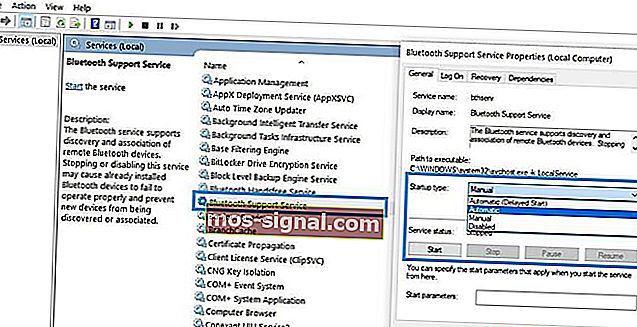
- Используйте раскрывающееся меню, чтобы установить для служб Bluetooth значение Автоматически .
4. Воспользуйтесь встроенным средством устранения неполадок.
- Зайдите в Настройки, выберите Устранение неполадок и нажмите Bluetooth.
- Запустите средство устранения неполадок .
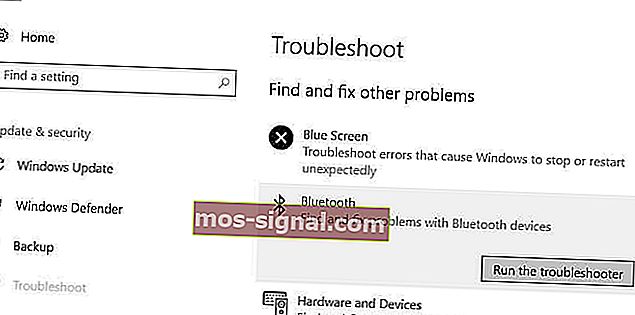
- Вы также можете запустить средство устранения неполадок оборудования и устройств , расположенное чуть ниже средства устранения неполадок Bluetooth.
Если средство устранения неполадок не загружается должным образом, исправьте его с помощью этого полного руководства.
5. Удалите другие беспроводные устройства.
В редких случаях другие беспроводные устройства или устройства Bluetooth могут создавать помехи устройству Bluetooth, которое вы пытаетесь удалить.
Если возможно, убедитесь, что рядом с устройством Bluetooth нет других беспроводных устройств, которые вы хотите удалить.
6. Очистите реестр.
- Перейдите в Пуск и введите cmd.
- Щелкните правой кнопкой мыши Командную строку и выберите Запуск от имени администратора. />
- Теперь введите команду sfc / scannow . />
- Дождитесь завершения процесса сканирования и перезагрузите компьютер. Все поврежденные файлы будут заменены при перезагрузке.
Если команда scannow останавливается до завершения процесса и ваше сканирование прерывается, ознакомьтесь с этим полезным руководством, чтобы решить проблему.
Отсутствующие или поврежденные ключи реестра могут помешать вам удалить устройства Bluetooth. Эта проблема может возникнуть, если стороннее программное обеспечение или вредоносная программа внесли несоответствующие изменения в ключи реестра Bluetooth.
Самый простой способ восстановить реестр — использовать специальный инструмент, например CCleaner или Wise Registry Cleaner. Не забудьте сначала сделать резервную копию реестра на случай, если что-то пойдет не так.
Мы надеемся, что эти быстрые решения помогли вам решить эту досадную проблему с Bluetooth. Чтобы получить дополнительные предложения или вопросы, обратитесь к разделу комментариев ниже.
Примечание редактора: этот пост был первоначально опубликован в январе 2018 года и с тех пор был переработан и обновлен в сентябре 2020 года для обеспечения свежести, точности и полноты.
Как отключить или удалить Bluetooth наушники на телефоне, ноутбуке, компьютере, Айфоне или другом устройстве?
В этой статье я покажу как выполнить две манипуляции с Bluetooth наушниками на любом устройстве. Как их отключить, и как полностью удалить из списка подключенных Bluetooth устройств. Чтобы подключить наушники к другому устройству, или чтобы они автоматически не подключались после включения. Рассмотрим на примере удаления/отключения наушников от компьютеров и ноутбуков на Windows 10, (для Windows 7 и 8 инструкция тоже подойдет) , от телефонов на Android, iPhone, iPad.
После первого сопряжения Bluetooth наушников с каким-то устройством (ноутбуком, телефоном, не важно) , эти устройства объединяются в пару. Запоминают друг друга. После выключения наушников (кнопкой, или спрятав их в зарядной кейс) они выключаются и отключаются от устройства автоматически. После включения наушников они автоматически подключаются к тому устройству, с которым уже сопряжены. Это удобно.
Зачем удалять или отключать Bluetooth наушники от устройства?
У многих возникают проблемы с подключением наушников к другому устройству. Или, например, проблема с рассинхронизацией наушников (когда речь идет о раздельных TWS наушниках) . Поэтому нужно просто отключить наушники в настройках устройства, или же полностью удалить их (разорвать сопряжение) . Чтобы тот же телефон, или ноутбук «забыл» наушники. Не зависимо от устройства, в настройках Bluetooth выбрав подключенные наушники есть две настройки:
- Отключить – наушники просто отключаются от устройства. То есть разрывается Bluetooth соединение между наушниками и тем же телефоном. После чего наушники переходят в режим подключения и вы сможет подключить их к другому устройству. При этом наушники остаются в списке сопряженных Bluetooth устройств. Телефон или компьютер их «помнит» и в следующий раз они подключатся автоматически.
- Удалить (забыть) – в этом случае мы полностью удаляем беспроводные наушники на данном устройстве. Разрываем сопряжение. Они больше не будут подключаться автоматически и пропадут из списка сопряженных устройств. Чтобы снова использовать наушники на данном устройстве придется подключить их заново.
Дальше я покажу где находятся эти настройки на отдельных устройствах. Производитель и модель наушников в данном случае не играет никакой роли.
На телефоне (Android)
Нужно зайти в настройки и открыть раздел «Bluetooth» или «Подключенные устройства». Там будет отображаться список всех подключенных устройств. Нажмите на наушники (или на кнопку напротив наушников) и в меню будет доступно два варианта: «Отключить» (если наушник в данный момент подключены) и «Удалить» (отменить сопряжение) .

Выбираем нужный нам варианты (информация по каждому пункту есть выше в статье) . Возможно, после удаления наушников вам пригодится статья почему телефон не видит беспроводные наушники по Bluetooth или не работает один беспроводной наушник, перестал играть.
На ноутбуке или компьютере (Windows)
Чтобы отключить или удалить Блютуз наушники на компьютере с установленной Windows 10 нужно открыть «Параметры», затем перейти в раздел «Устройства» – «Bluetooth и другие устройства». Или просто нажать правой кнопкой мыши на иконку Bluetooth в панели уведомлений и выбрать «Перейти к параметрам».

Находим в списке свои наушники, нажимаем на них и выбираем «Отключить» или «Удалить устройство» в зависимости от того, что вы хотите сделать. Если наушники в данный момент не подключены к компьютеру, то пункт «Отключить» может отсутствовать.

Если у вас Windows 7, то нужно открыть панель управления и перейти в раздел «Оборудование и звук» – «Устройства и принтеры». Дальше нажать правой кнопкой на наушники и выбрать «Удалить устройство».

После выполнения этих действий вам могут пригодиться следующие статьи:
На iPhone или iPad
Управление подключенными наушниками на iPhone или iPad происходит точно так же, как и на других телефонах или планшетах. Нужно зайти в настройки и перейти в раздел «Bluetooth». Там нажать на наушники которые нужно отключить либо удалить и выбрать соответствующий пункт в настройках.

После подтверждения действия наушники будут удалены из списка ваших устройств на Айфоне.
Если остались какие-то вопросы, дополнения, или замечания – пишите в комментариях. Всего хорошего!