Легкое открытие изображений в новых вкладках
Вы когда-нибудь просматривали веб-страницу с большим количеством картинок и хотели, чтобы простой способ открыть эти изображения на новых вкладках, чтобы посмотреть на них после того, как вы закончите просмотр страницы? Теперь вы можете с помощью «Открыть изображение в новой вкладке».
Параметры
После установки расширения вам нужно принять решение только об одном варианте: открывать новую вкладку как выделенную или открывать новую вкладку в фоновом режиме.

Открыть изображение в новой вкладке в действии
Как только вы найдете изображение, которое вам нравится или которое хотите лучше рассмотреть, щелкните правой кнопкой мыши, чтобы получить доступ к контекстному меню, и выберите «Открыть изображение в новой вкладке».
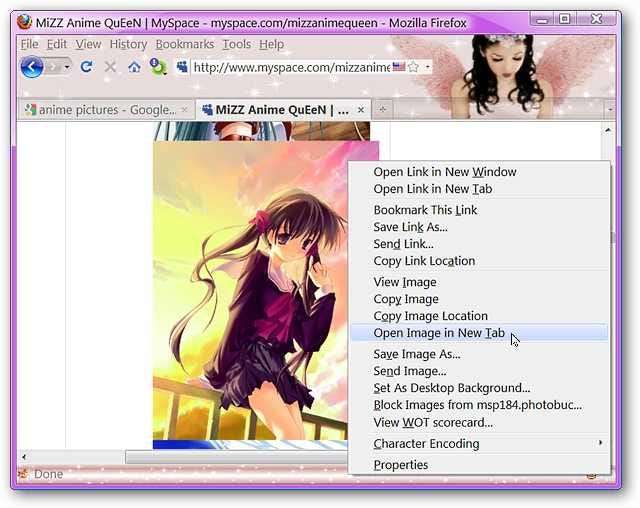
После того, как вы нажали «Открыть изображение в новой вкладке», изображение автоматически откроется в новой вкладке, готовой для просмотра и сохранения при желании ( хороший! ).

Вывод
Открыть изображение в новой вкладке — это удобный простой способ временно отложить интересные изображения «в сторону», пока вы продолжаете просматривать веб-страницы с большим количеством картинок.
Открыть новое окно браузера с картинкой

Можно обернуть картинки в тег a и воспользоваться атрибутом target=»_blank» .
P.S. Сниппет не работает, смотрите в jsfiddle.

Дизайн сайта / логотип © 2023 Stack Exchange Inc; пользовательские материалы лицензированы в соответствии с CC BY-SA . rev 2023.3.3.43278
Нажимая «Принять все файлы cookie» вы соглашаетесь, что Stack Exchange может хранить файлы cookie на вашем устройстве и раскрывать информацию в соответствии с нашей Политикой в отношении файлов cookie.
Как посмотреть незагруженную картинку в браузере без обновления страницы
Когда картинки в браузере не отображаются, многие пользователи недоумевают, не зная, как решить эту проблему. Большинство сразу перезагружает страницу, но эту проблему можно раз и навсегда решить более простыми методами.

Почему картинки не прогружаются
Причин может быть несколько. Но справиться с их устранением может любой пользователь. Для выполнения определенных действий прав администратора устройства не требуется.
Нужно только следовать инструкциям и проблема будет устранена. Она может быть в следующем:
- Провайдер предоставляет низкую скорость. Поэтому необходимо убедиться, что качество интернет-соединения хорошее.
- Снижение скорости происходит за счет работы других программ, использующих сетевые ресурсы. Примером могут являться торрент-клиенты. Они функционируют даже в фоновом режиме. Из-за этого пользователь не замечает их, пока не произойдет что-либо подобное. В этом случае нужно будет полностью отключить приложение или ограничить использование сетевых ресурсов.
Отдельная перезагрузка изображений
Во многих браузерах в настройках стоит запрет на загрузку изображений для сайтов для ускорения загрузки веб-страниц.
Можно не перезагружать страницу, а включить показ картинок вновь:
- В Mozilla Firefox слева от адреса интернет-страницы нажать на «Показать информацию» и на стрелку. Затем выбрать «Подробнее». Появится окно, в котором пользователю потребуется перейти на вкладку «Разрешения» и дать указание в графе «Загружать изображения» функцию «Разрешить».
- В Гугл Хроме нужно осуществить аналогичные действия. Запустить Хром и возле адреса нажать на значок «Сведения о сайте». Далее перейти по ссылке «Настройки сайта» и в появившейся вкладке найти раздел «Картинки». Указать «Показывать все».
- В веб-браузере Опера действия осуществляются иным образом. Сначала кликнуть на «Меню», «Настройки». Затем перейти в раздел «Сайты» и в пункте «Изображения» галочкой отметить вариант «Показывать».
- В Яндекс Браузере действовать аналогично. Сначала открыть сайт, у адреса нажать на значок «Соединение». В получившейся рамке нажать «Подробнее». Найти пункт «Картинки» и выбрать вариант «По умолчанию».
Можно просто нажать правую кнопку мышки и «Скопировать URL картинки», затем ввести его в адресную строку.
Открывание картинки в новой вкладке
Чтобы открыть картинку, не обновляя страницу, можно воспользоваться двумя вариантами. Для этого сделать следующее:
- В показанных результатах выбрать понравившееся фото.
- На картинке нажатием правой кнопки мышки отобразить действие «Открыть картинку в новой вкладке».
Благодаря вышеуказанным действиям можно быстро загрузить и просмотреть нужное изображение, не перезагружая страницу.
HTML: Открытие ссылки в новой вкладке
Для того чтобы страница, на которую ведет ссылка, открывалась в новом окне, нужно будет сообщить браузеру имя окна, в котором нужно открыть страницу. Если вы не указываете браузеру использовать какое-то определенное окно, то он откроет страницу в текущем окне.
Для указания браузеру, что при открытие страницы нужно использовать другое окно, вместо текущего, добавьте в элемент <a> атрибут target. Его значение сообщает браузеру о целевом окне для страницы. Если в качестве значения атрибута target вы используете _blank, то браузер для каждой новой страницы всегда будет открывать новое окно:
В таблице приведены все доступные значения для атрибута target.
| Значение | Описание |
|---|---|
| _blank | Открывает документ в новом окне. |
| _self | Открывает документ в том же окне, где была нажата ссылка (значение по умолчанию). |
| _parent | Открывает документ в родительском окне. |
| _top | Открывает документ на весь экран. |
| имя_фрейма | Открывает документ в указанном фрейме. |
Примечание: если ваш браузер поддерживает вкладки, то ссылки с target=»_blank» будут открываться не в новом окне, а в новом вкладке. В этом случае, если вам требуется, чтобы ссылка открывала именно новое окно, надо воспользоваться языком программирования (например, JavaScript).