Выбираем офисный пакет для android-устройств: WPS Office, Smart Office 2 и Microsoft Office Mobile
Для начала использования программы ее нужно установить. Для установки в Windows вам будет достаточно скачать установщик из официального сайта. Пакеты для Linux тоже есть на той же странице, но чуть ниже. Есть deb, rpm и бинарники в tar.gz. Чтобы установить WPS Office в Ubuntu скачайте deb пакет:

Также нужно скачать шрифты и словарь для проверки орфографии на русском.

Установите необходимые библиотеки:
$ wget https://se.archive.ubuntu.com/ubuntu/pool/main/libp/libpng/libpng12-0_1.2.54-1ubuntu1_amd64.deb $ sudo dpkg -i libpng12-0_1.2.54-1ubuntu1_amd64.deb
Затем перейдите в папку с загрузками и установите все это:
$ sudo dpkg -i wps*.deb

После завершения установки программа появится в главном меню системы:


⇡#Подводим итоги
Так какой же пакет офисных приложений выбрать для платформы Android? Ассортимент огромен, но по совокупности характеристик — простота использования, удобство интерфейса, функциональность, стоимость — со значительным отрывом от остальных лидируют Microsoft Office и Google Docs. Прожжённым гикам и любителям открытого софта может быть интересен AndrOpen Office. Не стоит списывать со счетов и Thinkfree Office, возможностей которого с лихвой хватит для редактирования текстов, электронных таблиц и презентаций, но только при условии наличия в мобильном устройстве постоянного доступа к интернету.
Как пользоваться WPS Office
Сначала рассмотрим интерфейс программы на примере текстового процессора Writer, затем пройдемся по основным возможностям каждой из программ.
Русификация
Инструкция wps office должна содержать информацию о русификации. При первом запуске вам необходимо принять лицензионное соглашение:

По умолчанию интерфейс программы будет отображаться на английском, но его можно русифицировать. Для этого нажмите на стрелочку возле «Writer» и откройте меню «Tools», а в нем «Switch language»:

После этого найдите в списке русский и нажмите кнопку «Ok». Останется перезагрузить программу, чтобы изменения вступили в силу. Русификация WPS Office linux завершена.
Интерфейс WPS Office
Интерфейс программы очень похож на современный интерфейс Microsoft Office версии 2010 или даже 2013:

Меню программы доступно по нажатию на кнопку Writer и стрелочку возле нее. Там где раньше было меню, теперь расположена панель инструментов, аналогичная панели Word. Под панелью инструментов есть панель вкладок, такой в MS Office нет. Еще ниже рабочая область, а под ней находится статус бар, где отображена вся информация о количестве строк и других параметрах.
Создание текстовых документов
Как и мы привыкли работать в Word, здесь вы получаете то что видите, документ будет напечатан таким, каким он есть на экране. Давайте пробежимся по особенностям работы с документами. Как обычно, для создания документа просто набирайте текст, если нужно применить к нему какие-либо стили форматирования — отметьте его:

В контекстном меню есть пункт
«Абзац» с помощью которого вы можете настроить подробное форматирование и отступы:

Если вы хотите создать заголовок, к нему лучше применить стиль «Заголовок» на панели, чтобы потом иметь возможность создать содержание:

Каждый стиль можно настроить как вам нужно:

Вставить оглавление можно на вкладке
«Ссылки»:

Пока все также, как и в продукте от Microsoft, даже совместимость с документами doc и docx тут лучше. Но есть и недостатки. Сразу бросается в глаза отсутствие кнопки «Показать непечатаемые символы», они конечно включаются в настройках, но это очень неудобно. Настройки по умолчанию для документа непривычны, например, отступы, шрифты и т д.
Проверка орфографии
Как и Microsoft Office программа поддерживает проверку орфографии. Но по умолчанию она включена только для английского языка. Мы скачали словарь проверки русского языка, теперь нужно распаковать его и поместить его в правильную папку /home/имя_поьзователя/.kingsoft/office6/dicts/:
Затем перезапустите программу, откройте меню «Инструменты» -> «Выбрать язык», затем выберите русский:

Теперь орфография wps office будет проверяться на русском языке.
Работа с таблицами
Работа с таблицами не сильно отличается от Exel. Здесь перед вами точно такое же окно разбитое на ячейки и панель. Поддерживаются формулы, сума, выравнивание и другие простые операции:

Например, есть меню «Формат ячеек», где можно настроить все привычные возможности таблицы:

Более сложные операции, такие как макросы и VBA поддерживаются в Pro версии, правда не очень, они совместимы только в MS 2003.
Что напрягает, так это то, что панель инструментов не масштабируется. Если вы сделаете окно меньше она не уменьшится автоматически, а менее важные значки не спрячутся, окно просто обрежет часть панели, крайне неудобно. Теперь вы знаете как пользоваться программой wps office.
Сохранение и печать
Вот с сохранением данных у WPS Office большие проблемы. Разработчик заявляет, что поддерживаются форматы wps, doc, docx, pdf, rft. Для этого достаточно открыть меню программы и выбрать «Сохранить как», затем просто выбрать нужный формат.
Но не все так просто. Эти форматы доступны в Pro версии, а в бесплатной они будут работать только первые 30 дней. Далее, же возможность сохранения в PDF и поддержка печати документов отключается.


⇡#«МойОфис Документы»
Разработчик: «Новые облачные технологии» Сайт продукта: myoffice.ru в Google Play
Пакет офисных приложений отечественной разработки, предназначенный для редактирования текстов и электронных таблиц, а также просмотра файлов презентаций. «МойОфис Документы» поддерживает работу с облачными сервисами, оснащён довольно удобным и продуманным в практическом плане пользовательским интерфейсом, но при этом страдает склонностью к порче и искажению стилевого оформления документов, созданных в Microsoft Office. А это недопустимо для продуктов такого класса. Помнится, почти 2,5 года назад в обзоре «Моего офиса» мы акцентировали внимание на существовании данной проблемы, однако прошло столько времени, а воз и ныне там. Ничего не изменилось и, похоже, уже не изменится никогда.

Выводы
В этой статье мы рассмотрели как пользоваться WPS Office. Честно говоря, меня программа как-то разочаровала. По сути LibreOffice может почти все то же, полностью открытый и бесплатный. А хваленый интерфейс WPS только похож на MS Office, но до той гладкости и отточенности ему еще очень далеко. А что вы думаете об этом офисном пакете? Напишите в комментариях!
-
Установка Microsoft office Linux
17 октября, 2017
⇡#OliveOffice
Разработчик: OlivePhone Сайт продукта: olivephone.com в Google Play
Ещё один «китаец» в нашем обзоре. По функциональным возможностям такой же простой, как SmartOffice, но медленный и задумчивый, как черепаха. Особенно тяжело OliveOffice даются вордовские файлы объёмом в несколько мегабайт и масштабирование текста — при выполнении этих операций офисный пакет впадает в ступор и начинает жутко тормозить. Такое поведение программы способно довести до белого каления любого, даже самого сдержанного и терпеливого пользователя.

Но и это ещё не всё. Сразу после установки OliveOffice автоматом запускает встроенное приложение File Transfer и без спроса разворачивает на смартфоне FTP-сервер. По словам разработчиков, это делается якобы для удобства пользователя, чтобы ему было проще управлять хранящимися в памяти мобильного устройства документами с компьютера. Сомнительное решение, как, впрочем, и весь продукт. Не советуем.

Интерфейс

С сайта https://programmywindows.com скачать WPS Офис 10 бесплатно для Windows 10, 8.1, 8, 7, XP SP 3 (32-bit и 64-bit) без вредоносного кода, навязчивой рекламы сомнительного содержания, которая мешает работе, не составляет труда. Сразу после установки пользователю предлагается удобный, с нуля разработанный, или классический интерфейс в светлой черной и синей гамме цветов. При желании стили оформления не сложно изменять, загружая из Интернета понравившиеся. Обычно устанавливают или китайский, или идентичный MS Office 2013 интерфейс, в последнем случае, чтобы заново не привыкать и не изучать новые меню и кнопки. Многооконная система менеджмента документов реализует свободное перемещение вкладок открытых файлов. Вкладки легко перемещаются, панель вкладок переключается мгновенно. Многоязычный интерфейс поддерживает русский язык, английский, несколько европейских и азиатских. Мгновенное переключение между локализациями интерфейса занимает несколько секунд. Все, кто решил WPS Виндовс Офис скачать бесплатно, в случае возникновения проблем и вопросов могут обратиться к разработчикам за поддержкой. Помощь можно получить по электронной почте, в базе справочных материалов и из видео уроков.
Частые проблемы
Подобными способами WPS Office 2013 или 2016 года выпуска получили у нас и за рубежом широкое распространение. Пользователи в большинстве случаев негативно отзываются о пакете, так как обычно с ним связаны следующие проблемы:
- Интерфейс, как правило, на китайском языке, что значительно усложняет понимание и управление всеми процессами.
- Производительность системы резко падает. Чаще всего изменяемые программой настройки связаны с интернетом. Компьютер начинает «жить своей жизнью». Например, с помощью «expansion tool» что-то постоянно обновляется или скачивается. Возможно, вместо своих прямых обязанностей программа занимается майнингом криптовалюты для неизвестного хозяина или паразитирует другим образом.
- Удалить ее проблематично. Многие не знают, как это сделать. Часть пользователей справилась бы, будь настройки на русском или английском. Однако они — на китайском. Преодолев языковой барьер, удалить все равно удается не каждый раз. Программа «упрямится», даже после удаления оставляет следы, «куски» в операционной системе.
Общие сведения о программе
Если почитать отзывы, WPS Office — исключительно вредоносный софт, однако не все так просто. Действительно, если продукт проник на устройство «контрабандой», чаще всего он заражен. Все признаки налицо. Взять хотя бы то, что язык чаще всего — китайский, в то время как на официальном сайте — английский.
Однако национальная принадлежность распространителей здесь остается загадкой. Вирус можно включить в состав любого продукта: китайского, американского или любого другого. Видимо, язык в данном случае используется как неудобный для многих россиян, европейцев. С таким интерфейсом сложнее разобраться. В русском языке даже есть выражение «китайская грамота», которое означает что-то сложное, запутанное, непонятное.
На самом деле продукт не так уж плох, если не заражен вирусом и правильно настроен. Это собственность китайской компании Kingsoft. Как и некоторые другие производители из Поднебесной, фирма пытается подражать известным продуктам. В данном случае на образец указывает даже название. Китайский аналог Microsoft Office включает три вида приложений:
- для обработки таблиц;
- для работы со слайд-шоу и презентациями;
- текстовый редактор.
Во многом копирует интерфейс и функциональные возможности всемирно известного пакета. Разработчик — главный китайский поисковик Baidu. Программа задумывалась как альтернатива Microsoft Office в основном для граждан Поднебесной.
Распространение
Программа начала свое агрессивное распространение в Рунете примерно год назад. Основным способом распространения является «бандлинг» — установка вместе с другим софтом. Скачивая какую-либо нужную программу, невнимательный пользователь забывает снять галочки в процессе установки. Среднестатистический пользователь не читает надписи в окошках, соглашаясь со всем предложенным.
В итоге получает в придачу софт, который «не заказывал». Часто программа, попавшая на компьютер или телефон «зайцем», продвигается партнером или просто является вредоносной. Далее она способна менять настройки операционной системы в своих целях. Делается это:
- принудительно, хакерскими методами;
- «официально», так как согласие пользователя уже получено при установке: путем нажатия «Next», «Yes» и тому подобного.
Другим вариантом является скачка какого-либо контента из непроверенных источников. В результате, например, вместо необходимого драйвера или понравившегося фильма пользователь получает назойливую программу и ничего больше. То есть приходится иметь дело уже с откровенным обманом.
Подобные методы давно не являются новыми. Похожим образом многие получили на свои устройства другой софт того же рода, например:
- MPC Cleaner;
- Setup Wizard;
- Handler Service;
- Tencent.
Плюсы и минусы
От общих хвалебных высказываний следует перейти непосредственно к тем фактам, которые и сделали «WPS» таким популярным, и для большей наглядности все плюсы и минусы будут приведены в виде таблицы:
Начало работы с WPS Office: как перейти с Microsoft
Отказ от программного обеспечения, которым вы и большинство людей вокруг вас пользуетесь в течение десятилетий, может напугать. Но это не значит, что это невозможно или даже сложно.
Переход с Microsoft Office на WPS Office – один из самых простых способов перехода в цифровой жизни. Менее чем за 30 минут вы можете использовать совершенно новый офисный пакет с плавным пользовательским интерфейсом и уникальными функциями.
Что такое WPS Office?
WPS Office – это офисный пакет, совместимый с Windows, macOS, Linux, а также с приложениями для Android и iOS. Его название является аббревиатурой от Writer, Presentation и Spreadsheets.
Это также одна из лучших альтернатив Microsoft Office, поскольку бесплатная версия предлагает WPS Writer, WPS Presentation, WPS Spreadsheets, PDF Viewer и прямую облачную синхронизацию в приложении.
Пользовательский интерфейс очень похож на Microsoft Office, поскольку состоит из ленточных панелей инструментов и меню задач. Итак, если вы разбираетесь в Microsoft Office, вам не придется много учиться, когда дело доходит до WPS.
Начало работы с WPS Office
Начать работу с WPS Office просто и понятно. Вам не нужна помощь технически подкованного друга или изучение новых навыков.
Если у вас уже есть Microsoft Office или любой другой офисный пакет, вы можете удалить его, чтобы снизить нагрузку на ваше устройство.
Перейдите на страницу загрузки на официальном сайте WPS Office . Здесь вы можете скачать версию WPS Office для вашей операционной системы.

Теперь, чтобы установить WPS Office:
- Дважды щелкните файл WPSOffice.exe или WPSOffice.dmg, чтобы запустить его.
- В зависимости от настроек вашего устройства вам может потребоваться разрешить приложению WPS Office «вносить изменения в ваше устройство», нажав Да .
- Во всплывающем окне выберите язык, на котором вы хотите установить WPS Office, используя раскрывающееся меню в правом верхнем углу.
- Прочтите и примите лицензионное соглашение WPS Office.
- Щелкните Установить сейчас .
Процесс установки не должен занимать более 10 минут, в зависимости от вашей операционной системы и возможностей устройства.
Регистрация учетной записи
Как и многие приложения, вы можете удобно использовать WPS Office без учетной записи. Но бесплатная учетная запись WPS открывает уникальные функции, такие как автоматическая синхронизация, которые делают ее использование намного удобнее.
Вот как создать учетную запись WPS Office:
- Дважды щелкните значок WPS Office , который после установки появился бы на рабочем столе, в меню «Пуск» или на панели задач.
- Нажмите Войти в правом верхнем углу окна WPS Office.
- Вы можете получить возможность войти в систему с помощью Google или Facebook , нажав « Войти с другими учетными записями» . Но если вы хотите создать специальную учетную запись WPS Office, нажмите « Зарегистрироваться» над полем электронной почты.

Он должен сразу появиться в вашем облаке WPS.
Представляем настройки WPS Office
Хотя WPS Office полностью функционален, вы все равно можете приложить дополнительные усилия и настроить его так, чтобы он лучше соответствовал вашим потребностям и эстетике. Вот несколько способов сделать это.
Режим вкладок
Если вы часто открываете несколько файлов, которые всегда загромождают вашу панель задач, WPS Office позволяет объединить все открытые файлы – текст, электронные таблицы или PDF-файлы – в одном окне.
Но если вы предпочитаете классический вид, вы можете легко вернуться к нему:
- Выберите « Настройки»> «Переключить режим управления Windows» .
- Выберите желаемый режим.
- Щелкните ОК .
Еще один аспект, который WPS Office позволяет настраивать, – это его внешний вид. Независимо от того, хотите ли вы, чтобы ваш люкс был в вашем любимом цвете, или используйте более приятную для глаз цветовую схему.
Перейдите в « Настройки»> «Настройки скина и интерфейса», чтобы изменить его.

Вы можете выбирать из более чем десятка готовых тем с разной эстетикой. Не говоря уже о том, что вы можете создать свою собственную дополнительную цветовую схему , щелкнув Custom в окне Skin Center .
Гиперссылки
Вы также можете решить, хотите ли вы, чтобы WPS Office открывал ссылки в документах при нажатии на них, что является настройкой по умолчанию. Чтобы отключить это:
- Выберите « Настройки»> «Настройки просмотра веб-страниц» .
- Отключить Гиперссылки в документах WPS открываются браузером WPS .
Использование и синхронизация приложений WPS Office
С WPS Office вы можете получить доступ к тем же файлам и функциям на ходу, загрузив приложение на свой телефон или планшет. Компоновка приложений для Android и iOS очень похожа на их компьютерные эквиваленты, что делает их интуитивно понятными и простыми в использовании.
Чтобы максимально использовать бесплатное облачное хранилище, синхронизируя файлы между компьютером и телефоном или планшетом, вам необходимо связать свои учетные записи.
WPS Office Writer Обзор

WPS Office Writer (ранее назывался Kingsoft Writer) — это бесплатный текстовый процессор, который поставляется в комплекте с WPS Office . Это не только один из самых простых в использовании текстовых процессоров, WPS Office Writer включает в себя все инструменты, которые вы ожидаете найти в одном.
Вы можете заменить коммерческое программное обеспечение для обработки текстов, такое как Microsoft Word, на WPS Office Writer, поскольку оно включает все стандартные возможности форматирования и работает с наиболее популярными форматами файлов документов.
WPS Office Writer Плюсы и минусы
Этот бесплатный текстовый процессор имеет много полезных функций:
Плюсы:
- Стиль меню ленты
- Интерфейс с вкладками
- Общие и расширенные стили форматирования
- Автоматическая проверка орфографии
- Поддерживает популярные форматы файлов, такие как в Microsoft Word
- Маленький размер загрузки
Минусы:
- Необходимо скачать весь офисный пакет, чтобы получить Writer
Дополнительная информация о WPS Office Writer
- WPS Office Writer работает с Windows, Linux, Android и iOS
- Установщик включает в себя другое программное обеспечение, которое вы можете добавить на свой компьютер, например, WPS Spreadsheets и WPS Presentation.
- Допускается обычное форматирование, например, организация данных в столбцах, изменение ориентации страницы, выравнивание текста и объектов, добавление верхнего и нижнего колонтитула, наложение водяного знака и использование стилей заголовков.
- Шифрование поддерживается. Это означает, что при сохранении документа вы можете выбрать собственный тип шифрования и уникальный пароль для открытия документа, а другой — для его изменения.
- Деловые, резюме и сопроводительные письма к тезисам доступны для использования из WPS Office Writer, не требуя внешней загрузки
- В документ можно вставить общие объекты, такие как разрывы, таблицы, фигуры, рисунки, WordArt и текстовые поля.
- Допускается расширенное форматирование объекта, например, изменение трехмерных эффектов, глубины, направления и освещения объекта
- WPS Office Writer позволяет включать ссылки в документ, такие как оглавление и сноски / сноски
Мои мысли о WPS Office Writer
WPS Office Writer — действительно лучший текстовый процессор, который я когда-либо использовал. Весь макет и дизайн программы настолько просты и понятны.
Хорошо, что популярные форматы файлов, такие как DOC, DOCM и DOCX, полностью поддерживаются в WPS Office Writer. Это означает, что вам не нужно покупать Microsoft Office только для того, чтобы использовать документы, созданные кем-то еще в MS Word.
Что мне не нравится, так это то, что вы не можете загрузить только WPS Office Writer. Вместо этого вы должны загрузить весь офисный пакет, а затем выбрать установку только части текстового процессора.
Чтобы WPS Office Writer действительно работал над всеми остальными текстовыми процессорами, его нужно предлагать в переносной форме, например, OpenOffice Writer , чтобы его можно было носить с собой на флэш-накопителе. Помимо этой ловушки, это все еще лучше, чем все остальные.
Хотя приведенная ниже ссылка позволяет перейти к загрузке Windows, есть также версия, доступная для устройств Linux , Android и iOS , что очень удобно, если вы хотите использовать пакет WPS Office на мобильных устройствах .
Смешивание текста для создания приглашения на собрание с WPS Writer
WPS Office — это бесплатный офисный пакет с множеством привлекательных функций, предоставляющий пользователям 3 программы, такие как пакет Microsoft Office для записи, электронных таблиц и презентаций. В частности, WPS Writer — это текстовый редактор, который поддерживает большинство лучших функций редактирования текста на сегодняшний день.
Как смешать приглашения на встречи с WPS Writer
Смешивание текста — полезная функция в Word, но в этой статье Download.com.vn хотел бы рассказать читателям, как смешивать текст в WPS Writer, экономя ваше время при написании документов. формат списка, такой как приглашения на собрания, сертификаты заслуг, приглашения .
Чтобы выполнить слияние текста, вы должны сначала создать файл данных:
- Исходный текстовый файл: текст, содержащий шаблоны документов (формат * .doc)
- Файл списка: содержимое создается в виде списка (обычно создаются файлы * .xls)
В этой статье автор поможет вам смешать текст с оригинальным документом «Приглашения родителям», нам нужно будет создать следующие 2 файла:
Шаг 1. Сначала откройте исходный текстовый файл.
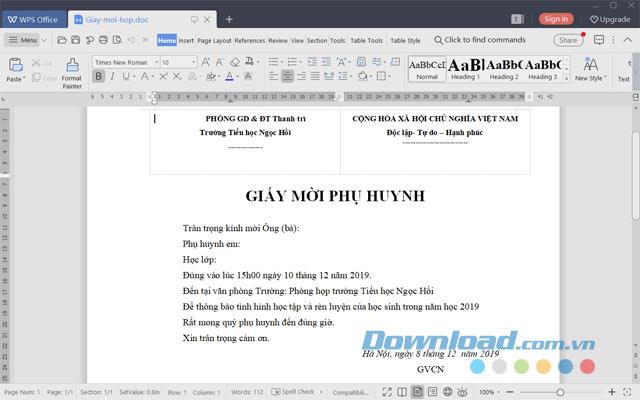
Открытые родительские приглашения
Шаг 2: Затем нажмите на вкладку « Справка » и выберите « Слияние».
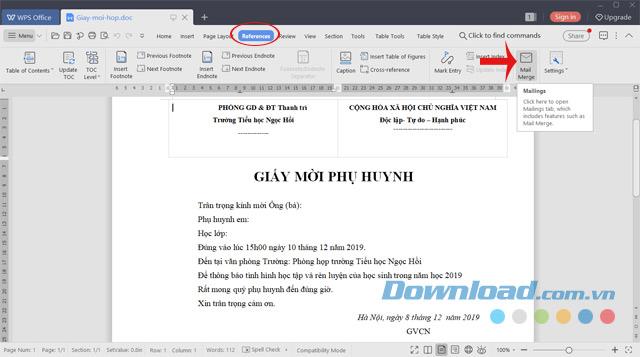
Выберите слияние
Шаг 3: Немедленно откройте вкладку « Почтовые рассылки » , нажмите « Открыть источник данных».
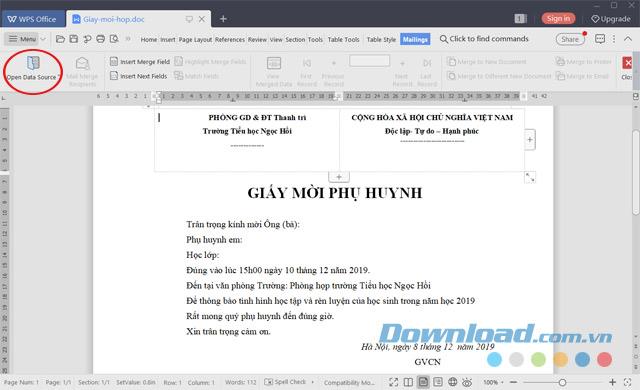
Нажмите Открыть источник данных, чтобы открыть файл
Шаг 4. Откроется окно « Выбор источника данных» , откройте файл со списком собраний (List-list-hop.xls) и нажмите « Открыть».
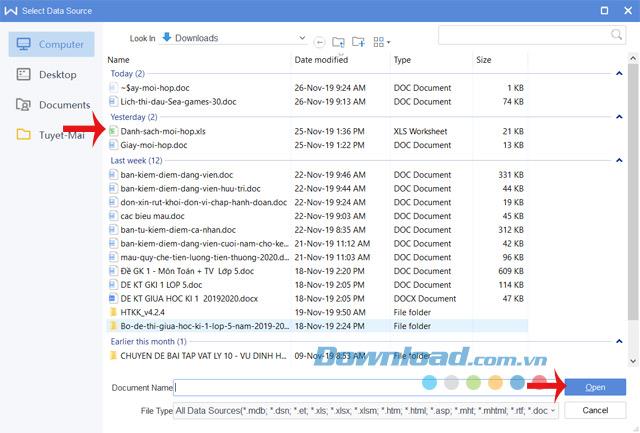
Выберите файл приглашения на собрание
Шаг 5: Поместите курсор в поле, в которое вы хотите вставить информацию, затем нажмите Вставить поле слияния на вкладке Почтовые рассылки . Когда появится диалоговое окно, дважды щелкните информационное поле для вставки (здесь мы выбираем поле « Родительское имя» ), а затем нажмите « Вставить»> «Закрыть» . Повторите этот процесс для следующих школ, таких как Parents, School.
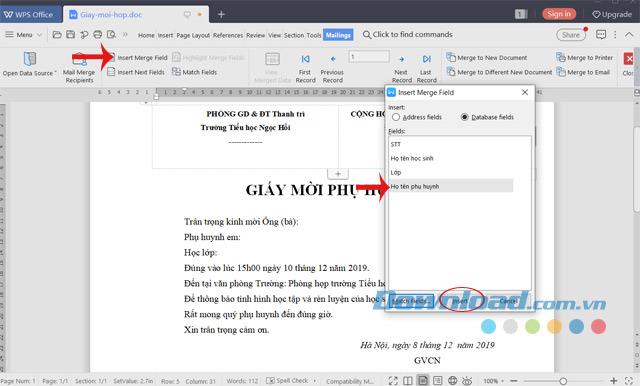
Вставить данные из файла Excel. Список приглашений на собрания.
Шаг 4. После завершения вставки щелкните значок « Просмотр объединенных данных», чтобы проверить вставленные данные. Вы можете использовать кнопки « Первая запись», «Предыдущая запись» на панели инструментов для просмотра объединенных данных по одному.
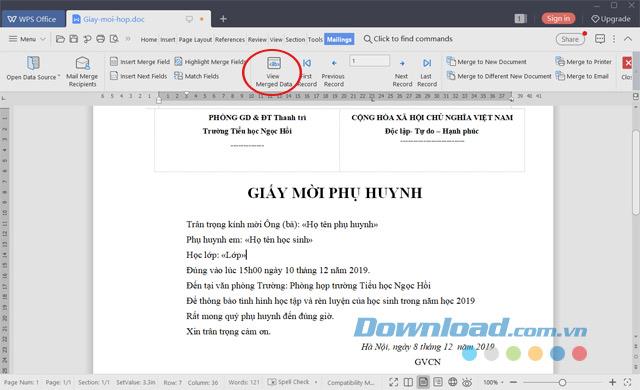
Просмотр данных после смешивания
Шаг 5. Также для извлечения данных вы можете выбрать функциональные кнопки на панели инструментов на вкладке « Почтовые рассылки » следующим образом: