Как поделиться своим календарем Outlook
Сообщите своей рабочей группе, друзьям и членам семьи, что у вас на расписании. Делитесь с ними подробностями своего календаря Outlook и держите их в курсе. К календарям можно предоставить общий доступ из Outlook на сервере Exchange, в Интернете с помощью Outlook Online или с домашнего компьютера.
Инструкции в этой статье относятся к Outlook для Microsoft 365, Outlook 2019, Outlook 2016, Outlook 2013, Outlook 2010, Outlook 2007 и Outlook Online.
:max_bytes(150000):strip_icc()/agenda-calendar-data-1020323-f18e6d3963314e75b3f10d33f76ff1d7.jpg)
Поделитесь своим календарем Outlook с (почти) кем угодно
Поделитесь своим календарем Outlook с кем угодно, отправив им копию по электронной почте. Получатель видит снимок ваших встреч и запланированных событий, но не видит обновлений или изменений, внесенных в календарь.
Outlook для Microsoft 365 и Outlook 2019 не поддерживают совместное использование календарей в сообщении электронной почты. Вместо этого распечатайте календарь как файл PDF и отправьте его по электронной почте.
Чтобы отправить календарь по электронной почте:
К Просмотр переключателя и выберите Календарь.
:max_bytes(150000):strip_icc()/001-how-to-share-your-outlook-calendar-6a10803b931241b9ae81c26676c19eb6.jpg)
В Outlook 2019, 2016 и 2013 перейдите по ссылке Главная и под Поделиться выбрать Электронная почта.
- В Outlook 2010 перейдите к Главная И выберите Электронная почта календаря.
- В Outlook 2007 перейдите на панель навигации и выберите Поделиться моим календарем.
:max_bytes(150000):strip_icc()/002-how-to-share-your-outlook-calendar-134d185b6bdb40f7a9aa66c05e529116.jpg)
In Отправить календарь по электронной почтеВыберите Календарь стрелку раскрывающегося списка и выберите календарь, которым хотите поделиться.
:max_bytes(150000):strip_icc()/003-how-to-share-your-outlook-calendar-4ef5c8efc95c426ca885dc65559cd7c9.jpg)
Выберите Диапазон дат стрелку раскрывающегося списка и выберите диапазон дат, которым вы хотите поделиться. Вы также можете установить собственный диапазон или поделиться всем календарем.
:max_bytes(150000):strip_icc()/004-how-to-share-your-outlook-calendar-b1e3e9dc102f48d096dc5d49cb768e5a.jpg)
Выберите Подробнее стрелку раскрывающегося списка и выберите количество деталей, которыми вы хотите поделиться. Варианты включают Полная информация, Ограниченная информация или Только наличие.
:max_bytes(150000):strip_icc()/005-how-to-share-your-outlook-calendar-172422ef562740f5bd69456cd0b11788.jpg)
Выбрать Показывать время только в пределах моих рабочих часов, Если это необходимо.
Чтобы изменить свое рабочее время, выберите Установить рабочее время ссылка, чтобы открыть Параметры Outlook диалоговое окно.
:max_bytes(150000):strip_icc()/006-how-to-share-your-outlook-calendar-438621bf4db34a95ada24feef02178a3.jpg)
в РАСШИРЕННЫЙ раздел, выберите Показать для просмотра и применения дополнительных настроек, таких как макет и необходимость включения вложений.
:max_bytes(150000):strip_icc()/020-how-to-share-your-outlook-calendar-279b941d78894820853aa677103c0f19.jpg)
Выбрать OK чтобы вставить прикрепленный календарь в сообщение электронной почты.
:max_bytes(150000):strip_icc()/007-how-to-share-your-outlook-calendar-79f54123b174449dad0965c49e73ebf0.jpg)
в к В текстовом поле введите имя человека, которому вы хотите отправить свой календарь.
:max_bytes(150000):strip_icc()/008-how-to-share-your-outlook-calendar-8e22c93813c5402abd6d273f3360957d.jpg)
Измените тему и при желании добавьте сообщение в текст.
:max_bytes(150000):strip_icc()/011-how-to-share-your-outlook-calendar-237a5890a7b14324bee91a16617b92ed.jpg)
Выбрать Отправить.
:max_bytes(150000):strip_icc()/012-how-to-share-your-outlook-calendar-41a6fdfef14d4c9991ee50aefc2bd51d.jpg)
Получатель может открыть вложение календаря в Outlook или другой программе-календаре. Файл открывается как новый календарь, который можно просматривать вместе с существующим календарем получателя. Кроме того, получатель может перетаскивать элементы календаря в полученный календарь и из него.
Создание общего календаря в Outlook Online
Опубликуйте свой календарь в Интернете с помощью бесплатной учетной записи Outlook Online и отправьте всем ссылку, которая позволит им просматривать ваш календарь Outlook.
Откройте календарь Outlook.
:max_bytes(150000):strip_icc()/013-how-to-share-your-outlook-calendar-3246e92648a545d58776bb9d015c5262.jpg)
Выбрать Поделиться и выберите календарь.
:max_bytes(150000):strip_icc()/014-how-to-share-your-outlook-calendar-19719bd85dc84bcbbc8d2d9292bb26db.jpg)
In Совместное использование и разрешения, введите адрес электронной почты получателя.
:max_bytes(150000):strip_icc()/015-how-to-share-your-outlook-calendar-94b12e0d00884f8f9802d7e531e357ba.jpg)
Щелкните стрелку раскрывающегося списка рядом с адресом электронной почты получателя, выберите, какие разрешения они могут иметь для вашего календаря, затем выберите Поделиться.
:max_bytes(150000):strip_icc()/017-how-to-share-your-outlook-calendar-e7a4ffb985ee49dcade55080be8c8894.jpg)
Получатель отображается в списке общего доступа вместе с его разрешениями.
:max_bytes(150000):strip_icc()/018-how-to-share-your-outlook-calendar-8e8fcdbaf73e47bdabf3a7e34b3811f1.jpg)
Выбрать X , чтобы закрыть окно.
:max_bytes(150000):strip_icc()/018_5-how-to-share-your-outlook-calendar-42b21095ea98477b8b1463a03d4af75a.jpg)
Ваш получатель получит электронное письмо с приглашением просмотреть ваш общий календарь.
:max_bytes(150000):strip_icc()/019-how-to-share-your-outlook-calendar-310fce2954834a74b07704f5bcfad62d.jpg)
Опубликовать календарь Outlook Online
Если вы хотите предоставить получателям возможность просматривать свой календарь в браузере или импортировать ссылку ICS в Outlook, опубликуйте календарь. в Outlook Online.
Идти к Настройки.
:max_bytes(150000):strip_icc()/021-how-to-share-your-outlook-calendar-be43b80d109846f38bb490603c1df435.jpg)
Выбрать Просмотреть все настройки Outlook.
:max_bytes(150000):strip_icc()/022-how-to-share-your-outlook-calendar-59dcb263a4c84453b104dce0c1d2283e.jpg)
Выбрать Календарь > Общие календари.
:max_bytes(150000):strip_icc()/023-how-to-share-your-outlook-calendar-633056115cd745cebc2d4055018ddc2d.jpg)
в Опубликовать календарь выберите календарь, который хотите опубликовать.
:max_bytes(150000):strip_icc()/025-how-to-share-your-outlook-calendar-c3f5efee9c0e4e248e41c5fc74e41395.jpg)
Выберите, какие разрешения вы хотите, чтобы получатель имел.
:max_bytes(150000):strip_icc()/026-how-to-share-your-outlook-calendar-9e7ce3e0bcba4184bc0d9fe60046a244.jpg)
Выбрать Опубликовать.
:max_bytes(150000):strip_icc()/027-how-to-share-your-outlook-calendar-399c1cd01a5d45bdb65254d58b2952ab.jpg)
Чтобы отправить HTML-ссылку, выберите ссылку и выберите Копировать ссылку. Затем создайте новое электронное письмо и вставьте ссылку в сообщение.
:max_bytes(150000):strip_icc()/029-how-to-share-your-outlook-calendar-d3f23780021c45babb6dce867c619eec.jpg)
Чтобы отправить ссылку ICS, выберите ссылку и выберите либо Копировать ссылку (вставить в электронное письмо) или Скачать (чтобы прикрепить файл к электронному письму).
:max_bytes(150000):strip_icc()/030-how-to-share-your-outlook-calendar-fd5bbbdb5aec40fda748f0590cf5983d.jpg)
Вы можете удалить разрешения календаря Outlook в Интернете позже, отменив публикацию календаря. Выбрать Отменить публикацию тогда скидка.
Выбрать скидка когда вы закончите.
:max_bytes(150000):strip_icc()/028-how-to-share-your-outlook-calendar-030f25127eec495cb2f8f9f3684cc9fd.jpg)
Выбрать X закрывать Настройки.
:max_bytes(150000):strip_icc()/031-how-to-share-your-outlook-calendar-33b7af157e7141a190cfea91885bbfa0.jpg)
Делитесь календарем Outlook с другими внутри вашей организации
Если вы используете Microsoft Outlook на Exchange Server, поделитесь своим календарем Outlook с людьми в вашей организации. Большинство домашних и личных учетных записей не используют Microsoft Exchange. Вы можете добавлять и удалять разрешения в Outlook для Windows или Mac на сервере Exchange.
Откройте календарь, перейдите в Главная Вкладка и выберите Поделиться календарем.
:max_bytes(150000):strip_icc()/032-how-to-share-your-outlook-calendar-3589c133135040198c2322f531d89f6e.jpg)
в к В текстовом поле введите имя человека, с которым вы хотите поделиться календарем.
:max_bytes(150000):strip_icc()/033-how-to-share-your-outlook-calendar-9d133e03fa0943b1b72b856d0a91d7d2.jpg)
в Тема текстовое поле, введите тему или оставьте ту, которая заполняется автоматически.
:max_bytes(150000):strip_icc()/034-how-to-share-your-outlook-calendar-8c1369a3ddf94f35b63a67de78eda0df.jpg)
Выберите Разрешить получателю просматривать ваш календарь установите флажок.
:max_bytes(150000):strip_icc()/034_5-how-to-share-your-outlook-calendar-87153277975349aaa76b977142c69434.jpg)
Выберите Детали стрелку раскрывающегося списка и выберите объем информации, которым вы хотите поделиться.
:max_bytes(150000):strip_icc()/035-how-to-share-your-outlook-calendar-aa81f3ebca704a868735b16ac0b962e5.jpg)
Введите любую информацию, которую хотите добавить в тело сообщения, и выберите Отправить.
:max_bytes(150000):strip_icc()/036-how-to-share-your-outlook-calendar-b0fb45fa76fc480b992b288204c04bea.jpg)
В диалоговом окне подтверждения выберите Да.
:max_bytes(150000):strip_icc()/037-how-to-share-your-outlook-calendar-8f66b0b4466e4f4ea0e1ff29363de779.jpg)
Удалить разрешения календаря Outlook
Чтобы прекратить совместное использование календаря:
Откройте Outlook календарь.
К Главная И выберите Разрешения для календаря.
:max_bytes(150000):strip_icc()/039-how-to-share-your-outlook-calendar-0e3f67ef837c45e5b90acd921548b3f8.jpg)
Чтобы отозвать разрешения для одного человека, перейдите в Разрешения вкладку и выберите имя человека. Затем в Уровень разрешения Списка, выберите все.
:max_bytes(150000):strip_icc()/040-how-to-share-your-outlook-calendar-aa8beead43294b3d944f39a7c4501cf4.jpg)
Чтобы отозвать разрешения для всех, перейдите в Разрешения И выберите По умолчанию, Затем в Уровень разрешения список выбрать все.
Раздел Календарь в Outlook
Раздел Календарь в Outlook
Для начала работы с календарем в Outlook необходимо в области навигации кликнуть на Календарь.
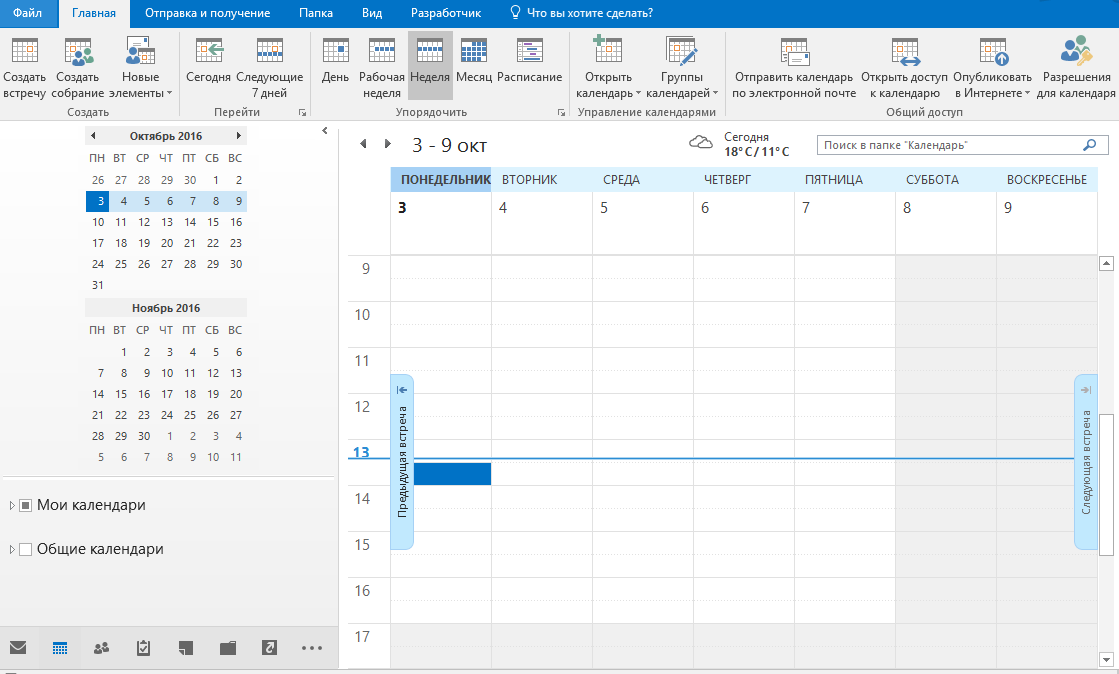
Вкладка Главная содержит основные команды, необходимые для работы с календарем.
Вкладка Отправка и получение – неизменно во всех разделах Outlook.
Вкладка Папка расширенные функции для работы с календарем.
Вкладка Вид – способ отображения вашего календаря.
Создание события в календаре Outlook
Для того, чтобы создать новое в календаре, находясь в разделе Календарь необходимо на вкладке Главная выбрать, какое событие вы хотите создать
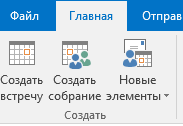
Это приведет к открытию нового окна, в котором осуществляется создание события.
В данном окне также представлен ряд вкладок: Файл, Вставка, Формат текста, Рецензирование.
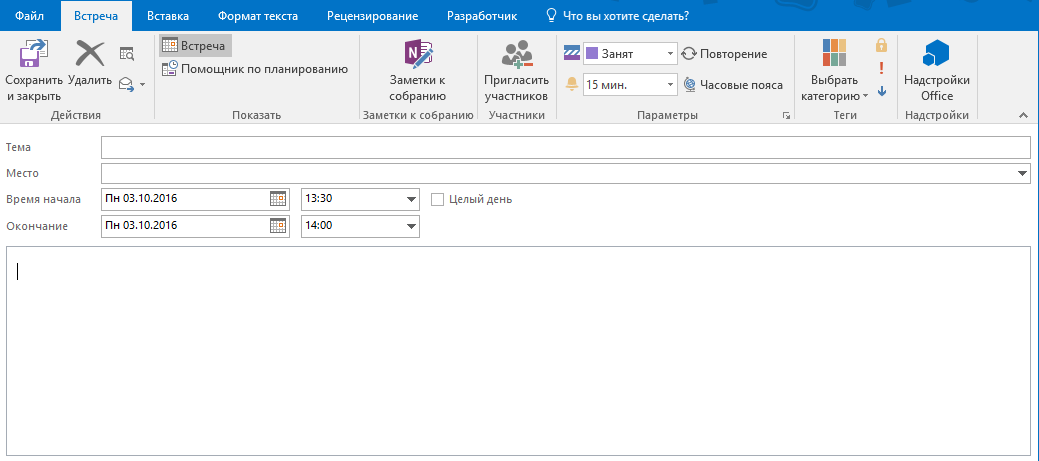
В поле Тема указывается название события.
В поле Место – место его проведения.
В полях Время начала и Окончание указывается дата и время, в которые будет происходить событие. Для того, чтобы назначить событие на какой-то день без указания конкретного времени, необходимо поставить галочку Целый день.
В самое нижнее поле вводится описание события.
После создания события необходимо нажать на кнопку Сохранить и закрыть, расположенную в левом верхнем углу.
Создание встреч в календаре Outlook
Для того, чтобы создать встречу в Outlook необходимо перейти в разделе Календарь на вкладке Главная нажать кнопку Создать встречу и заполнить появившееся окно:
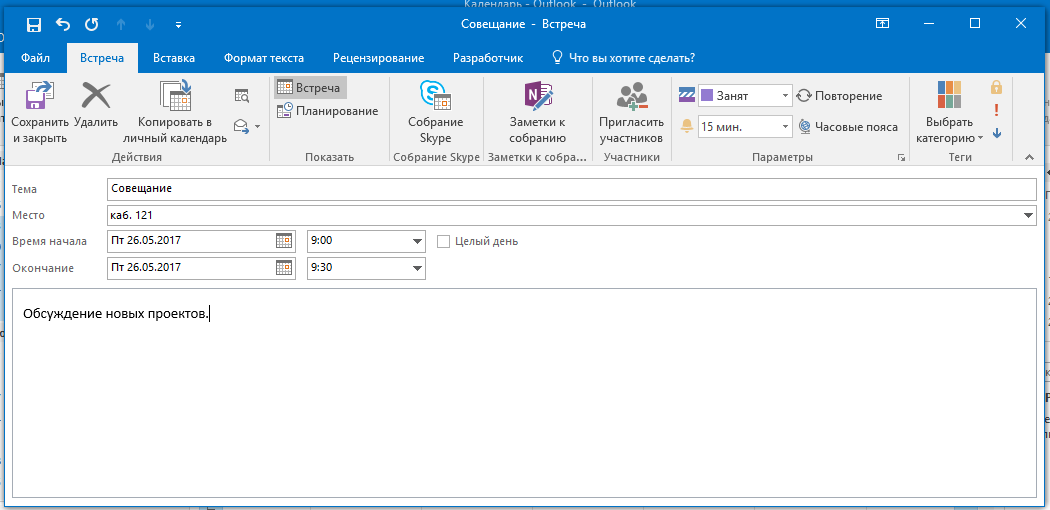
Создание встречи в Outlook
Вы можете указать время начала и окончания мероприятия,настроить его повторение и сделать другие настройки.
Встречи – это мероприятия, которые появляются в календаре Outlook.
Создание собраний в календаре Outlook
В отличие от встреч, собрания в Outlook подразумевают присутствие на них других участников.
Чтобы создать собрание необходимо в разделе Календарь на вкладке Главная нажать кнопку Создать собрание и заполнить появившееся окошко:
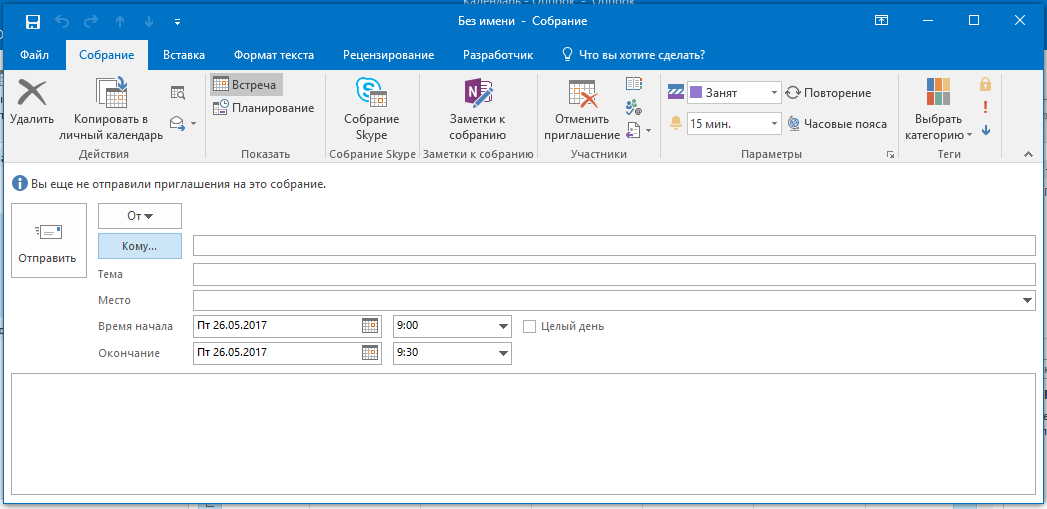
Создание собраний в Outlook
Созданное собрание будет добавлено в ваш календарь, а также направлено другие участникам.
Рабочее время в Outlook
В календаре Outlook вы можете указать границы своего рабочего времени.
Для этого необходимо перейти на вкладку Файл – Параметры – Календарь и в разделе Рабочее время указать время начала и окончания вашего рабочего дня:
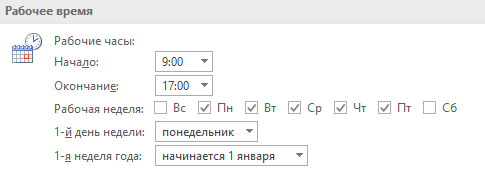
Рабочее время в Outlook
Создание нескольких календарей в Outlook
Для удобства работы в Outlook вы можете создать несколько календарей. Для этого необходимо в разделе Календарь на вкладке Главная нажать кнопку Открыть календарь и выбрать пункт Создать новый пустой календарь.
В появившемся окне необходимо ввести имя нового календаря и нажать ОК.
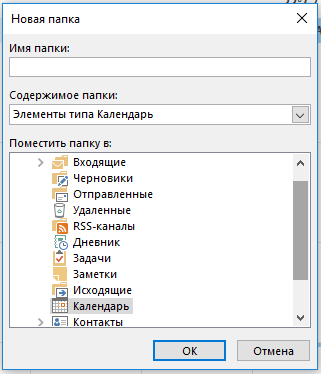
Создание нового календаря
Совместное использование календарей в Outlook
Outlook позволяет использовать календари совместно с другими пользователями.
При этом вы можете поделиться:
- полной информацией, содержащейся в календаре;
- информацией о занятом и свободном времени (без деталей);
- только информацией о доступном времени.
Для того, чтобы поделиться календарем необходимо в разделе Календарь на вкладке Главная выбрать кнопку Отправить календарь по электронной почте.
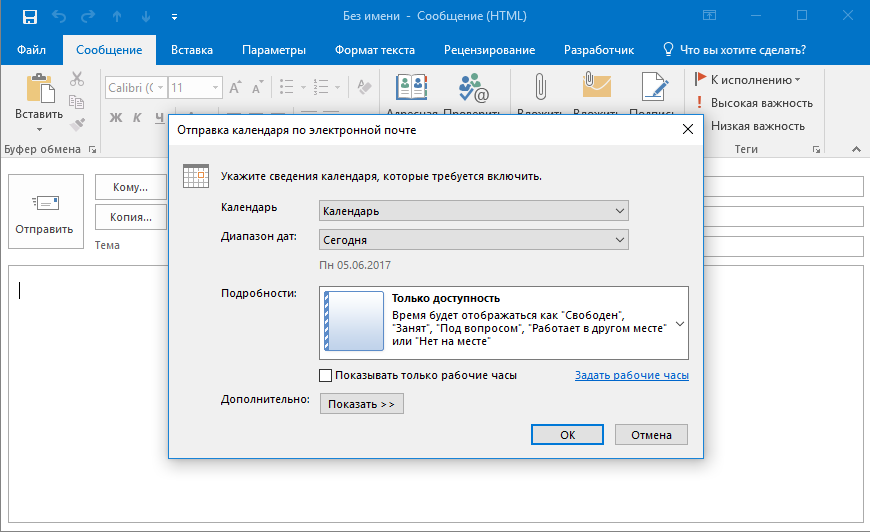
В появившемся окне необходимо указать требуемые параметры, после чего вы сможете выбрать получателя и отправить календарь.
Расписание ближайших групп:
Читайте также:
Установка обновлений Office
Автор: Sreda31 · Published 15.09.2016 · Last modified 25.11.2022
Подсказки в Office
Автор: Sreda31 · Published 06.09.2016 · Last modified 25.11.2022
Раздел Люди в Outlook
Автор: Sreda31 · Published 17.01.2017 · Last modified 28.11.2022
Как добавить ссылку iCalendar в календарь Outlook

Календари обычно используются совместно с стандарт iCalendar, часто называемый iCal. Каждая современная календарная программа, включая Outlook, может принимать ссылки iCal для отображения общего календаря. Итак, если вы его получили, вот что с ним делать.
Что такое ссылка iCalendar?
Ссылка iCalendar, часто сокращаемая до «iCal», представляет собой ссылку на другой календарь. iCal — это открытый стандарт для обмена данными календаря и расписания между пользователями и компьютерами; он существует с конца 1990-х годов. Он поддерживается практически всеми календарными программами, которые вы, вероятно, когда-либо будете использовать.
Программа для ведения календаря сгенерирует ссылку iCal, когда вы поделитесь ею с другими, даже если вы никогда не увидите саму ссылку. Например, когда вы делитесь своим календарем Outlook, человек, с которым вы делитесь им, получает только кнопку, а не ссылку.
Но за этой кнопкой находится ссылка iCal, которая добавит общий календарь в ваш календарь.
Иногда вам будет отправлена ссылка iCal как фактическая ссылка, которую вы можете вручную добавить в свой календарь. Ссылки iCal — это ссылки на файл ICS, например «https://outlook.live.com/115605560-1987364413/calendar.ics» (значительно урезанная ссылка; обычно они намного длиннее этой).
Вы можете добавить ссылку iCal практически в любую программу календаря, например, Google Calendar или Apple Calendar. Мы собираемся посмотреть, как добавить его в клиент Outlook и веб-приложение Outlook.
Как добавить ссылку iCal в клиент Outlook
Вы можете добавлять ссылки iCal в любую поддерживаемую версию клиента Outlook. Откройте Outlook и перейдите в свой календарь. На боковой панели щелкните правой кнопкой мыши «Другие календари» и выберите «Добавить календарь»> «Из Интернета».

Во всплывающем окне вставьте ссылку на iCal и нажмите «ОК».
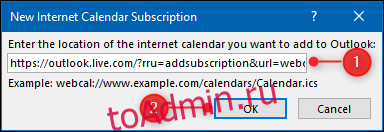
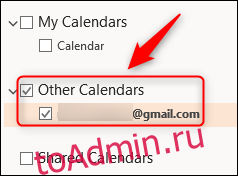
Общий календарь теперь появится в разделе «Другие календари».
Чтобы удалить календарь, щелкните имя календаря правой кнопкой мыши и выберите «Удалить календарь» в контекстном меню.

На всплывающей панели подтверждения нажмите «Да».

Это не приведет к удалению календаря из исходного местоположения, он просто удалит его из Outlook, чтобы вы больше не могли его видеть.
Как добавить ссылку iCal в Outlook Online
Открыть Веб-приложение Outlook и зайдите в свой календарь. На боковой панели нажмите «Добавить календарь».

На открывшейся панели выберите «Подписаться из Интернета».

В первое текстовое поле вставьте ссылку на iCal. Дайте календарю имя и нажмите «Импорт».

Общий календарь теперь появится в разделе «Другие календари».
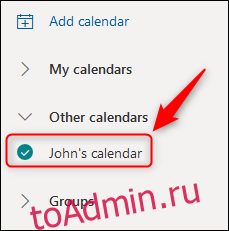
Чтобы удалить календарь, щелкните три точки рядом с ним и выберите «Удалить» в контекстном меню.
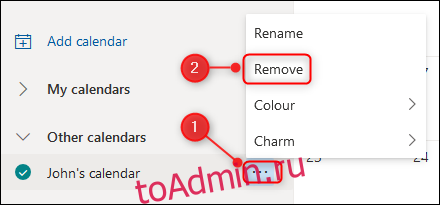
На всплывающей панели подтверждения нажмите «Да».

Это не приведет к удалению календаря из исходного местоположения, он просто удалит его из Outlook, чтобы вы больше не могли его видеть.
Добавление ссылок iCal — это простой процесс как в клиенте Outlook, так и в веб-приложении, поэтому не пугайтесь в следующий раз, когда вы его отправите!
Как отправить приглашение в календарь в Microsoft Outlook

Microsoft Outlook — это бесплатная служба персональной электронной почты от компании Microsoft. Она также доступна для предприятий и организаций. С помощью Outlook вы можете целенаправленно просматривать свою электронную почту. Однако если вы новичок в Outlook, интерфейс может показаться вам немного запутанным.
Что нужно для отправки приглашения в календарь в Microsoft Outlook
Компонент Microsoft Office Outlook не ограничивается только получением электронной почты, но имеет множество других возможностей. Универсальный подход этой программы позволяет создавать приглашения на встречи и собрания. Причиной наличия таких возможностей является интеграция календаря в этот компонент.
Еще одним преимуществом этой функции является то, что она работает еще лучше, если ею пользуются и ваши сотрудники Exchange. В этом случае вам не нужно приглашать каждого из ваших коллег по отдельности, достаточно запланировать встречу, и она автоматически появится в системе вашего коллеги.
Если вы хотите поделиться информацией о каком-либо организованном мероприятии с другими людьми, которые могут его посетить, хорошим выбором будет отправка приглашений в календарь. Вы можете отправлять приглашения в календарь с помощью компьютера через Microsoft Outlook, который является бесплатной программой, доступной пользователям в Интернете.
Если у вас есть цель организовывать встречи, связанные с вашей работой, было бы неплохо знать, как отправлять приглашения календаря с помощью Outlook, чтобы сообщить коллегам о предстоящем событии.
Как отправить приглашение в календарь с помощью Outlook на рабочем столе
Если вы хотите отправить приглашение в календарь с помощью Outlook на вашем рабочем столе, вам следует выполнить шаги, которые будут указаны в разделе ниже:
- Прежде всего, необходимо запустить Outlook на компьютере. Когда Outlook будет запущен, необходимо нажать на значок календаря, который находится в левом нижнем углу приложения.
- После этого вы увидите, что ваш календарь отображается. Если событие уже было создано, необходимо дважды щелкнуть по нему, чтобы открыть его. Если же вы хотите создать новое событие и добавить в него людей, вам следует выбрать дату в календаре и нажать кнопку «Новая встреча«, которую можно найти в верхней части Outlook.
- Там нужно будет заполнить подробную информацию о собрании, например, название, время и описание. После этого, если вы хотите пригласить людей, которые должны присутствовать на этом собрании, вам следует нажать на поле «Требуется» и ввести адреса электронной почты этих пользователей.
- Если вам необходимо добавить дополнительных участников встречи, следует нажать на поле «Дополнительно» и заполнить их адреса электронной почты.
- Чтобы завершить процесс отправки календарных приглашений, необходимо нажать кнопку «Отправить», которая находится вверху.
Как отправить приглашение в календарь с помощью Outlook в Интернете
Если вы хотите отправить приглашение в календарь с помощью Outlook в Интернете, вам следует следовать подсказкам, которые будут указаны в разделе ниже:
- Прежде всего, необходимо нажать на значок календаря, который расположен слева на боковой панели Outlook.
- После этого вы увидите, что ваш календарь отображается. Если событие уже было создано, необходимо дважды щелкнуть по нему, чтобы открыть его. Если вы хотите создать новое событие и добавить в него людей, дважды щелкните на дате в календаре.
- После этого откроется новое окно. В нем нужно будет заполнить детали вашего собрания, такие как название, время проведения и описание. После этого, если вы хотите пригласить людей, которые должны присутствовать на этой встрече, нужно нажать на поле «Invite Attendees» и ввести адреса электронной почты этих пользователей.
- После того как все приглашения будут отправлены, необходимо нажать кнопку «Отправить», которая находится вверху.
И это все. Каждый из выбранных участников получит электронное письмо с просьбой откликнуться на ваше мероприятие.
Как отправить приглашение в календарь с помощью Outlook на мобильном устройстве
Если вы хотите отправить приглашение в календарь с помощью Outlook на мобильном телефоне, следуйте инструкциям, которые будут приведены в разделе ниже:
- Прежде всего, необходимо установить приложение Outlook на свой телефон. Затем нажмите на «Календарь«, который находится в нижней части приложения.
- После этого, если вы хотите отправить приглашение в календарь для существующего события, вам следует выбрать это событие в календаре. Если вы хотите создать новое событие и добавить в него людей, необходимо выбрать дату, а затем нажать на знак «+«, расположенный в правом нижнем углу.
- После этого откроется новое окно. В нем необходимо заполнить подробную информацию о встрече, например, название, время и описание. После этого, если вы хотите пригласить людей, которые должны присутствовать на этой встрече, нужно нажать на поле «Люди».
- После этого откроется окно «Добавить людей«. Там нужно нажать на текстовое поле и заполнить адреса электронной почты людей, которых вы хотите пригласить. После этого нажмите на значок галочки, расположенный в правом верхнем углу.
- Чтобы завершить процесс, необходимо вернуться на страницу создания события. Там изменения должны быть сохранены, для этого необходимо нажать на значок галочки, расположенный в правом верхнем углу.
Как видите, ничего сложного нет.
Каковы могут быть некоторые причины для планирования календарного события в Microsoft Outlook
Существует множество причин для того, чтобы отправить приглашение в календарь через Outlook. Многие люди используют его для отправки приглашений, когда хотят связаться сразу с несколькими людьми и вести организованный учет подготовки к какому-либо событию. При использовании этой программы каждое приглашение сохраняется в виде электронного письма, к которому можно обратиться позже.
Еще одна причина — сообщить коллегам о важной встрече, например, о собеседовании или информационной сессии, поскольку это простой способ быстро поделиться приглашением с людьми. Вы также можете отправить приглашение в календарь Outlook для особых событий, например, дней рождения.