Как перенести почтовую переписку и контакты из Microsoft Outlook на другой компьютер
Случается, что нужно перенести почту на другой компьютер, и иногда это осложняется тем, что она хранится на сервере, которым вы больше не хотите или не можете пользоваться. Это может быть при смене работы или если вам разонравился прежний почтовый хостер. Microsoft Outlook хранит все данные в файле OST-формата, который нельзя использовать без соединения с сервером. Можно, конечно, взять обычную шариковую ручку и начать вручную выписывать все контакты и прочую полезную информацию из почтового ящика, но это может занять слишком много времени.

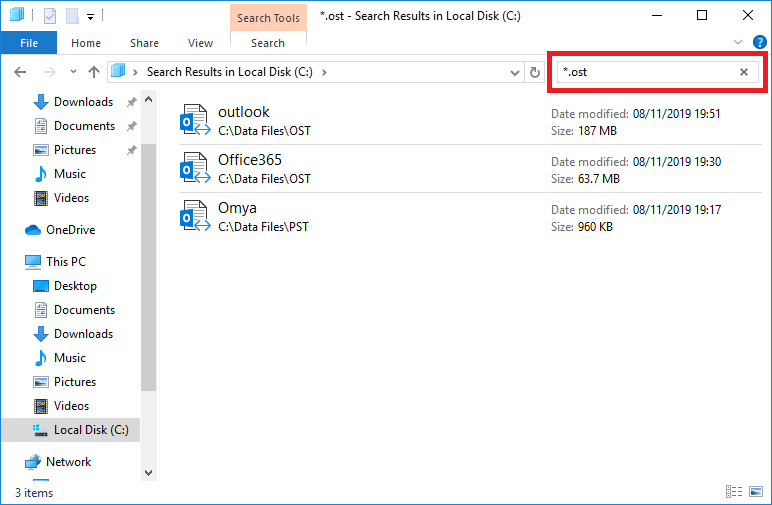
Чтобы пойти более простым путем, для начала скопируйте файл OST-формата на любой носитель, например, на флэшку. Найти нужный файл совсем несложно, это делается так:
- Открываете Windows Explorer
- Выбираете диск C: слева (или, может, другой диск, возможно их несколько в системе
- В поле «Поиск» в правом верхнем углу вводите “*.ost”
- Находите нужный файл с расширением OST и копируете его себе
А теперь о том, что что с этим делать.
Но сперва попробуем еще немного усложнить задачу. Например, почтовый аккаунт на сервере и OST-файл уже удалены. Во-первых, можно попробовать восстановить предыдущее состояние системы, когда OST-файл еще существовал, это делается так:
- найдите иконку MyComputer (обычно на рабочем столе или через проводник Windows)
- кликните на этой иконке правой кнопкой мышки.
- Выберите Properties
- откройте меню SystemProtection.
- Выберите опцию SystemRestore и следуйте инструкциям.
Это сработает в том случае, если ранее вы создавали точку восстановления, и она все еще активна. Процедура займет какое-то время. Кроме того, точка восстановления системы используется не всеми пользователями, зачастую, функция просто неактивна.
Восстановление данных, удаленных с жесткого диска
Если этот способ не помогает, можно попробовать восстановить данные, которые были удалены с диска. Возможно, вы слышали о том, что просто удалить данные с диска недостаточно, в идеале нужно применить низкоуровневое форматирование (не наш случай) или записать что-то поверх. Для параноиков – разбить диск молотком, остатки сжечь, а пепел развеять по ветру.
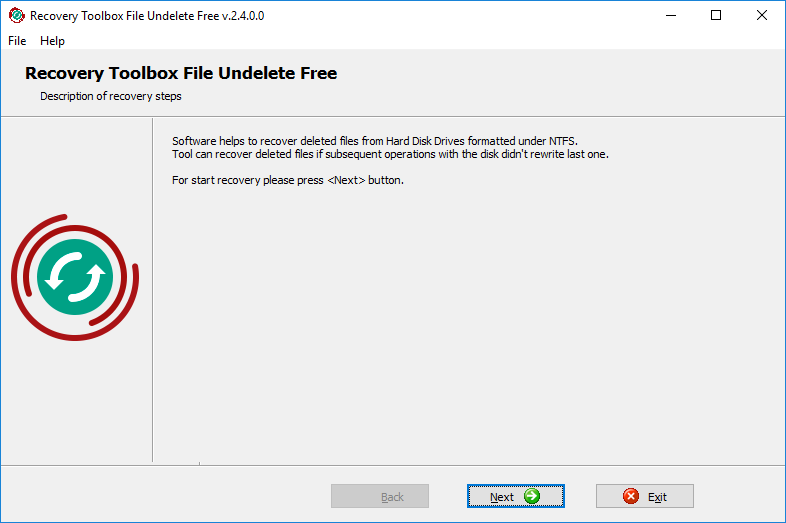
Windows не имеет встроенных средств восстановления информации для таких случаев, но Google вам поможет: существует немало утилит сторонних производителей, большинство из них бесплатно, например это: Recovery Toolbox File Undelete Free. Для восстановления удаленных файлов, нужно сделать следующее:
- Скачать программу Recovery Toolbox File Undelete Free по ссылке: https://recoverytoolbox.com/download/FileUndeleteFreeSetup.exe
- Установить Recovery Toolbox File Undelete Free на ваш компьютер
- Запустить программу
- Выбрать диск, с которого были удалены файлы
- Выбрать файлы/папки, которые вы хотите восстановить
- Выбрать путь восстановления, режим и другие опции
- Нажать клавишу Next
Утилита сканирует диск и проверяет, можно ли восстановить оттуда какие-то файлы. Кстати, она работает только с файловой системой NTFS. Конечно, восстановление удаленного файла не гарантируется, все зависит от того, как будут расположены звезды в вашем случае, но шансы есть и вполне хорошие. Учитывая то, что аккаунт на почтовом сервере недоступен, синхронизация невозможна и других способов получить файл в любом случае не осталось – пробуйте, и да пребудет с вами сила! В любом случае, это совершенно бесплатно.
Как сконвертировать OST в PST
В конечном итоге, наша цель – добыть файл OST-формата. Если у вас все получилось, то можно, наконец, двигаться дальше. Скопируйте файл на флэшку. Теперь перед вами стоит новая задача: открыть OST-файл. На самом деле, самое главное уже позади, выполнить дальнейшие действия несложно. Однако, тут нам опять не обойтись без специальных программ сторонних производителей.
Почтовый ящик OST-формата невозможно подключить к Microsoft Outlook, если сервер или аккаунт на нем недоступен. Для того, чтобы открыть почту, нужно сконвертировать OST-файл в PST-формат. Сделать это можно двумя способами. Существует ряд сервисов, которые позволяют конвертировать файл онлайн, например этот: https://www.osttopst.online/ru/. Для того, чтобы воспользоваться этим сервисом, сделайте следующее:
- Пройдите по ссылке https://www.osttopst.online/ru/
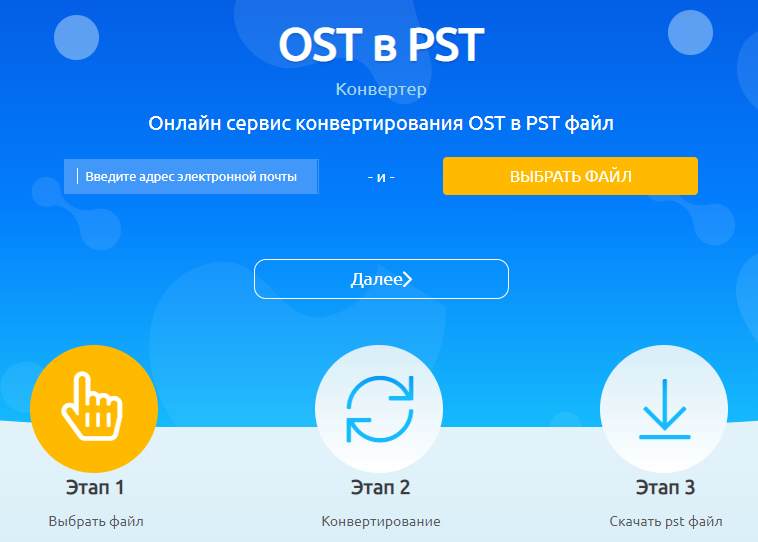
- Введите ваш адрес электронной почты
- Нажмите клавишу SELECTFILE и выберите нужный файл на диске
- Введите код CAPTCHA
- Оплатите конвертацию файла
Вот и все, на последнем этапе вы можете скачать файл в PST-формате и открыть его в почтовом клиенте Microsoft Outlook без каких-либо ограничений. Эти сервисы (как онлайн-, так и оффлайн-версия) могут читать зашифрованные файлы, а также защищенные паролем. Однако работать с поврежденными файлами нельзя, для этого нужен другой сервис: https://outlook.recoverytoolbox.com/online/ru/

Однако все это можно сделать оффлайн, не закачивая файл на удаленный сервер. Это имеет смысл, если вас беспокоит вопрос конфиденциальности. Мало ли, куда там попадают эти файлы, и кто их смотрит, а вдруг? Проще все сделать самому, чтобы даже в теории исключить возможность перехвата агентурных данных сторонними сервисами. Утрите нос ФСБ/АНБ/ЦРУ/МИ-6 и скачайте программу Offline OST to PST Converter для конвертации почтовых файлов на вашем компьютере, без использования сторонних сервисов. Процедура выглядит следующим образом:
- Скачайте программу Offline OST to PST Converter по ссылке: https://www.osttopst.online/download/OfflineOSTtoPSTConverterInstall.exe
- Установите OfflineOSTtoPSTConverter и запустите программу
- Выберите исходный файл OST формата и нажмите Next
- Выберите режим Convertermode и нажмите Next
- Просмотрите содержимое исходного OST файла и нажмите Next
- Выберите папку для сохранения данных и нажмите Next
- Выберите режим Save as PST file
- Нажмите Save
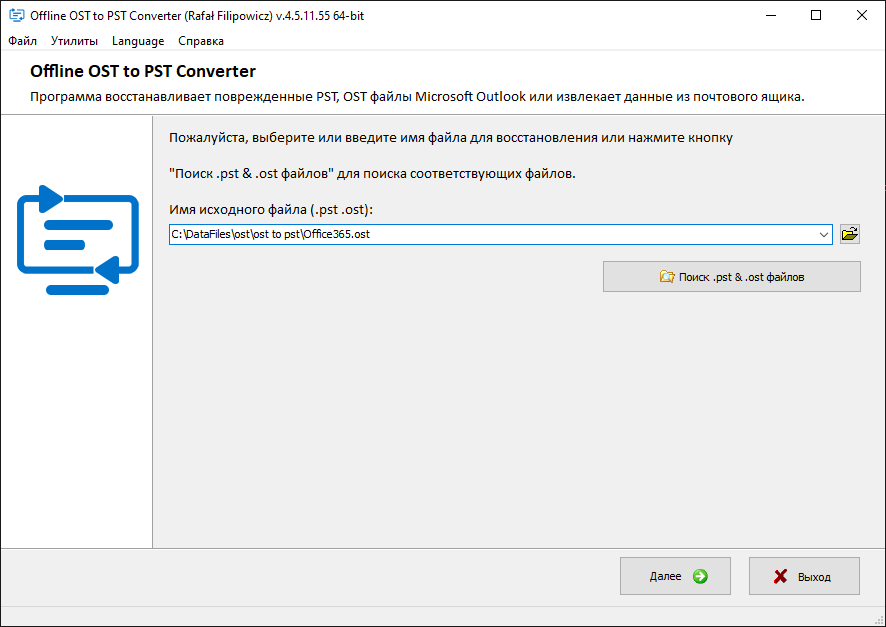
В процессе работы утилита не подключается к сторонним сервисам, что можно легко проверить в логах вашего файерволла, все операции выполняются в автономном режиме, никакая часть конфиденциальной информации не уходит на сторону. Уверенность в безопасности сервиса – самое главное. Можно вообще установить Offline OST to PST Converter на компьютер, отключенный от сети Интернет, и попробовать запустить процесс, разницы никакой не заметите, программа не требует никаких подключений для работы.
После успешной конвертации файла, вы можете попробовать открыть его на вашем компьютере и проверить результаты. Далее — о том, как открыть файл в программе Outlook, но есть и другие почтовые программы, которые также могут работать с PST-файлами, не забывайте об этом. Итак, нужно сделать следующее:
В программе Outlook следующих версий: 2019/2016/2013
- Нужно выбрать «Файл | Сведения»
- Нужно нажать на кнопку «Настройка учетных записей»
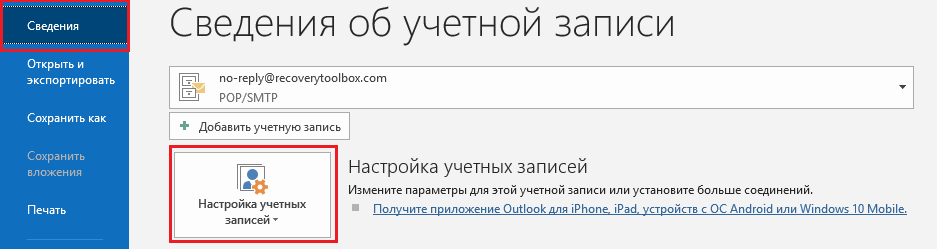
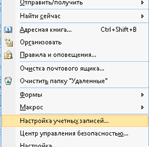
- В выпадающем меню нужно выбрать пункт «Настройка учетных записей»
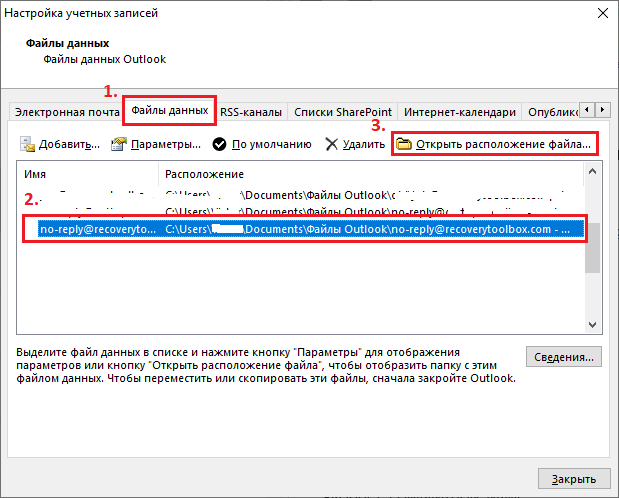
- Выбрать вкладку «Файлы данных»
- Выбрать нужный файл из списка
- Нажать кнопку «Открыть расположение файла»
- При необходимости удалить старый файл, нажав кнопку «Удалить»
- Добавить новый PST-файл, нажав кнопку «Добавить»
После добавления нового файла попробуйте открыть Outlook снова и посмотреть. Если вы все сделали правильно, все сообщения, контакты и другие объекты из старого почтового ящика должны быть доступны на вашем компьютере. Теперь можно расслабиться, сделать чашку кофе и откинуться в кресле, вы сделали это!
Как перенести контакты и учетную запись Outlook на новый компьютер
Как перенести данные с Outlook на другой компьютер?
Импорт элементов Outlook из PST-файла в Outlook для ПК
- В верхней части ленты Outlook откройте вкладку Файл. …
- Выберите пункт Открыть и экспортировать и щелкните элемент Импорт и экспорт. …
- Выберите пункт Импорт из другой программы или файла и нажмите кнопку Далее.
- Выберите Файл данных Outlook (.
Как перенести контакты Outlook с одного компьютера на другой?
Экспорт контактов из Outlook
- Откройте на компьютере Outlook и перейдите на вкладку Файл. …
- Выберите команды Открыть и экспортировать > Импорт и экспорт.
- Выберите пункт Экспорт в файл.
- Выберите Значения, разделенные запятыми.
- ЭТО ДЕЙСТВИЕ — САМОЕ ВАЖНОЕ, особенно в том случае, если вы пользуетесь компьютером друга.
Как перенести почту Outlook Express с одного компьютера на другой?
Outlook и Outlook Express установлены на одном компьютере
- Запустите мастер импорта и экспорта одним из следующих способов: …
- Выберите вариант Импорт адресов и почты Интернета и нажмите кнопку Далее.
- Выберите Outlook Express.
- Установите флажок Импортировать почту.
- Нажмите кнопку Далее.
- Нажмите кнопку Готово.
Как перенести учетную запись Outlook 2010 на другой компьютер?
Воспользуйтесь сочетанием клавиш CTRL+C – CTRL+V, либо в меню свойств папок (Копировать -> Вставить). Подключите накопитель со скопированным файлом к нужному ПК и откройте Outlook. В программе откройте меню и зайдите во вкладку импорта и экспорта, а затем в пункт экспорта из другой программы.
Как скачать все письма с Outlook?
Экспорт (сохранение) всех писем в pst-файл
- Перейдите во вкладку «Файл», нажмите на «Открыть и экспортировать» и откройте «Импорт и экспорт». …
- Выберите «Экспорт в файл». …
- Выберите «Файл данных Outlook». …
- Выберите ваш почтовый ящик и отметьте «Включить вложенные папки».
Как перенести учетную запись Outlook 2007 на другой компьютер?
Outlook 2007: экспорт элементов Outlook в PST-файл
- В Outlook 2007 в верхней части ленты выберите Файл. …
- Выберите Импорт и экспорт.
- Выберите Экспорт в файл и нажмите кнопку Далее.
- Выберите Файл личных папок (. …
- Выберите имя учетной записи электронной почты, из которой нужно экспортировать элементы (см.
Как подключить PST файл Outlook 2016?
Как импортировать данные PST-файла в программу Outlook
- Откройте вкладку Файл.
- В категории Открыть выберите пункт Импорт.
- В окне Мастер импорта и экспорта выберите команду Импорт из другой программы или файла и нажмите кнопку Далее.
- Выберите строку Файл данных Outlook (.
В каком файле хранятся контакты Outlook 2010?
Файлы данных Outlook (PST), созданные в Outlook 2010, сохраняются на компьютере в папке DocumentsФайлы Outlook. В Windows XP эти файлы создаются в папке Мои документыФайлы Outlook.
Как создать CSV файл контактов?
Создание файла Excel и его сохранение в формате CSV
Выберите Файл > Сохранить как. В раскрывающемся списке выберите пункт «CSV (разделитель — запятая) (*. csv)», присвойте имя файлу и нажмите кнопку Сохранить. Теперь вы можете использовать этот CSV-файл для импорта контактов в Outlook.
Перенос учетных записей Microsoft Outlook 2003, 2007, 2010, 2013, 2016 (POP3\IMAP\Exchange)
 Первый пост на моем блоге, про рутинную работу системного администратора.
Очередной день принес нудную переустановку венды и кучу просьб от пользователей вроде «а можно сохранить все документы в рабочем столе. .». Среди прочих просьб была — перенести архив почты с почтовыми правилами и историей вводимых почтовых адресов. Собственно этот момент я и опишу в данной статье.
Хочу заметить, что удачно перенести все вышеперечисленное удалось при условии, что имя пользователя не менялось на исходной и итоговой системе, то есть путь к папке настроек (C:\Documents and Settings\имя_пользователя\Application Data\. ) остался прежний!
Почему так? Предполагаю, потому что настройки в реестре хранят абсолютный путь к папке настроек.
Итак, для того чтобы перенести почту на новую систему/компьютер, необходимо из исходной системы сохранить следующее:
Для Microsoft Outlook 2003:
Экспортируем три ветки реестра (надеюсь нет необходимости описывать как это делается ):
1. HKEY_CURRENT_USER\Software\Microsoft\Office\Outlook\OMI Account Manager
2. HKEY_CURRENT_USER\Software\Microsoft\Windows NT\CurrentVersion\Windows Messaging Subsystem\Profiles\Outlook
3. HKEY_CURRENT_USER\Software\Microsoft\Office\11.0\Outlook\Options
Для Microsoft Outlook 2007\2010:
Достаточно экспортировать одну ветку реестра:
HKEY_CURRENT_USER\Software\Microsoft\Windows NT\CurrentVersion\Windows Messaging Subsystem\Profiles\Outlook
Для Microsoft Outlook 2013\2016:
Достаточно экспортировать одну ветку реестра:
HKEY_CURRENT_USER\Software\Microsoft\Office\ 15.0 \Outlook\Profiles\Outlook
При этом, 15.0 заменить на следующую цифру:
Переносим (архив почты) C:\Documents and Settings\имя_пользователя\Local Settings\Application Data\Microsoft\Outlook\*.pst или *.ost (если учетка Exchange)
и (историю вводимых почтовых адресов) C:\Documents and Settings\имя_пользователя\Application Data\Microsoft\Outlook\Outlook.NK2
Примечание: Я предпочитаю сохранять всю папку C:\Documents and Settings\имя_пользователя\Local Settings\Application Data\Microsoft\Outlook\ и C:\Documents and Settings\имя_пользователя\Application Data\Microsoft\Outlook\, но иногда данные действия приводят к загвоздками на итоговой системе, в виде неработающих модулей, например антиспам модулей от антивирусов, потому что на итоговой системе, к примеру, не установлен тот антивирус, который стоял на исходной.
На итоговой системе, естественно, необходимо установить этот самый Outlook (той же версии) и выполнить следующие действия в профиле пользователя Windows, для которого переносим учетки Outlook:
Как перенести локальную электронную почту на новый компьютер
Требуется всего три шага, чтобы перенести все ваши локальные почтовые ящики на новый компьютер.: экспортировать их на свой старый ПК, переместить файлы в новый, затем импортировать. Звучит просто, как нажать кнопку, но на самом деле многие пользователи изо всех сил пытаются перенести все локальные электронные письма в свой новый дом. В этой статье мы описываем способ переносить электронную почту Outlook с одного компьютера на другой . Если ваш локальный почтовый клиент на старом компьютере не является Outlook, или если вы переходите с Outlook на старом компьютере на другой почтовый клиент, отличный от Outlook, вы также можете найти рецепт миграции в конце этой статьи.
Проблема
Время от времени обновлять компьютер — рутинная задача в 21 веке.. Приложениям постепенно требуется больше мощности процессора и больше памяти, и переход на более новый компьютер для обеспечения бесперебойной работы приложений стал частой необходимостью..
Одна из задач, возникающих при миграции на новый компьютер, — это необходимость переноса всего почтового ящика Outlook, включая сообщения., вложения и контакты. Это может быть действительно озадачивающим, никогда раньше не сталкивался с такой задачей. Действительно, что является первой отправной точкой? Не переживай, это руководство прольет свет на вопрос через минуту.
Обычно, каждая передача электронной почты состоит из трех этапов: первый, вам необходимо экспортировать электронные письма из почтового клиента на исходном компьютере, затем вы переносите их на новый компьютер, и, наконец, вы импортируете их в целевой почтовый клиент. Обычно. Но на самом деле, процесс часто идет не так, как задумано. Сообщения потеряны, разрывы форматирования, вложения не открываются и т. д.. Иногда, проблемы начинаются с самого экспорта писем, особенно если речь идет о старых или не очень популярных почтовых клиентах.
Решение
Как мы уже говорили выше, Всего три шага: экспорт, движущихся, импорт. Вот, мы обсуждаем, как экспортировать локальные электронные письма Outlook, как перенести их на новый компьютер, затем импортируйте их в целевой Outlook — один из способов — вручную, а другой автоматический.
Шаг 1: Экспорт писем из Outlook на старый компьютер
Самый простой способ извлечь электронные письма из Outlook — экспортировать их в файл PST.. Вот как это можно сделать.
- Нажмите Файл меню вверху ленты и выберите Импорт и экспорт.
- Нам нужно экспортировать данные нашего почтового ящика в файл PST, поэтому выберите «Экспорт в файл». Нажмите "Далее.
- Outlook может экспортировать в несколько форматов, но нам нужен PST, поэтому выберите "Файл данных Outlook". Нажмите "Далее.
- Выберите папку почтового ящика, которую вы хотите экспортировать в файл PST.. Убедитесь, что вы установили флажок «Включить подпапки».. Нажмите "Далее.
- Теперь, найдите путь, по которому должен быть сохранен экспортированный файл PST. Нажмите кнопку Готово.
Шаг 2: Переход на новый компьютер
Теперь, на своем старом компьютере найдите папку, в которую вы только что экспортировали свой почтовый ящик. Скопируйте экспортированные файлы PST на любое мобильное запоминающее устройство.. Отключите устройство от старого компьютера, затем подключите его к новому. Скопируйте файлы из мобильного хранилища в любую папку на новом ПК..
Шаг 3: Импортируйте электронные письма Outlook на новый компьютер
Для передачи сообщений, вложения и контакты из файла PST в Outlook 2007, Outlook 2010 или прогноз 2019 на вашем новом компьютере вам необходимо импортировать каждый файл PST, открыв его в Outlook. Вот как это можно сделать:
- На вашем новом компьютере, Запустите Outlook. Создайте новую учетную запись, если вы этого не делали раньше.
- В Файл меню, выберите Импорт и экспорт.
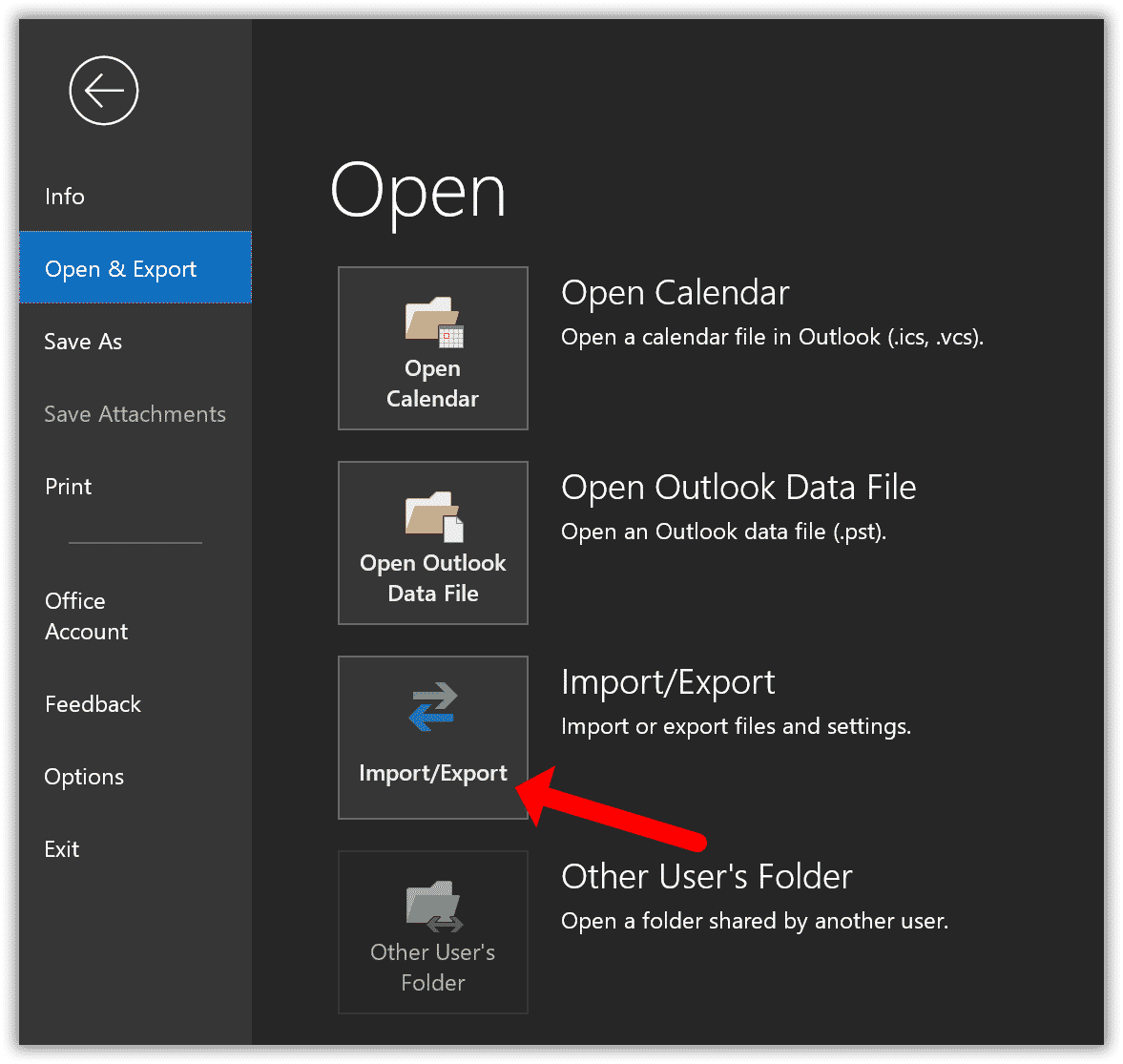
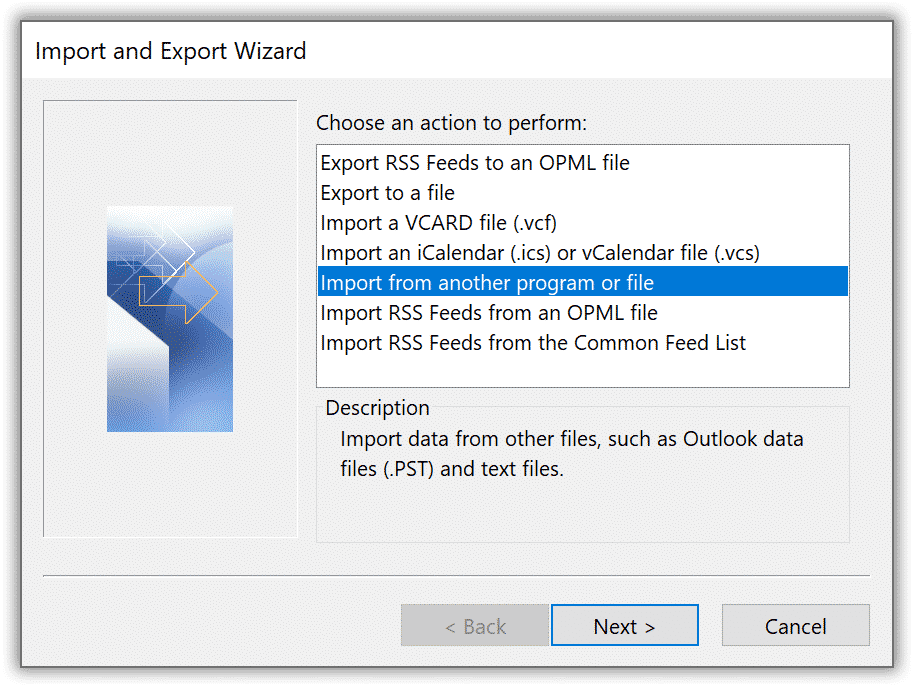
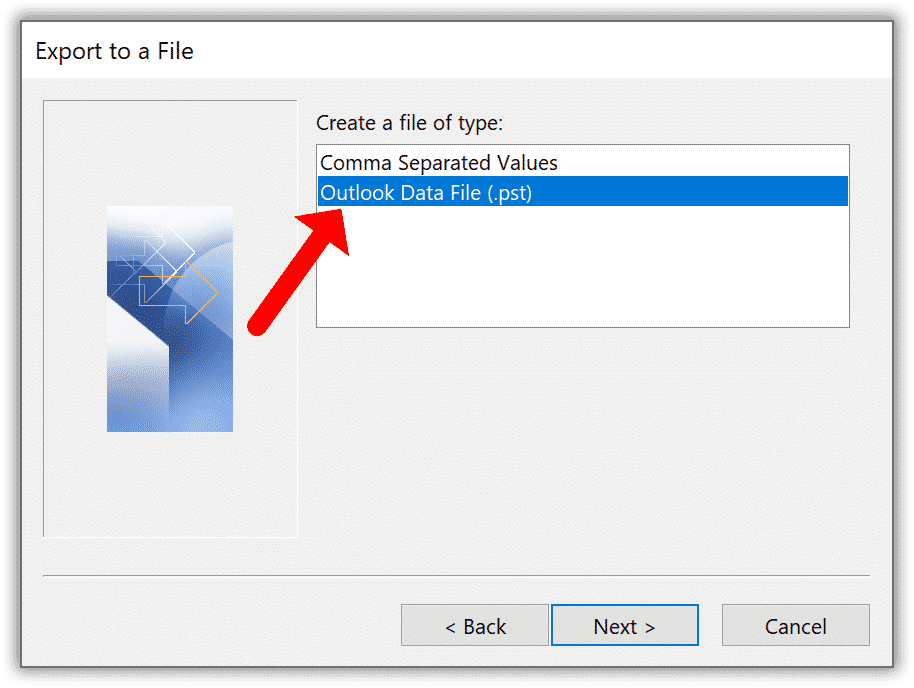
Процесс импорта займет некоторое время. Обратите внимание, что вам нужно будет импортировать каждый файл PST отдельно.. Повторите ту же процедуру для каждого сохраненного файла PST.. Вы также можете узнать, как перенести ost файл на новый компьютер пока ты там.
Автоматически перемещайте электронные письма Outlook
Экспорт PST-файла Outlook для создания резервных копий требует множества повторяющихся действий вручную.. Это может стать утомительным, когда у вас есть несколько компьютеров или учетных записей для перенастройки.. Что такое больше, легче ошибиться на пути. Так, Вы можете автоматизировать процесс? Да, но вам нужен сторонний инструмент для ускорения рабочего процесса.
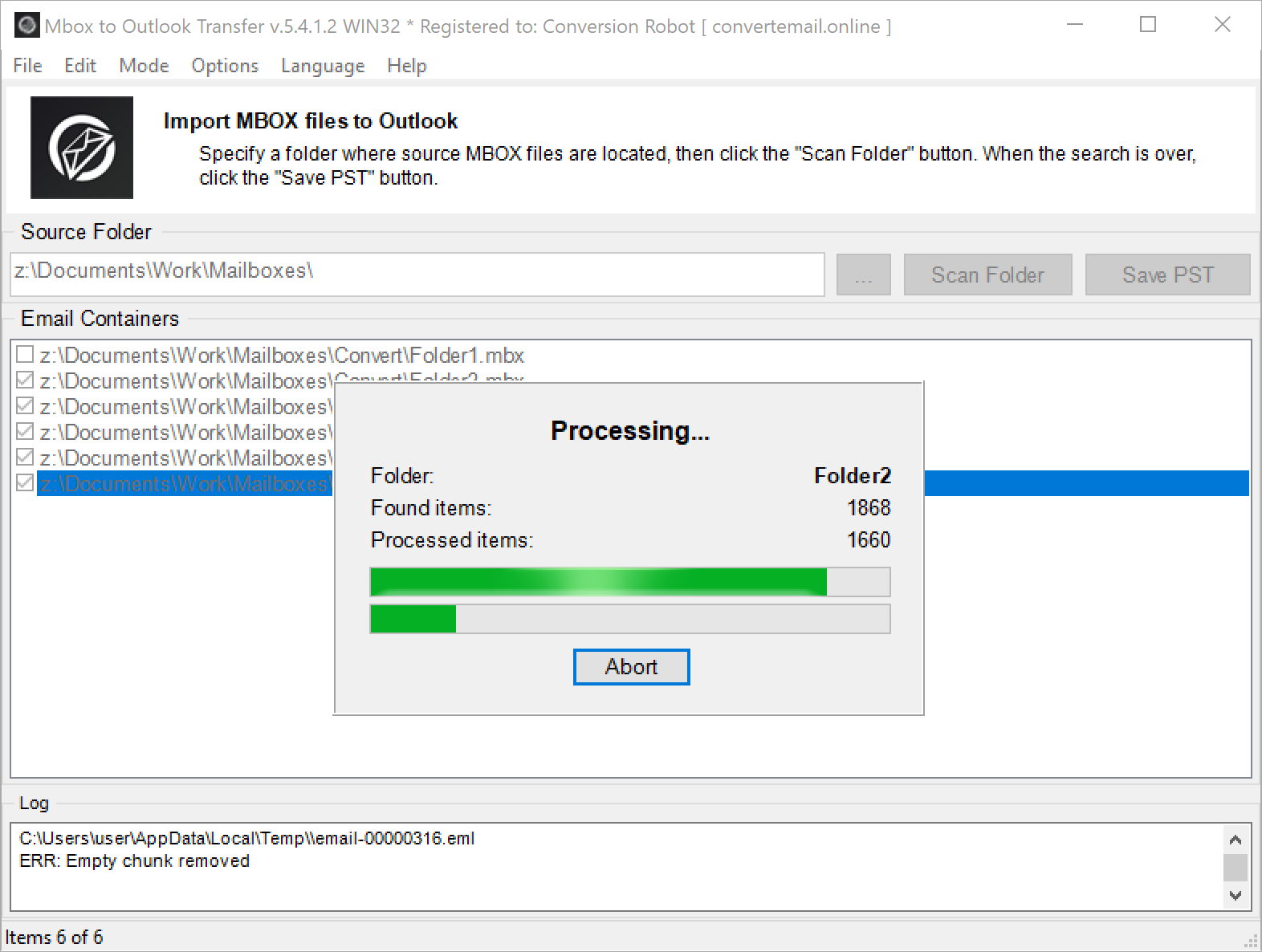
Вот шаги, которые следует ожидать при использовании инструмента миграции из Outlook Transfer., и шаги, как правило, аналогичны другим решениям.
-
для данного почтового клиента. Вы также можете выбрать конкретный инструмент на Страница загрузки здесь.
- Установите этот инструмент на свой старый компьютер.
- Запустите инструмент и следуйте инструкциям по экспорту сообщений и контактов из старого почтового клиента в файл PST..
Тогда, просто следуйте приведенному выше руководству, начиная с шага 2.
В комплект извлечения данных для Outlook может позволить вам легко экспортировать объекты Microsoft Outlook в другие форматы. Это даже позволяет вам использовать другой почтовый клиент, такой как Gmail, для открытия нового файла данных Outlook..
Переход с другого почтового клиента на Outlook
Ваш старый компьютер может быть старым не только технически., но также морально. Например, программное обеспечение, установленное на вашем старом компьютере, может быть в значительной степени устаревшим, включая почтовый клиент. Такими прекращенными, но все еще широко используемыми почтовыми клиентами являются старые версии Windows Mail и Outlook Express., Юдора Мэйл, The Bat!, IncrediMail и другие. Конечно, вы не хотите отбрасывать всю свою переписку только потому, что она хранится в старом почтовом клиенте.
В этом случае, вам следует использовать сторонний инструмент, такой как Outlook Transfer, чтобы легко экспортировать электронные письма из устаревшего почтового программного обеспечения на старом компьютере в Outlook на новом.. Независимо от того, какое именно программное обеспечение вы используете, шаги почти такие же:
-
для данного почтового клиента. Вы можете выбрать конкретный инструмент на Страница загрузки здесь.
- Установите этот инструмент на свой старый компьютер.
- Запустите инструмент и следуйте инструкциям по экспорту сообщений и контактов из старого почтового клиента в файл PST..
Тогда, просто следуйте инструкциям выше, начиная с шага 2.
Переход со старого компьютера на почтовый клиент, отличный от Outlook
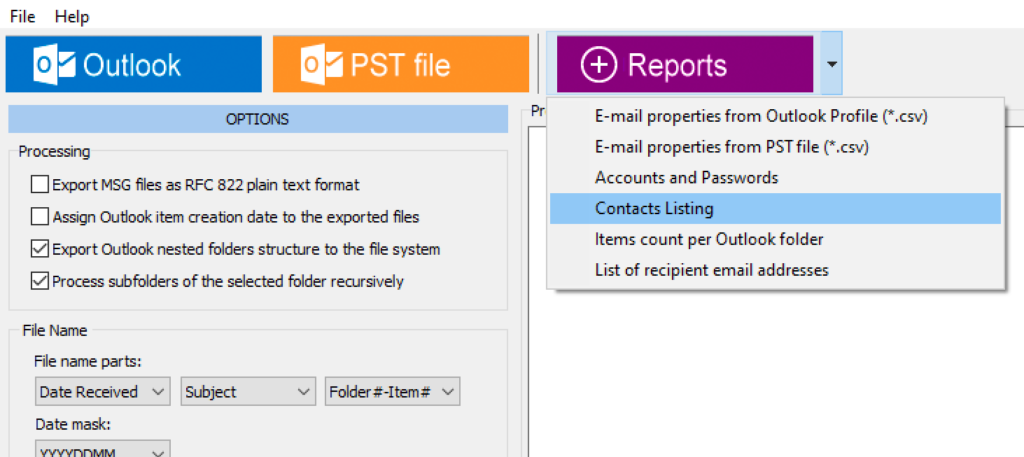
Если вы хотите перенести электронную почту Outlook со старого компьютера на новый компьютер, но не планирую использовать на нем Outlook, есть простой способ переместить ваши электронные письма в другой почтовый клиент на новом компьютере. Тебе понадобится Data Extraction Kit for Outlook сделать это.
Пошаговая инструкция по переносу локальных сообщений электронной почты Outlook на новый компьютер и их импорту в другой почтовый клиент приведена ниже.:
-
Скачать Data Extraction Kit for Outlook вот.
Заключение
Да, переход на новый компьютер похож на переезд в новый дом. Сначала вы паникуете, тогда вы оцениваете масштабность катастрофы, Затем вы методично перемещаете вещи отсюда туда, и наконец ты снова чувствуешь себя комфортно, на вашем новом месте. То же самое и с переносом электронной почты.: там много проблем. Но по крайней мере один из них теперь может быть урегулирован. Перенести локальную электронную почту в Outlook на новый компьютер может быть легко, особенно если вы применяете профессиональные программное обеспечение электронной почты миграции что значительно упрощает процесс.
Часто задаваемые вопросы
Как перенести мою учетную запись электронной почты Outlook на новый компьютер?
Вам нужно только передавать файлы данных Outlook, которые можно передавать. Есть два основных способа сделать это. Вы можете перенести данные вручную с помощью мастера импорта и экспорта.. Функция доступна только в настольном приложении.. Поскольку создание файлов данных занимает много времени и повторяющихся задач, вы можете использовать стороннее программное обеспечение для переноса электронной почты и извлечения данных.
Как перенести папки Outlook с одного компьютера на другой?
Используйте мастер экспорта для экспорта файлов и настроек. Мастер проведет вас через шаги. Но обратите внимание на выбор “Экспорт в файл” и выберите “Файл данных Outlook (.Тихоокеанское стандартное время).” Единственным ограничением является то, что формат файла не обеспечивает большой гибкости., например, использование другой программы для импорта данных Outlook. Хорошей альтернативой является использование стороннего инструмента, который может извлекать и экспортировать данные Outlook в различные форматы.. Экстрактор может даже перенести архив Outlook на новый компьютер.
Как перенести электронную почту с одного компьютера на другой в Windows 10?
Если вы используете Microsoft 365, Exchange.com, Outlook.com, или учетные записи Live.com, к которым нет доступа по протоколу POP или IMAP., ваши электронные письма и настройки учетной записи сохраняются в Интернете. Не в сети, у вас будет только файл OST. Нет необходимости перемещать этот файл между компьютерами, так как он будет воссоздан на ваших новых устройствах. Теперь, для учетных записей, доступ к которым осуществляется по протоколу POP или IMAP, вы можете генерировать (.Тихоокеанское стандартное время) файлы с помощью мастера импорта-экспорта Outlook.
Как перенести адреса электронной почты с одного компьютера на другой?
Вы можете экспортировать контакты в Outlook с помощью мастера импорта/экспорта. После выбора Экспорт в файл, обязательно выберите, Значения, разделенные запятыми, и укажите, где вы хотите сохранить файл .csv. Если вы используете приложение для управления контактами "Люди", ваша контактная информация будет автоматически синхронизирована между устройствами. Не нужно беспокоиться, Ваш визитная карточка файл будет в безопасности.