NTFS USB HDD(внешний жёсткий диск) — Подключение для менеджера MultiMan
– Файловая система, в отличие от FAT32 где есть ограничения на размер файла 4Гб , поддерживает файлы любого размера.Преимущества NTFS :- Можно переносить большие файлы более 4Гб их больше не надо разделять перед переносом.Недостатки NTFS :- На момент написания данной статьи невозможно запустить игру с USB HDD NTFS , в отличие от USB HDD FAT32 , но можно разбить диск на разделы и сделать один NTFS — для хранения игр, другой FAT32 — для запуска игр.- Последние версии MultiMan определяют NTFS USB HDD ( внешний жёсткий диск ) — в большинстве случаев без проблем. ВНИМАНИЕ. Данная инструкция для тех кто или до сих пор ещё не установил новую версию MultiMan или возникли проблемы с обнаружением консолью PS3 NTFS USB HDD ВНИМАНИЕ. Нехватка питания порта USB – как одна из причин препятствующая обнаружению USB HDD :Если у Вашего USB HDD нет собственного питания( USB HDD подключается только через USB -порт, и у него нет блока питания подключённого к электросети ). В этом случае возможны проблемы с нехваткой питания через порт USB и PS3 , если PS3 не увидит USB HDD – в этом случае воспользуйтесь кабелем с двумя выходами USB ( можно приобрести отдельно ) подключёнными к двум портам USB PS3 возможно питания будет достаточно и PS3 увидит USB HDD
Узнаём vendor ID и product ID Вашего USB HDD
Необходимо узнать vendor ID и product ID своего внешнего USB HDD . Подключите Ваш USB HDD к ПК Windows .Примечание: vendor ID и product ID могут называться иначе: — vendor ID — VNID — VID
— product ID — PRID — PID
Узнать vendor ID и product ID можно как встроенными функциями Windows , так и с помощью сторонних программ – к примеру:- CheckUDisk и USBView
Узнаём vendor ID и product ID Вашего USB HDD с помощью встроенных функций Windows
Для Windows XP . Для других ОС Windows поиск необходимых опций отличается, но не сильно – так что тоже не сложно найти.
1. Зайдите в Пуск
2. Панель управления
5. Диспетчер Устройств
6. Контроллеры универсальной последовательной шины USB
7. Запоминающие устройство для USB
Примечание: Если у Вас запоминающих устройств подключено несколько, то соответственно Вы увидите несколько пунктов Запоминающие устройство для USB для каждого устройства свой пункт. И в случае если Вы не можете разобраться, где какое устройство просто извлеките ненужные, воспользовавшись опцией Windows Безопасное извлечение устройства находится в системном трее — это рядом с часами.
8. Найдите и выберите Ваш USB HDD
10. В появившемся списке выберите Родитель или Код экземпляра устройства
— У меня появилось следующая информация USB\VID_105E&PID_1F42\574D415A4139303038323038 Нас интересуют vendor ID и product ID , как мы видим в строке информации — они есть ( выделено синим ) – это VID_105E&PID_1F42Где VID_105E – это vendor ID и его значение 105E и PID_1F42 – это product ID и его значение 1F42- Какие значения нам писать? 0xVendor ID:0xРroduct ID:N Vendor ID = 105E Рroduct ID = 1F42 N – это количество разделов USB HDD если на USB HDD один раздел в файловой системе NTFS то N =1, если два раздела то N =2 и т.д.
У нас есть всё необходимое vendor ID и product ID , допустим что на у нас один раздел NTFS , значит N =1. ВНИМАНИЕ. vendor ID и product ID должны быть в нижнем регистре – только маленькие буквы без заглавных. Если у Вашего USB HDD vendor ID и product ID содержат не только цифры, но и буквы – буквы должны быть только маленькими, и не кириллицей( на Русском ) только на английском. Пример: 0x 105E :0x 1F42 : 1 – Не верно. 0x 105e :0x 1f42 : 1 – Верно. У нас получится следующие: 0x105e:0x1f42:1
После установки MultiMan можно взять готовый файл USB.CFG на жёстком диске PS3 из папки dev_hdd0/game/BLES80608/USRDIR/ и отредактировав его, поместить обратно в туже папку dev_hdd0/game/BLES80608/USRDIR заменив оригинал. ВНИМАНИЕ. Сохраните оригинальный нетронутый файл USB.CFG на ПК — это на всякий случай.- Если Вы не обнаружили файл USB.CFG в указанном месте, его можно создать самому.
Создаём файл USB.CFG на ПК Windows 1.
Создайте Блокнот и назовите его USB.CFG 2. Впишите в Блокнот необходимые vendor ID и product ID , и укажите количество разделов N .
ВНИМАНИЕ. У вашего файла возможно неправильное расширение USB.CFG — расширение txt ( Текстовой файл — Блокнот ):Созданный вами файл блокнота USB.CFG будет иметь расширение блокнота txt — то есть USB.CFG.txt . — Расширение зарегистрированных файлов, это расширение файлов которые вы можете открыть на ПК Windows и они имею свой значок/иконку — согласно приложению которое ассоциировано с данным расширением — открывает файл при двойном клике по нему, расширение таких файлов как блокнот по умолчанию не видно. Необходимо сделать расширение видимым и изменить расширение:
Смена расширения файла для Windows XP
2.1. Зайдите в Пуск
2.2. Панель управления
2.3. Свойства папки
2.5. Скрывать расширение для зарегистрированных типов файлов В этом пункте снимите галочку, нажмите Применить , далее нажмите ОК .Теперь Вы видите, что полное имя созданного Вами файла USB.CFG.txt и его расширение не CFG , а txt
2.6. Просто сотрите из имени созданного Вами файла USB.CFG.txt расширение .txt у Вас выйдет USB.CFG нажмите Enter появится предупреждение После смены расширения имени файла этот файл может оказаться недоступным. Вы действительно хотите изменить расширение? Да/Нет отвечаем Да
2.7. Сделайте расширение файлов вновь невидимыми.
3. Переместите созданный файл USB.CFG на флешку FAT32 4. Вставьте флешку в PS3 5. Зайдите в MultiMan 6. Выберете Файловый менеджер. Управление файлами и папками или нажмите SELECT+START 7. В правом окне выберите dev_hdd0/game/BLES80608/USRDIR 8. В левом окне выберите флешку — нажмите на значок флешки.
9. Выберите файл USB.CFG нажмите КРУГ , выберите Копировать в папку dev_hdd0/game/BLES80608/USRDIR
10. Извлеките флешку.
11. Перезапустите MultiMan или выйдите из него в XMB и вновь зайдите в MultiMan
12. Подключите USB HDD — для которого Вы создали файл USB.CFG к PS3
13. Зайдите в MultiMan
14. Включите поддержку NTFS , или нажмите ТРЕУГОЛЬНИК+START ответьте ДА
15. После этого PS3 должна обнаружить Ваш HDD USB его название pfd_usb001 ( если левый порт USB ). Теперь можно устанавливать игры на HDD PS3 напрямую с HDD USB и не разделять большие файлы — более 4Гб перед переносом как это было с FAT32 !
Как подключить жесткий диск ps3 к компьютеру
Игровая приставка Sony PlayStation 3 является очень популярной и потому многим пользователям предстоит провести процедуру ее подключения к ПК. Сделать это можно разными способами в зависимости от ваших потребностей. Обо всех нюансах по части подсоединения мы расскажем далее в статье.
Подключение PS3 к ПК
На сегодняшний день существует всего три способа соединения PlayStation 3 с ПК, каждый из которых имеет свои особенности. Исходя из выбранного метода определяются возможности этого процесса.
Способ 1: Прямое FTP-соединение
Проводное соединение между PS3 и компьютером организовать гораздо проще, нежели в случае с другими его типами. Для этого вам потребуется соответствующий LAN-кабель, приобрести который можно в любом компьютерном магазине.
Примечание: На приставке должен присутствовать multiMAN.
PlayStation 3
-
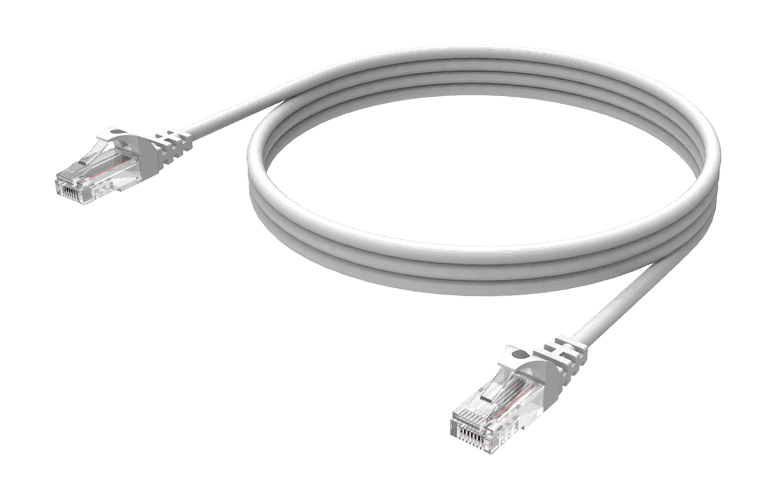
С помощью сетевого кабеля подключите игровую приставку к ПК.
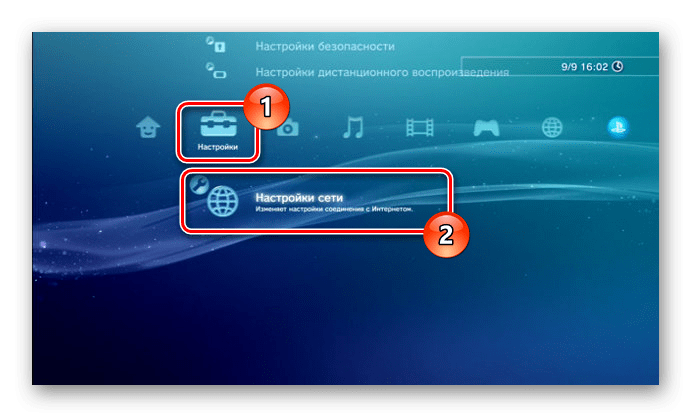
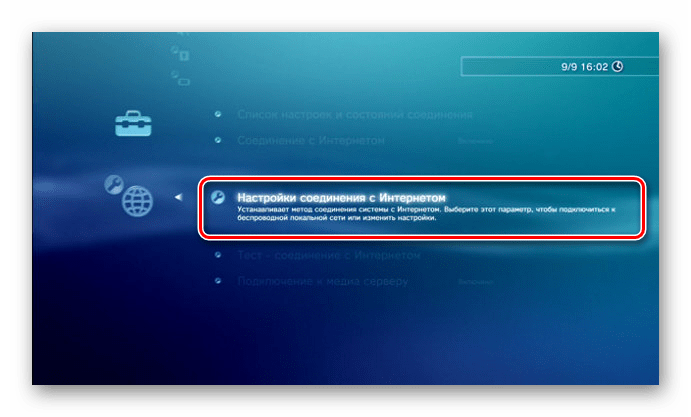
Здесь нужно открыть страницу «Настройки соединения с интернетом».
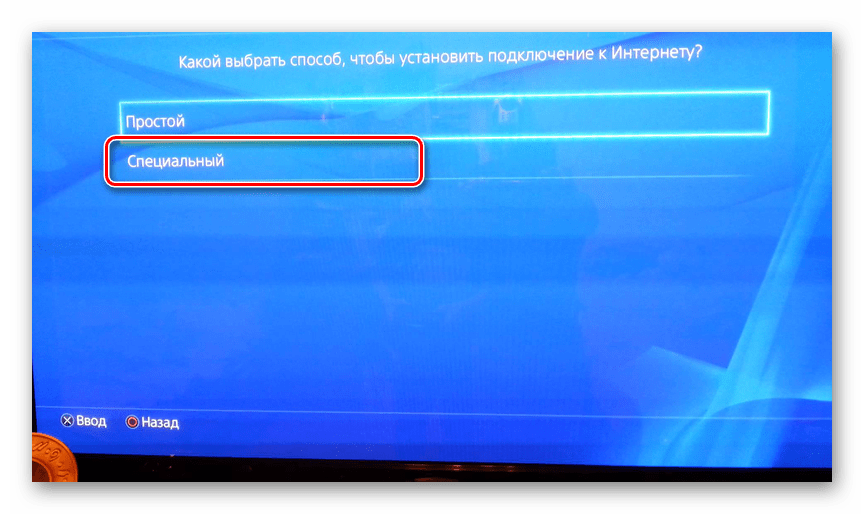
Укажите тип настроек «Специальный».
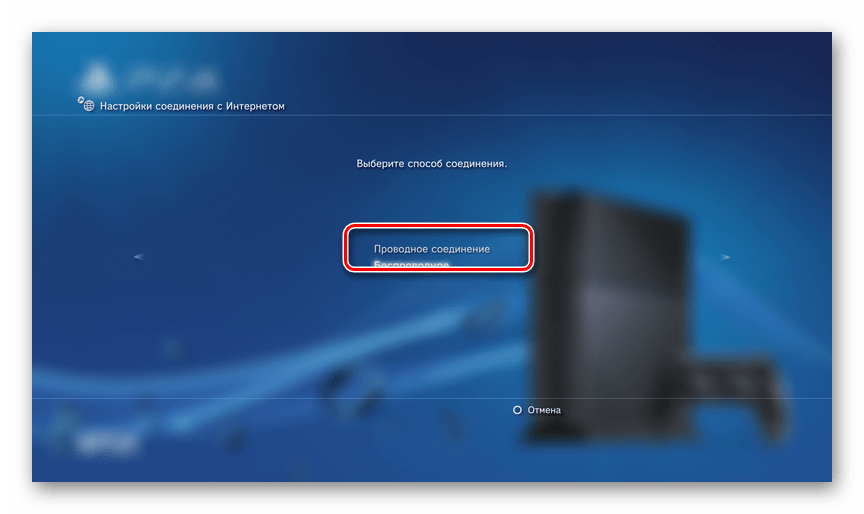
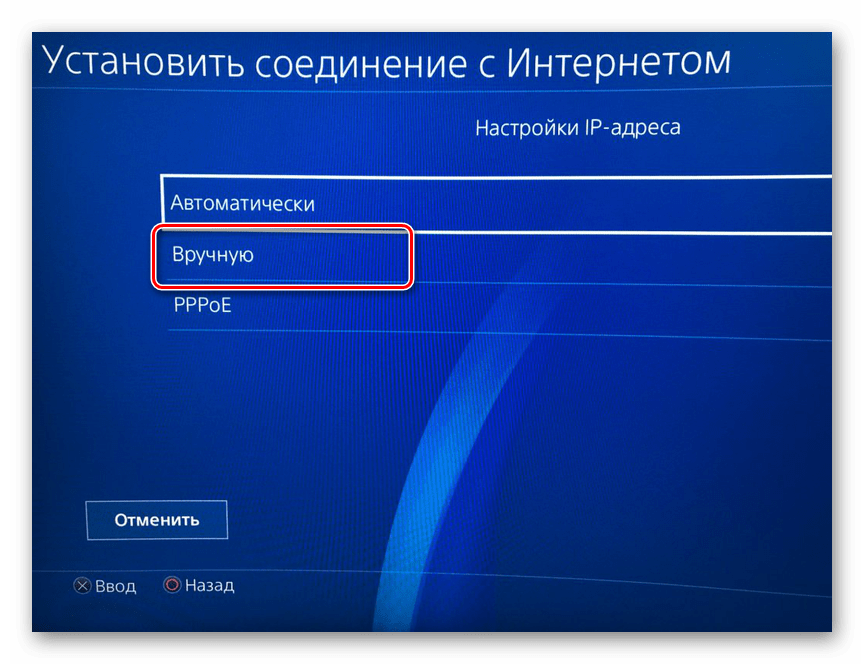
Выберите «Проводное соединение». Беспроводное мы также рассмотрим в данной статье.
Компьютер
-
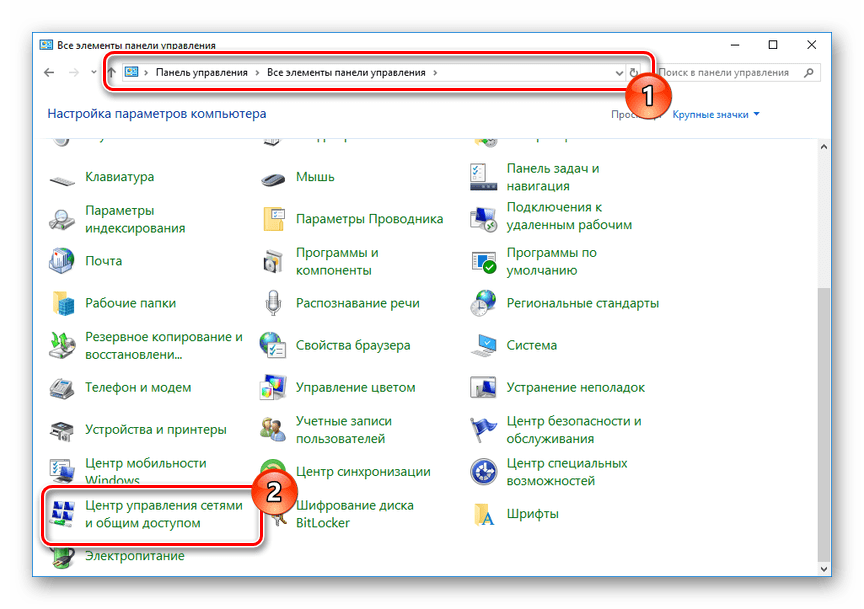
Через «Панель управления» перейдите к окну «Управление сетями».
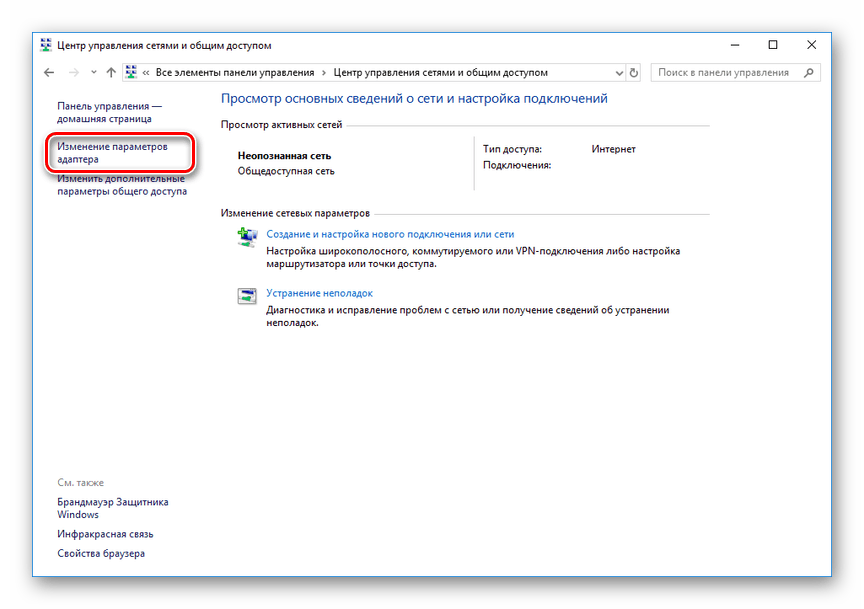
В дополнительном меню кликните по ссылке «Изменение параметров адаптера».
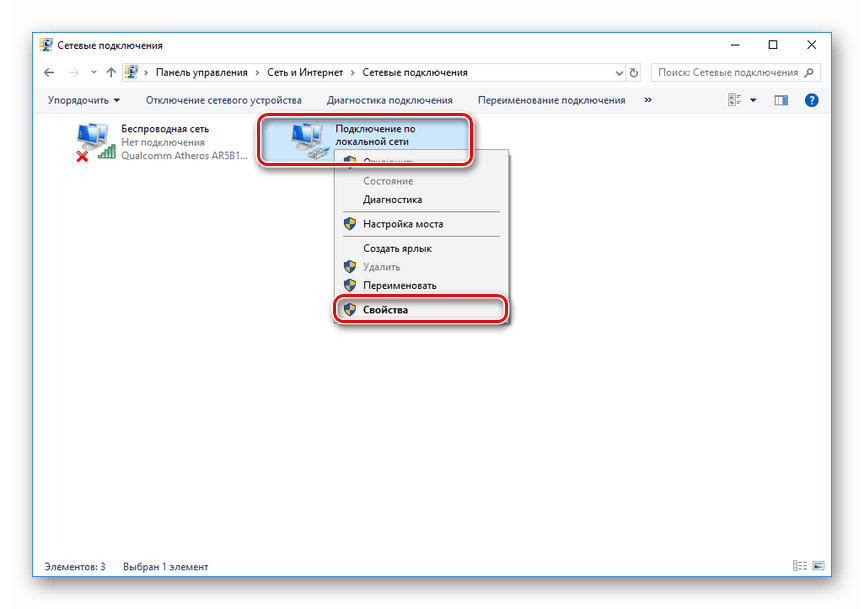
Щелкните ПКМ по блоку LAN-подключения и выберите строку «Свойства».
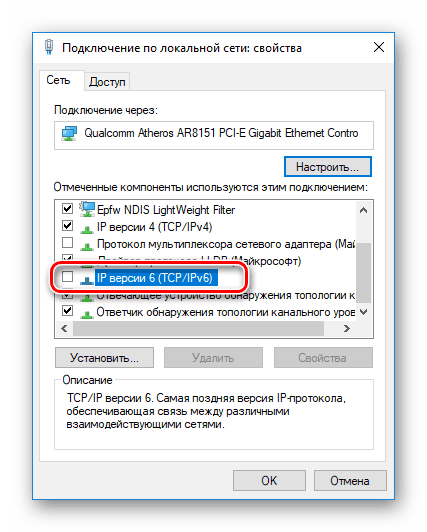
В обязательном порядке снимите галочку «IP версии 6 (TCP/IPv6)». Нами используется Windows 10, на других версиях ОС наименование пункта может незначительно отличаться.
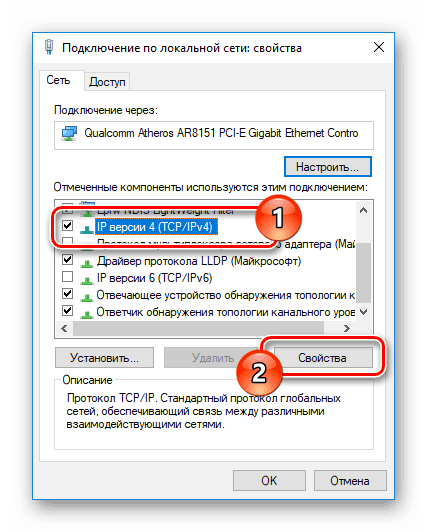
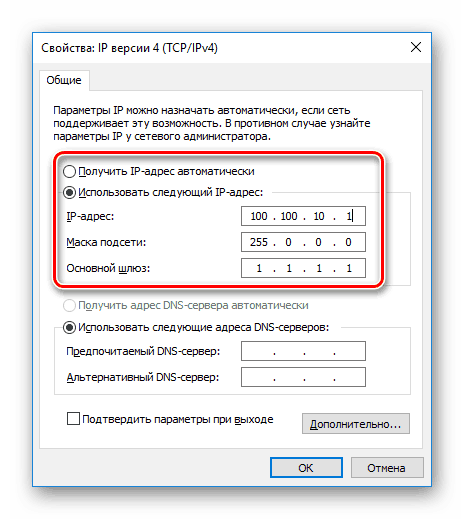
Щелкните по строке «IP версии 4 (TCP/IPv4)» и воспользуйтесь кнопкой «Свойства».
Здесь необходимо установить отметку рядом с пунктом «Использовать IP-адрес».
FTP-менеджер
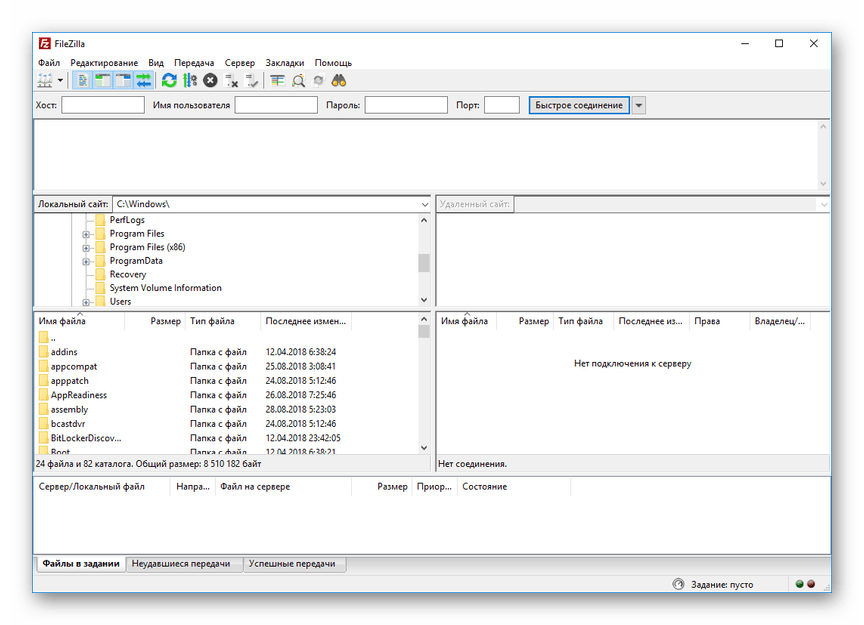
Чтобы получить доступ к файлам на консоли с ПК, вам потребуется один из FTP-менеджеров. Мы будем использовать FileZilla.
-
Откройте заранее скачанную и установленную программу.
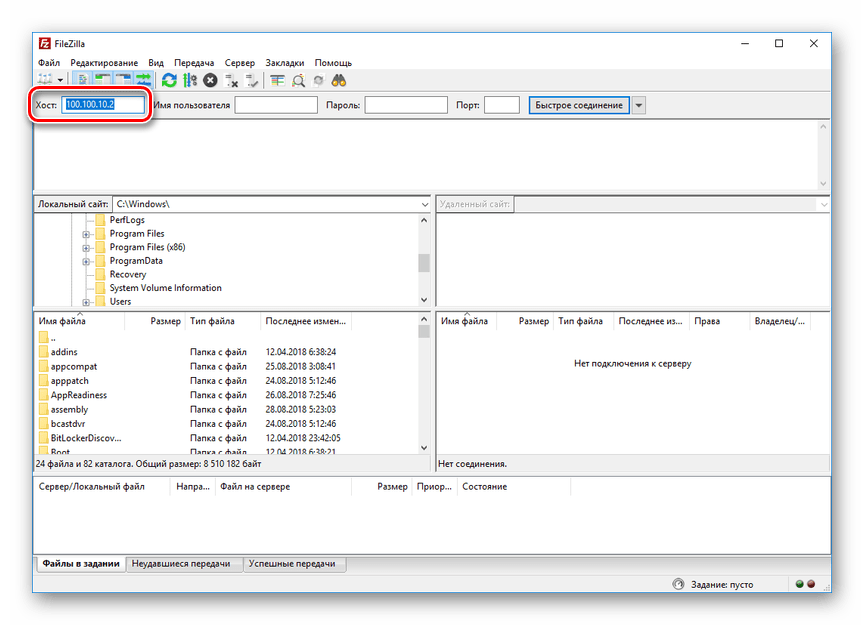
В строку «Хост» введите следующее значение.
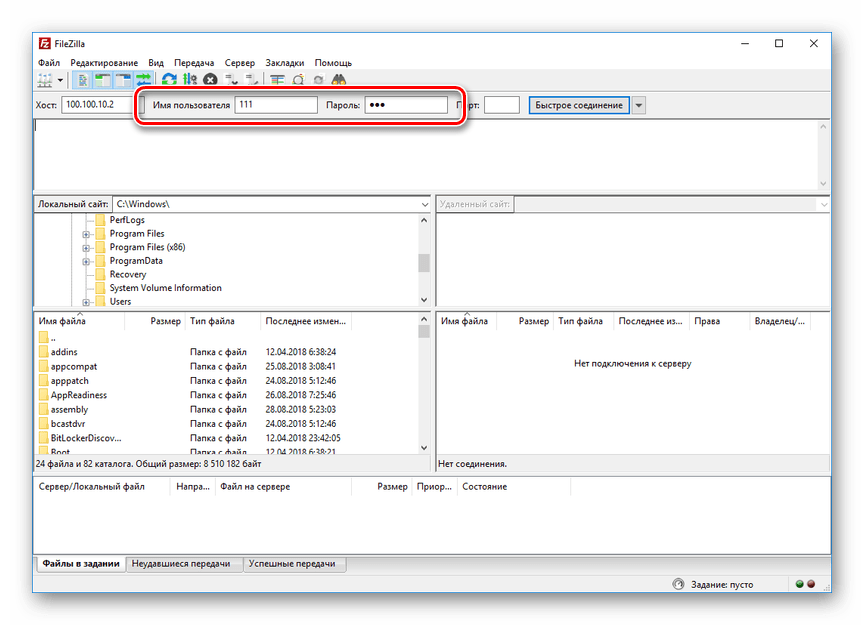
В полях «Имя» и «Пароль» можно указать любые данные.
Нажмите кнопку «Быстрое соединение», чтобы подключиться к игровой приставке. В случае успеха в нижнем правом окне отобразится коневой каталог multiMAN на PS3.
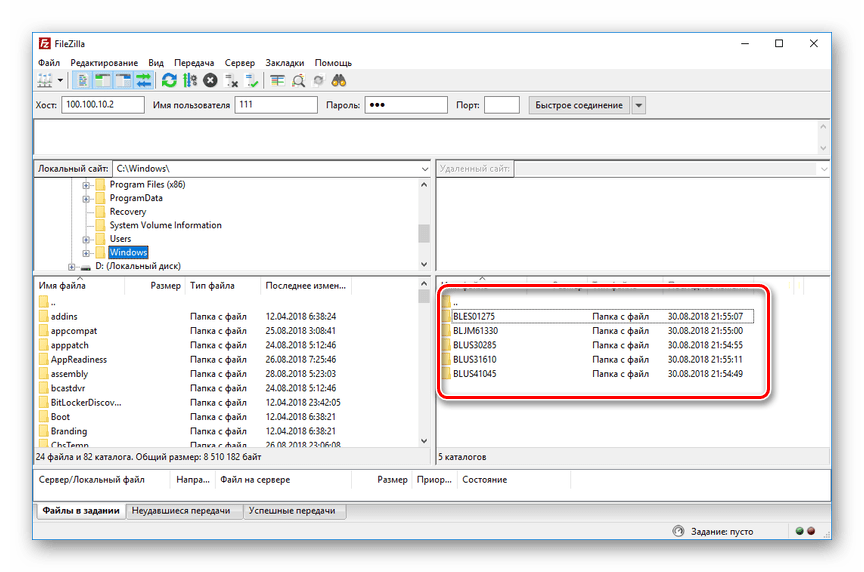
На этом мы заканчиваем данный раздел статьи. Однако учтите, в некоторых случаях все же может потребоваться более тщательная настройка.
Способ 2: Беспроводное подключение
В последние годы активно развивается беспроводной интернет и передача файлов между различными устройствами. Если у вас имеется Wi-Fi роутер и подключенный к нему ПК, можно создать соединение посредством специальных настроек. Дальнейшие действия не сильно отличаются от описанного в первом способе.
Примечание: У вас заранее должен быть включен роутер с активной раздачей Wi-Fi.
PlayStation 3
-
Перейдите к разделу «Настройки соединения с интернетом» через основные параметры приставки.
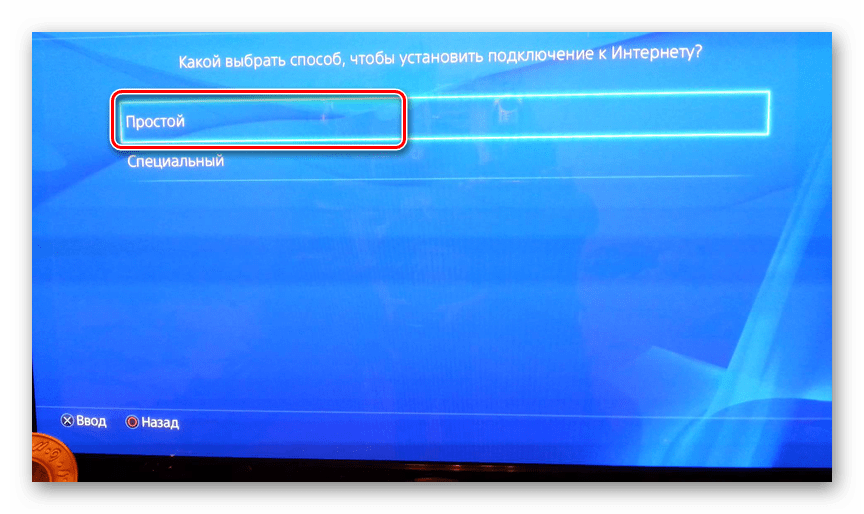
Выберите тип настроек «Простой».
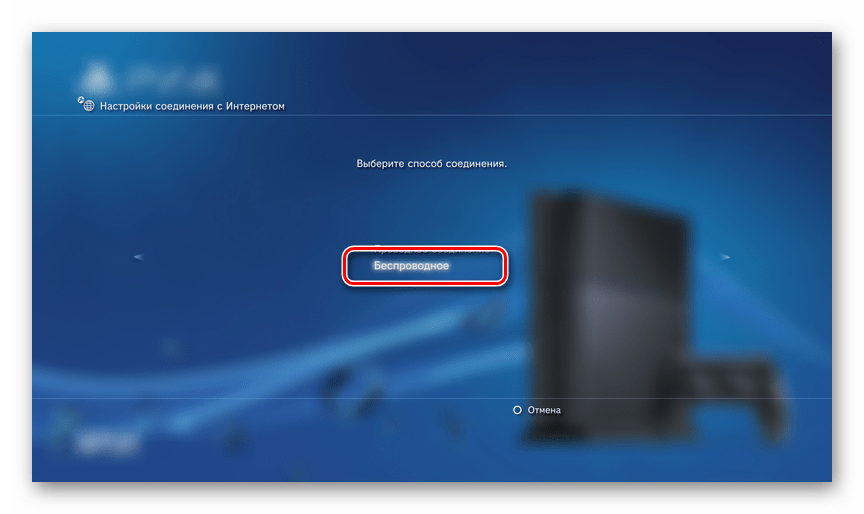
Из представленных способов соединения укажите «Беспроводное».
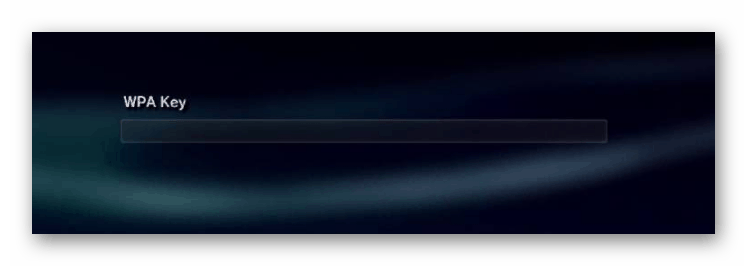
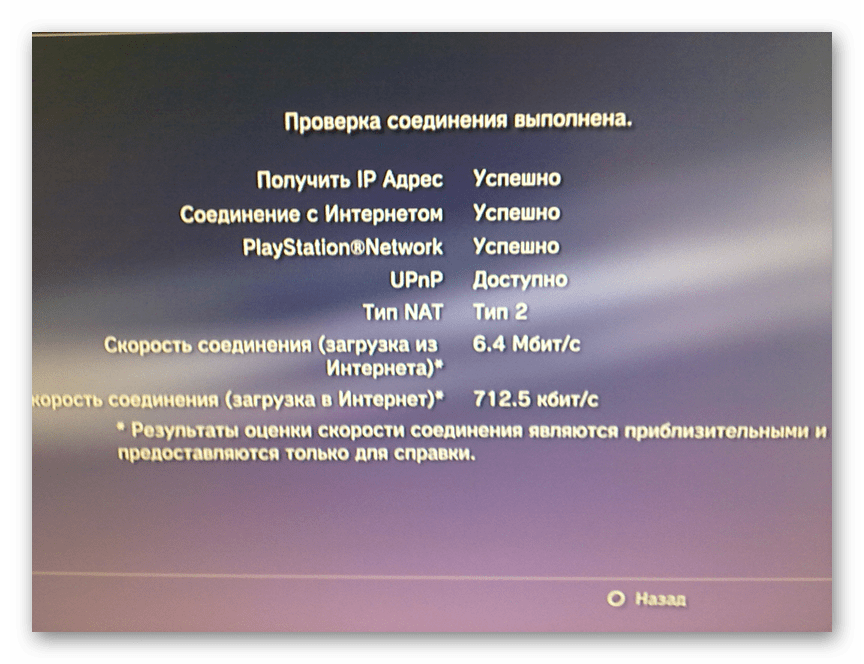
Теперь сохраните настройки с помощью кнопки «Ввод». После тестирования должно быть успешно установлено соединение по IP и с интернетом.
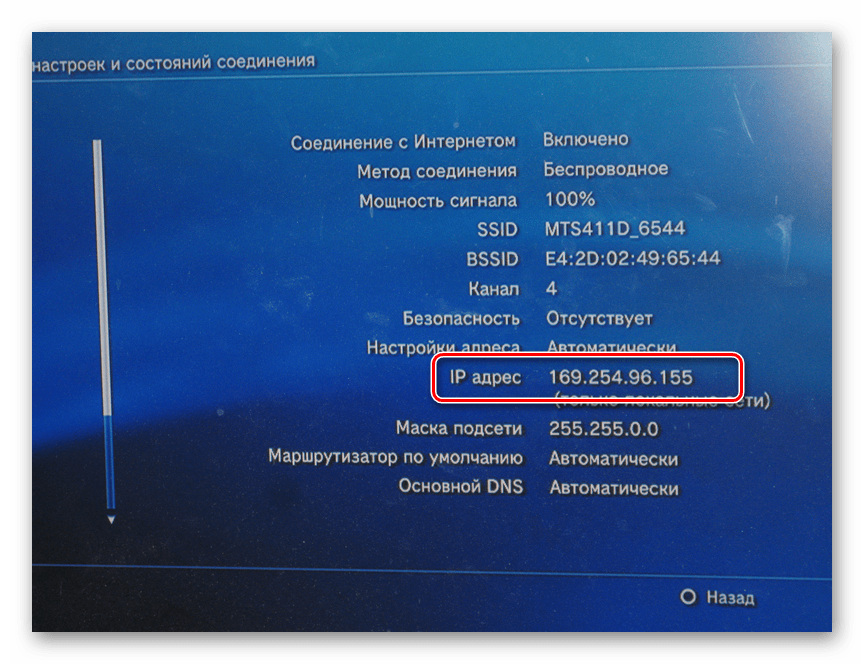
Через «Настройки сети» перейдите в раздел «Список настроек и состояний соединения». Тут необходимо запомнить или записать значение из строки «IP-адрес».
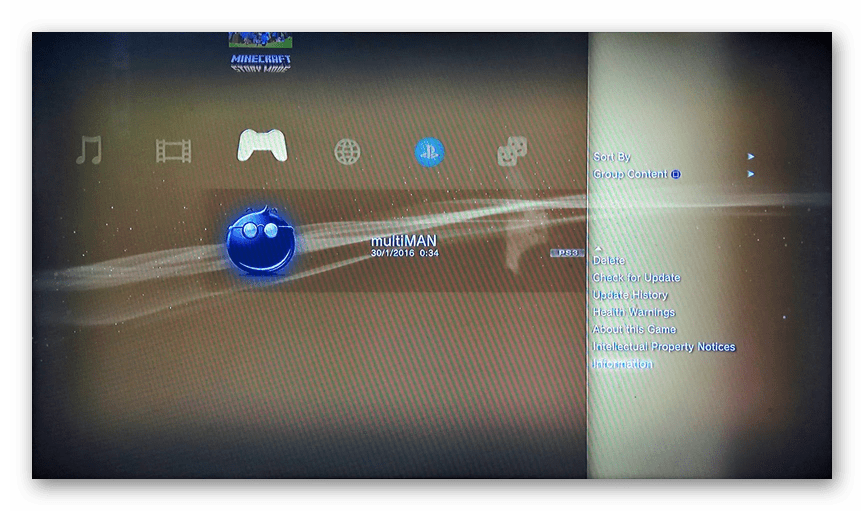
Запустите multiMAN для беспрепятственной работы FTP-сервера.
Компьютер
-
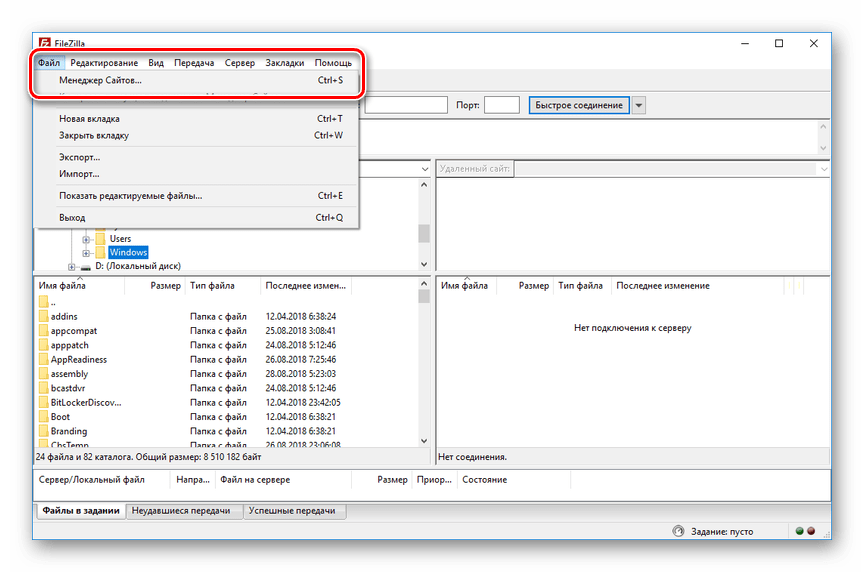
Отройте FileZilla, перейдите к меню «Файл» и выберите пункт «Менеджер сайтов».
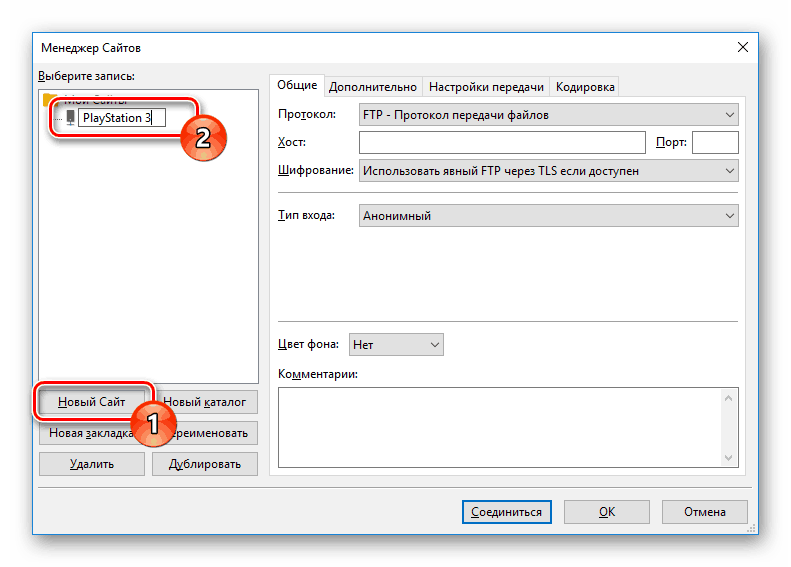
Нажмите кнопку «Новый сайт» и введите любое удобное название.
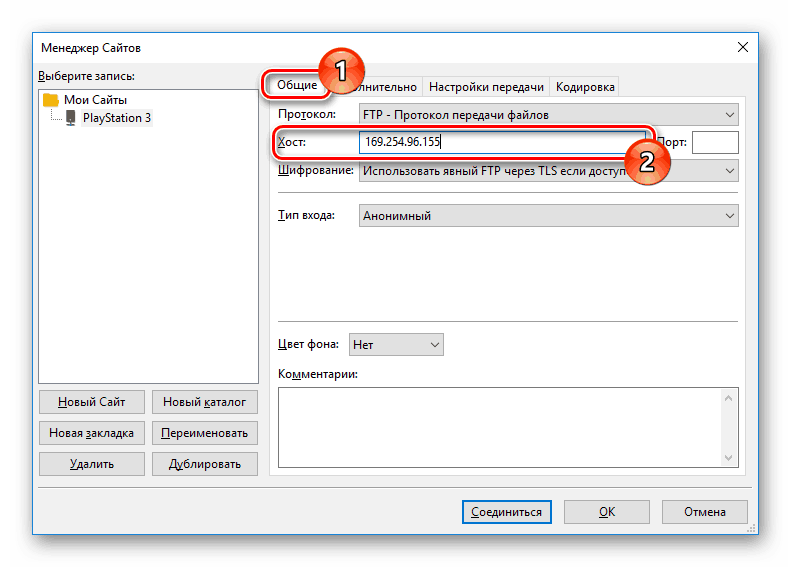
На вкладке «Общие» в строку «Хост» введите IP-адрес с игровой приставки.
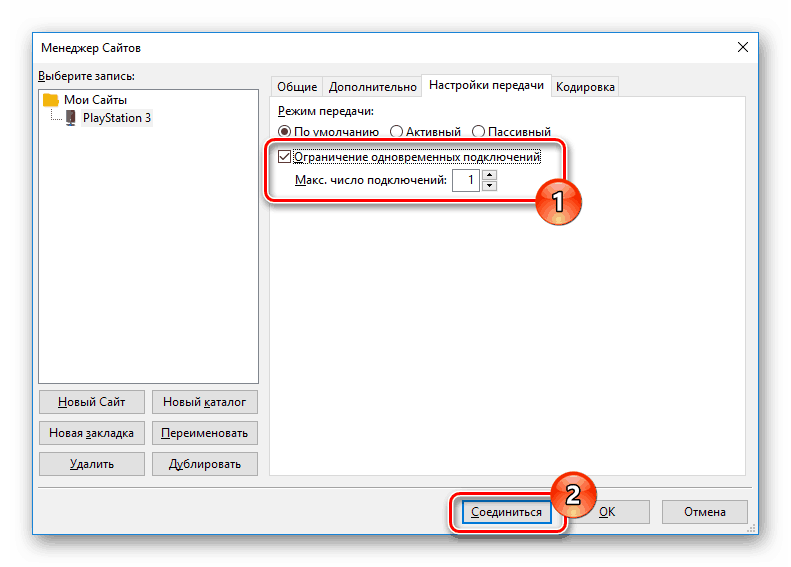
Откройте страницу «Настройки передачи» и отметьте пункт «Ограничение подключений».
Способ 3: HDMI-кабель
В отличие от ранее описанных методов, соединение PS3 с ПК через HDMI-кабель возможно лишь в малом числе случаев, когда на видеокарте имеется HDMI-вход. Если подобный интерфейс отсутствует, можно попробовать подключить к игровой приставке монитор от компьютера.
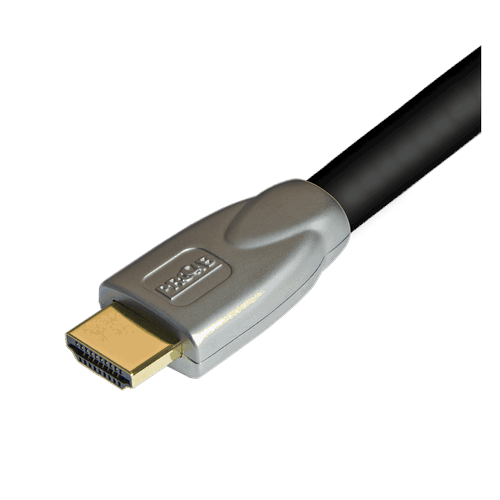
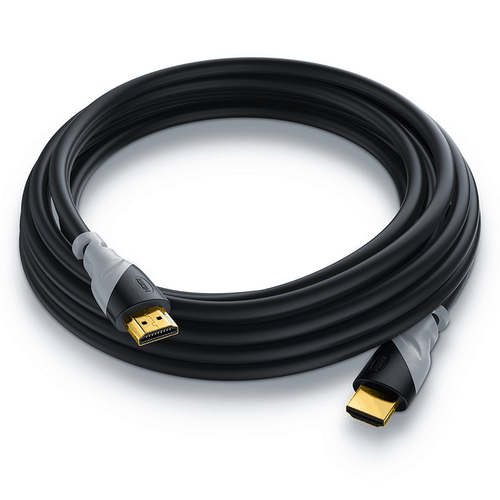
Чтобы сделать монитор заменой телевизору, воспользуйтесь двойным HDMI-кабелем, подсоединив его к обоим устройствам.
Кроме всего сказанного, вполне можно организовать соединение через сетевой коммуникатор (свитч). Требуемые действия практически идентичны тому, что было нами описано в первом способе.
Заключение
Рассмотренные по ходу статьи методы позволят вам подключить PlayStation 3 к любому компьютеру с возможностью реализации ограниченного количества задач. На случай, если мы что-то упустили или у вас возникают вопросы, пишите нам в комментарии.
Отблагодарите автора, поделитесь статьей в социальных сетях.
Игровая консоль Sony PlayStation 3 является невероятно популярной в среде любителей видеоигр. Помимо своих прямых, то есть игровых функций, приставка умеет воспроизводить медиафайлы, например, видео и музыку, а также выходить в интернет. Если для последней функции есть множество других, более подходящих для этого девайсов, то для игр и фильмов приставку использовать одно удовольствие. Единственная её особенность, которая кого-то может запутать — это необходимость подключения внешнего монитора. Хорошо, если дома уже есть жидкокристаллический или плазменный телевизор, который будет лучшим выбором, поскольку качество отображаемой картинки позволит в полной мере насладиться всеми достижениями игровой индустрии. Но если есть только компьютер, а покупать ещё и телевизор нецелесообразно или просто не по карману?
В этом нет ничего страшного, поскольку PS3 очень легко подключить к компьютеру. Сделать это можно несколькими способами, в зависимости от того, чего вы хотите достичь. В этом материале мы ближе рассмотрим каждый из них и научимся подключать PlayStation 3 к ПК как посредством кабельного соединения, так и через Wi-Fi.
Способы подключения PlayStation 3 к компьютеру
Через HDMI
Самый простой способ, практически ничем не отличающийся от подключения к обычному телевизору. Если ваша задача заключается просто в выводе видеосигнала на внешний монитор, при этом вы не хотите покупать новый телевизор либо же вам просто некуда его ставить, воспользуйтесь монитором компьютера. Для этого воспользуйтесь интерфейсом HDMI.
- Приобретите HDMI-кабель, который нужно будет использовать для подключения PS3 к монитору. Если вы уже соединяете компьютер с экраном через этот кабель, можете воспользоваться уже имеющимся, но тогда вам нужно будет каждый раз переподключать его то в гнездо приставки, то системного блока компьютера.
- Воткните один конец кабеля в HDMI-выход на игровой консоли, а другой конец — в HDMI-вход на мониторе.
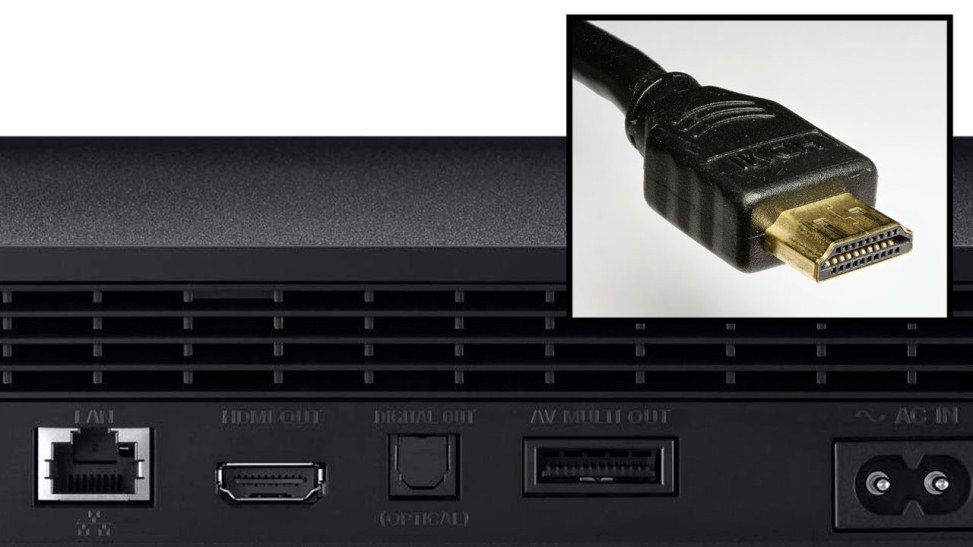
PS3 — подключение через HDMI кабель
Этот способ позволит избежать потери качества, а если монитор имеет встроенные динамики, вам даже не нужно будет дополнительно подключать внешние колонки.
Через FTP
Такой способ соединения консоли с компьютером будет кстати, если вы быстро хотите перекинуть какие-то файлы на жёсткий диск PS3 либо же воспроизвести хранящиеся на ней аудио или видео. Соединить PS3 через FTP-соединение можно как по Wi-Fi, так и через кабель. Для этого вам понадобится компьютерная программа FileZilla либо же Total Commander с FTP-плагином, а также Wi-Fi-роутер.
- Самым первым делом потребуется подсоединить игровую консоль к интернету. Если вы пользуетесь роутером, это можно сделать через Wi-Fi либо по сетевому кабелю. Если вы выберете второй вариант, воткните один конец шнура в разъём на приставке, а второй — в один из разъёмов локальной сети на роутере, который чаще всего имеет жёлтую окраску.
- На PlayStation 3 заходим в меню «Настройки», выбираем «Настройки сети», включаем «Соединение с интернетом» и далее нажимаем «Настройки соединения с интернетом».
- Выберите метод настройки «Простые», далее выберите способ соединения «Проводное соединение» или «Беспроводное». Если на вашем роутере настроена автоматическая раздача IP-адреса, выбираем «Сканировать», если же каждому устройству присвоен свой адрес, выберите «Вручную». Рекомендуем остановиться на первом варианте, так гораздо меньше риска ошибиться при вводе цифр.
- Далее, выберите точку доступа и введите пароль. Основные настройки мы сделали, нажимаем крестик для сохранения настроек, далее «Тест-соединение». Через несколько секунд всё готово.
- Поскольку теперь нам потребуется удалённо соединиться с нашей консолью, нужно узнать, какие сетевые настройки получила консоль от роутера. Вернитесь в раздел настроек сети, зайдите в меню «Список настроек и состояний соединения». Здесь видим IP-адрес, маску, шлюз и DNS-сервер. Переписываем эти данные, так как они нам потребуются для работы на ПК. Учтите, что IP-адрес может изменяться, если к вашей сети подключаются несколько устройств, например, смартфон, планшет, ноутбук и так далее.
- Далее, на игровой консоли нужно активировать функцию FTP-сервера. Поскольку это нестандартная функция, для её реализации вам понадобится взломанная прошивка. Редакция сайта выступает против подобных вмешательств в оборудование, поэтому пусть это будет на вашей совести.
- После активации FTP запускаем на компьютере программу FileZilla, вписываем IP-адрес консоли и нажимаем «Быстрое соединение».
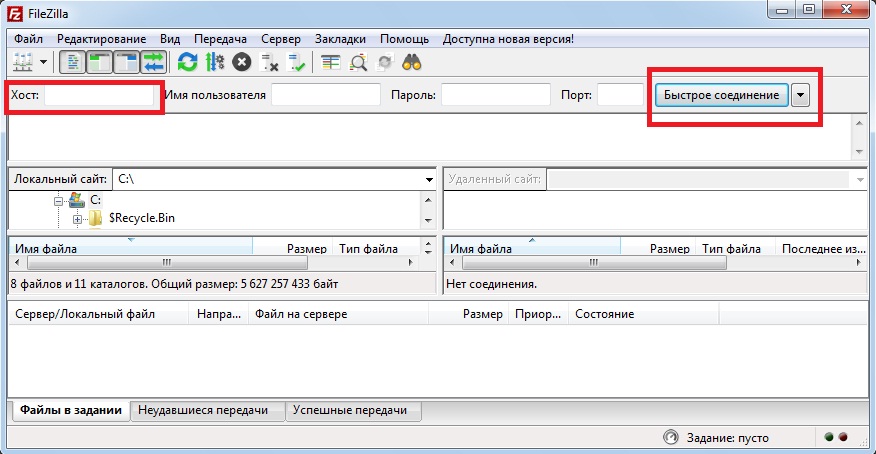
Окно программы FileZilla
Заключение
Зависимо от того, что вы в результате хотите получить, подключить игровую приставку PS3 к компу можно как через HDMI для вывода видеосигнала, так и через проводную или беспроводную сеть для управления файловой системой устройства. Если вы не были уверены, можно ли соединить эти два устройства, то теперь знаете, как это делать. Мы надеемся, что вся информация была для вас полезной, а если вопросы всё-таки остались, пишите их в комментариях.
Игровая платформа Sony Play Station 3 является одной из самых популярных в своём сегменте. Её интерфейсы позволяют подключиться к телевизору, монитору и даже компьютеру. Провести процедуру подключения к последнему можно несколькими способами на выбор в зависимости от ваших потребностей. Рассмотрим каждый из них со всеми нюансами подробнее.

Доступные способы подключения
Сегодня интерфейсы PS3 предлагают 3 способа подключения данной платформы к персональному компьютеру. В зависимости от выбранного способа подключения будут определены игровые возможности платформы.
Вариант 1: Соединение по FTP
Проводное соединение между компьютером и PS3 организовать не намного сложнее чем с телевизором или монитором. Иногда это бывает даже значительно проще. Вам потребуется найти специальный LAN-кабель, который обычно идёт в комплекте с PS3. Если такового нет, то его придётся закупать отдельно. Он продаётся практически в любом магазине компьютерной техники и стоит относительно недорого.
Важно! На корпусе приставки должен быть рабочий выход с подписью multiMAN.
Изначально рассмотрим процедуры, которые нужно выполнить непосредственно для самой приставки:
-
Подключите её с помощью сетевого кабеля к ПК. Здесь всё просто – нужно найти соответствующие разъёмы на приставке и ПК, а затем соединить их при помощи кабеля.

В интерфейсе PS3 зайдите в раздел «Настройки» и там выберите пункт «Настройки сети».

Затем откройте страницу «Настройки соединения с Интернетом».

Выставьте тип настроек «Специальный».

Выберите вариант «Проводное соединение». Вариант с беспроводным соединением будет рассмотрен выше.


Теперь нужно выполнить некоторые настройки для компьютера:
- Запустите «Панель управления». Её можно открыть несколькими способами. Например, нажать правой кнопкой мыши по значку «Пуска». В контекстном меню нужно выбрать вариант «Панель управления».
- Теперь в её интерфейсе найдите элемент «Центр управления сетями и общим доступом». Для удобства поиска установите значение «Крупные значки» напротив «Просмотр».

В левом меню нажмите на пункт «Изменение параметров адаптера».

Среди подключений выберите LAN-подключение (подключение по локальной сети) и кликните по нему правой кнопкой мыши. Из контекстного меню выберите вариант «Свойства».

В открывшемся окне «Свойств» поставьте галочку напротив пункта «IP версии 6 (TCP/IPc6)».

Теперь выделите пункт «IP версии 4 (TCP/IPc4)», но не снимайте с него галочку. Нужно перейти в его «Свойства», воспользовавшись соответствующей кнопкой в нижней части.


Осталось настроить сам FTP-менеджер. Для получения доступа к файлам на приставке через компьютер нужен специальный менеджер. В теории можно использовать обычный «Проводник» Windows, но его использование непрактично, поэтому рекомендуется скачать специальную программу, например, FileZilla. Рассмотри, как провести настройку FTP-соединения с её помощью:
-
Запустите FileZilla. В верхней части окна найдите поле «Хост». В него нужно прописать следующее значение: 100.100.10.2 .

Поля «Имя» и «Пароль» обязательны к заполнению, но в них можно указать любые данные. Главное не забыть их потом.

Нажмите на кнопку «Быстрое соединение». Если соединение будет произведено нормально, то в нижнем правом окне откроется файловый каталог PS3.

Вариант 2: Беспроводное соединение
Предусмотрена также возможность подключение к компьютеру через Wi-Fi роутер. Единственное условие – к нему должен быть подключён сам компьютер и PS3. Роутер должен быть заранее включён. Когда всё будет готово, то можно будет приступать к выполнению самого подключения и его настроек.
Для начала рассмотрим действия, которые нужно будет сделать в интерфейсе Play Station 3:
- Перейдите в основные параметры приставки.
- Там нужно будет открыть раздел «Настройки соединения с интернетом».
Установите тип настроек «Простой».

В предложенных вариантах нужно выбрать «Беспроводное».


Выполните запуск MultiMAN, чтобы настроить беспрепятственную работу FTP-сервера.

По завершению настроек на стороне Play Station 3 перейдите к настройкам на стороне самого компьютера:
- Запустите программу FileZilla. Нажмите на кнопку «Файл», что расположен в верхней части окна.
- Появится контекстное меню, где нужно выбрать вариант «Менеджер сайтов».

В новом окне нажмите на кнопку «Новый сайт» и придумайте для него название. Можно вписать любое удобное вам, но оно не должно содержать кириллических символов.

Переключитесь на вкладку «Общее». В строку «Хост» нужно ввести IP-адрес, который был показан в интерфейсе настройки приставки.

Теперь переключитесь на вкладку «Настройки передачи». Там нужно поставить отметку напротив «Ограничение одновременных подключений». Максимальное число рекомендуется оставить по умолчанию.

Вариант 3: Через HDMI
Конструкция Play Station 3 и некоторых компьютеров позволяют выполнить подключение через HDMI, но к сожалению, есть множество особенностей, делающих такой вариант подключения очень сложным и практически невозможным.
Через HDMI к PS3 можно подключить только монитор от компьютера. Однако такого уровня взаимодействия, какой был описан в предыдущих вариантах вы не получите. Всё дело в том, что HDMI-соединение будет работать только на вывод информации на монитор.
Все рассмотренные способы позволяют подключить игровую приставку к компьютеру и добиться определённого уровня взаимодействия с пользователем.
Как подключить PS3 к компьютеру
Игровая платформа Sony Play Station 3 является одной из самых популярных в своём сегменте. Её интерфейсы позволяют подключиться к телевизору, монитору и даже компьютеру. Провести процедуру подключения к последнему можно несколькими способами на выбор в зависимости от ваших потребностей. Рассмотрим каждый из них со всеми нюансами подробнее.
Доступные способы подключения
Сегодня интерфейсы PS3 предлагают 3 способа подключения данной платформы к персональному компьютеру. В зависимости от выбранного способа подключения будут определены игровые возможности платформы.
Вариант 1: Соединение по FTP
Проводное соединение между компьютером и PS3 организовать не намного сложнее чем с телевизором или монитором. Иногда это бывает даже значительно проще. Вам потребуется найти специальный LAN-кабель, который обычно идёт в комплекте с PS3. Если такового нет, то его придётся закупать отдельно. Он продаётся практически в любом магазине компьютерной техники и стоит относительно недорого.
Важно! На корпусе приставки должен быть рабочий выход с подписью multiMAN.
Изначально рассмотрим процедуры, которые нужно выполнить непосредственно для самой приставки:
-
Подключите её с помощью сетевого кабеля к ПК. Здесь всё просто – нужно найти соответствующие разъёмы на приставке и ПК, а затем соединить их при помощи кабеля.
- IP-адрес – 100.100.10.2 ;
- Маска подсети – 255.255.255.0 ;
- Роутер по умолчанию – 1.1.1.1 ;
- Основной DNS – 100.100.10.1 ;
- Дополнительный DNS – 100.100.10.2 .
Теперь нужно выполнить некоторые настройки для компьютера:
- Запустите «Панель управления». Её можно открыть несколькими способами. Например, нажать правой кнопкой мыши по значку «Пуска». В контекстном меню нужно выбрать вариант «Панель управления».
- Теперь в её интерфейсе найдите элемент «Центр управления сетями и общим доступом». Для удобства поиска установите значение «Крупные значки» напротив «Просмотр».
- IP-адрес – 100.100.10.1 ;
- Маска подсети – 255.0.0.0 ;
- Основной шлюз – 1.1.1.1 .
Осталось настроить сам FTP-менеджер. Для получения доступа к файлам на приставке через компьютер нужен специальный менеджер. В теории можно использовать обычный «Проводник» Windows, но его использование непрактично, поэтому рекомендуется скачать специальную программу, например, FileZilla. Рассмотри, как провести настройку FTP-соединения с её помощью:
-
Запустите FileZilla. В верхней части окна найдите поле «Хост». В него нужно прописать следующее значение: 100.100.10.2 .
Вариант 2: Беспроводное соединение
Предусмотрена также возможность подключение к компьютеру через Wi-Fi роутер. Единственное условие – к нему должен быть подключён сам компьютер и PS3. Роутер должен быть заранее включён. Когда всё будет готово, то можно будет приступать к выполнению самого подключения и его настроек.
Для начала рассмотрим действия, которые нужно будет сделать в интерфейсе Play Station 3:
- Перейдите в основные параметры приставки.
- Там нужно будет открыть раздел «Настройки соединения с интернетом».
По завершению настроек на стороне Play Station 3 перейдите к настройкам на стороне самого компьютера:
- Запустите программу FileZilla. Нажмите на кнопку «Файл», что расположен в верхней части окна.
- Появится контекстное меню, где нужно выбрать вариант «Менеджер сайтов».
Вариант 3: Через HDMI
Конструкция Play Station 3 и некоторых компьютеров позволяют выполнить подключение через HDMI, но к сожалению, есть множество особенностей, делающих такой вариант подключения очень сложным и практически невозможным.
Через HDMI к PS3 можно подключить только монитор от компьютера. Однако такого уровня взаимодействия, какой был описан в предыдущих вариантах вы не получите. Всё дело в том, что HDMI-соединение будет работать только на вывод информации на монитор.
Все рассмотренные способы позволяют подключить игровую приставку к компьютеру и добиться определённого уровня взаимодействия с пользователем.