Как войти в BIOS в Windows 11
Вот как попасть на экран биос (BIOS) в операционной системе Windows 11.
Если вы используете Windows 10 или Windows 11, у вас могут быть разные причины для доступа к BIOS. Хотя получить доступ к BIOS в Windows 10 довольно просто, в Windows 11 все изменилось.
В Windows 11 вам нужно выполнить некоторые дополнительные действия, чтобы перейти на экран BIOS. Доступ к экрану BIOS может помочь вам решить многие проблемы или настроить многие параметры.
3 способа войти в BIOS с компьютера под управлением Windows 11
К счастью, Windows 11 предлагает несколько способов входа на экран BIOS, и в этой статье мы перечислим некоторые из них. Итак, давайте проверим, как войти в BIOS на компьютере с Windows 11.
1. Войдите в BIOS для Windows 11, нажав определенную клавишу.
Самый простой способ войти в BIOS в Windows 11 — использовать клавишу на клавиатуре. Вам нужно нажать определенную клавишу при включенном компьютере.
Однако проблема здесь в том, что ключ доступа к BIOS зависит от производителя. Например, это может быть F2 Это ключ к доступу к BIOS на некоторых компьютерах, в то время как многие компьютеры позволяют получить доступ BIOS Нажав кнопку F7 أو F8 أو F11 أو F12.
Вам нужно найти соответствующую клавишу для доступа к экрану BIOS. Если вы знаете ключ, перезагрузите компьютер и нажмите клавишу на открывшемся экране-заставке.
2. Войдите в BIOS из настроек Windows 11.
Если вы не знаете клавиши клавиатуры, вы можете использовать настройки Windows 11 для входа в BIOS. Это то, что вам нужно сделать.
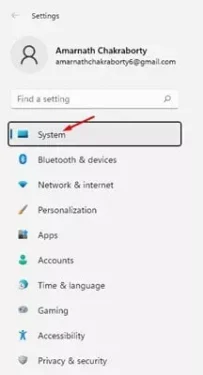
- На клавиатуре нажмите кнопку (Windows + I) Это откроется Страница настроек , затем выберите (Система) Система на правой панели.
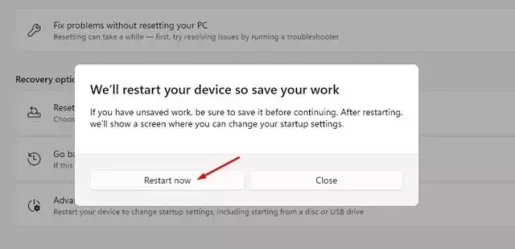
Вот и все, и после перезагрузки вы получите доступ к режиму BIOS вашего компьютера.
3. Войдите в BIOS Windows 11 с помощью Терминала Windows.
В этом методе мы будем использовать Терминал Windows Для входа в BIOS Windows 11. Это то, что вам нужно сделать.
-
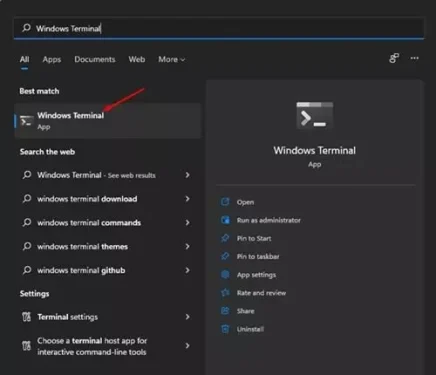
Откройте поиск Windows 11 и введите Терминал Windows. затем откройте Терминал Windows из списка.
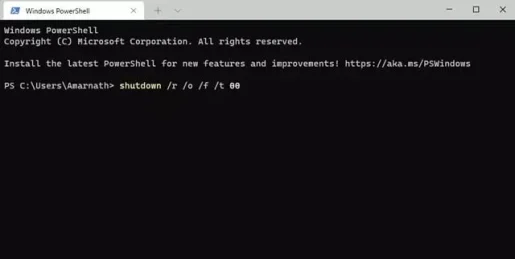
Вот и все, и после перезагрузки вы получите доступ к режиму BIOS вашего компьютера.
Мы надеемся, что эта статья окажется для вас полезной, когда вы узнаете, как войти в BIOS на ПК с Windows 11. Поделитесь своим мнением и опытом в комментариях.
Как войти в BIOS на ПК с Windows 11
Если вы используете Windows 10 или Windows 11, у вас могут быть разные причины для доступа к BIOS. Хотя доступ к BIOS в Windows 10 довольно прост, но в Windows 11 все изменилось.
В Windows 11 вам необходимо выполнить некоторые дополнительные действия, чтобы получить доступ к экрану BIOS. Доступ к экрану BIOS может помочь вам решить несколько проблем или настроить многие параметры.
Также прочтите: Как установить графический пароль в Windows 11
3 метода Вход в BIOS на ПК с Windows 11
К счастью, Windows 11 предлагает несколько способов входа в экран BIOS, и в этой статье мы перечислим некоторые из них. Итак, давайте посмотрим, как войти в BIOS на компьютере с Windows 11.
1. Войдите в BIOS Windows 11, нажав определенную клавишу
Что ж, самый простой способ войти в BIOS в Windows 11-использовать клавишу на клавиатуре. Вам нужно нажать определенную клавишу при включении компьютера.
Однако проблема здесь в том, что ключ для доступа к BIOS зависит от производителя. Например, F2 может быть ключом для доступа к BIOS на некоторых компьютерах, в то время как многие компьютеры позволяют вам получить доступ к BIOS, нажав клавишу F7, F8, F11 или F12.
Вам необходимо найти соответствующий ключ. для доступа к экрану BIOS. Если вы знаете ключ, перезагрузите компьютер и нажмите клавишу на первом открывшемся экране-заставке.
2. Войдите в BIOS из настроек Windows 11.
Если вы не знаете клавиши клавиатуры, вы можете использовать настройки Windows 11 для входа в BIOS. Вот что вам нужно сделать.
1. Прежде всего, нажмите кнопку Windows Key + I на клавиатуре. Откроется страница настроек, выберите Система на левой панели.

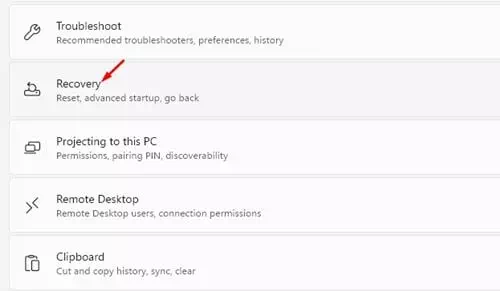
2. На правой панели выберите параметр Восстановление , как показано ниже.

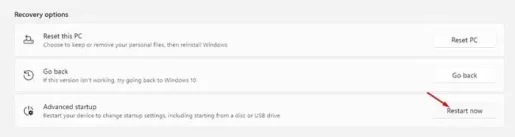
3. На следующей странице нажмите кнопку Перезагрузить сейчас за кнопкой Расширенный запуск .

4. Во всплывающем окне подтверждения нажмите кнопку Перезагрузить сейчас .

Теперь вы увидите экран”Выберите вариант”; вам нужно перейти в Устранение неполадок> Дополнительные параметры> Настройки прошивки UEFI . На следующем экране нажмите кнопку Перезагрузить .
Вот и все! Вы сделали. После перезагрузки вы получите доступ к режиму BIOS вашего ПК.
3. Войдите в BIOS Windows 11 с помощью терминала Windows
В этом методе мы будем использовать терминал Windows для входа в BIOS Windows 11. Вот что вам нужно сделать.
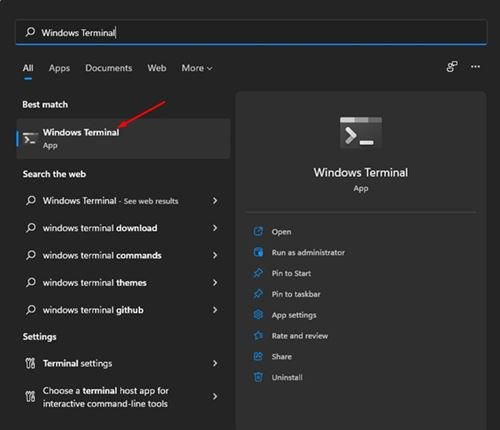
1. Прежде всего, откройте поиск Windows 11 и введите Терминал Windows. Затем откройте терминал Windows из списка.
2. Теперь вам нужно выполнить команду, указанную ниже.
shutdown/r/o/f/t 00

3. Команда перенесет вас на экран «Выбрать вариант». Затем вам нужно перейти в Устранение неполадок> Дополнительные параметры> Настройки прошивки UEFI . На следующем экране нажмите кнопку Перезагрузить .
Вот и все! Вы сделали. После перезагрузки вы получите доступ к режиму BIOS вашего ПК.
Итак, это руководство посвящено тому, как войти в BIOS на вашем ПК с Windows 11. Надеюсь, эта статья вам помогла! Пожалуйста, поделитесь им также со своими друзьями. Если у вас есть какие-либо сомнения по этому поводу, сообщите нам об этом в поле для комментариев ниже.
Как зайти в UEFI в Windows 11

Прошивка BIOS или UEFI, как её теперь называют, позволяет пользователям менять системные настройки, запускать загрузку с нужных дисков, выставлять время и так далее. Существуют разные способы получить доступ к этому режиму, так что можно использовать самый удобный и привычный. В этом гайде мы поговорим о том, как войти в UEFI в системах Windows 11.
Гайды по Windows 11
С помощью «горячих клавиш»
Это необходимо сделать при старте компьютера. При нажатии специальной кнопки можно зайти в UEFI. При этом для ноутбуков и ПК разных производителей эти кнопки могут отличаться.
- Dell: F2 или F12;
- HP: ESC или F10;
- Acer: F2 или Del;
- MSI: Del;
- Lenovo: F1 или F2;
- ASUS: F2 или Del;
- Samsung: F2;
- Toshiba: F2;
- Microsoft Surface: нажмите и удерживайте кнопку увеличения громкости.
С помощью приложения «Настройки»
- Откройте «Параметры Windows» с помощью сочетания клавиш Win + I.
- В параметрах системы найдите пункт «Восстановление» и нажмите на него.
Как войти в БИОС
Все кто активно пользуется своим ПК, рано или поздно сталкивается с необходимостью войти в BIOS. Однако это не всегда получается. Сейчас мы расскажем о том, как войти в BIOS, а также рассмотрим основные настройки, которые там доступны пользователю.
Что такое BIOS и для чего он нужен
Название BIOS является английской аббревиатурой, которая расшифровывается как «basic input/output system» или Базовая система ввода и вывода. BIOS это одна из основных систем любого ПК, она отвечает за включение компьютера, запуск подключенных компонентов, загрузку операционной системы, а также взаимодействие операционной системы с аппаратным обеспечением. Можно сказать, что на базовом уровне BIOS управляет всем компьютером.
В каких ситуациях возникает необходимость войти в BIOS:
- Разгон компьютера. С помощью БИОС можно указать не стандартные частоты и напряжения для процессора, памяти и других компонентов. Таким образом, можно повысить производительность процессора и всего компьютера.
- Выбор диска для загрузки операционной системы . В БИОС пользователь может указать накопители, с которых должна загружаться операционная система. При этом есть возможность указать несколько накопителей, с которых возможна загрузка. В этом случае компьютер будет пытаться загрузить операционную систему с первого накопителя, а в случае неудачи перейдет к следующему.
- Включение или отключение интегрированных компонентов . Некоторые интегрированные компоненты (например, звуковую карту) можно отключать и включать через БИОС.
- Установка системной даты и времени . Через БИОС можно указать системную дату и время. При сбросе настроек информация о дате и времени также сбрасывается, после чего нужно настроить системные часы заново.
- Мониторинг состояния компьютера . Через БИОС можно получить доступ к некоторым данным о состоянии компьютера. Например, можно посмотреть температуру процессора.
- Включение и отключение некоторых специфических функций компьютера .
Для того чтобы войти в БИОС необходимо нажать на специальную клавишу на клавиатуре во время загрузки компьютера, почти сразу после нажатия на кнопку включения.
Комбинации клавиш для входа в BIOS
Чаще всего, во время загрузки компьютера на экране появляется сообщение о том, какую клавишу нужно нажать. Это сообщение выглядит примерно так: «Press Del to enter Setup», оно выводится в нижней части экрана сразу после начала загрузки компьютера. В большинстве случаев, для того чтобы войти в БИОС нужно нажать именно Delete. Поэтому если при загрузке компьютера вы не видите сообщения о том, какую клавишу нужно нажимать, то попробуйте сначала Delete.
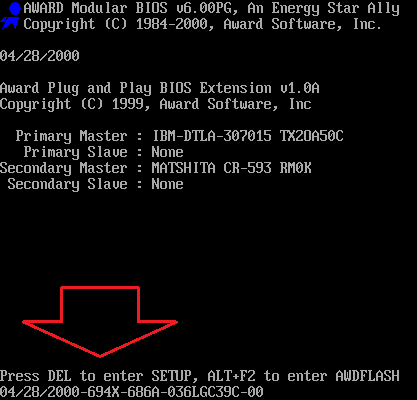
Однако далеко не всегда используется клавиша Delete. Иногда могут использоваться и другие клавиши или даже комбинации клавиш.
Клавиши, которые чаще всего используются для входа в БИОС:
- DELETE
- F10
- F11
- F12
- F1
- F2
- F3
- Esc
Кроме этого на некоторых ПК, для входа в БИОС могут использоваться такие комбинации клавиш:
- Ctrl+Alt+Esc
- Ctrl+Alt+Ins
- Ctrl+Alt+S
- Ctrl+Alt+Del
- Ctrl+Alt
- Fn+F1
- Ctrl+Ins
- Ctrl+Alt+Enter
Как войти в BIOS на Windows 11 и Windows 10
В операционных системах Windows 11 и Windows 10 имеется режим быстрой загрузки, который может препятствовать входу в BIOS. Если он включен, то компьютер будет запускаться без показа экрана с сообщением « Press Del (F2) to enter Setup » и без ожидания нажатия соответствующей клавиши. В результате войти в BIOS привычным способом становится невозможно.
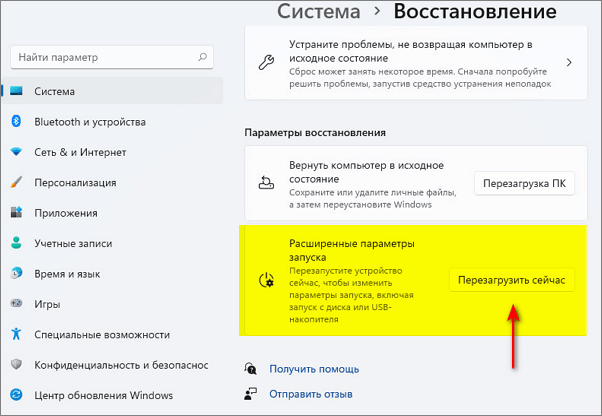
В этом случае для входа в BIOS нужно использовать « Среду восстановления Windows ». Если у вас Windows 11, то вам нужно открыть меню « Параметры » ( Win-i ), перейти в раздел « Система — Восстановление », найти блок « Расширенные параметры запуска » и нажать « Перезагрузить сейчас ».
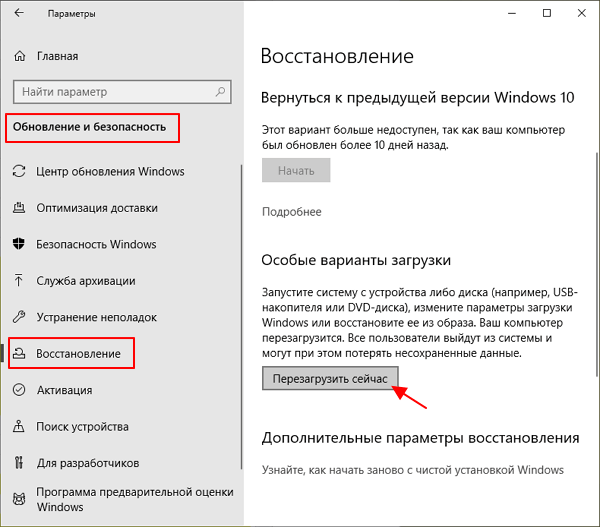
В Windows 10 нужно открыть меню « Параметры » ( Win-i ), перейти в раздел « Обновление и безопасность — Восстановление » и нажать на « Перезагрузить сейчас ».
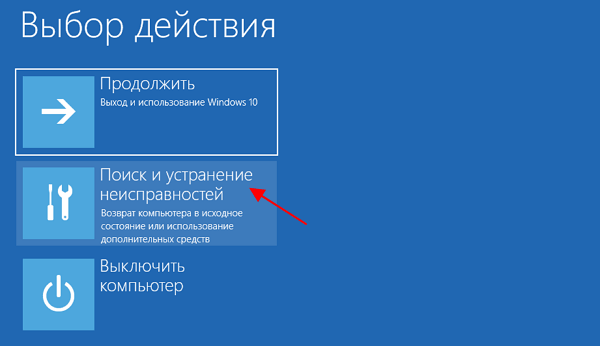
После попадания в « Среду восстановления Windows » вам нужно выбрать пункт « Диагностика » или « Поиск и устранение неисправностей ».
Потом выбрать в подраздел « Дополнительные параметры ».

И потом « Параметры встроенного ПО UEFI ».
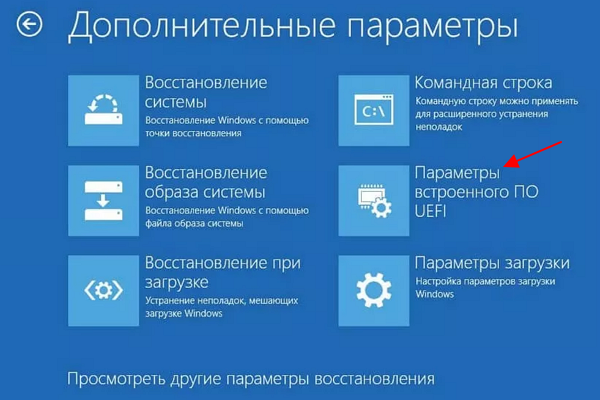
В результате компьютер должен перезагрузиться. А после перезагрузки BIOS (UEFI) откроется автоматически.
Дополнительно
После того как вы вошли в БИОС вы можете перемещаться по всем его пунктам с помощью клавиатуры. Рассмотрим основные клавиши, которые используются для управления:
- Стрелки – перемещение вверх, вниз и вбок;
- F1 – открыть раздел с помощью;
- F6 или F9 – установить стандартные настройки;
- F10 – сохранить все изменения в настройках и выйти;
- Enter – войти в выбранное меню;
- Esc – назад или выход. С помощью этой клавиши можно вернуться назад, к предыдущему экрану. Если вы находитесь на первом экране, то с помощью клавиши Esc можно выйти и перезагрузить компьютер;
- Клавиши «плюс» и «минус» – Изменение значения. С помощью клавиш +/- менять выбранное значение;
- Tab – выбрать значение;
- Как в БИОСе поставить загрузку с флешки
- Как обновить BIOS
- Как загрузиться с флешки
- Как зайти в БИОС на ноутбуке
- Как сбросить настройки BIOS
Создатель сайта comp-security.net, автор более 2000 статей о ремонте компьютеров, работе с программами, настройке операционных систем.
Задайте вопрос в комментариях под статьей или на странице «Задать вопрос» и вы обязательно получите ответ.
Здравствуйте! У меня проблема входом… Просит текущий код для входа, а я его не знаю. Подскажите пожалуйста!
Здравствуйте. БИОС защищен паролем? Если да, то вам нужно сбросить настройки. Ознакомьтесь с нашей статьей на эту тему: http://comp-security.net/
Не могу войти в биос, какие ещё кнопки есть? Те что написаны выше не срабатывают.
Если у вас Windows 10, то попробуйте следующее:
- Откройте меню «Параметры» (Win-i);
- Перейдите в раздел «Обновление и безопасность — Восстановление»;
- В блоке «Особые варианты загрузки» нажмите на кнопку «Перезагрузить сейчас»;
- После перезагузки перейдите в «Диагностика — Дополнительные параметры — Параметры встроенного ПО UEFI»;
- Компьютер еще раз перезагрузится и вы автоматически попадете в BIOS (UEFI).
Добавил эту информацию в статью.
ЗДРАВСТВУЙТЕ! проблема такая — не могу войти в биос даже после сброса настроек, и с отключённым жестким, и с разным набором клавиш для входа, и с выниманием батарейки… и т.д. Подскажите, что может быть. До этого входил спокойно.
забыл добавить,что комп запускается и работает нормально)
А компьютер вообще работает? Операционная система загружается? или он просто «гудит», но больше ничего с ним сделать нельзя?
Компьютер работает, интернет, игрушки — все в норме… а вот в биос не входит никак (чёрный экран). Хотел просто винду переустановить. Стоит сейчас 7-ка ультиматум. Добавлю — все работает, а в биос никакими путями не попастью. Так что же произошло??
Странная проблема, не сталкивался с таким. Могу предложить два варианта:
1. Если после нажатия на F1/Delete экран становится просто черным и загрузка Windows не начинается, то вероятно вы вошли в BIOS, но у вас проблемы с выводом изображения на экран. Нужно проверять все что с этим связано: подключить другой монитор, заменить видеокарту и т.д.
2. Если компьютер не реагирует на нажатия F1/Delete и продолжает загружать Windows, то возможно проблема с клавиатурой. Вероятно BIOS просто не видит вашу клавиатуру. Такое иногда бывает с современными USB клавиатурами. Попробуйте подключить обычную дешевую клавиатуру с разъемом PS/2.
Админ,после нажатия ф1/делет экран действительно становится чёрным, а винда не загружается. Клава — мультимедийка с PS/2 разьемом. Значит проблема в видюхе? (Ge Force 9600ПЕ) Хотя игры и все остальное как обычно работает… Материнка без интегрированной видеокарты(NF560-A2G), Биостар.может проблема в виндовсе 7, т.к. я после установки в биос не входил (гдето 6 мес.).
Windows здесь не причем. Я бы начал исключать возможные варианты с монитора. Подключил другой монитор, потом заменил кабель к монитору, потом воткнул кабель в другой разъем видеокарты, установил другую видеокарту. Все это можно одолжить у знакомого на пару часов и проверить.
Кстати, вы не пробовали вставить диск с Windows? Вдруг компьютер загрузится с диска. В таком случае вы смогли бы переустановить Windows не заходя в BIOS.
начну пробовать поэтапно,потом отпишусь)
Проблема? греется видеокарта и процессор все, что я сделал это : чистил полностью системник, намазал термапастой.
Проверял на вирусы, разными антивирусниками. Не знаю, что еще может быть.
Проблемы возникшие в системе, это частые зависания, рисование на мониторе окнами, перезагрузка сама по себе, падение скорости при скачивании файлов с интернета еще много чего
другого !