Как зайти от имени администратора в Windows 10
Иногда полезно запускать программы от имени администратора, но что, если вы хотите запускать все от имени администратора? Windows 10 и Windows 11 включают учетную запись администратора, но по умолчанию она отключена — по уважительным причинам. Узнайте, как активировать ее здесь.
Что такое учетная запись администратора?
Windows 10 и 11 ограничивают доступ к определенным файлам и командам за правами администратора. Эти файлы важны для операционной системы, а команды, как правило, относятся к типу, который при неправильном использовании может вызвать проблемы.
Обычно Windows выдает вам запрос каждый раз, когда вы пытаетесь сделать что-то, требующее административного доступа, но эти запросы можно обойти, включив учетную запись администратора и войдя в нее.
Предупреждение. Активация и использование учетной записи администратора может сэкономить вам время, если у вас много дел, но это также означает, что между вами и катастрофической ошибкой нет ничего. Вы можете легко удалить то, что не собирались удалять. Никогда не оставляйте учетную запись администратора активной, если вы ее не используете. По умолчанию учетная запись администратора не имеет пароля — это означает, что если кто -либо получит физический доступ к вашему ПК, он получит полный контроль над вашей системой и полный доступ ко всем вашим файлам.
Однако, если вы хотите использовать учетную запись администратора, вы можете включить ее с помощью командной строки или PowerShell и войти в нее с обычного экрана входа в систему Windows.
Как включить учетную запись администратора с помощью командной строки
Чтобы включить учетную запись администратора с помощью командной строки, нажмите «Пуск», введите «командная строка» в строке поиска и нажмите «Запуск от имени администратора».
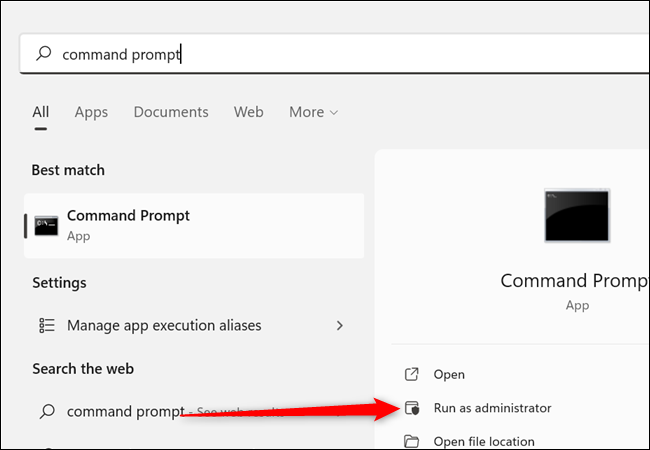
Введите net user administrator /active:yes в окно. Если это сработало, вы должны увидеть «Команда выполнена успешно».
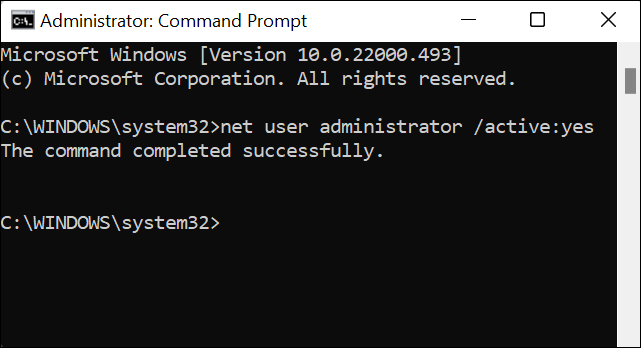
После того, как учетная запись будет включена, все, что вам нужно сделать, это переключить пользователей , чтобы получить к ней доступ. Он также будет доступен в любое время после перезагрузки компьютера.
Как включить учетную запись администратора с помощью PowerShell
Процесс включения учетной записи администратора в PowerShell идентичен командной строке.
Чтобы включить учетную запись администратора с помощью PowerShell, нажмите «Пуск», введите «powershell» в строке поиска и нажмите «Запуск от имени администратора».
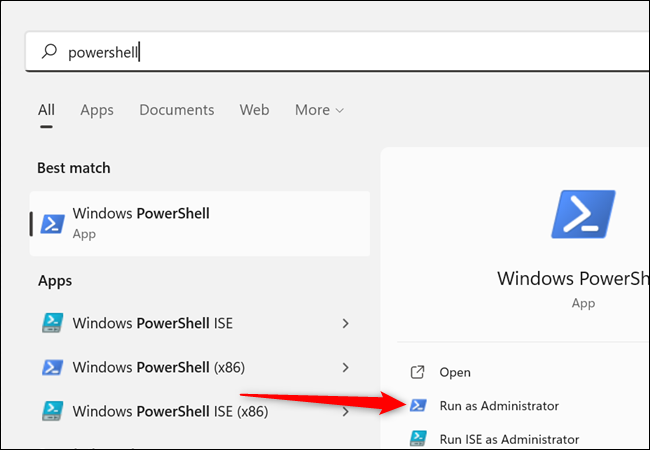
Введите net user administrator /active:yes в PowerShell и нажмите Enter. Если учетная запись была активирована, вы увидите сообщение «Команда выполнена успешно».
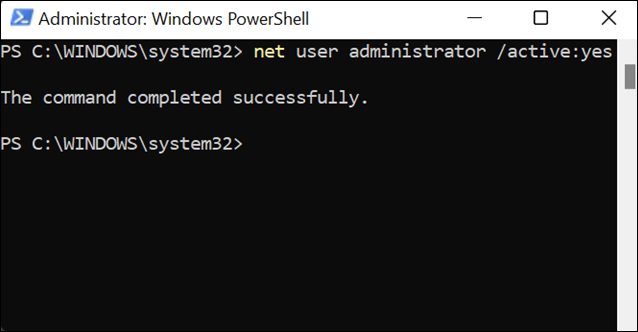
В случае успешного завершения вы можете выйти из системы или переключить пользователей для входа в учетную запись администратора.
Как добавить пароль к учетной записи администратора
Если вы собираетесь регулярно использовать учетную запись администратора, вам следует установить пароль, особенно если вы не планируете отключать учетную запись.
Чтобы установить пароль, запустите командную строку или PowerShell от имени администратора, как показано на предыдущих шагах. Затем введите net user administrator ExamplePassword либо командную строку, либо PowerShell, но замените ExamplePassword на любой пароль, который вы хотите.
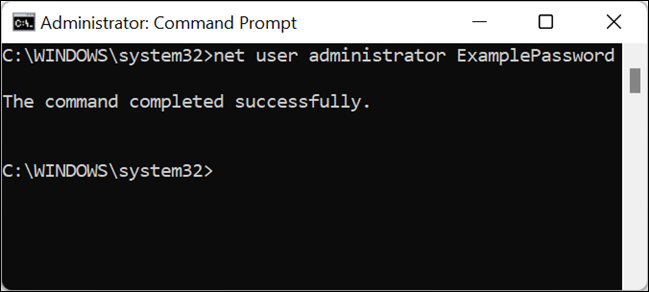
Как отключить учетную запись администратора
Для отключения учетной записи администратора используется та же команда, что и для ее включения — с одной небольшой поправкой.
Как и раньше, запустите командную строку или PowerShell от имени администратора.
Введите net user administrator /active:no и нажмите Enter.
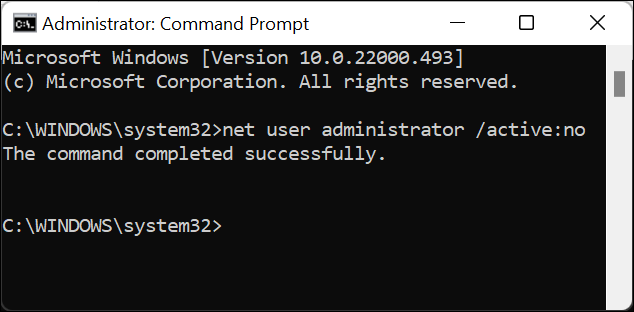
Вы должны снова увидеть «Команда выполнена успешно». Выйдите из системы или переключите пользователей, чтобы убедиться, что учетная запись отключена.
Учетная запись администратора добавляет удобства, но ее определенно не следует использовать ежедневно. Обязательно дважды проверяйте все команды, которые вы запускаете, и любые файлы, которые вы перемещаете, изменяете или удаляете. Также помните, что оставление включенной учетной записи администратора является серьезной уязвимостью системы безопасности.
Включить учетную запись администратора в Windows 7
В Windows 7 серьезно подошли к проблеме безопасности, так что учетная запись администратора по умолчанию отключена. Чтобы ее включить, придется сделать несколько лишних телодвижений, и в результате вы получите полноценные административные права в системе Windows 7.
Включить учетную запись администратора можно несколькими способами – через графический интерфейс или командную строку.
Внимание: методы не работают в Windows 7 Домашняя Расширенная. Вам понадобится Windows 7 Профессиональная либо Windows 7 Максимальная.
Первый вариант самый простой – через интерфейс.
Включение учетной записи через интерфейс
Нажмите комбинацию клавиш <Win+R>, введите в открывшемся поле команду lusrmgr.msc и щелкните на кнопке ОК. Откроется оснастка Локальные пользователи и группы.

Щелкните в левой панели на папке Пользователи. Теперь найдите учетную запись Администратор в центральной панели и щелкните на ней правой кнопкой мыши. Выберите команду Свойства.

В окне Свойства: Администратор перейдите на вкладку Общие (или она будет сразу открыта) и снимите флажок Отключить учетную запись.

Как видите, включить учетную запись администратора в Windows 7 совсем несложно. Впрочем, с помощью командной строки сделать это еще проще.
Включение учетной записи через командную строку
Щелкните на кнопке Пуск, введете в строке поиска команду cmd. В верхней части окна поиска появится значок файла cmd.exe. Щелкните на нем правой кнопкой мыши и выберите команду Запуск от имени администратора.
Теперь введите в командной строке следующую команду (для Windows 7 на русском языке):
Ну а для английской версии Windows 7 понадобится использовать такую команду:
Теперь можно перейти в учетную запись администратора. Щелкните на кнопке Пуск, затем на стрелке рядом с кнопкой Завершение работы и выберите команду Сменить пользователя.

Затем в окне регистрации останется выбрать свежесозданного Администратора и дело в шляпе.
Как получить права администратора в Windows 11/10 («программа просит права админа, а у меня их нет. Как мою учетку перевести из пользователя в админа»)

Вопрос от пользователя
Здравствуйте.
Мне необходимо установить одну программу, и для этого нужно поменять кое-какие файлы в system32. Windows 10 не позволяет этого сделать и требует права админа (а у меня их нет. ).
Как мою учетку перевести из обычного пользователя в админа? Помогите.
З дравствуйте!
Наиболее логичный ответ — обратиться к вашему администратору, чтобы он расширил вам права 😉.
Но вообще, конечно, случаи бывают разные: некоторые по случайности удаляют профиль администратора; другие забывают пароль от этого профиля; у третьих — «админ» не вовремя уезжает, или еще что-то.
Ниже рассмотрю несколько вариантов решения подобного вопроса (для самых разных случаев). 👌

Способы стать администратором (в Windows 10)
Важные ремарки
1) Многие начинающие пользователи интересуются администраторскими правами, чтобы запустить под ними какое-нибудь приложение: ту же командную строку или игру (но самое интересное: у них у самих профиль «админа», а не «пользователя»).
В общем, для начала рекомендую вам попробовать просто кликнуть правой кнопкой мыши по значку нужного приложения на рабочем столе (или исполняемому файлу EXE) и посмотреть, нет ли там заветного пункта. (👇)
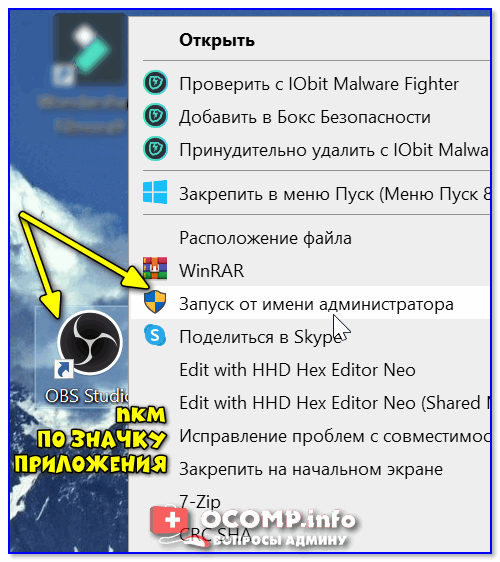
Запуск от имени администратора || Windows 10
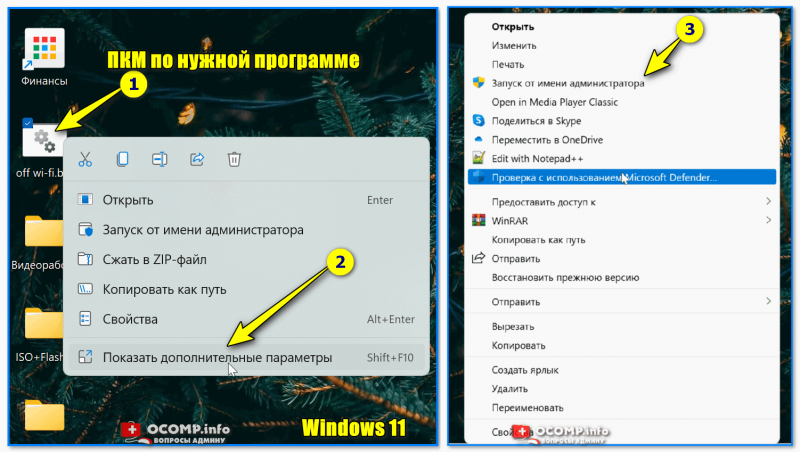
Показать доп. параметры — Windows 11
👉 Кстати, многие приложения и средства Windows можно открывать через окно «Выполнить» . Для того, чтобы они выполнялись от имени администратора — достаточно вместо клика по кнопке «OK» нажимать сочетание Ctrl+Shfit+Enter.
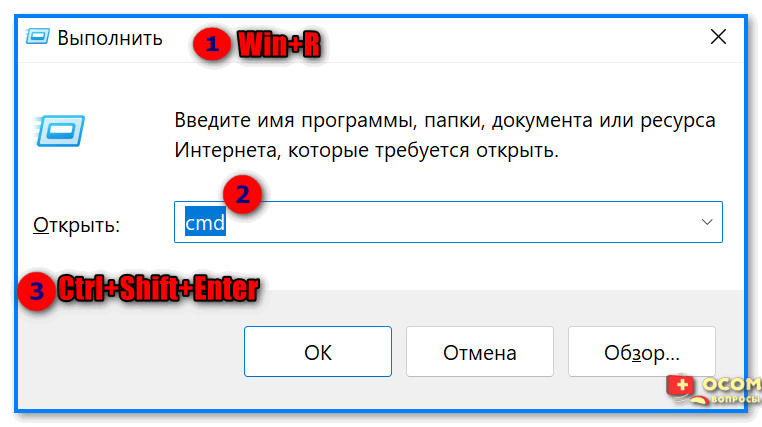
Запуск командной строки из-под админа — Win+R, окно выполнить
2) Если вы хотите включить встроенную учетную запись администратора, которая позволит не обращаться постоянно к функции » Запуск от имени администратора» (как в примере выше 👆) при каждом запуске программ (а будет всегда и всё делать от имени «админа») — можно поступить иначе.
- запустить командную строку с администраторскими правами;
- ввести команду net user администратор /active:yes и нажать Enter (если не сработает: net user administrator /active:yes );
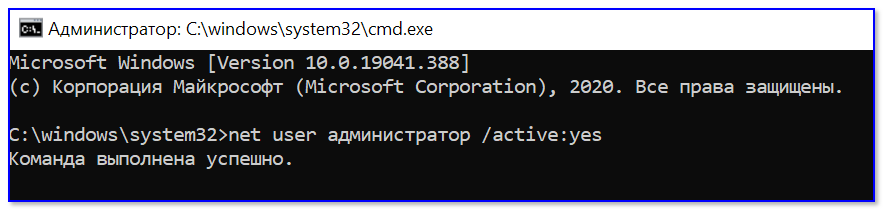
Команда выполнена успешно
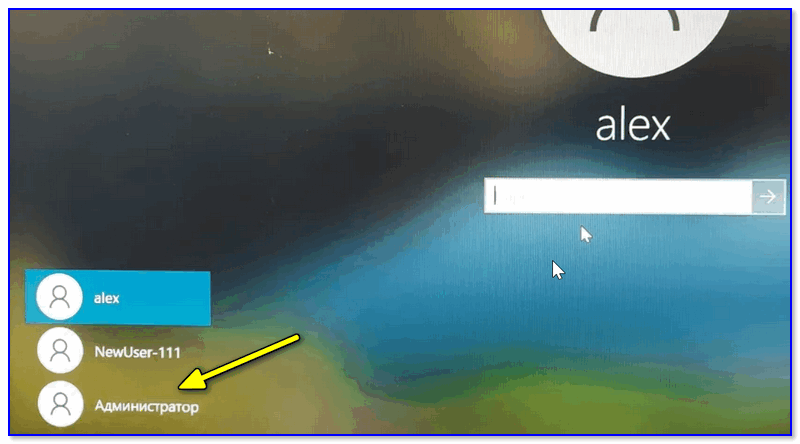
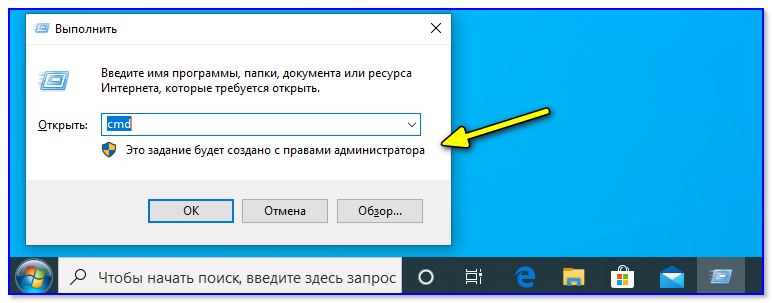
Вариант #1
Теперь к сути : что делать, если нет доступа к профилю администратора и вы сидите под профилем обычного пользователя.
Для этого случая нам понадобиться 👉 загрузочная LiveCD-флешка (я рекомендую взять версию от Сергея Стрельца). Как ее правильно записать и создать — указано в той же статье, ссылка на которую в предыдущем предложении.
Причем, скорее всего (на 98% 😉), создать такую флешку у вас получиться даже с правами обычного пользователя (т.е. не придется искать другой ПК/ноутбук).
После, необходимо подключить эту флешку к USB-порту «проблемного» компьютера и загрузиться с нее (👉 как это сделать (ссылка в помощь для начинающих) ).
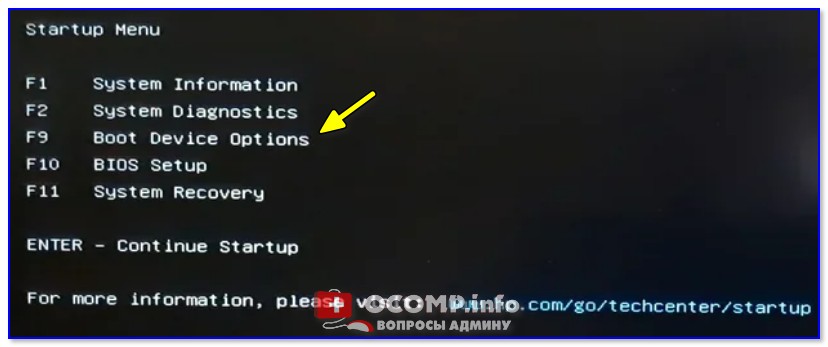
Входим в загрузочное меню и загружаемся с флешки
Далее дождаться загрузки Windows с LiveCD-флешки и в меню ПУСК найти и запустить утилиту Windows login Unlocker .
Примечание : если вы создадите LiveCD-флешку отличным способом (от рекомендованного мной выше) — эту утилиту вам придется загрузить отдельно (благо, что интернет в WinPE на LiveCD работает)!
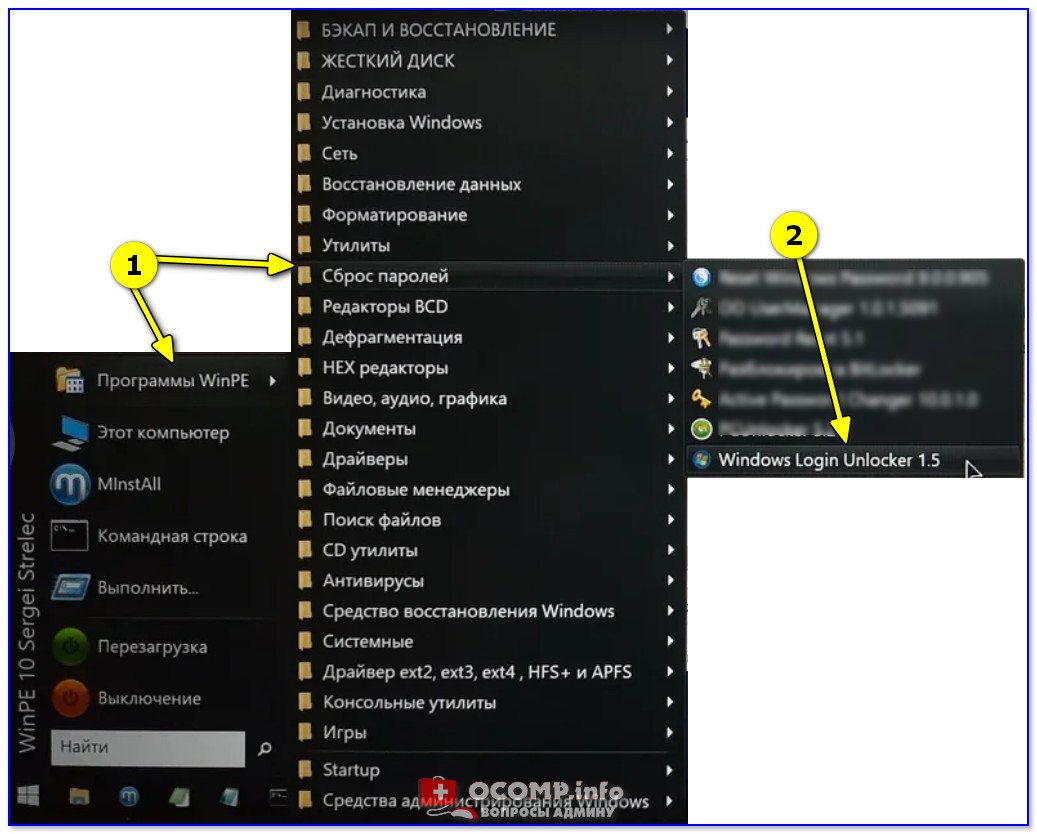
Windows login Unlocker — запускаем утилиту
Затем выбираем проблемную Windows (актуально, если у вас их несколько) и создаем нового пользователя (он по умолчанию будет администратором!).

Создаем нового пользователя админа (new user)
После, перезагружаем ПК/ноутбук — Windows нам предложит выбрать профиль для загрузки (т.к. их у нас будет по крайней мере уже 2).
Разумеется, входим под новым пользователем (под админом). 👇
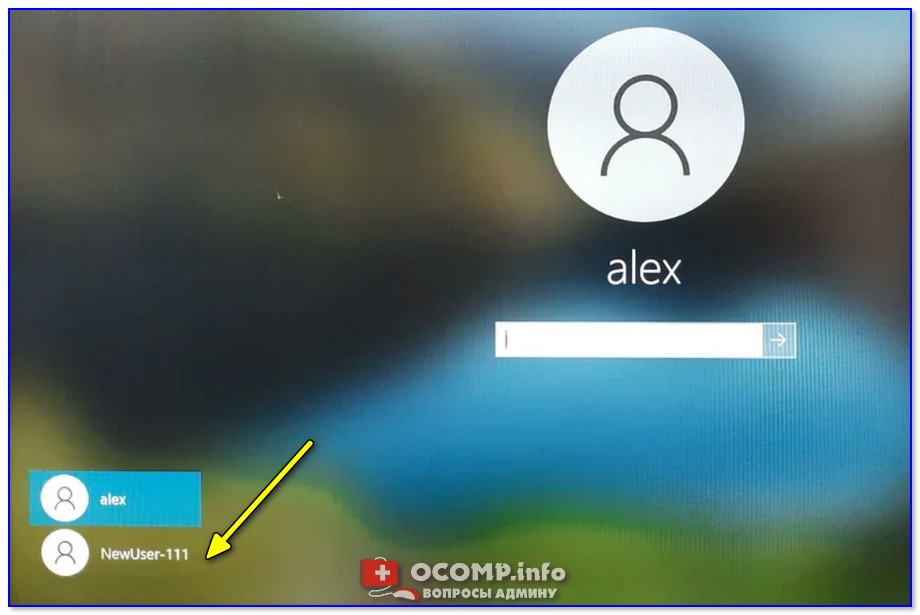
Заходим под новым пользователем
Далее можете нажать Win+R , и использовать команду NETPLWIZ в окне «Выполнить» .
После этого у вас откроется окно управления учетными записями — выберите свою и поменяйте у нее членство в группах (с пользователя -> в администраторы). Скрины ниже. 👇
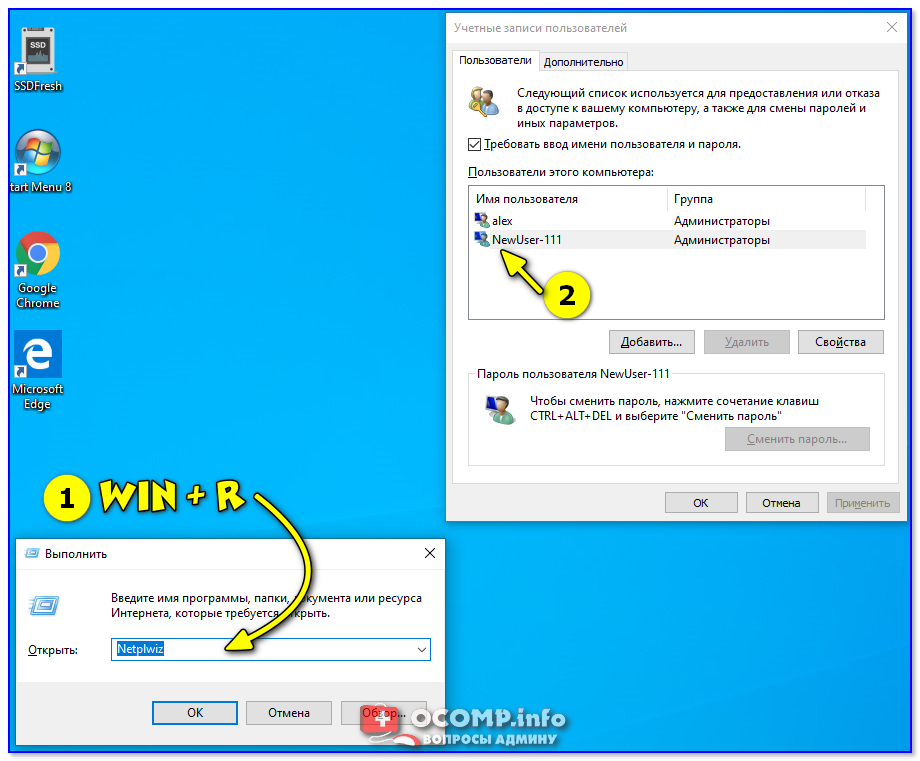
Открываем список пользователей
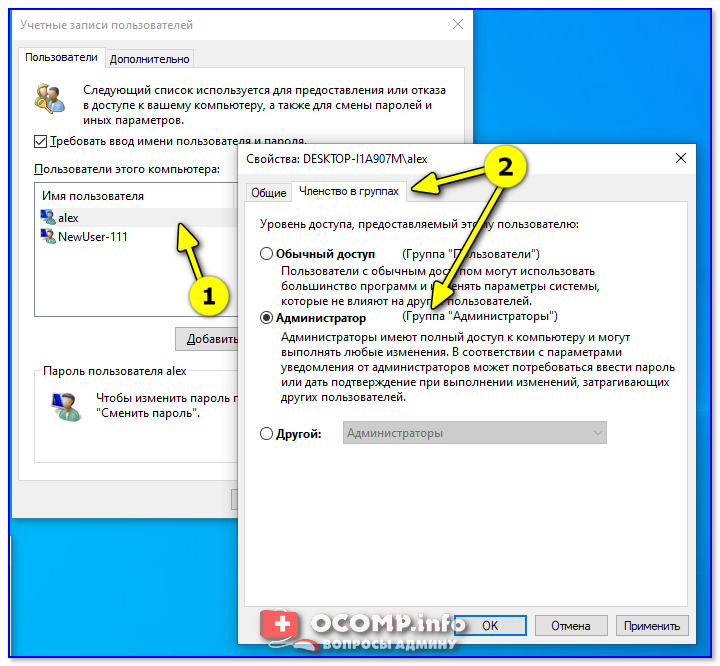
Меняем членство в группах (делаем либо админом, либо простым пользователем)
Вариант #2
В некоторых случаях решить вопрос можно через безопасный режим ( отмечу : не всегда, зависит от ряда параметров вашей ОС. Но если под-рукой нет LiveCD-флешки — то почему не попробовать?).
Что делать по шагам:
- перезагружаем Windows 👉 в безопасном режиме;
- нажимаем Win+R и вводим в строку «открыть» команду NETPLWIZ ;
- далее появится список учетных записей;
- выбираем одну из них и открываем ее свойства ;
- во вкладке «Членство в группах» переводим ползунок в группу «Администраторы» ;
Членство в группах
Если вам помог какой-то способ — напишите об этом в комментариях (заранее благодарю).
Активация и скрытие встроенной учетной записи Администратор на Windows 10
Обычно, во время установки операционной системы вы создаете локальный профиль пользователя (может добавляете Microsoft аккаунт) из-под которого потом ей и пользуетесь. Но даже если этот аккаунт имеет права администратора, с ним все-равно иногда не получается выполнить определенные действия. В таких случаях на помощь придет встроенная учетная запись администратора Windows 10, которая есть на каждом ПК.
Она также может пригодиться, если хотите создать нового пользователя. Поэтому давайте будем разбираться, как активировать ее в операционной системе, и что нужно сделать, чтобы ее снова отключить.
Работать постоянно из-под встроенной учетной записи администратора не нужно. Решите свою проблему и снова сделайте ее скрытой.
Если вам просто нужна отдельная учетная запись с правами администратора, не обязательно для этого активировать встроенную учетку. В данном случае ее лучше создать самостоятельно.
Как активировать
Включить учетную запись администратора можно несколькими способами. Мы рассмотрим два способа, когда у вас есть доступ в операционную систему, а в третьем будет описана ситуация, когда зайти в ОС вы не можете, например, из-за повреждения текущей учетной записи.
Если с Windows все нормально, и вы без проблем заходите в свою учетную запись, то сначала необходимо убедиться, что у вас есть права администратора, потому что без них ничего сделать не получится.
Для этого комбинацией Win+I откройте окно «Параметры» и перейдите в раздел «Учетные записи» .

На вкладке «Ваши данные» посмотрите, чтобы был выполнен вход в локальную учетку и у нее были права администратора. Если все нормально, переходите к следующему пункту статьи.
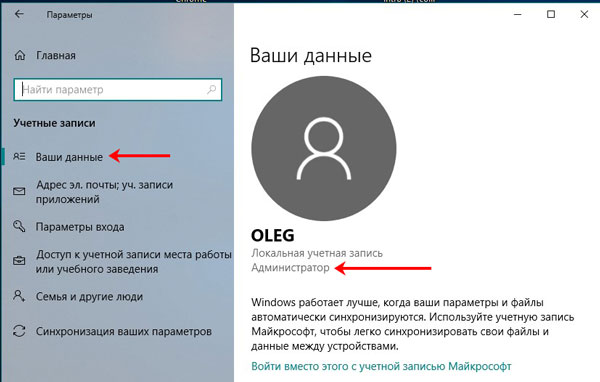
Через окно Локальные пользователи
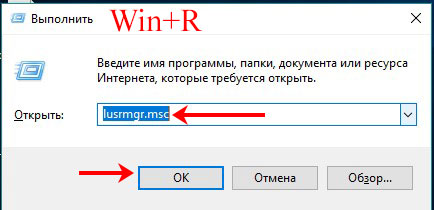
В статье: вход в систему от имени администратора, уже были описаны некоторые способы. Но в ней я не рассказывала про окно «Локальные пользователи и группы» . Чтобы его открыть, нажимайте комбинацию Win+R , вводите в поле команду lusrmgr.msc и жмите «ОК» .
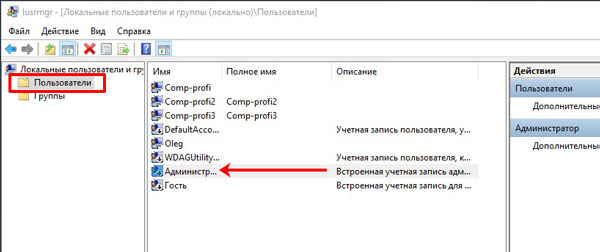
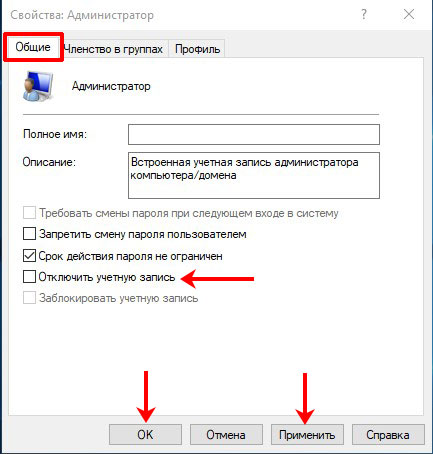
Заходите в папку «Пользователи» и ищите в списке строку «Администратор» , напротив которой будет указано «Встроенная учетная запись…» . Двойным кликом открывайте окно «Свойства» .
Оставаясь на первой вкладке и снимите птичку в строке «Отключить учетную запись» . Примените изменения.
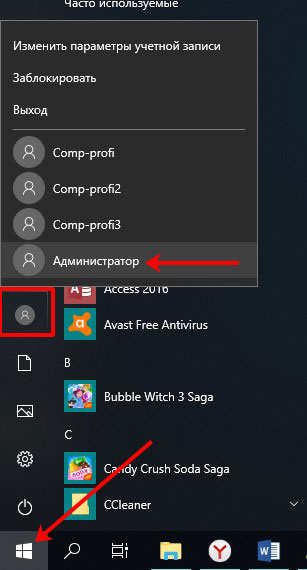
Дальше зайдите в меню «Пуск» и нажмите по иконке пользователя. Если в списке появилась строка «Администратор» , то у вас получилось включить учетку.
С помощью командной строки
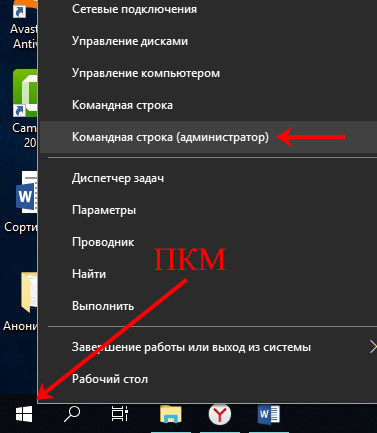
Этот способ быстрее предыдущего. Для начала, нужно запустить командную строку от имени администратора – нажимайте по «Пуск» правой кнопкой и выбирайте подходящее название.
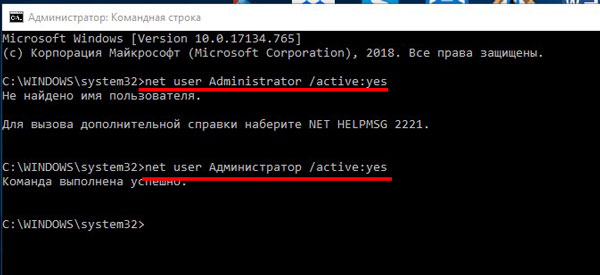
Затем пропишите команду: net user Администратор /active:yes . Жмите «ОК» . Успешное выполнение команды говорит о том, что вы теперь сможете зайти в учетную запись.
На каком языке писать название учетки зависит от языка системы и ее сборки. Поэтому, если появилось сообщение: «Не найдено имя пользователя», попробуйте второй вариант (замените слово Administrator).
Если невозможно выполнить вход в Windows
Если вас интересует включение учетной записи администратора потому, что зайти в свою не получается, то сделать это можно и без входа в систему. Единственно, что нужно, чтобы вы помнили пароль от своего профиля, ну или он не был установлен. Тогда вы сможете активировать встроенного админа, создать себе новую учетную запись вместо поврежденной и дальше без проблем пользоваться компьютером.
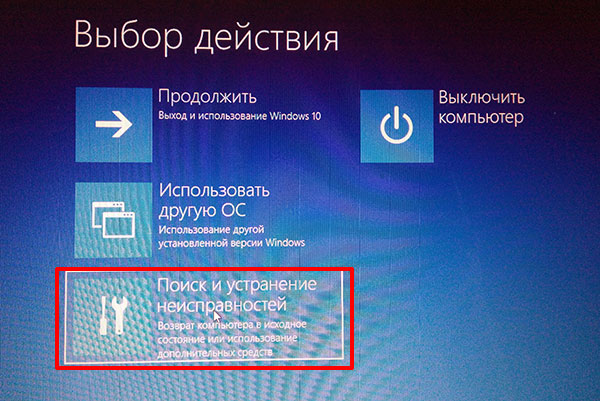
Когда появится экран для входа с систему, нажмите справа внизу на кнопку выключения. Дальше зажмите и удерживайте клавишу Shift , и кликайте по кнопке «Перезагрузка» .

В следующем окне перейдите в раздел «Поиск и устранение неисправностей» .
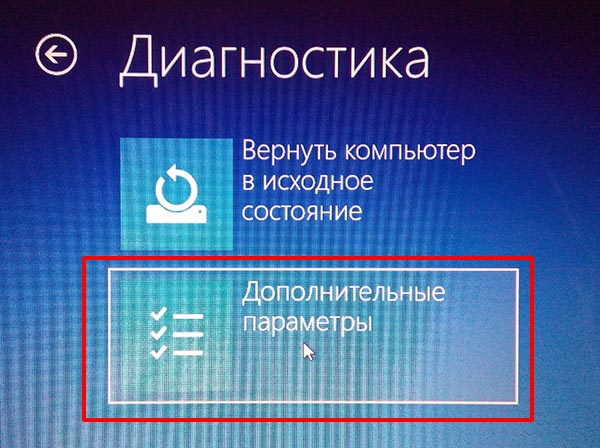
На следующем шаге выберите «Дополнительные параметры» .
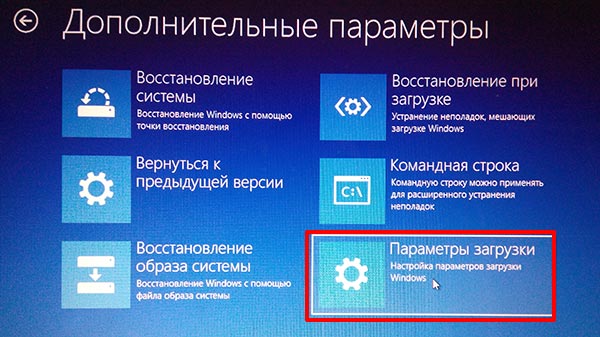
Дальше переходим к «Параметрам загрузки» .
Чтобы открыть список с доступными вариантами, нажимайте кнопку «Перезагрузить» .
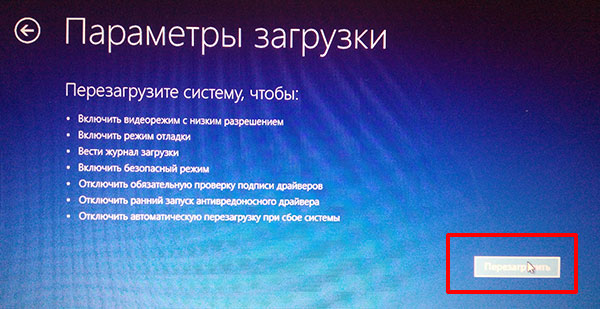
Из доступного списка параметров выбираем «Включить безопасный режим с поддержкой командной строки» – жмите кнопку F6 .
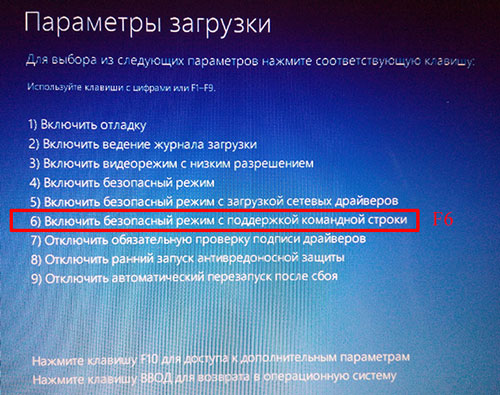
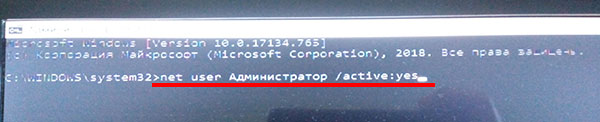
Когда откроется окно командной строки, нужно ввести ту же команду, какая была написана выше: net user Администратор /active:yes . Жмите «Enter» .
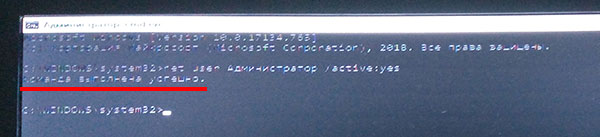
Если активация встроенной учетки администратора прошла успешно, можете закрывать окно командной строки.
Для выхода из безопасного режима я отправила ноутбук в сон горячими клавишами Fn+F1 . Дальше разбудила его и опять нажала Shift+Перезагрузка . Когда появилось окно «Выбор действия» , нажала на кнопку «Продолжить» .
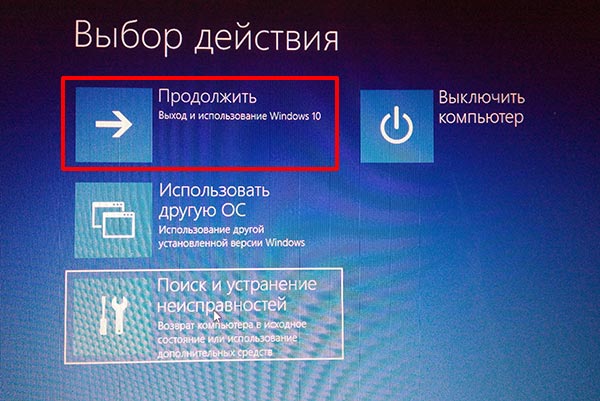
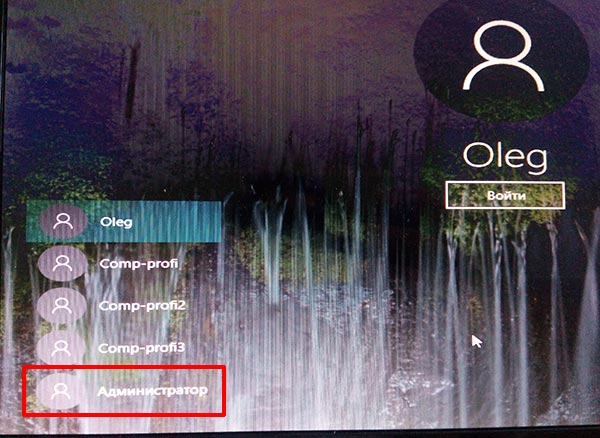
После этого появилось окно выбора учетной записи с нормальным разрешением. Выберите профиль «Администратор» и, после того, как решите свой вопрос, данную учетку можно опять скрыть.
Как отключить
Некоторые пользователи, после установки Windows 10, даже не подозревают, что в системе всего одна учетная запись и это Администратор, из-под которой они теперь и работают. Узнают они об этом только когда сталкиваются с ошибкой: «Не удается открыть приложение используя встроенную учетную запись…». Выход из подобной ситуации простой: нужно создать нового локального пользователя и работать из-под него.
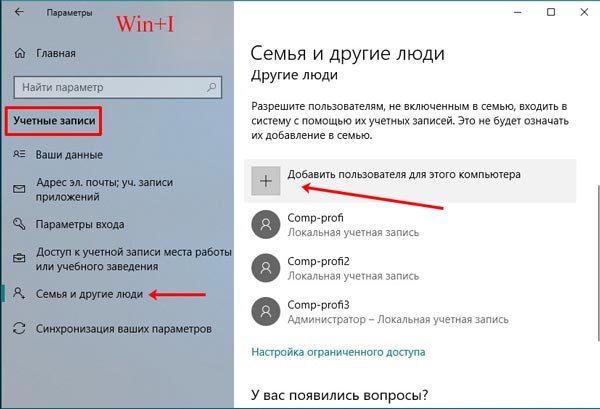
Перейдя по самой первой ссылке в данной статье, вы попадете на статью, как создать новую учетную запись. А шаги такие: зайдите в «Параметры» , используя клавиши Win+I ; выберите раздел «Учетные записи» ; на вкладке «Семья и другие люди» нажимайте «Добавить пользователя…» . Обязательно присвойте ему права администратора. Создайте таким образом одну, две или больше учетных записей.
Теперь заходите в «Пуск» и нажимайте на иконку человечка. Из списка выберите только что созданную вами учетную запись.
Обратите внимание, после выбора нового профиля, все ваши личные файлы, которые сохранены на том же разделе, где установлена операционная система (обычно это С: ), доступны не будут. Поэтому скопируйте их на другой раздел диска (например, D: ) или флешку.
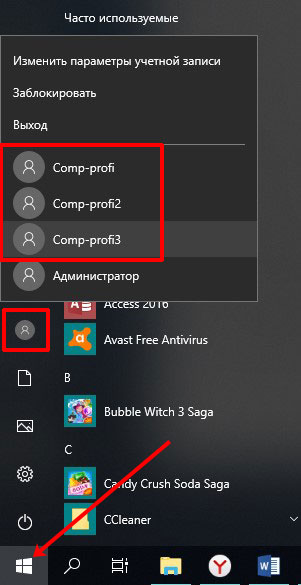
После того, как вы выберите другую учетку, можно отключить встроенного администратора. Сразу предупрежу, что удалить встроенную учетную запись администратора не получится, но убрать ее из списка профилей легко.
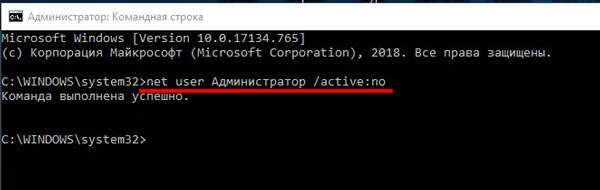
Для этого запустите командную строку и введите команду: net user Администратор /active:no . Кликайте кнопку «Enter» . Это все!
Использовать для этого можно и другой, описанный выше способ активации. Заходите в окно «Локальные пользователи и группы» , выбирайте профиль и ставьте птичку в поле «Отключить учетную запись» .
Надеюсь, вы поняли, какими способами активируется и отключается встроенная учетная запись администратора в Windows 10. С ее помощью можно решить любой вопрос, для которого не хватает полномочий у вашей текущей учетки. Но помните, что пользоваться компьютером все же лучше с другой учетной записи, которую вы создали сами.