Как попасть в подсеть
Есть у меня домашний роутер с внешним адресом. Есть virtualbox, на котором стоит сервер с подсетью 192.168.3.0/24 как и сам компьютер. На роутере настроен nat портов на сервер 192.168.3.24. Всё работает замечательно. Но тут я захотел перенести сервер в другую подсеть, скажем 192.168.4.0/24. А на 192.168.3.24 включен IP Forwarding, все сервера прекрасно работают и выходят в интернет. Но как теперь попасть в подсеть 192.168.4.0 подключаясь из интернета. Получается должно быть вот так Внешний адрес => 192.168.3.24(с включённым IP Forwarding) => 192.168.4.хост. 192.168.3 знает и пингует подсеть 192.168.4 и наоборот. Но достучаться до 192.168.4 не получается. Как мне туда попасть?
Настрой nat на компе. Он там уже есть (иначе бы из 4.х не был бы виден инет), осталось найти где его настройки проброса портов.
нарисуйте схему, из вашего описания не понятно где эта подсеть 192.168.4.0/24

На маршрутизатор должен быть маршрут к 192.168.4.x.
И, нажимайте кнопочку предпросмотр, прежде чем постить сообщение, ну и описание разметки прочитайте. А то ваш пост тяжело читать.
Как быть с доступом из одной подсети в другую?
Коллеги, доброго времени суток!
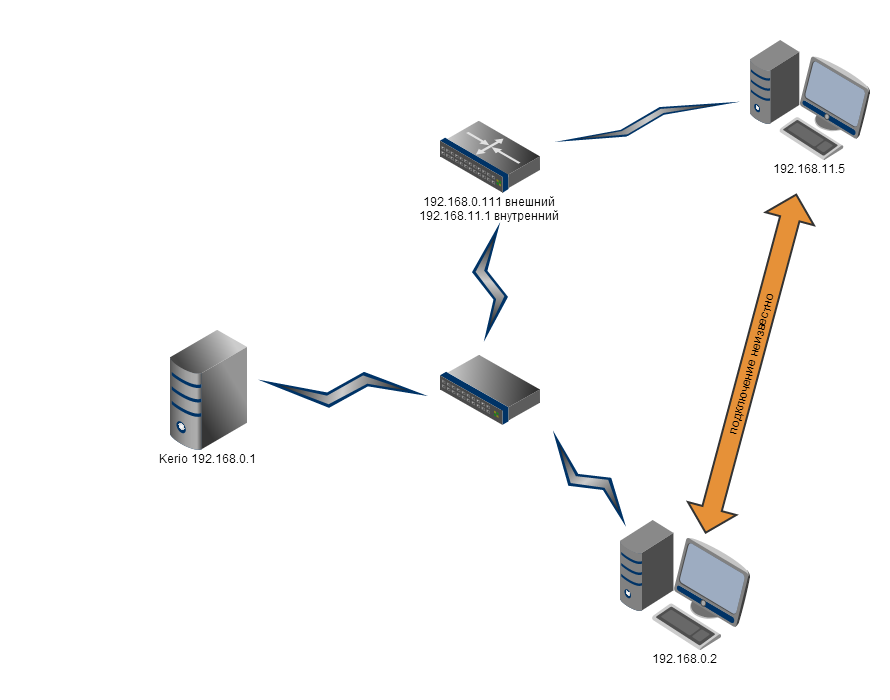
Имеется сеть 192.168.0.x , в которой есть Wi-Fi роутеры. К этим роутерам подключены по кабелю рабочие станции. Допустим, внутренний ип роутера 192.168.11.1 а раздает он клиентам ипы в диапазоне 192.168.11.2-192.168.11.255. Внешний ип роутера 192.168.0.111 .
Хотелось бы понять, как организовать доступ до папки, расшаренной на компе с ипом 192.168.11.5 (подключен к роутеру), с компа имеющего ип 192.168.0.2, и наоборот. На данный момент они друг друга не видят.
Ниже прилагаю краткую схему:
- Вопрос задан более трёх лет назад
- 108260 просмотров
- Вконтакте

Коллега, правильно ли я понял:
Клиент (192.168.0.2) -> Шлюз (192.168.0.1) | Nat | (192.168.11.1) -> Сервер (192.168.11.2)
*ну и где то там вайфай, где-то чистая медь.
Если у вас реально NAT, то получить доступ к серверу можно только если опубликовать нужные порты на шлюзе, проброшенные через Dnat до сервера, для SMB:
netbios-ns 137/udp # NetBIOS Name Service
netbios-dgm 138/udp # NetBIOS Datagram Service
netbios-ssn 139/tcp # NetBIOS Session Service
microsoft-ds 445/tcp # Microsoft Directory Service
Если Nat нет (а по-хорошему ему там не место), то нужны маршруты, на клиенте до сети 192.168.11.0/24, на сервере до 192.168.0.0/24. Их нужно прямо написать, либо сети будут доступны через шлюзы по-умолчанию (в вашем случае это возможно верно для сервера — того ПК что за вайфаем).
Спрашивайте что непонятно.
UDP
Для не NAT
На клиенте 192.168.0.2 добавляем
route add 192.168.11.5 mask 255.255.255.255 192.168.0.111
На Kerio (вроде не критично, но лучше перебздеть) добавляем static маршрут 192.168.11.0 маска 255.255.255.0 шлюз 192.168.0.111
Пинг должен пойти.
Объединение сегментов сети статическими маршрутами
Цель этого руководства — объяснить, как объединить разные сегменты сети (подсети) вместе, используя статические маршруты для пересылки трафика в нужную подсеть другого маршрутизатора. Не будем вдаваться в подробности подсетей в целом, хотя скажем, что использование подсетей имеет такие преимущества, как уменьшение сетевого трафика (меньше широковещательных кадров) и улучшение контроля доступа между узлами. Важно отметить, что связывание подсетей называется маршрутизацией, а используемые для этого интерфейсы не должны быть объединены в сетевой мост с любыми другими для правильной работы.
[edit] Создание подсетей
Существует множество способов создания подсетей в DD-WRT. По умолчанию только порт WAN не объединен в сетевой мост с другими интерфейсами, а коммутатор LAN (который является аппаратным мостом) и беспроводные интерфейсы объединены друг с другом программным обеспечением.
Способы создания дополнительных подсетей включают в себя:
- Задайте для беспроводного интерфейса значение «Unbridged», чтобы он не был объединен в сетевой мост с интерфейсами LAN коммутатора.
- Настройте VLAN, если коммутатор поддерживает их.
- Добавьте виртуальные интерфейсы к любому существующему интерфейсу, который может преодолеть аппаратные ограничения, такие как коммутаторы без поддержки VLAN.
[edit] Пример
Теперь предположим, что у вас есть три маршрутизатора Router1..3, соединенных вместе. Порт WAN маршрутизатора Router1 подключен к Интернету, что делает его шлюзом всей локальной сети, а маршрутизаторы Router2 и 3 имеют порты WAN, подключенные к портам LAN Router1. Маршрутизатор Router2 и/или 3 также может использовать режим клиента (Client mode) или повторителя (Repeater mode) (без сетевого моста!).
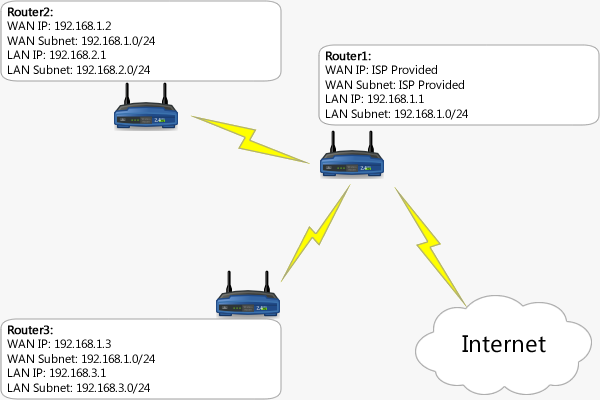
По умолчанию все эти маршрутизаторы будут работать в режиме маршрутизации ‘Gateway’ («Шлюз»), что означает, что они выполняют преобразование сетевых адресов (Network Address Translation, NAT), что делает компьютеры в подсети LAN невидимыми со стороны интерфейса WAN. Поскольку каждый маршрутизатор имеет интерфейс, подключенный к подсети 192.168.1.0/24, все они имеют маршруты к этой подсети. Однако маршрутизатор Router1 не имеет маршрута к 192.168.2.0/24 или 192.168.3.0/24, Router2 не имеет маршрута к 192.168.3.0/24, а Router3 не имеет маршрута к 192.168.2.0/24.
[edit] Настройка статических маршрутов
Для этой конкретной топологии только маршрутизатор Router1 должен быть настроен со статическими маршрутами, потому что у двух других есть маршруты по умолчанию, которые указывают им направлять трафик к Router1 для любой подсети, к которой у них явно нет маршрутов.
Статические маршруты настраиваются со следуюшими параметрами на странице Setup → Advanced Routing веб-интерфейса DD-WRT:
- Destination LAN NET — удаленная подсеть, для которой вы создаете маршрут.
- Subnet Mask — маска подсети удаленной подсети. Как правило, используется маска подсети класса C 255.255.255.0, которая в нотации CIDR равна /24, как показано на изображении выше.
- Gateway — адрес шлюза по умолчанию, который должен быть задан как IP-адрес следующего перехода к подсети назначения. В нашем случае это IP-адрес интерфейса WAN маршрутизаторов Router2 и Router3. В сетях с большим количеством устройств следующим переходом может не быть устройство, напрямую подключенное к целевой подсети, на пути к ней могут быть еще несколько сегментов сети с маршрутизаторами.
- Interface — это должен быть интерфейс, к которому подключен следующий переход. В нашем примере маршрутизаторы Router2 и Router3 подключены к интерфейсу LAN/WLAN (br0) маршрутизатора Router1.
Настройте маршрутизатор Router1 так, как указано на следующих изображениях:

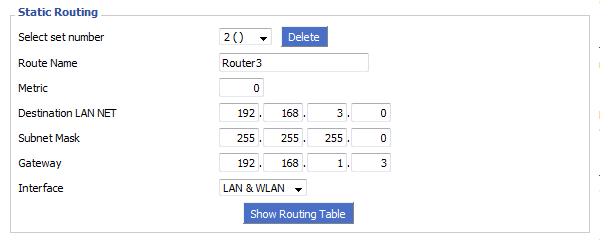
С настроенными статическими маршрутами теперь можно безопасно отключить преобразование сетевых адресов NAT на маршрутизаторах Router2 и Router3, переключив их режим работы Operating Mode с «Gateway» на «Router» на странице Setup → Advanced Routing веб-интерфейса.
Также понадобится использовать команды Iptables, чтобы разрешить трафик через брандмауэры маршрутизаторов Router2 и Router3, чтобы обеспечить полноценную связь между подсетями. Команды Iptables необходимо сохранить в сценарии брандмауэра (firewall script) на странице Administration → Commands веб-интерфейса. Вот несколько примеров того, как это можно сделать:
[edit] Готово
Если вы всё сделали правильно — настроили маршруты и брандмауэры, то теперь устройства в разных сегментах сети смогут общаться друг с другом, не полагаясь на мостовые соединения. Если на компьютерах сети установлены программные брандмауэры, возможно, нужно будет их настроить или отключить, чтобы разрешить подключения из других подсетей.
Если вы хотите, чтобы компьютеры отображались в сетевом окружении Windows, необходимо настроить сервер WINS и настроить DHCP-сервер для объявления сервера WINS.
Доступ из одной подсети в другую
Все это делается элементарно через роутер. Роутером (маршрутизатором) может выступать твой шлюз. Этот шлюз подключен к обоим подсетям (помимо Инета). Подключен может быть к локалке двумя сетевыми (на одной с адресом 192.168.0.1 — шлюз сети 192.168.0.0/24, и 192.168.1.1 — шлюз для сети 192.168.1.0/24), а может одной сетевой, на которой прописано два адреса (и 192.168.0.1, и 192.168.1.1).
Теперь есть некая машина пусть с адресом 192.168.0.5.
Если она хочет работать с адресом из сети 192.168.0.0/24, она этот адрес ищет сама в локальной сети.
Если это машина хочет работать с адресом не из своей сети, то она этот пакет отправляет на прописанный ей шлюз (192.168.0.1) с просьбой отправить на нужный адрес. Если этот адрес из сети 192.168.1.0/24 — то твой шлюз (роутер) переправит пакет в твою вторую подсеть. (при этом обязательно, что б на этой машине второй подсети тоже был указан тот же шлюз, но по своему адресу, т.е. 192.168.1.1).
Если же адрес, с которым машина хочет работать, не из первой и не из второй подсети, то твой роутер пошлет пакеты в Интернет.
Вот и весь принцип работы с подсетями.
а если тебе надо ограничить общение компьютеров из разных подсетей, так ведь на шлюзе у тебя наверняка стоит некий файрволл, вот и напиши там, какие адреса разных подсетей меж собой могут общаться.
Да, возможно тебе будет непонятно. Сеть 192.168.0.0/24 — это сеть в которой адреса в диаппазоне с 192.168.0.1 по 192.168.0.254 и их маска 255.255.255.0
Сообщение отредактировал v_user: 06 Март 2007 — 02:57
Количество пользователей, читающих эту тему: 0
0 пользователей, 0 гостей, 0 скрытых пользователей

- Отметить все сообщения прочитанными
- Пользователи
- Форумы
- Отметить все как прочтенное