Sorry, you have been blocked
This website is using a security service to protect itself from online attacks. The action you just performed triggered the security solution. There are several actions that could trigger this block including submitting a certain word or phrase, a SQL command or malformed data.
What can I do to resolve this?
You can email the site owner to let them know you were blocked. Please include what you were doing when this page came up and the Cloudflare Ray ID found at the bottom of this page.
Cloudflare Ray ID: 7a28de8f48dd24b4 • Your IP: Click to reveal 88.135.219.175 • Performance & security by Cloudflare
Панель управления Hestia
Hestia — бесплатная панель управления сервером. В ее состав входит ПО, нужное для работы сайтов и почты, вам не понадобится устанавливать его вручную. Ещё с Hestia удобно управлять сайтами на боксах, устанавливать сертификаты, редактировать файлы прямо из веб-интерфейса.
Установка
Создать бокс с предустановленной панелью Hestia на базе ОС Ubuntu или Debian можно из Панели управления в пару кликов. Стандартные компоненты панели достаточно требовательны к ресурсам — стоит выбрать бокс с как минимум 1 Гб оперативной памяти.
Для созданных ранее боксов и при использовании другой ОС установка Hestia заключается в скачивании скрипта с сайта разработчика и его выполнении. Чтобы ее начать, подключитесь к боксу по SSH.
- Скачайте скрипт установки командой
- Запустите скрипт. Можно сразу добавить к нему ключ -l, чтобы панель установилась на русском языке, и ключ -о, чтобы установить несколько версий PHP сразу:
- Если при запуске видите ошибку с текстом «Error: group admin exists», повторите запуск с ключом —force:
- Ответьте на предварительные вопросы установщика
Начать ли установку:Введите адрес администратора. На него придут данные для доступа в панель, когда установка завершится.Введите hostname бокса (например, домен, который планируете разместить):После завершения установки ПУ покажет данные для входа: - И предложит перезапустить бокс, сделайте это:
Если вдруг не запишете или забудете пароль — его всегда можно будет задать заново командой v-change-user-password:
Базовые операции
Интерфейс панели делится на 4 основные части:
- небольшая строка заголовка с информацией о панели, ее настройках, ссылки на документацию;
- меню для перехода в разделы управления сайтами, почтой, базами данных;
- строка операций — в ней показываются кнопки действий (добавить что-то, сохранить изменения) и возврата в предыдущее меню;
- основная рабочая зона.

Панель частично поддерживает русский язык: интерфейс переведен не полностью, но того, что есть, хватает для удобной работы с панелью. Если вы не указали ключ -l при установке, язык можно поменять в настройках панели. Нажмите на иконку редактирования профиля (в левом верхнем углу), пролистайте до выпадающего меню «Language» и выберите в нем русский язык. Сохраните изменения кнопкой «Save» в правой части строки операций.
Работа с файлами
Панель предлагает свой файловый менеджер, переход в него — по кнопке «Файлы» в верхнем меню. С его помощью можно загружать, редактировать, перемещать, удалять файлы, распаковывать и создавать архивы. Корневая директория для каждого сайта размещена по пути

Работа с базами данных
Управлять базами данных можно в одноименном разделе — DВ.
Для создания базы данных нажмите «Добавить БД». Панель предложит заполнить поля:
- База данных — имя базы данных. К введенному значению автоматически добавится префикс admin_
- Аккаунт
- Пароль — можно ввести вручную или сгенерировать
- Остальное можно не трогать
Сохраните изменения кнопкой в правой части строки операций.
Работать с содержимым базы можно в phpMyAdmin, кнопка для входа в этом же разделе, также доступен по прямой ссылке — http://IP_БОКСА/phpmyadmin/ Если ссылка с IP-адресом не работает — используйте вместо него первый добавленный в панели домен.
Для входа нужны будут имя пользователя базы и его пароль.
Если вы хотите подключаться к базе данных удаленно, например, со своего компьютера, разрешите соединения на 3306 порт в файрволе панели и отредактируйте файл /etc/mysql/mariadb.conf.d/50-server.cnf, заменив значение в строке bind-address на 0.0.0.0.
Установка CMS
Панель предлагает возможность установить несколько CMS на сайт в пару кликов:
- WordPress
- Opencart
- PrestaShop
- Laravel
- Symfony
Для установки перейдите в раздел «Web», кликните на имя домена, нажмите «Установить приложение» в правой колонке. Под именем нужной CMS нажмите «Настроить».
Если в директории сайта есть другие файлы — их нужно удалить: панель не очищает корневую директорию сама.
Для установки нужно будет заполнить ряд полей (на примере WordPress):
- придумать имя и описание сайта
- будущие логин, e-mail и пароль администратора сайта
- данные для подключения к базе данных (можно отметить чекбокс «Database Create», и панель сама создаст базу данных)
Заполнив все поля, нажмите кнопку «Установить» в правой колонке.
Работа с почтой
По умолчанию панель не добавляет домен для почты, поэтому сначала надо его создать, нажав «Добавить домен». Введите имя домена, отметьте или уберите отметки с пунктов «Антиспам», «Антивирус», DKIM.
Чтобы создать ящики, перейдите к домену и нажмите «Добавить аккаунт». Заполните поля:
- Аккаунт — имя ящика
- Пароль
Можно сохранить аккаунт уже сейчас, а можно развернуть дополнительные опции:
- Квота — если ее превысить, новые письма перестанут поступать
- Алиасы — имена, которые привяжутся к этому же ящику
- Пересылка — можно настроить, на какой ящик перенаправлять письма
Подключиться к ящику можно с помощью любого почтового клиента:
- В качестве имени сервера указывайте ваш домен
- Порты стандартные — 110 для POP3, 143 для IMAP, 25 для SMTP
- Именем пользователя будет само имя ящика, без домена (info, а не info@domain.ru)
Можно пользоваться и веб-интерфейсом по адресу webmail.domain.ru, заменив domain.ru на ваш домен. Для этого нужно добавить A-запись для поддомена webmail на тех NS-серверах, куда делегирован домен, и подождать обновления кеша DNS.
SSL-cертификаты
SSL-сертификат на сайт можно установить в разделе WEB. Доступны к установке сертификаты Let’s Encrypt и собственные, самоподписной сертификат установить нельзя.
Перейдите к имени домена, отметьте чекбокс «Поддержка SSL».
Для установки сертификата Let’s Encrypt отметьте чекбокс «Поддержка Lets Encrypt» и сохраните изменения.
Чтобы установить свой сертификат, вам потребуются его ключ и сам сертификат — запросите их у эмитента и вставьте содержимое файлов в соответствующие поля.
В меню доступны дополнительные опции:
- Принудительный редирект HTTP-на-HTTPS
- Включить HTTP Strict Transport Security (HSTS)
Обе позволят сделать так, чтобы сайт открывался только по протоколу HTTPS, с одним отличием: первая будет перенаправлять все запросы на HTTPS, вторая же — отклонять соединения по HTTP, сообщая браузеру, что обращаться к сайту нужно сразу по HTTPS.
FTP-аккаунты
По FTP можно подключаться как с данными основного пользователя панели (admin), так и создать нового пользователя. Добавляются аккаунты из меню домена: WEB → ваш домен → Дополнительный FTP аккаунт. Поля к заполнению:
- Аккаунт — имя пользователя, которое нужно придумать. К нему панель автоматически добавит префикс admin_
- Пароль
- Путь — определяет, какая наивысшая директория будет доступна пользователю. Можно оставить стандартным, можно поменять
Заданиями можно управлять в разделе CRON.
Чтобы создать новое — нажмите «Добавить задание». На открывшейся странице введите само задание и укажите время выполнения. Можно задать интервал классически — указав значения в формате crontab, а можно выбрать нужное время запуска с помощью окна справа.

Бекапы
По умолчанию Hestia дает создавать один бекап — следующий заменит при создании уже существующий. В бекапе хранятся:
- настройки доменов
- файлы и базы данных
- почта
- задания Cron
Настроить количество бекапов можно в разделе «User», нажав «Пакеты» в строке состояния. Перейдите к самому пакету — default, пролистайте вниз до поля «Резервные копии», укажите в нем нужное количество бекапов, сохраните изменения.
Путь хранения бекапа можно изменить, например, сделав так, чтобы бекап сохранялся на отдельном диске Ice Storage. Для этого перейдите в настройки сервисов (шестеренка в верхнем меню), нажмите «Настроить» в строке операций, перейдите к строке «Резервные копии».
Также бекапы создаются автоматически. В отличие от бекапов машины, которые делаем мы, автоматические бекапы панели Hestia не отличаются от ручных ничем: под них не выделяется отдельного слота, и автоматический бекап может заменить ручной. По умолчанию создаются в 05:10, время можно изменить, отредактировав задание sudo /usr/local/hestia/bin/v-backup-users в настройках Cron.
Настройки сервисов
Для их редактирования нажмите на шестеренку в верхнем меню или перейдите по ссылке https://IP_БОКСА:8083/list/server/
- настройки виртуальной машины и панели в целом, кнопка «Настроить» в строке операций
- настройки отдельных сервисов — открываются по нажатию на название сервиса
- файрвол — одноименная кнопка в строке операций
Настройки сервисов панель предлагает редактировать в двух режимах:
- Базовый. Предлагает несколько настроек в виде форм, в которые можно вносить значения — панель сама преобразует их в нужный для конфигурационного файла вид
- Расширенный. Можно редактировать конфигурационный файл сервиса напрямую. Перед сохранением панель проверит, допущены ли синтаксические ошибки и не даст сохранить файл при их наличии.
Несколько версий PHP
Чтобы установить несколько версий PHP, перейдите в настройки сервисов (шестеренка в верхнем меню), нажмите «Настроить» в строке операций, разверните строку Web Server. Отметьте галочками нужные версии, сохраните изменения.
Выбранные версии будут установлены на сервер — дождитесь завершения установки и не перезагружайте страницу.
Дальше нужно выбрать версию PHP для домена. Перейдите в меню WEB, нажмите на домен, в выпадающем списке «Шаблон Backend» выберите нужную версию, сохраните изменения.
Изменение параметров PHP
Настройки PHP меняются сразу для всех версий. Перейдите в настройки сервисов (шестеренка в верхнем меню), нажмите на название службы (php-fpm). Можно изменить как базовые настройки, отредактировав значения в формах, так и перейти к правке конфигурационного файла. Панель проверит введенные значения и не даст сохранить изменения, если допущены синтаксические ошибки.
Файрвол
Для фильтрации запросов к боксу можно воспользоваться файрволом в панели управления боксами: он работает снаружи виртуальной машины и не тратит ее ресурсы для работы.
Можно настроить файрвол и внутри бокса. Перейдите в настройки сервисов (шестеренка в верхнем меню), далее в раздел «Файрвол» в строке операций. Или по прямой ссылке https://IP_БОКСА:8083/list/firewall/
В разделе можно редактировать, добавлять и удалять правила для входящих соединений.
Настройка PHP в HestiaCP

После нажатия на «карандаш» откроется меню настроек, Вам необходимо нажать на «Дополнительные опции». Далее Вам нужно поменять Шаблон Backend для смены версии PHP.
Если в выпадающем списке нет нужной версии PHP, Вы можете установить необходимую версию PHP самостоятельно.

Как установить дополнительную версию PHP в HestiaCP
Чтобы добавить необходимую версию PHP непосредственно через саму панель HestiaCP, Вам нужно авторизоваться под административным пользователем admin и перейти в настройки сервера. Надо нажать на «шестеренку» вверху справа и на кнопку «Настроить».

Далее нужно кликнуть на «Web Server» и отметить галочкой необходимую версию PHP и нажать «Сохранить».

Подключившись к консоли по SSH можно установить нужную Вам версию PHP, использовав командную строку. Например, командная строка для установки PHP 8.1 будет выглядеть так:
Как установить модули PHP
Панель HestiaCP не имеет встроенных инструментов для установки модулей PHP. Установку модулей PHP необходимо выполнить штатными средствами ОС.
Пример установк модулей PHP для ОС Ubuntu 20.04:
1. Вам необходимо подключиться к Вашему серверу по SSH.
2. Далее установить нужный модуль PHP. Например, для установки модуля «memcache» для PHP 7.4 необходимо будет выполнить следующую команду:
3. Чтобы модуль «memcache» для PHP 7.4 включился, потребуется перезапустить сервис PHP-FPM. Для нашего примера команда выглядит следующим образом:
Если Вам привычней работать через веб-интерфейс панели HestiaCP Вы можете сделать перезагрузку сервиса через панель, в настойках сервера, только зайти необходимо от имени пользователя admin.
Как изменить глобальные настройки PHP
Через панель HestiaCP возможно ручное изменение настроек конфигурационных файлов PHP на сервере. Для этого необходимо авторизоваться под пользователем admin, перейти к настройкам, нажав на Сервер, далее на значок «шестеренки» справа вверху. Далее необходимо найти с списке нужную версию PHP и кликнуть на значок «карандаша», чтобы перейти к настройкам.
Hestia CP

Hestia — это открытая и бесплатная панель управления сервером с простым интерфейсом, которая позволяет осуществлять управление сервером и размещение веб-приложений на нем без специальных знаний.
Hestia CP — одна из самых популярных и удобных панелей управления сайтами, с ее помощью вы сможете добавлять новые сайты, работать с почтой и базами данных, ставить задачи в Cron, управлять обновлениями и многое другое. Также Hestia CP имеет встроенный файловый менеджер и позволяет производить загрузку конфигов через браузер.
Создание панели управления сервером Hestia на базе ОС Ubuntu происходит в пару кликов. Стандартные компоненты панели достаточно требовательны к ресурсам — чтобы это учесть, выберите конфигурацию с необходимым количеством оперативной памяти.
Hestia CP подойдет пользователям, которых интересует простой способ развернуть сайт на VPS без необходимости иметь навыки в администрировании.
Устанавливается вместе с Ubuntu 22.04
Hestia CP от Бегета — готовая к работе и полностью настроенная панель управления на вашем виртуальном сервере. Вы можете выбрать домен, который будет использоваться для доступа к панели управления.
В состав Hestia CP входит программное обеспечение, нужное для работы сайтов и почты. Вам не понадобится настраивать или устанавливать его вручную. Ещё с Hestia CP от Бегета удобно управлять сайтами, устанавливать сертификаты, редактировать файлы и выполнять множество других действий прямо из веб-интерфейса.
Если у вас пока нет домена в нашей системе, то мы предоставим вам бесплатный технический домен .beget.app с предустановленным SSL сертификатом.
Установка и работа с Hestia CP
При создании сервера помимо стандартных параметров вам будет предложено указать:
- Указать email администратора. Он будет использоваться для входа в панель управления с правами администратора.
Пароль будет отправлен на указанный адрес. - Указать имя пользователя. Оно будет использоваться для входа в панель управления Hestia для работы с сайтами.
- Пароль для пользователя.
При создании сервера создается 2 учетных записи.
- Администратор — учетная запись с правами на полное управление всем сервером.
- Пользователь — учетная запись с правами на работу с сайтами в панели управления Hestia.
Для перехода в панель управления Hestia CP используйте кнопку доступа к установленному ПО в панели или откройте адрес: https://ваш-домен:8083/login/
Данные для доступа вы указываете при создании сервера, также они будут отправлены на указанную почту.
Начало работы
Создание сайта.
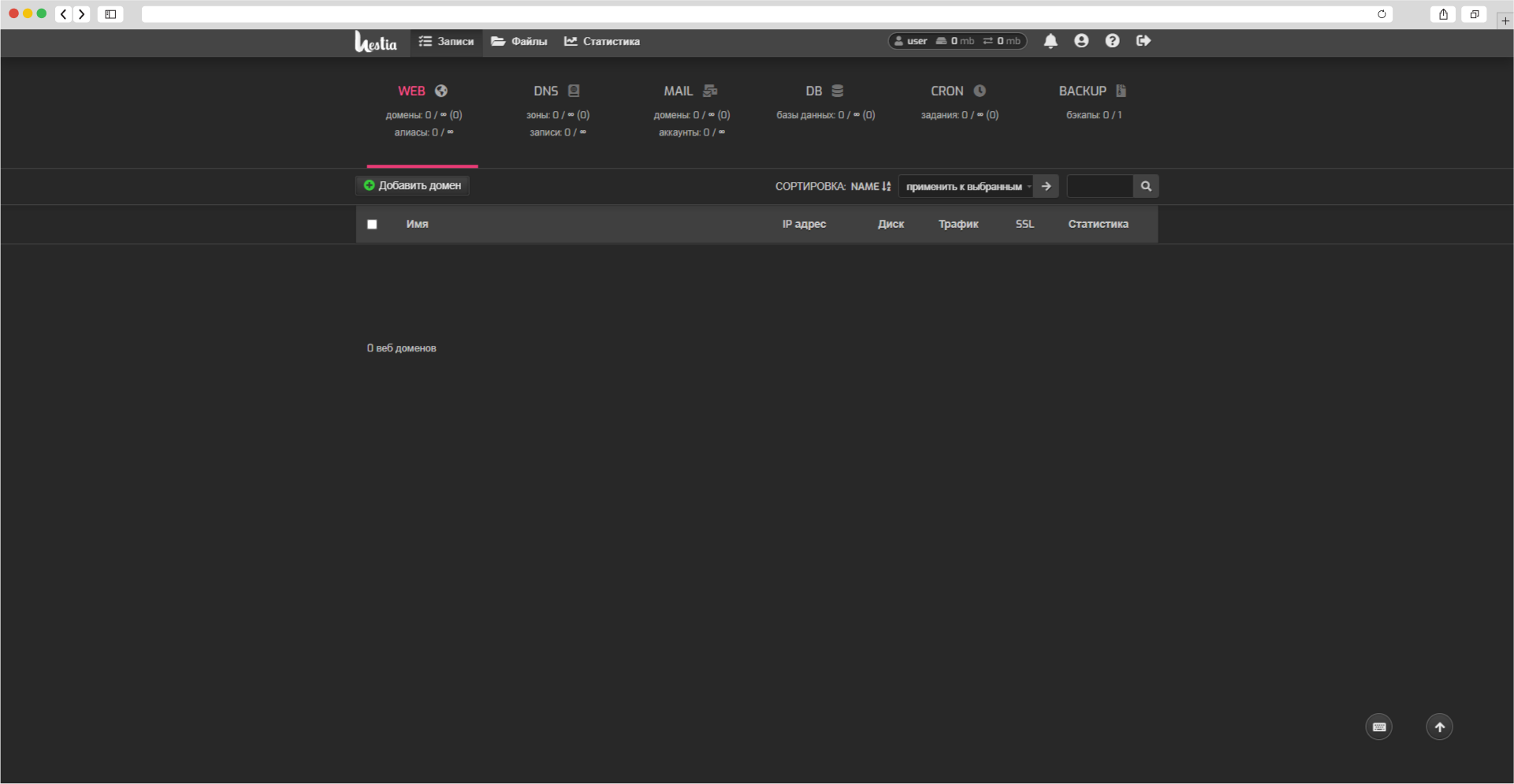
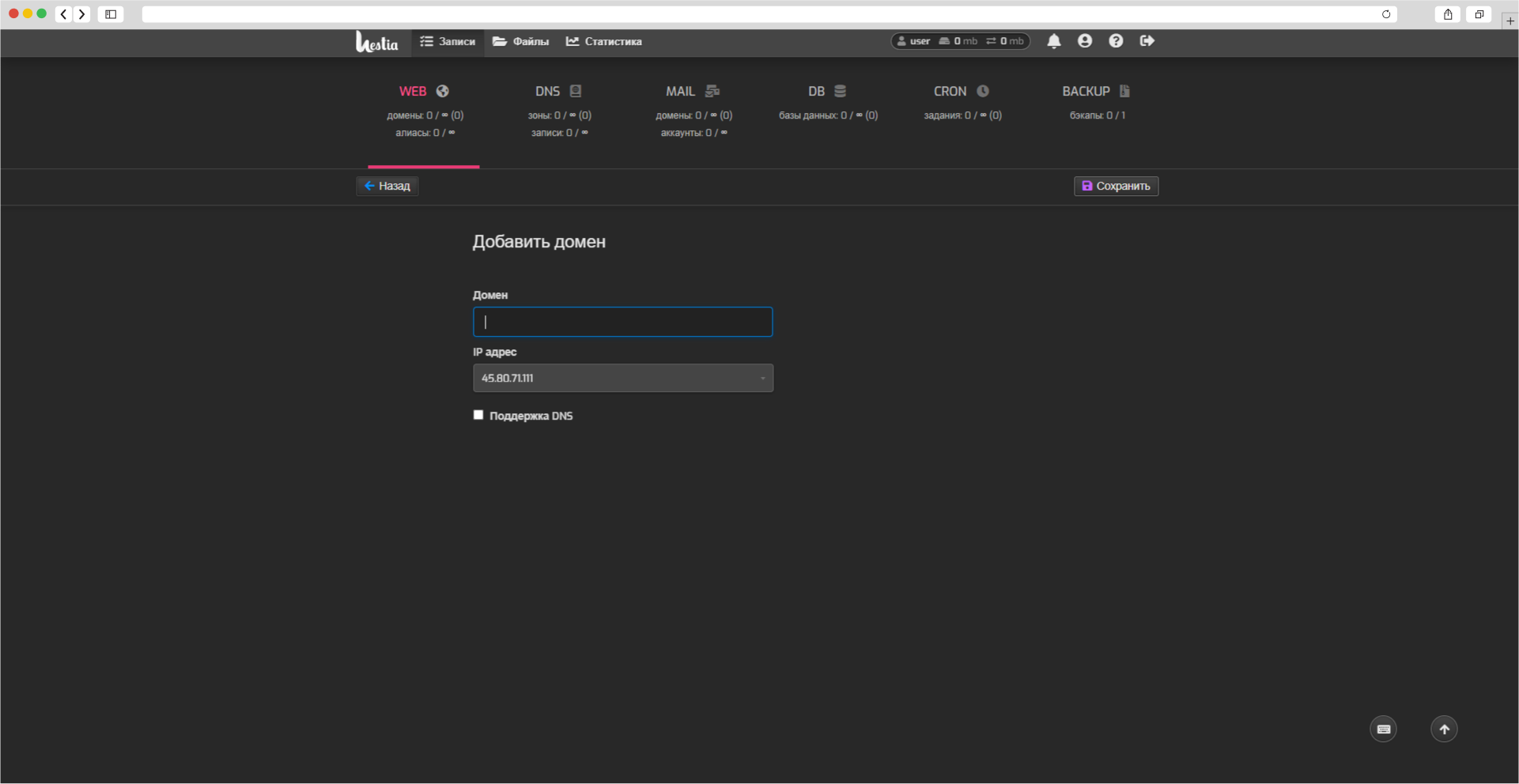
Для того чтобы добавить сайт, необходимо перейти в меню WEB и добавить домен.
Создание базы данных.
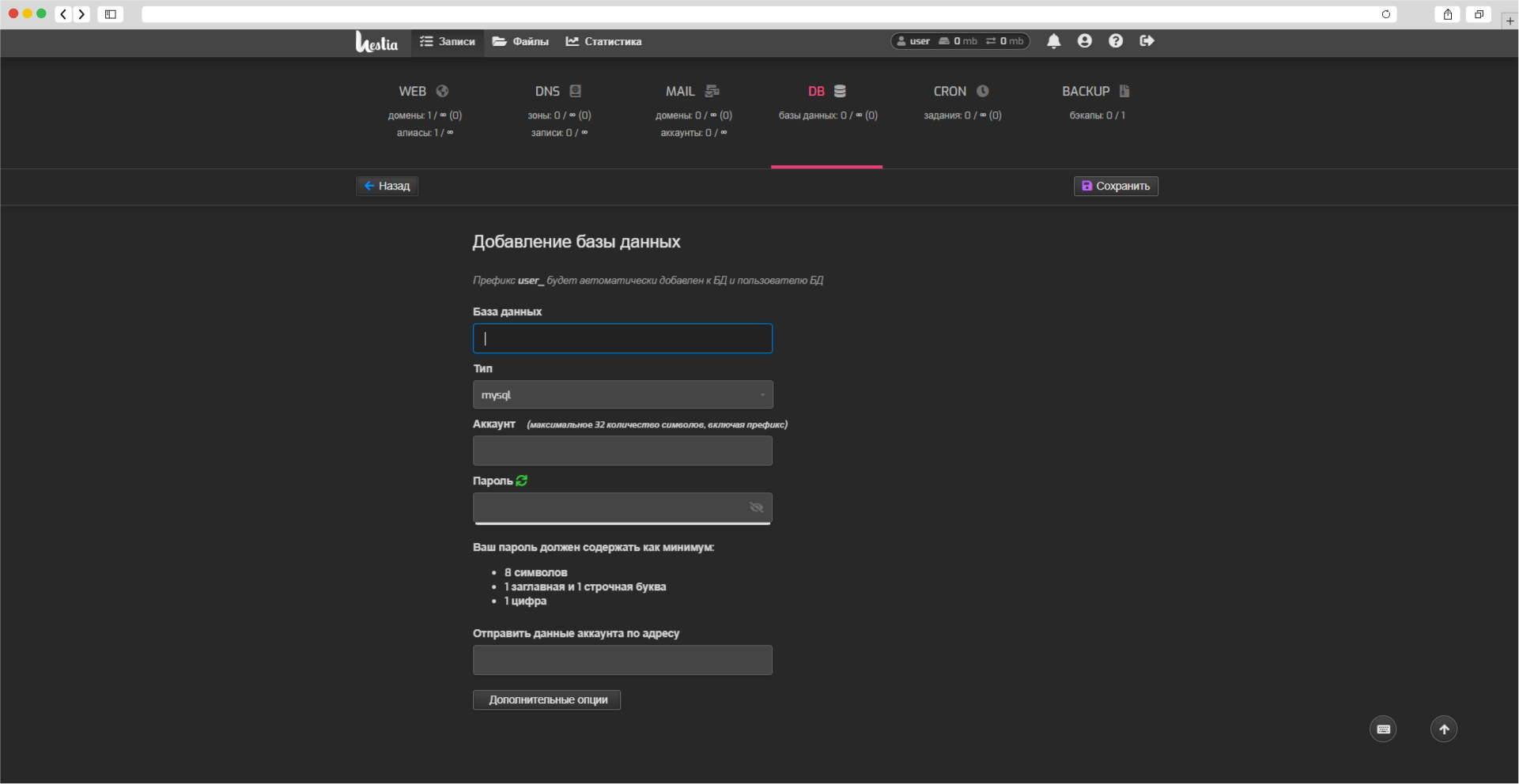
Для создания базы данных нужно перейти в раздел DB и создать базу данных и пользователя базы данных.
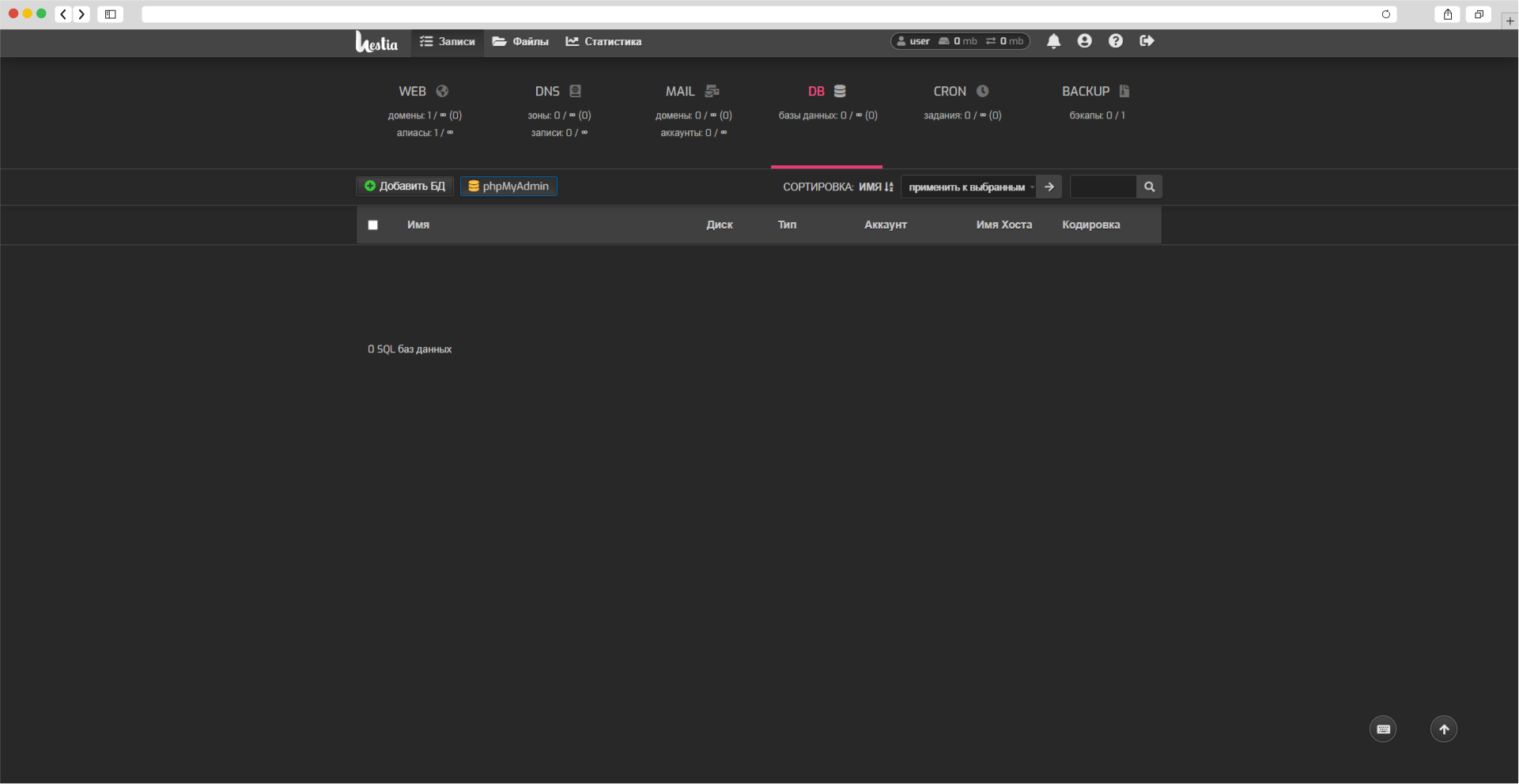
Не забудьте сохранить внесенные данные кнопкой “Сохранить”.
Для управления базами данных доступна панель phpMyAdmin, кнопка для перехода в нее доступна на этой же вкладке.
Мы все сделаем сами и бесплатно для вас. Для заявки на перенос вы можете воспользоваться специальной формой
Вы можете настроить другую версию php следующими способами:
Переключить работу сайтов и всего сервера на php-fpm
Вручную создать шаблоны для сайтов и перенастроить работу на Nginx + Apache + php-cgi
Первый вариант намного проще и его практически полностью можно выполнить из панели управления Hestia CP. Так же это в дальнейшем позволит при любом желании также из панели установить новую версию php на сервер и применить ее для нужного вам сайта.
Вот инструкция о том, как это можно сделать:
Для начала вам необходимо подключиться к вашему серверу по ssh и выполнить команду:
Тем самым мы изменим настройку Hestia CP и она начнет работать с php-fpm, а у вас в панели управления появятся шаблоны для ваших сайтов, которые позволят выбрать нужную версию php.
После этого нам будет нужно установить нужные версии php для работы через php-fpm и сделать это так, чтобы Hestia CP узнала о них. Для этого вам необходимо будет:
- Зайти в панель управления от имени пользователя admin
- Нажать на иконку с шестеренкой в верхней правой части экрана
- Нажать “Настроить”
- Затем нажать на Web Server
- Поставить галочки рядом с нужными версиями php
- Нажать “Сохранить”
Теперь вы можете сменить шаблон для сайта. Для этого в настройках сайта вам будет нужно нажать Дополнительные опции и в поле Шаблон Backend PHP-FPM выбрать версию php, которая вам нужна и нажать на кнопку Сохранить в правом верхнем углу.
Из панели Hestia CP можно сразу же задать SSL сертификат для вашего домена, это можно сделать во вкладке WEB
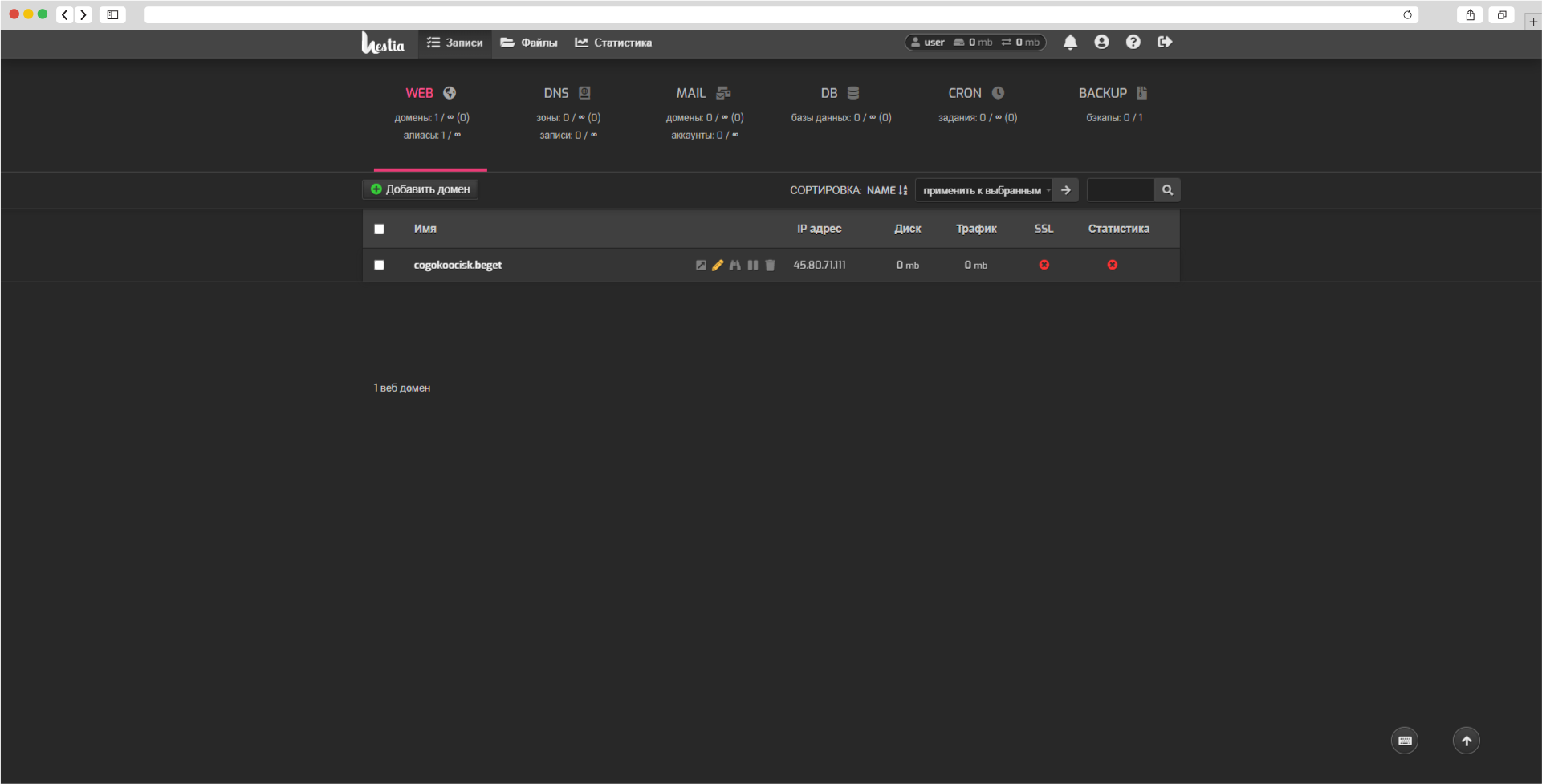
Нажимаем на иконку «редактировать», ставим чек бокс “Поддержка SSL” и указываем нужные данные.