Задание для выполнения
2 В открывшемся диалоговом окне нажмите кнопку Создать.
3 Следуйте указаниям мастера. Именем виртуальной машины будет являться ваша фамилия.

1 Создание новой виртуальной машины,
2 Определение имени виртуальной машины
3 Выбор операционной системы
4 Указание объема оперативной памяти

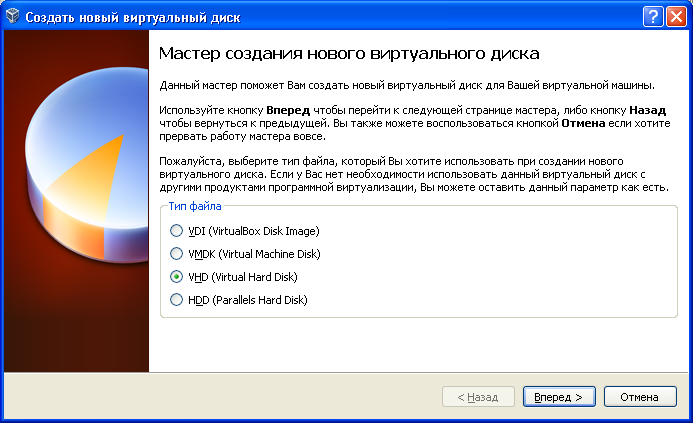
5 Создание жесткого диска

6 Выбор типа виртуального диска
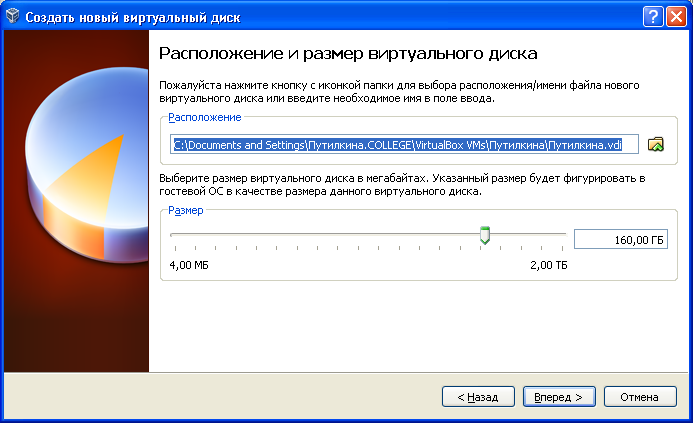
6 Размещение виртуального диска

7 Отображение виртуального компьютера в окне консоли.
4. Установите операционную систему на виртуальную машину
Для этого необходимо провести подключение образа операционной системы: пункт меню Устройства – Привод- — Выбор оптического диска- Путь к образу .
При необходимости нужно перезагрузить виртуальный компьютер: Пункт меню Машина- Сброс
Затем происходит установка операционной системы Windows 7.
Разделите виртуальный жесткий диск на два раздела.
Почему возрастает популярность виртуальных машин?
Что собой представляет виртуальная машина?
Чем отличаются операционные системы реального компьютера и виртуальной машины?
Какова общая архитектура виртуальных машин?
Каковы особенности виртуальной машины Oracle VM VirtualBox?
Как перезагрузить виртуальный компьютер?
Как работает Диспетчер задач в гостевой ОС?
Опишите этапы создания вашей виртуальной машины.
Опишите этапы установки операционной системы.
Перечислите системные требования Windows 7.
Приложение Системные требования ос Windows 7
Необходимые условия для запуска Windows 7 на компьютере:
32-разрядный (x86) или 64-разрядный (x64) процессор с тактовой частотой 1ГГц или выше;
1 гигабайт (ГБ) (для 32-разрядной системы) или 2 ГБ (для 64-разрядной системы) оперативной памяти (ОЗУ);
16 гигабайт (ГБ) (для 32-разрядной системы) или 20 ГБ (для 64-разрядной системы) пространства на жестком диске;
графическое устройство DirectX 9 с драйвером WDDM версии 1.0 или выше.
Дополнительные требования для использования некоторых функций:
доступ к Интернету (может потребоваться дополнительная оплата);
в зависимости от разрешения экрана для воспроизведения видео может потребоваться дополнительная память и более современное графическое оборудование;
для обеспечения оптимальной производительности некоторых игр и программ может потребоваться графическая плата, совместимая с технологией DirectX 10 или более поздними ее версиями;
для некоторых функций Windows Media Center может потребоваться ТВ-тюнер и дополнительное оборудование;
для технологии Windows Touch и планшетных ПК требуется специализированное оборудование;
для домашней группы требуется сеть и компьютеры под управлением Windows 7;
для записи DVD-дисков и компакт-дисков требуется совместимый оптический дисковод;
для работы технологии BitLocker требуется доверенный платформенный модуль (TPM) 1.2;
для функции BitLocker To Go необходимо наличие USB-устройства флэш-памяти;
для режима Windows XP требуется дополнительно 1 ГБ ОЗУ и 15 ГБ свободного места на диске;
для прослушивания музыки и работы со звуком необходим аудиовыход.
Графические возможности и функции продукта могут различаться в зависимости от конфигурации системы. Для некоторых функций может потребоваться дополнительное или более современное оборудование.
Компьютеры с многоядерными процессорами
Windows 7 предназначена для работы с современными многоядерными процессорами. Все 32-разрядные версии Windows 7 поддерживают до 32 ядер процессора, а 64‑разрядные версии — до 256 ядер.
Компьютеры с несколькими процессорами (ЦП) Коммерческие серверы, рабочие станции и другие высокопроизводительные компьютеры могут иметь несколько физических процессоров. Выпуски Windows 7 Профессиональная, Корпоративная и Максимальная позволяют использовать два физических процессора, обеспечивая оптимальную производительность на подобных компьютерах. Выпуски Windows 7 Начальная, Домашняя базовая и Домашняя расширенная будут распознавать только один физический процессор.
Частый вопрос: как запустить диспетчер задач в Ubuntu?
Теперь вы можете нажать комбинацию клавиш CTRL + ALT + DEL, чтобы открыть диспетчер задач в Ubuntu 20.04 LTS. Окно разделено на три вкладки — процессы, ресурсы и файловые системы. В разделе процессов отображаются все запущенные в настоящее время процессы в вашей системе Ubuntu.
Как открыть диспетчер задач в терминале?
Более простой способ открыть диспетчер задач — одновременно нажмите Ctrl + ⇧ Shift + Esc. Открыв командную строку, вы можете запустить эту команду на любом компьютере с Windows, чтобы открыть диспетчер задач, хотя вам может потребоваться ввести taskmgr.exe вместо этого в Windows XP.
Как мне попасть в диспетчер задач в Linux?
Для Ctrl + Alt + Del замена мы назовем новый ярлык «Диспетчер задач», а команда для запуска — gnome-system-monitor. Нажмите «Применить» и обратите внимание, что новое сочетание клавиш отображается в разделе «Пользовательские сочетания клавиш», но отключено. Щелкните там, где написано «Отключено», а затем нажмите новое желаемое сочетание клавиш Ctrl + Alt + Delete.
Что делает Ctrl Alt Del в Ubuntu?
CTRL + ALT + DEL будет вернет вас к экрану по умолчанию через 60 секунд, по крайней мере, если система не зависла, и появится всплывающее окно с предложением отменить или подтвердить выход. CTRL + ALT + ESC по умолчанию ничего не делает.
Как я могу увидеть, какие задачи выполняются в Ubuntu?
Проверить запущенный процесс в Ubuntu Linux
- Откройте окно терминала в Ubuntu Linux.
- Для удаленного сервера Ubuntu Linux используйте команду ssh для входа в систему.
- Введите команду ps aux, чтобы увидеть все запущенные процессы в Ubuntu Linux.
- В качестве альтернативы вы можете ввести команду top / htop для просмотра запущенного процесса в Ubuntu Linux.
Есть ли в Ubuntu диспетчер задач?
Ты можешь сейчас используйте Ctrl + Alt + Del для запуска диспетчера задач в вашей системе Ubuntu. Это может быть очень полезно в ситуациях, когда ваша система зависла, и вам нужно принудительно завершить работу некоторых приложений.
Что такое команда для диспетчера задач?
К счастью, есть более быстрый способ — просто нажмите Ctrl + Shift + Esc для прямого доступа к одному из самых полезных инструментов в арсенале пользователя Windows.
Как открыть диспетчер задач в redhat?
Ты нажмите Ctrl + Alt + Del попасть в диспетчер задач в Windows. Этот диспетчер задач показывает вам все запущенные процессы и их потребление памяти. Вы можете завершить процесс из этого приложения диспетчера задач.
Почему Linux лучше Windows?
Linux предлагает отличную скорость и безопасностьС другой стороны, Windows очень проста в использовании, так что даже неопытные люди могут легко работать на персональных компьютерах. Linux используется многими корпоративными организациями в качестве серверов и ОС в целях безопасности, в то время как Windows в основном используется бизнес-пользователями и геймерами.
Как я могу увидеть запущенные процессы в Linux?
Проверить запущенный процесс в Linux
- Откройте окно терминала в Linux.
- Для удаленного сервера Linux используйте команду ssh для входа в систему.
- Введите команду ps aux, чтобы увидеть все запущенные процессы в Linux.
- В качестве альтернативы вы можете ввести команду top или htop для просмотра запущенного процесса в Linux.
Как сделать Ctrl Alt Delete на 60%?
Для функциональности ctrl + alt + del вы можете нажмите клавишу Windows + клавишу включения, одновременно, и вы можете найти экран с такими параметрами, как «Блокировка», «Сменить пользователя», «Выйти» и «Диспетчер задач».
Работает ли Ctrl Alt Delete в Ubuntu?
В Ubuntu есть встроенная утилита для мониторинга или отключения запущенных системных процессов, которая действует как «Диспетчер задач», она называется системным монитором. Сочетание клавиш Ctrl + Alt + Del по умолчанию используется для вызова диалогового окна выхода на рабочий стол Ubuntu Unity. … После он добавлен, нажмите там, где написано «Отключить» и нажмите Ctrl + Alt + Delete.
Что эквивалентно Ctrl Alt Del в Linux?
В некоторых операционных системах на базе Linux, включая Ubuntu и Debian, Control + Alt + Delete является ярлык для выхода. На сервере Ubuntu он используется для перезагрузки компьютера без входа в систему.
Запускаем диспетчер задач в Linux
Несмотря на более высокую отказоустойчивость Linux в сравнении с Windows, случается так, что нужно получить доступ к диспетчеру задач, чтобы «убить» какой-то процесс или просто отследить его поведение (избыточное потребление ресурсов или некорректную работу).
Открываем диспетчер задач в терминале
Отследить запущенные в Linux процессы можно с помощью текстовой утилиты htop. Она довольно наглядно отображает всю необходимую информацию. В ней есть удобный поиск конкретных процессов и взаимосвязи между запущенными программами. Также в программе можно посмотреть код PID процесса для его завершения через командную строку. В общем, это полноценный диспетчер задач, только jy работает в терминале и управляется не так, как мы привыкли в графической оболочке.
По умолчанию этого диспетчера задач нет в большинстве дистрибутивов. Поэтому придется скачать его. Благо он доступен в популярных репозиториях. Скорее всего, получится установить htop одной командой sudo название менеджера пакетов install htop.
Например, в Ubuntu (или в его дериватах типа Linux Mint и Elementary OS) — sudo apt-get install htop В Fedora — __sudo dnf install htop__
В openSUSE — sudo zypper install htop
Вот как будет выглядеть процесс установки на примере Linux Mint:
- Устанавливаем htop с помощью команды sudo apt-get install htop

Загружаем утилиту в систему с помощью стандартного менеджера пакетов
- Вводим пароль администратора для продолжения загрузки.
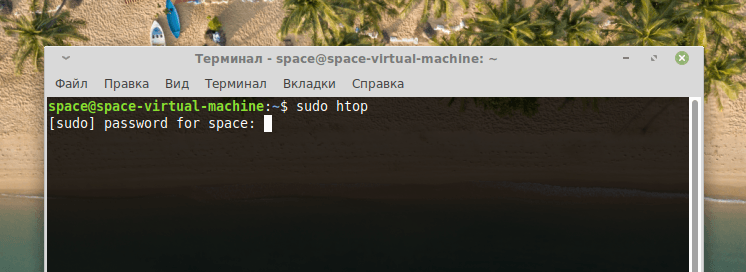
При вводе пароля набираемые символы могут не отображаться. Придется вписывать их вслепую
На этом все. Теперь остается разобраться с тем, как работает диспетчер задач. Элементы управления расположены в нижней части окна и закреплены за клавишами F1-F9.
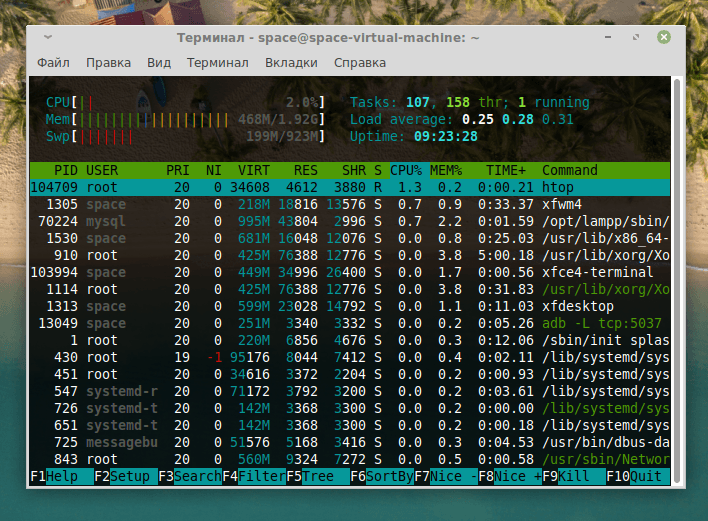
Вот как выглядит наш диспетчер задач
Запускаем графический диспетчер задач
Если разбираться в терминале не очень хочется, то можно воспользоваться одним из доступных графических диспетчеров задач или загрузить какой-нибудь на свой вкус. Я рассмотрю диспетчер задач, встроенный в графическую оболочку XFCE, а также загружу аналогичную утилиту из рабочего стола Gnome.
Ищем системный вариант
Когда нет каких-то особых предпочтений в выборе программ, сначала стоит попробовать отыскать в системе уже имеющийся диспетчер задач.
- Открываем основное меню операционной системы.
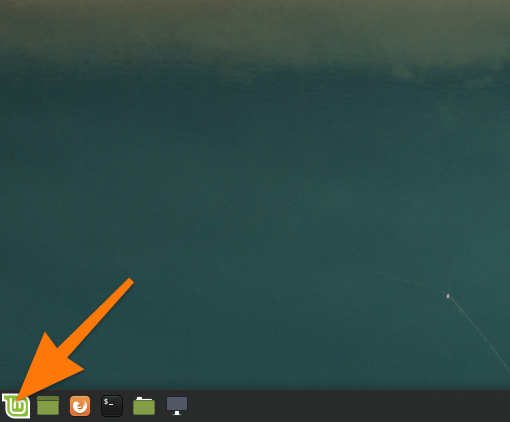
В оболочке XFCE меню располагается в левом нижнем углу (как и в KDE). А в GNOME 3 оно отображается в верхнем левом углу
- Прописываем в поиск название программы (обычно она так и называется, «Диспетчер задач» или «Системный монитор»).
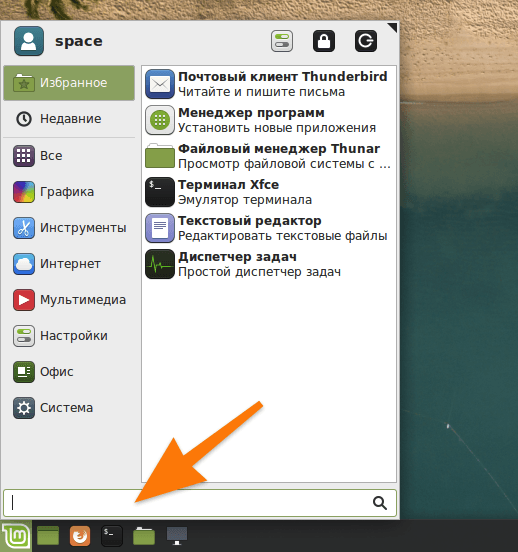
Ищем подходящее приложение
- Запускаем найденное приложение.
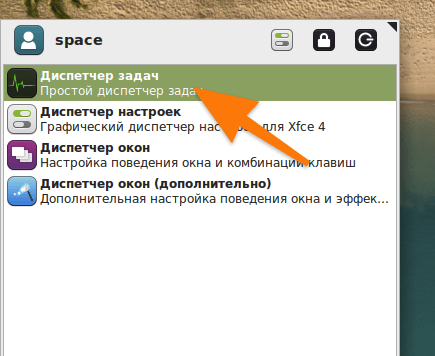
Вот наша утилита
И, собственно, все. В моем примере используется графическая оболочка XFCE со встроенным диспетчером задач. Диспетчер довольно минималистичен и не так функционален, как его аналоги. Но это дело вкуса.
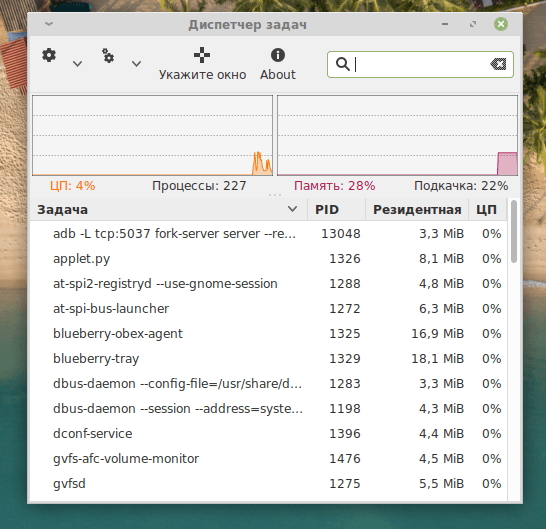
Вот как выглядит диспетчер задач в XFCE
Загружаем системный монитор из графической оболочки Gnome
Большим спросом пользуется диспетчер задач из графической оболочки Gnome. Он относительно современный и отображает более подробную информацию о процессах, протекающих в системе. Тем, кто привык к работе с GUI, он точно понравится. Чтобы начать с ним работать:
- Просто скачиваем диспетчер задач с помощью команды sudo apt-get install gnome-system-monitor
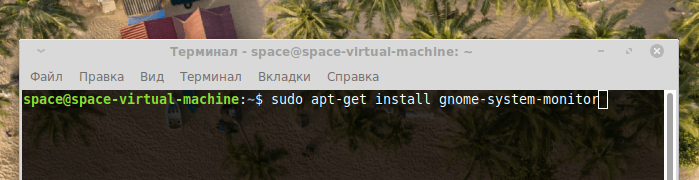
Загружаем нужный компонент из базового репозитория
- А потом запускаем его командой gnome-system-monitor
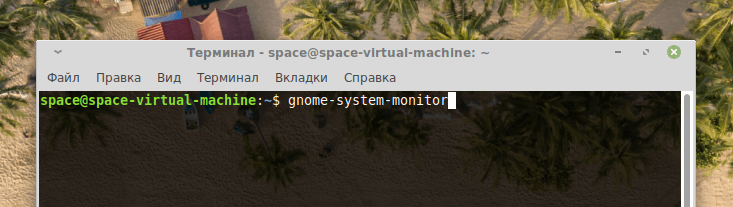
Открываем диспетчер задач из терминала. При желании можно найти соответствующий ярлык в списке установленных программ
Интерфейс Gnome System Monitor делится на три части. В первой вкладке отображается список запущенных процессов, имя пользователя, который их запустил, и количество ресурсов, которое потребляют действующие программы.
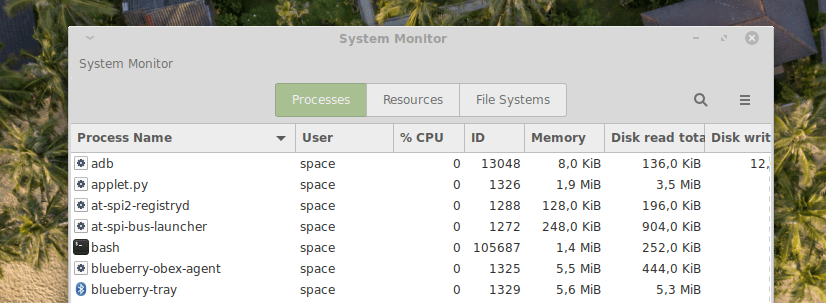
Здесь можно управлять всеми запущенными программами. Есть удобный поиск по задачам
Вторая вкладка полностью посвящена отслеживанию потребляемых ресурсов. История нагрузки на процессор. История заполнения оперативной и физической памяти. А также история потребления трафика (загрузки и выгрузки).
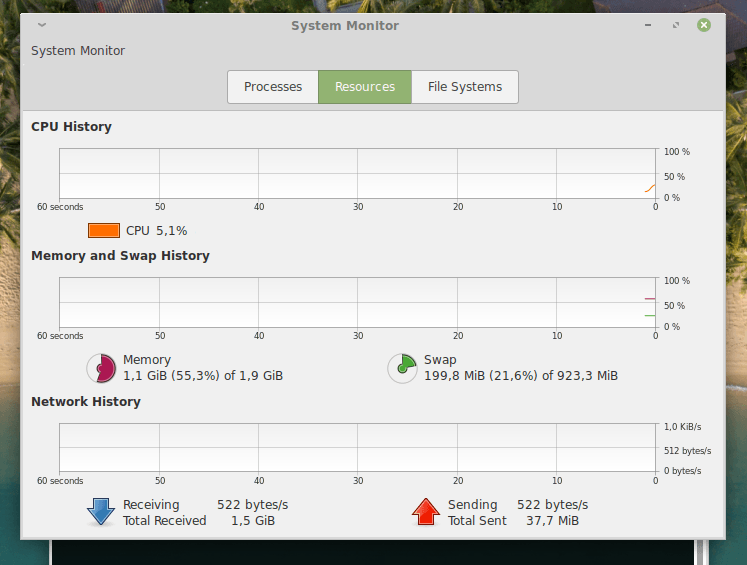
Следим за используемыми ресурсами
В третьей вкладке отображаются все подключенные физические диски (включая внешние диски и флешки). Можно посмотреть сколько места занято и свободно.
Что такое Диспетчер задач в Windows и для чего он нужен. Урок 30
В операционной системе Windows есть много специализированных инструментов, при помощи которых можно настраивать, контролировать и даже ремонтировать те или иные программы или их процессы. Одним из таких инструментов является Диспетчер задач. Диспетчер задач в Windows служит для контроля за работой программ и их процессов. С его помощью можно получить не только сведения о загруженности системы процессами, но так же и обработать некоторые сбои и внештатные ситуации.
Диспетчер задач, системный монитор и менеджер запуска, входящий в состав Windows. Он предоставляет информацию о производительности компьютера и запущенных приложениях, процессах и использовании ЦП, фиксирует нагрузку и сведения о памяти, сетевой активности и статистике, зарегистрированных пользователях и системных службах. Диспетчер задач также может использоваться для установки приоритетов процессов, свойства процессора, запуска и остановки служб и принудительного завершения процессов. Википедия

Вы можете использовать Диспетчер задач для запуска и остановки программ и процессов, и сбора статистики о производительности компьютера, состояния сети и выявления причин зависания и торможения системы.
Если вы интересуетесь ремонтом компьютера или его внештатными ситуациями, то Диспетчер задач окажет вам неоценимую услугу. Главное знать, как им пользоваться. Конечно, существует не мало сторонних дополнительных утилит и программ для диагностики и ремонта компьютеров, но иногда достаточно применить и встроенные средства операционной системы.
диспетчер задач — что и для чего
Как открыть Диспетчер задач
Диспетчер задач можно открыть различными способами. Вот некоторые из них:
- Нажать на клавиатуре одновременно три клавиши Ctrl + Alt + Del, и в открывшемся меню выбрать пункт «Диспетчер задач».
- Нажать на клавиатуре одновременно три клавиши Ctrl + Shift + Esc (сразу откроется окно диспетчера задач).
- Кликните правой кнопкой мыши по панели задач и выберите пункт «Диспетчер задач».

- В Windows 10 нажать клавиши Win+X и выбрать в выпадающем меню пункт «Диспетчер задач».

- Нажать клавиши Win+R, и в открывшемся окне ввести команду taskmgr, и нажать кнопку «ОК»

В следующем окне выбрать «Диспетчер задач».
Вкладки и меню Диспетчера задач
В окне Диспетчера задач имеется меню:
- Файл
– Запустить новую задачу (это вызов окна «Выполнить»)

- Параметры
— Поверх остальных окон
— Сворачивать после обращения
— Отображать полное имя учетной записи
— Показать журнал для всех процессов

- Вид
— Группировать по типу

- Вкладка Процессы – отображает информацию обо всех запущенных на данном компьютере программ, включая процессы, которые работают в фоновом режиме (они находятся в блоке «Фоновые процессы»), или находятся в трее (рядом с часами на панели задач) .

Для каждого процесса приведены также данные о потреблении им системных ресурсов (оперативной памяти и мощности процессора) и краткое описание.
По цифрам в колонке Память и ЦП (процессор) вы можете определить какая из программ или её процесс «жрет» больше всего ресурсов.
Чтобы увидеть показатели по возрастающей или по убывающей, необходимо кликнуть мышкой по названию колонки.
Если кликнуть по любой строке правой кнопкой мыши, то можно увидеть меню с кучей полезных функций, таких как:
— Развернуть – посмотреть все процессы этой программы
— Снять задачу – закрыть программу без сохранения данных
— Значения ресурсов (память, диск, сеть) – данные в процентах
— Создать файл дампа – это специальный файл с расширением .dmp, который необходим разработчику для выяснения причин сбоя.
— Подробно – перебрасывает на вкладку «Подробно», где можно посмотреть все процессы этой программы
— Открыть расположение файла – открывает папку с этим файлом
— Поиск в Интернете – просмотр информации о процессе в интернете
— Свойства – показывает краткие сведения о файле
Если кликнуть правой кнопкой мыши по заголовку любого столбца, то в выпадающем списке можно установить галочки напротив наименования столбцов, которые вы хотите видеть.
- Вкладка Производительность – показывает все процессы, связанные с центральным процессором, памятью, дисками, и сети интернет.

В самом низу можно кликнуть по ссылке «Открыть монитор ресурсов» и посмотреть более подробно

производительность центрального процессора (вкладка ЦП),

Здесь же можно посмотреть на графиках нагрузку всех ядер процессора.


И сети интернет и локальной сети (если она у вас имеется)

- Вкладка Журнал приложение – показывает использование ресурсов пользователя.

- Вкладка Автозагрузка – отображает программы, которые включаются сразу же после загрузки операционной системы.

Если кликнуть правой кнопкой мыши по строчке с программой, то появится меню в котором можно «Отключить» работу приложения, «Открыть расположение файла», «Поиск в Интернете» (найти эту программу в интернете), и посмотреть её «Свойства».
Но в этой вкладке отображаются не все программы.
- Вкладка Пользователи – показывает общую нагрузку при работе пользователя в данный момент на центральный процессор, память, жесткий диск и сеть.

Если кликнуть правой кнопкой мыши по строке пользователя, то появится меню:
— Развернуть (показывает все программы и процессы, запущенные под этим пользователем)
— Отключить (произойдет смена пользователя или выключение компьютера).
— Управление учетными записями (перебросит в окно настройки учетных записей).
- Вкладка Подробности – отображает все процессы, которые происходят в данный момент вашей работы за компьютером.

Если кликнуть правой кнопкой мыши по любой строке этой вкладки, то откроется меню:
— Снять задачу (отключает программу без сохранения данных).
—Завершить дерево процессов (отключает все процессы программы без сохранения данных).
— Задать приоритет (в нем еще подменю)
- Реального времени
- Высокий
- Выше среднего
- Обычный
- Ниже среднего
- Низкий
— Задать сходство
— Анализ цепочки ожидания – если выбрать зависший процесс и запустить эту функцию, то в небольшом окошке будут показаны процессы, которые привели к зависанию программы
— Виртуализация UAC – можно посмотреть используется ли защита системных файлов
— Создать файл дампа — специальный файл с расширением .dmp, который необходим разработчику для выяснения причин сбоя.
— Открыть расположение файла — открывает папку с этим файлом
— Поиск в Интернете – просмотр информации о процессе в интернете
— Свойства – показывает краткие сведения о файле
— Перейти к службам – перебрасывает на вкладку «Службы»
______________________________________________________________________
- Вкладка Службы – показывает все службы данного компьютера и их состояние. Здесь вы можете посмотреть, какие службы у вас отключены, а какие работают.

Здесь же в самом низу есть ссылка «Открыть службы» для перехода в настройки этих самых служб.

Если вы начинающий пользователь и еще не знаете, какая служба для чего предназначена, то лучше не трогайте их настройки, иначе вы можете сбить всю систему настолько, что в лучшем случае отключится интернет, а в худшем даже не знаю, что может быть.
Если время от времени открывать Диспетчер задач, то можно понять, какие значения типичны для нормальной работы вашего компьютера, а какие говорят о его перегрузке.
Как отключить зависшую программу при помощи диспетчера задач
Диспетчер задач полезен начинающим пользователям хотя бы тем, что в нем можно увидеть какая программа зависла и отключить ее.
Если какая-то программа не реагирует на наши действия мышкой, то жмем заветные клавиши Ctrl + Alt + Del или Ctrl + Shift + Esc и в открывшемся окне Диспетчера задач на вкладке «Процессы» находим эту программу, выделяем её и жмем внизу справа на кнопку «Снять задачу».

И зависшая программа закроется.
Иногда этот способ закрытия программы не срабатывает. Тогда нажмите правой кнопкой мыши по названию программы и выберите в выпадающем меню пункт «Подробно», а в следующем окне опять кликнуть правой кнопкой мыши по строке с программой и в открывшемся списке выбрать пункт «Завершить дерево процессов».
Управление окнами приложений
Если в каком то приложении открыто несколько окон (например, у вас открыто несколько документов Word), то при помощи Диспетчера задач вы можете управлять ими.

Для этого кликните по стрелке слева от приложения, выберите необходимое окно, кликните по нему правой кнопкой мыши и выберите в выпадающем меню необходимое действие:
- Переключится
- На передний план
- Свернуть
- Развернуть
- Снять задачу.
Как выполнить восстановление системы из Диспетчера задач
Иногда бывает так, что никакие программы не работают и нет возможности перейти на рабочий стол и попасть в меню «Пуск». В этом случае можно запустить Диспетчер задач, открыть меню «Файл», и выбрать пункт «Запустить новую задачу».

В открывшемся окне «Выполнить» в поле «Открыть» вписать команду rstrui.exe

И нажать кнопку «ОК». А дальше следуйте инструкциям, которые будут отображаться на экране.
Эта команда запускает восстановление системы из ранее созданных точек. Очень часто это срабатывает, поэтому необходимо при глобальных изменениях (установка новой программы или драйвера) не ленится создавать точку восстановления.
Зная, что такое Диспетчер задач вы наверняка почувствуете себя увереннее.